
Desktop-Installation
Seite bearbeitenIn diesem Handbuch wird die Installation und Verwendung von HagiCode Desktop behandelt. Es ist der offizielle Desktop-Client und behält den standardmäßigen lokalen Setup-Pfad sowie die täglichen Kontrollen an einem Ort.
Was ist HagiCode Desktop?
Abschnitt betitelt „Was ist HagiCode Desktop?“HagiCode Desktop ist die offizielle Desktop-Anwendung von HagiCode, die für Windows-, macOS- und Linux-Systeme entwickelt wurde. Es bündelt die Kernfunktionen von HagiCode und das Installationsprogramm behält den Standard-Setup-Pfad in einem geführten Ablauf bei.
Hauptvorteile
Abschnitt betitelt „Hauptvorteile“- Ein-Klick-Installation: Führen Sie alle Konfigurationsschritte automatisch über den Installationsassistenten aus
- Automatische Laufzeitvorbereitung: Das Standardinstallationsprogramm enthält bereits die benötigte Laufzeit, sodass Sie keine separate installieren müssen
.NETLaufzeit zuerst - Dienstverwaltung: Integrierte HagiCode-Serververwaltung, einfaches Starten und Stoppen von Diensten
- Versionswechsel: Unterstützung für die Verwaltung mehrerer Versionen, freier Wechsel zwischen verschiedenen Versionen
- Lokaler Betrieb: Alle Daten werden lokal gespeichert, um Ihre Privatsphäre zu schützen
- Automatische Updates: Erkennt automatisch die neueste Version und lädt sie herunter
Anwendbare Szenarien
Abschnitt betitelt „Anwendbare Szenarien“Desktop passt gut, wenn:
- Einzelne Entwickler, die HagiCode lokal nutzen möchten
- Benutzer, die HagiCode offline verwenden müssen
- Nicht-technische Benutzer, die den Installationsprozess vereinfachen möchten
- Entwickler, die häufig zwischen verschiedenen Versionen wechseln müssen
Desktop herunterladen
Abschnitt betitelt „Desktop herunterladen“Schneller Download
Abschnitt betitelt „Schneller Download“Wählen Sie die für Ihr Betriebssystem passende Version aus und laden Sie den Installer direkt herunter:
Andere Download-Methoden
Abschnitt betitelt „Andere Download-Methoden“Sie können das HagiCode Desktop-Installationsprogramm auch über die folgenden Kanäle beziehen:
- Offizielle Veröffentlichungsseite: Besuchen Sie HagiCode GitHub-Veröffentlichungen um die neueste Version herunterzuladen
- Offizielle Website: Besuchen Sie HagiCode-Website um Download-Links zu erhalten
Wählen Sie die richtige Version
Abschnitt betitelt „Wählen Sie die richtige Version“Wählen Sie das entsprechende Installationsprogramm für Ihr Betriebssystem:
- Windows: Laden Sie die herunter
.exeInstallationsprogramm - macOS: Laden Sie die herunter
.dmgInstallationsprogramm - Linux: Laden Sie die herunter
.AppImageoder.tar.gzInstallationspaket
Systemanforderungen
- Windows: Windows 10 oder höhere Version (64-Bit)
- macOS: macOS 10.15 oder höher
- Linux: Mainstream-Linux-Distributionen (Ubuntu 20.04+, Fedora 33+ usw.)
Installations- und Starthinweise
Abschnitt betitelt „Installations- und Starthinweise“Hinweis zum macOS Gatekeeper
Wenn Sie die App bereits im Standardpfad installiert haben /Applications/HagiCode.app aber macOS zeigt beim ersten Start „App ist beschädigt“, „kann nicht geöffnet werden“ oder eine ähnliche Gatekeeper-Warnung an, die übliche Ursache ist com.apple.quarantine Attribut, das macOS zu aus dem Internet heruntergeladenen Apps hinzufügt, und kein Fehler im HagiCode Desktop-Installationsprogramm selbst.
Führen Sie den folgenden Befehl im Terminal aus. Es erfordert Administratorrechte und entfernt rekursiv das Quarantäneattribut aus der App im Standardinstallationspfad:
sudo xattr -dr com.apple.quarantine /Applications/HagiCode.appStarten Sie HagiCode Desktop nach Abschluss des Befehls neu.
Führen Sie Desktop aus
Abschnitt betitelt „Führen Sie Desktop aus“Öffnen Sie nach dem Herunterladen das Installationsprogramm oder Anwendungspaket und befolgen Sie die Anweisungen auf dem Bildschirm. Desktop bereitet die Laufzeit im aktuell unterstützten lokalen Pfad vor, verwaltet den HagiCode-Server und zeigt Fortschritt und Status an, wenn Netzwerk-Downloads erforderlich sind.
Erster Gebrauch
Abschnitt betitelt „Erster Gebrauch“Nach der ersten Eingabe von HagiCode startet sofort der aktuelle Initialisierungsassistent. Befolgen Sie die Anweisungen auf dem Bildschirm. Detaillierte Anleitungen zur Ersteinrichtung, Projekterstellung und Sitzungserstellung finden Sie jetzt auf den Schnellstartseiten.
Wenn Sie die aktuelle Bildschirm-für-Bildschirm-Anleitung für die Ersteinrichtung benötigen, fahren Sie mit der Schnellstartseite unten fort:
Versionsverwaltung
Abschnitt betitelt „Versionsverwaltung“HagiCode Desktop unterstützt die Verwaltung mehrerer Versionen, sodass Sie frei zwischen verschiedenen Versionen wechseln können.
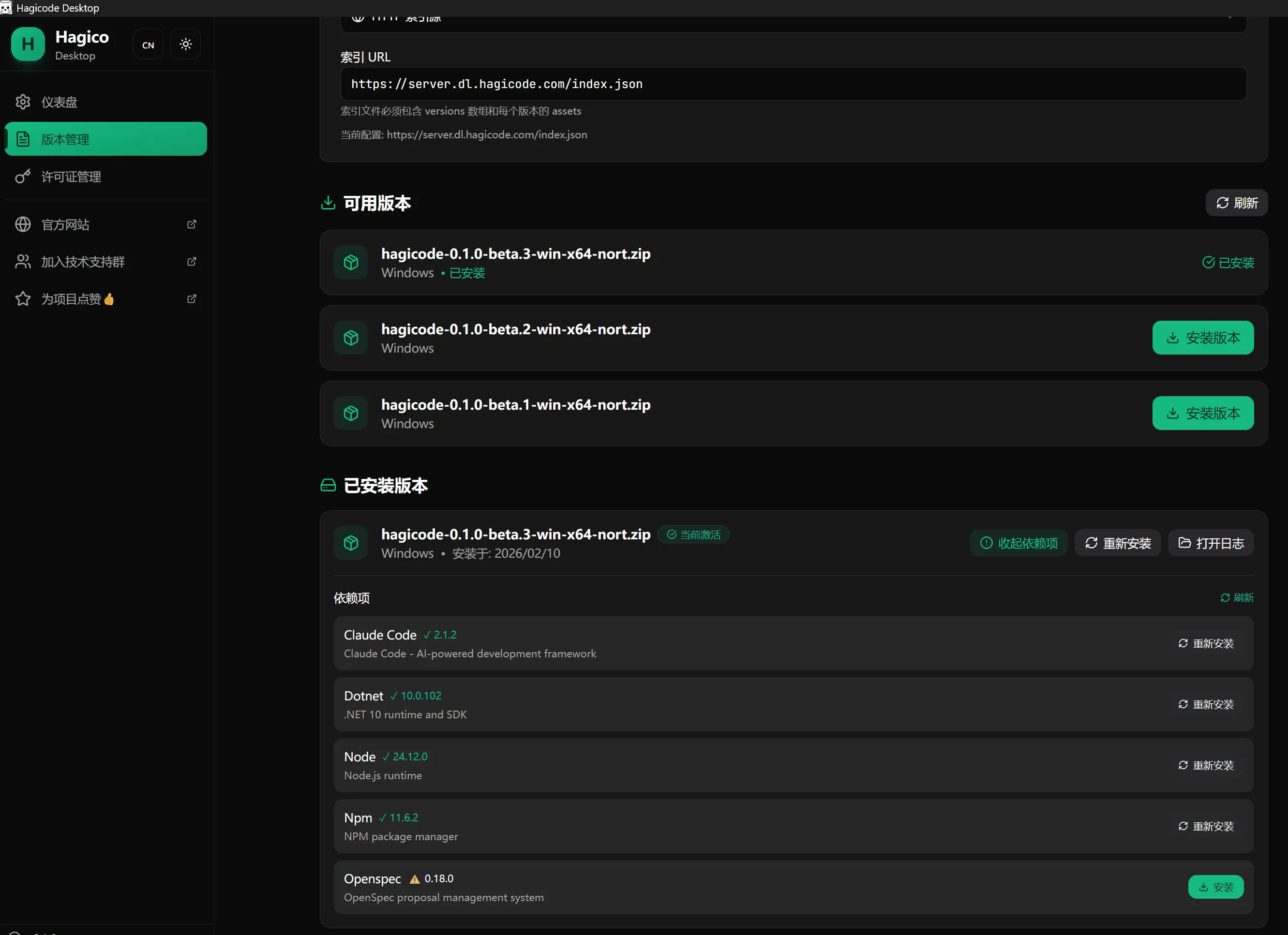
Version wechseln
Abschnitt betitelt „Version wechseln“- Öffnen Sie den HagiCode-Desktop
- Gehen Sie zur Seite „Versionsverwaltung“.
- Wählen Sie die Version aus, die Sie wechseln möchten
- Klicken Sie auf die Schaltfläche „Version wechseln“.
- Warten Sie, bis der Wechsel abgeschlossen ist
Dienst starten und stoppen
Abschnitt betitelt „Dienst starten und stoppen“HagiCode Desktop bietet eine einfache Möglichkeit, den HagiCode-Serverdienst zu verwalten.
Dienst starten
Abschnitt betitelt „Dienst starten“Klicken Sie auf der Startseite der Desktop-Anwendung auf die Schaltfläche „Dienst starten“, um HagiCode Server zu starten.
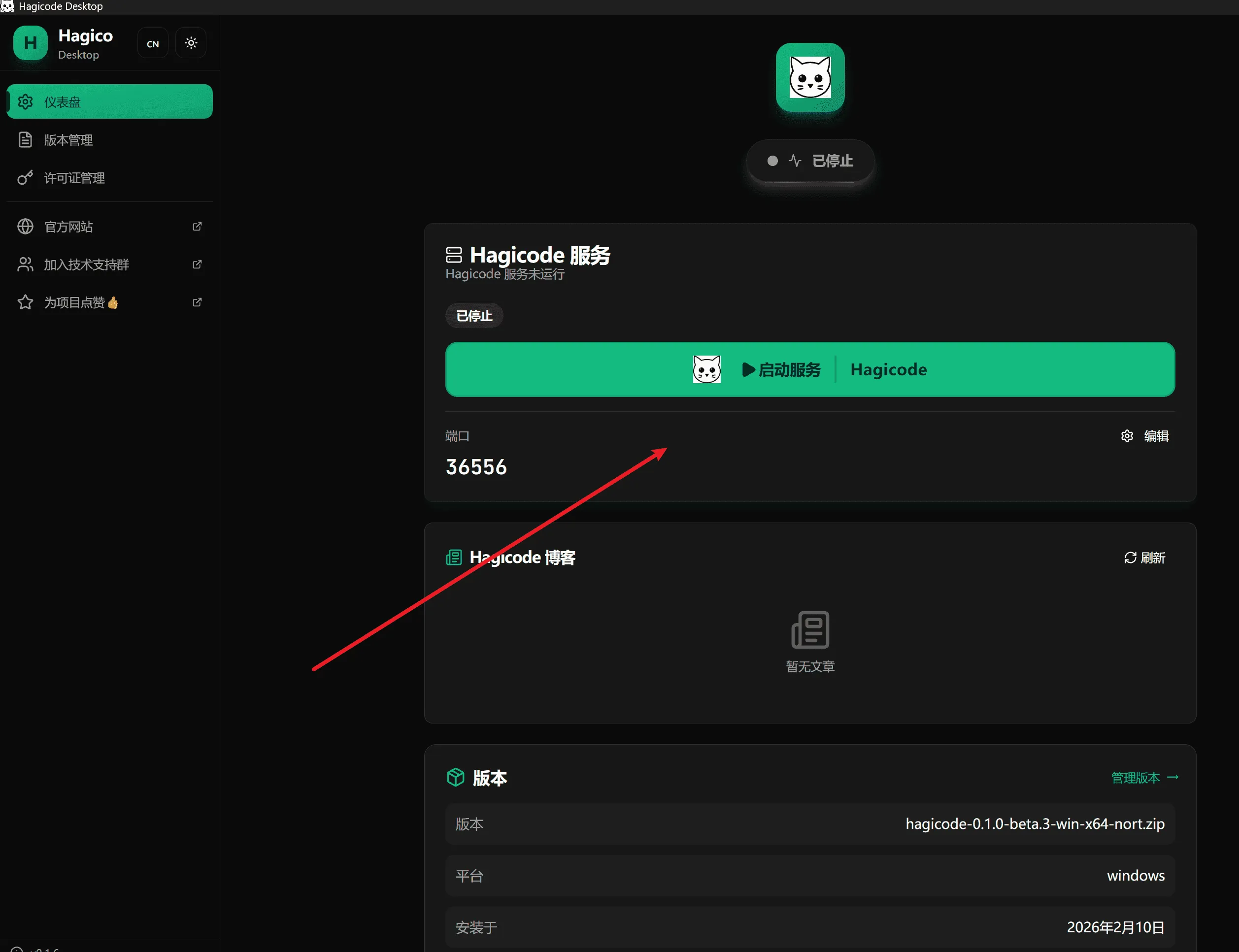
Stoppen Sie den Dienst
Abschnitt betitelt „Stoppen Sie den Dienst“Um den HagiCode-Server zu stoppen, klicken Sie auf der Startseite auf die Schaltfläche „Dienst beenden“.
Nächste Schritte
Abschnitt betitelt „Nächste Schritte“Nach Abschluss der Installation können Sie mit den folgenden Schritten fortfahren:
Fehlerbehebung
Abschnitt betitelt „Fehlerbehebung“Installationsfehler
Abschnitt betitelt „Installationsfehler“Wenn während der Installation Probleme auftreten:
- Netzwerkverbindung prüfen: Stellen Sie sicher, dass Sie auf das Internet zugreifen können
- Festplattenspeicher prüfen: Stellen Sie sicher, dass Sie über ausreichend Speicherplatz verfügen
- Als Administrator ausführen: Klicken Sie unter Windows mit der rechten Maustaste auf das Installationsprogramm und wählen Sie „Als Administrator ausführen“
- Protokolldateien anzeigen: Das Installationsprogramm generiert detaillierte Protokolldateien, die bei der Diagnose von Problemen helfen können
Fehler bei der Abhängigkeitsinstallation
Abschnitt betitelt „Fehler bei der Abhängigkeitsinstallation“Wenn die Abhängigkeitsinstallation fehlschlägt:
- Systemkompatibilität prüfen: Stellen Sie sicher, dass Ihr Betriebssystem die Mindestanforderungen erfüllt
- Überprüfen Sie die Netzwerk- und Firewall-Einstellungen: Stellen Sie sicher, dass das Installationsprogramm auf erforderliche Downloads zugreifen kann und nicht von Ihrer Firewall blockiert wird
- Installationsberechtigungen bestätigen: Versuchen Sie unter Windows, das Installationsprogramm als Administrator auszuführen, damit es über ausreichende Berechtigungen verfügt
- Starten Sie die App neu und versuchen Sie es erneut: Schließen Sie HagiCode Desktop, öffnen Sie es erneut und wiederholen Sie dann den Installationsschritt
- Protokolle anzeigen: Überprüfen Sie detaillierte Fehlerprotokolle in der Desktop-Anwendung
Dienststartfehler
Abschnitt betitelt „Dienststartfehler“Wenn der HagiCode-Server nicht startet:
- Portbelegung prüfen: Stellen Sie sicher, dass Port 45000 nicht durch andere Programme belegt ist
- Überprüfen Sie die Firewall-Einstellungen: Stellen Sie sicher, dass die Firewall den Netzwerkzugriff auf den HagiCode-Server zulässt
- Anwendung neu starten: Versuchen Sie, HagiCode Desktop neu zu starten
- Protokolle anzeigen: Detaillierte Fehlerprotokolle in der Desktop-Anwendung anzeigen
Benötigen Sie weitere Hilfe?
Abschnitt betitelt „Benötigen Sie weitere Hilfe?“Wenn Sie auf Probleme stoßen, die hier nicht behandelt werden:
- Überprüfen GitHub-Probleme für ähnliche Probleme
- Besuchen Sie unsere Community-Forum um Hilfe
- Reichen Sie ein neues Problem ein und beschreiben Sie Ihr Problem detailliert