
Ideen mit Proposal-Sitzungen in Code verwandeln
Proposal-Sitzungen sind der richtige Einstieg, wenn eine Anfrage zu wichtig ist, um sie mit einem einzigen frei formulierten Prompt zu erledigen. Statt sofort zu ändern, macht HagiCode aus der Anfrage zunächst Ziele, Umfang, Aufgaben und Validierungskriterien, lässt dich diese prüfen und geht erst danach in die Ausführung über.
Voraussetzungen
Bevor du eine Proposal-Sitzung startest, stelle sicher, dass du Folgendes erledigt hast:
- eine beliebige Installationsmethode (Microsoft Store oder Desktop) gemäß der Installationsanleitung abgeschlossen
- das Wizard Setup abgeschlossen, das deinen ersten Agent und mindestens ein Projekt erstellt
- genug Projektkontext, um die Änderung zu beschreiben; falls nicht, beginne mit Eine Konversationssitzung erstellen
- um den OpenSpec-Workflow hinter Proposal-Sitzungen zu verstehen, lies zuerst die Einführung in OpenSpec
Wofür Proposal-Sitzungen gedacht sind
Proposal-Sitzungen funktionieren am besten, wenn:
- die Änderung einen klaren Umfang braucht, bevor die Bearbeitung beginnt
- mehrere Repositories, Module oder Liefergegenstände beteiligt sind
- die Arbeit in prüfbare Schritte zerlegt werden soll
- die Begründung und der Ausführungsverlauf später nachvollziehbar bleiben sollen
Wenn du nur das Repository verstehen oder leichtgewichtig diskutieren möchtest, ist eine Konversationssitzung schneller. Wenn du Struktur und Nachvollziehbarkeit brauchst, mach hier weiter.
Ablauf im Überblick
| Phase | Was du tust | Was passiert |
|---|---|---|
| Idee erstellen | Klicke auf New Idea und beschreibe die Anfrage | Eine Proposal-Sitzung wird erstellt und für die automatische Optimierung eingereiht |
| Entwurf prüfen | Öffne die Sitzungskarte | HagiCode überarbeitet Titel und Beschreibung und entwirft Kontext, Problem, Lösung und Auswirkungen |
| Plan erzeugen | Klicke auf Generate Plan | Der Agent schreibt die OpenSpec-Plandateien |
| Plan prüfen | Lies den Plan im Tab Review | Du bestätigst oder verfeinerst den Plan, bevor Code geändert wird |
| Ausführen und archivieren | Führe den Plan aus und archiviere ihn anschließend | Der Agent führt die Aufgaben aus, und der abgeschlossene Plan wird archiviert |
Schritt 1: Die Änderung im Drawer New Idea beschreiben
Wähle dein Projekt aus und klicke in der Symbolleiste über dem Sitzungsboard auf New Idea (das Spross-Symbol). Der Drawer Create Proposal öffnet sich.
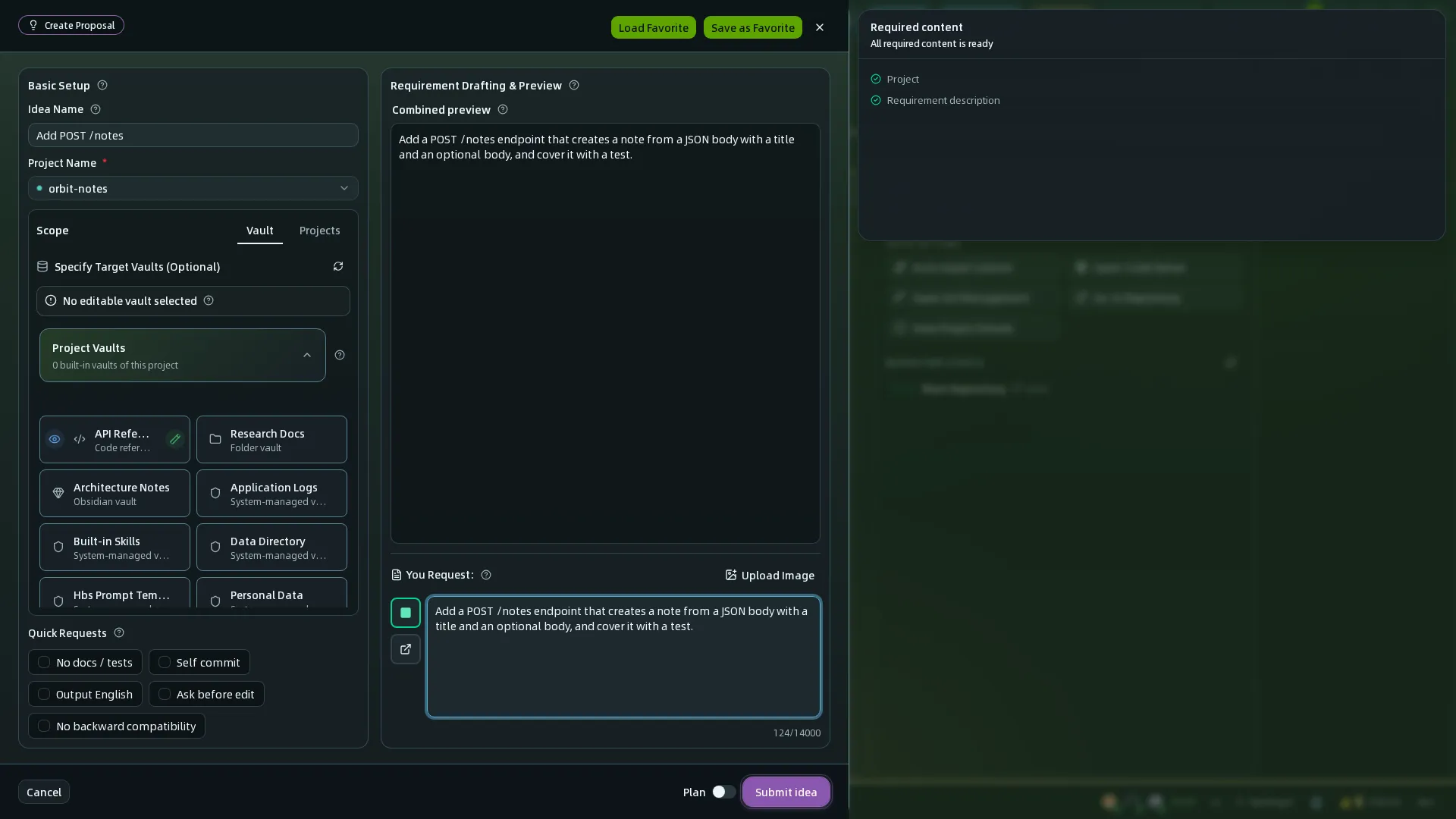
Gehe den Drawer durch:
- Idea Name und Project Name (erforderlich) – bestätige, welches Projekt die Anfrage besitzt.
- Scope – markiere im Tab Vault die Vaults, die die KI bearbeiten darf; systemverwaltete Vaults sind immer nur zur Referenz. Im Tab Projects fügst du weitere Projekte als Kontext hinzu.
- Quick Requests – Ein-Klick-Ergänzungen wie No docs / tests, Self commit, Output English, Ask before edit und No backward compatibility.
- You Request – beschreibe die eigentliche Änderung in natürlicher Sprache, bis zu 14.000 Zeichen. Die Combined preview darüber zeigt genau, was an die KI gesendet wird.
Klicke auf Submit idea. Wenn die Arbeit mehrere Repositories gleichzeitig betrifft, lege diese Grenze hier fest, statt sie erst während der Ausführung hinzuzufügen.
Schritt 2: Den Vorschlag in der Detailansicht prüfen
Nach dem Absenden erscheint die Idee als Karte in der Spalte Proposal & Review mit einem Statusabzeichen. Klicke darauf, um die Detailansicht des Vorschlags zu öffnen.
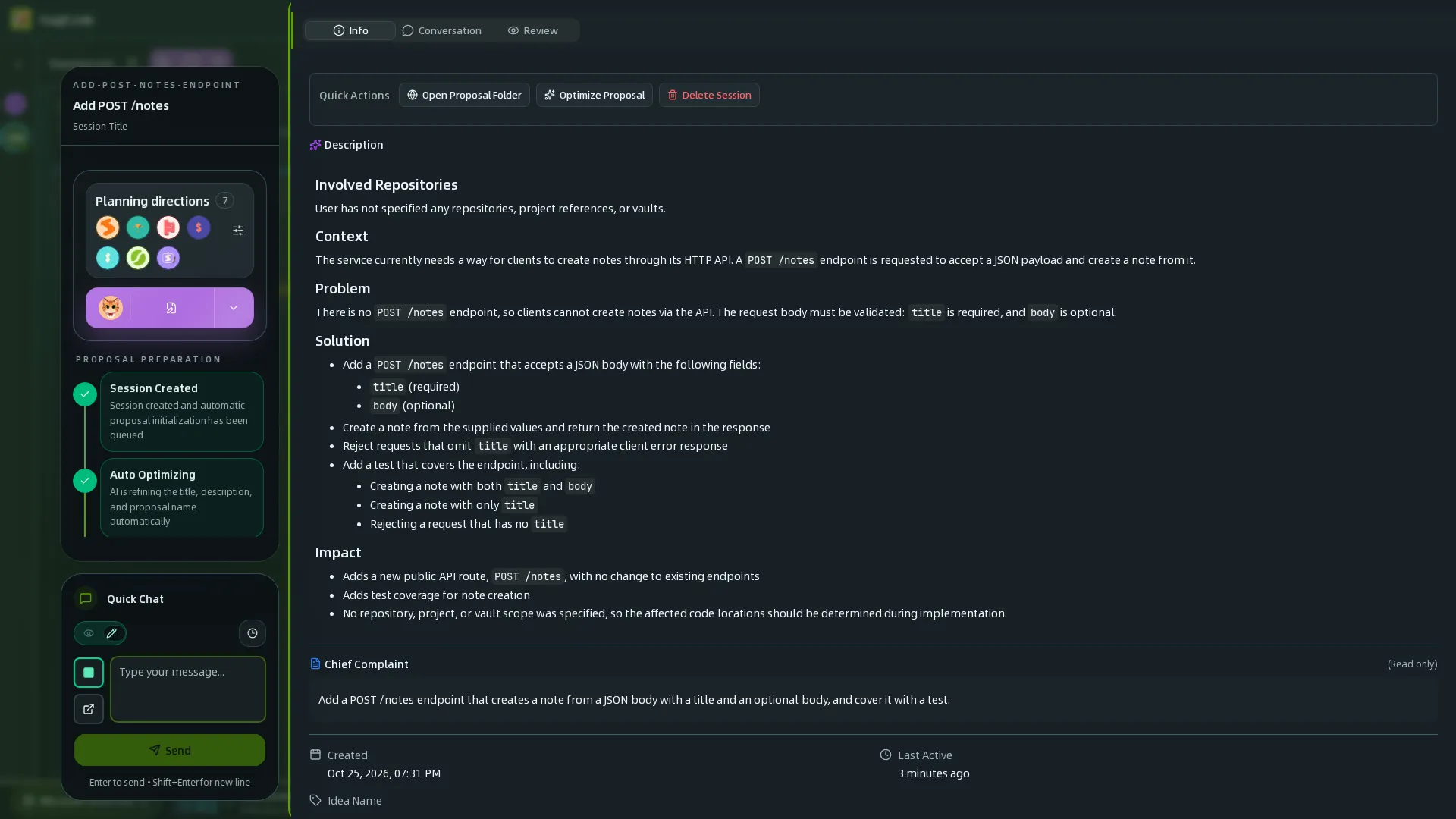
Die Ansicht hält Plan, Fortschritt und Konversation zusammen:
- Workflow steps (links) zeigen, wo sich der Vorschlag befindet. Sie sind gruppiert in Proposal preparation (Session Created, Auto Optimizing, Drafting Ready), Review and refine (Generating Plan Files, Review Plan), Execution complete (Executing Plan, Execution Completed) und Archive (Archiving, Archived).
- Planning directions zeigen, welche Richtungen der Plan untersuchen soll, etwa Änderungslandkarte, Interaktionsablauf oder Architektur. Passe die Standardwerte unter Settings → Proposals and planning → Planning Direction an.
- Der Tab Info (rechts) zeigt die entworfene Beschreibung (Context, Problem, Solution, Impact) und deine ursprüngliche Anfrage unter Chief Complaint. Über Schnellaktionen kannst du Open Proposal Folder, Optimize Proposal, Open in New Window oder Delete Session ausführen.
- Die Tabs Conversation und Review enthalten die Diskussion mit dem Agent und die Prüfung des erzeugten Plans.
- Mit Quick Chat (unten links) sendest du dem Agent eine Nachricht, ohne die Ansicht zu verlassen.
Wenn Ziel, Umfang oder Aufgabenaufteilung hier falsch aussehen, korrigiere den Vorschlag, bevor du weitergehst. Genau das ist der Sinn dieses Workflows.
Schritt 3: Erzeugen, prüfen, ausführen und archivieren
Wenn der Entwurf stimmt, klicke auf Generate Plan. Der Agent schreibt die OpenSpec-Plandateien, und die Sitzung wechselt zu Review Plan, sodass du das Ergebnis prüfen kannst, bevor Code geändert wird. Nach der Prüfung geht die Sitzung weiter zu Executing Plan und schließlich zu Archiving und Archived.
HagiCode fragt vor Schritten, die sich schwer rückgängig machen lassen, nach einer Bestätigung, etwa beim Erzeugen eines Vorschlags, beim sofortigen Ausführen oder beim Archivieren. Diese Abfragen kannst du unter Settings → General → Confirm Prompts feinabstimmen.
Nach der Ausführung nutze Super Commit, um die endgültigen Änderungen in saubere Commit-Nachrichten zu überführen.
Schritt 4: Vorschläge auf dem Sitzungsboard verfolgen
Wenn ein Projekt mehrere Vorschläge oder eine Mischung aus Vorschlägen und Konversationen hat, bietet das Sitzungsboard den klarsten Überblick.
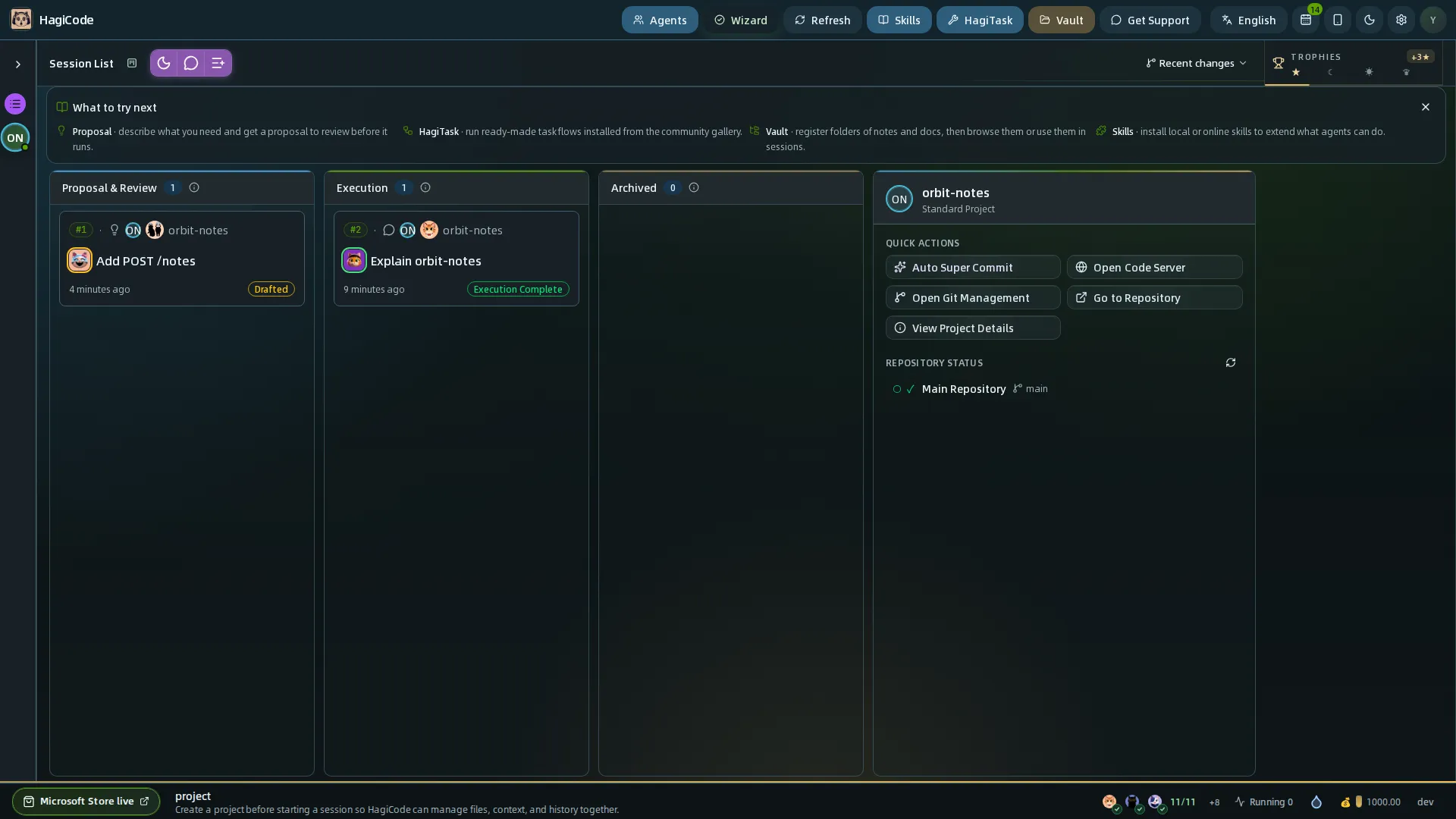
- Proposal & Review enthält Ideen, die gerade entworfen, erzeugt und geprüft werden.
- Execution enthält Sitzungen, die laufen oder abgeschlossen sind.
- Archived hält abgeschlossene Arbeit aus dem Weg, aber für die Durchsicht verfügbar.
Jede Karte zeigt ihren Status, etwa Optimizing, Drafted, Reviewing, Executing oder Execution Complete. Mit dem Layout-Umschalter kannst du das Board-Layout wechseln; siehe Sitzungen.
Wann eine Proposal-Sitzung vorzuziehen ist
Wähle zuerst eine Proposal-Sitzung, wenn:
- die Änderung komplex ist und die KI nicht zu früh improvisieren soll
- die Arbeit später geprüft oder mit anderen geteilt wird
- mehrere Repositories, Module oder Rollen beteiligt sind
- der Ausführungsverlauf und die Begründung wiederverwendbar bleiben sollen
Wenn die Aufgabe noch klein und explorativ ist, ist eine Konversationssitzung meist der leichtere Weg.
Nächste Schritte
HagiCode
HagiCode ist ein agentischer Coding-Arbeitsplatz. Vielseitige, komfortable Interaktionen in der Benutzeroberfläche machen Planung, Agent-Ausführung und Projektarbeit zugänglich und leicht nachvollziehbar – für ein ansprechendes Entwicklungserlebnis.
Entdecken Sie ein ansprechendes Entwicklungserlebnis mit vielseitigen, komfortablen Interaktionen in der Benutzeroberfläche.

- IntelligentOpenSpec-Workflows machen aus einer Absicht einen umsetzbaren Weg vom Vorschlag über Design und Aufgaben bis zur Auslieferung.
- EffizientMulti-Agent-Ausführung führt Recherche, Umsetzung und Prüfung parallel aus, über mehrere Repositories und die Agent CLIs, die Sie bereits nutzen.
- InteressantVielseitige, komfortable Interaktionen in der Benutzeroberfläche machen Planung, Agent-Ausführung und Projektarbeit zugänglich und leicht nachvollziehbar.
Für Windows herunterladen
HagiCode teilen

Aus Ideen wird ausgelieferte Software.
HagiCode ist ein agentischer Coding-Arbeitsplatz: OpenSpec-Workflows planen die Änderung, Multi-Agent-Ausführung setzt sie um, und Hero Scenario macht den langen Weg sichtbar, bis aus der Idee ausgelieferte Software wird.
- Intelligent
- OpenSpec-Workflows machen aus einer Absicht einen Weg vom Vorschlag bis zur Auslieferung.
- Effizient
- Multi-Agent-Ausführung treibt Recherche, Umsetzung und Prüfung parallel voran.
- Unterhaltsam
- UI-Interaktionen erleichtern Planung, Agent-Ausführung und Projektarbeit.
© 2026 HagiCode | Powered By hagilight-starlight@0.20.0 | Branch: main | Commit: 0dde182 | Built: