
Sitzungen
Eine Sitzung ist eine Arbeitseinheit, die Sie gemeinsam mit einem Agenten abschließen. Das Sitzungsboard ist das Zentrum des Arbeitsbereichs: Es zeigt, wo sich jede Sitzung gerade befindet, und enthält die Schaltflächen zum Starten neuer Sitzungen.
Das Sitzungsboard
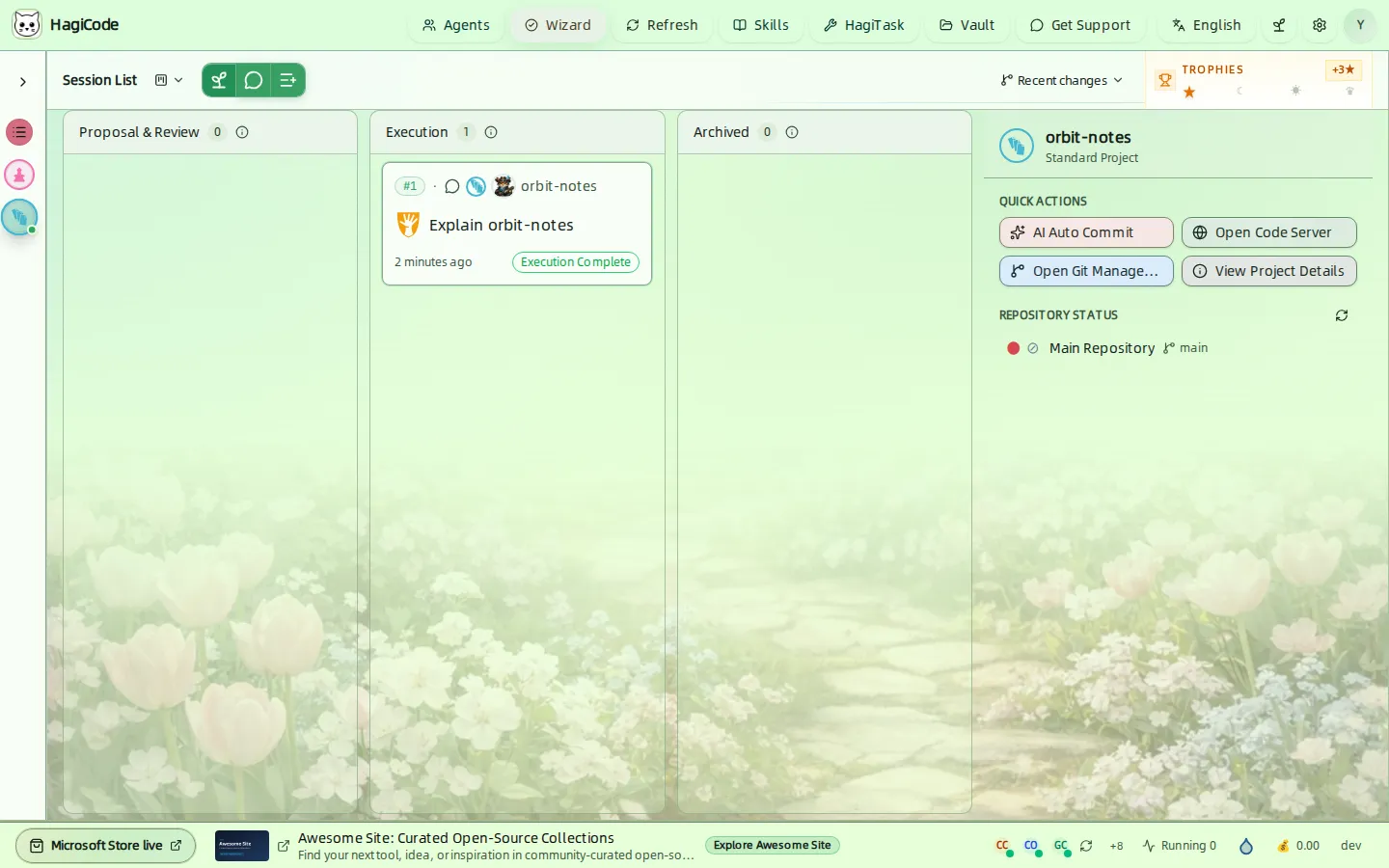
Das Board hat drei Spalten (Swimlanes):
| Spalte | Was dort erscheint |
|---|---|
| Proposal & Review (Vorschlag und Prüfung) | Ideen, die gerade entworfen, generiert und als Vorschlag geprüft werden. |
| Execution (Ausführung) | Sitzungen, die laufen oder abgeschlossen sind, einschließlich normaler Sitzungen. |
| Archived (Archiviert) | Archivierte Sitzungen, die Sie jederzeit wieder ansehen können. |
Jede Karte zeigt die Sitzungsnummer, das zugehörige Projekt, ein Symbol für den Typ, den Titel, den Zeitpunkt der letzten Änderung und ein Statusabzeichen, etwa Executing (Wird ausgeführt) oder Execution Complete (Ausführung abgeschlossen). Ein Klick auf die Karte öffnet die Sitzung. Die Zahl neben dem Spaltentitel gibt an, wie viele Sitzungen sich darin befinden. Mit dem Pfeil am Spaltentitel klappen Sie die Spalte ein.
Symbolleiste
Über den Spalten befindet sich eine Symbolleiste mit vier Steuerelementen:
- Layout-Umschalter (kleines Board-Symbol neben Session List (Sitzungsliste)): Ändert die Anordnung des Boards.
- New Idea (Neue Idee, Keimblatt-Symbol): Startet einen Vorschlag.
- Create Normal Session (Normale Sitzung erstellen, Sprechblasen-Symbol): Startet eine Unterhaltung.
- More HagiTasks (Weitere HagiTasks, Listen-Symbol): Öffnet den HagiTask-Arbeitsbereich mit weiteren Aufgabenvorlagen. Siehe Skills und HagiTask.
Das Menü Recent changes (Letzte Änderungen) und das Widget Trophies (Trophäen) befinden sich am rechten Ende der Symbolleiste. Siehe Projekte und Statusleiste und Fortschritt.
Layout-Modi
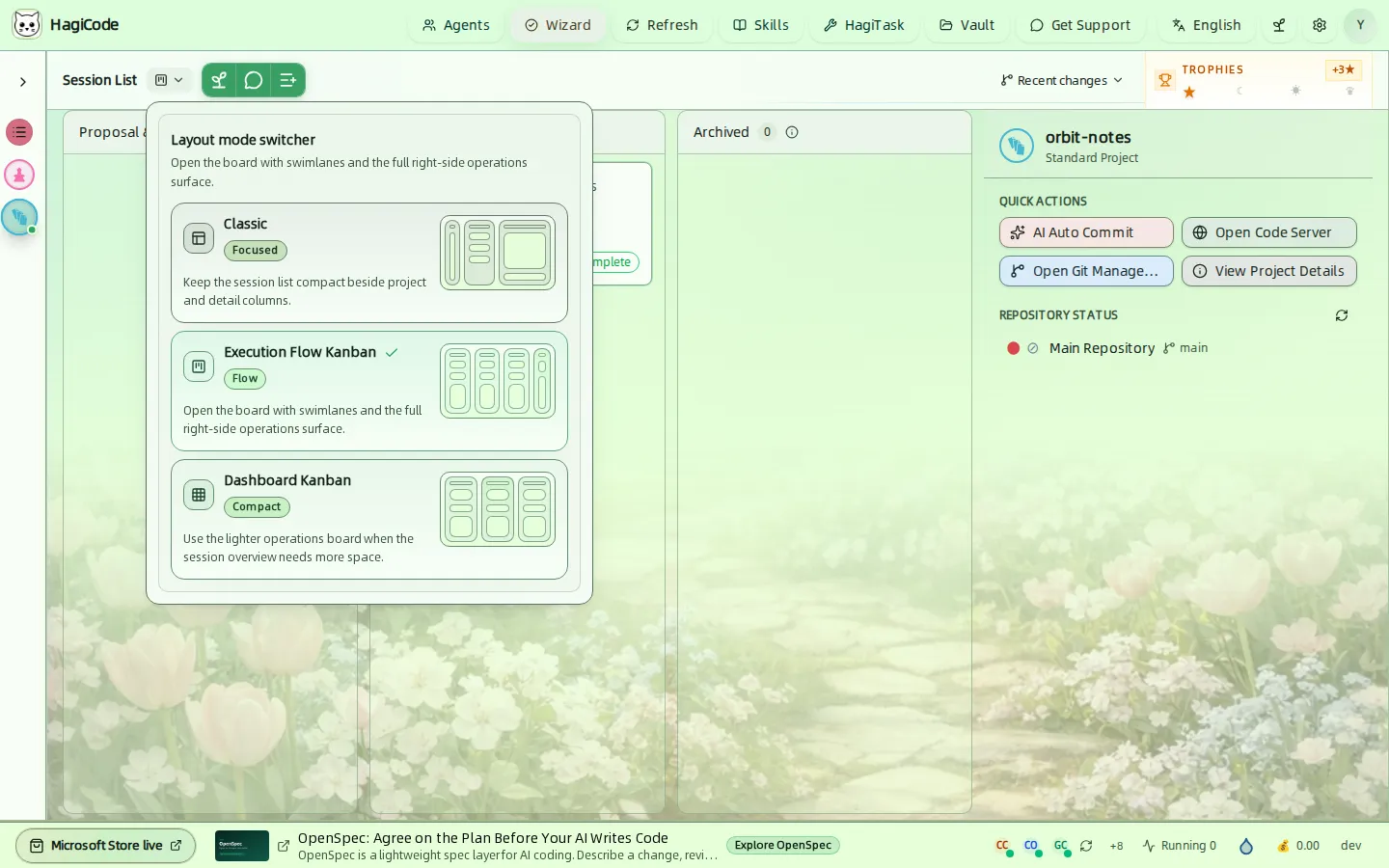
| Modus | Abzeichen | Geeignet für |
|---|---|---|
| Classic (Klassisch) | Focused (Fokussiert) | Eine kompakte Sitzungsliste mit einer Projektspalte und einer Detailspalte daneben. |
| Execution Flow Kanban (Ausführungsfluss-Kanban) | Flow (Fluss) | Die Spalten plus der vollständige Aktionsbereich auf der rechten Seite. Dieser Leitfaden verwendet dieses Layout. |
| Dashboard Kanban (Dashboard-Kanban) | Compact (Kompakt) | Ein schlankeres Board, das mehr Platz für die Sitzungsübersicht lässt. |
Neue Idee (Vorschlag)
Klicken Sie auf New Idea, um die Schublade Create Proposal (Vorschlag erstellen) zu öffnen. Das eignet sich für Änderungen, die Sie zuerst planen möchten: Sie beschreiben, was Sie wollen, HagiCode erstellt einen Vorschlag, und Sie prüfen ihn, bevor etwas ausgeführt wird. Die Anleitung Eine Idee mit einer Vorschlagssitzung in Code umsetzen führt Sie durch den gesamten Ablauf vom Vorschlag bis zur Archivierung.
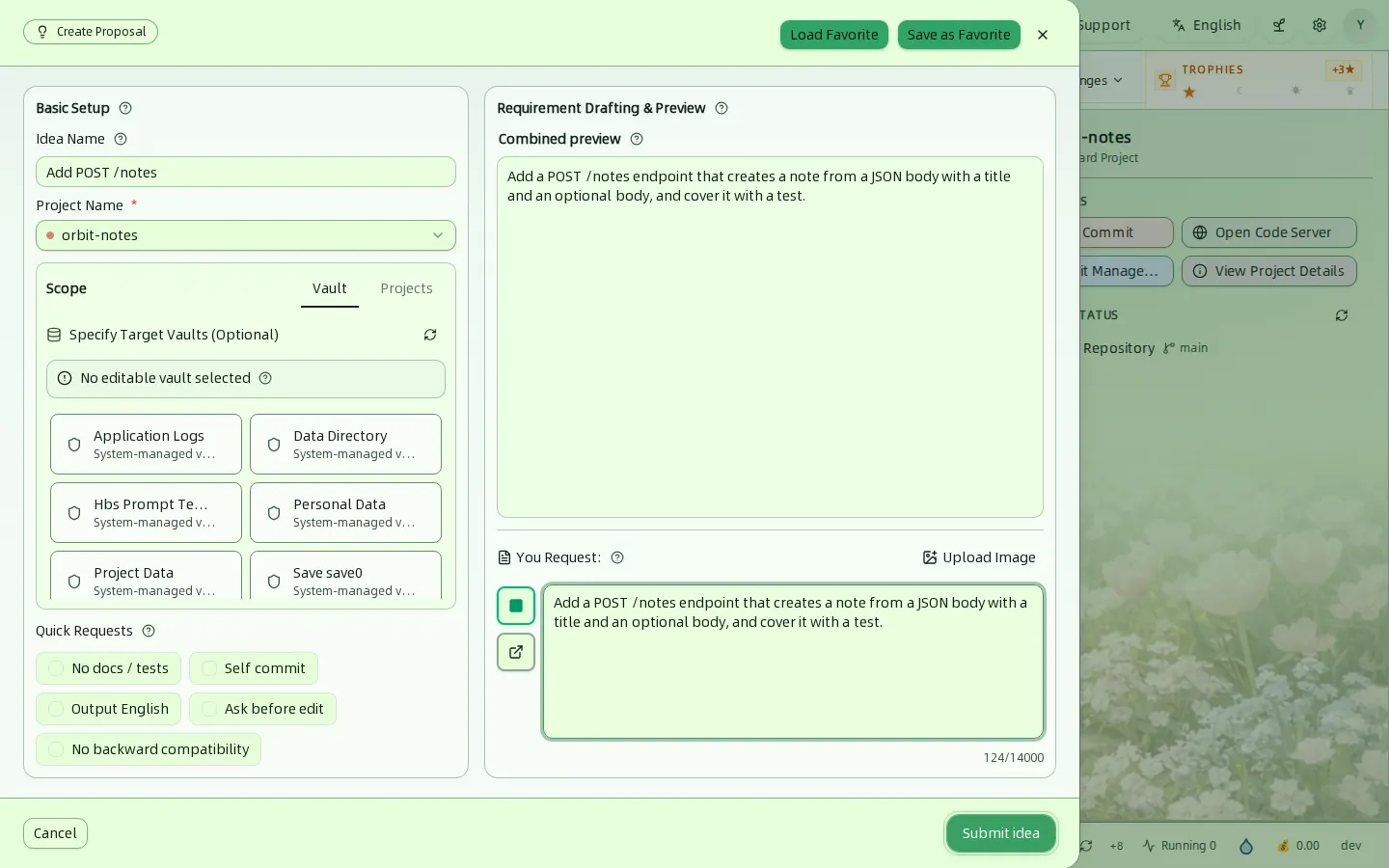
Linke Spalte: Basic Setup (Grundeinstellungen)
- Idea Name (Ideenname) und Project Name (Projektname) sind Pflichtfelder.
- Scope (Umfang) hat zwei Reiter. Unter Vault können Sie Specify Target Vaults (Optional) (Ziel-Vaults angeben, optional) festlegen: Markieren Sie Vaults, die die KI bearbeiten darf. Vom System verwaltete Vaults dienen nur als Referenz. Unter Projects (Projekte) können Sie weitere Projekte als Kontext hinzufügen.
- Quick Requests (Schnellanforderungen) fügen mit einem Klick Zusätze zu Ihrer Anforderung hinzu: No docs / tests (Ohne Dokumentation und Tests), Self commit (Selbst committen), Output English (Ausgabe auf Chinesisch, wechselt mit der Oberflächensprache), Ask before edit (Vor dem Bearbeiten nachfragen) und No backward compatibility (Keine Abwärtskompatibilität).
Rechte Spalte: Requirement Drafting & Preview (Anforderungen formulieren und Vorschau)
- You Request (Ihre Anforderung) dient zur Beschreibung der Änderung, bis zu 14.000 Zeichen. Mit Upload Image (Bild hochladen) fügen Sie ein Bild hinzu.
- Combined preview (Kombinierte Vorschau) zeigt den vollständigen Text, der an die KI gesendet wird, damit Sie ihn vor dem Absenden prüfen können.
- Submit idea (Idee absenden) erstellt die Vorschlagssitzung. Mit Load Favorite (Favorit laden) und Save as Favorite (Als Favorit speichern) verwenden Sie gespeicherte Einstellungen erneut.
Neue normale Sitzung
Klicken Sie auf Create Normal Session, um eine normale Unterhaltung mit einem Agenten zu beginnen. Verwenden Sie das, um ein Repository kennenzulernen, Fragen zu stellen oder kleine Änderungen ohne Vorschlag vorzunehmen.
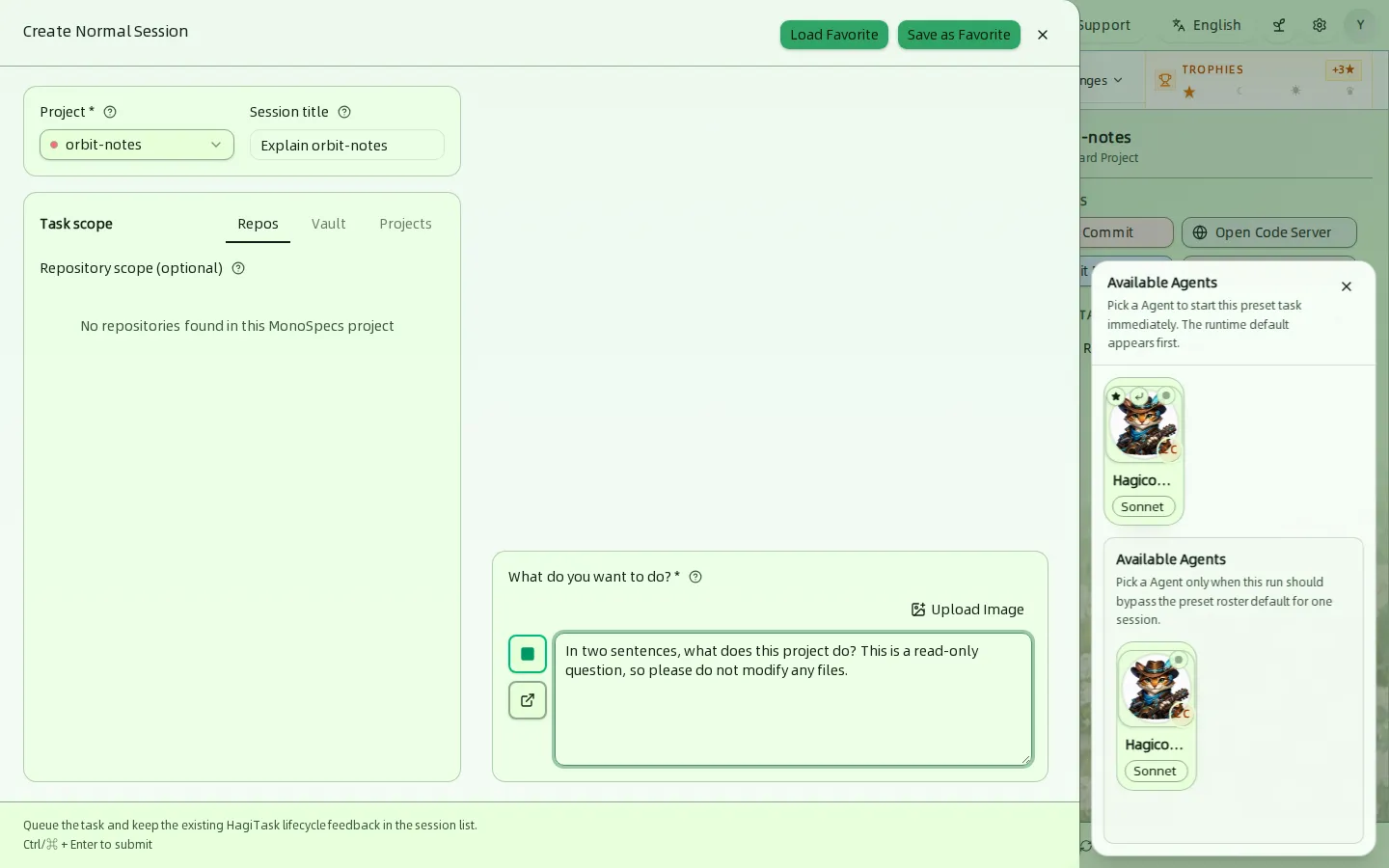
| Feld | Beschreibung |
|---|---|
| Project (Projekt) | Pflichtfeld. Standardmäßig das aktuell ausgewählte Projekt. |
| Session title (Sitzungstitel) | Optional. Wird als Bezeichnung auf der Karte angezeigt. |
| Task scope (Aufgabenumfang) | Repos (Repositories) beschränkt die Sitzung auf einzelne Repositories eines MonoSpecs-Projekts. Vault und Projects (Projekte) können zusätzliches Referenzmaterial anhängen. |
| What do you want to do? (Was möchten Sie tun?) | Pflichtfeld. Dies ist die erste Nachricht der Sitzung. Mit Upload Image fügen Sie ein Bild hinzu. |
Das Feld Available Agents (Verfügbare Agenten) listet Ihre Agenten auf. Wählen Sie einen aus, startet die Sitzung sofort. Der erste Eintrag ist die Standardeinstellung der Laufzeitumgebung. Die zweite Liste erlaubt es, für diesen einen Lauf einen anderen Agenten zu wählen. Wenn keine Agenten aufgeführt sind, erstellen Sie zuerst einen unter Agenten. Mit Strg/⌘ + Eingabe senden Sie per Tastatur ab.
Mit einer schreibgeschützten Frage beginnen
Die Beispielsitzung in diesem Leitfaden stellt dem Demoprojekt eine schreibgeschützte Frage. Sie ist in etwa 23 Sekunden abgeschlossen und ändert keine Dateien. Der Bearbeitungsmodus wird pro Sitzung gesteuert, siehe unten.
Arbeiten in einer Sitzung
Klicken Sie auf eine Karte, um die Sitzungsschublade zu öffnen.
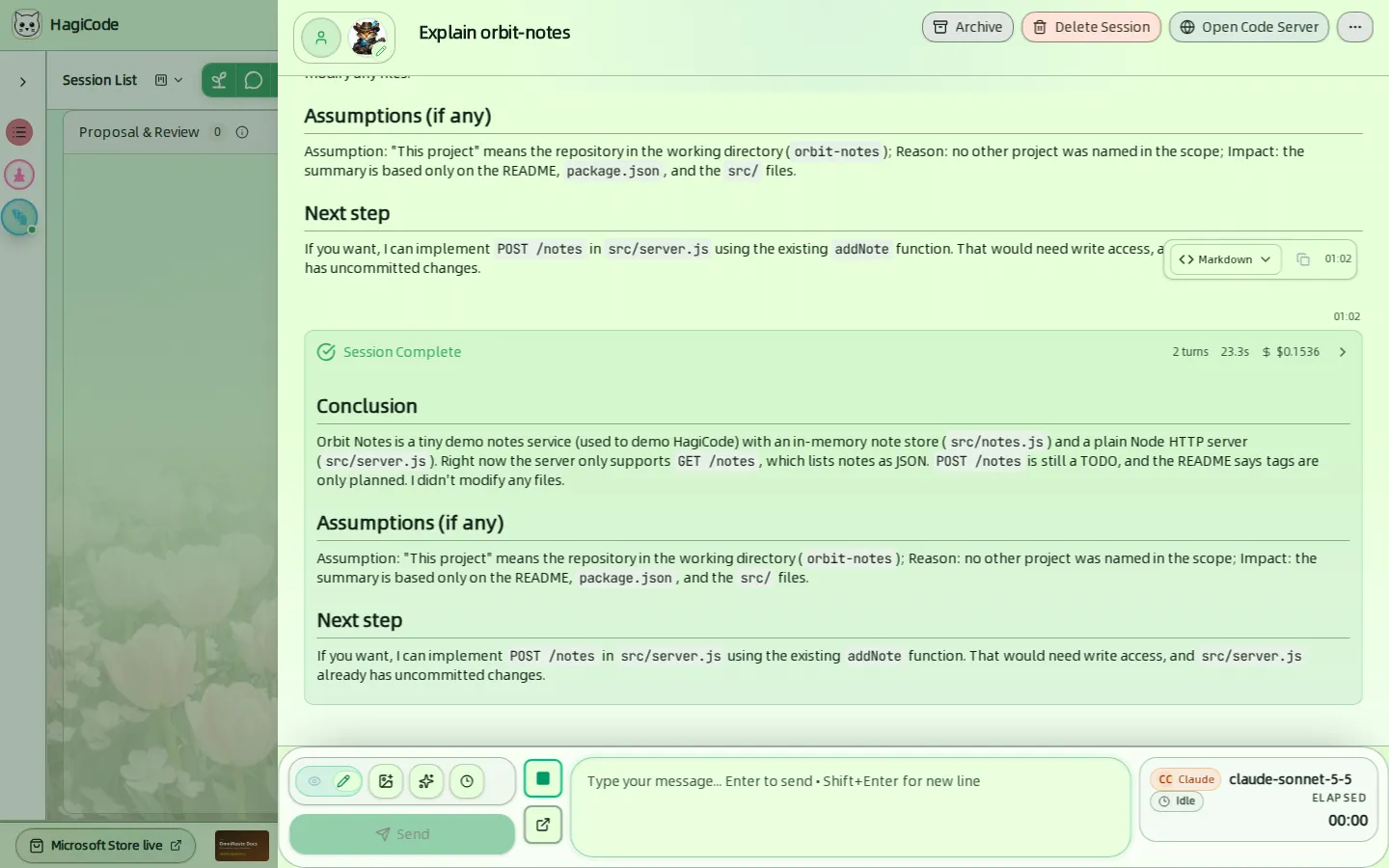
Kopfbereich: Titel, Avatar des Agenten sowie die Schaltflächen Archive (Archivieren, verschiebt die Sitzung in die Spalte Archived), Delete Session (Sitzung löschen) und Open Code Server (Code-Server öffnen) und ein Menü … mit weiteren Aktionen.
Unterhaltung: Ihre Nachrichten und die des Agenten erscheinen in chronologischer Reihenfolge. Während der Agent arbeitet, können Sie seine Aktionen verfolgen: Werkzeugaufrufe erscheinen als Karten.
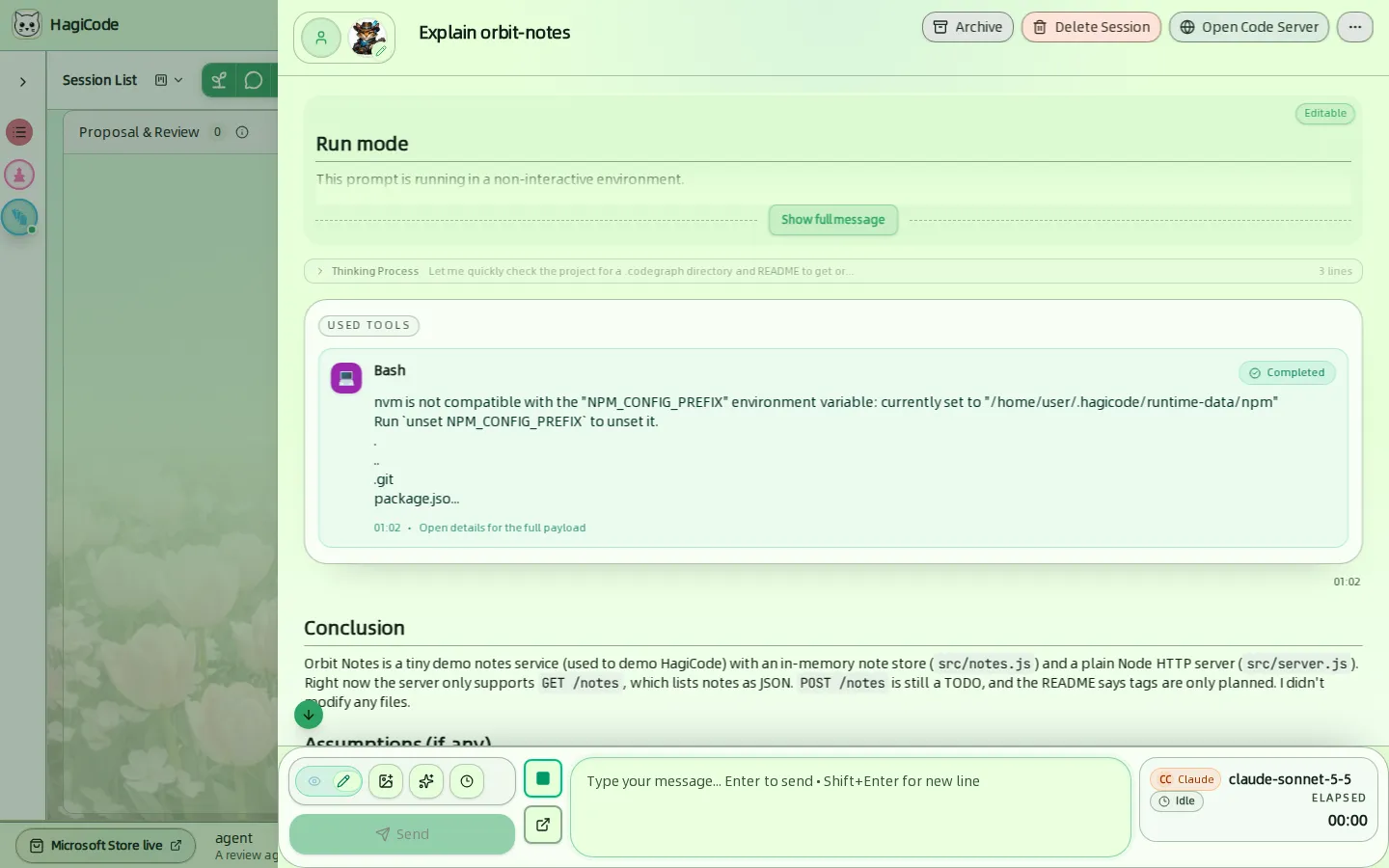
Nach Ende eines Laufs fasst die Karte Session Complete (Sitzung abgeschlossen) Anzahl der Runden, Dauer und Kosten zusammen. Klicken Sie darauf, um die Details einzublenden.
Nachrichtenfeld: Es befindet sich unten.
- Der Schalter Edit / Readonly (Bearbeiten / Nur lesen) schaltet den Bearbeitungsmodus ein oder aus. Ist er eingeschaltet, kann eine neue Nachricht Dateien ändern. Ob neue normale Sitzungen standardmäßig im Bearbeitungsmodus starten, legen Sie unter Settings → Process & Interaction → Chat View (Einstellungen → Ablauf und Interaktion → Chat-Ansicht) fest.
- Es gibt Schaltflächen für Bilder, Standard Phrases (Standardformulierungen, also die
@-Auswahl) und Import Recent History (Letzten Verlauf importieren). - Send (Senden) übermittelt die Nachricht.
Entersendet,Shift + Enterfügt einen Zeilenumbruch ein.
Statuskarte des Agenten: Sie steht rechts neben dem Nachrichtenfeld und zeigt die Agenten-CLI und das Modell (z. B. claude-sonnet-5-5), den aktuellen Status (z. B. Idle (Leerlauf)) und die verstrichene Zeit.
HagiCode
HagiCode ist ein agentischer Coding-Arbeitsplatz: OpenSpec-Workflows planen die Änderung, Multi-Agent-Ausführung setzt sie um, und Hero Dungeon macht den langen Weg sichtbar, bis aus der Idee ausgelieferte Software wird.
Mit einem intelligenteren, schnelleren und unterhaltsameren agentischen Workflow wird aus Ideen nutzbare Software.
- IntelligentOpenSpec-Workflows machen aus einer Absicht einen umsetzbaren Weg vom Vorschlag über Design und Aufgaben bis zur Auslieferung.
- EffizientMulti-Agent-Ausführung führt Recherche, Umsetzung und Prüfung parallel aus, über mehrere Repositories und die Agent CLIs, die Sie bereits nutzen.
- UnterhaltsamHero Dungeon macht lange Coding-Sitzungen zu einem sichtbaren Abenteuer mit Helden, Fortschritt und Erfolgen.
HagiCode auf einen Blick

Die Werkbank: alle Sitzungen auf einem Kanban-Board. 
Ein Vorschlag wandert von Erstellt über Entwurf und Prüfung bis zu Ausführung und Archiv. 
Hero Dungeon: Helden erledigen die Arbeit, Sie behalten Fortschritt, Level und Geschichte im Blick.
Für Windows herunterladen
HagiCode teilen
Aus Ideen wird ausgelieferte Software.
HagiCode ist ein agentischer Coding-Arbeitsplatz: OpenSpec-Workflows planen die Änderung, Multi-Agent-Ausführung setzt sie um, und Hero Dungeon macht den langen Weg sichtbar, bis aus der Idee ausgelieferte Software wird.
- Intelligent
- OpenSpec-Workflows machen aus einer Absicht einen Weg vom Vorschlag bis zur Auslieferung.
- Effizient
- Multi-Agent-Ausführung treibt Recherche, Umsetzung und Prüfung parallel voran.
- Unterhaltsam
- Hero Dungeon macht lange Sitzungen sichtbar: mit Helden, Fortschritt und Erfolgen.
Ökosystem-Seiten
Schnellzugriffe
Community
© 2026 HagiCode | Powered By hagilight-starlight@0.11.0 | Branch: main | Commit: 934740d | Built: