
Projekte
Ein Projekt ist der Ordner, in dem HagiCode arbeitet. Sitzungen, der Git-Status, Standardbegriffe und die MonoSpecs-Einstellungen gehören jeweils zu einem Projekt. Deshalb ist die Projektleiste am linken Rand des Arbeitsbereichs für die meisten Aufgaben der Ausgangspunkt.
Projektleiste
Die Projektleiste ist standardmäßig eingeklappt, und jedes Projekt wird nur als rundes Symbol angezeigt. Zum Ausklappen klicken Sie auf den kleinen Pfeil oben in der Projektleiste.
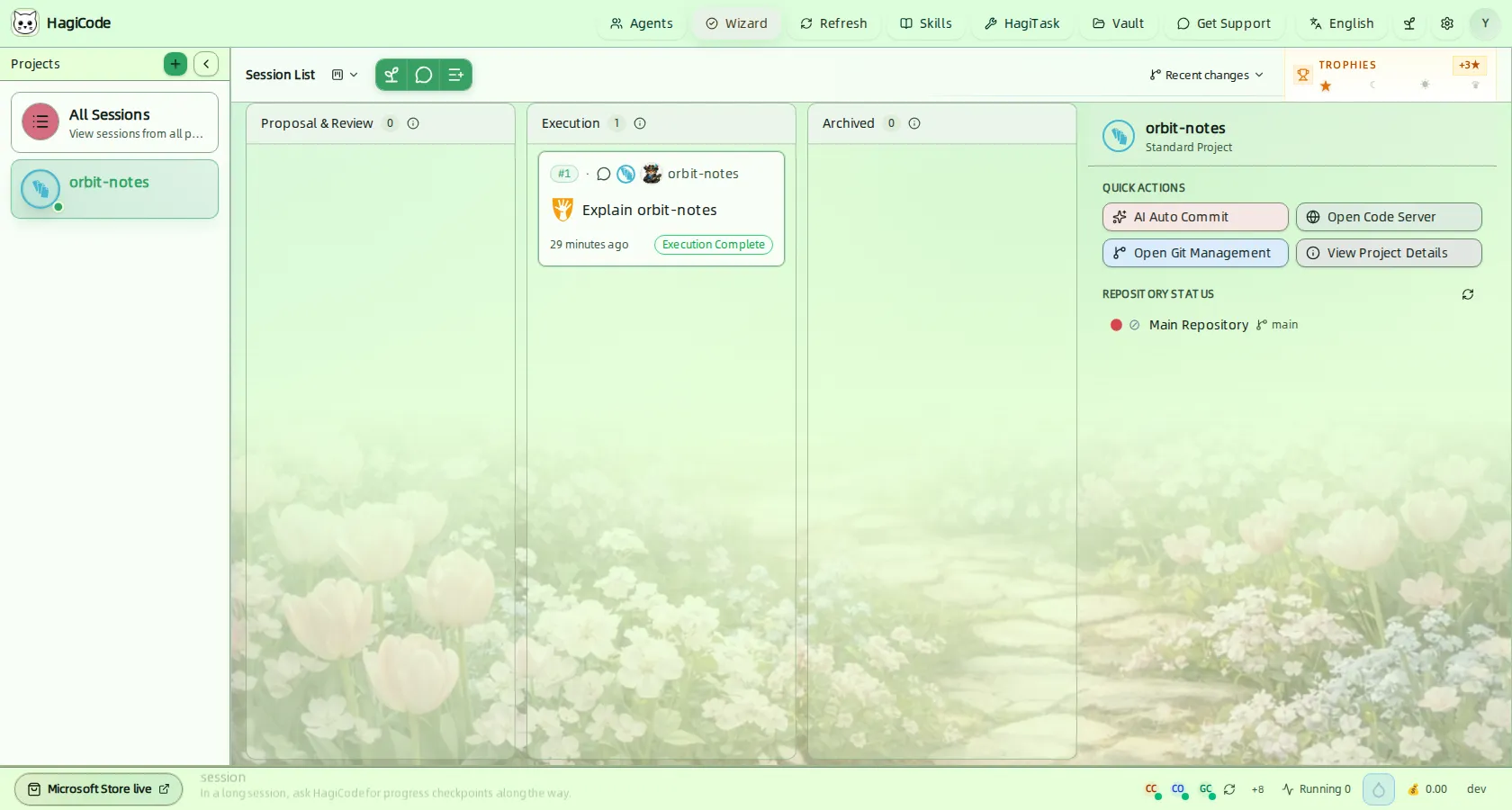
- All Sessions (alle Sitzungen) zeigt die Sitzungen aller Projekte auf demselben Board an.
- Wenn Sie ein Projekt anklicken, zeigt das Board nur die Sitzungen dieses Projekts an und das Projektpanel wird für dieses Projekt geöffnet.
- Der grüne Button + erstellt ein neues Projekt. Der Pfeil daneben klappt die Projektleiste wieder ein.
Welche Projekte erscheinen auf dem Board „All Sessions“?
Unter Settings → Process & Interaction → Session List (Einstellungen → Prozess & Interaktion → Sitzungsliste) können Sie den Umfang von All Projects (alle Projekte) auf Custom Selection (benutzerdefinierte Auswahl) umstellen und einzelne Projekte auswählen. Siehe Einstellungen.
Neues Projekt anlegen
Klicken Sie in der Projektleiste auf +, um den Dialog New Project (neues Projekt) zu öffnen. Er bietet drei Möglichkeiten, ein Projekt hinzuzufügen.
Einzelnes Projekt
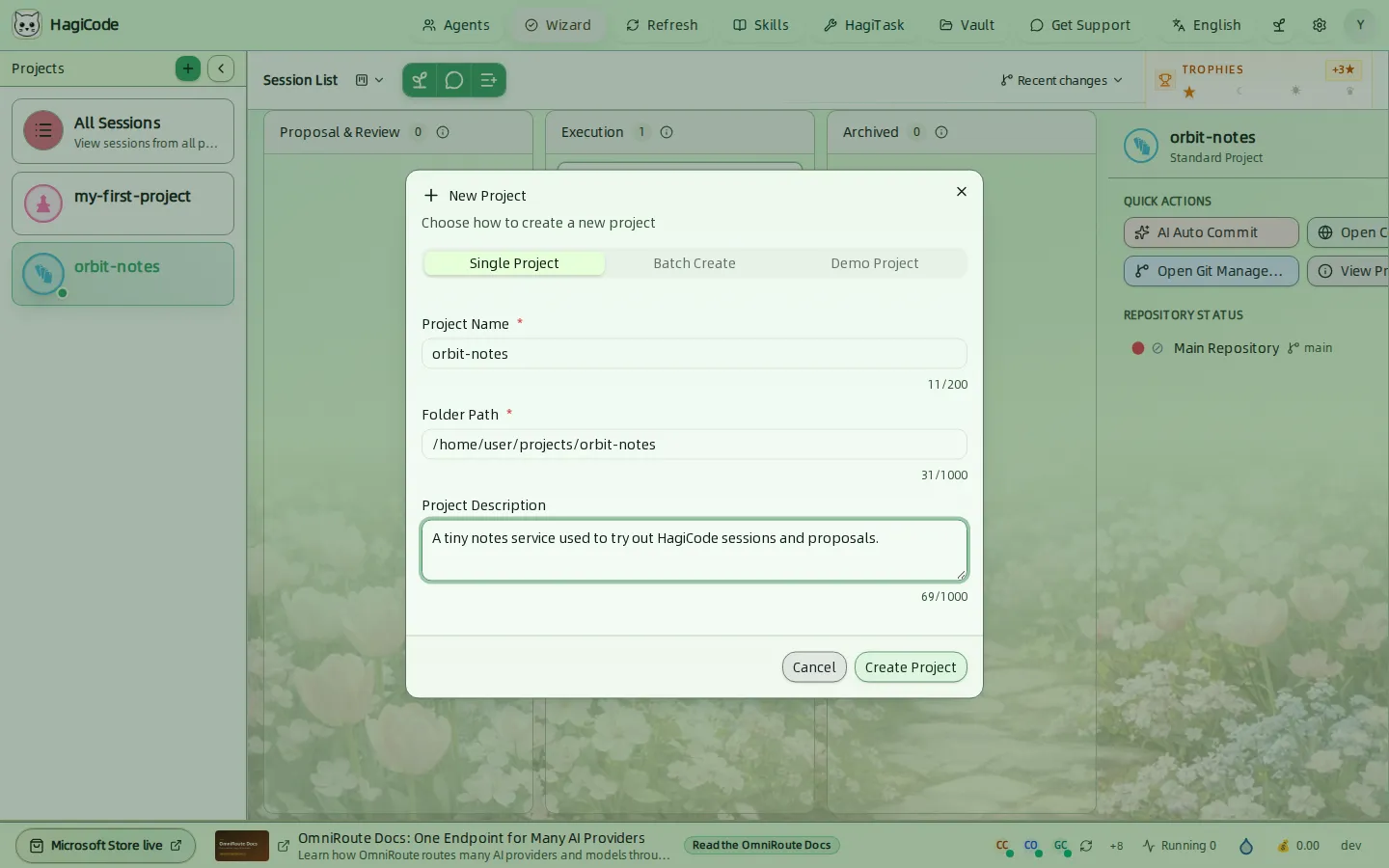
Diese Möglichkeit verwenden Sie, wenn der Projektordner bereits auf der Festplatte liegt. Sie entspricht dem Reiter Single Project (einzelnes Projekt).
| Feld | Beschreibung |
|---|---|
| Project Name (Projektname) | Pflichtfeld, höchstens 200 Zeichen. |
| Folder Path (Ordnerpfad) | Pflichtfeld, höchstens 1000 Zeichen. Geben Sie den absoluten Pfad des Ordners an, zum Beispiel /home/user/projects/orbit-notes. |
| Project Description (Projektbeschreibung) | Optional, höchstens 1000 Zeichen. |
Enthält der Pfad .hagicode/monospecs.yaml, erkennt der Dialog dies und zeigt für das Projekt einen Hinweis zu MonoSpecs an. Siehe MonoSpecs.
Stapelweise anlegen
Diese Möglichkeit verwenden Sie, wenn mehrere Repositories in einem gemeinsamen übergeordneten Ordner liegen. Sie entspricht dem Reiter Batch Create (stapelweise anlegen).
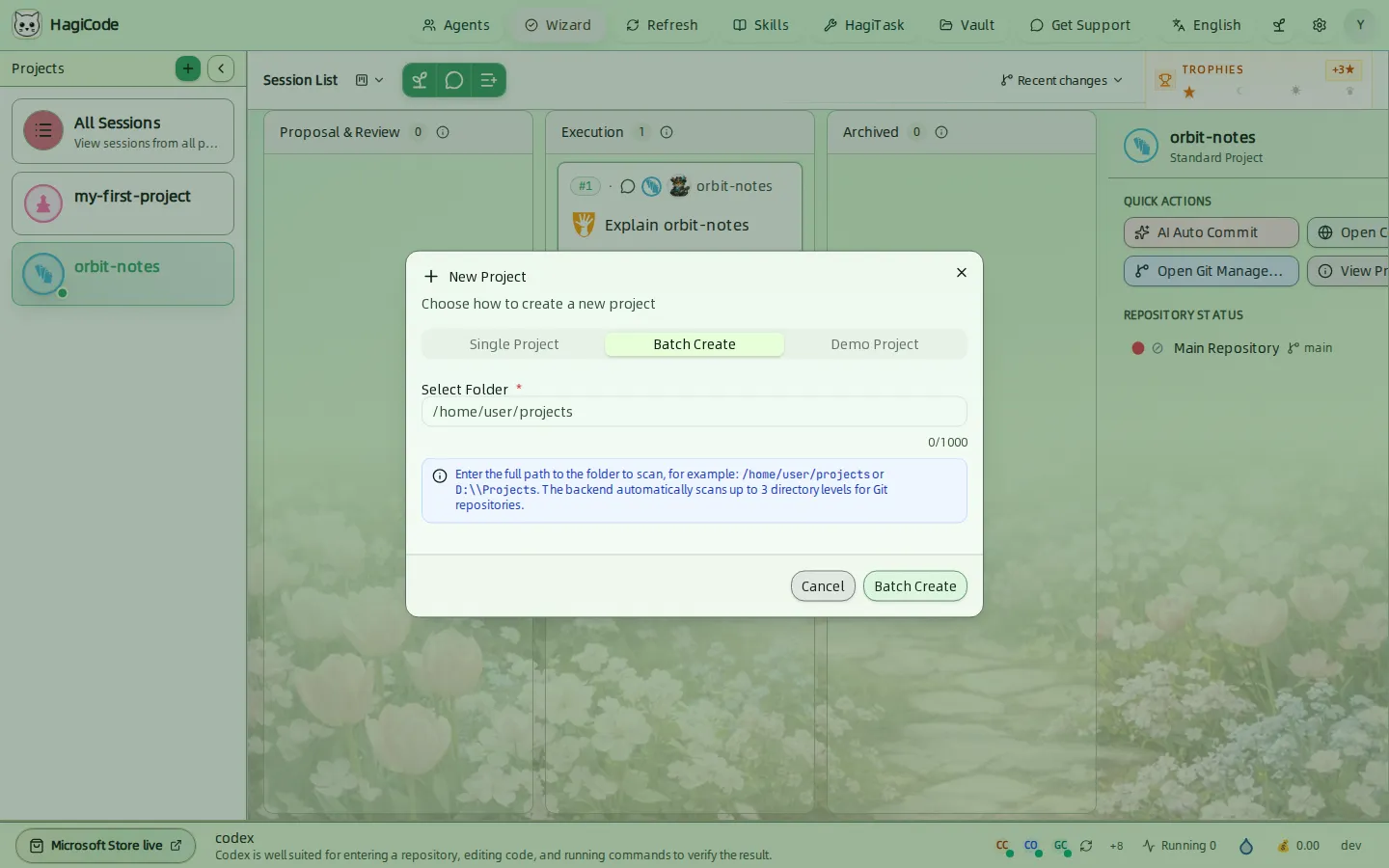
Geben Sie den vollständigen Pfad des übergeordneten Ordners an. HagiCode durchsucht bis zu drei Verzeichnisebenen nach Git-Repositories und legt jedes gefundene Repository als Projekt an.
Demoprojekt
Diese Möglichkeit verwenden Sie, wenn Sie HagiCode ausprobieren möchten, bevor Sie Ihren eigenen Code verbinden. Sie entspricht dem Reiter Demo Project (Demoprojekt).
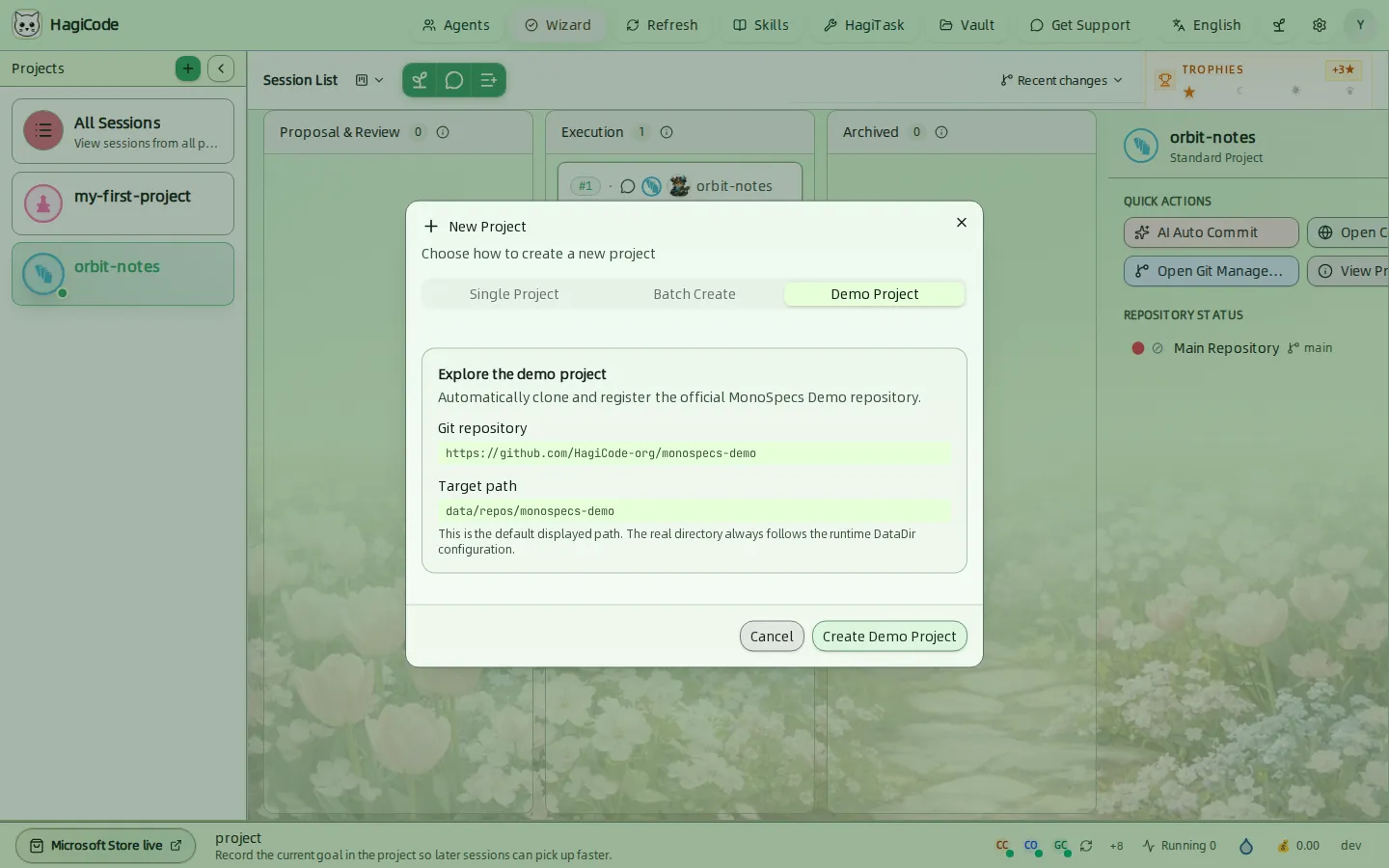
HagiCode klont das offizielle MonoSpecs-Demo-Repository (https://github.com/HagiCode-org/monospecs-demo) und registriert es als Projekt. Dafür muss Git auf Ihrem Rechner installiert sein. In der Oberfläche wird der Standardpfad angezeigt. Der tatsächliche Ordner hängt von Ihrem Laufzeit-Datenverzeichnis ab.
Projektpanel
Wenn Sie ein Projekt auswählen, wird rechts neben dem Board das Projektpanel dieses Projekts angezeigt.
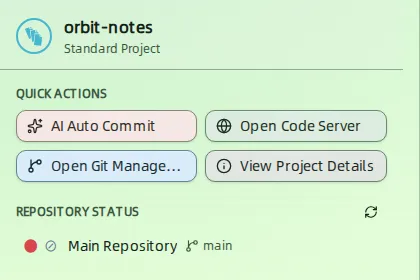
Quick actions (Schnellaktionen)
| Button | Funktion |
|---|---|
| Auto Super Commit | Startet einen KI-gestützten Commit für das Projekt. Siehe Super Commit. |
| Open Code Server (Code Server öffnen) | Öffnet das Projekt im browserbasierten Code-Editor. |
| Open Git Management (Git-Verwaltung öffnen) | Öffnet den Git-Reiter in den Projektdetails. |
| View Project Details (Projektdetails anzeigen) | Öffnet die Projektdetails als Drawer. |
Repository status (Repository-Status) listet jedes Repository des Projekts mit seinem aktuellen Branch auf. Die farbigen Punkte zeigen den Zustand des Arbeitsverzeichnisses an. Der Punkt im Screenshot ist rot, weil src/server.js nicht committete Änderungen enthält. Mit dem Aktualisierungs-Button lesen Sie den Status neu ein.
Im Menü Recent changes (letzte Änderungen) in der Board-Werkzeugleiste werden die Repositories aufgelistet, in denen zuletzt Änderungen vorgenommen wurden. Solange keine Repositories geändert wurden, wird „Keine aktuellen Änderungen“ angezeigt.
Projektdetails
Klicken Sie auf View Project Details, um den Drawer zu öffnen. Er enthält vier Reiter.
Details
Dieser Reiter entspricht Details.
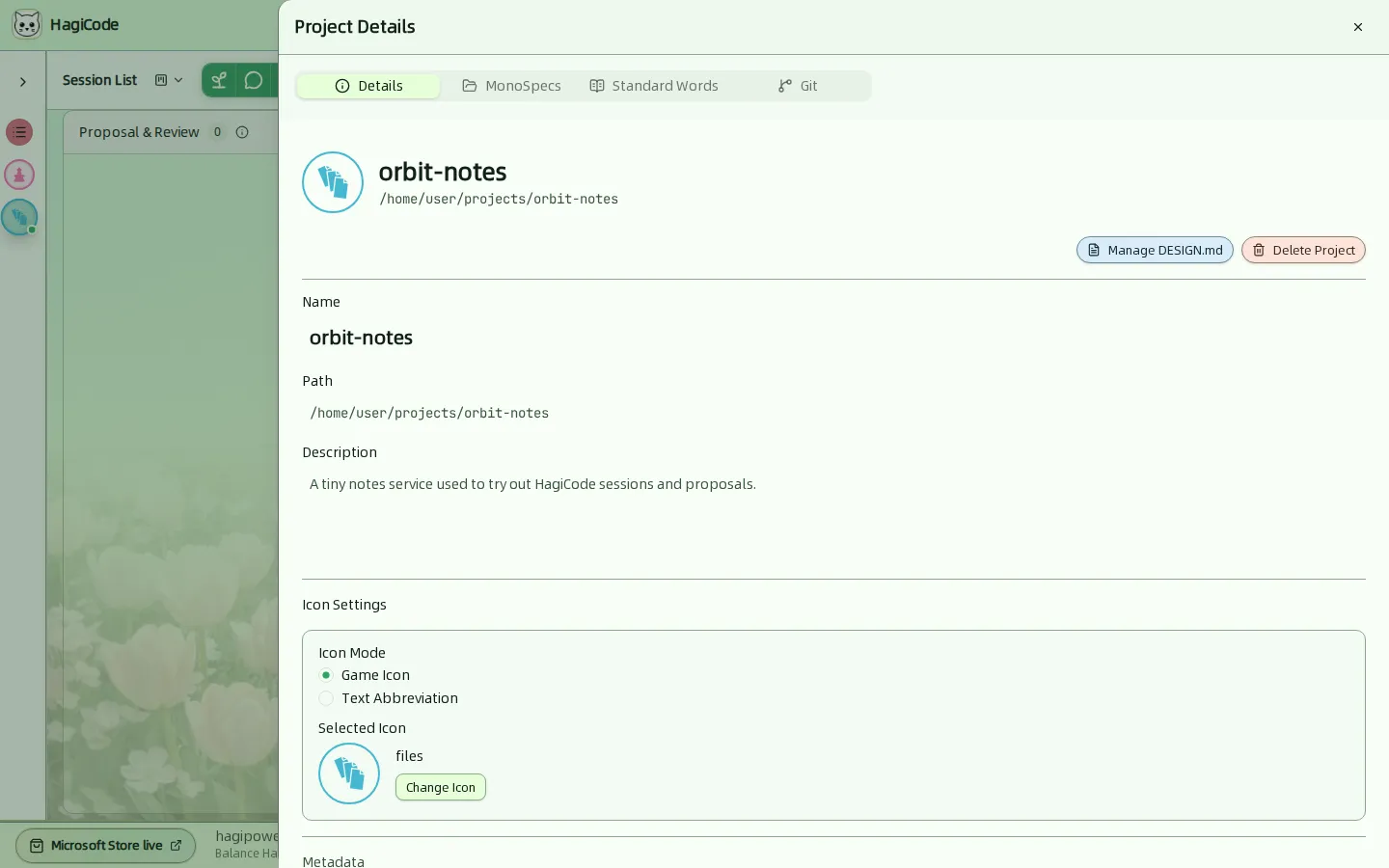
- Name, Path (Pfad) und Description (Beschreibung): die Grundinformationen des Projekts.
- Icon Settings (Symboleinstellungen): Wählen Sie für das Projektsymbol entweder Game Icon (Spielsymbol) oder Text Abbreviation (Textkürzel). Mit Change Icon (Symbol ändern) öffnen Sie die Symbolauswahl.
- Manage DESIGN.md (DESIGN.md verwalten): Verwalten Sie die Datei
DESIGN.mddes Projekts. - Delete Project (Projekt löschen): Löschen Sie das Projekt, indem Sie seinen Namen zur Bestätigung eingeben. Der Bestätigungsdialog listet auf, was dauerhaft entfernt wird: alle Sitzungen des Projekts und alle Nachrichten in diesen Sitzungen. Dieser Vorgang kann nicht rückgängig gemacht werden.
MonoSpecs
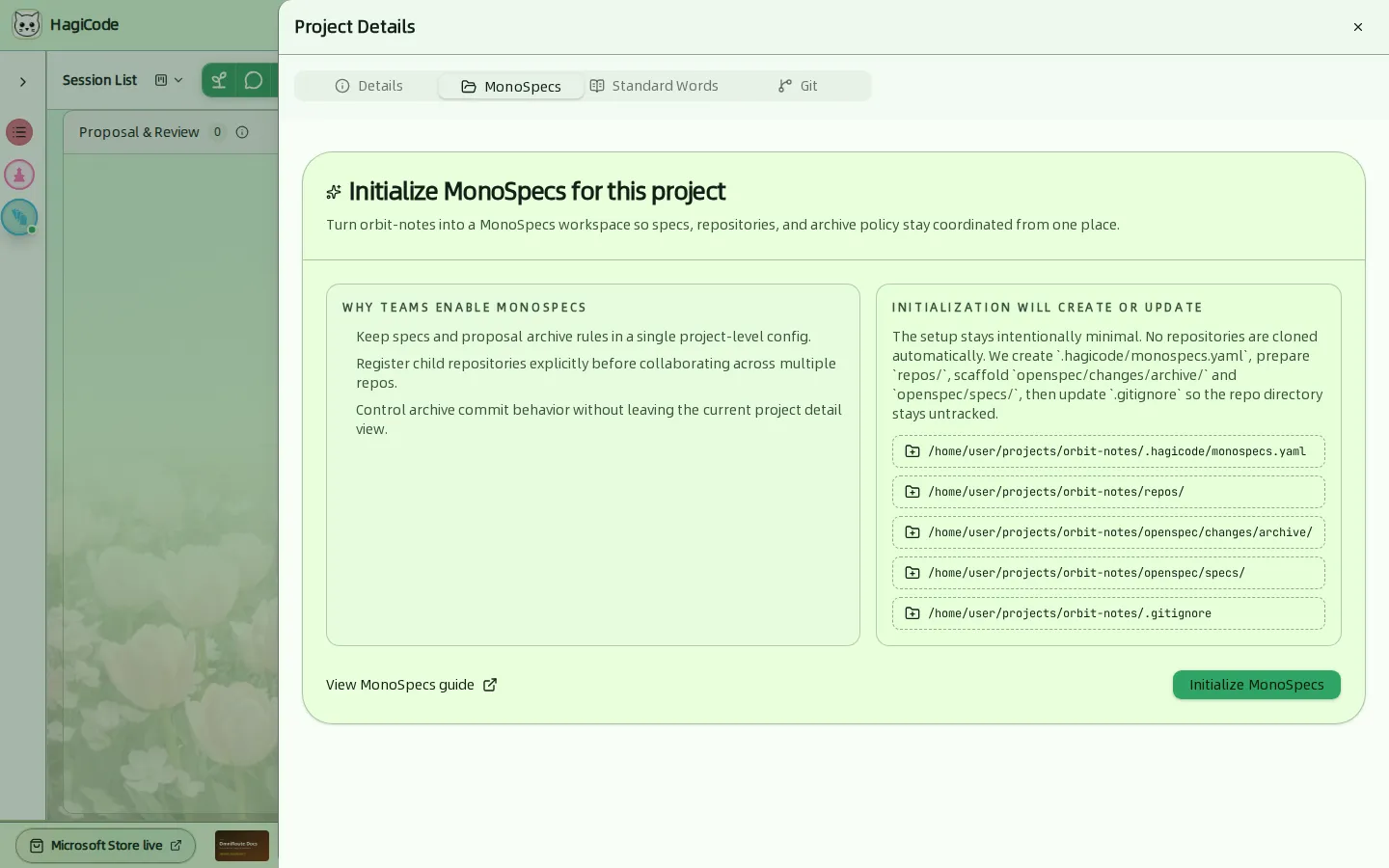
MonoSpecs macht ein Projekt zu einem Arbeitsbereich, der Spezifikationen und mehrere Repositories koordiniert. Bei einem Projekt, das noch kein MonoSpecs-Arbeitsbereich ist, erstellt Initialize MonoSpecs (MonoSpecs initialisieren) nur das Nötigste und klont keine Repositories automatisch:
.hagicode/monospecs.yaml- den Ordner
repos/für die Unter-Repositories openspec/changes/archive/undopenspec/specs/- eine Ergänzung in
.gitignore, damit der Ordnerrepos/nicht versioniert wird
Lesen Sie vor der Initialisierung den MonoSpecs-Leitfaden.
Standardbegriffe
Dieser Reiter entspricht Standard Words (Standardbegriffe).
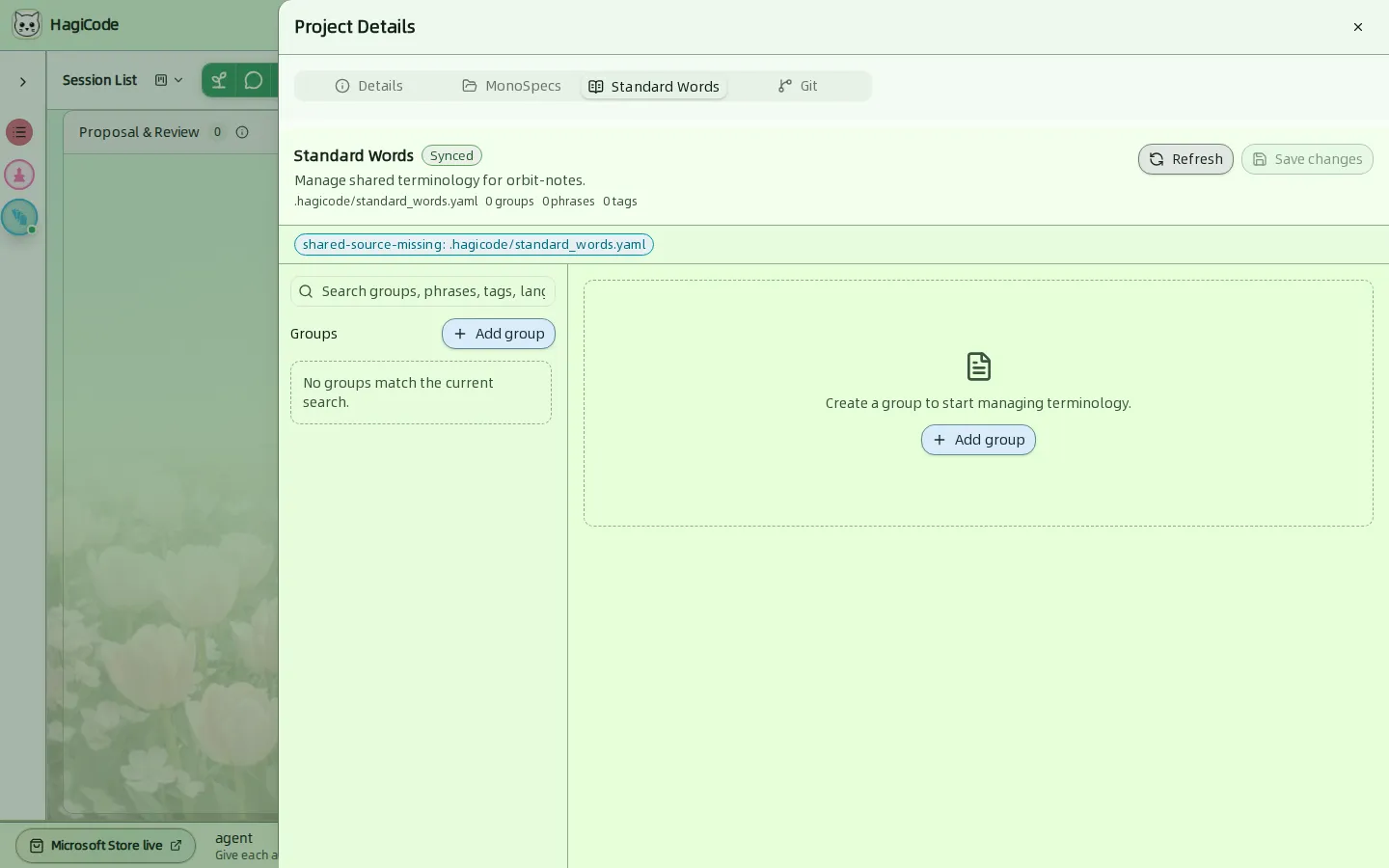
Standardbegriffe sind gemeinsam genutzte Fachbegriffe eines Projekts. Sie werden in .hagicode/standard_words.yaml gespeichert. Der Reiter zeigt die Anzahl der Gruppen, Phrasen und Tags an und bietet eine Suche, Add group (Gruppe hinzufügen), Refresh (aktualisieren) vom Datenträger sowie Save changes (Änderungen speichern).
Git
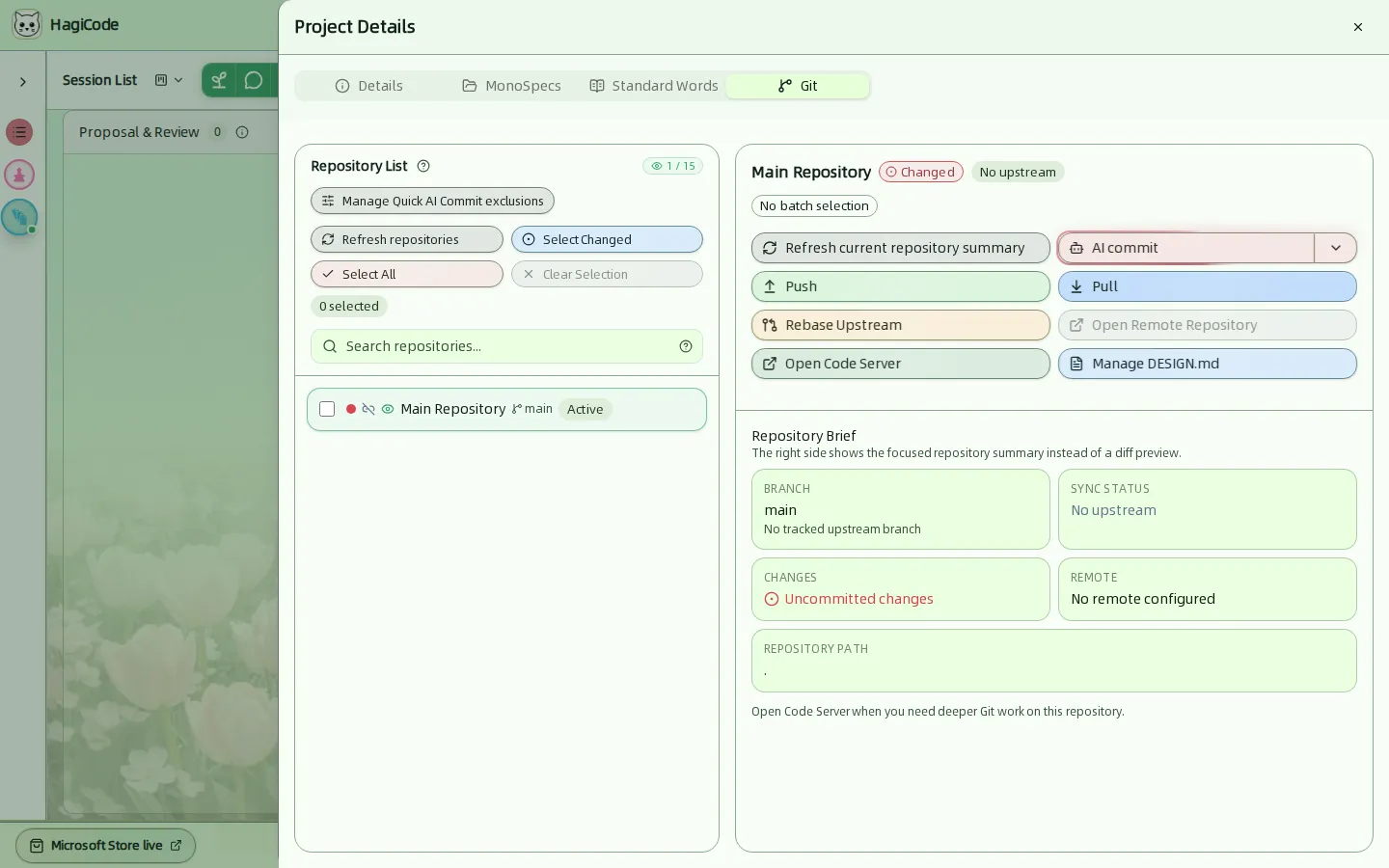
Der Reiter Git ist die Git-Konsole des Projekts.
- Die Repository-Liste (links) zeigt die überwachten Repositories. Die Anzahl (z. B.
1 / 15) vergleicht sie mit dem Limit für die Überwachung unter Settings → Integration → Git (Einstellungen → Integration → Git). Für Massenaktionen stehen Select Changed (geänderte auswählen), Select All (alle auswählen) und Clear Selection (Auswahl aufheben) bereit. Außerdem können Sie nach Namen suchen. Mit Manage Super Commit All exclusions (Ausschlüsse für Super Commit All verwalten) legen Sie fest, welche Dateien beim schnellen Commit übersprungen werden. - Die Repository-Übersicht (rechts) zeigt Branch, Synchronisierungsstatus, ob nicht committete Änderungen vorliegen, das Remote-Repository und den Repository-Pfad an.
- Aktionen für das aktuell ausgewählte Repository: Super Commit, Push, Pull, Rebase Upstream (Upstream-Branch rebasen), Open Remote Repository (Remote-Repository öffnen), Open Code Server und Manage DESIGN.md.
Die Übersicht ersetzt hier bewusst die Vorschau der Diffs. Für weitergehende Git-Vorgänge verwenden Sie Open Code Server.
Git-Verhalten wie Git-Profile, die Statusüberwachung und die Standardaktion für Super Commit konfigurieren Sie unter Settings → Integration → Git (Einstellungen → Integration → Git).
HagiCode
HagiCode ist ein agentischer Coding-Arbeitsplatz: OpenSpec-Workflows planen die Änderung, Multi-Agent-Ausführung setzt sie um, und Hero Dungeon macht den langen Weg sichtbar, bis aus der Idee ausgelieferte Software wird.
Mit einem intelligenteren, schnelleren und unterhaltsameren agentischen Workflow wird aus Ideen nutzbare Software.
- IntelligentOpenSpec-Workflows machen aus einer Absicht einen umsetzbaren Weg vom Vorschlag über Design und Aufgaben bis zur Auslieferung.
- EffizientMulti-Agent-Ausführung führt Recherche, Umsetzung und Prüfung parallel aus, über mehrere Repositories und die Agent CLIs, die Sie bereits nutzen.
- UnterhaltsamHero Dungeon macht lange Coding-Sitzungen zu einem sichtbaren Abenteuer mit Helden, Fortschritt und Erfolgen.
HagiCode auf einen Blick

Die Werkbank: alle Sitzungen auf einem Kanban-Board. 
Ein Vorschlag wandert von Erstellt über Entwurf und Prüfung bis zu Ausführung und Archiv. 
Hero Dungeon: Helden erledigen die Arbeit, Sie behalten Fortschritt, Level und Geschichte im Blick.
Für Windows herunterladen
HagiCode teilen
Aus Ideen wird ausgelieferte Software.
HagiCode ist ein agentischer Coding-Arbeitsplatz: OpenSpec-Workflows planen die Änderung, Multi-Agent-Ausführung setzt sie um, und Hero Dungeon macht den langen Weg sichtbar, bis aus der Idee ausgelieferte Software wird.
- Intelligent
- OpenSpec-Workflows machen aus einer Absicht einen Weg vom Vorschlag bis zur Auslieferung.
- Effizient
- Multi-Agent-Ausführung treibt Recherche, Umsetzung und Prüfung parallel voran.
- Unterhaltsam
- Hero Dungeon macht lange Sitzungen sichtbar: mit Helden, Fortschritt und Erfolgen.
Ökosystem-Seiten
Schnellzugriffe
Community
© 2026 HagiCode | Powered By hagilight-starlight@0.11.0 | Branch: main | Commit: 934740d | Built: