
Assistent zum Einrichten
Seite bearbeitenNach der Desktop-Installation und dem ersten Start öffnet HagiCode automatisch den neuen Initialisierungsassistenten. Die aktuelle Version folgt nicht mehr der älteren langen mehrstufigen Anleitung. Stattdessen ist es in drei Hauptphasen unterteilt: Fertigstellen der Grundeinstellungen, Erstellen mindestens eines Projekts und Halten der Community-Einstiegspunkte in der Nähe, bevor der eigentliche Arbeitsbereich betreten wird.
Übersicht über den Assistenten
Abschnitt betitelt „Übersicht über den Assistenten“Der aktuelle Initialisierungsassistent durchläuft diese drei Hauptphasen:
- Foundation-Einstellungen: Wählen Sie die Sprache der Benutzeroberfläche, wählen Sie das Thema, überprüfen Sie Abhängigkeiten und erstellen Sie einen Standardagenten, wenn keiner vorhanden ist.
- Projekt erstellen: Erstellen Sie mindestens ein Projekt, damit die Ausgabe des Assistenten eine Verbindung zu einem echten Arbeitsverzeichnis herstellt.
- Community-Leitfaden: Halten Sie GitHub und die anderen nachfolgenden Einstiegspunkte in Reichweite, bevor Sie den normalen Arbeitsbereich betreten.
Stufe 1: Foundation-Einstellungen
Abschnitt betitelt „Stufe 1: Foundation-Einstellungen“Die linke Navigation beschriftet die erste Stufe bereits mit 基础设置 und fasst seinen Zweck klar zusammen: Wählen Sie die Sprache der Benutzeroberfläche, behalten Sie das Frühlingsthema bei, überprüfen Sie node, npm, git, und OpenSpec, und erstellen Sie die Standardeinstellung HagiCoder wenn noch kein Held existiert. Fazit: In dieser Phase werden die alten vereinzelten Vorbereitungsarbeiten zu einer zusammenhängenden Aufbaufläche zusammengeführt.
1.1 Wählen Sie die Sprache und das Thema der Benutzeroberfläche
Abschnitt betitelt „1.1 Wählen Sie die Sprache und das Thema der Benutzeroberfläche“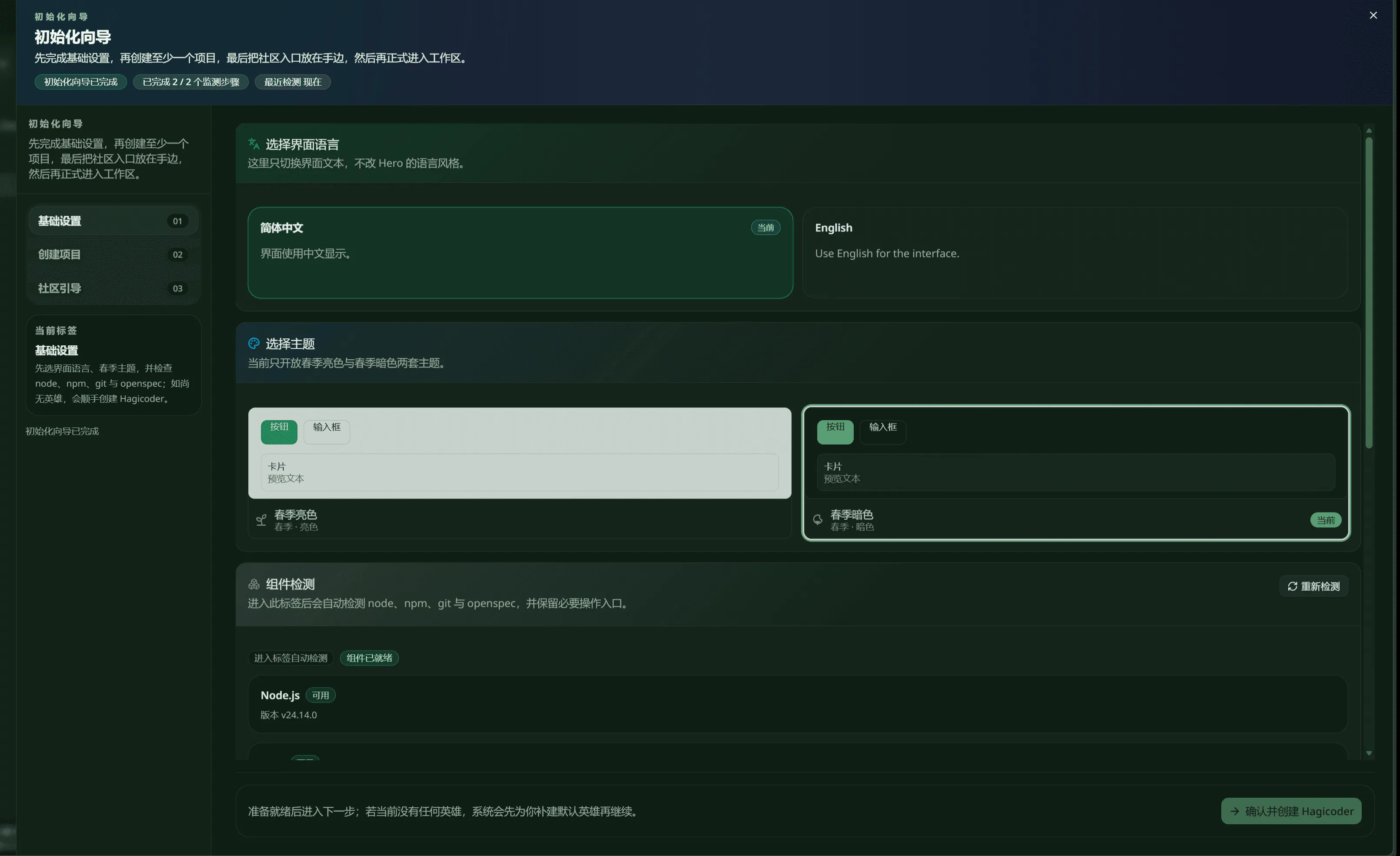
Der erste Screenshot zeigt den oberen Rand des Foundation-Einstellungsbildschirms. Es beginnt mit 选择界面语言, und der Hilfstext macht den Bereich explizit: Dies ändert nur die Schnittstellenkopie, nicht den Sprachstil des Helden. Im Beispiel, 简体中文 ist markiert als 当前, während English bleibt auf der rechten Seite verfügbar.
Derselbe Bildschirm wird sofort fortgesetzt 选择主题. Der aktuelle Build macht die Varianten „Spring Light“ und „Spring Dark“ verfügbar, und das Beispiel markiert die rechte Themenkarte als 当前. Die wichtigste Änderung ist struktureller Natur: Sprache und Thema werden jetzt als ein zusammenhängender Abschnitt behandelt, statt als separate Sprünge aus dem älteren Leitfaden.
1.2 Abhängigkeiten prüfen und Installationsaktionen in der Nähe halten
Abschnitt betitelt „1.2 Abhängigkeiten prüfen und Installationsaktionen in der Nähe halten“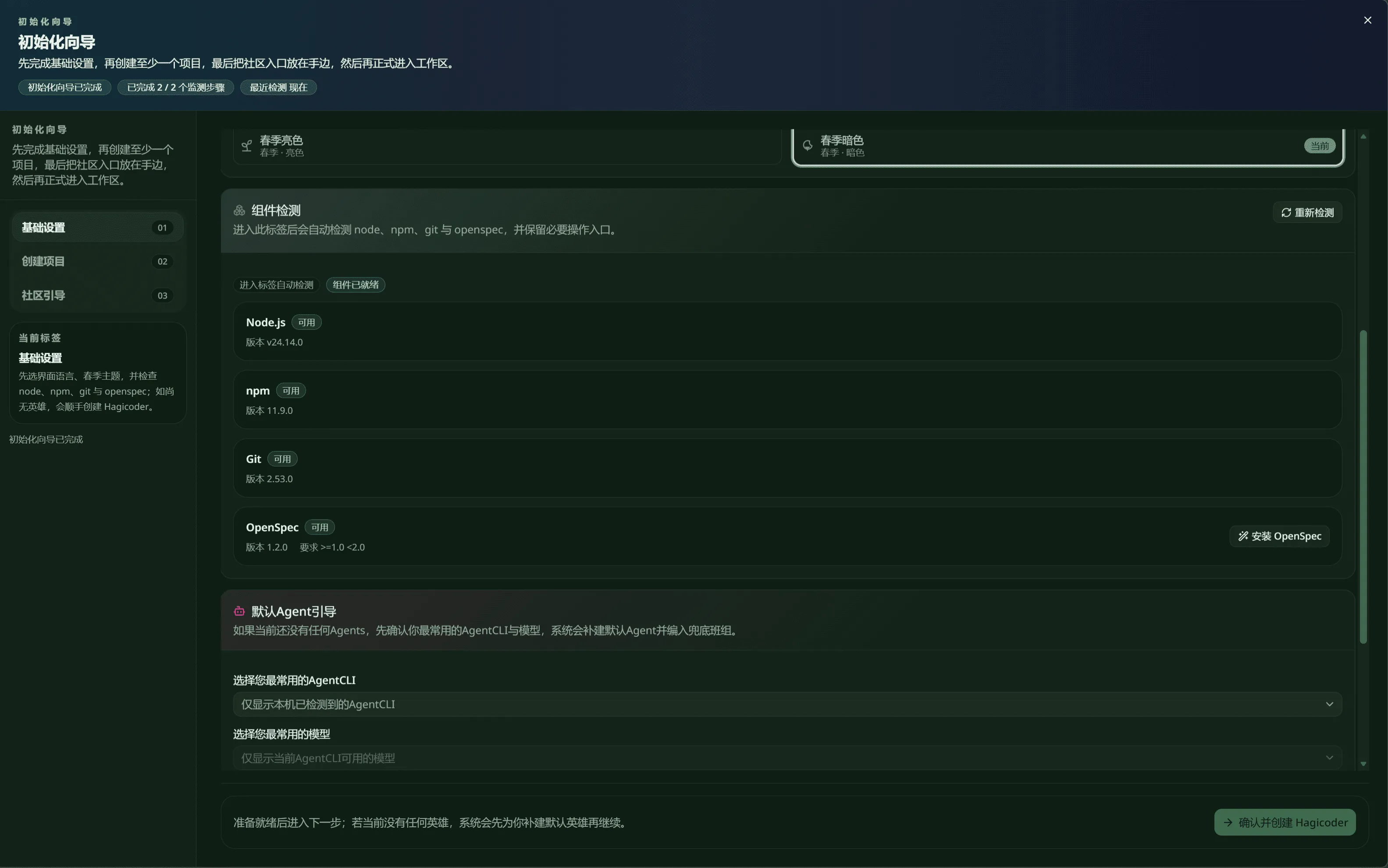
Der zweite Screenshot scrollt hinein 组件检测. Dieser Bereich wird automatisch überprüft Node.js, npm, Git, und OpenSpecund stellt jedes Element mit seiner aktuellen Verfügbarkeit dar. In der oberen rechten Ecke befindet sich ein 重新检测 Aktion, und die OpenSpec Reihe behält auch eine 安装 OpenSpec Eintrag.
Die Logik ist direkt: Der Assistent sagt Ihnen, ob die aktuelle Maschine bereit ist, anstatt Sie zu zwingen, sich jede Voraussetzung manuell zu merken. Sobald diese Kernkomponenten verfügbar sind, können Sie mit der Erstellung des Standardagenten fortfahren und dann mit der Projekterstellung fortfahren.
1.3 Wählen Sie die am häufigsten verwendete CLI und das am häufigsten verwendete Modell aus und erstellen Sie dann den Standardagenten
Abschnitt betitelt „1.3 Wählen Sie die am häufigsten verwendete CLI und das am häufigsten verwendete Modell aus und erstellen Sie dann den Standardagenten“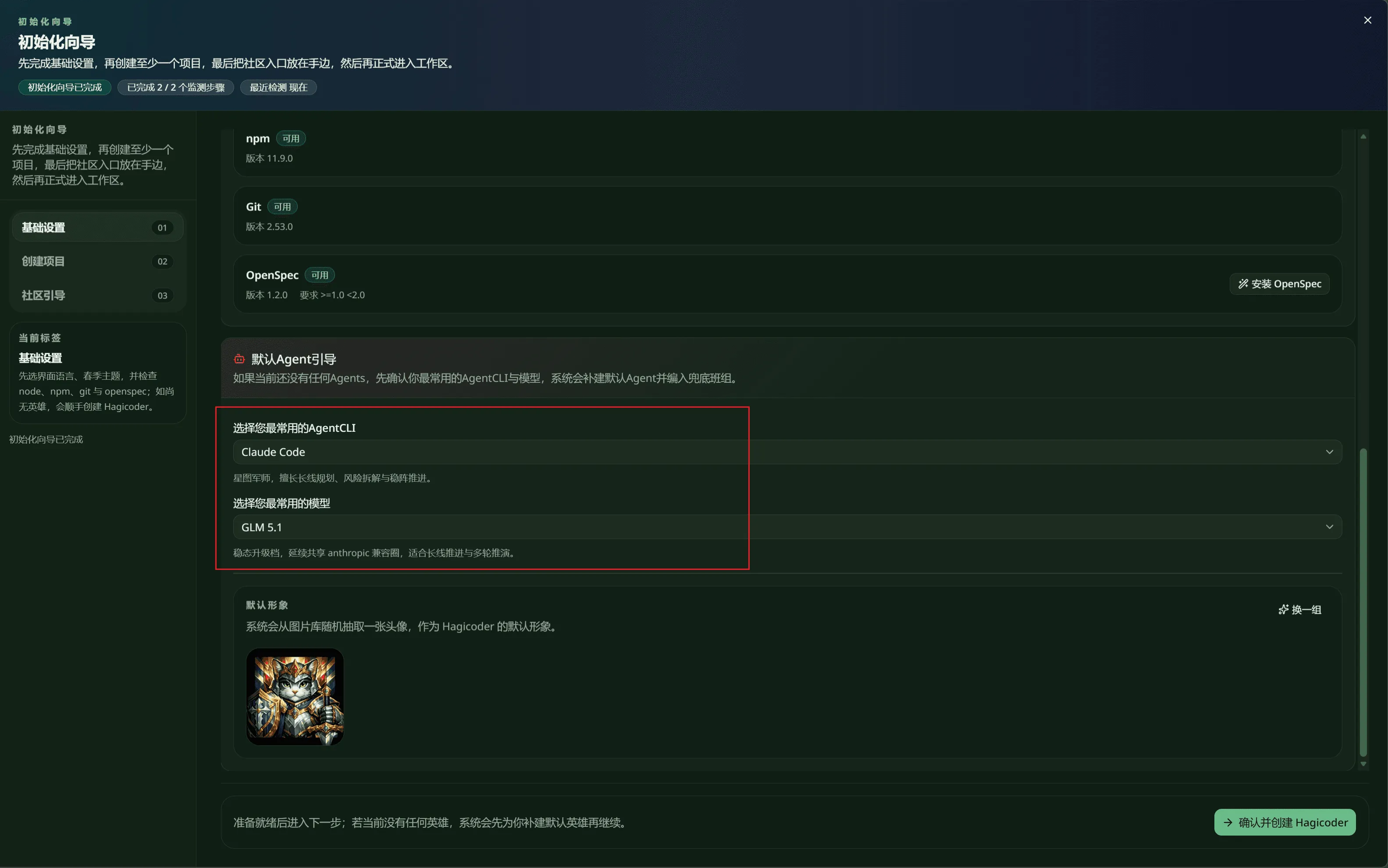
Der dritte Screenshot zeigt 默认Agent引导. Wenn noch keine Agenten vorhanden sind, fragt der Assistent nach dem am häufigsten verwendeten AgentCLI Zuerst wird ein Standardagent erstellt und modelliert, dann automatisch ein Standardagent erstellt und in die spätere Konfigurationsgruppe übernommen. Im Beispiel sind die ausgewählten Standardeinstellungen Claude Code und GLM 5.1.
Dieser Bildschirm verwaltet auch die Standardidentität. Der untere Bereich zeigt eine Vorschau des Avatars und bietet a 换一组 Aktion und platziert den Haupt-CTA unten rechts als 确认并创建 HagiCoder. Daher öffnet der aktuelle Assistent nicht mehr zuerst die alte Multi-Screen-Rollentabelle; Es stellt zunächst sicher, dass ein verwendbarer Standard-Executor vorhanden ist.
Stufe 2: Projekt erstellen
Abschnitt betitelt „Stufe 2: Projekt erstellen“Die linke Navigation beschriftet die zweite Stufe als 创建项目. Die Zusammenfassung auf Seitenebene macht ihre Rolle bereits deutlich: Dies ist kein zufälliger optionaler Stopp. Von Ihnen wird erwartet, dass Sie mindestens ein Projekt erstellen, damit die in den Foundation-Einstellungen erstellte Sprache, das Thema, der Abhängigkeitsstatus und der Standardagent an ein echtes Arbeitsverzeichnis angehängt werden können.
Der aktuell verwaltete Screenshot-Satz enthält noch keinen dedizierten Screenshot für diese Phase, daher bleibt die Erklärung auf dieser Seite vorerst auf hohem Niveau: Sobald Sie dort angekommen sind, verbinden Sie ein echtes Repository oder einen Arbeitsordner, bevor Sie fortfahren.
Stufe 3: Community-Leitfaden
Abschnitt betitelt „Stufe 3: Community-Leitfaden“Die dritte Stufe in der linken Navigation ist 社区引导. Die Kopfzeilenzusammenfassung gibt die Reihenfolge klar an: Beenden Sie die Grundeinstellungen, erstellen Sie mindestens ein Projekt und halten Sie die Community-Einstiegspunkte in der Nähe, bevor Sie den eigentlichen Arbeitsbereich betreten.
Da dem aktuell verwalteten Screenshot-Satz auch ein dedizierter Screenshot für diese Phase fehlt, behält die Dokumentation hier nur die Flussbedeutung bei: Es handelt sich um die Abschlussphase für nachfolgende Einstiegspunkte und nicht um den Ort für die Kerninitialisierungsentscheidungen.