
Geplante Pläne
Ein Plan (auch geplanter Plan oder geplante Aufgabe genannt) sorgt dafür, dass HagiCode zu einer von Ihnen festgelegten Zeit automatisch eine Sitzung startet, ohne dass Sie anwesend sein und auf „Absenden“ klicken müssen. Typische Einsatzfälle: an jedem Werktag um 2:00 Uhr ein Code-Review ausführen, jeden Morgen nach Abhängigkeits-Updates suchen oder morgen um 10:00 Uhr Release Notes entwerfen.
Ein Plan speichert zwei Dinge: alles, was zum Erstellen der Sitzung nötig ist (genau das, was Sie sonst in einem Erstellungsdialog ausfüllen) und einen Zeitplan. Wenn die Zeit gekommen ist, erstellt HagiCode die Sitzung über denselben Ablauf wie beim manuellen Absenden. Eine von einem Plan gestartete Sitzung unterscheidet sich also nicht von einer selbst angelegten.
Konzepte
| Konzept | Bedeutung |
|---|---|
| Type (Typ) | Es gibt zwei Arten von Plänen: Proposal (Vorschlag; erstellt bei der Ausführung eine Vorschlagssitzung) und HagiTask (erstellt bei der Ausführung eine Sitzung aus einem HagiTask). Der Typ ergibt sich daraus, in welchem Erstellungsdialog Sie den Plan speichern. |
| Run once / Recurring (Einmal ausführen / Wiederkehrend) | Ein einmaliger Plan läuft zu genau einem Zeitpunkt. Ein wiederkehrender Plan wiederholt sich täglich oder wöchentlich zwischen einem Startdatum und einem Enddatum. |
| Occurrence (Zeitpunkt) | Ein bestimmter Zeitpunkt eines Plans im Kalender. Ein einmaliger Plan hat einen; ein wiederkehrender Plan hat für jede Fälligkeit einen, und jeder lässt sich einzeln ändern oder löschen, ohne die anderen anzutasten. |
| Next run (Nächste Ausführung) | Der nächste Zeitpunkt, zu dem der Plan von selbst startet, angezeigt in der eigenen Zeitzone des Plans. |
| Scheduled / Completed (Geplant / Abgeschlossen) | Der Zustand des Plans. Ein einmaliger Plan wird nach der Ausführung zu Completed; ein wiederkehrender Plan wird zu Completed, sobald sein Enddatum verstrichen ist. |
| Enabled / Disabled (Aktiviert / Deaktiviert) | Jeder Plan hat einen Aktivierungsschalter. Ein deaktivierter Plan bleibt in der Liste und im Kalender, wird aber nie automatisch ausgeführt. |
Den Plan-Manager öffnen
Die Schaltfläche Plans (Pläne) in der Kopfleiste öffnet den Plan-Manager. In einem schmalen Fenster zeigt die Schaltfläche nur das Kalender-Symbol; fahren Sie mit der Maus darüber, um den Tooltip Scheduled plans (Geplante Pläne) zu sehen.

Der Manager ist eine Schublade, die von rechts hereingleitet, mit zwei Ansichten oben:
- Calendar (Kalender): zeigt nach Monat, Woche oder Agenda, wann Pläne laufen. Bei jedem Öffnen beginnt er beim heutigen Tag.
- All plans (Alle Pläne): listet jeden Plan auf; dort können Sie ihn aktivieren, deaktivieren, sofort ausführen, bearbeiten und löschen.
Der Manager dient nur dem Ansehen und Verwalten bestehender Pläne; hier lässt sich keiner anlegen. Pläne werden immer in dem Dialog gespeichert, der einen Vorschlag oder einen HagiTask erstellt. Gibt es noch keine Pläne, zeigt All plans den Text No scheduled plans yet und einen Hinweis, wie man einen Plan anlegt.
Pläne im Kalender ansehen
Calendar öffnet sich beim aktuellen Monat. Jeder Zeitpunkt, zu dem ein Plan läuft, ist ein Eintrag im Kalender.
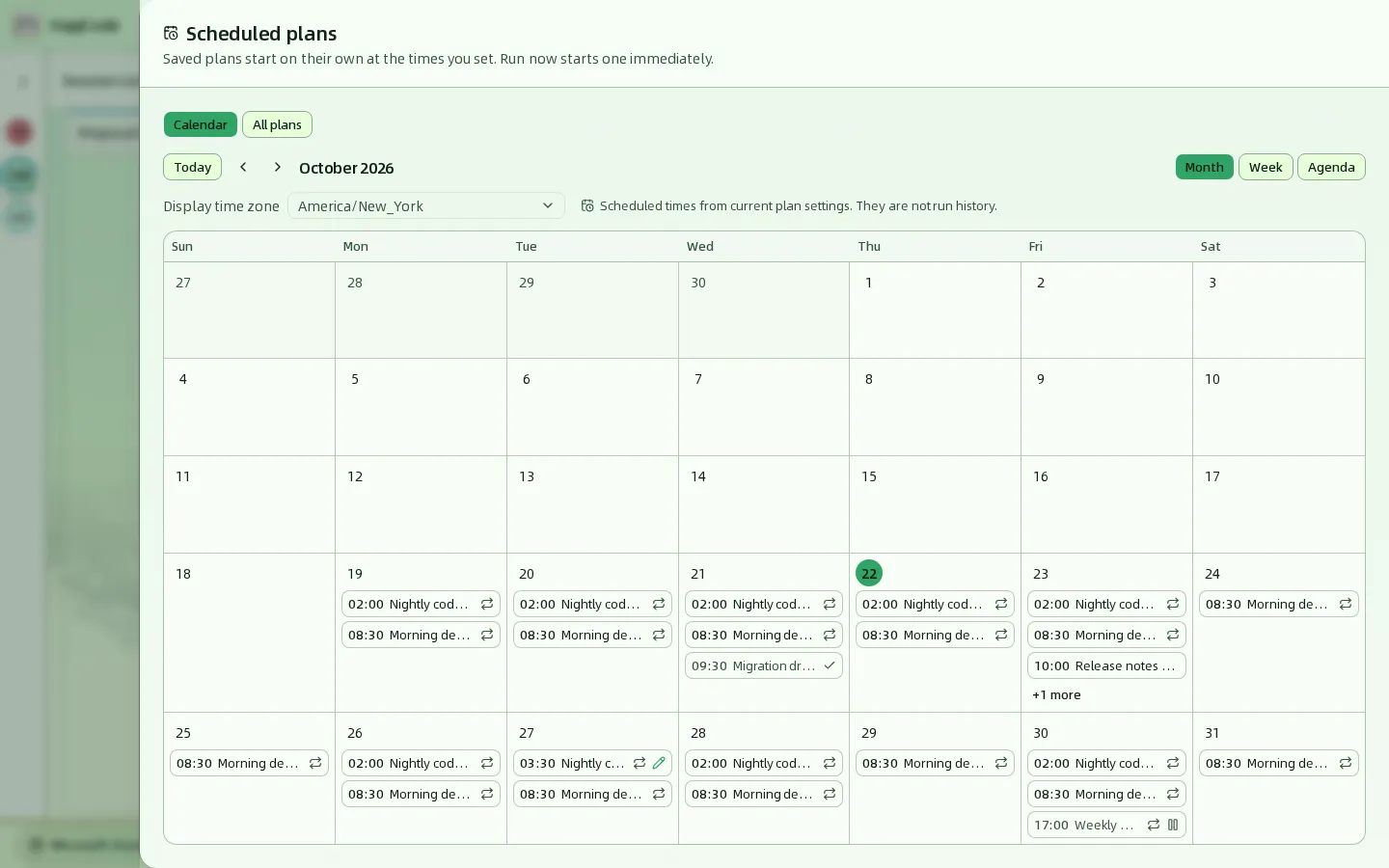
Die Bedienelemente oben:
| Bedienelement | Funktion |
|---|---|
| Today (Heute) | Springt zurück zu dem Monat, der Woche oder der Agenda, die den heutigen Tag enthält. |
| ‹ / › | Wechselt zum vorherigen oder nächsten Zeitraum: in der Monatsansicht monatsweise, in der Wochen- und der Agenda-Ansicht wochenweise. |
| Month / Week / Agenda (Monat / Woche / Agenda) | Wechselt die Ansicht. In einem Fenster, das schmaler als 768 Pixel ist, öffnet sich der Manager jedes Mal in Agenda, weil sich eine einzelne Spalte besser lesen lässt. |
| Display time zone (Anzeige-Zeitzone) | Die Zeitzone, nach der der Kalender Zeiten anordnet und anzeigt. Standard ist die aktuelle Zeitzone des Browsers. Sie ändert nur die Darstellung der Zeiten, niemals die eigene Zeitzone des Plans oder den tatsächlichen Ausführungszeitpunkt. |
Die drei Ansichten zeigen dieselben Daten:
- Month: Jede Tageszelle zeigt bis zu 3 Einträge; darüber hinaus erscheint +N more, und ein Klick darauf öffnet einen Dialog mit allen Ausführungszeiten dieses Tages.
- Week: sieben Spalten nebeneinander, mit Platz für den vollständigen Plannamen in jedem Eintrag.
- Agenda: eine nach Datum gruppierte Liste, die nur Tage mit Ausführungszeiten aufführt; der Zustand steht rechts neben jedem Eintrag ausgeschrieben.
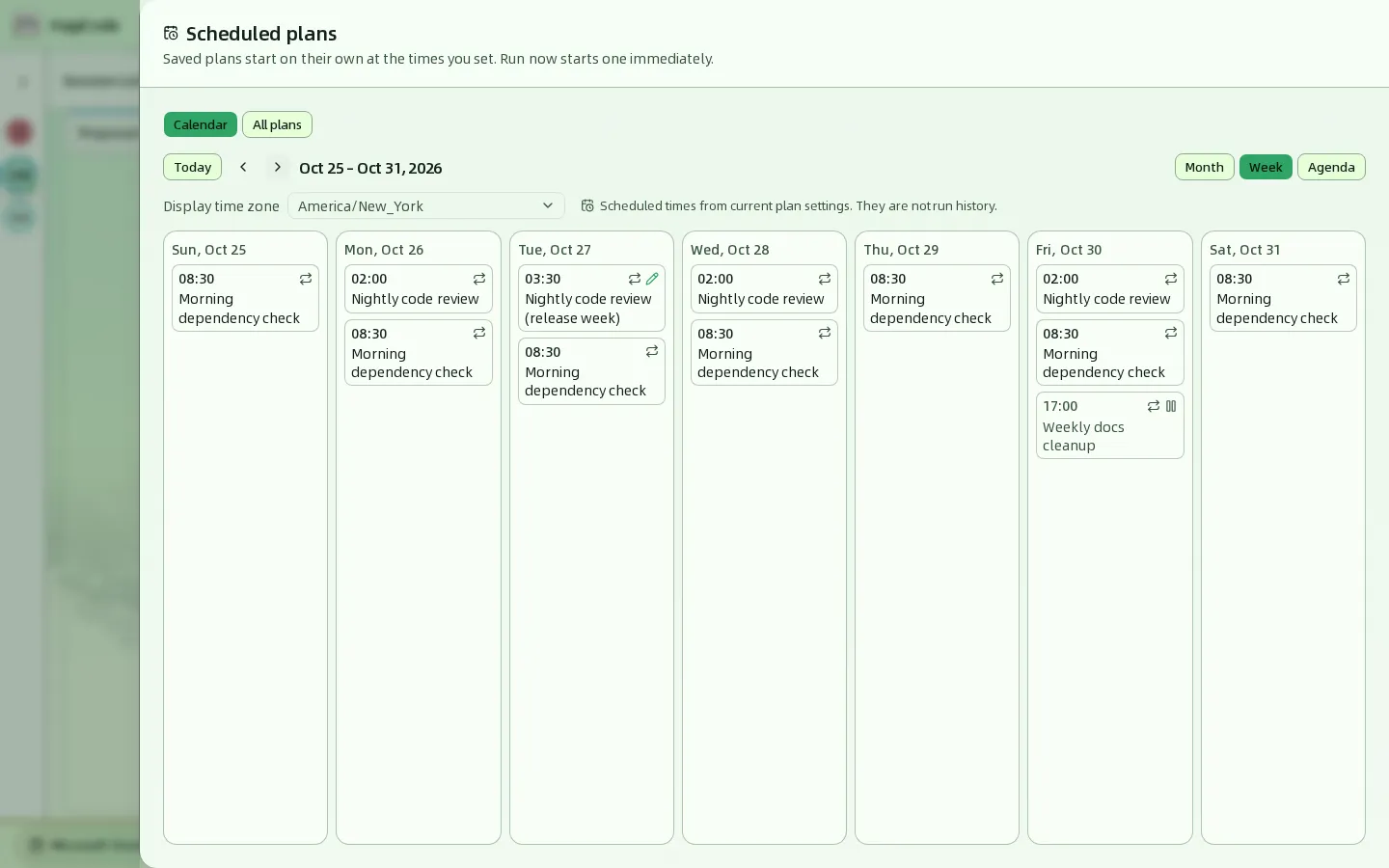
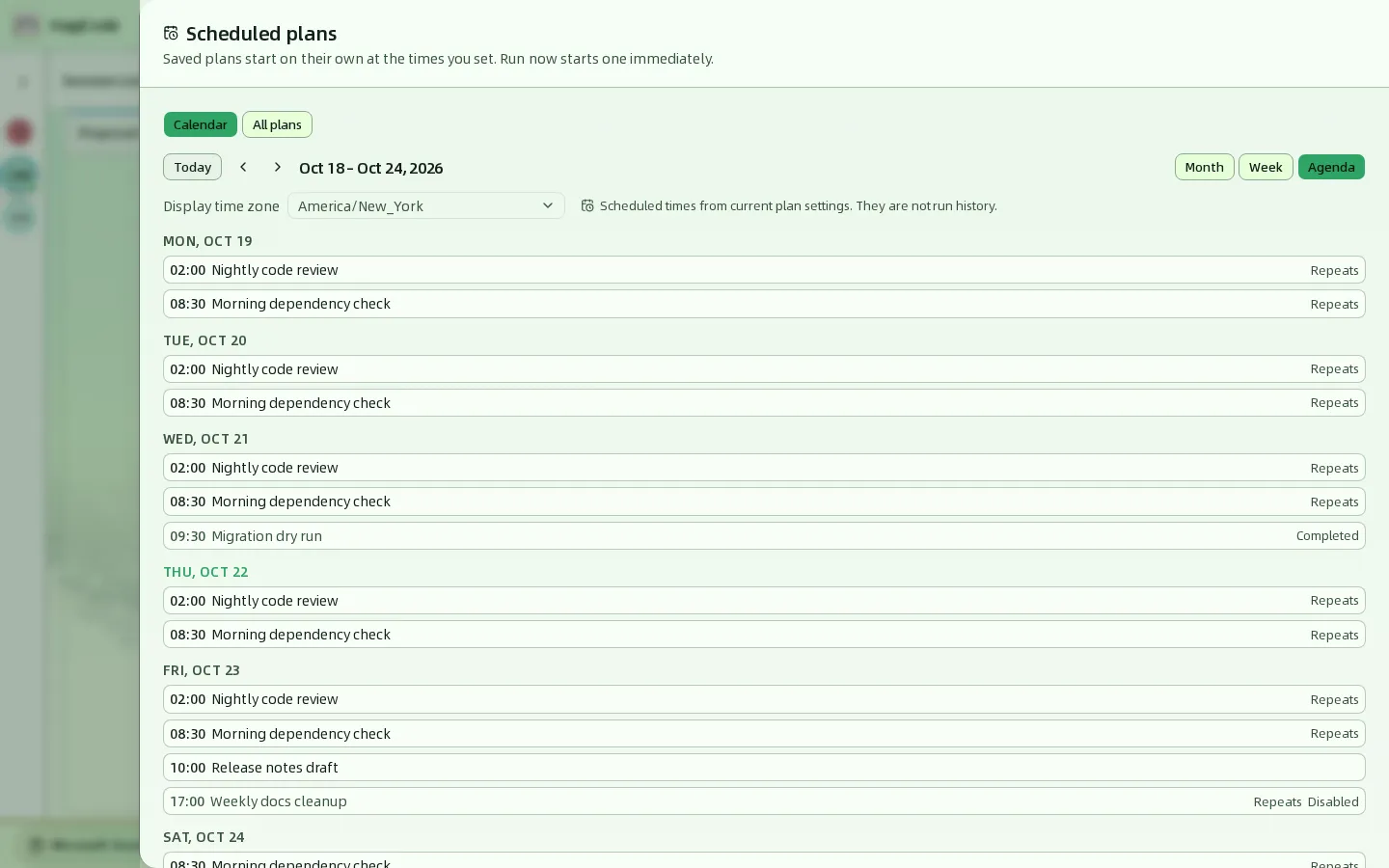
Jeder Eintrag zeigt die Uhrzeit und den Plannamen. Die Ansichten Month und Week kennzeichnen den Zustand mit Symbolen (fahren Sie mit der Maus darüber, um den Text zu sehen); Agenda schreibt ihn aus:
| Markierung | Bedeutung |
|---|---|
| Wiederholungssymbol / Repeats | Dies ist ein Zeitpunkt eines wiederkehrenden Plans. |
| Häkchensymbol / Completed | Der Plan ist abgeschlossen (zum Beispiel ein einmaliger Plan, der bereits gelaufen ist). |
| Pausensymbol / Disabled | Der Plan ist deaktiviert, dieser Zeitpunkt wird also nicht automatisch ausgeführt. |
| Stiftsymbol / Changed | Dieser einzelne Zeitpunkt wurde geändert und weicht in Zeit oder Inhalt vom wiederkehrenden Plan ab. |
Der Kalender zeigt aus den aktuellen Einstellungen des Plans errechnete Zeiten, keinen Ausführungsverlauf. Das meint der Text Scheduled times from current plan settings. They are not run history. auf der Seite: Nachdem ein Plan bearbeitet, deaktiviert oder abgeschlossen wurde, ordnet der Kalender ihn weiterhin anhand seiner aktuellen Einstellungen an und hält nicht fest, was zuvor gelaufen ist. Um bereits gestartete Sitzungen zu sehen, verwenden Sie das Sitzungsboard.
Die Details eines Zeitpunkts ansehen
Klicken Sie auf einen beliebigen Eintrag, um eine Detailschublade für diesen Zeitpunkt einzublenden. Sie müssen dafür nicht den Editor öffnen.
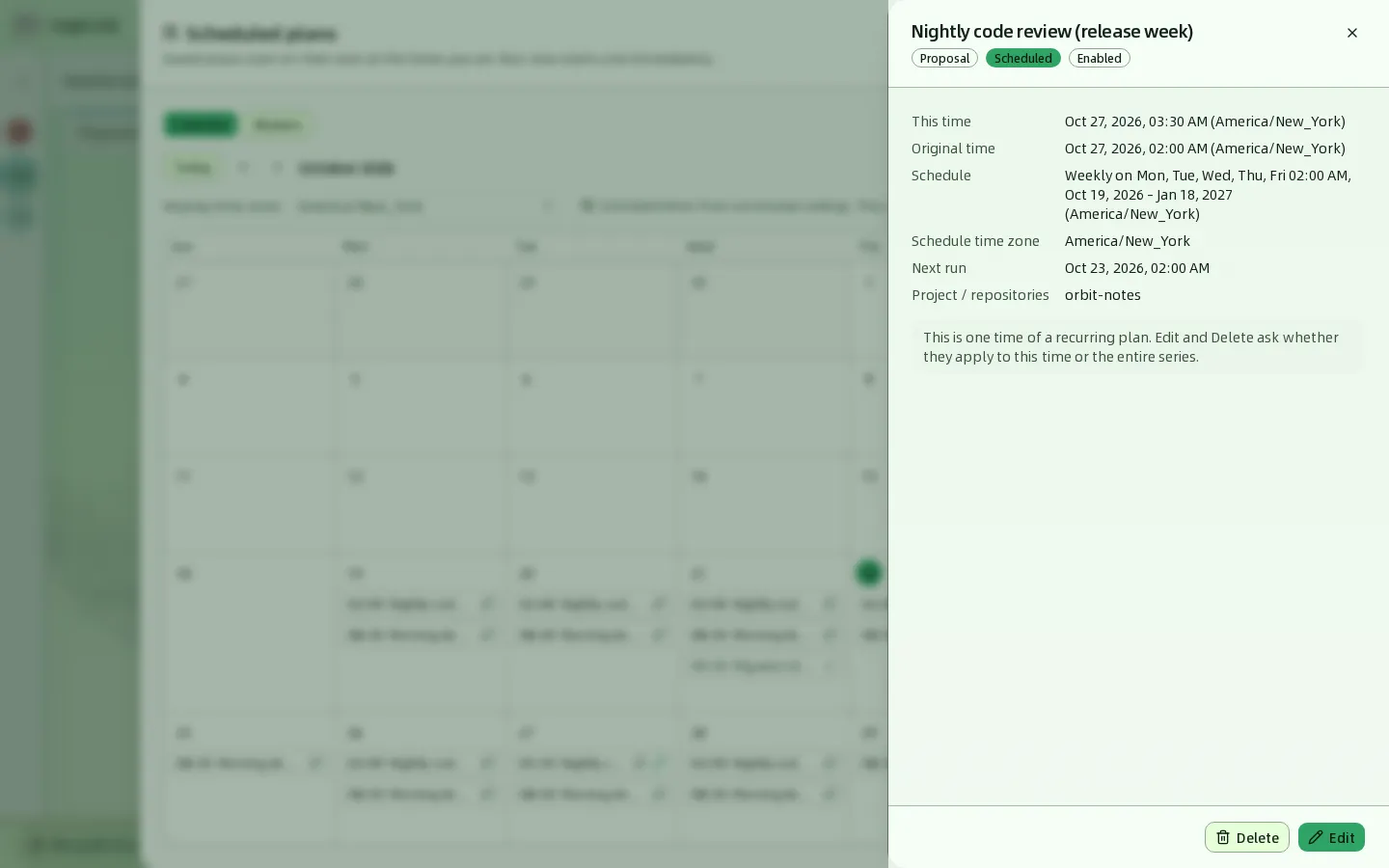
| Feld | Beschreibung |
|---|---|
| Titel und Kennzeichen | Der Planname, sein Typ (Proposal oder HagiTask), sein Zustand (Scheduled oder Completed) und Enabled oder Disabled. |
| This time (Dieser Zeitpunkt) | Die Ausführungszeit dieses Eintrags, in der Anzeige-Zeitzone angeordnet. |
| Original time (Ursprüngliche Zeit) | Erscheint nur, wenn dieser Zeitpunkt verschoben wurde, und zeigt die Zeit, die der wiederkehrende Plan ursprünglich vorgesehen hatte. |
| Schedule (Zeitplan) | Der vollständige Zeitplan des Plans. |
| Schedule time zone (Zeitzone des Zeitplans) | Die Zeitzone, die der Plan selbst verwendet. |
| Next run (Nächste Ausführung) | Die tatsächlich nächste Ausführung des gesamten Plans; ein abgeschlossener Plan zeigt –. Sie ist nicht unbedingt dieselbe wie „dieser Zeitpunkt“. |
| Project / repositories (Projekt / Repositories) | Die mit dem Plan gespeicherten Zielprojekte und Repositories. |
| Agent | Erscheint nur, wenn der Plan einen Agenten hat, und zeigt Random agent from the plan pool. |
Edit und Delete unten in der Schublade ändern oder löschen den Plan. Bei einem wiederkehrenden Plan fragen sie zuerst, auf welchen Zeitpunkt sich die Aktion bezieht; siehe Einen Plan bearbeiten und Einen Plan löschen.
Einen Plan erstellen
Sowohl der Dialog zum Erstellen eines Vorschlags als auch der zum Erstellen eines HagiTasks können von „jetzt starten“ auf „nach Zeitplan starten“ umgeschaltet werden. Create Normal Session hat keinen Plan-Schalter.
-
Öffnen Sie wie gewohnt einen Erstellungsdialog, zum Beispiel New Idea, und füllen Sie Ideenname, Projekt und Anforderung aus. Zu den Feldern siehe Sitzungen.
-
Sehen Sie unten rechts im Dialog nach. Neben der Schaltfläche zum Absenden befindet sich ein Schalter Plan, standardmäßig ausgeschaltet.

-
Schalten Sie Plan ein. Der Dialog wechselt in den Planmodus:
- Die Beschriftung oben links ändert sich von Create Proposal zu Proposal plan.
- Oben in Basic Setup erscheint ein Pflichtfeld Plan name (Planname), zum Beispiel „Weekly release check“, bis zu 200 Zeichen.
- Ein Abschnitt Schedule (Zeitplan) erscheint.
- Die Schaltfläche zum Absenden wird zu Save plan (Plan speichern).
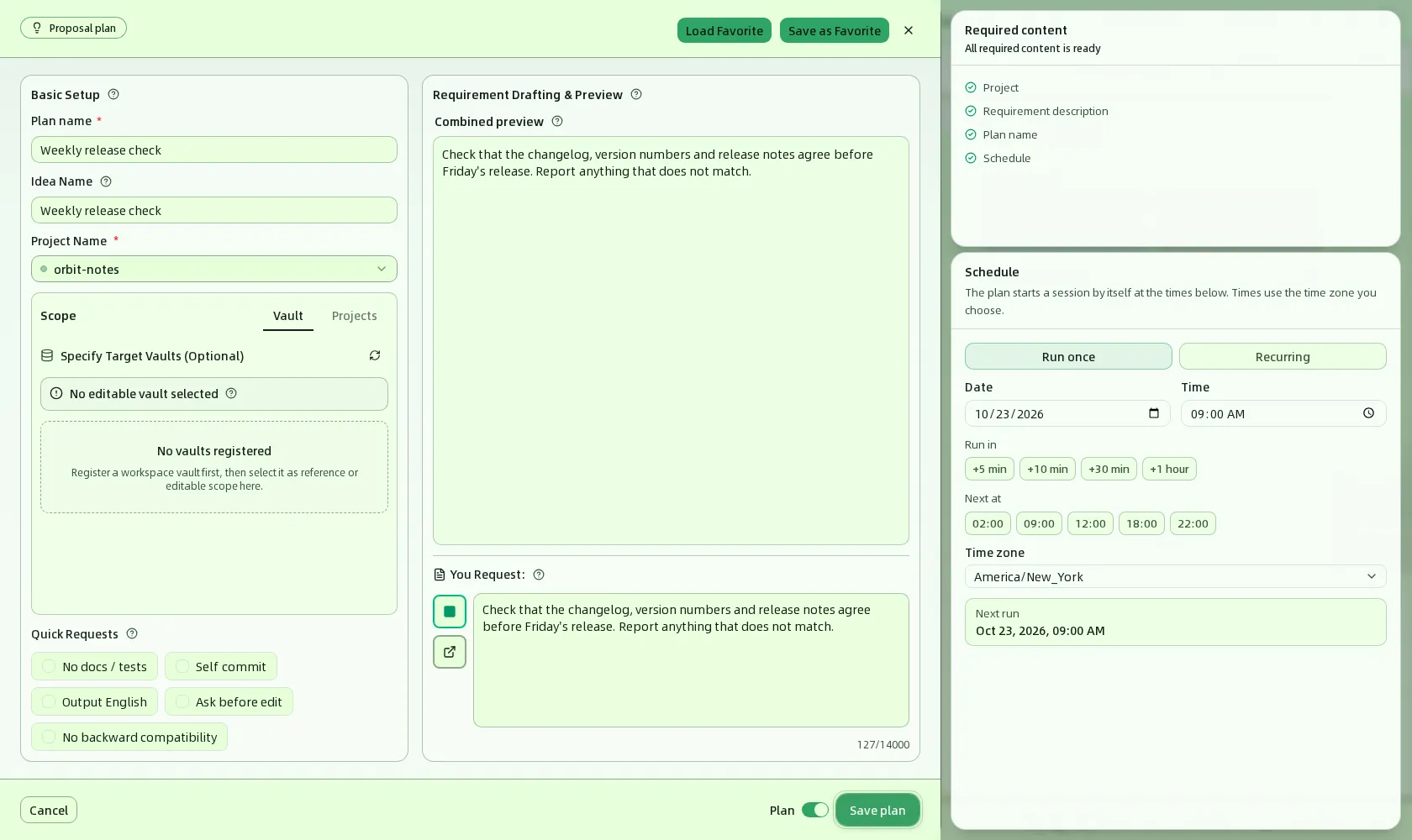
-
Legen Sie unter Schedule fest, wann der Plan läuft; siehe Den Zeitplan festlegen. Ein HagiTask-Plan benötigt zusätzlich einen Agenten; siehe Einen Agenten für einen HagiTask-Plan auswählen.
-
Klicken Sie auf Save plan. HagiCode zeigt die Meldung Plan saved (Plan gespeichert); mit View plans (Pläne ansehen) öffnen Sie sofort den Plan-Manager.

Die Checkliste Required content (Erforderliche Angaben) zeigt Ihnen live, was noch fehlt. Ein Vorschlagsplan prüft Project, Requirement description, Plan name und Schedule; ein HagiTask-Plan prüft Project, die eigenen Pflichteingaben des HagiTasks, Plan name, Schedule und Agent. Ist alles erledigt, steht dort All required content is ready.
Fensterbreite und Layout
Ist das Fenster breit genug (etwa 1464 Pixel oder mehr), erscheinen Required content und Schedule als zwei Karten rechts neben der Schublade. In einem schmaleren Fenster wandert Schedule an das Ende der Schublade über die Schaltfläche zum Absenden, und Required content klappt zu einer Leiste zusammen, die Sie aufklappen können. Inhalt und Regeln sind in beiden Layouts identisch.
Pläne können keine Bilder enthalten. Sind dem Formular bereits Bilder angehängt, ist der Schalter Plan deaktiviert und weist Sie darauf hin, die Bilder zu entfernen, bevor Sie die Aufgabe als Plan speichern.
Den Zeitplan festlegen
Die beiden Schaltflächen oben im Abschnitt Schedule bestimmen, wie der Plan läuft: Run once (Einmal ausführen) oder Recurring (Wiederkehrend). In beiden Modi zeigt Next run am unteren Rand des Abschnitts live die nächste Ausführungszeit an, die sich aus den aktuellen Einstellungen ergibt. Steht dort Not scheduled (Nicht geplant), ist mit den aktuellen Einstellungen keine Ausführungszeit möglich; passen Sie dann Datum oder Uhrzeit an.
Einmal ausführen
Läuft ein einziges Mal.
| Feld | Beschreibung |
|---|---|
| Date und Time (Datum und Uhrzeit) | Tag und Uhrzeit der Ausführung. Standard ist morgen um 09:00. Der Zeitpunkt muss in der Zukunft liegen. |
| Run in (Ausführen in) | Schnellschaltflächen: +5 min, +10 min, +30 min, +1 hour, gerechnet ab jetzt. |
| Next at (Nächstes Mal um) | Schnellschaltflächen: 02:00, 09:00, 12:00, 18:00, 22:00. Sie wählen das nächste Auftreten dieser Uhrzeit, heute, wenn sie noch bevorsteht, sonst morgen. |
| Time zone (Zeitzone) | Die Zeitzone, in der Datum und Uhrzeit gelesen werden. Standard ist die aktuelle Zeitzone des Browsers. |
Wiederkehrend
Wiederholt sich täglich oder wöchentlich zwischen einem Startdatum und einem Enddatum.
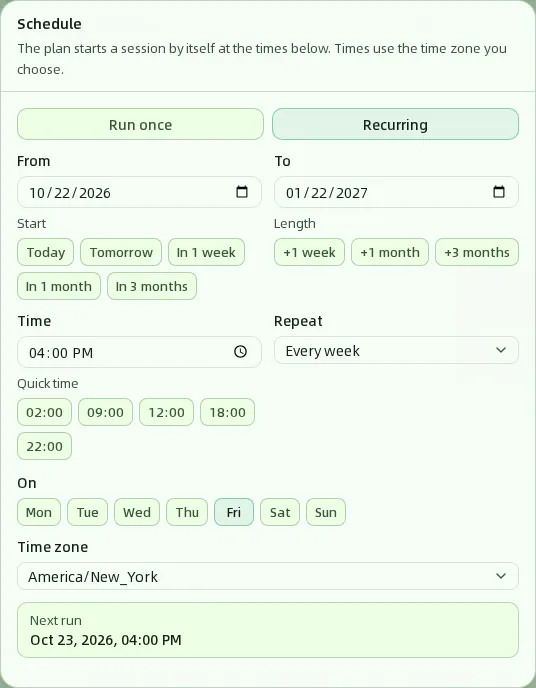
| Feld | Beschreibung |
|---|---|
| From und To (Von und Bis) | Erster und letzter Tag des Zeitraums, beide einschließlich. Standard ist ein Beginn heute und eine Dauer von einem Monat. Unter Start legen Today, Tomorrow, In 1 week, In 1 month und In 3 months das Startdatum schnell fest; unter Length (Dauer) legen +1 week, +1 month und +3 months die Dauer fest. |
| Time (Uhrzeit) | Die Tageszeit jeder Ausführung im Format HH:mm. Quick time (Schnellauswahl Uhrzeit) bietet 02:00, 09:00, 12:00, 18:00 und 22:00. |
| Repeat (Wiederholen) | Every day (Jeden Tag) oder Every week (Jede Woche). |
| On (An) | Erscheint, wenn Sie Every week wählen. Wählen Sie die Wochentage, Mon bis Sun, an denen der Plan läuft; mindestens einer ist erforderlich. |
| Time zone (Zeitzone) | Die Zeitzone, in der die Uhrzeit gelesen wird. Jede Ausführung folgt der Ortszeit dieser Zone; ein Plan, der täglich um 02:00 Uhr läuft, bleibt also auch bei Sommerzeitwechseln bei 02:00 Uhr. |
Um einen Plan „langlebig“ zu machen, setzen Sie To weit in die Zukunft, zum Beispiel durch Klicken auf +3 months. Nach dem Enddatum wird der Plan Completed und läuft nicht mehr.
Einen Agenten für einen HagiTask-Plan auswählen
Ein Vorschlagsplan benötigt keinen Agenten. Bei einem HagiTask-Plan muss genau ein Agent ausgewählt sein, da beim automatischen Start niemand anwesend ist, der einen auswählen könnte:
- Im Planmodus zeigt der Dialog einen Abschnitt zur Agentenauswahl an. Er erklärt, dass dies der Agent ist, mit dem der Plan läuft, und dass der Plan diese Auswahl beim Start beibehält. Klicken Sie auf einen Agenten, um ihn auszuwählen.
- Die untere Leiste zeigt
Agent: name. Solange Sie nichts gewählt haben, steht dortNo agent selected yet., und der Plan kann nicht gespeichert werden. - Derzeit kann ein Plan nur einen Agenten haben. Zum Erstellen von Agenten siehe Agents.
Einen Plan bearbeiten
Es gibt zwei Wege: Klicken Sie in der Detailschublade eines Zeitpunkts im Calendar auf Edit, oder klicken Sie in der Zeile des Plans unter All plans auf Edit. In beiden Fällen liest HagiCode zuerst den neuesten gespeicherten Inhalt des Plans und öffnet dann im Planmodus denselben Dialog, mit dem er erstellt wurde. Ein gespeicherter Plan bleibt immer ein Plan: Der Schalter Plan ist gesperrt und kann ihn nicht wieder in eine normale Aufgabe verwandeln.
Ein einmaliger Plan
Der Editor öffnet sich direkt. Ändern Sie Name, Inhalt, Agent oder Zeit und klicken Sie auf Save plan.
Ein wiederkehrender Plan: dieser Zeitpunkt oder die ganze Serie
Wenn Sie einen wiederkehrenden Plan über die Detailschublade des Kalenders bearbeiten, erscheint zuerst ein Dialog zur Auswahl des Geltungsbereichs:
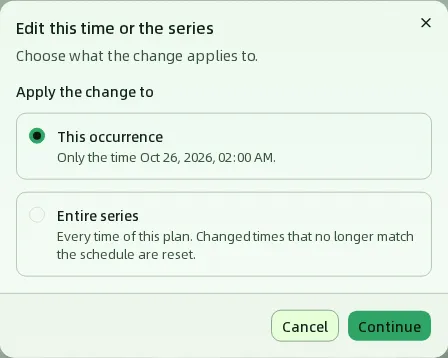
| Option | Was sie ändert |
|---|---|
| This occurrence | Nur den Zeitpunkt, den Sie geöffnet haben. Die anderen Zeitpunkte des Plans bleiben unverändert. |
| Entire series | Jeden Zeitpunkt des wiederkehrenden Plans. Einzeln geänderte Zeitpunkte, die nicht mehr zum neuen Zeitplan passen, werden zurückgesetzt. |
Edit unter All plans bearbeitet immer die gesamte Serie.
Wenn Sie die gesamte Serie bearbeiten, steht oben in der Schublade This is a recurring plan. Saving changes the entire series, not a single time., als Erinnerung, dass sich das Speichern auf jeden Zeitpunkt auswirkt.
Wenn Sie diesen Zeitpunkt bearbeiten, steht oben in der Schublade „Saving changes only this time, …“, und der Zeitplanbereich schrumpft auf Datum, Uhrzeit und Zeitzone dieses Zeitpunkts; er lässt sich nicht mehr auf wiederkehrend umstellen. Sie können die Ausführungszeit, den Namen, die Anforderung und den Agenten dieses Zeitpunkts ändern; jedes Feld, das Sie unberührt lassen, folgt weiterhin der gesamten Serie.
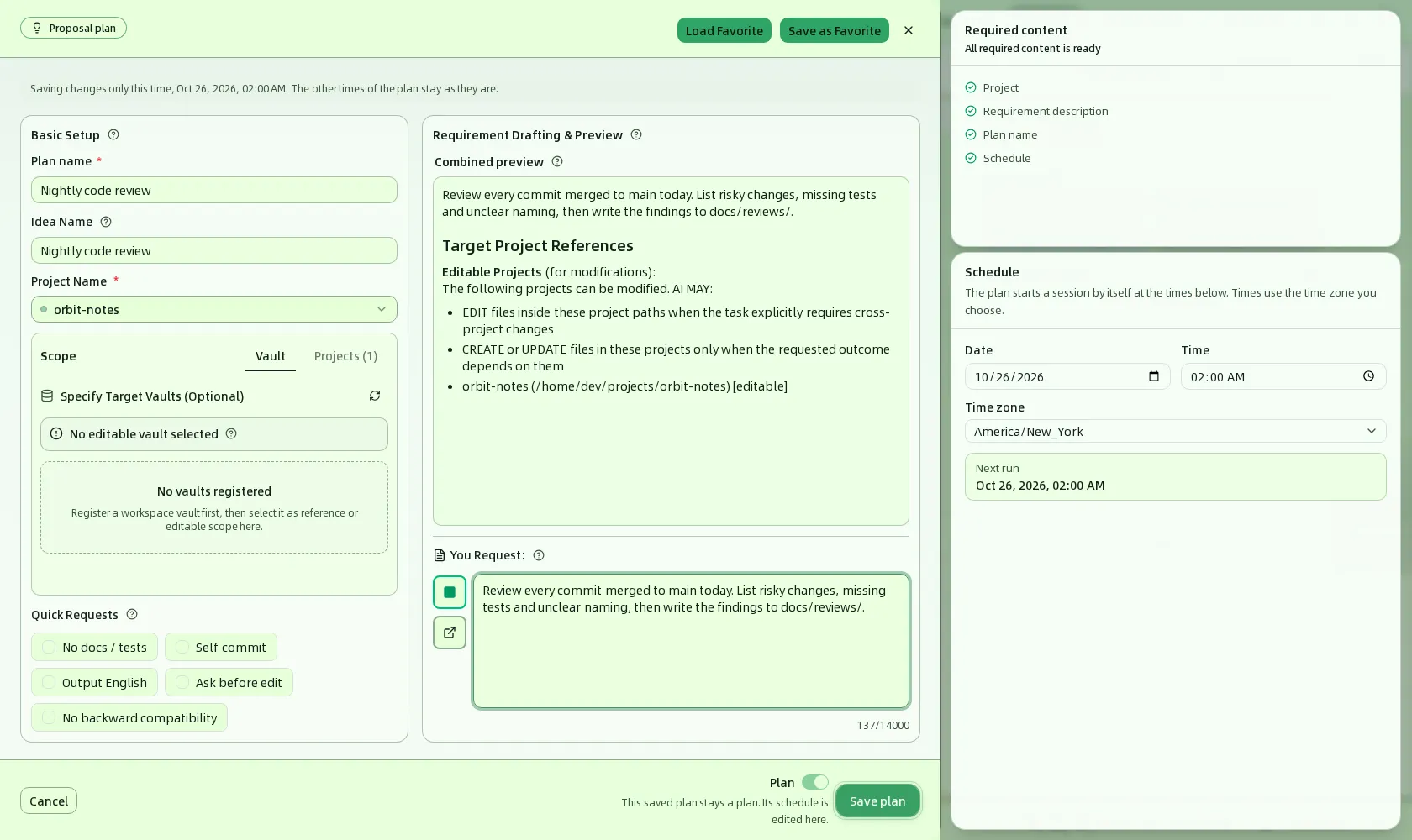
Nach dem Speichern sind Sie zurück im Kalender. Der geänderte Zeitpunkt trägt nun das Stiftsymbol (Changed), und oben im Kalender steht Saved.
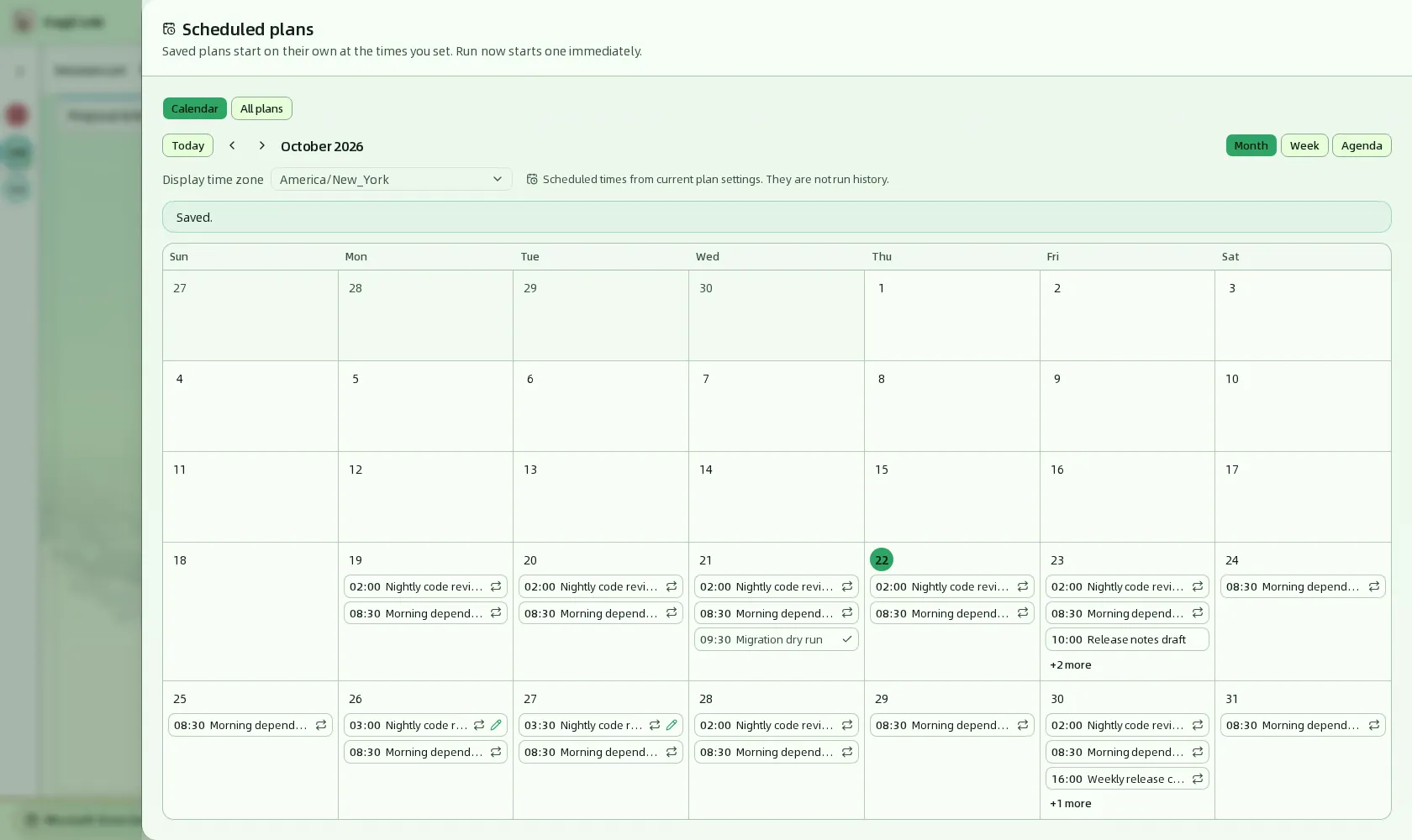
Hat der gespeicherte Plan im aktuell angezeigten Monat, in der Woche oder der Agenda keine Ausführungszeit, sagt der Kalender "…" has no scheduled time in this period und bietet eine Schaltfläche All plans an, unter der die Details des Plans weiterhin verfügbar sind.
Einen Plan löschen
Auch zum Löschen gibt es zwei Wege, und beide fragen zuerst nach einer Bestätigung.
-
Aus dem Kalender: Klicken Sie in der Detailschublade eines Zeitpunkts auf Delete. Ein wiederkehrender Plan fragt zuerst nach dem Geltungsbereich: Wählen Sie This occurrence und klicken Sie auf Continue, um zur Bestätigung Delete this time? zu gelangen, oder wählen Sie Entire series, um das Löschen des gesamten Plans zu bestätigen. Ein einmaliger Plan hat nur einen Geltungsbereich und geht daher direkt zur Löschbestätigung.
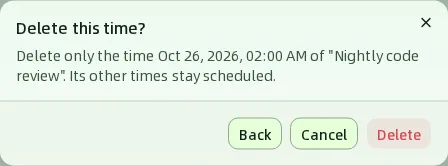
-
Unter All plans: Klicken Sie in der Zeile des Plans auf Delete und bestätigen Sie, um den gesamten Plan zu löschen.
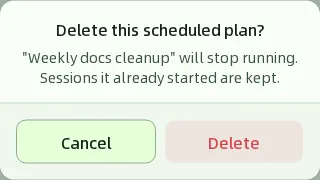
Das Löschen eines Zeitpunkts verhindert nur, dass dieser einzelne Zeitpunkt läuft; das Löschen des gesamten Plans beendet den Plan. In beiden Fällen bleiben bereits gestartete Sitzungen erhalten.
Pläne unter All plans verwalten
Wechseln Sie zu All plans, um jeden Plan zu sehen. Jede Zeile ist ein Plan.
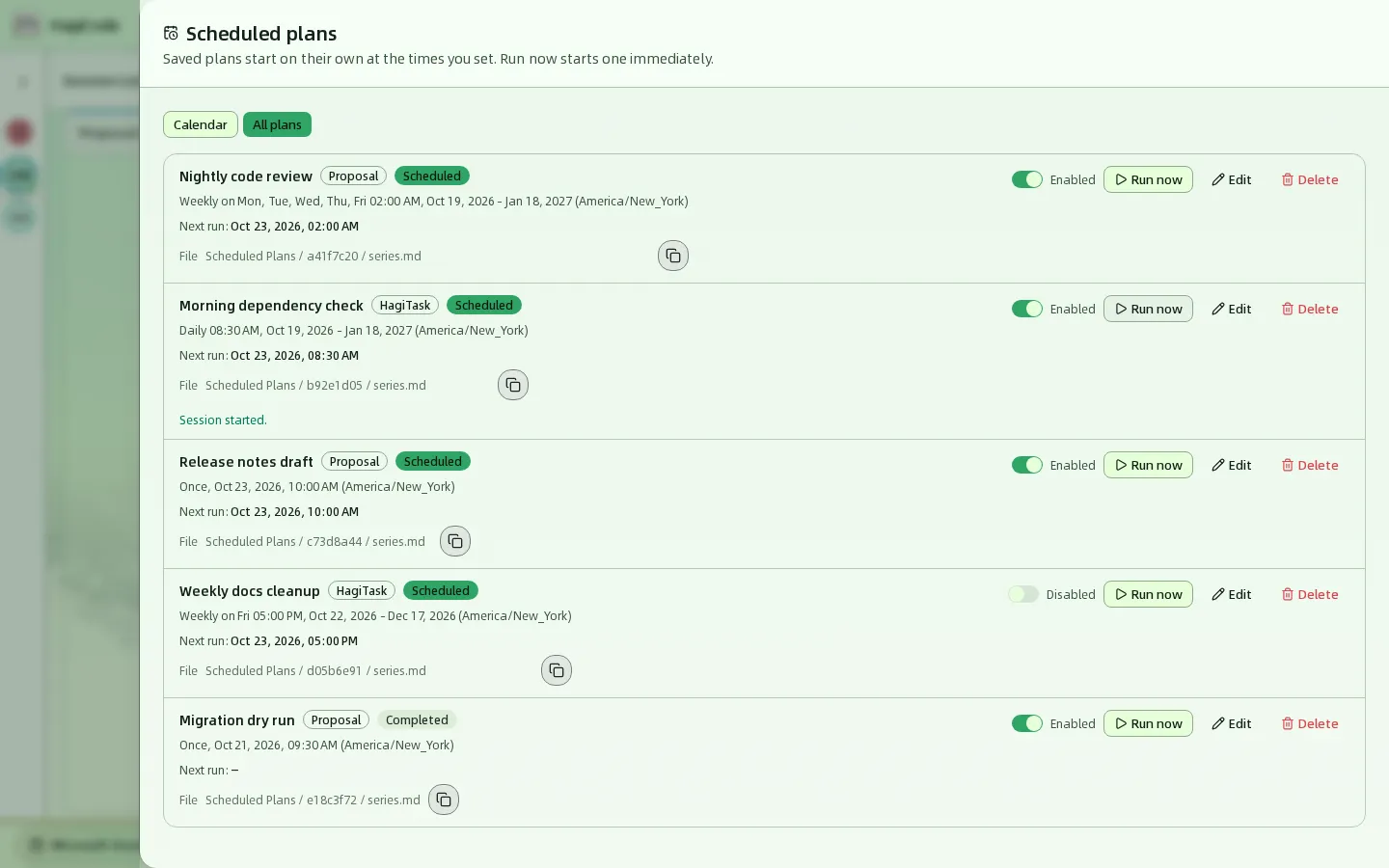
Jede Zeile enthält:
- Den Namen, ein Typ-Kennzeichen Proposal oder HagiTask und ein Zustandskennzeichen Scheduled oder Completed.
- Eine Zusammenfassung des Zeitplans, zum Beispiel
Weekly on Mon, Tue, Wed, Thu, Fri 02:00 AM, Oct 19, 2026 - Jan 18, 2027 (America/New_York). - Next run. Ein abgeschlossener Plan zeigt
–. - File: den Speicherort der Datei des Plans in der Form
Scheduled Plans / plan id / series.md. Die Schaltfläche daneben kopiert den vollständigen Pfad der Datei. Siehe Plandateien.
Die Bedienelemente rechts in jeder Zeile:
| Bedienelement | Funktion |
|---|---|
| Schalter Enabled / Disabled (Aktiviert / Deaktiviert) | Aktiviert oder deaktiviert den Plan. Ein deaktivierter Plan läuft nicht automatisch, bleibt aber in der Liste und im Kalender. Beim erneuten Aktivieren berechnet HagiCode die nächste Ausführung ab der aktuellen Zeit neu; Zeitpunkte, die während der Deaktivierung verpasst wurden, werden nicht nachgeholt. |
| Run now (Jetzt ausführen) | Erstellt sofort eine Sitzung aus den gespeicherten Eingaben; bei Erfolg zeigt die Zeile Session started. (Sitzung gestartet.). Zeitplan und Next run des Plans ändern sich dadurch nicht, und auch ein deaktivierter oder abgeschlossener Plan kann manuell ausgeführt werden. |
| Edit (Bearbeiten) | Bearbeitet den gesamten Plan; siehe Einen Plan bearbeiten. |
| Delete (Löschen) | Löscht den gesamten Plan; siehe Einen Plan löschen. |
Plandateien
Wenn Sie einen Plan speichern, synchronisiert HagiCode seinen Inhalt in Markdown-Dateien im Vault Scheduled Plans, den HagiCode für Sie verwaltet; Sie müssen ihn nicht anlegen. Jeder Plan erhält einen nach seiner ID benannten Ordner:
series.md: die Konfiguration und der Anforderungstext des Plans.occurrence-<time>.md: eine Datei für jeden geänderten Zeitpunkt, der einen eigenen Inhalt trägt.
Diese Dateien sind aus dem Plan erzeugte Kopien, praktisch zum Lesen, Durchsuchen oder Verweisen an anderer Stelle. HagiCode schreibt sie aus dem neuesten Inhalt des Plans neu und räumt sie auf, wenn der Plan gelöscht wird. Um einen Plan zu ändern, bearbeiten Sie ihn im Plan-Manager: Das Ändern einer Datei ändert den Plan nicht, und die Änderung wird überschrieben. Klicken Sie unter All plans in der Zeile File auf die Kopierschaltfläche, um den vollständigen Pfad der Datei zu erhalten. Zu Vaults im Allgemeinen siehe Vault.
Wann Pläne ausgeführt werden
- Pläne laufen nur, solange HagiCode läuft. HagiCode prüft alle 30 Sekunden, ob Pläne fällig sind; eine Ausführung kann daher bis zu etwa 30 Sekunden nach der geplanten Zeit beginnen.
- Verpasste Zeitpunkte werden einmal nachgeholt. Lief HagiCode nicht, als ein Plan fällig wurde (zum Beispiel weil der Computer ausgeschaltet war), wird der Plan einmal ausgeführt, sobald HagiCode startet, und die nächste Ausführung wird danach normal geplant. Egal wie oft ein Zeitpunkt verpasst wurde, der Plan läuft nur einmal und nicht gebündelt.
- Fehlgeschlagene Ausführungen werden nicht wiederholt. Kann eine Ausführung ihre Sitzung nicht erstellen (zum Beispiel weil das Projekt entfernt wurde oder der gewählte Agent nicht verfügbar ist), wird diese Ausführung übersprungen, und der Plan wartet auf seinen nächsten geplanten Zeitpunkt. Beheben Sie zur Wiederherstellung das Problem und klicken Sie auf Run now. Schlägt eine manuelle Ausführung fehl, zeigt die Zeile Run now failed: und den Grund.
- Ein einmaliger Plan wird nach der Ausführung zu Completed. Um ihn erneut zu verwenden, klicken Sie auf Edit und legen Sie eine neue Zeit in der Zukunft fest. Das Einschalten des Schalters eines abgelaufenen einmaligen Plans wird abgelehnt, da seine Ausführungszeit bereits in der Vergangenheit liegt.
- Jede Ausführung erstellt eine neue Sitzung. Ein Vorschlagsplan erstellt eine Vorschlagssitzung, ein HagiTask-Plan eine HagiTask-Sitzung. Sie erscheinen auf dem Sitzungsboard wie von Hand angelegte Sitzungen.
FAQ
Beim Speichern eines Plans heißt es, die Ausführungszeit müsse nach der aktuellen Zeit liegen oder es müsse mindestens ein Wochentag gewählt werden. Das ist eine Formularvalidierung, der Grund erscheint unter dem Feld. Ein einmaliger Plan muss in der Zukunft liegen. Bei einem wiederkehrenden Plan darf das Enddatum nicht vor dem Startdatum liegen, ein wöchentlicher Plan braucht mindestens einen Wochentag, und der Zeitraum muss mindestens eine mögliche Ausführung enthalten.
Der Schalter Plan ist ausgegraut. Dem Formular sind Bilder angehängt, und Pläne unterstützen keine Bilder. Entfernen Sie sie, dann funktioniert der Schalter wieder.
Der Plan, den ich gerade gespeichert habe, ist nicht im Kalender. Der Kalender zeigt nur die Zeitpunkte innerhalb des auf dem Bildschirm sichtbaren Monats, der Woche oder der Agenda. Wechseln Sie zu einem Monat, der diese Daten enthält, oder sehen Sie sich den Plan unter All plans an.
Die Zeiten im Kalender weichen von dem ab, was ich festgelegt habe. Der Kalender ordnet Zeiten in der Display time zone an, die standardmäßig der Zeitzone des Browsers entspricht. Die eigene Zeitzone des Plans steht in den Details als Schedule time zone, und ein Plan läuft immer nach seiner eigenen Zeitzone.
Ein Plan wurde zur fälligen Zeit nicht ausgeführt. Prüfen Sie der Reihe nach: Der Plan ist Enabled; Next run ist die erwartete Zeit (besonders die Zeitzone); HagiCode lief in diesem Moment; das vom Plan verwendete Projekt und der Agent existieren noch; dieser einzelne Zeitpunkt wurde nicht gelöscht. Der Kalender zeigt Planeinstellungen, keinen Ausführungsverlauf, und kann daher nicht bestätigen, ob etwas gelaufen ist.
Wo werden Pläne gespeichert?
Alle Pläne werden in scheduled-plans.json im vom System verwalteten Konfigurationsverzeichnis von HagiCode gespeichert. Sie hängen nicht vom Browser ab; wenn Sie dasselbe HagiCode in einem anderen Browser öffnen, sehen Sie dieselben Pläne.
HagiCode
HagiCode ist ein agentischer Coding-Arbeitsplatz. Vielseitige, komfortable Interaktionen in der Benutzeroberfläche machen Planung, Agent-Ausführung und Projektarbeit zugänglich und leicht nachvollziehbar – für ein ansprechendes Entwicklungserlebnis.
Entdecken Sie ein ansprechendes Entwicklungserlebnis mit vielseitigen, komfortablen Interaktionen in der Benutzeroberfläche.
- IntelligentOpenSpec-Workflows machen aus einer Absicht einen umsetzbaren Weg vom Vorschlag über Design und Aufgaben bis zur Auslieferung.
- EffizientMulti-Agent-Ausführung führt Recherche, Umsetzung und Prüfung parallel aus, über mehrere Repositories und die Agent CLIs, die Sie bereits nutzen.
- InteressantVielseitige, komfortable Interaktionen in der Benutzeroberfläche machen Planung, Agent-Ausführung und Projektarbeit zugänglich und leicht nachvollziehbar.
HagiCode auf einen Blick

Die Werkbank: alle Sitzungen auf einem Kanban-Board. 
Ein Vorschlag wandert von Erstellt über Entwurf und Prüfung bis zu Ausführung und Archiv. 
Hero Scenario: Helden erledigen die Arbeit, Sie behalten Fortschritt, Level und Geschichte im Blick. 
Illustration: ein Katzenkopf-Porträt aus dem HagiCode-Illustrationsset, das bei jedem Besuch wechselt.
Für Windows herunterladen
HagiCode teilen

Aus Ideen wird ausgelieferte Software.
HagiCode ist ein agentischer Coding-Arbeitsplatz: OpenSpec-Workflows planen die Änderung, Multi-Agent-Ausführung setzt sie um, und Hero Scenario macht den langen Weg sichtbar, bis aus der Idee ausgelieferte Software wird.
- Intelligent
- OpenSpec-Workflows machen aus einer Absicht einen Weg vom Vorschlag bis zur Auslieferung.
- Effizient
- Multi-Agent-Ausführung treibt Recherche, Umsetzung und Prüfung parallel voran.
- Unterhaltsam
- UI-Interaktionen erleichtern Planung, Agent-Ausführung und Projektarbeit.
Ökosystem-Seiten
Schnellzugriffe
Community
© 2026 HagiCode | Powered By hagilight-starlight@0.15.1 | Branch: main | Commit: 86228e2 | Built: