
Leitfaden zu Fertigkeiten
Seite bearbeitenDieser Leitfaden behandelt die Skills Panel in HagiCode.
Öffnen Sie Skills, wenn Sie:
- Sehen Sie, welche Fähigkeiten bereits auf dieser Maschine installiert sind
- Erhalten Sie empfohlene Fähigkeiten basierend auf Ihren aktuellen Projekten und Repositories
- Durchsuchen Sie die umfassendere Fertigkeitsbibliothek
- Bestätigen Sie vor der Installation die Quelle, den Vertrauensstatus und den tatsächlichen Installationsbefehl
- Verwalten Sie, welche Quellen als vertrauenswürdig gekennzeichnet sind
Wofür Fähigkeiten sind
Abschnitt betitelt „Wofür Fähigkeiten sind“Skills ist HagiCodes integriertes Skill-Browsing- und Installationspanel. Es bietet Ihnen einen zentralen Ort, an dem Sie lokal verfügbare Kenntnisse überprüfen, Empfehlungen entdecken, die Galerie durchsuchen und Installationsdetails überprüfen können, bevor Sie etwas installieren.
Verwenden Sie es, wenn:
- Sie sind neu bei HagiCode und möchten sehen, was bereits verfügbar ist
- Sie kennen die Art der Arbeit, die Sie erledigen, und wünschen sich besser passende Helferfähigkeiten
- Sie möchten einen neuen Skill installieren, müssen aber zuerst die Quelle überprüfen
- Sie möchten vermeiden, etwas neu zu installieren, was bereits lokal verfügbar ist
1. Offene Fähigkeiten
Abschnitt betitelt „1. Offene Fähigkeiten“Klicken Sie in der oberen Navigationsleiste des HagiCode-Arbeitsbereichs auf Skills Klicken Sie auf die Schaltfläche, um das Panel zu öffnen.

Der rote Pfeil im Screenshot markiert den Einstiegspunkt.
Nach dem Öffnen des Panels sehen Sie vier Hauptregisterkarten:
Local SkillsRecommendationGalleryTrusted Providers
2. Überprüfen Sie die lokal installierten Fähigkeiten
Abschnitt betitelt „2. Überprüfen Sie die lokal installierten Fähigkeiten“Local Skills beantwortet zwei häufig gestellte Fragen: Was ist bereits installiert? und Welche dieser Fähigkeiten können jetzt aktualisiert werden?
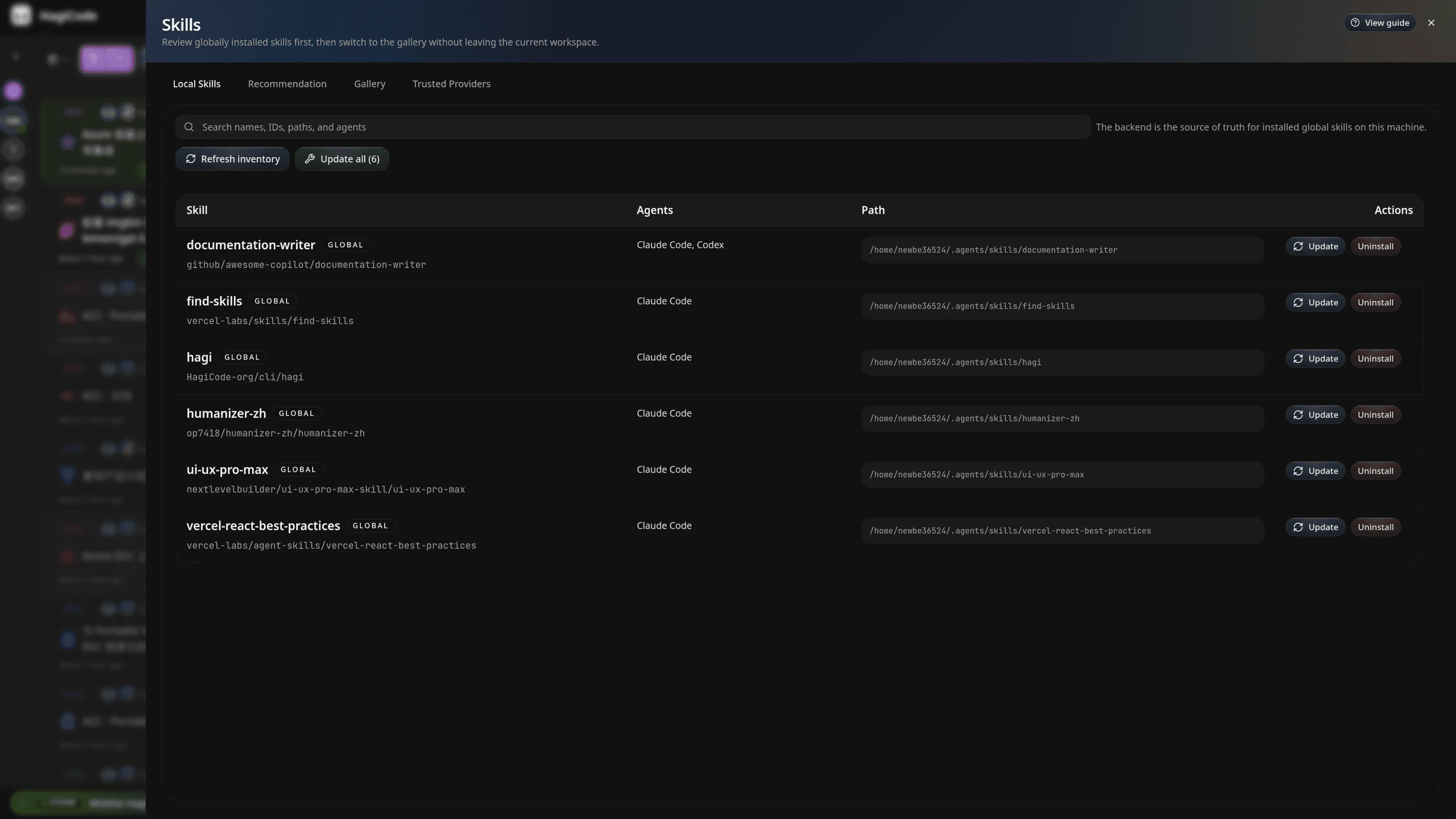
Die wichtigsten Bereiche auf dieser Seite sind:
- Suchfeld: Lokale Fähigkeiten nach Name, ID, Pfad oder Agent filtern
Refresh inventory: Scannen Sie erneut, was derzeit auf diesem Computer installiert istUpdate all: Führen Sie Batch-Updates für Fertigkeiten aus, die verwaltete Updates unterstützenBatch update summary: Überprüfen Sie das neueste Chargenergebnis und das Statusprotokoll
In jeder Zeile wird normalerweise Folgendes angezeigt:
- der Skillname
- kompatible Agenten
- der lokale Installationspfad
- verfügbaren Aktionen
Wenn in einer Zeile gewarnt wird, dass vom Backend verwaltete Installationsmetadaten fehlen, kann dieser Skill keine One-Click-Updates verwenden und sollte manuell überprüft werden.
Batch-Update muss noch von Menschen überprüft werden
Update all bedeutet nur, dass der Aktualisierungsfluss in großen Mengen ausgeführt wird. Dies bedeutet nicht, dass die aufgeführten Fähigkeiten für Ihren Anwendungsfall bereits einer Sicherheitsüberprüfung unterzogen wurden.
3. Holen Sie sich empfohlene Fähigkeiten
Abschnitt betitelt „3. Holen Sie sich empfohlene Fähigkeiten“Recommendation erstellt eine Kandidatenliste aus Ihren aktuellen Projekten und Repositories. Dies ist nützlich, wenn Sie wissen, welche Art von Arbeit Sie ausführen, Sie sich aber noch nicht entschieden haben, welche Fähigkeiten Sie installieren möchten.

Eine praktische Lesereihenfolge ist:
- Sehen Sie sich die Heldenauswahl oben an, um zu verstehen, welcher Kontext die Empfehlung auslöst
- Klicken Sie
Generate recommendations - Sehen Sie sich die Abfragechips an, um herauszufinden, warum diese Kandidaten ausgewählt wurden
- Vergleichen Sie die Kandidatenkarten, bevor Sie das Detailfenster öffnen
Gängige Etiketten auf Empfehlungskarten bedeuten:
Recommended: aktuell vom System vorgeschlagenInstalled: bereits installiertInstalled locally: In der lokalen Umgebung bereits verfügbar und erfordert normalerweise keine Neuinstallation
4. Suchen und vergleichen Sie in der Galerie
Abschnitt betitelt „4. Suchen und vergleichen Sie in der Galerie“Wenn Sie bereits wissen, wonach Sie suchen, oder ähnliche Fähigkeiten aus verschiedenen Quellen vergleichen möchten, verwenden Sie Gallery.
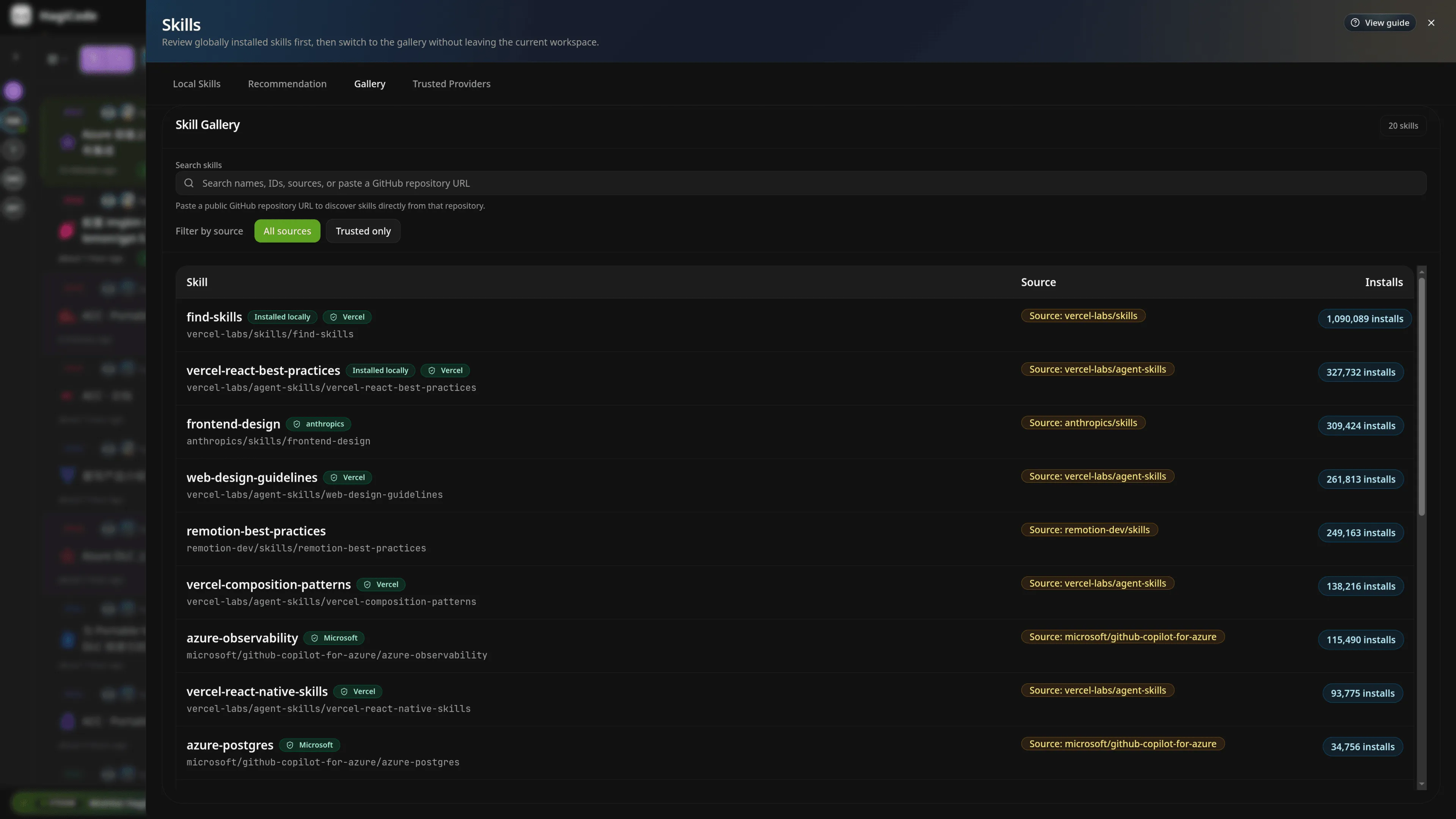
Gallery ist der beste Ort, um:
- Suche nach Stichwort
- Filtern Sie zuerst nach vertrauenswürdigen Quellen
- Vergleichen Sie ähnliche Fähigkeiten aus verschiedenen Quellen
- Überprüfen Sie die Anzahl der Installationen und den lokalen Installationsstatus
Beginnen Sie mit drei Feldern:
Source: Wer stellt die Fähigkeit bereit?Installs: die Installationsanzahl, die als unterstützendes Signal dienen kannInstalled locally: ob der Skill bereits auf Ihrem Computer verfügbar ist
5. Überprüfen Sie die Fertigkeitsdetails vor der Installation
Abschnitt betitelt „5. Überprüfen Sie die Fertigkeitsdetails vor der Installation“Wenn Sie einen Skill öffnen, zeigt HagiCode das Detailfenster an. Dies ist der wichtigste Bildschirm, den Sie vor der Installation überprüfen sollten.

Achten Sie besonders auf:
- Name, Quelle und Anzahl der Installationen: Stellen Sie sicher, dass Sie das gewünschte Element geöffnet haben
Trust status: Warum diese Quelle als vertrauenswürdig giltManaged command: Der eigentliche Befehl, den HagiCode ausführen kann, ist vorbereitetStatus: ob der aktuelle Arbeitsbereich diesen Skill installieren kannOverview: Unterstützende Kennungen wie Skill-ID, Slug, Quelle und Installationsanzahl
Managed command ist wichtig, weil es sich um den eigentlichen Installationsbefehl und nicht um dekorativen Text handelt.
trusted bedeutet nicht „Bewertung überspringen“
Auch wenn eine Quelle markiert ist trusted, sollten Sie trotzdem beide lesen Trust status und Managed command vor der Installation.
6. Verwalten Sie vertrauenswürdige Anbieter
Abschnitt betitelt „6. Verwalten Sie vertrauenswürdige Anbieter“Trusted Providers steuert, welche Quellen die erhalten trusted Etikett. Öffnen Sie es, wenn Sie wissen möchten, warum eine Quelle vertrauenswürdig ist, oder wenn Sie Ihre Vertrauensregeln anpassen müssen.

Auf dieser Seite:
Rule formaterklärt, wie Regeln geschrieben werdenAdd providerermöglicht das Hinzufügen eines AnbieterregelsatzesReset defaultsstellt die Standardvoreinstellungen wieder her- der
Rules,Statusund **Source examples**Spalten zeigen die Abgleichsregeln, den aktuellen Status und Beispielübereinstimmungen
Zu den gängigen Regelstilen gehören:
prefix:owner/für präfixbasiertes Vertrauenexact:owner/repofür eine einzige exakte Quelle
Vertrauenswürdige Anbieter ist keine Seite mit Anmeldeinformationen
Auf dieser Seite wird nur entschieden, welche Quellen als vertrauenswürdig gekennzeichnet sind. Es speichert keine Token, Passwörter oder andere Geheimnisse.
Überprüfen Sie diese 4 Dinge vor der Installation
Abschnitt betitelt „Überprüfen Sie diese 4 Dinge vor der Installation“Bevor Sie einen Skill installieren, überprüfen Sie mindestens diese vier Signale:
| Überprüfen | Wo suchen | Was es Ihnen sagt |
|---|---|---|
| Ob die Quelle vertrauenswürdig ist | Trusted Providers, plus Trust status im Detailbereich | Warum diese Quelle als vertrauenswürdig gekennzeichnet ist |
| Ob es bereits installiert ist | Statusbeschriftungen in Recommendation und Gallery | Wenn es heißt installed locally, müssen Sie es normalerweise nicht neu installieren |
| Ergebnis der Stapelaktualisierung | Batch update summary in Local Skills | Ob das letzte Massenupdate erfolgreich war und ob etwas manuell überprüft werden muss |
| Tatsächlicher Installationsbefehl | Managed command im Detailbereich | Was HagiCode tatsächlich ausführen wird |
Ein gemeinsamer Benutzerpfad
Abschnitt betitelt „Ein gemeinsamer Benutzerpfad“Ein häufiger Ablauf beim ersten Mal ist:
- Offen
Local Skillsund überprüfen Sie, was bereits verfügbar ist - Benutzen
Recommendationum Kandidaten zu finden, die zu Ihrer aktuellen Arbeit passen - Benutzen
GalleryQuellen suchen und vergleichen - Öffnen Sie den Detailbereich, um den Vertrauensstatus zu überprüfen und den Befehl zu installieren
- Überprüfen Sie bei Bedarf die Vertrauensregeln oder passen Sie sie an
Trusted Providers