
Erstellen Sie eine Gesprächssitzung
Seite bearbeitenKonversationssitzungen sind der einfachste Einstiegspunkt in HagiCode. Beginnen Sie mit dem Dialog, verstehen Sie das Repository und entscheiden Sie später, ob eine Bearbeitung erforderlich ist. Die aktuelle Benutzeroberfläche öffnet neue Konversationen standardmäßig im schreibgeschützten Modus, sodass Sie die Codebasis überprüfen können, bevor Sie die KI auffordern, Dateien zu ändern.
Voraussetzungen
Abschnitt betitelt „Voraussetzungen“Bevor Sie eine Gesprächssitzung beginnen, stellen Sie sicher, dass Sie Folgendes haben:
- abgeschlossen Desktop-Installation
- abgeschlossen Assistent zum Einrichten und mindestens ein Projekt erstellt
- habe den HagiCode-Arbeitsbereich für dieses Projekt betreten
Wozu dient eine Gesprächssitzung?
Abschnitt betitelt „Wozu dient eine Gesprächssitzung?“Eine Konversationssitzung funktioniert am besten, wenn Sie zuerst verstehen und später bearbeiten möchten. Typische Anwendungen sind:
- schnelle Analyse eines unbekannten Repositorys
- Wechseln der Hero-Voreinstellungen für Ton, Anbieter oder Kontext
- Bleiben Sie im schreibgeschützten Modus, bis Sie sicher sind, dass sich eine Bearbeitung lohnt
- Anhängen von Bildern, Schnellaufforderungen oder Verlaufskontexten vor dem Senden der nächsten Nachricht
Wenn Ihre Aufgabe bereits von „Problem verstehen“ zu „Planen, Überprüfen und Archivieren einer strukturierten Änderung“ übergegangen ist, fahren Sie fort Erstellen Sie eine Angebotssitzung. Auf dieser Seite werden nur Konversationssitzungen behandelt.
Workflow-Übersicht
Abschnitt betitelt „Workflow-Übersicht“Der Hauptpfad ist unten zusammengefasst: Erstellen Sie eine Konversation aus der Sitzungsliste, wählen Sie optional eine Heldenvoreinstellung aus, stellen Sie die erste Frage im schreibgeschützten Modus und wechseln Sie erst in den Bearbeitungsmodus, nachdem Sie bestätigt haben, dass direkte Dateiänderungen erforderlich sind.
| Bühne | Benutzeraktion | Systemergebnis |
|---|---|---|
| Betreten Sie die Sitzung | Erstellen Sie eine Konversation über die obersten Sitzungssteuerelemente | Die Sitzung wird mit dem Standard-Heldeneintrag geöffnet |
| Optionale Heldenauswahl | Öffnen Sie das Bedienfeld „Voreinstellungen“ und wählen Sie einen Helden aus | Die Sitzung verwendet diese Rolle, diesen Anbieter oder diesen Kontext |
| Schreibgeschützte Frage | Fragen Sie etwas wie 分析这个项目 | KI liest das Repository und gibt eine Analyse zurück |
| Entscheiden Sie sich für die Ausführung | Bleiben Sie im schreibgeschützten Modus oder aktivieren Sie den Bearbeitungsmodus | Die sichere Analyse wird fortgesetzt oder die bearbeitbare Ausführung beginnt |
| Fügen Sie mehr Kontext hinzu | Verwenden Sie Bild-, Schnellaufforderungs- oder Verlaufstools | Die nächste Nachricht enthält einen umfassenderen Kontext |
Das erste schreibgeschützte Beispiel ist nur eine kurze Interaktionssequenz. Die Regel ist einfach: Die KI kann prüfen und erklären, aber sie bearbeitet Dateien erst, wenn Sie den Modus wechseln.
- Geben Sie die Eingabeaufforderung ein: Der Benutzer gibt ein
分析这个项目 - Im schreibgeschützten Modus senden: Die Benutzeroberfläche sendet die Anfrage mit standardmäßigen sicheren Berechtigungen
- Repository-Kontext lesen: Die KI prüft Ordner, Konfigurationen und Schlüsseldateien
- Renditeanalyse: Die KI fasst Struktur, Module und Risiken zusammen
- Wählen Sie den nächsten Schritt: Der Benutzer chattet entweder weiter oder aktiviert den Bearbeitungsmodus
Schritt 1: Erstellen Sie die Konversation aus der Sitzungsliste
Abschnitt betitelt „Schritt 1: Erstellen Sie die Konversation aus der Sitzungsliste“Der aktuelle Eintrag für ein normales Gespräch befindet sich in den oberen Sitzungssteuerelementen. Sie können sofort mit dem Standardhelden beginnen oder das Avatar-Dropdown auf der rechten Seite öffnen, bevor Sie die Sitzung betreten.
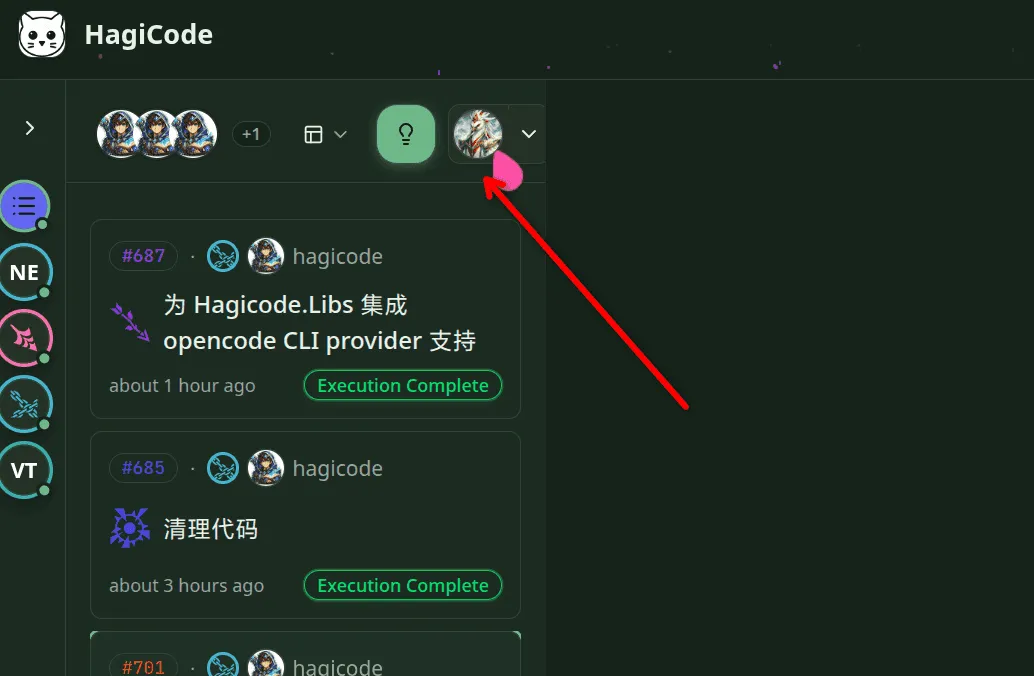
Abbildung: Die oberen Sitzungssteuerelemente sind der aktuelle Einstiegspunkt für die Konversation. Das Avatar-Dropdown öffnet den optionalen voreingestellten Heldenpfad.
Beginnen Sie mit zwei Details:
- Der Eintrag befindet sich in den oberen Steuerelementen statt in einem älteren
Add ChatKnopffluss. - Die Heldenauswahl ist optional. Wenn Sie lediglich mit der Analyse des Repositorys beginnen möchten, fahren Sie direkt fort.
Schritt 2: Wählen Sie optional eine Heldenvoreinstellung
Abschnitt betitelt „Schritt 2: Wählen Sie optional eine Heldenvoreinstellung“Wenn Sie einen anderen Ton, einen anderen Modellanbieter oder einen anderen Voreinstellungskontext wünschen, öffnen Sie das Bedienfeld „Voreinstellungen“ und wählen Sie einen Helden aus, bevor Sie fortfahren.
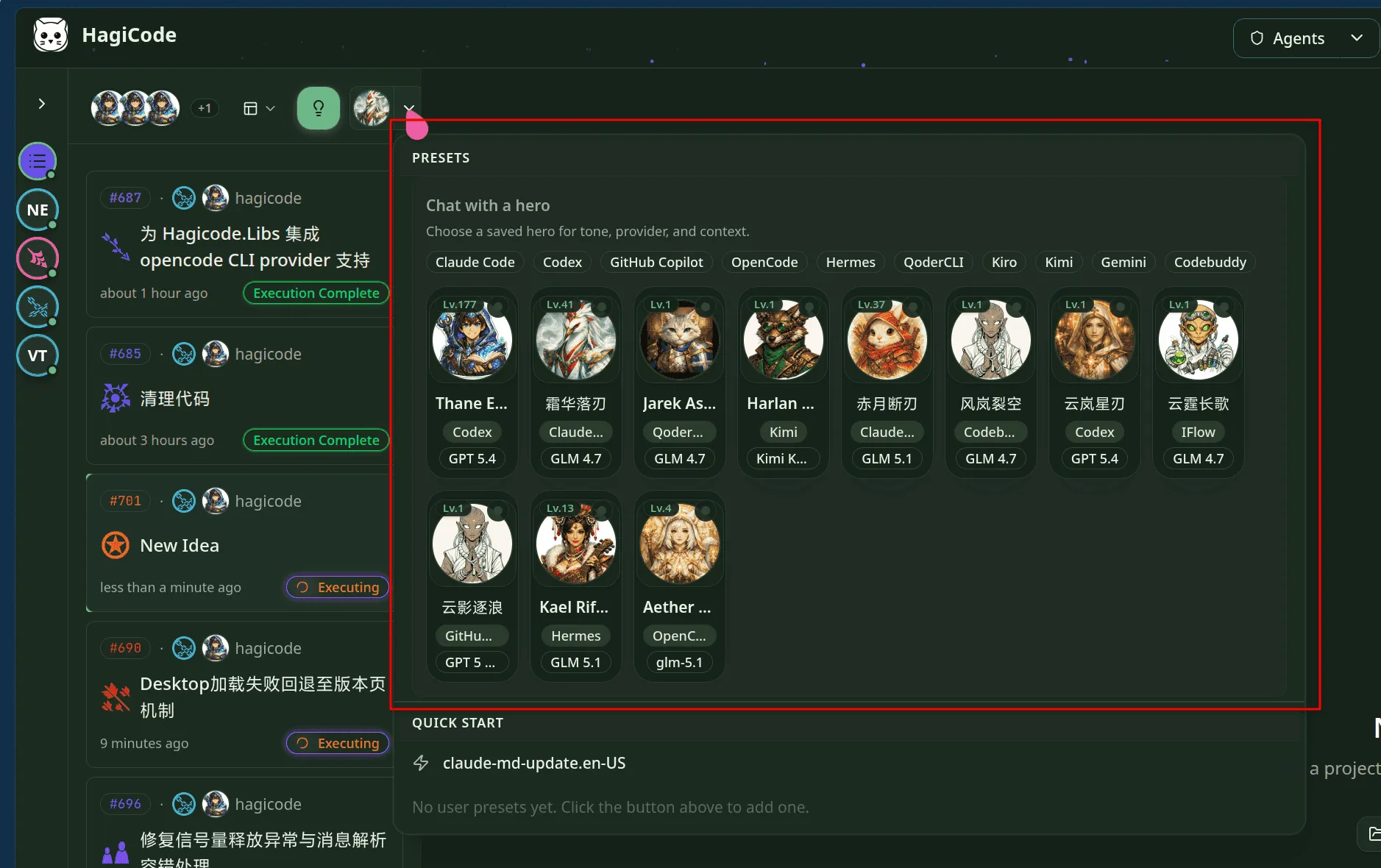
Abbildung: Das Bedienfeld „Voreinstellungen“ listet wiederverwendbare Heldenvoreinstellungen auf. Die Auswahl einer Option ist optional und ändert nichts am grundlegenden Gesprächsablauf.
Die Auswahl eines Helden zuerst ist sinnvoll, wenn:
- Sie wissen bereits, welchen Anbieter oder Stil Sie wünschen
- Sie behalten unterschiedliche Sitzungsrollen für unterschiedliche Aufgaben
- Sie möchten die Standpunkte mehrerer Helden zum selben Projekt vergleichen
Schritt 3: Analysieren Sie das Projekt im standardmäßigen schreibgeschützten Modus
Abschnitt betitelt „Schritt 3: Analysieren Sie das Projekt im standardmäßigen schreibgeschützten Modus“Nach dem Öffnen der Sitzung ist der schreibgeschützte Modus der standardmäßige Sicherheitsmodus. Im Screenshot ist die erste Eingabeaufforderung 分析这个项目, und die KI antwortet, indem sie das Repository liest und das Projekt zusammenfasst.
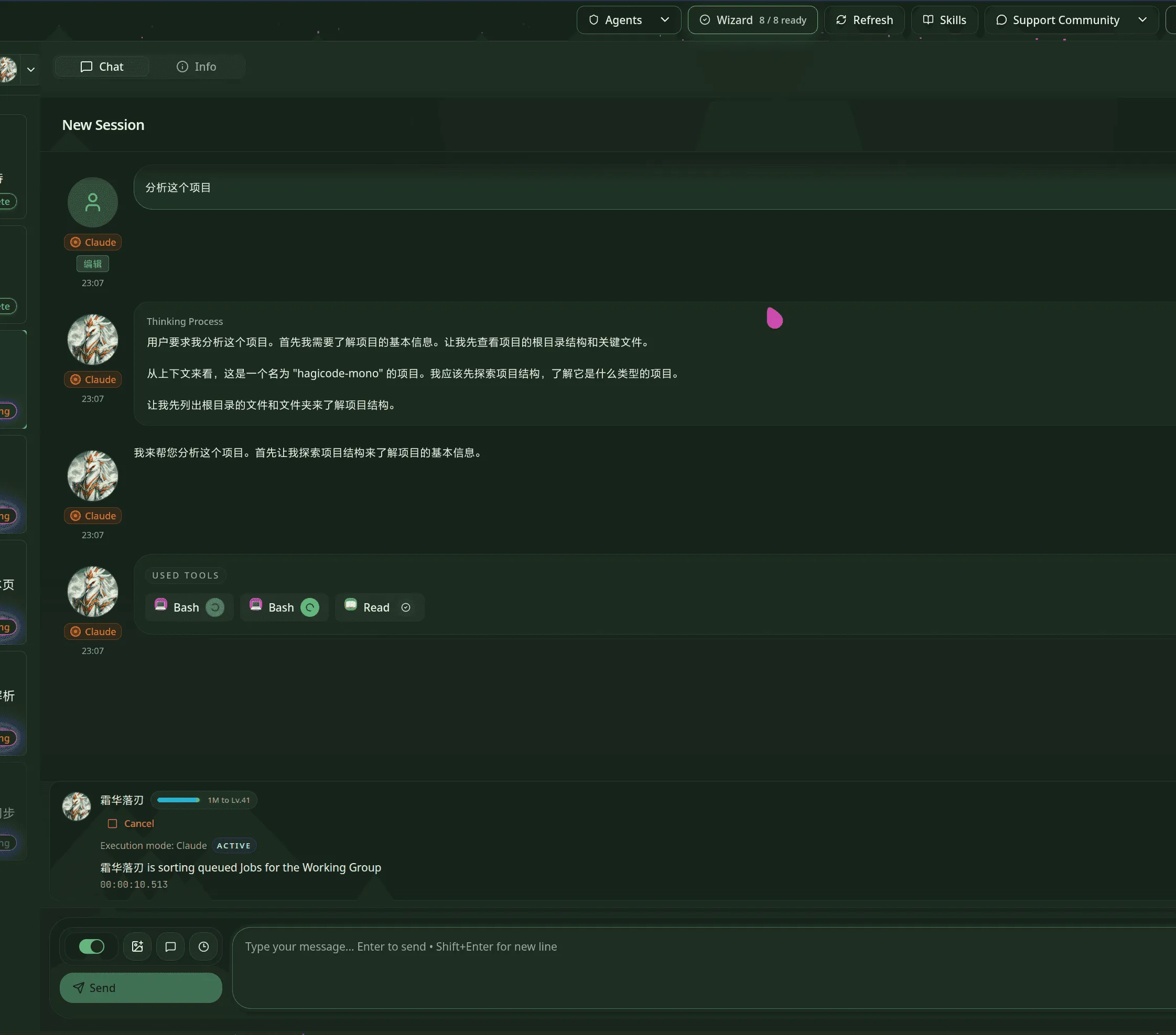
Abbildung: Eine Konversationssitzung beginnt im schreibgeschützten Modus, der sich ideal für die Repository-Analyse, Strukturüberprüfung und Kontexterfassung eignet.
Im schreibgeschützten Modus kann die KI normalerweise:
- Lesen Sie Dateien und Verzeichnisstruktur
- Fassen Sie den Projektzweck, die wichtigsten Module und die Abhängigkeiten zusammen
- Erklären Sie, wofür eine Funktion, Datei oder ein Modul verantwortlich ist
Im schreibgeschützten Modus führt die KI Folgendes nicht direkt aus:
- Repository-Dateien ändern
- Führen Sie bearbeitungsorientierte Änderungen durch, bevor Sie den Modus wechseln
Wenn Ihr aktuelles Ziel darin besteht, die Codebasis zu verstehen, das Problem zu klären oder sich auf spätere Arbeiten vorzubereiten, reicht normalerweise der schreibgeschützte Modus aus.
Schritt 4: Aktivieren Sie den Bearbeitungsmodus und lernen Sie die Symbolleiste kennen
Abschnitt betitelt „Schritt 4: Aktivieren Sie den Bearbeitungsmodus und lernen Sie die Symbolleiste kennen“Wenn Sie für direkte Änderungen bereit sind, schalten Sie die Sitzung in den Bearbeitungsmodus. Die aktuelle Benutzeroberfläche platziert die Modusumschalt- und Hilfstools in der Symbolleistenzeile über der Schaltfläche „Senden“.
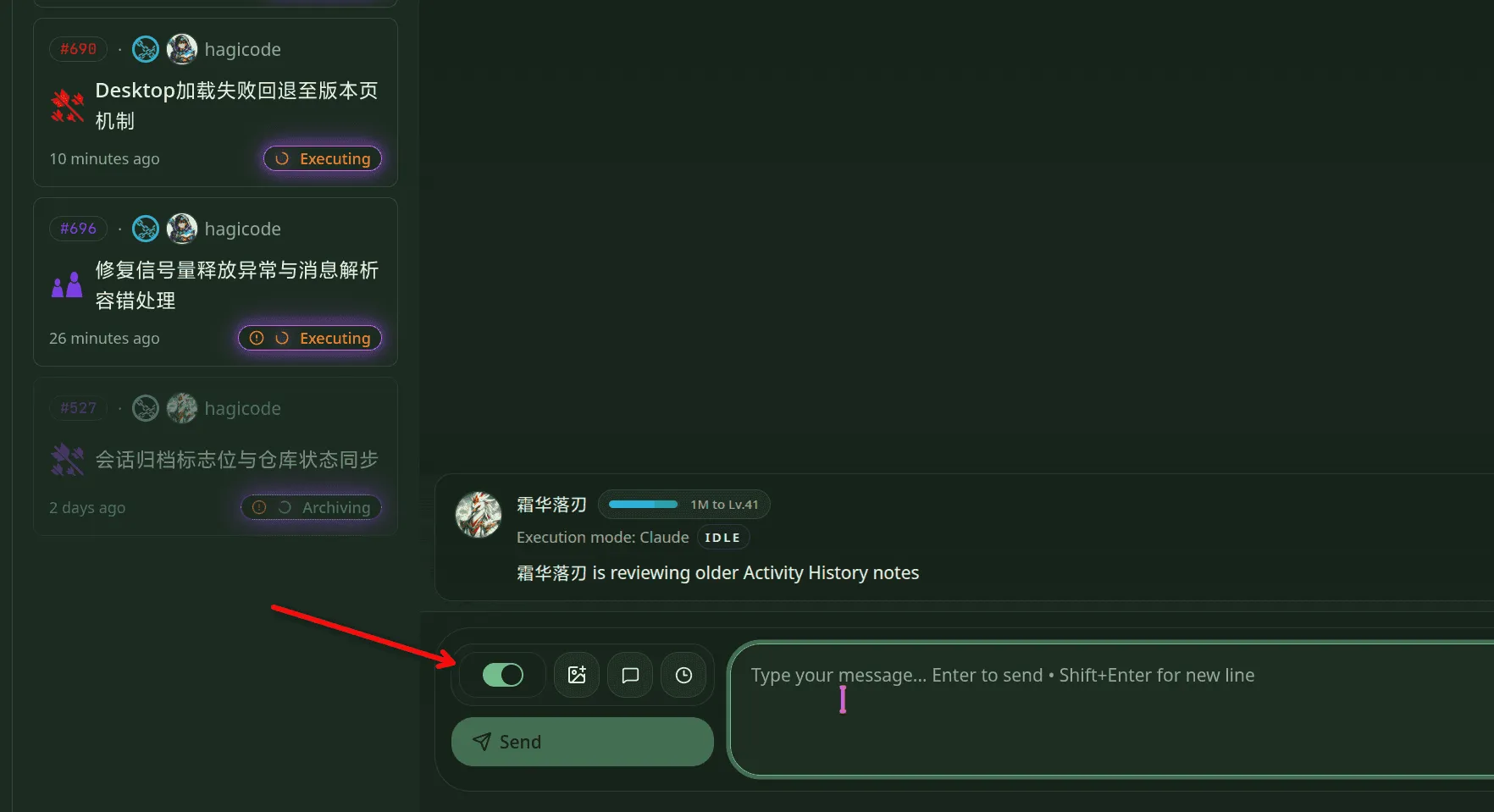
Abbildung: Die Symbolleistenzeile enthält zuerst die Modusumschaltung, dann das Einfügen von Bildern, die Schnellaufforderung und die Einstiegspunkte für den Verlauf.
Jedes Steuerelement hat einen bestimmten Zweck:
- Modusumschaltung: Schaltet die Sitzung vom standardmäßigen schreibgeschützten Modus in den Bearbeitungsmodus um, damit die KI tatsächliche Änderungen vornehmen kann.
- Bildschaltfläche: Fügt Bildkontext hinzu, bevor die nächste Nachricht gesendet wird.
- Schnellaufforderungsschaltfläche: Fügt wiederverwendbare Eingabeaufforderungsverknüpfungen in die Konversation ein.
- Verlaufsschaltfläche: öffnet den Kontext früherer Sitzungen oder den zugehörigen Verlauf.
Das sicherere Muster ist einfach: Bestätigen Sie zuerst die Richtung im schreibgeschützten Modus und schalten Sie dann den Bearbeitungsmodus ein, wenn Sie tatsächlich die Ausführung wünschen.
Schritt 5: Hängen Sie ein Bild an, bevor Sie die nächste Nachricht senden
Abschnitt betitelt „Schritt 5: Hängen Sie ein Bild an, bevor Sie die nächste Nachricht senden“Konversationssitzungen unterstützen das Anhängen von Bildern direkt im aktuellen Composer. Das Bild wird als zusätzlicher Kontext über dem Eingabebereich hinzugefügt, und derselbe Composer hält weiterhin die Modusumschalt- und Hilfstools verfügbar.
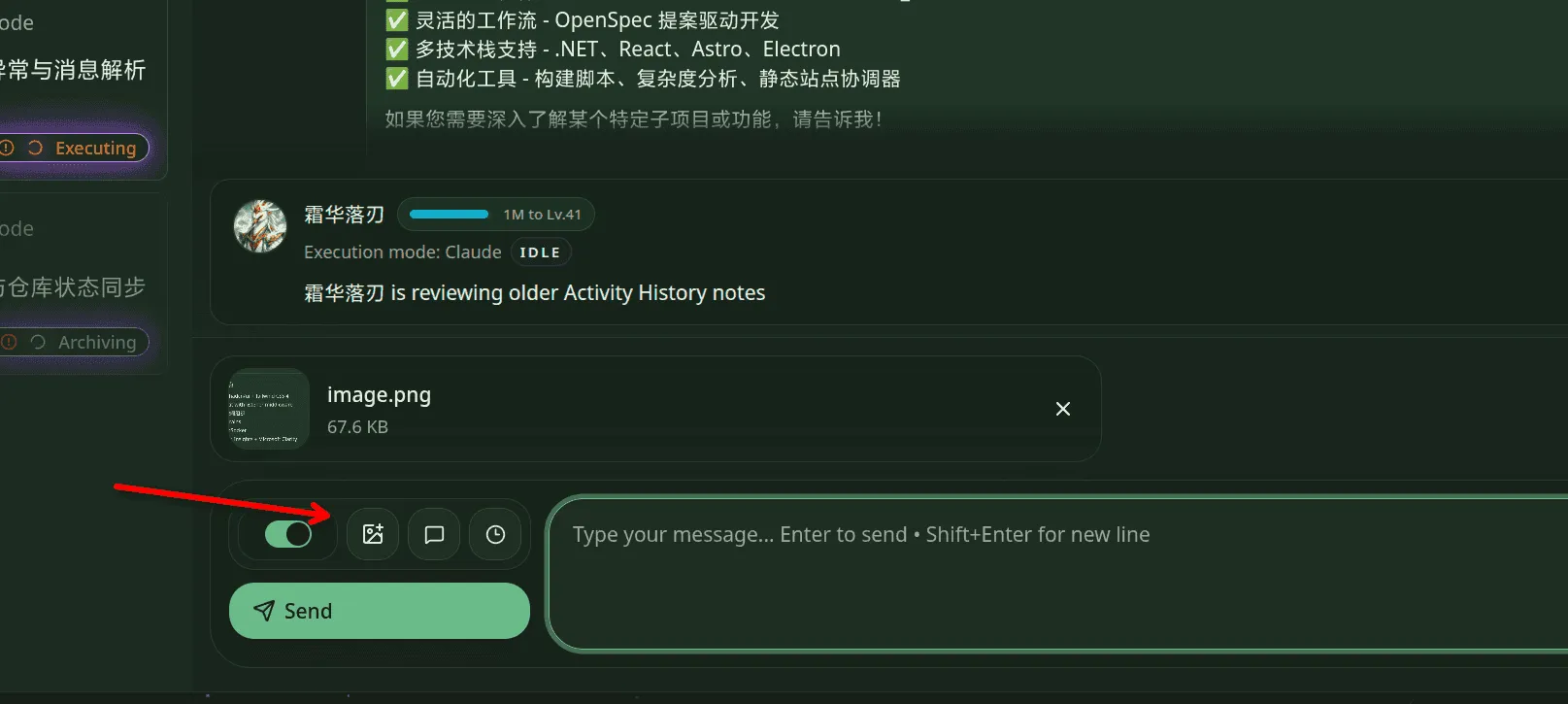
Abbildung: Die Bildvorschau erscheint zuerst im Composer-Bereich, und Sie können vor dem Senden weiterhin die Umschalt- und Hilfstools verwenden.
Dies ist nützlich, wenn Sie Folgendes möchten:
- Bitten Sie die KI, einen Screenshot der Benutzeroberfläche zu erklären
- Fügen Sie einen Fehler-Screenshot oder ein Design-Mockup bei und fügen Sie weitere Anweisungen hinzu
- Bereichern Sie die nächste Eingabeaufforderung mit visuellem Kontext, bevor Sie zur Ausführung wechseln
Typische Anwendungsfälle und Verlauf
Abschnitt betitelt „Typische Anwendungsfälle und Verlauf“Für die fünf Screenshots gilt folgender empfohlener Ablauf:
- Betreten Sie die Sitzung schnell über die oberen Steuerelemente.
- Wählen Sie einen Helden nur bei Bedarf aus über das Bedienfeld „Voreinstellungen“.
- Beginnen Sie mit einer schreibgeschützten Analyse unter Verwendung von Eingabeaufforderungen wie
分析这个项目. - Bewusst in den Bearbeitungsmodus eskalieren, wenn direkte Dateiänderungen erforderlich werden.
- Fügen Sie durch Bilder, schnelle Eingabeaufforderungen und den Verlauf vor der nächsten Nachricht mehr Kontext hinzu.
Wenn die Aufgabe nun Planung, Überprüfung und Archivierungsdisziplin erfordert, fahren Sie als Nächstes mit dem Leitfaden für die Angebotssitzung fort.