
Ansichten
HagiCode zeigt dieselben Sitzungen in fünf Ansichten. Jede Ansicht beantwortet eine andere Frage: Was sagt diese Sitzung?, Wo steht meine Arbeit?, Welches Projekt braucht mich? oder Was machen meine laufenden Sitzungen gerade? Das Umschalten der Ansicht verändert Ihre Sitzungen nie; es ändert nur, wie der Sitzungsbereich angeordnet ist.
Ansichten wechseln
Der Layout-Umschalter ist das kleine Symbol neben Session List (Sitzungsliste) am linken Ende der Sitzungs-Symbolleiste. Das Symbol zeigt immer die Ansicht, in der Sie sich gerade befinden.
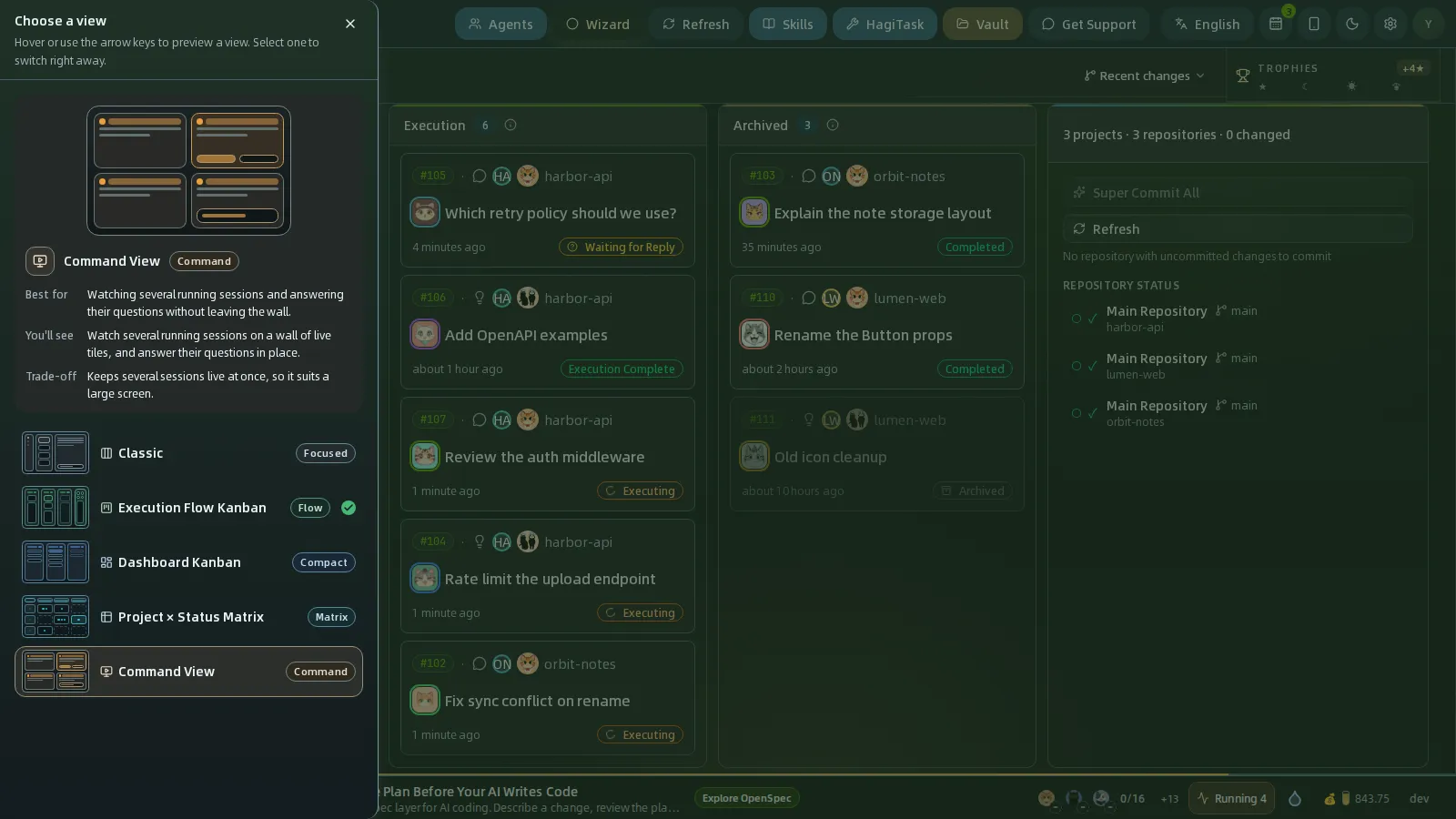
- Klicken Sie auf den Umschalter. Links öffnet sich die Schublade Choose a view (Ansicht wählen).
- Zeigen Sie auf eine Ansicht oder bewegen Sie sich mit den Pfeiltasten (
↑↓←→,Home,End) durch die Liste, um sie in der Vorschau zu sehen. Die Bühne oben baut eine Miniatur dieser Ansicht auf und erklärt Best for (Geeignet für), You’ll see (Das sehen Sie) und Trade-off (Abwägung). - Klicken Sie auf eine Ansicht, um sofort zu wechseln. Die Schublade schließt sich, und die aktive Ansicht trägt ein Häkchen und die Bezeichnung Current (Aktuell).
HagiCode merkt sich Ihre Wahl in diesem Browser und stellt sie beim nächsten Öffnen des Arbeitsbereichs wieder her.
Schmale Fenster verwenden eine einzige Liste
Unter 1024 px Breite, also auf Tablets und Smartphones, zeigt HagiCode eine einzige Sitzungsliste und blendet den Umschalter aus; Sitzungen öffnen sich dann in einer Schublade. Ihre gewählte Ansicht kehrt zurück, sobald das Fenster wieder breit genug ist.
Die fünf Ansichten im Überblick
| Ansicht | Abzeichen | Geeignet für | Abwägung |
|---|---|---|---|
| Classic (Klassisch) | Focused (Fokussiert) | Eine Sitzung nach der anderen bearbeiten, mit ihrer Unterhaltung neben der Liste. | Nur eine Sitzung steht im Fokus, daher ist der Gesamtablauf schwerer zu erkennen. |
| Execution Flow Kanban (Ausführungsfluss-Kanban) | Flow (Fluss) | Arbeit von der Warteschlange bis zum Abschluss verfolgen und über den Aktionsbereich handeln. | Braucht am meisten Platz: Spalten plus das Panel auf der rechten Seite. |
| Dashboard Kanban (Dashboard-Kanban) | Compact (Kompakt) | Den Status aller Sitzungen überblicken, wenn Sie die Vorschlagsphasen nicht verfolgen müssen. | Die Spalten gruppieren Sitzungen nach Status, daher sind die Vorschlagsphasen nicht getrennt. |
| Project × Status Matrix (Projekt-×-Status-Matrix) | Matrix | Bei vielen Projekten auf einen Blick erkennen, welches Projekt Sie braucht. | Fasst Sitzungen als Anzahlen zusammen, eine einzelne Sitzung ist daher einen Schritt weiter entfernt. |
| Command View (Kommandoansicht) | Command (Kommando) | Mehrere laufende Sitzungen beobachten und ihre Fragen beantworten, ohne die Wand zu verlassen. | Hält mehrere Sitzungen gleichzeitig live und eignet sich daher für einen großen Bildschirm. |
Classic
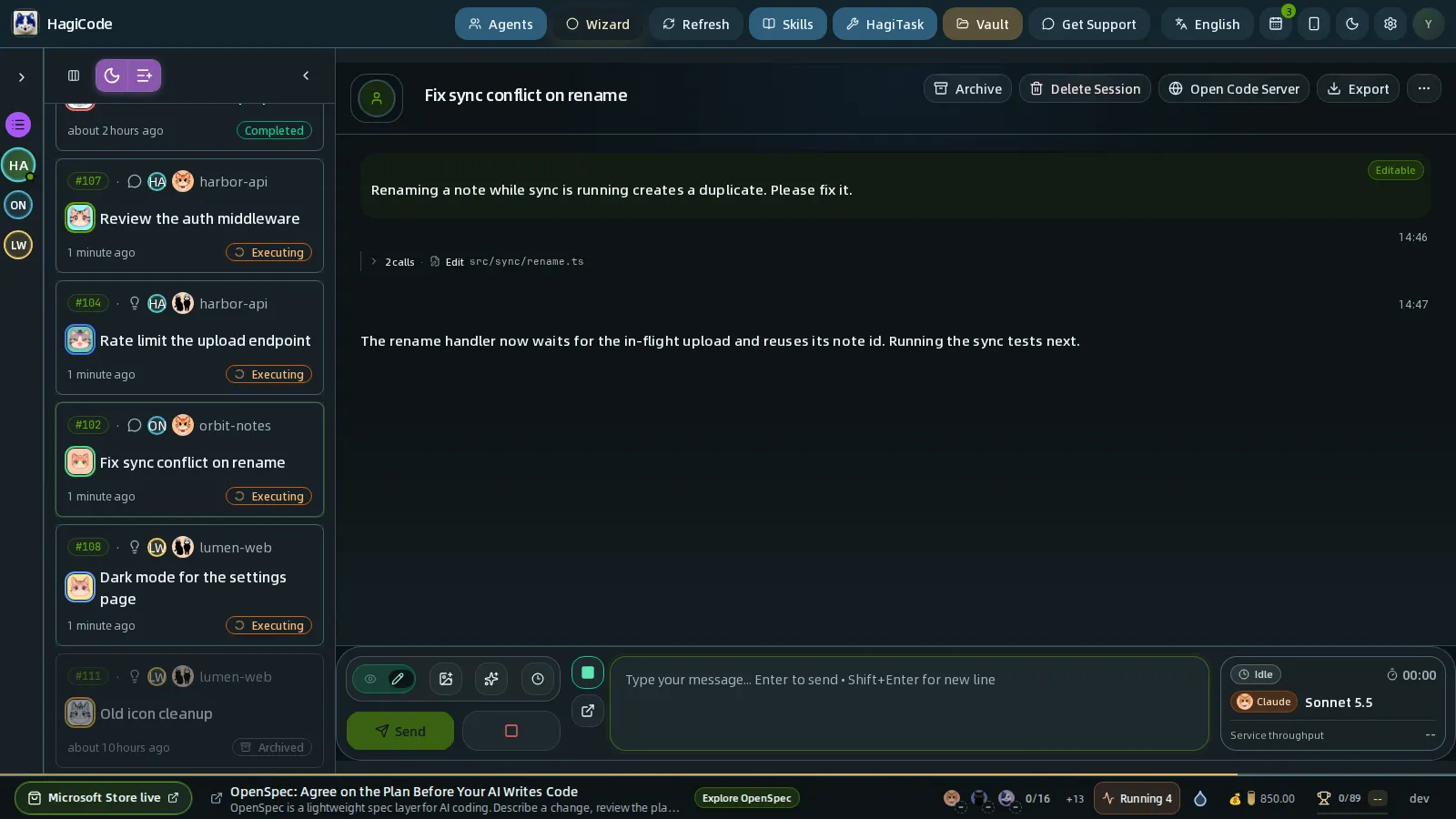
Classic (Klassisch) ist das Layout mit drei Spalten: die Projektleiste, eine kompakte Sitzungsliste und eine Detailspalte. Klicken Sie auf eine Sitzung, öffnen sich ihre Details in der dritten Spalte mit den Reitern Info, Conversation (Unterhaltung) und Review (Prüfung) sowie dem Nachrichtenfeld, sodass Sie lesen und antworten können, ohne die Seite zu verlassen. Klicken Sie in der Leiste auf ein Projekt, sehen Sie die Details des Projekts in derselben Spalte. Der Pfeil oben an der Liste klappt sie ein und gibt der Unterhaltung mehr Platz.
Wählen Sie Classic, wenn Sie jeweils an einer Sitzung arbeiten. Es ist die einzige Ansicht, die ein Fenster von mindestens 1024 px Breite verlangt und die Unterhaltung dauerhaft auf dem Bildschirm hält; in den vier Board-Ansichten öffnet sich eine Sitzung in einer Schublade über dem Board.
Execution Flow Kanban
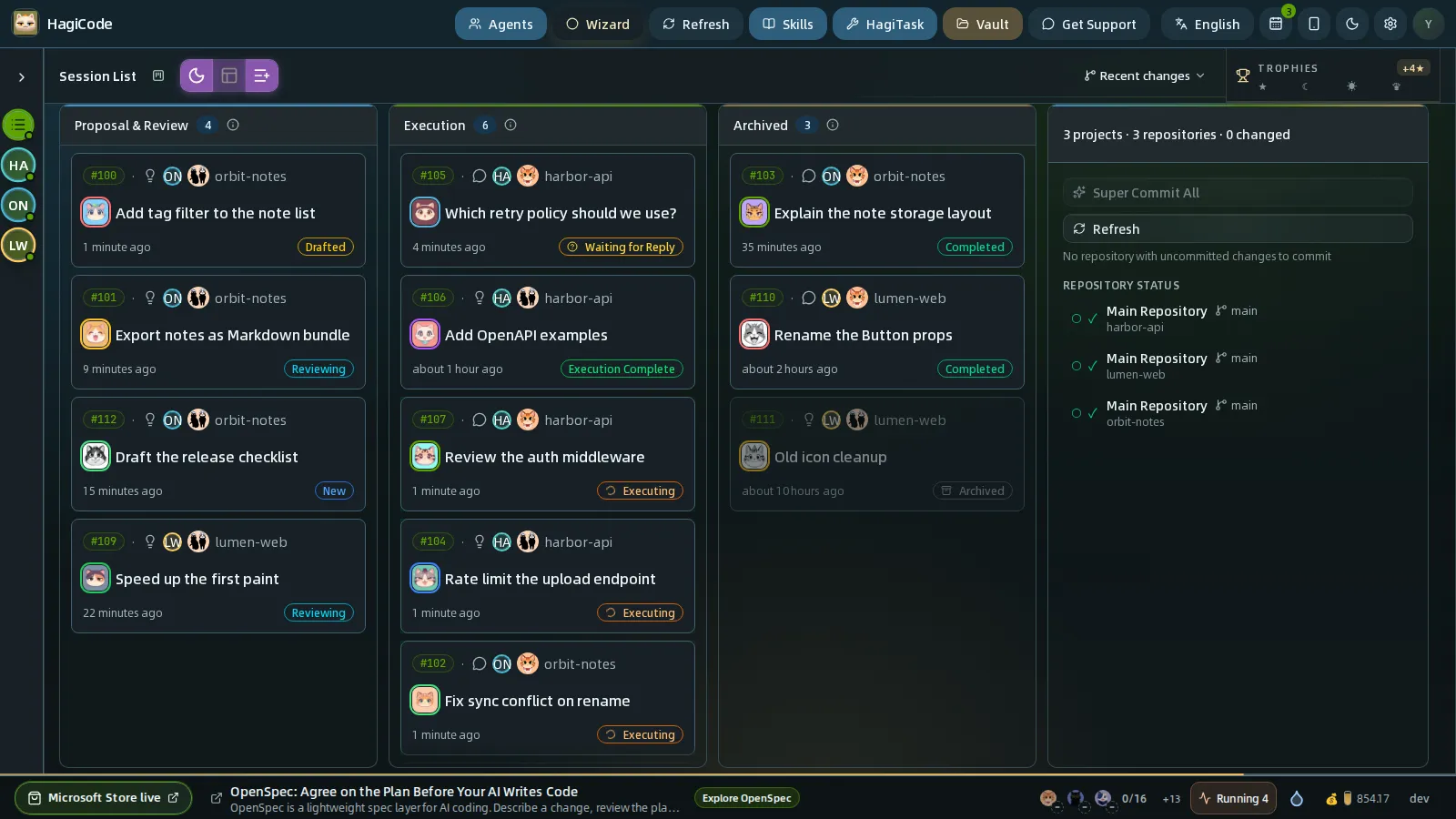
Execution Flow Kanban (Ausführungsfluss-Kanban) begleitet eine Sitzung von der Idee bis zum Abschluss. Es hat drei Spalten:
| Spalte | Was dort erscheint |
|---|---|
| Proposal & Review (Vorschlag und Prüfung) | Ideen, die gerade optimiert, entworfen, ausgearbeitet oder geprüft werden. |
| Execution (Ausführung) | Sitzungen, die ausgeführt werden, auf Ihre Antwort warten oder die Ausführung abgeschlossen haben. |
| Archived (Archiviert) | Sitzungen, die gerade archiviert werden, abgeschlossen oder archiviert sind. |
Jede Karte zeigt die Sitzungsnummer, das Projekt, ein Symbol für den Typ, den Titel, die letzte Aktivität und ein Statusabzeichen. Ein Klick auf eine Karte öffnet die Sitzung in einer Schublade. Das Panel rechts ist das Projektpanel: Es fasst alle Ihre Projekte zusammen, und wenn Sie in der Leiste ein Projekt auswählen, zeigt es dessen Schnellaktionen und den Repository-Status. Dieses Panel können Sie unter Settings → Appearance and interface → Kanban Right Panel (Einstellungen → Ablauf und Interaktion → Kanban-Panel rechts) ändern oder ausblenden; siehe Einstellungen.
Diese Ansicht wird im restlichen Leitfaden durchgehend verwendet.
Dashboard Kanban
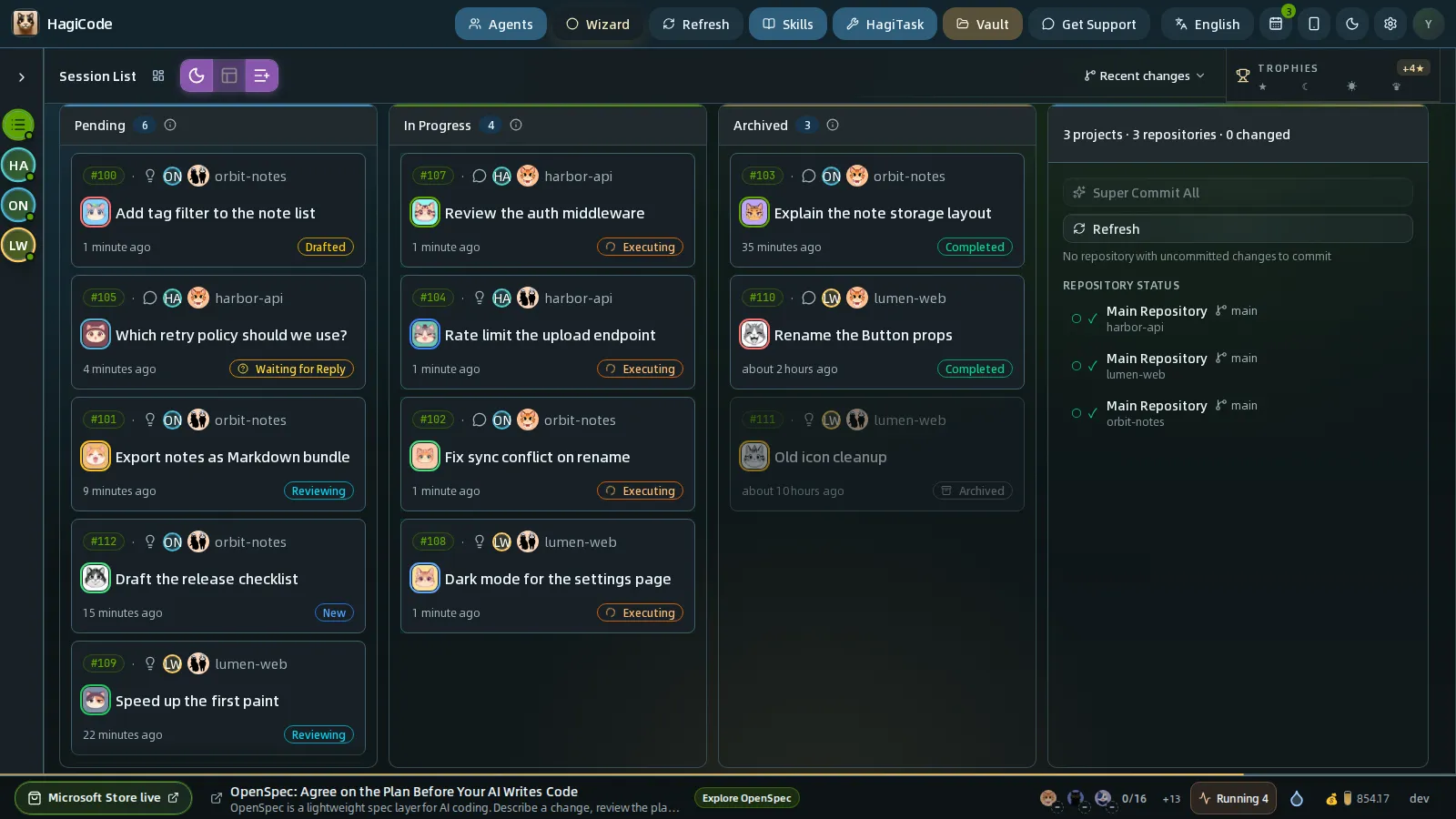
Dashboard Kanban (Dashboard-Kanban) verwendet dieselben Karten, gruppiert sie aber nach Status statt nach Workflow-Phase:
| Spalte | Was dort erscheint |
|---|---|
| Pending (Ausstehend) | Sitzungen, die auf Sie warten: neu, entworfen, in Prüfung, wartend auf eine Antwort oder mit abgeschlossener Ausführung. |
| In Progress (In Bearbeitung) | Sitzungen, an denen der Agent gerade arbeitet. |
| Archived (Archiviert) | Sitzungen, die abgeschlossen oder archiviert sind. |
Verwenden Sie sie, wenn Sie nur wissen möchten, was Aufmerksamkeit braucht, was läuft und was erledigt ist, und die Vorschlagsphasen nicht getrennt brauchen. Eine Sitzung, die Ihnen eine Frage stellt, landet in Pending; diese Spalte ist also Ihre To-do-Liste.
Project × Status Matrix
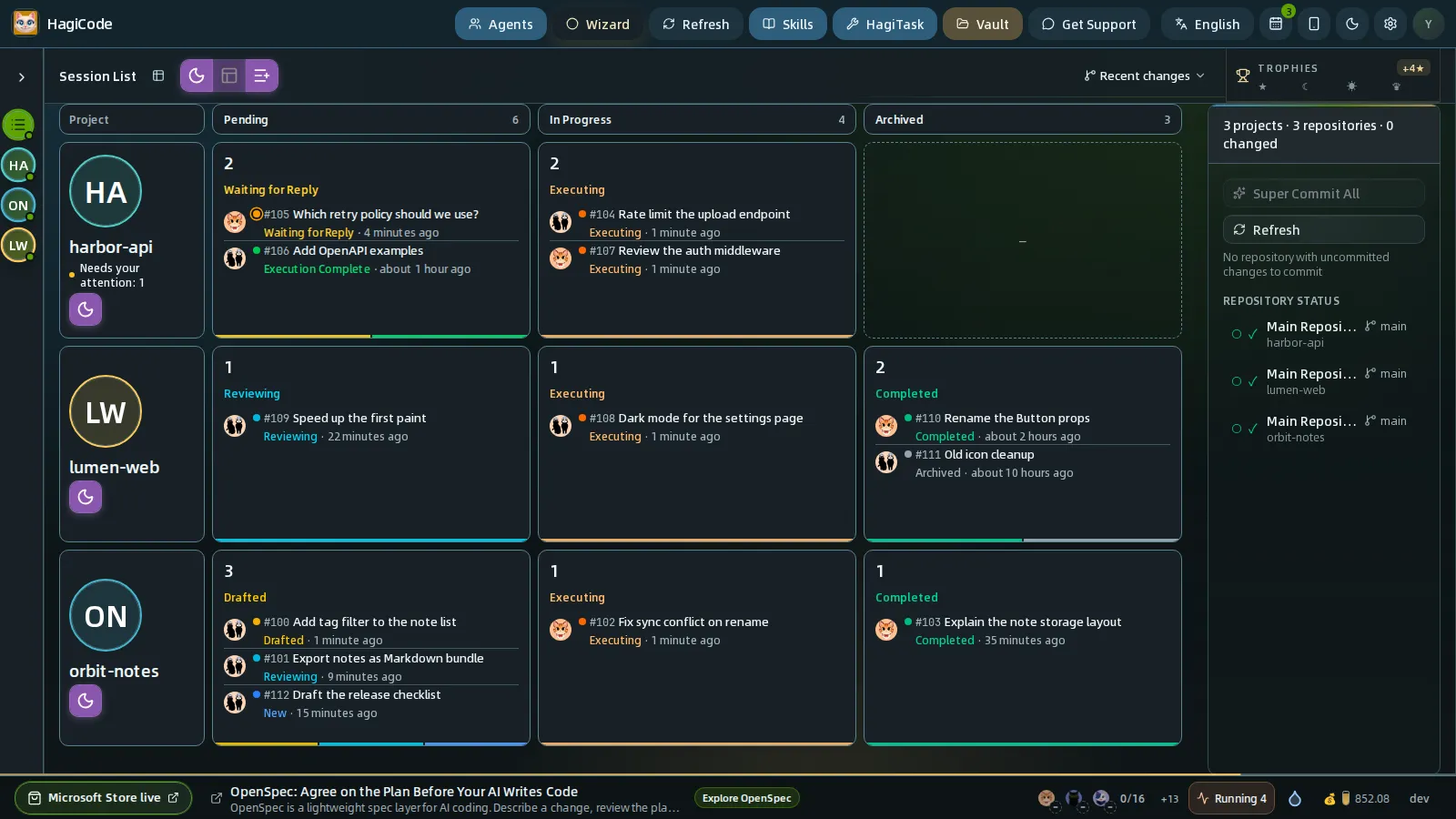
Die Matrix (Projekt-×-Status-Matrix) stellt Projekte in Zeilen und die Spalten des Dashboard Kanban — Pending, In Progress, Archived — in Spalten dar. Jede Zelle zeigt, wie viele Sitzungen das Projekt in dieser Spalte hat und welcher Status der dringendste ist. Die Projektspalte enthält den Projektnamen, den Avatar, die Anzahl bei Needs your attention (Braucht Ihre Aufmerksamkeit; Sitzungen, die auf Ihre Antwort warten oder festzustecken scheinen) und die Schaltflächen zum Starten einer neuen Sitzung.
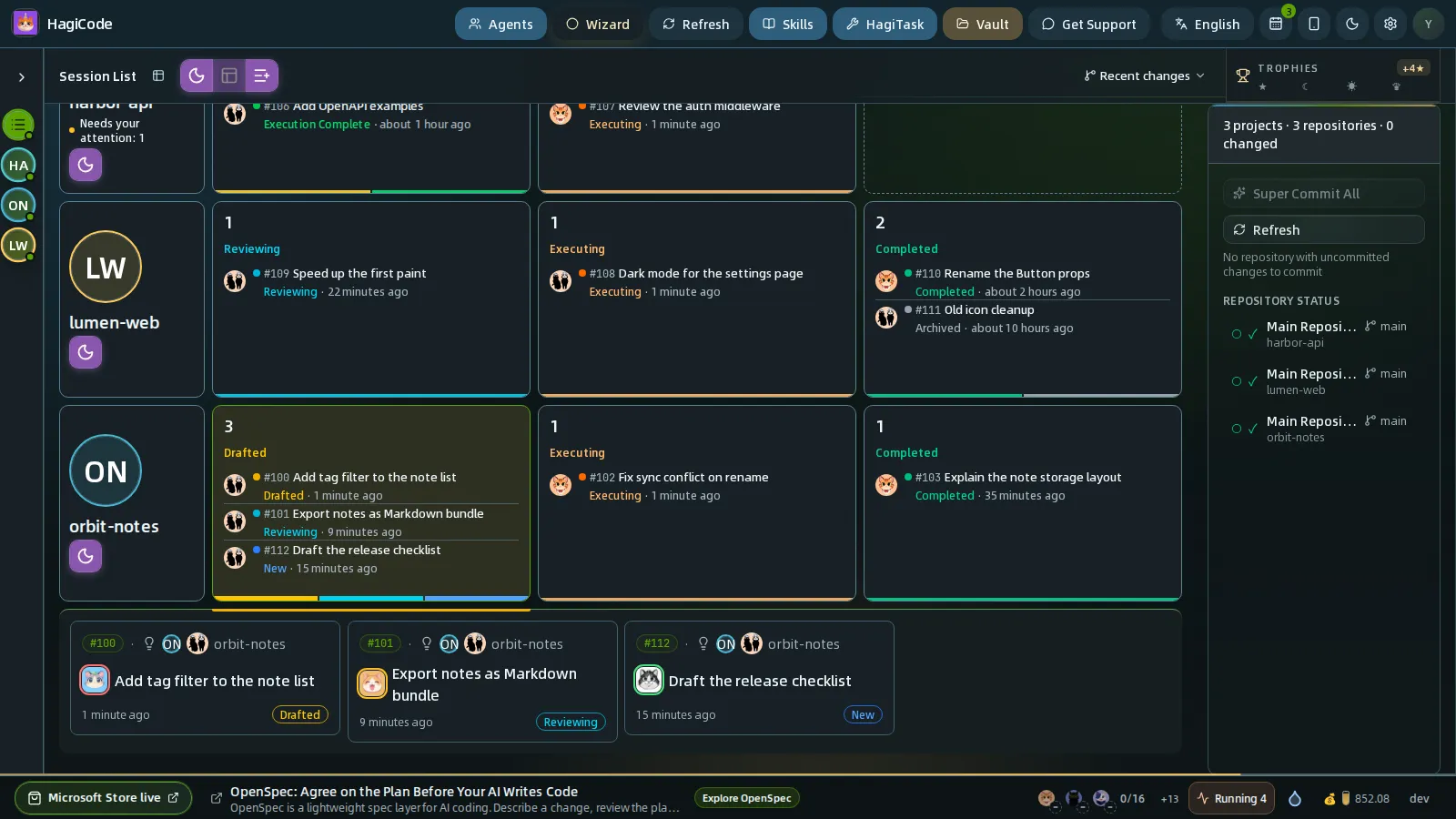
- Klicken Sie auf eine Zelle mit einer Sitzung, um sie zu öffnen.
- Klicken Sie auf eine Zelle mit mehreren Sitzungen, um deren Karten unter der Zeile aufzuklappen. Klicken Sie erneut auf die Zelle, um sie wieder einzuklappen.
- Zwischen den Zellen bewegen Sie sich mit den Pfeiltasten.
- Wählen Sie in der Leiste ein einzelnes Projekt aus, um nur dessen Zeile anzuzeigen; View all projects (Alle Projekte anzeigen) bringt das vollständige Raster zurück.
Die Matrix ist der schnellste Weg, die Frage „Welches Projekt braucht mich?“ zu beantworten, wenn Sie mit vielen Projekten arbeiten.
Command View
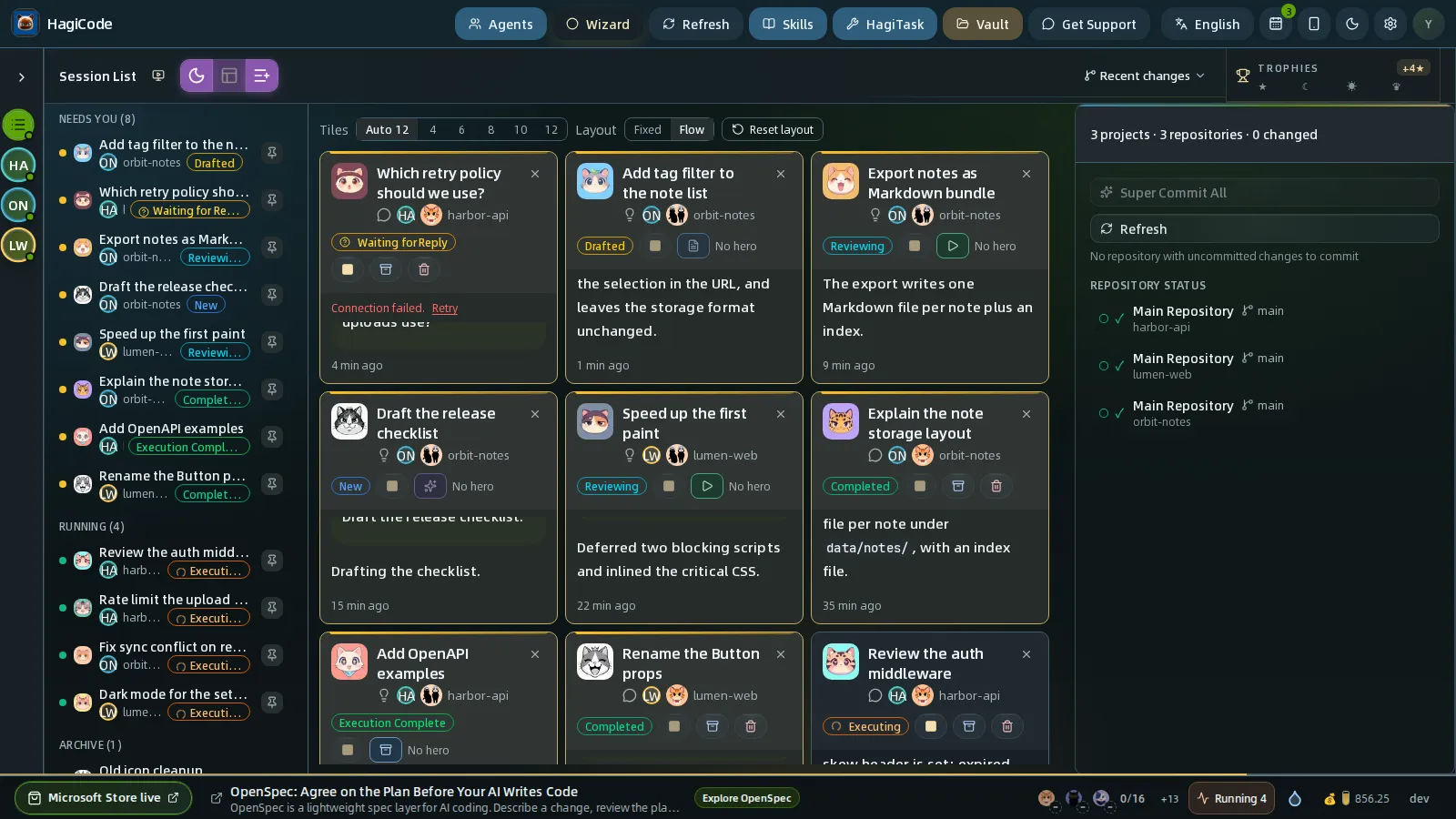
Command View (Kommandoansicht) ist eine Kontrollwand für laufende Sitzungen. Sie besteht aus drei Teilen:
Sitzungs-Seitenleiste (links) gruppiert alle Sitzungen:
| Gruppe | Was dort erscheint |
|---|---|
| Needs You (Braucht Sie) | Jede Sitzung, die weder läuft noch archiviert ist: Sitzungen, die auf Ihre Antwort warten, neue, entworfene, in Prüfung befindliche, abgeschlossene usw. |
| Running (Läuft) | Sitzungen, an denen der Agent arbeitet, egal wie lange sie still waren. |
| Archived (Archiviert) | Archivierte Sitzungen. |
Klicken Sie auf eine Zeile, um diese Sitzung auf die Wand zu legen und in der Schublade zu öffnen, oder klicken Sie auf ihre Pin-Schaltfläche, um sie auf die Wand zu legen, ohne sie zu öffnen.
Wand (Mitte) ist ein Raster aus Live-Kacheln. Jede Kachel zeigt den Sitzungstitel, das Projekt, den Status, Schnellaktions-Schaltflächen, die neuesten Einträge der Unterhaltung und wie viele Sekunden her die Sitzung zuletzt etwas getan hat. Stellt ein Agent eine Frage, erscheint die Fragenkarte direkt in der Kachel, sodass Sie dort antworten können. Klicken Sie auf eine Kachel, um die vollständige Sitzung in der Schublade zu öffnen, oder auf das × an einer Kachel, um sie von der Wand zu nehmen.
Die Auswahl Tiles (Kacheln) über der Wand legt deren Größe fest: 4, 6, 8, 10 oder 12 Kacheln oder Auto, wodurch die Wand an Ihre Sitzungen angepasst wird. Beim Öffnen der Command View füllt HagiCode die Wand in Prioritätsreihenfolge mit Ihren nicht archivierten Sitzungen, bis zu 12: zuerst Sitzungen, die auf Sie warten, dann laufende, dann die übrigen. Danach bleibt die Wand so, wie Sie sie anordnen: Mit dem Pin fügen Sie eine Sitzung hinzu, mit dem × entfernen Sie eine. Wählen Sie Auto, übergeben Sie die Wand wieder an HagiCode, das sie dann automatisch aus Ihren Sitzungen gefüllt hält.
Die Auswahl Layout legt fest, wie manuell angeheftete Kacheln reagieren, wenn sich der Status einer Sitzung ändert: Fixed hält die Kacheln in ihren Positionen, Flow schiebt ausstehende Sitzungen nach vorn und laufende nach hinten. Reset layout leert die Wand und lädt die Sitzungen des ausgewählten Projekts; ist kein Projekt ausgewählt, folgt die Wand automatisch den Sitzungen aller Projekte.
Projektpanel (rechts) ist dasselbe Panel, das auch die anderen Board-Ansichten zeigen.
Wählen Sie die Command View, wenn mehrere Agents gleichzeitig laufen und Sie sie vor allem bemerken und beantworten müssen. Da sie mehrere Sitzungen live hält, funktioniert sie am besten auf einem großen Bildschirm.
Welche Ansicht soll ich verwenden?
- Eine Unterhaltung nach der anderen → Classic.
- Jede Aufgabe vom Vorschlag bis zum Abschluss verfolgen → Execution Flow Kanban.
- Ein schneller Statuscheck → Dashboard Kanban.
- Viele Projekte, und Sie wollen wissen, welches Sie braucht → Project × Status Matrix.
- Mehrere Agents laufen, und Sie wollen ihre Fragen sofort beantworten → Command View.
Sie können jederzeit wechseln; nichts geht verloren. Viele behalten Execution Flow Kanban als Standard und öffnen die Command View, solange mehrere Sitzungen laufen.
HagiCode
HagiCode ist ein agentischer Coding-Arbeitsplatz. Vielseitige, komfortable Interaktionen in der Benutzeroberfläche machen Planung, Agent-Ausführung und Projektarbeit zugänglich und leicht nachvollziehbar – für ein ansprechendes Entwicklungserlebnis.
Entdecken Sie ein ansprechendes Entwicklungserlebnis mit vielseitigen, komfortablen Interaktionen in der Benutzeroberfläche.

- IntelligentOpenSpec-Workflows machen aus einer Absicht einen umsetzbaren Weg vom Vorschlag über Design und Aufgaben bis zur Auslieferung.
- EffizientMulti-Agent-Ausführung führt Recherche, Umsetzung und Prüfung parallel aus, über mehrere Repositories und die Agent CLIs, die Sie bereits nutzen.
- InteressantVielseitige, komfortable Interaktionen in der Benutzeroberfläche machen Planung, Agent-Ausführung und Projektarbeit zugänglich und leicht nachvollziehbar.
Für Windows herunterladen
HagiCode teilen

Aus Ideen wird ausgelieferte Software.
HagiCode ist ein agentischer Coding-Arbeitsplatz: OpenSpec-Workflows planen die Änderung, Multi-Agent-Ausführung setzt sie um, und Hero Scenario macht den langen Weg sichtbar, bis aus der Idee ausgelieferte Software wird.
- Intelligent
- OpenSpec-Workflows machen aus einer Absicht einen Weg vom Vorschlag bis zur Auslieferung.
- Effizient
- Multi-Agent-Ausführung treibt Recherche, Umsetzung und Prüfung parallel voran.
- Unterhaltsam
- UI-Interaktionen erleichtern Planung, Agent-Ausführung und Projektarbeit.
© 2026 HagiCode | Powered By hagilight-starlight@0.20.0 | Branch: main | Commit: 0dde182 | Built: