
Einstellungen
Klicken Sie in der oberen Leiste auf das Zahnrad-Symbol, um die Einstellungen (Settings) zu öffnen. Die Schaltfläche in der oberen Leiste trägt den Hinweis „Konfigurieren“, der Dialog heißt „Einstellungen“. Links sind die Gruppen mit ihren Registerkarten aufgelistet, rechts wird die ausgewählte Registerkarte angezeigt. Manche Registerkarten speichern Änderungen automatisch, andere haben eine eigene Schaltfläche Save (Speichern).
Gruppen lassen sich einklappen. HagiCode merkt sich, welche Gruppen Sie geöffnet lassen.
| Gruppe | Registerkarten |
|---|---|
| Common (Häufig genutzt) | General Settings (Allgemeine Einstellungen) |
| Project (Projekt) | Project Icon (Projektsymbol) |
| Process & Interaction (Ablauf und Interaktion) | Comments (Kommentare), Notifications (Benachrichtigungen), Quick Actions (Schnellaktionen), Kanban Right Panel (Rechter Bereich des Kanbans), Proposal Creation (Vorschlagserstellung), Planning Direction (Planungsrichtung), Proposal Stage Diagram (Phasendiagramm der Vorschläge), Mermaid Appearance (Erscheinungsbild der Mermaid-Diagramme), Session List (Sitzungsliste), Confirm Prompts (Bestätigungsabfragen), Common Requirements (Häufige Anforderungen), Error Retry (Fehlerwiederholung), AgentCLI Interactive Control (Interaktive Steuerung der AgentCLI), Chat View (Chat-Ansicht), Standard Phrases (Standardphrasen), Haginput |
| Integration (Integration) | Break Reminder (Pausenerinnerung), Salary Tracker (Stundenlohn-Zähler), GitHub, Git, OmniRoute, TokenMonitor, Code Server, Status Bar Scroll (Scrollen der Statusleiste) |
| Game (Spiel) | Achievements (Erfolge) |
| System (System) | Data Management (Datenverwaltung), Danger Zone (Gefahrenbereich), About (Über) |
| Debug (Debuggen) | Debug (Debuggen) |
Manche Steuerelemente sind nur verfügbar, wenn das TurboEngine-DLC aktiviert ist. Ohne Aktivierung werden sie als gesperrt angezeigt.
Common(常用)
General Settings(通用设置)
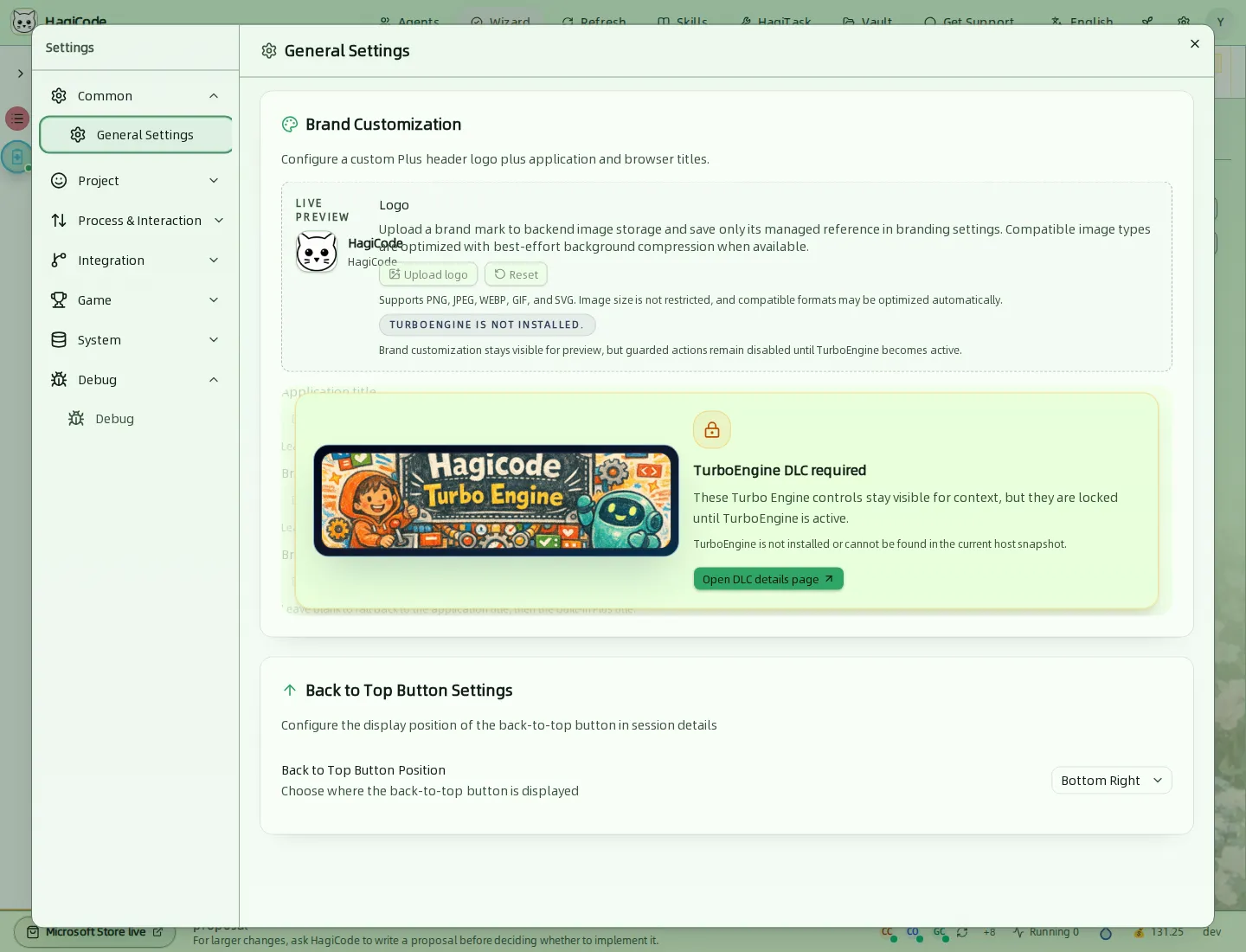
- Brand Customization(品牌自定义)legt das eigene Logo der oberen Leiste, den App-Titel, den Markenlink und den Browser-Titel fest und zeigt die Wirkung live an. Diese Steuerelemente lassen sich in der Vorschau ansehen, sind aber gesperrt, bis das TurboEngine-DLC aktiviert ist.
- Back to Top Button Settings(回到顶部按钮设置)wählt die Position der Schaltfläche „Nach oben“ in der Sitzung, z. B. Bottom Right (unten rechts).
Project(项目)
Project Icon(项目图标)
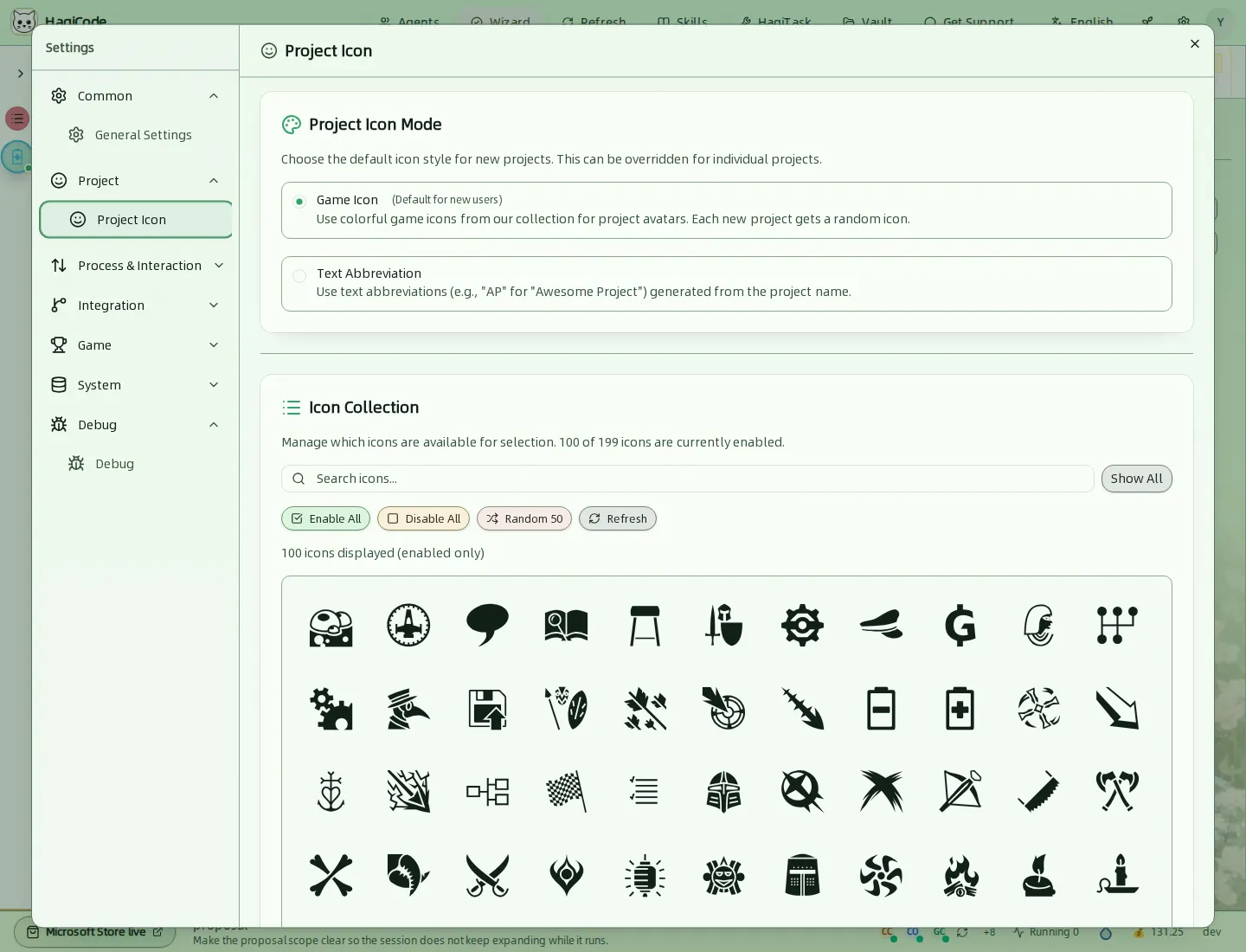
- Project Icon Mode(项目图标模式)legt den Standardstil für neue Projekte fest: Game Icon (Spielsymbol, zufällige farbige Symbole, Standardwert) oder Text Abbreviation (Textkürzel aus den Anfangsbuchstaben des Projektnamens). Einzelne Projekte können dies in den Projektdetails überschreiben.
- Icon Collection(图标集合)steuert, welche Symbole ausgewählt werden können. Verwenden Sie Show All(Alle anzeigen), Enable All(Alle aktivieren), Disable All(Alle deaktivieren), Random 50(50 zufällige)und Refresh(Aktualisieren) oder klicken Sie auf ein Symbol, um es umzuschalten.
Process & Interaction(流程与交互)
Diese Gruppe steuert das Verhalten von Sitzungen, Vorschlägen und dem Kanban-Board.
Comments(批注)
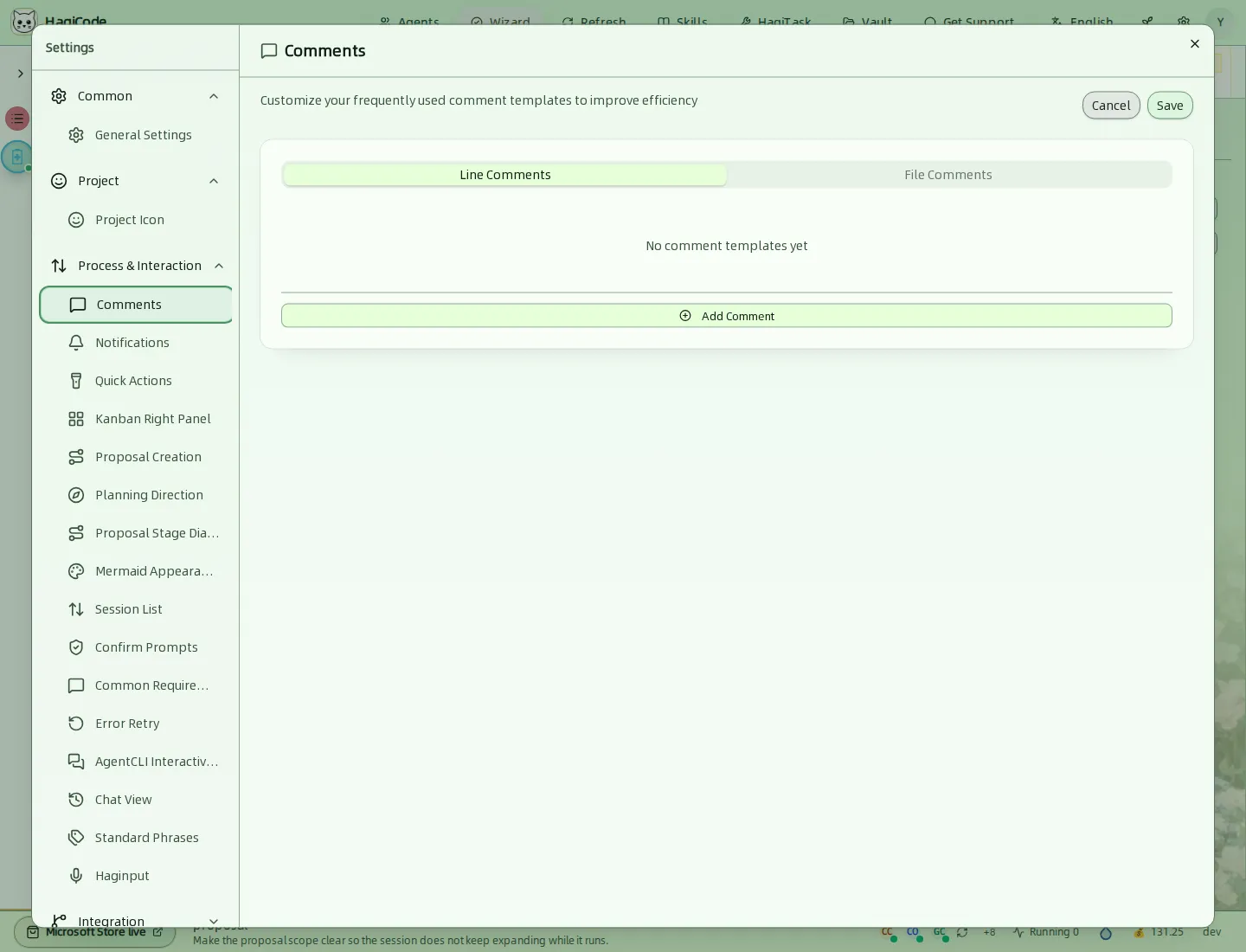
Speichern Sie häufig verwendete Kommentarvorlagen in zwei Listen: Line Comments(Zeilenkommentare)und File Comments(Dateikommentare). Mit Add Comment(Kommentar hinzufügen)erstellen Sie eine Vorlage, mit Save speichern Sie Änderungen.
Notifications(通知)
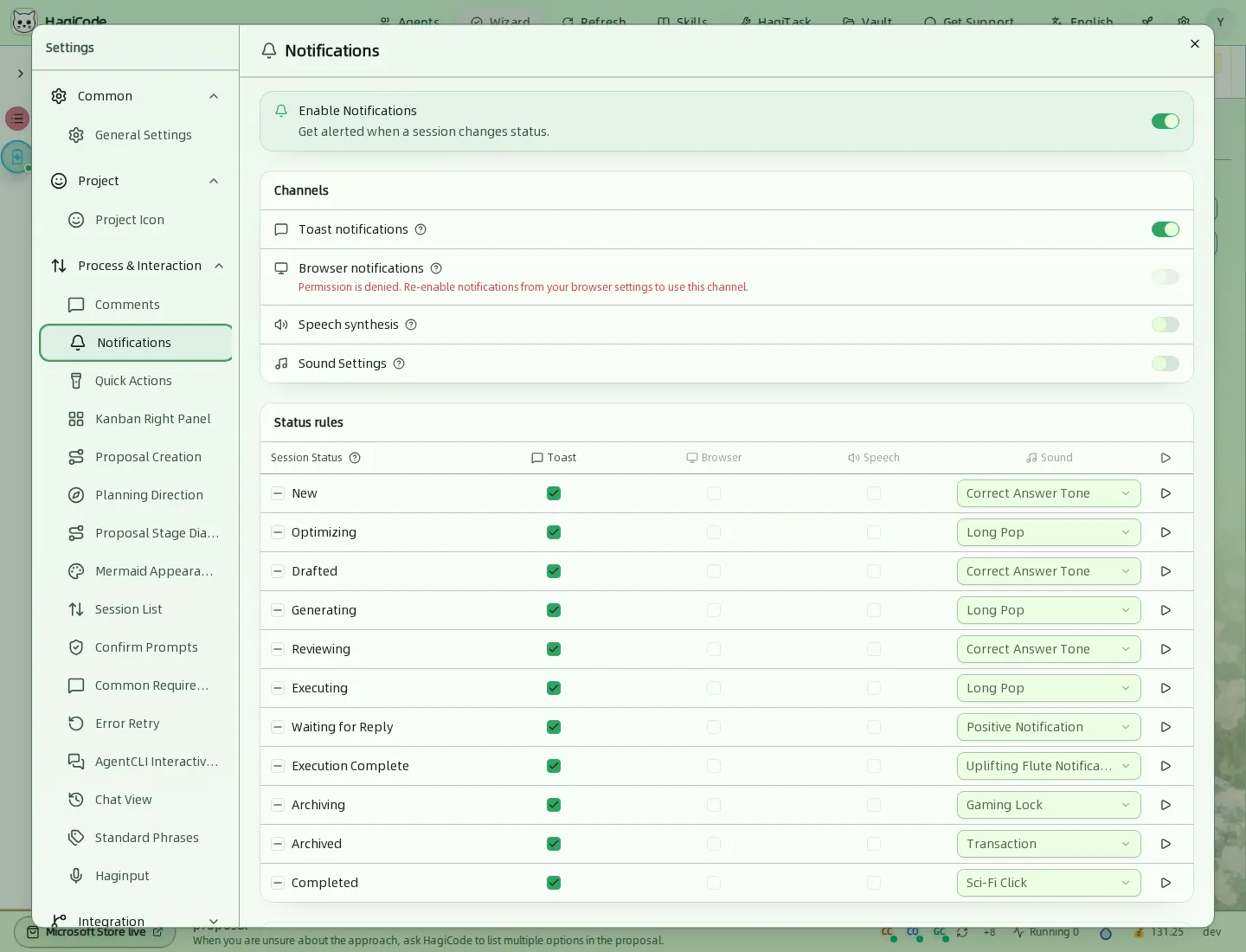
Aktivieren Sie zuerst die Benachrichtigungen und wählen Sie dann die Kanäle: Toast notifications (Toast-Benachrichtigungen), Browser notifications (Browser-Benachrichtigungen, der Browser muss sie erlauben), Speech synthesis (Sprachausgabe) und Sound Settings (Toneinstellungen). In der Tabelle Status rules(Statusregeln)legen Sie für jeden Sitzungsstatus fest, welche Kanäle ausgelöst werden und welcher Ton abgespielt wird. Die Status sind New(Neu), Drafted(Entwurf), Executing(Wird ausgeführt), Waiting for Reply(Warten auf Antwort), Execution Complete(Ausführung abgeschlossen) und Archived(Archiviert). Mit der Wiedergabe-Schaltfläche können Sie einen Ton anhören.
Quick Actions(快速操作)
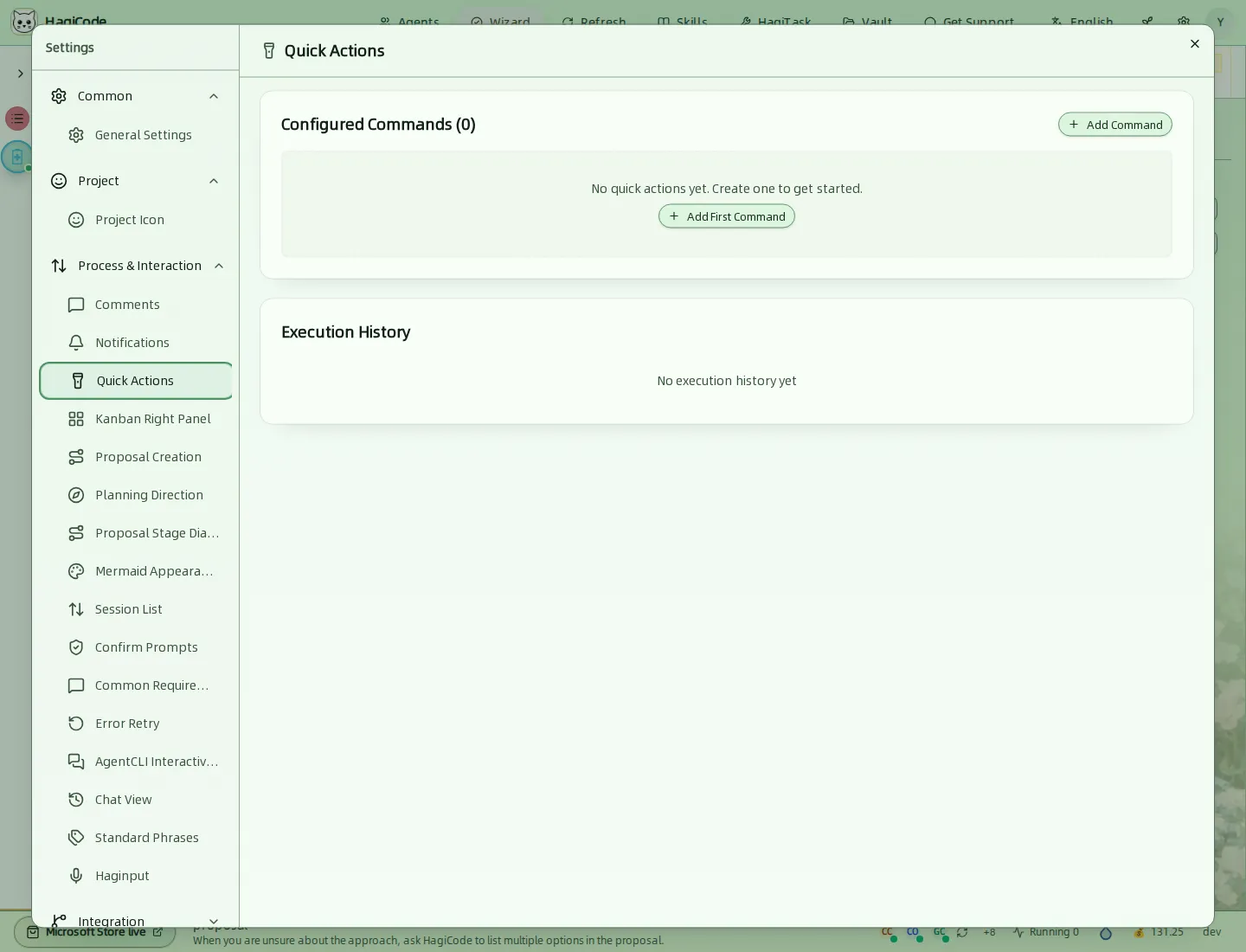
Configured Commands(已配置命令)listet die eigenen Befehle auf, die Sie mit Add Command(Befehl hinzufügen)angelegt haben. Execution History(Ausführungsverlauf)protokolliert, wann sie ausgeführt wurden.
Kanban Right Panel(看板右区)
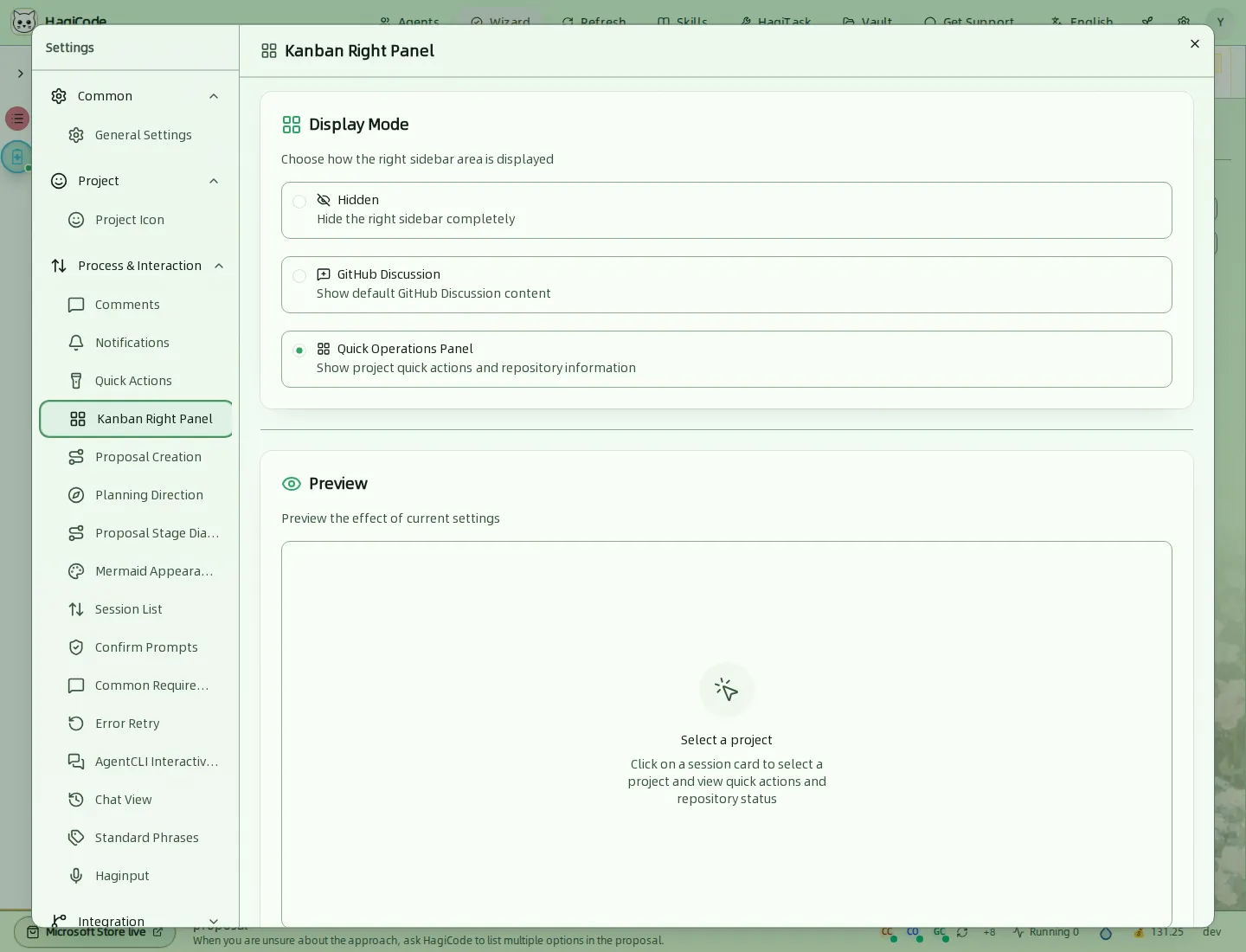
Wählen Sie, was rechts im Sitzungs-Kanban angezeigt wird: Hidden (ausgeblendet), GitHub Discussion oder das Quick Operations Panel (Schnellaktionsfeld mit Schnellaktionen und Repository-Status, Standardwert). Die Live-Preview(预览效果)zeigt, wie es nach dem Speichern aussieht.
Proposal Creation(提案创建)
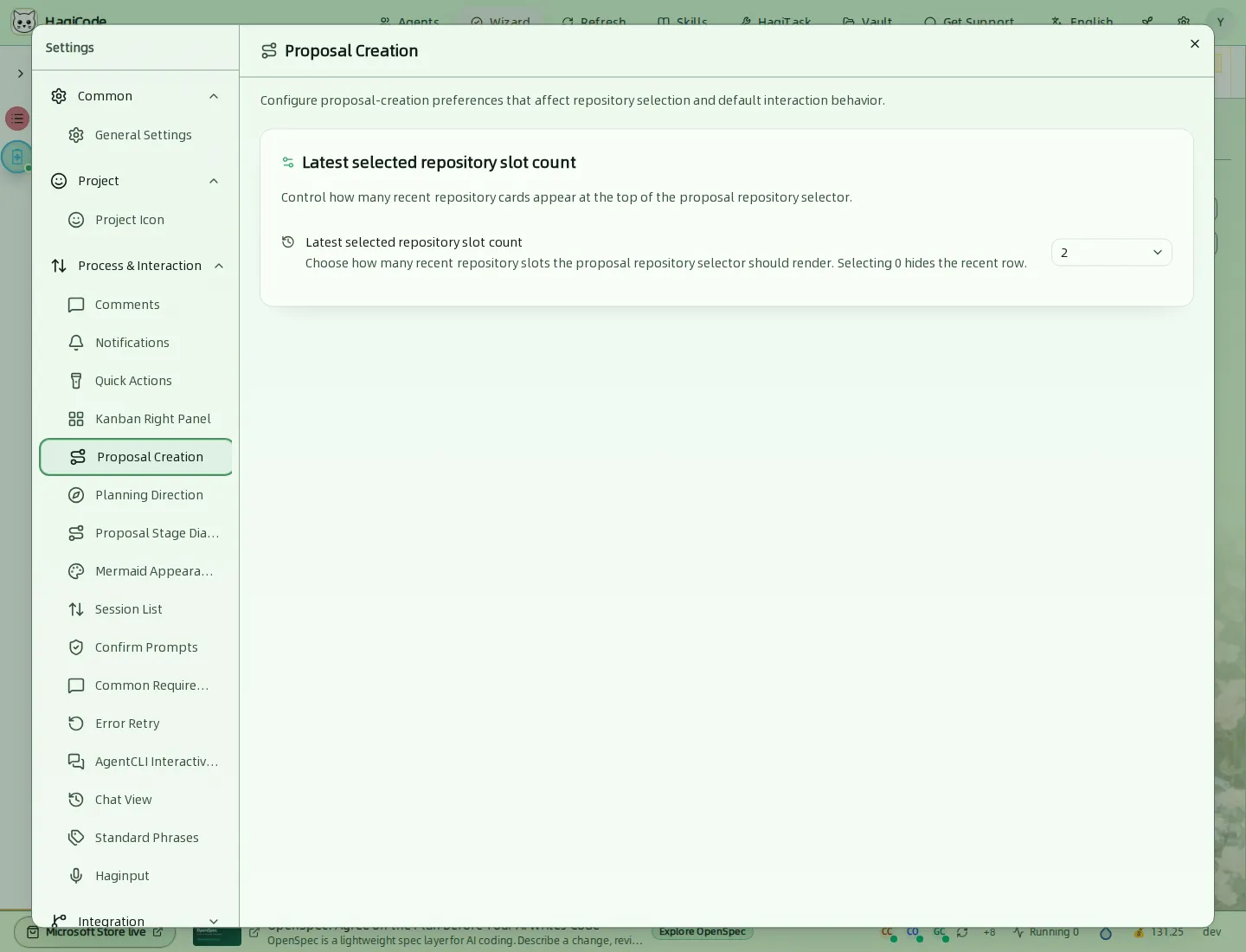
Legt fest, wie viele zuletzt verwendete Repository-Karten oben im Repository-Auswahlfeld für Vorschläge angezeigt werden. Wählen Sie 0, um diese Zeile auszublenden.
Planning Direction(规划方向)
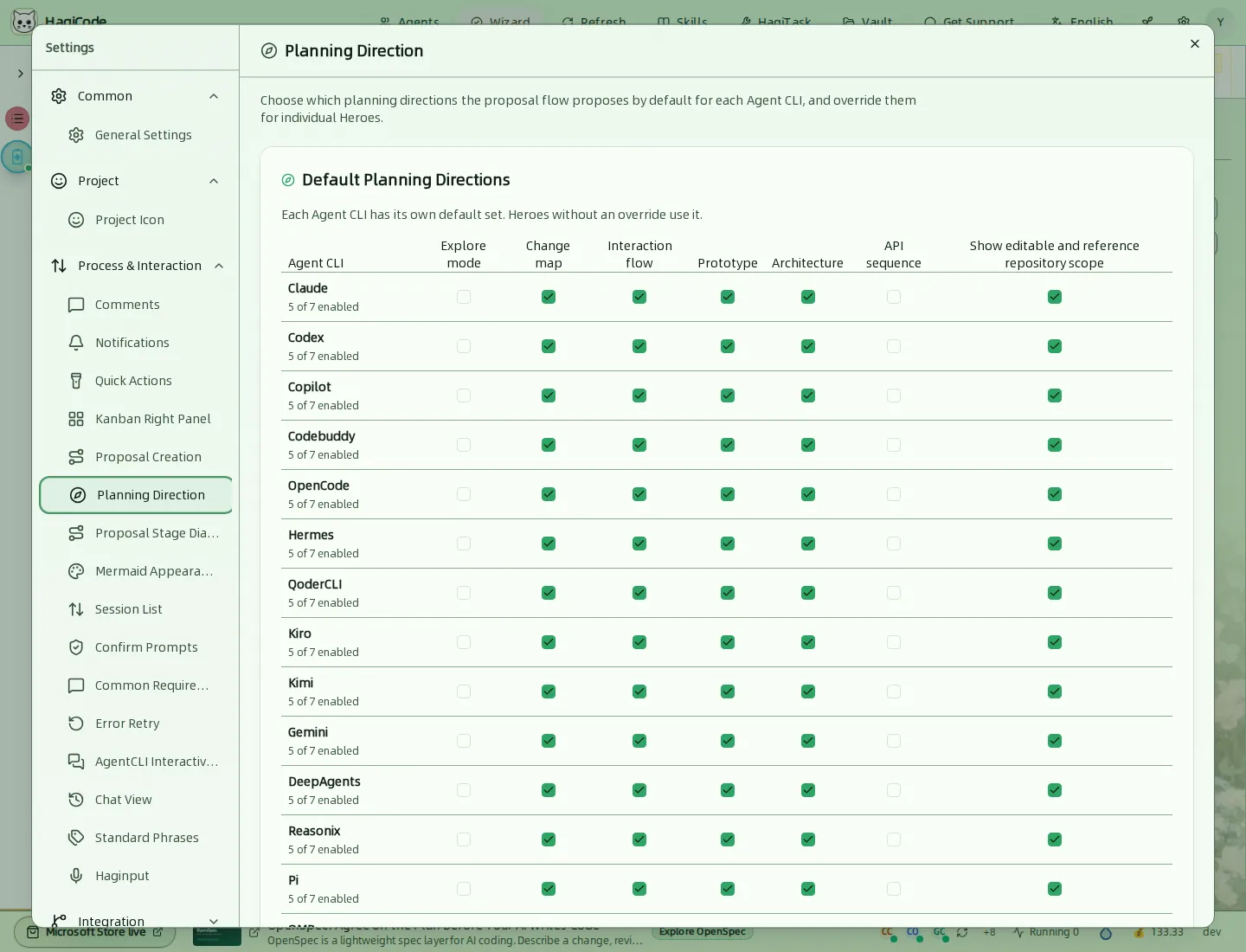
Eine Matrix mit den Planungsrichtungen, die der Vorschlagsablauf standardmäßig für jede Agent-CLI vorsieht: Erkundungsmodus, Änderungskarte, Interaktionsabläufe, Prototyp, Architektur, API-Sequenzen sowie der Repository-Umfang (bearbeitbar oder nur Referenz). Einzelne Agents können diese Standardwerte überschreiben.
Proposal Stage Diagram(提案阶段图)
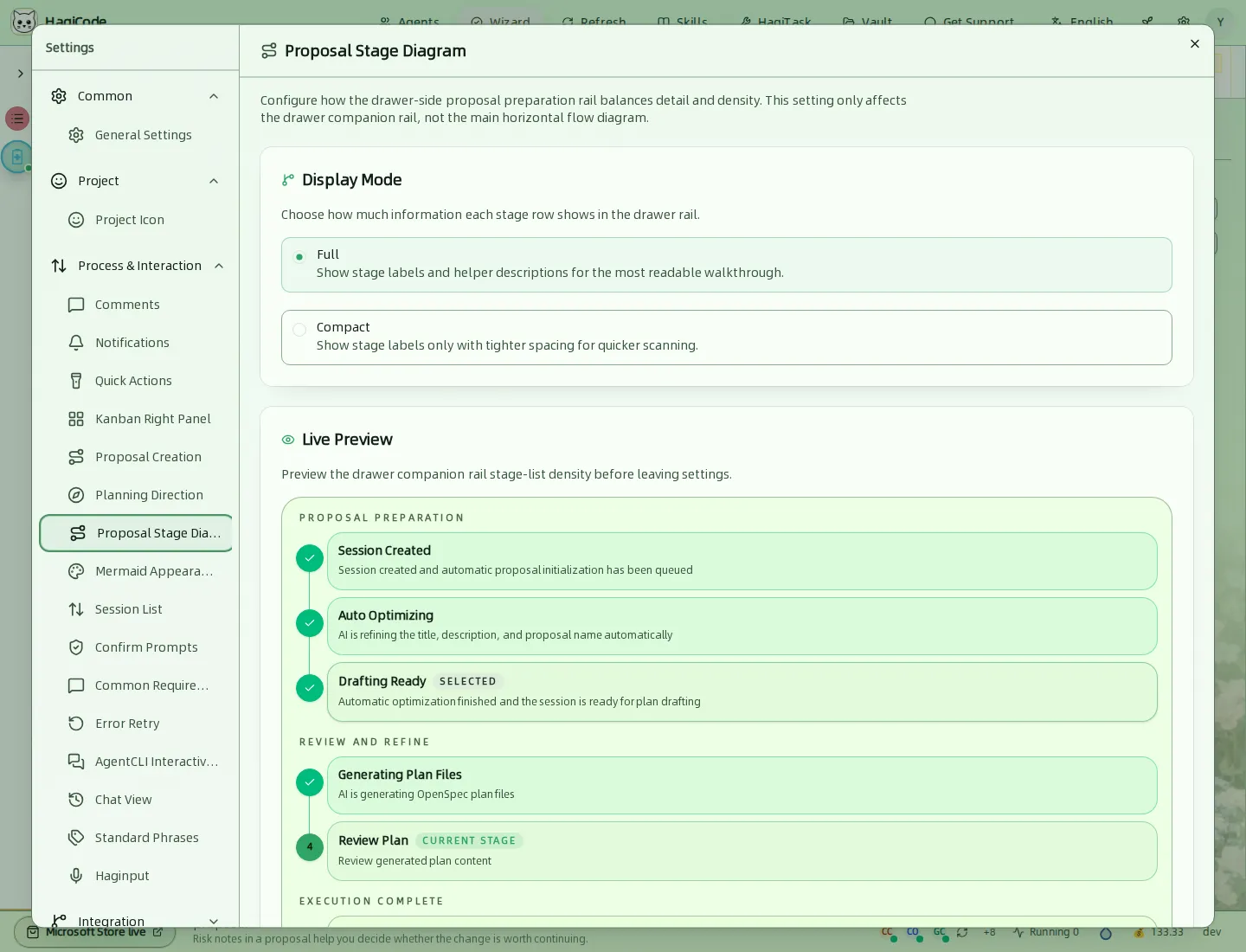
Legt fest, wie ausführlich die Phasenliste im Vorschlags-Drawer ist: Full (vollständig) zeigt Phasenbezeichnungen und Beschreibungen, Compact (kompakt) nur die Bezeichnungen. Dies betrifft nur die Seitenleiste des Drawers, nicht das Hauptflussdiagramm.
Mermaid Appearance(Mermaid 图表外观)
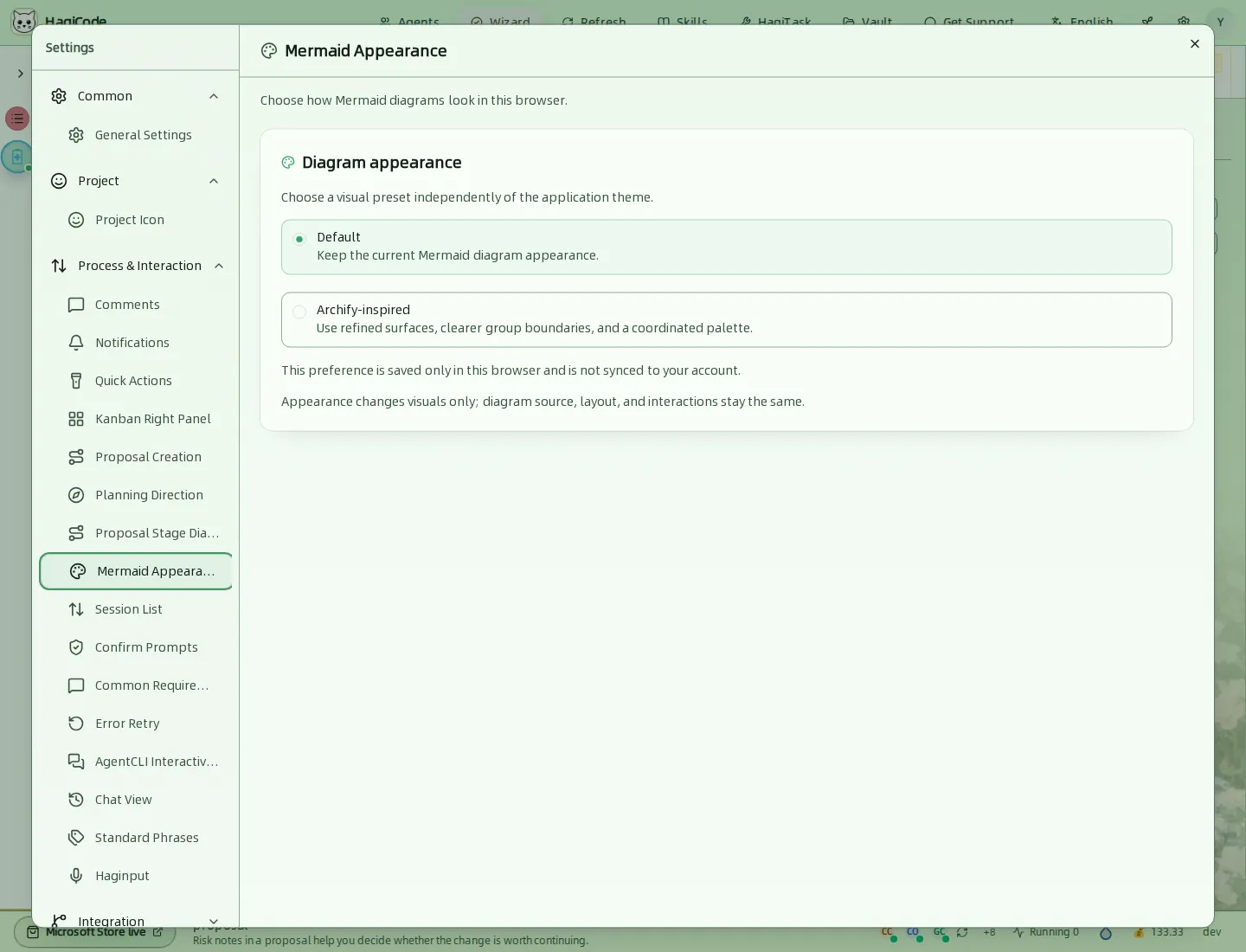
Wählt das Erscheinungsbild der Mermaid-Diagramme: Default (Standard) oder Archify-inspired (an Archify angelehnt). Die Auswahl wird nur im aktuellen Browser gespeichert und ändert nur die Optik.
Session List(会话列表)
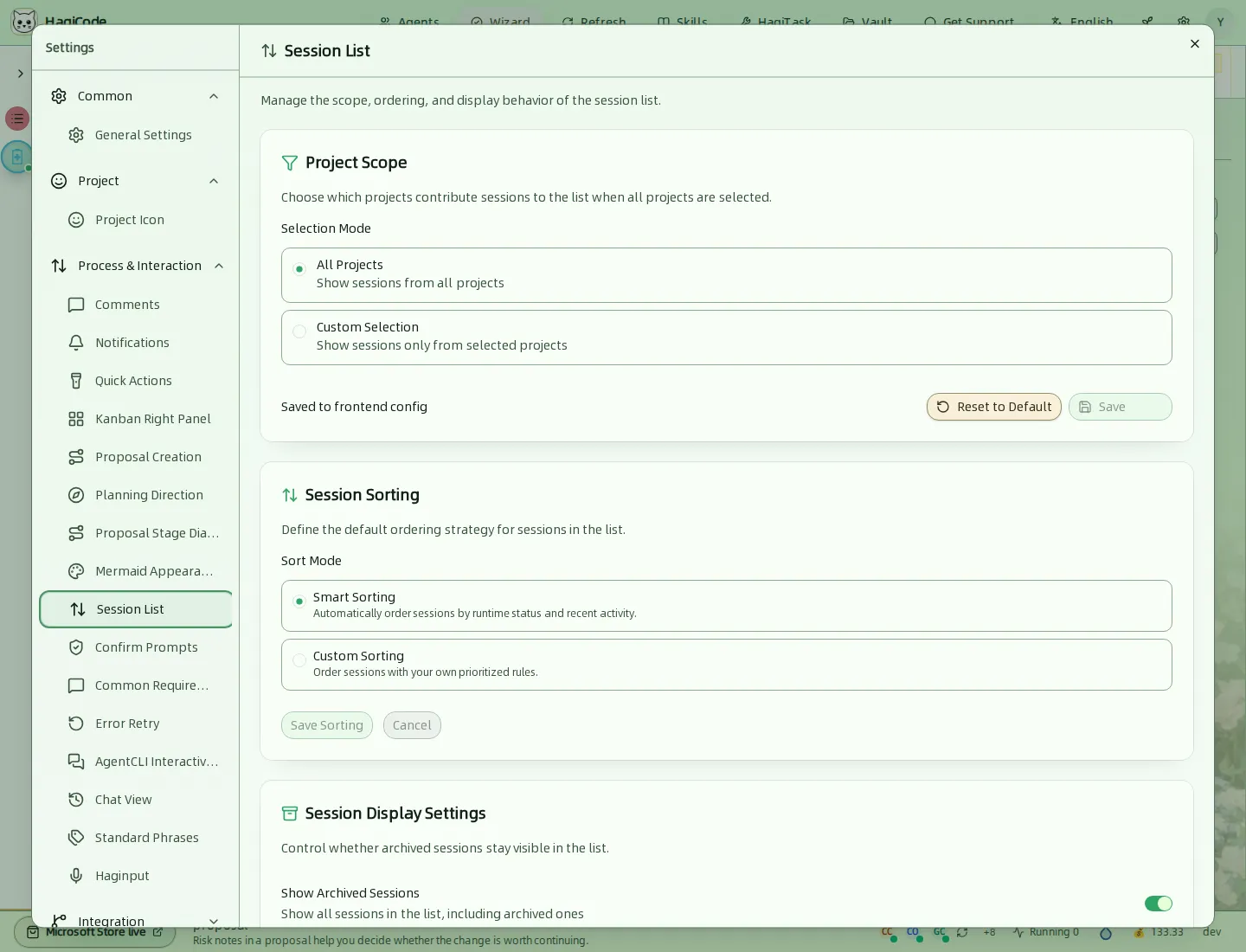
- Project Scope(项目范围)legt fest, welche Projekte im Board All Sessions (Alle Sitzungen) erscheinen: All Projects (Alle Projekte) oder Custom Selection (Benutzerdefinierte Auswahl). Klicken Sie auf Save, um es anzuwenden.
- Session Sorting(会话排序)bietet Smart Sorting (intelligente Sortierung nach Laufstatus und letzter Aktivität) oder Custom Sorting (benutzerdefinierte Sortierung mit eigenen Prioritätsregeln).
- Session Display Settings(会话显示设置)legt unter anderem fest, ob archivierte Sitzungen weiterhin in der Liste angezeigt werden.
Confirm Prompts(确认提示)
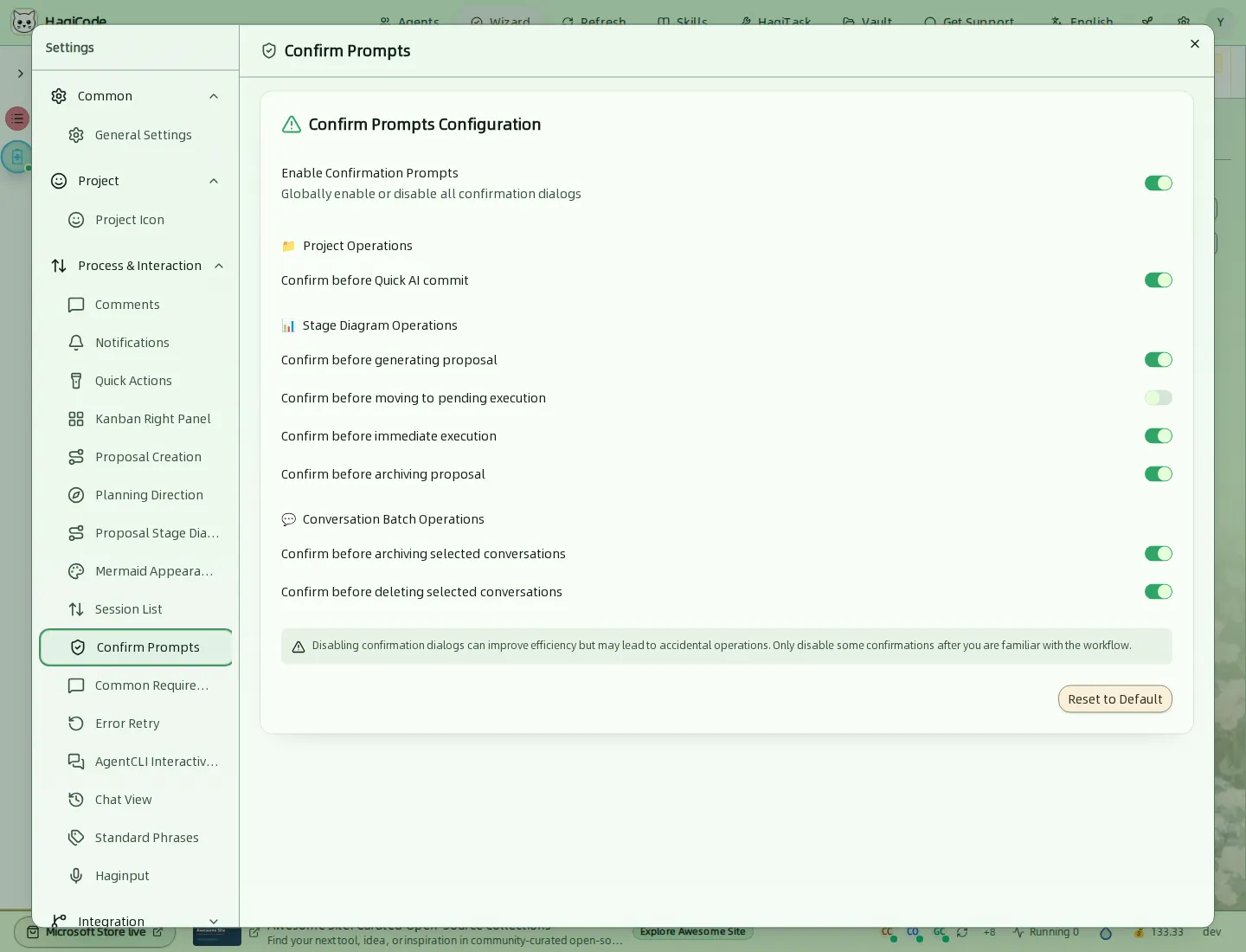
Ein Hauptschalter sowie je ein Schalter für jeden Bestätigungsdialog: vor Super Commit All, vor dem Erzeugen eines Vorschlags, dem Verschieben in „Zur Ausführung bereit“, dem sofortigen Ausführen oder Archivieren sowie vor dem Archivieren oder Löschen ausgewählter Sitzungen. Ausgeschaltete Hinweise sparen Klicks, aber Fehler werden dann teurer. Reset to Default(恢复默认设置)stellt die Standardwerte wieder her.
Common Requirements(常用主诉)
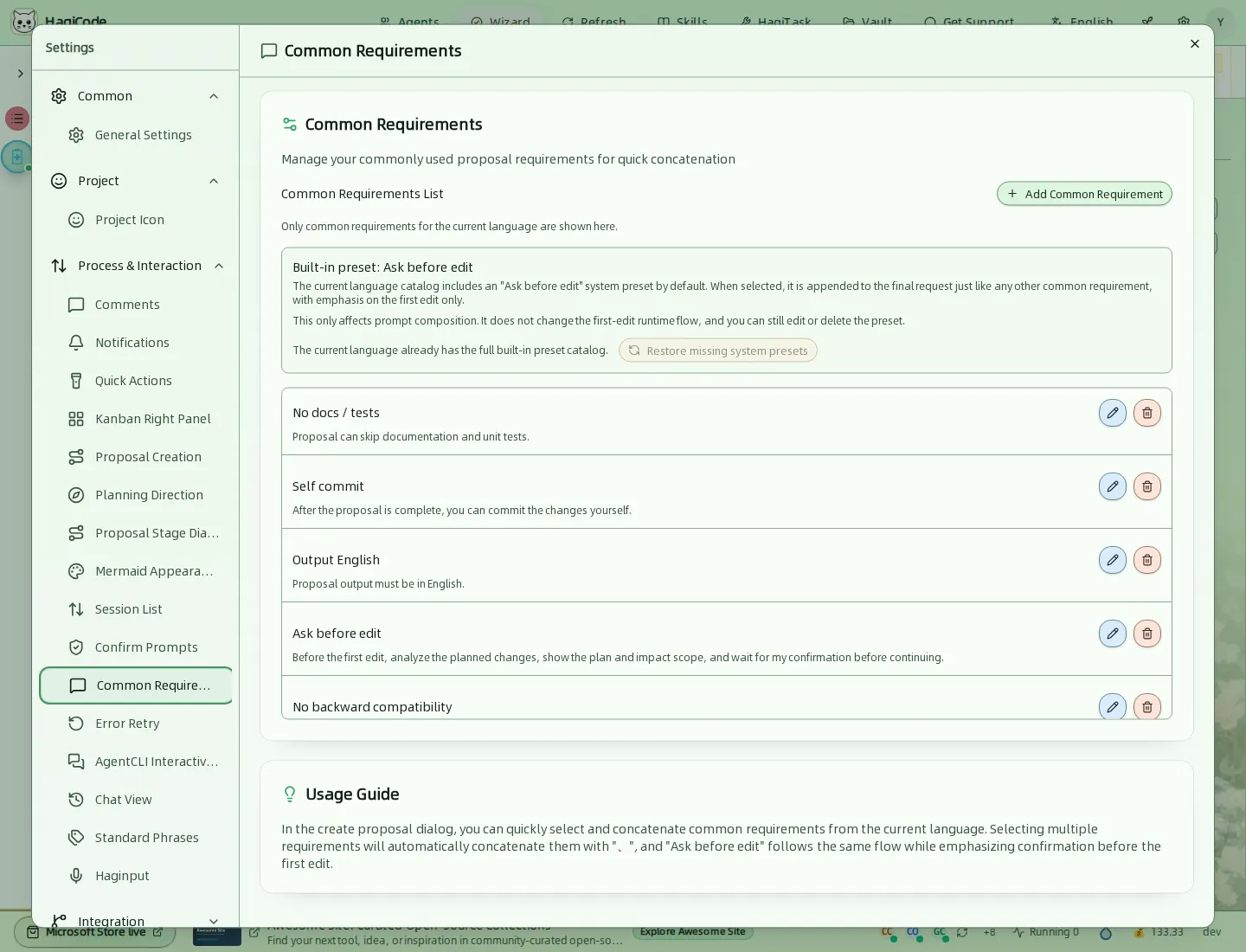
Wiederverwendbare Anforderungsbausteine, die sich mit einem Klick in die Anforderungen eines Vorschlags übernehmen lassen, z. B. No docs / tests (ohne Dokumentation und Tests), Self commit (selbst committen), Output English (Ausgabe auf Englisch; wechselt mit der Oberflächensprache), Ask before edit (vor dem Bearbeiten nachfragen) und No backward compatibility (keine Abwärtskompatibilität). Es werden nur Anforderungen für die aktuelle Oberflächensprache angezeigt. Mit Add Common Requirement(添加常用要求)erstellen Sie eigene Anforderungen und verwalten sie mit den Schaltflächen zum Bearbeiten und Löschen.
Error Retry(错误重试)
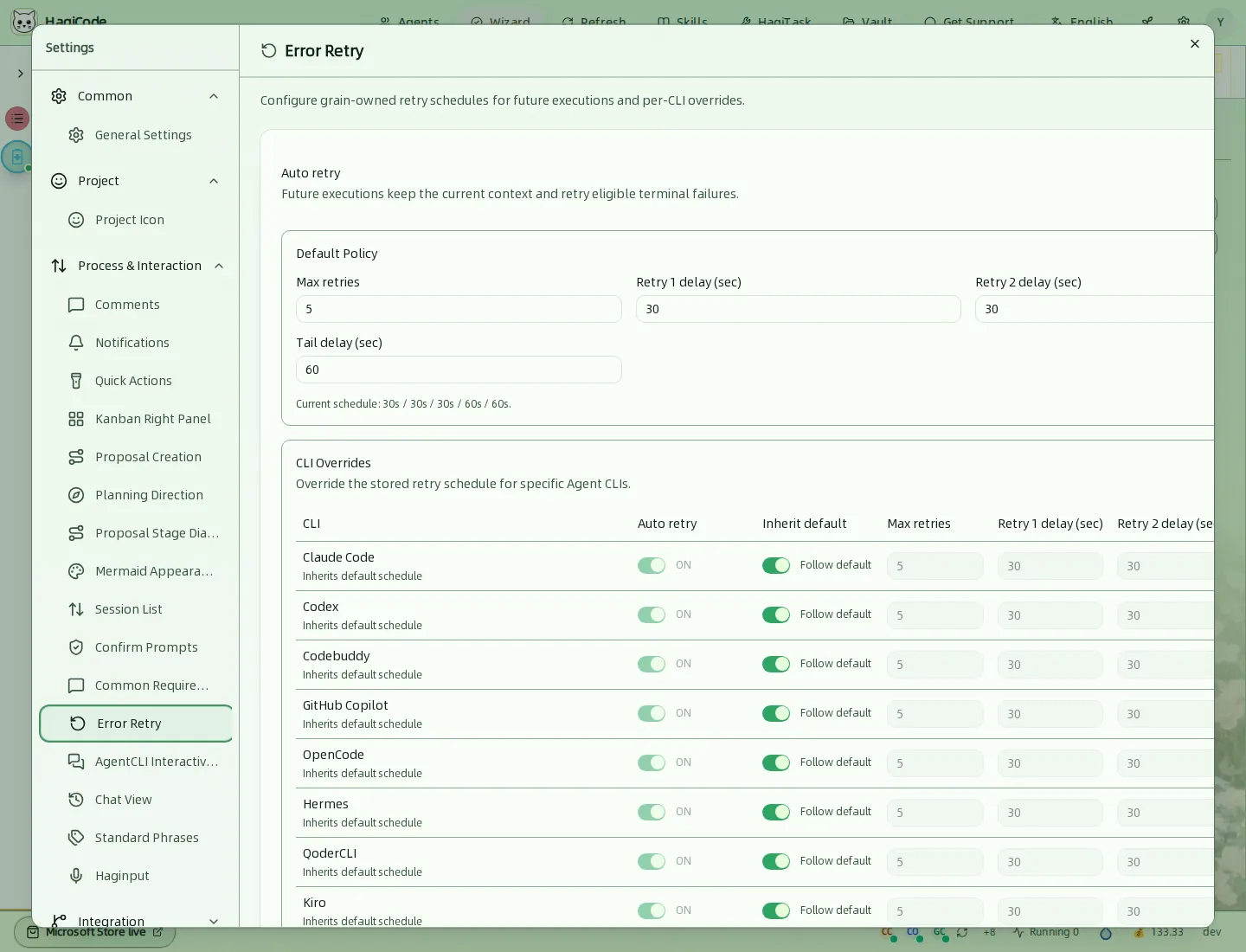
Automatische Wiederholung fehlgeschlagener Läufe. Default Policy(默认策略)legt die maximale Anzahl der Wiederholungen und die Wartezeit vor jedem Versuch fest. Spätere Versuche verwenden die letzte Wartezeit. Die Standardintervalle betragen nacheinander 30, 30, 30 und 60 Sekunden. CLI Overrides(CLI 覆盖项)erlauben es jeder Agent-CLI, die Standardrichtlinie zu übernehmen oder eigene Intervalle zu verwenden.
AgentCLI Interactive Control(AgentCLI 交互控制)
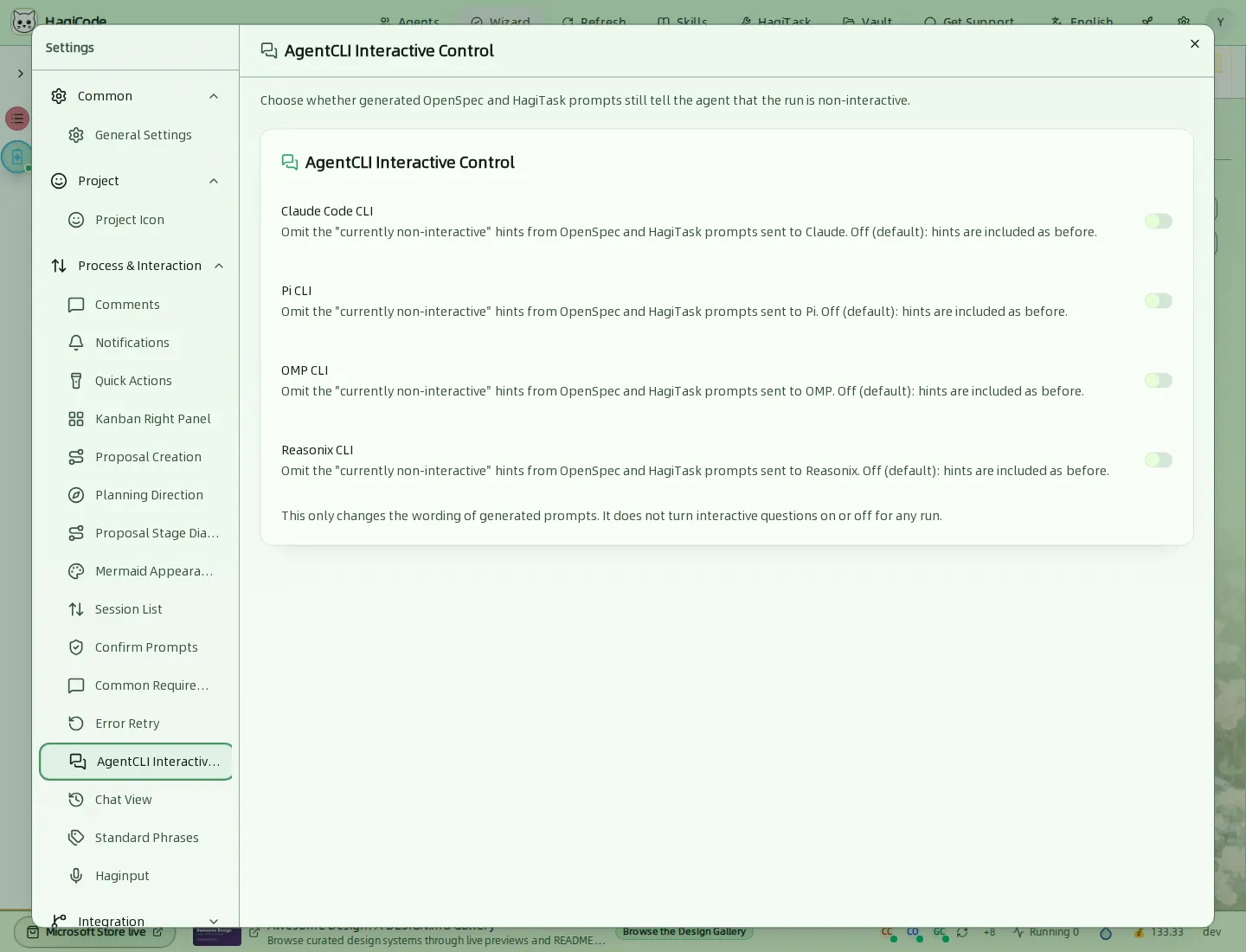
Ein Schalter pro Agent-CLI bestimmt, ob die erzeugten OpenSpec- und HagiTask-Prompts dem Agent weiterhin mitteilen, dass der Lauf nicht interaktiv ist. Ist der Schalter aus (Standard), ist dieser Hinweis enthalten. Dies ändert nur die Formulierung der erzeugten Prompts.
Chat View(聊天视图)
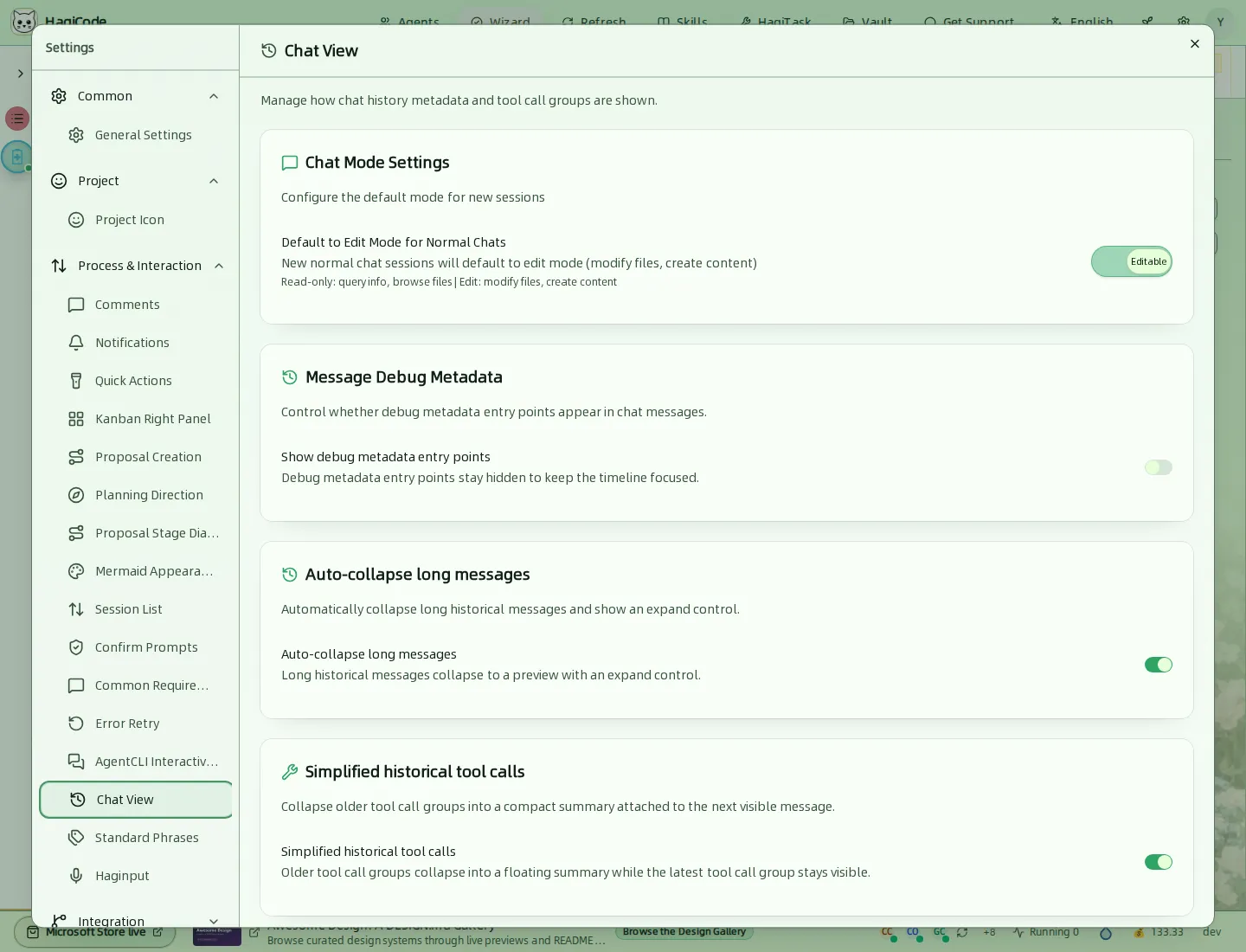
- Default to Edit Mode for Normal Chats(普通会话默认为编辑模式)legt fest, ob neue normale Chats im Bearbeitungsmodus (der Agent darf Dateien ändern) oder im Nur-Lesen-Modus starten.
- Show debug metadata entry points(显示调试元数据入口)fügt Chat-Nachrichten einen Debug-Einstieg hinzu.
- Auto-collapse long messages(自动折叠超长消息)zeigt längere Verlaufsnachrichten als Vorschau mit einer Schaltfläche zum Aufklappen.
- Simplified historical tool calls(简化历史工具调用)faltet ältere Tool-Aufrufe zu einer kurzen Zusammenfassung, die der nächsten sichtbaren Nachricht angehängt wird.
Standard Phrases(标准用词)
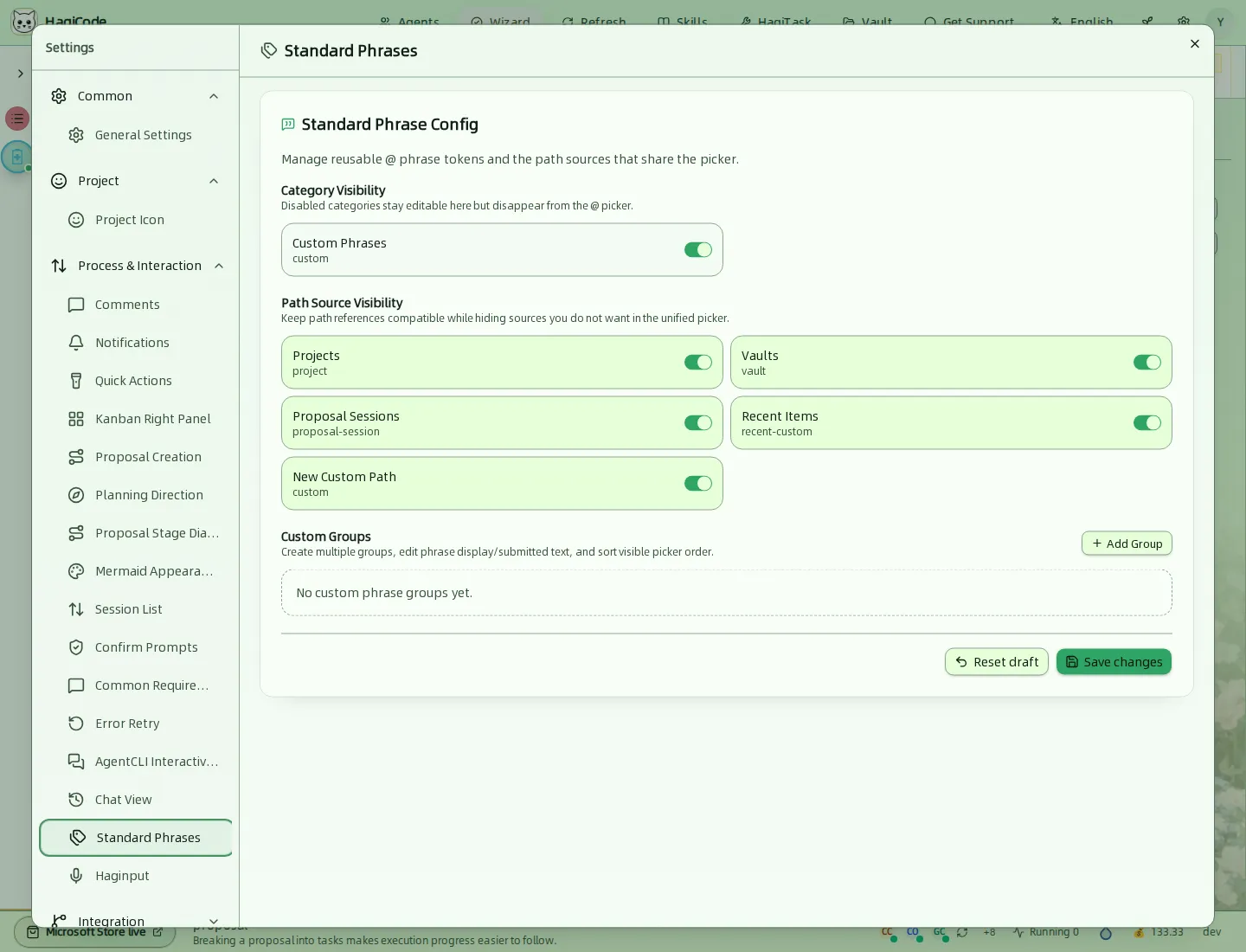
Verwaltet wiederverwendbare @-Phrasen-Marker im Nachrichtenfeld. Legen Sie fest, welche Kategorien und Pfadquellen (Projekte, Vault, Vorschlagssitzungen, zuletzt verwendete Projekte, benutzerdefinierte Pfade) im @-Auswahlfeld erscheinen. Mit Add Group(新增分组)erstellen Sie eigene Phrasengruppen.
Haginput
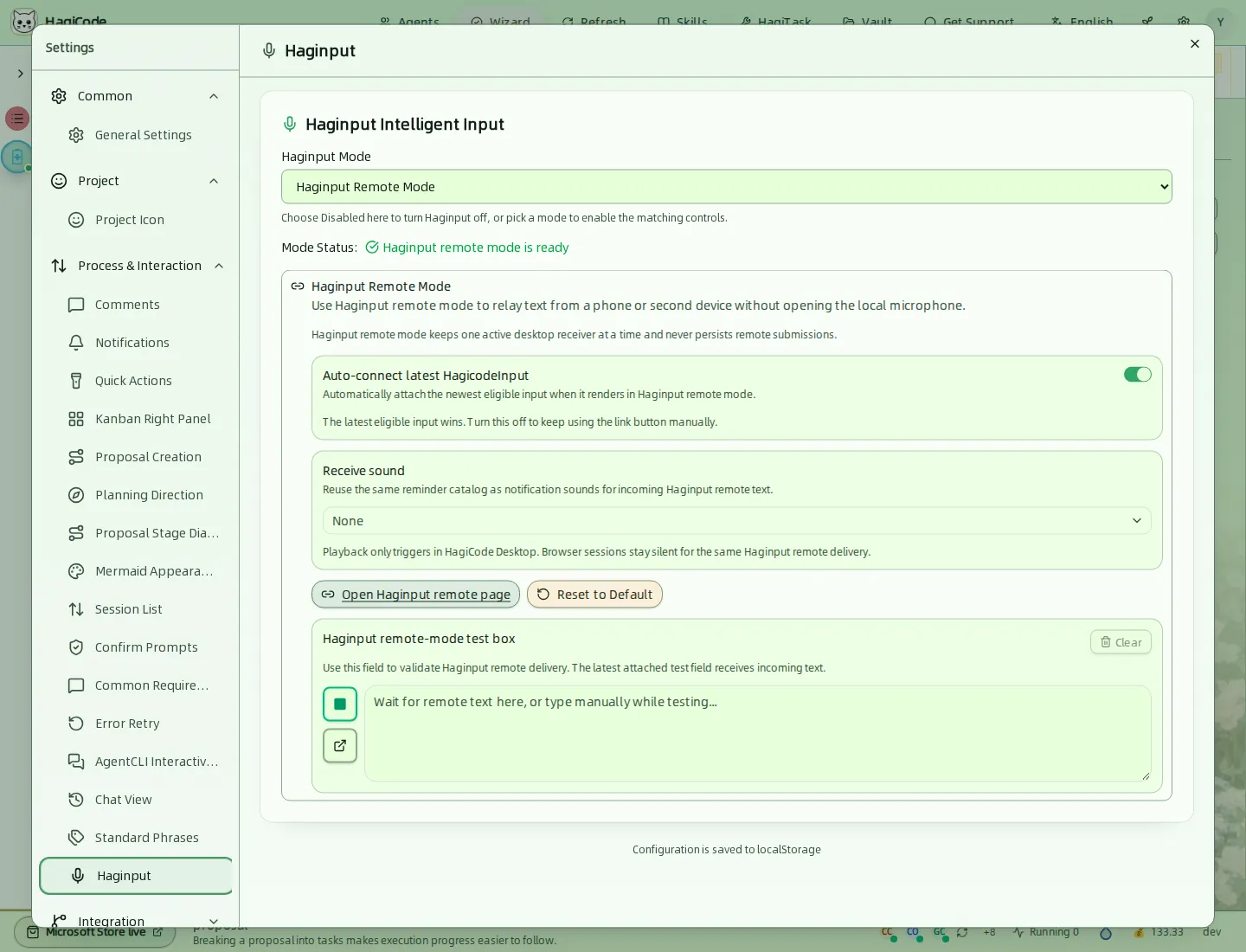
Intelligente Eingabe. Wählen Sie Disabled(已关闭), Doubao Local Voice(豆包本地语音)oder Haginput Remote Mode(Haginput 远程模式). Im Fernmodus lässt sich Text vom Handy oder einem zweiten Gerät weiterleiten, ohne das lokale Mikrofon zu öffnen. Die Registerkarte zeigt den Modusstatus, Optionen zur automatischen Verbindung, einen Signalton beim Empfang von Text und ein Testfeld.
Integration(集成)
Break Reminder(休息提醒)
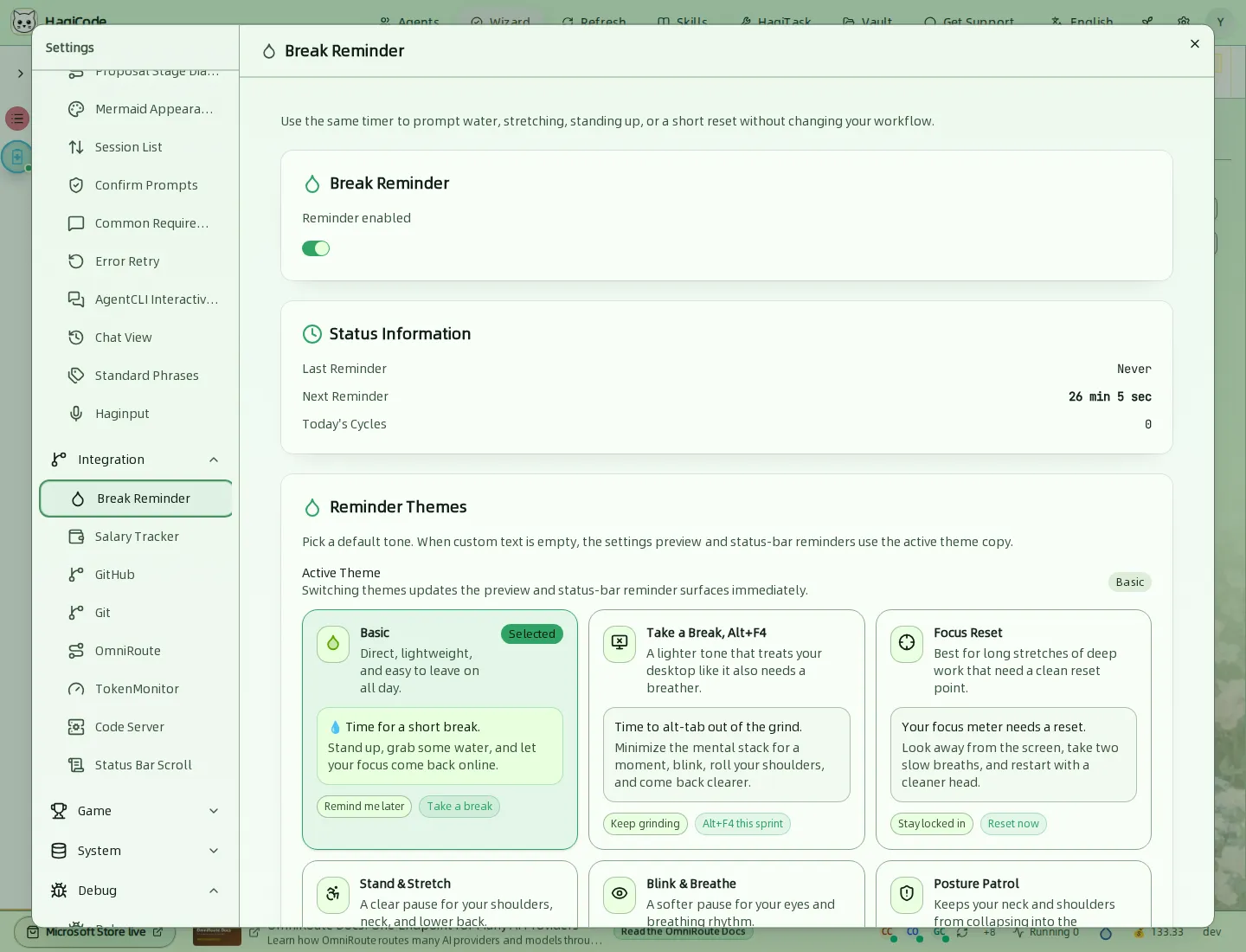
Ein Timer, der Sie daran erinnert, zu trinken, sich zu strecken oder aufzustehen. Er zeigt letzte und nächste Erinnerung sowie die heutigen Durchläufe an und lässt ein Erinnerungsdesign wählen, z. B. Basic (Grundstil). Erinnerungen erscheinen in der Statusleiste.
Salary Tracker(时薪挂机)
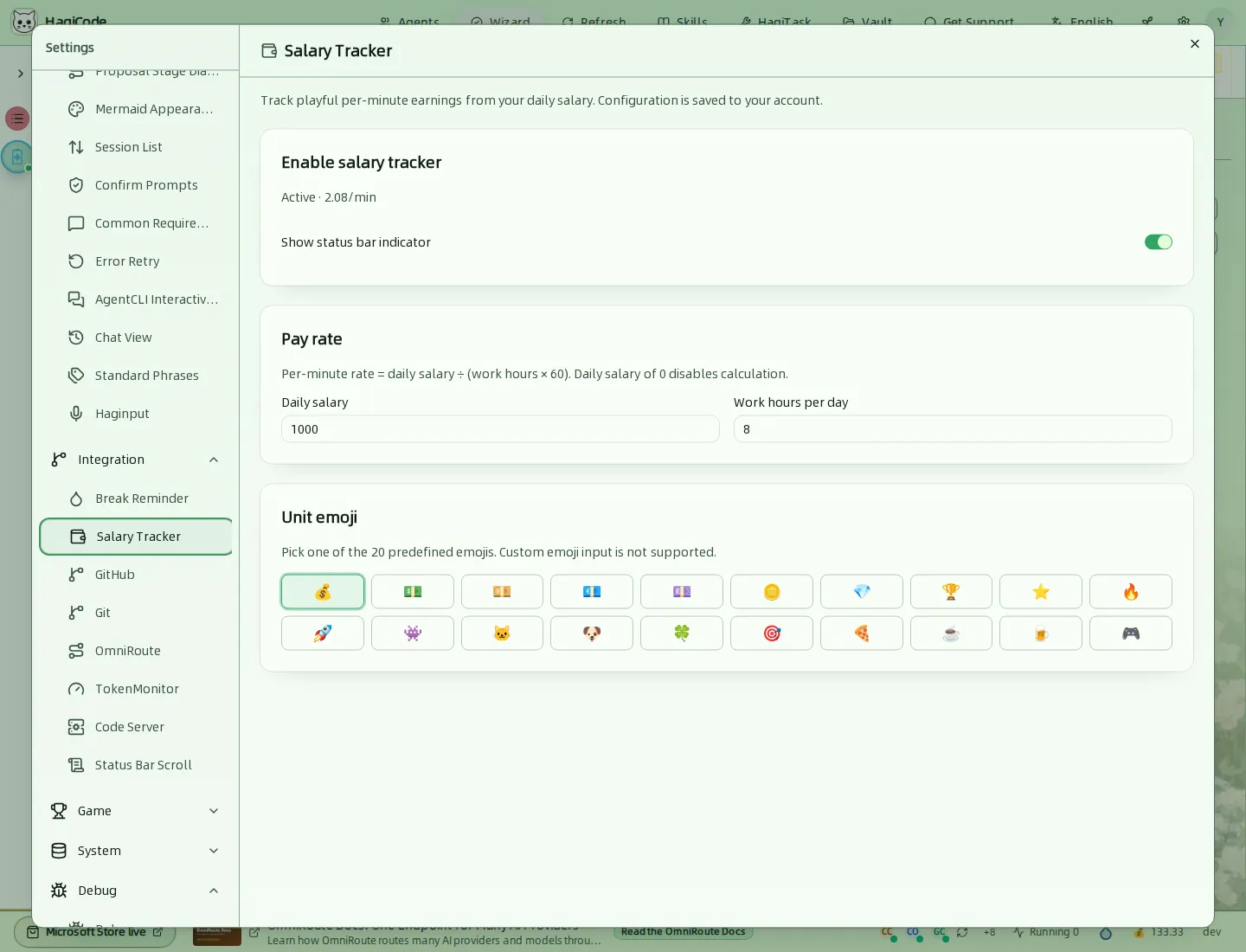
Ein spielerischer Zähler, der das Einkommen pro Minute berechnet. Tragen Sie Daily salary(日薪)und Work hours per day(每日工时)ein. Der Verdienst pro Minute ist der Tageslohn geteilt durch (Arbeitsstunden × 60). Bei einem Tageslohn von 0 ist die Berechnung deaktiviert. Wählen Sie eines von 20 Einheiten-Emojis und ob die Statusleiste die Anzeige zeigen soll.
GitHub
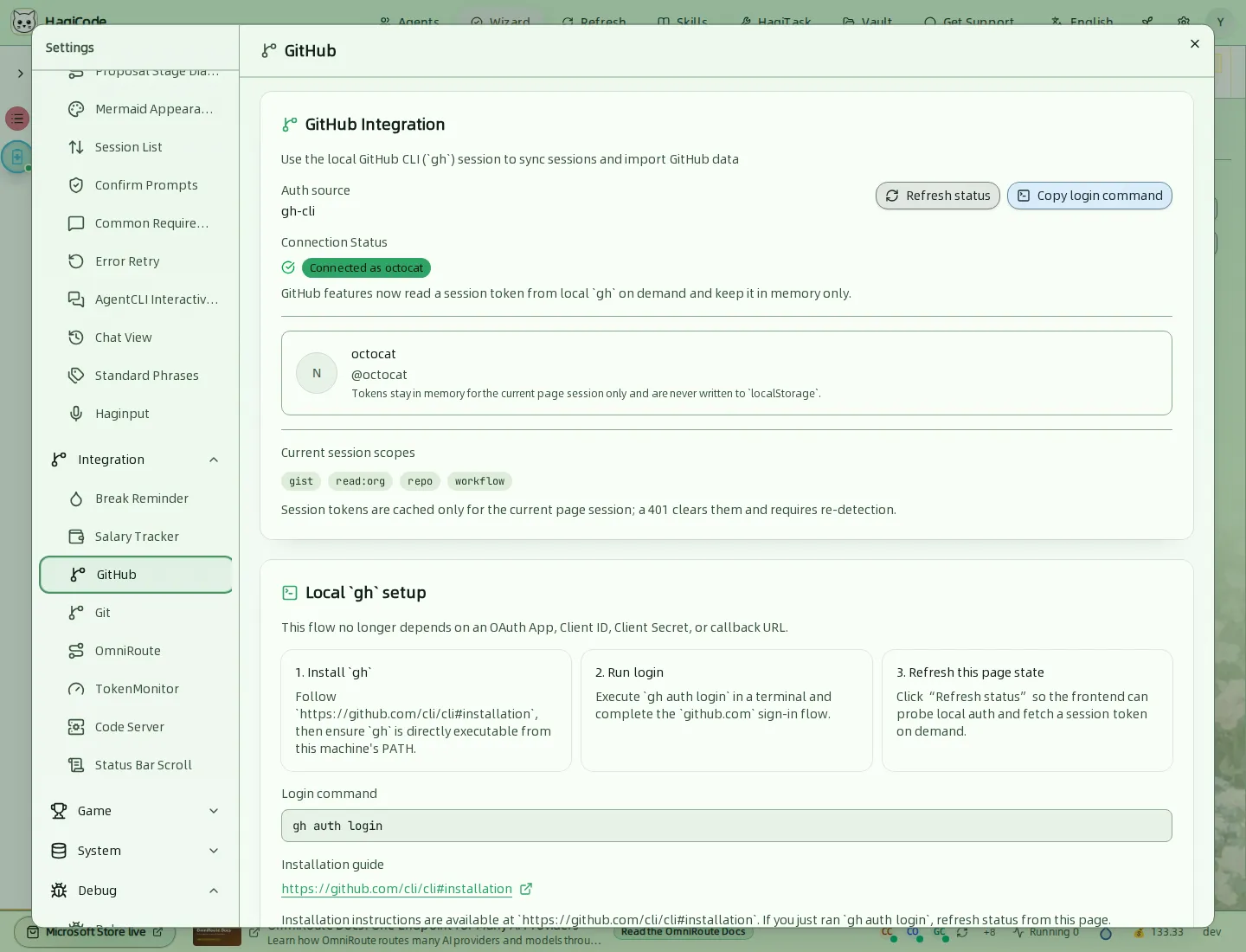
Verwendet Ihre lokale GitHub-CLI-Sitzung (gh), um Sitzungen zu synchronisieren und GitHub-Daten zu importieren. Die Registerkarte zeigt den Verbindungsstatus und die erteilten Berechtigungsbereiche und bietet Refresh status(刷新状态)und Copy login command(复制登录命令). Das Token bleibt nur für die Dauer der Seitensitzung im Speicher und wird nie im lokalen Speicher abgelegt. Wenn gh noch nicht angemeldet ist, folgen Sie den auf der Registerkarte angezeigten Schritten Local gh setup (Lokale gh-Einrichtung).
Git
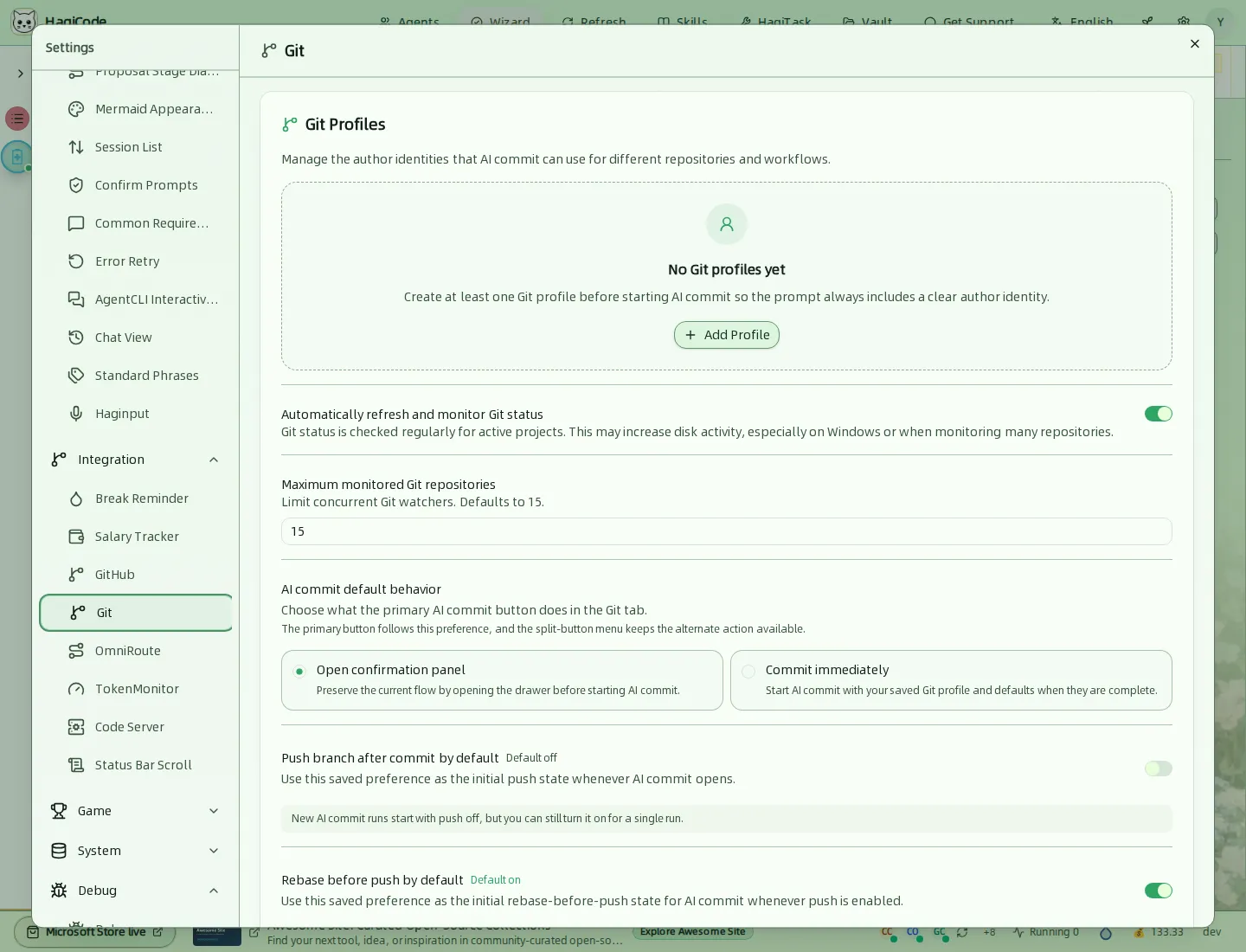
- Git Profiles(Git Profile)speichern die Autorenidentitäten, die für Super Commit verwendet werden können. Legen Sie vor dem ersten Super Commit mindestens ein Profil an, damit der Prompt immer einen eindeutigen Autor nennt.
- Automatically refresh and monitor Git status(自动刷新并监控 Git 状态)prüft aktive Projekte regelmäßig. Dies kann die Festplattenaktivität erhöhen, besonders unter Windows oder bei vielen Repositories. Maximum monitored Git repositories(最大监控 Git 仓库数)begrenzt, wie viele gleichzeitig beobachtet werden (Standard: 15).
- Super Commit default behavior(超级提交按钮默认行为)bestimmt, was die Haupt-Schaltfläche für Super Commit tut: Open confirmation panel (Bestätigungsfeld öffnen) oder Commit immediately (sofort committen) mit gespeichertem Profil und Standardwerten. Weitere Optionen legen fest, ob nach dem Commit standardmäßig gepusht oder rebased wird.
OmniRoute
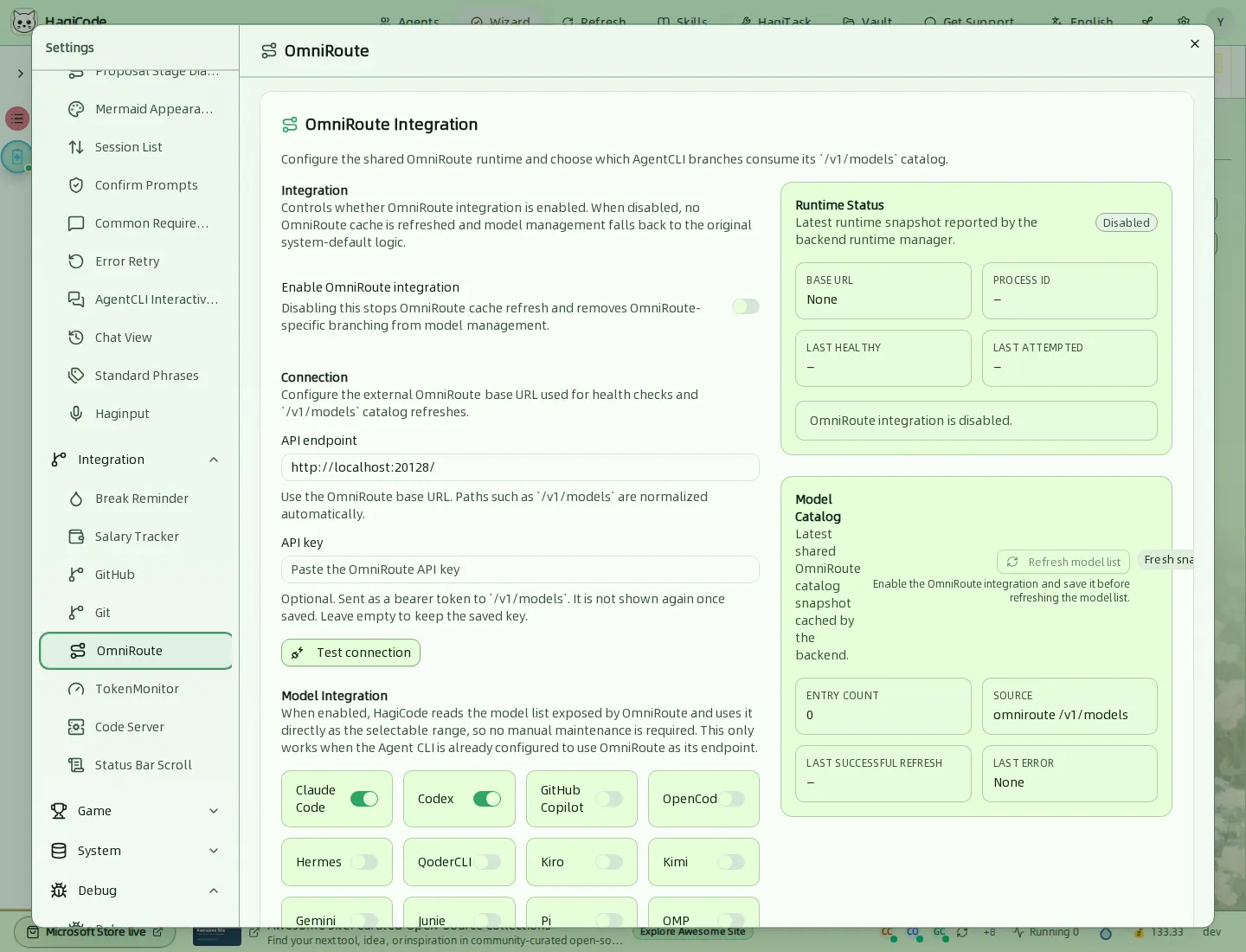
Aktiviert die gemeinsame OmniRoute-Integration. Legen Sie API endpoint(API 端点)und optional den API key(API 密钥)fest, verwenden Sie Test connection(测试连接)und wählen Sie, welche Agent-CLIs den Modellkatalog von OmniRoute nutzen. Rechts werden Laufstatus und der zwischengespeicherte Modellkatalog angezeigt. Ist die Integration ausgeschaltet, greift die Modellverwaltung auf die ursprünglichen Systemstandards zurück. Zur Installation siehe OmniRoute.
TokenMonitor
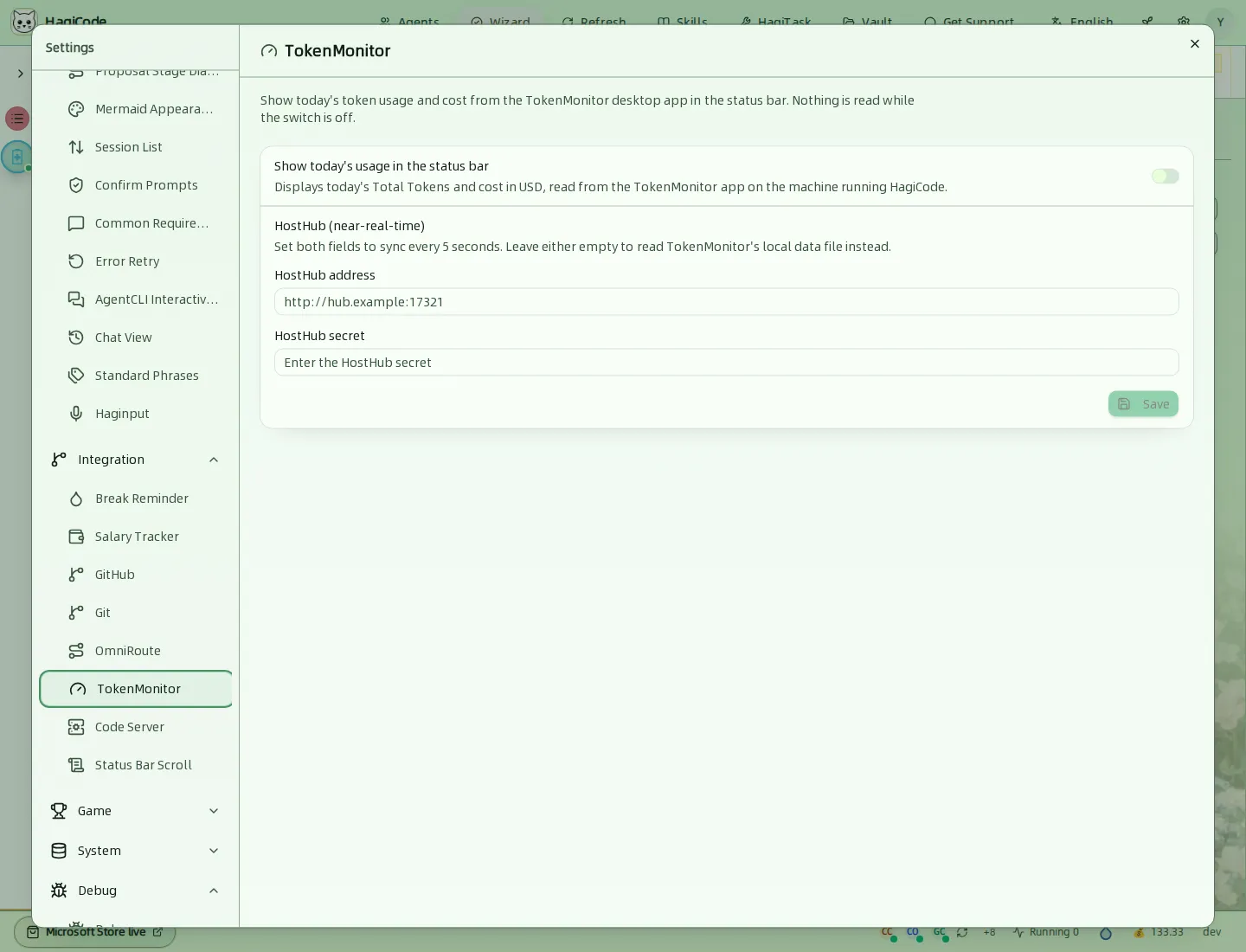
Zeigt in der Statusleiste die heutige Token-Nutzung und die Kosten aus der TokenMonitor-Desktop-App an. Bei ausgeschaltetem Schalter wird nichts gelesen. Für nahezu aktuelle Aktualisierungen füllen Sie sowohl HostHub address(HostHub 地址)als auch HostHub secret(HostHub 密钥)aus. Ist eines davon leer, werden stattdessen die lokalen Datendateien von TokenMonitor gelesen.
Code Server
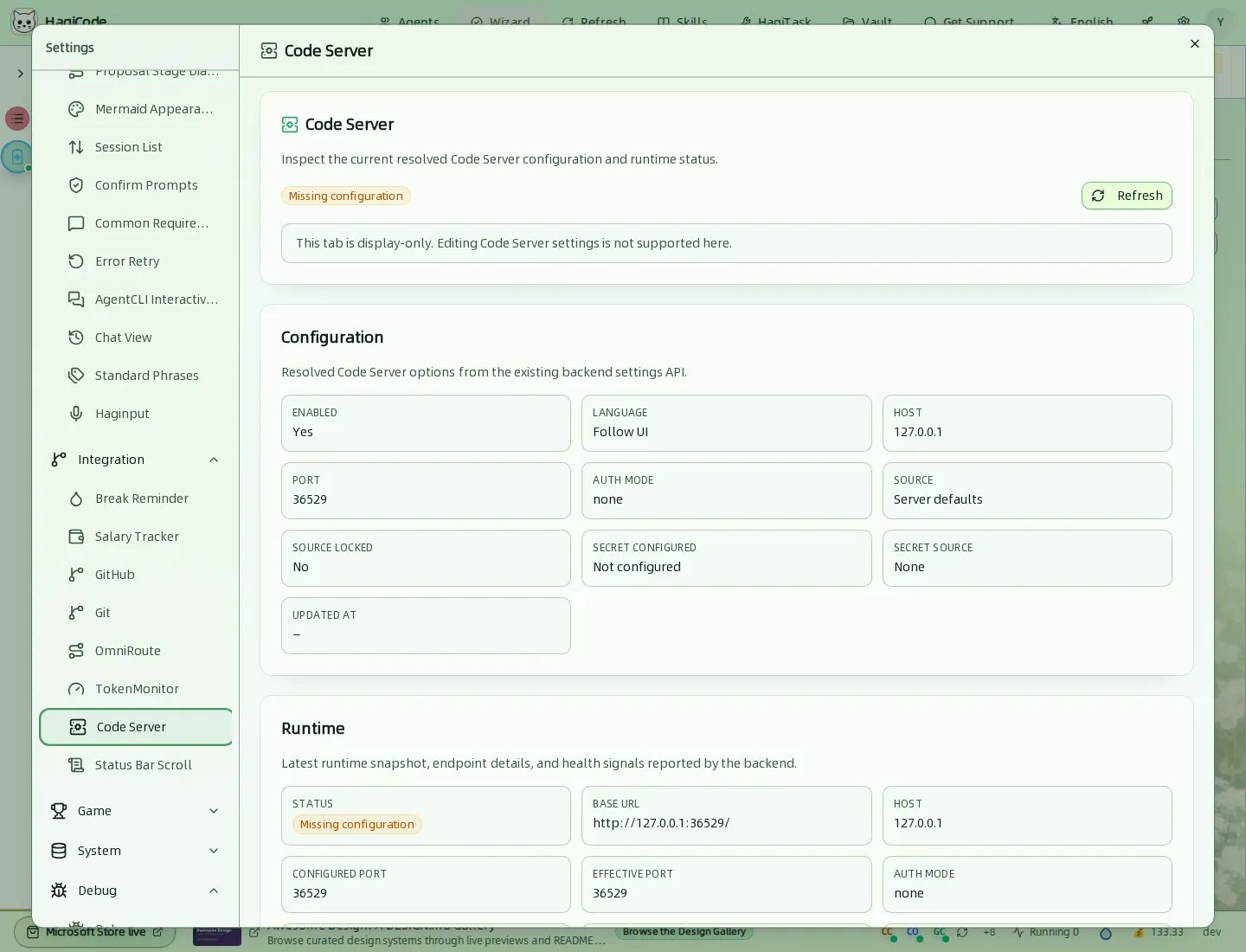
Nur-Lese-Anzeige der aufgelösten Code-Server-Konfiguration (Host, Port, Authentifizierungsmodus, Quelle) und des neuesten Laufzeit-Snapshots. Bearbeiten der Code-Server-Einstellungen ist hier nicht möglich.
Status Bar Scroll(状态栏滚动)
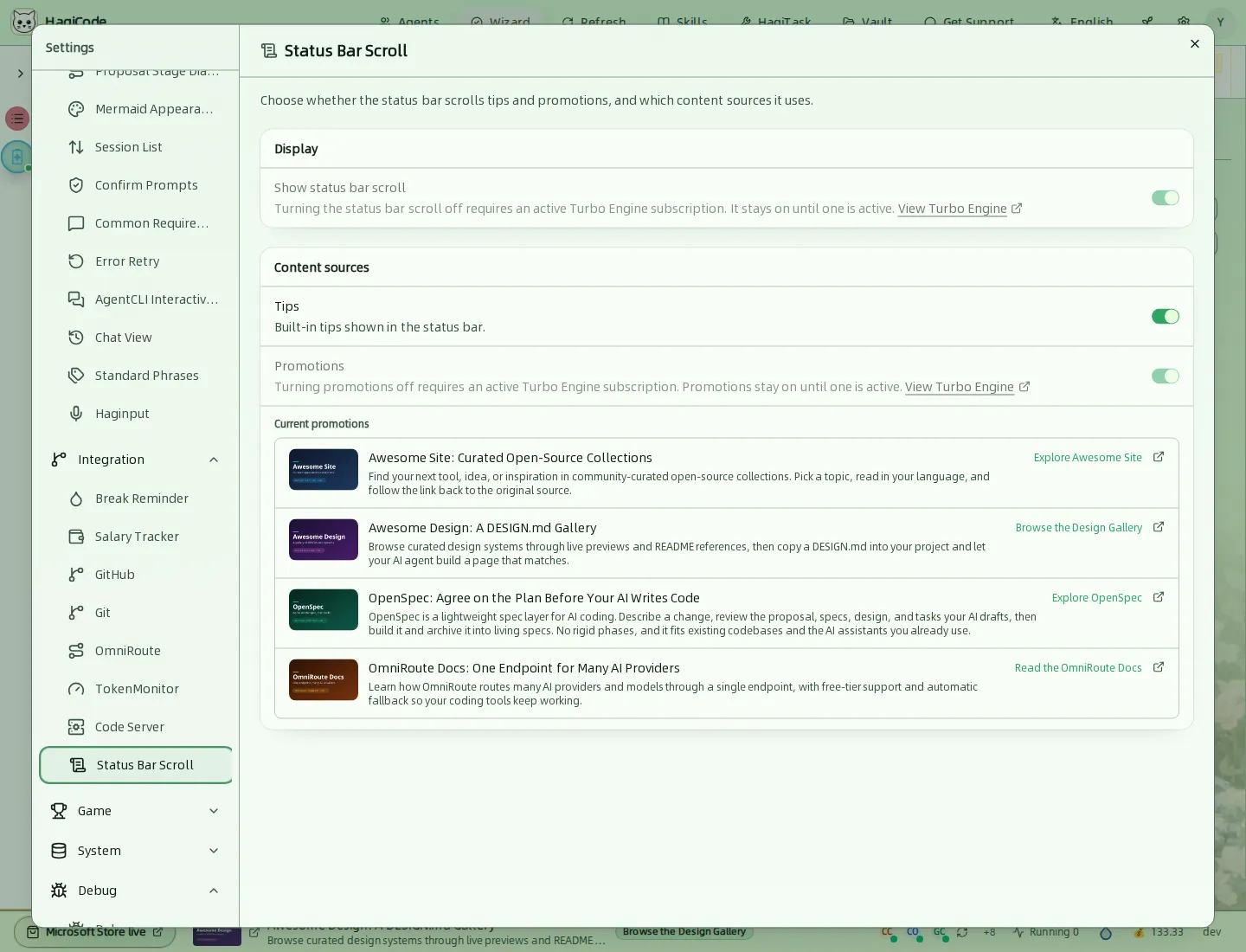
Legt fest, ob die Statusleiste scrollt und welche Quellen verwendet werden: Tips(提示)und Promotions(推广). Zum Ausschalten des Scrollens oder der Werbeaktionen ist ein gültiges TurboEngine-Abo erforderlich. Die Registerkarte listet die aktuellen Werbeinhalte auf.
Game(游戏)
Achievements(成就)
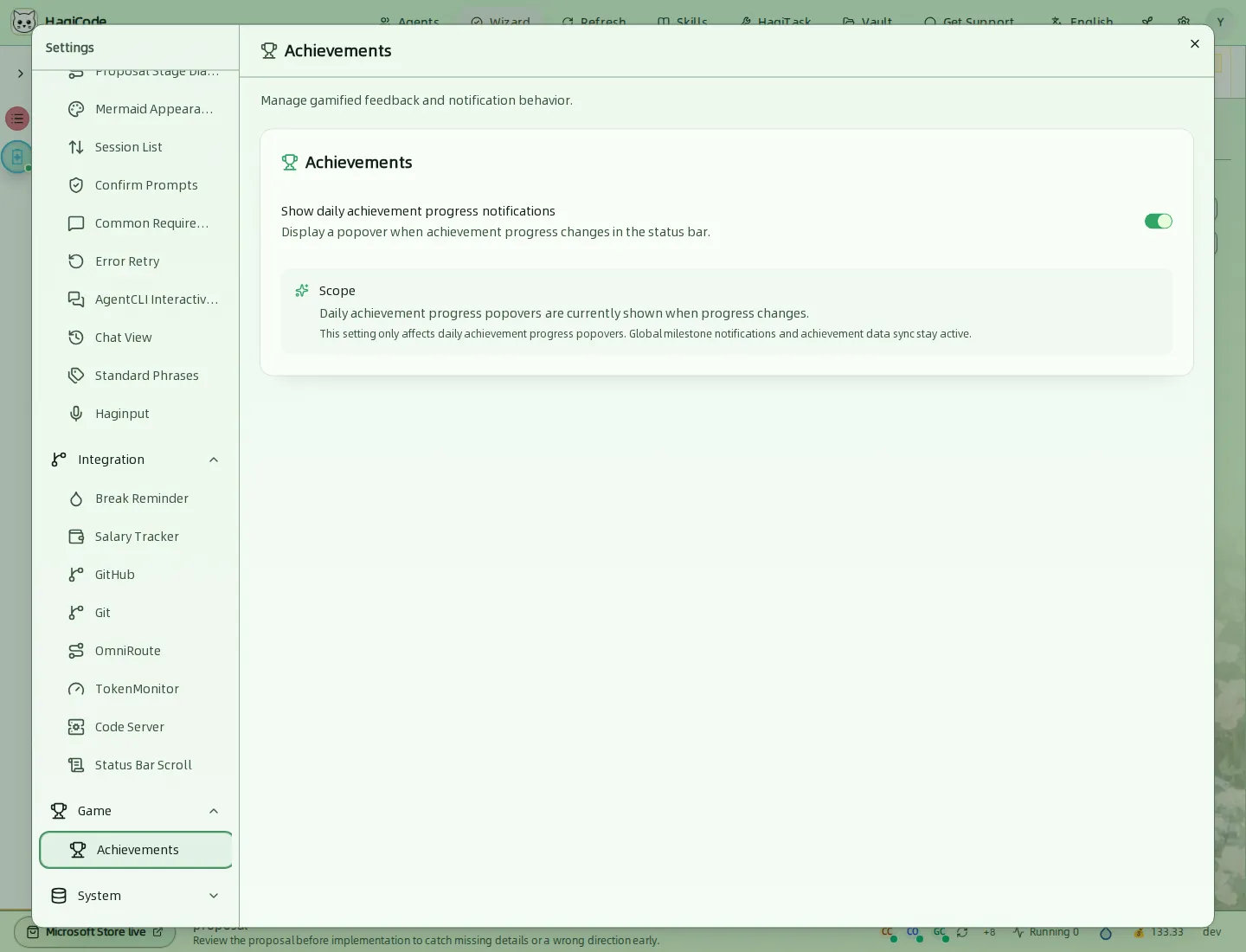
Schaltet die Einblendungen des täglichen Erfolgsfortschritts in der Statusleiste ein oder aus. Globale Meilenstein-Benachrichtigungen und die Datensynchronisierung bleiben unabhängig davon aktiviert. Siehe Statusleiste und Fortschritt.
System(系统)
Data Management(数据管理)
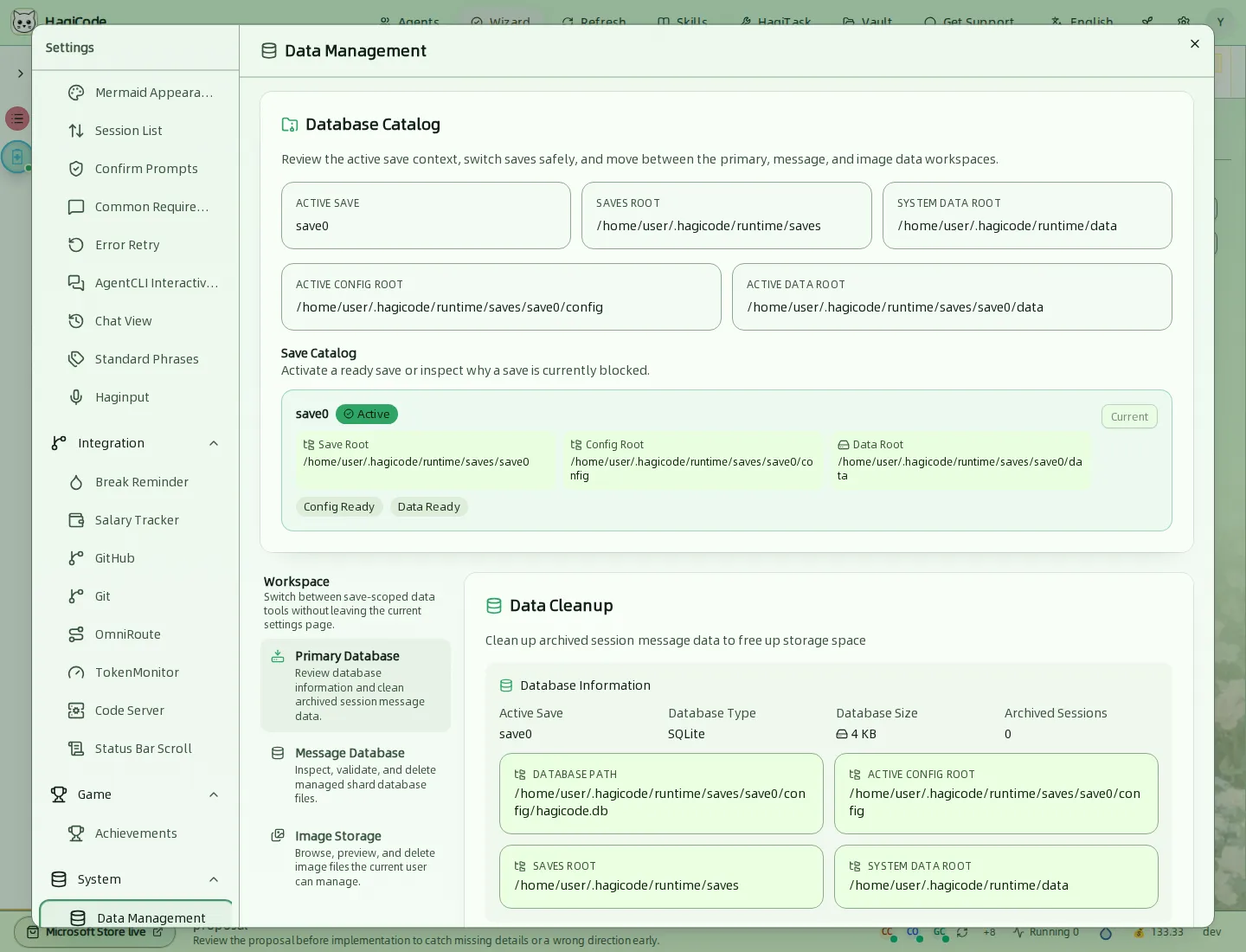
Zeigt das aktuelle Archiv und seine Datenordner (Archiv-Stammverzeichnis, Konfigurationsverzeichnis, Datenverzeichnis). Save Catalog(存档目录)listet die Archive auf und ermöglicht es, ein bereites Archiv sicher zu aktivieren. Mit dem Umschalter Workspace(工作区)wechseln Sie zwischen Primary Database (Hauptdatenbank), Message Database (Nachrichtendatenbank) und Image Storage (Bildspeicher). Data Cleanup(数据清理)zeigt Datenbankinformationen und entfernt Nachrichtendaten archivierter Sitzungen, um Speicherplatz freizugeben.
Danger Zone(危险区域)
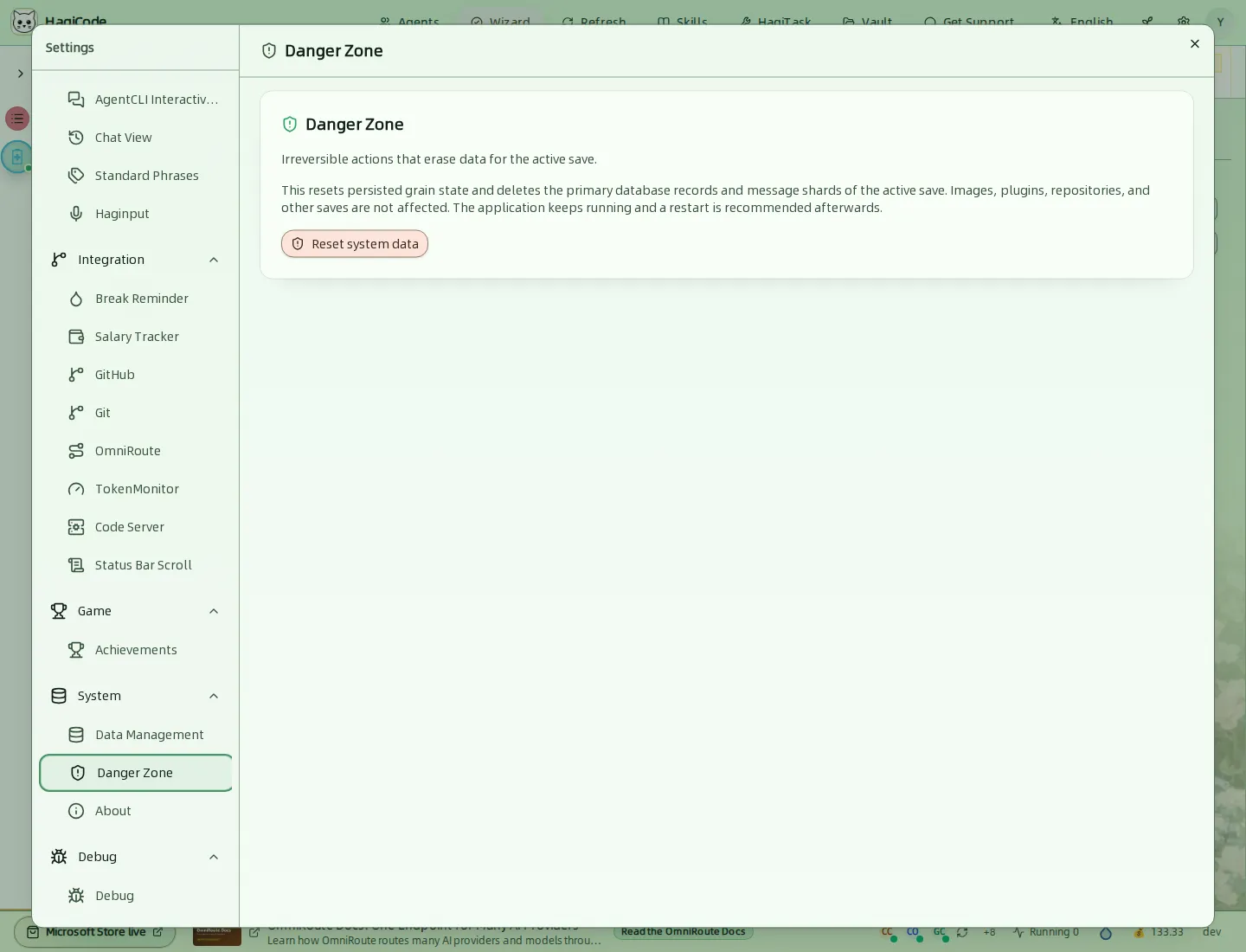
Reset system data(重置系统数据)setzt den gespeicherten Zustand zurück und löscht die Hauptdatenbank-Einträge und Nachrichten-Shards des aktuellen Archivs. Bilder, Plugins, Repositories und andere Archive bleiben unberührt. Die Anwendung läuft weiter; danach wird ein Neustart empfohlen. Diese Aktion kann nicht rückgängig gemacht werden.
About(关于)
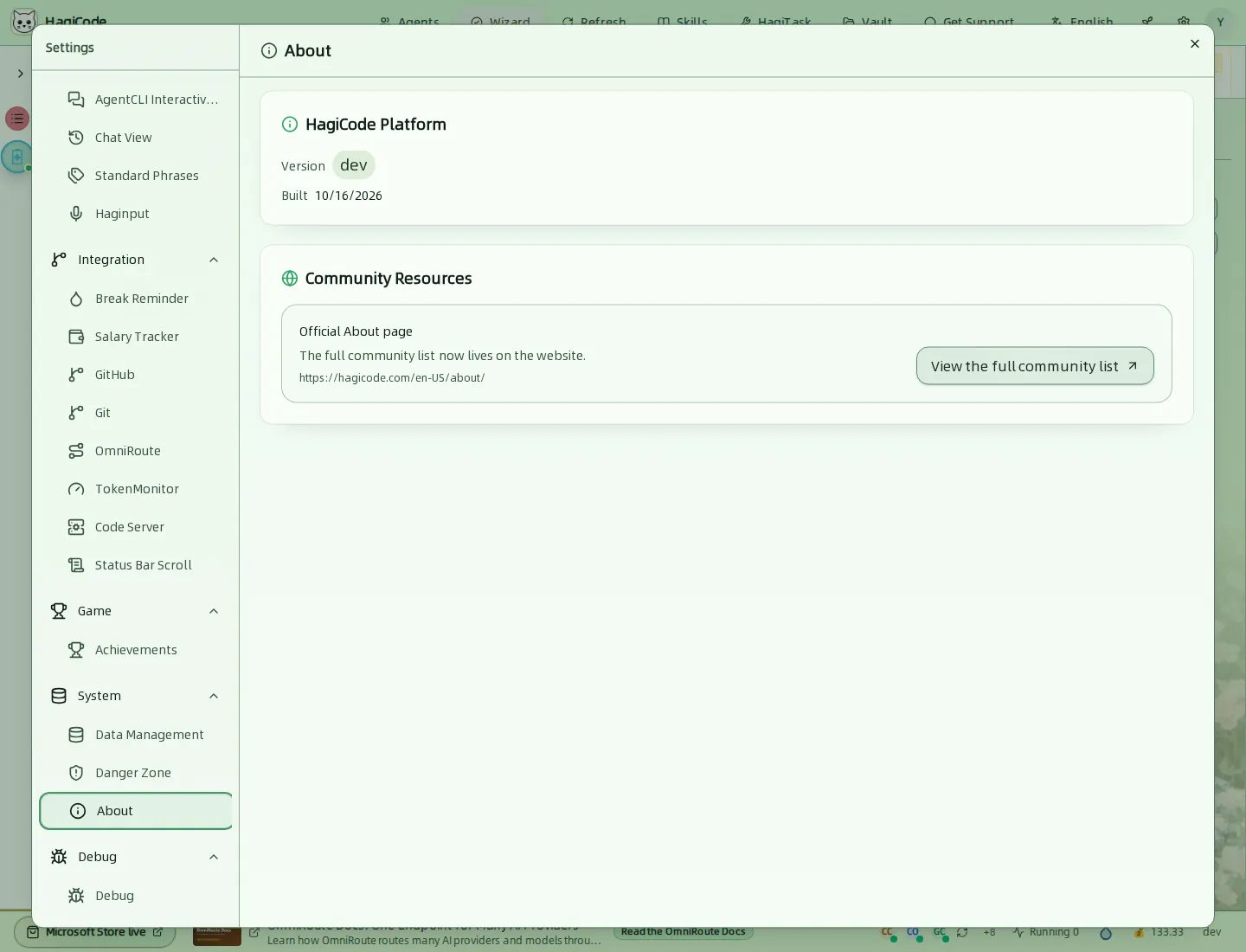
Zeigt Version und Build-Datum und verlinkt auf die offizielle Seite „Über“ mit der vollständigen Liste der Community-Ressourcen.
Debug(调试)
Debug(调试)
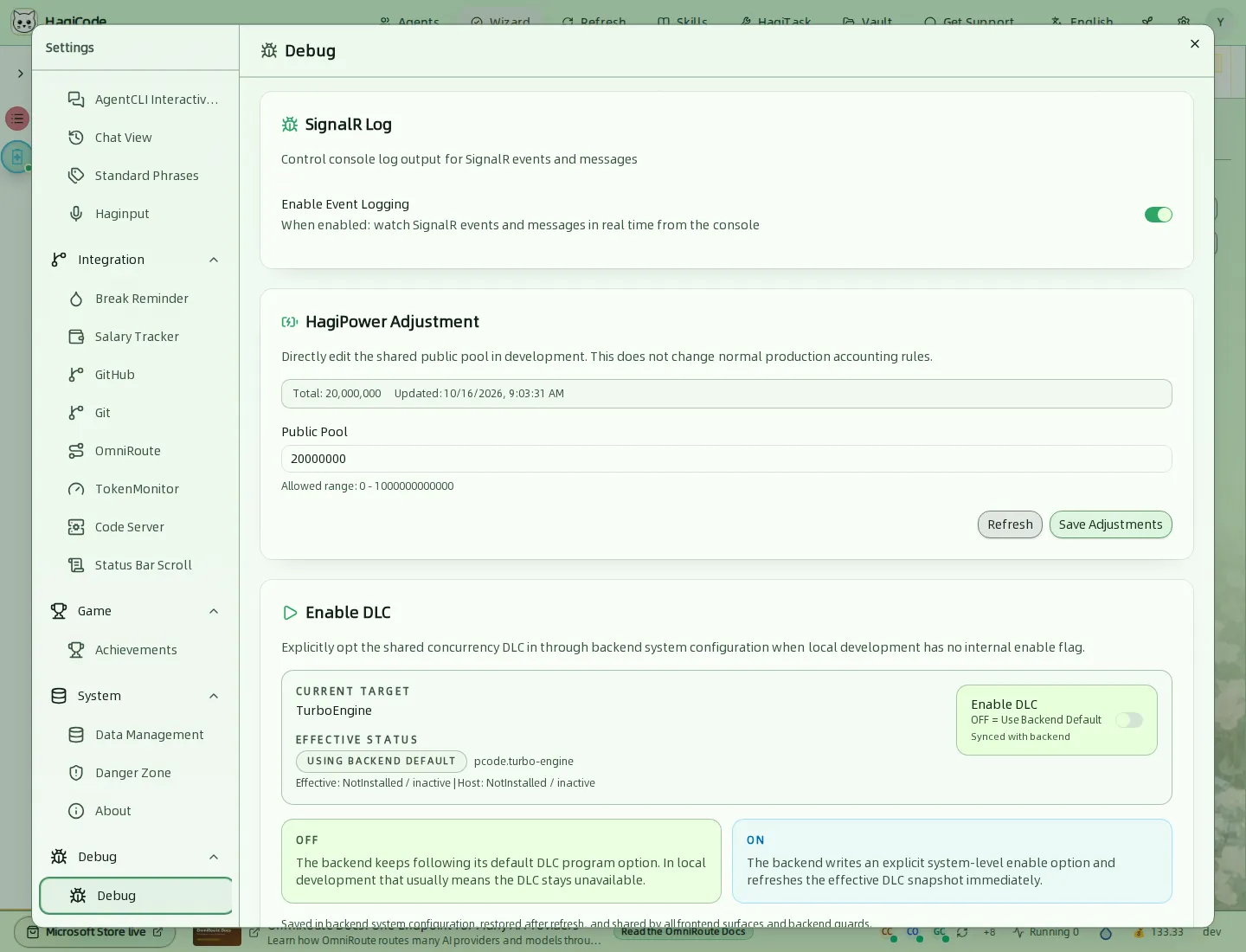
Werkzeuge für Entwicklungs-Builds:
- SignalR Log(SignalR 日志)gibt SignalR-Ereignisse und -Nachrichten live in der Konsole aus.
- HagiPower Adjustment(HagiPower 调整)bearbeitet in der Entwicklungsumgebung direkt den gemeinsamen öffentlichen Pool. Die normale Produktionsberechnung wird dadurch nicht verändert.
- Enable DLC(启用 DLC)aktiviert oder deaktiviert das TurboEngine-DLC explizit über die Backend-Konfiguration, da die lokale Entwicklungsumgebung dafür keinen internen Schalter hat.
Für die normale Nutzung ist diese Registerkarte nicht nötig.
Erscheinungsbild, Design und Sprache
Die beiden Schaltflächen in der oberen Leiste ändern das Aussehen von HagiCode, ohne dass Sie die Einstellungen öffnen müssen.
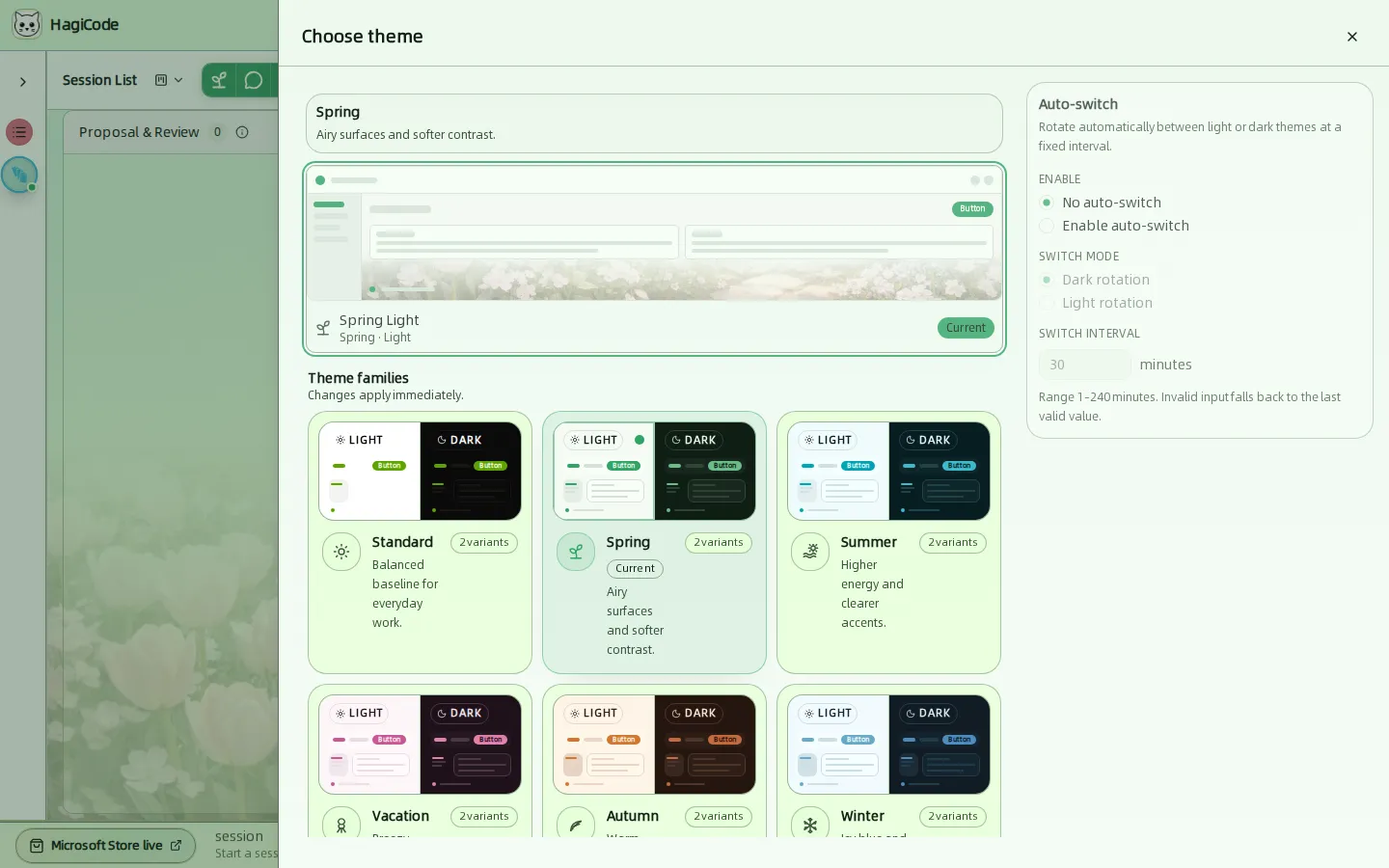
Theme(主题)öffnet die Designauswahl (Choose theme, Design auswählen). Jede Designfamilie hat die Varianten Light(亮色)und Dark(暗色)und wird sofort angewendet. Zu den Familien gehören Standard, Spring (Frühling), Summer (Sommer), Vacation (Ferien), Autumn (Herbst), Winter, Lunar New Year (Neujahr), Soccer (Fußball), Cyberpunk, School (Schule) und Space Travel (Weltraum). Auto-switch(自动切换)wechselt in einem festen Intervall von 1 bis 240 Minuten zwischen hellem und dunklem Design.
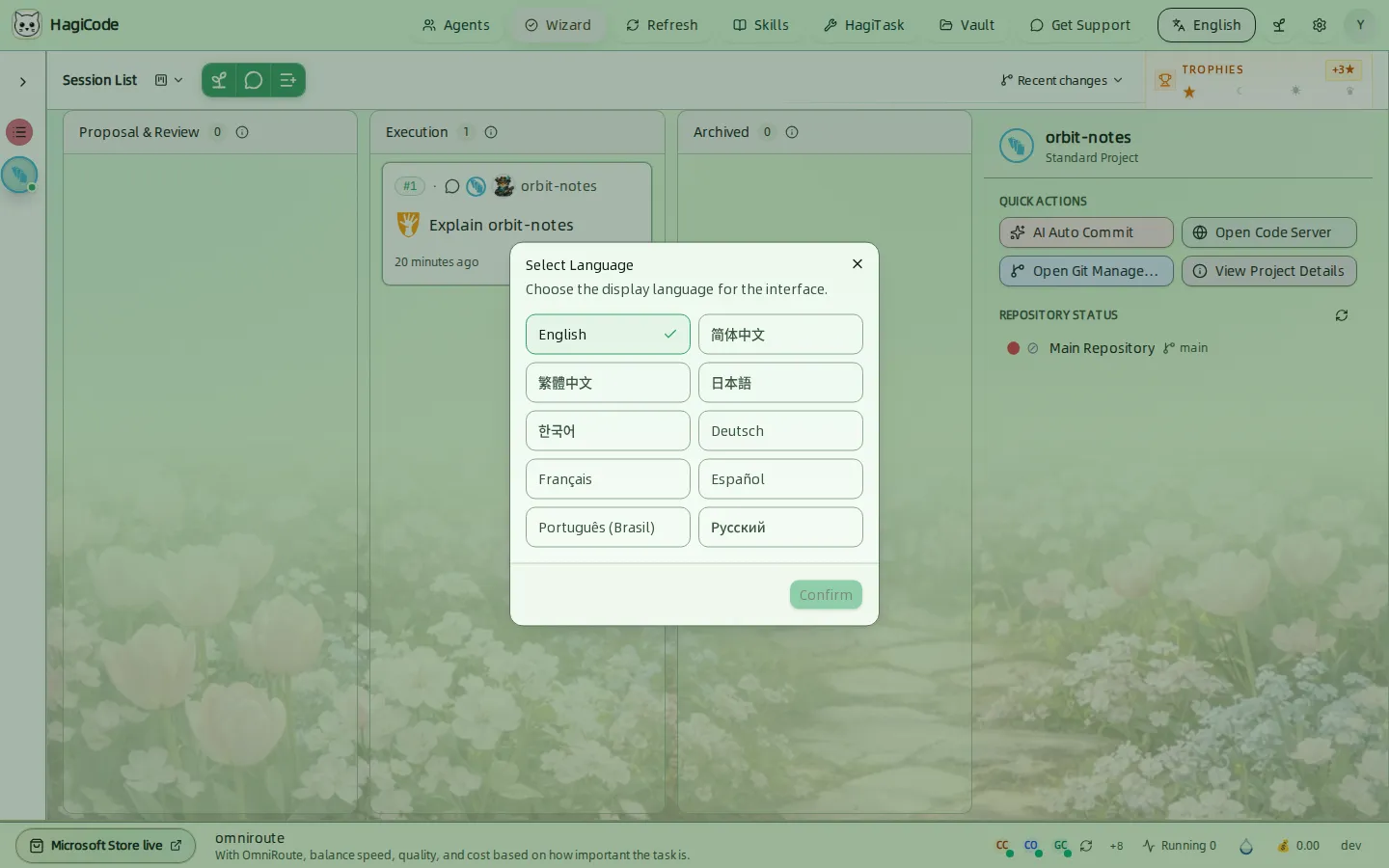
Language(语言)öffnet den Sprachdialog (Select Language, Sprache auswählen). Wählen Sie eine Sprache und klicken Sie auf Confirm(确认). HagiCode unterstützt English, 简体中文, 繁體中文, 日本語, 한국어, Deutsch, Français, Español, Português (Brasil) und Русский.
HagiCode
HagiCode ist ein agentischer Coding-Arbeitsplatz: OpenSpec-Workflows planen die Änderung, Multi-Agent-Ausführung setzt sie um, und Hero Dungeon macht den langen Weg sichtbar, bis aus der Idee ausgelieferte Software wird.
Mit einem intelligenteren, schnelleren und unterhaltsameren agentischen Workflow wird aus Ideen nutzbare Software.
- IntelligentOpenSpec-Workflows machen aus einer Absicht einen umsetzbaren Weg vom Vorschlag über Design und Aufgaben bis zur Auslieferung.
- EffizientMulti-Agent-Ausführung führt Recherche, Umsetzung und Prüfung parallel aus, über mehrere Repositories und die Agent CLIs, die Sie bereits nutzen.
- UnterhaltsamHero Dungeon macht lange Coding-Sitzungen zu einem sichtbaren Abenteuer mit Helden, Fortschritt und Erfolgen.
HagiCode auf einen Blick

Die Werkbank: alle Sitzungen auf einem Kanban-Board. 
Ein Vorschlag wandert von Erstellt über Entwurf und Prüfung bis zu Ausführung und Archiv. 
Hero Dungeon: Helden erledigen die Arbeit, Sie behalten Fortschritt, Level und Geschichte im Blick.
Für Windows herunterladen
HagiCode teilen
Aus Ideen wird ausgelieferte Software.
HagiCode ist ein agentischer Coding-Arbeitsplatz: OpenSpec-Workflows planen die Änderung, Multi-Agent-Ausführung setzt sie um, und Hero Dungeon macht den langen Weg sichtbar, bis aus der Idee ausgelieferte Software wird.
- Intelligent
- OpenSpec-Workflows machen aus einer Absicht einen Weg vom Vorschlag bis zur Auslieferung.
- Effizient
- Multi-Agent-Ausführung treibt Recherche, Umsetzung und Prüfung parallel voran.
- Unterhaltsam
- Hero Dungeon macht lange Sitzungen sichtbar: mit Helden, Fortschritt und Erfolgen.
Ökosystem-Seiten
Schnellzugriffe
Community
© 2026 HagiCode | Powered By hagilight-starlight@0.11.0 | Branch: main | Commit: 934740d | Built: