
HagiCode показывает одни и те же сессии в пяти видах. Каждый вид отвечает на свой вопрос: о чём говорит эта сессия?, на каком этапе моя работа?, какому проекту нужно моё внимание? или что сейчас делают мои запущенные сессии? Переключение видов никогда не меняет сами сессии — меняется только расположение области сессий.
Переключение видов
Переключатель режима макета — это небольшой значок рядом с Session List (Список сессий) в левом конце панели инструментов сессий. Значок всегда показывает вид, в котором вы находитесь сейчас.
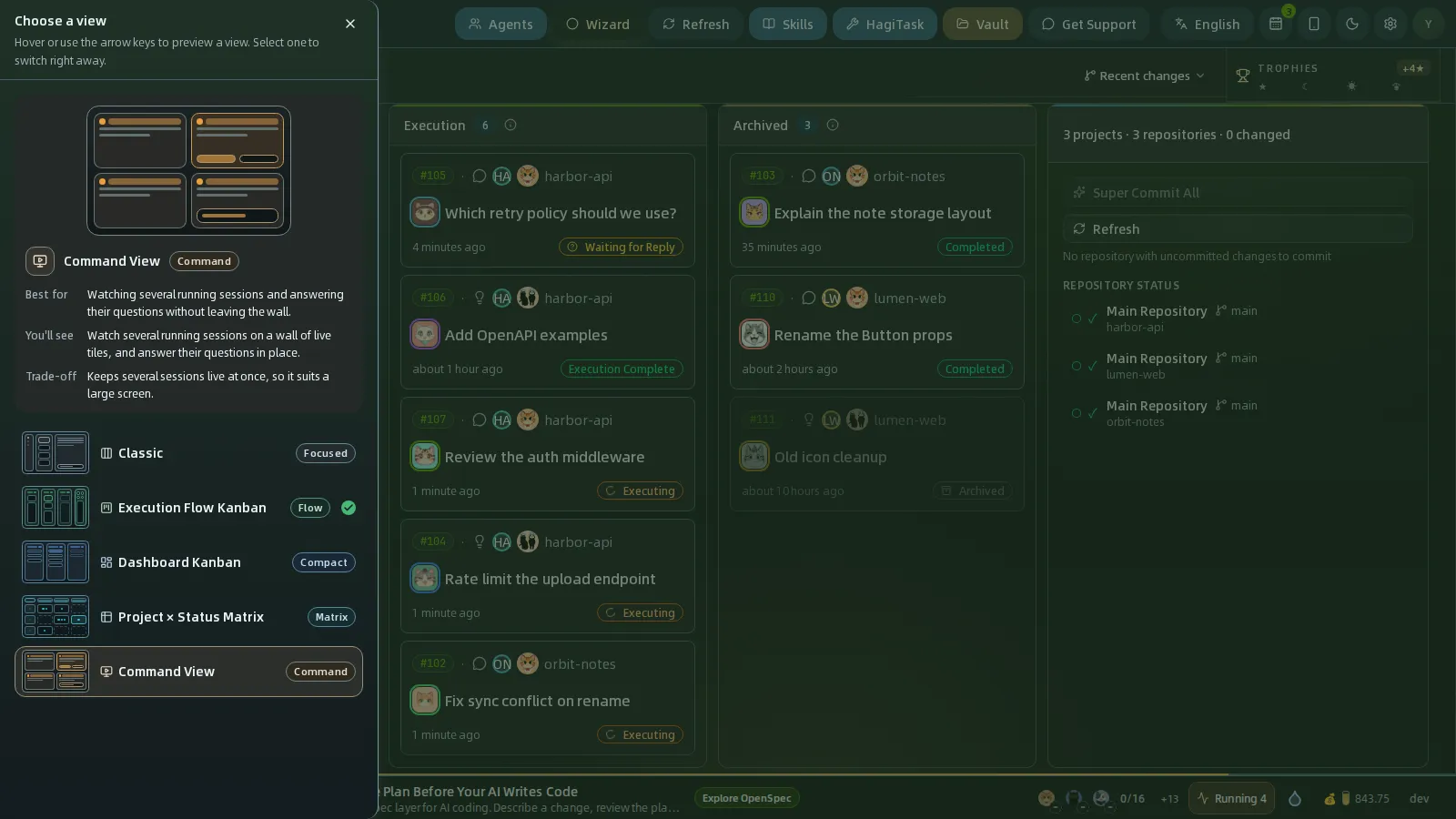
- Нажмите на переключатель. Слева откроется выдвижная панель Choose a view (Выберите вид).
- Наведите указатель на вид или перемещайтесь по списку клавишами со стрелками (
↑↓←→,Home,End), чтобы посмотреть его предпросмотр. Сцена вверху собирает миниатюру этого вида и поясняет Best for (Когда подходит), You’ll see (Что вы увидите) и Trade-off (Компромисс). - Нажмите на вид, чтобы сразу переключиться. Выдвижная панель закроется, а активный вид получит галочку и подпись Current (Текущий).
HagiCode запоминает ваш выбор в этом браузере и восстанавливает его при следующем открытии рабочей области.
В узких окнах используется один список
При ширине окна меньше 1024 px (это относится к планшетам и телефонам) HagiCode показывает единый список сессий и скрывает переключатель, а сессии открываются в выдвижной панели. Выбранный вид вернётся, как только окно снова станет достаточно широким.
Пять видов вкратце
| Вид | Значок | Когда подходит | Компромисс |
|---|---|---|---|
| Classic (Классический) | Focused (Сфокусированный) | Работа над одной сессией за раз: её диалог открыт рядом со списком. | В фокусе только одна сессия, поэтому общий ход работы виден хуже. |
| Execution Flow Kanban (Канбан потока выполнения) | Flow (Поток) | Отслеживание работы от очереди до завершения и действия из панели операций. | Занимает больше всего места: дорожки плюс правая панель. |
| Dashboard Kanban (Канбан-панель) | Compact (Компактный) | Быстрый просмотр статуса всех сессий, когда не нужно следить за этапами предложения. | Дорожки группируют сессии по статусу, поэтому этапы предложения не разделены. |
| Project × Status Matrix (Матрица «проект × статус») | Matrix (Матрица) | Быстро понять, какому из многих проектов нужно ваше внимание. | Показывает сессии в виде счётчиков, поэтому до отдельной сессии нужен ещё один шаг. |
| Command View (Командный вид) | Command (Команда) | Наблюдение за несколькими запущенными сессиями и ответы на их вопросы, не покидая стену. | Держит сразу несколько сессий «живыми», поэтому лучше подходит для большого экрана. |
Classic
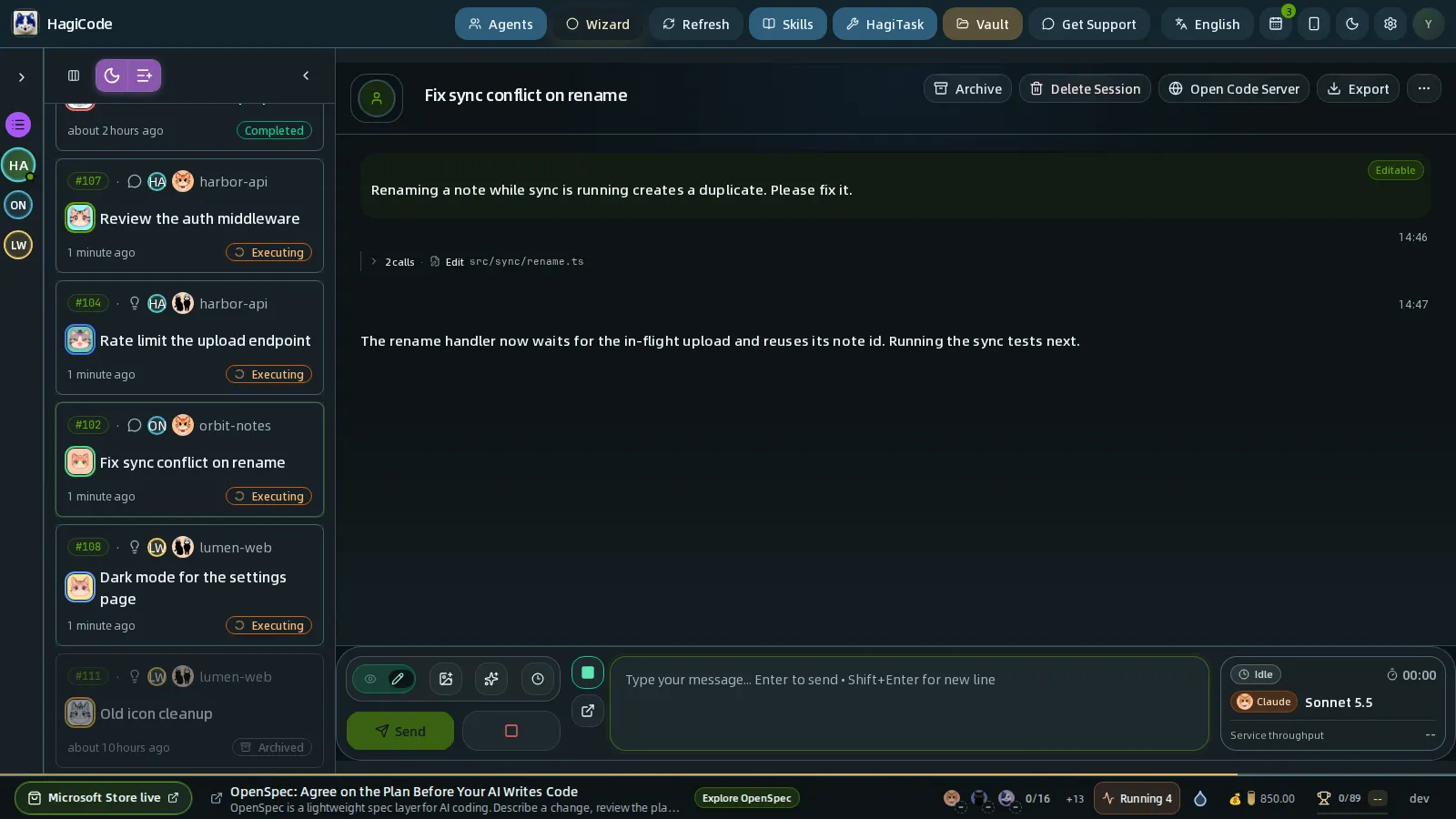
Classic (Классический) — это трёхколоночный макет: панель проектов, компактный список сессий и колонка подробностей. Нажмите на сессию, и её подробности откроются в третьей колонке со вкладками Info (Сведения), Conversation (Диалог) и Review (Проверка) и полем сообщения, так что читать и отвечать можно, не покидая страницу. Нажмите на проект в панели проектов, чтобы увидеть сведения о нём в той же колонке. Стрелка вверху списка сворачивает его, давая диалогу больше места.
Выбирайте Classic, когда работаете над одной сессией за раз. Это единственный вид, которому нужно окно шириной не менее 1024 px и который постоянно держит диалог на экране; в четырёх видах-досках сессия открывается в выдвижной панели поверх доски.
Execution Flow Kanban
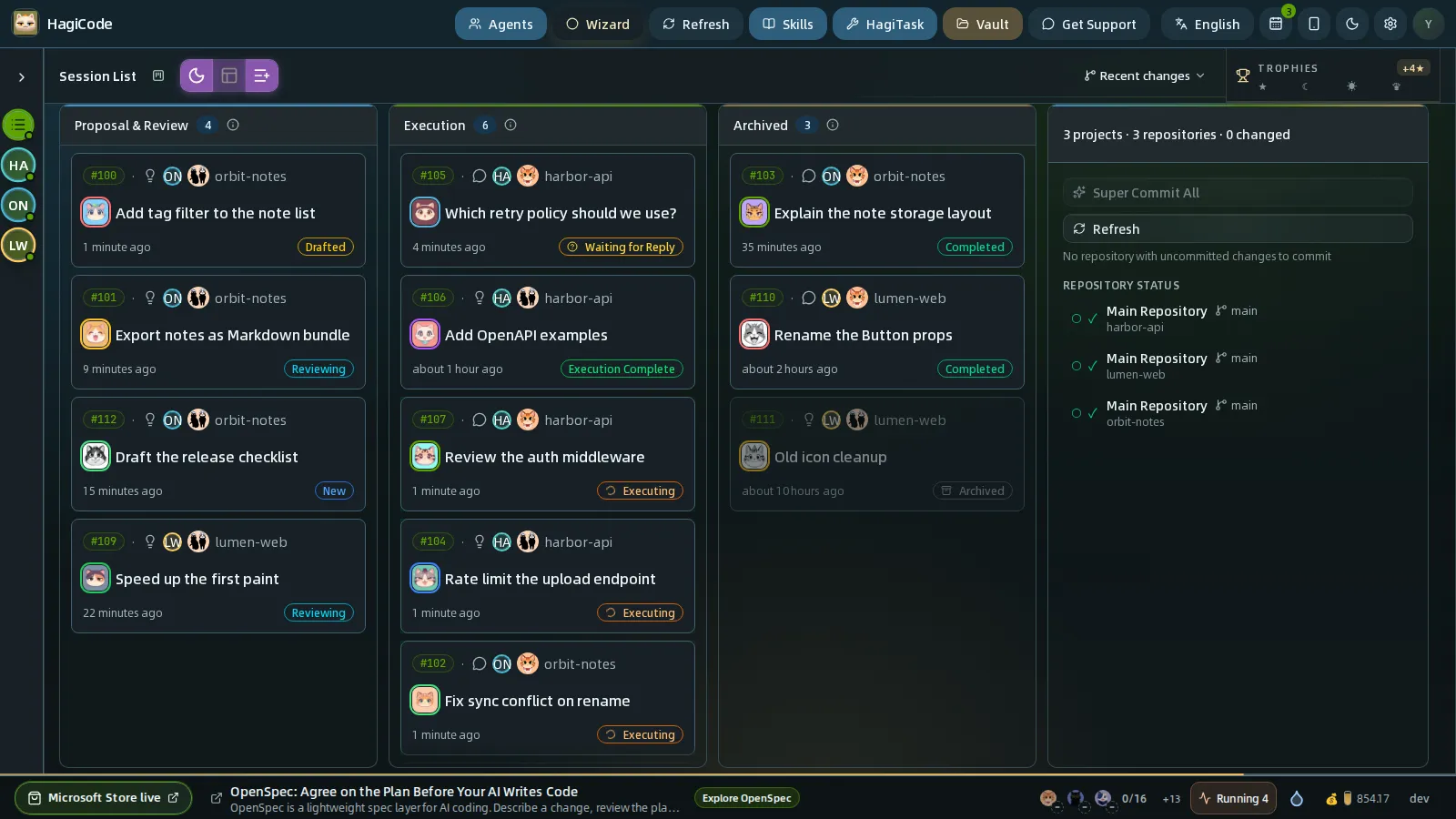
Execution Flow Kanban (Канбан потока выполнения) ведёт сессию от идеи до завершения. В нём три дорожки:
| Дорожка | Какие сессии в ней находятся |
|---|---|
| Proposal & Review (Предложения и проверка) | Идеи, которые оптимизируются, составляются, оформляются или проверяются. |
| Execution (Выполнение) | Сессии, которые выполняются, ждут вашего ответа или уже завершили выполнение. |
| Archived (Архив) | Сессии, которые архивируются, завершены или уже заархивированы. |
Каждая карточка показывает номер сессии, проект, значок типа, заголовок, время последнего действия и значок статуса. Нажмите на карточку, чтобы открыть сессию в выдвижной панели. Панель справа — это панель проекта: она сводит данные по всем вашим проектам, а когда вы выбираете проект в панели проектов, показывает его быстрые действия и состояние репозитория. Изменить или скрыть эту панель можно в Settings → Appearance and interface → Kanban Right Panel (Настройки → Процесс и взаимодействие → Правая панель канбана); см. Настройки.
Именно этот вид используется во всей остальной части руководства.
Dashboard Kanban
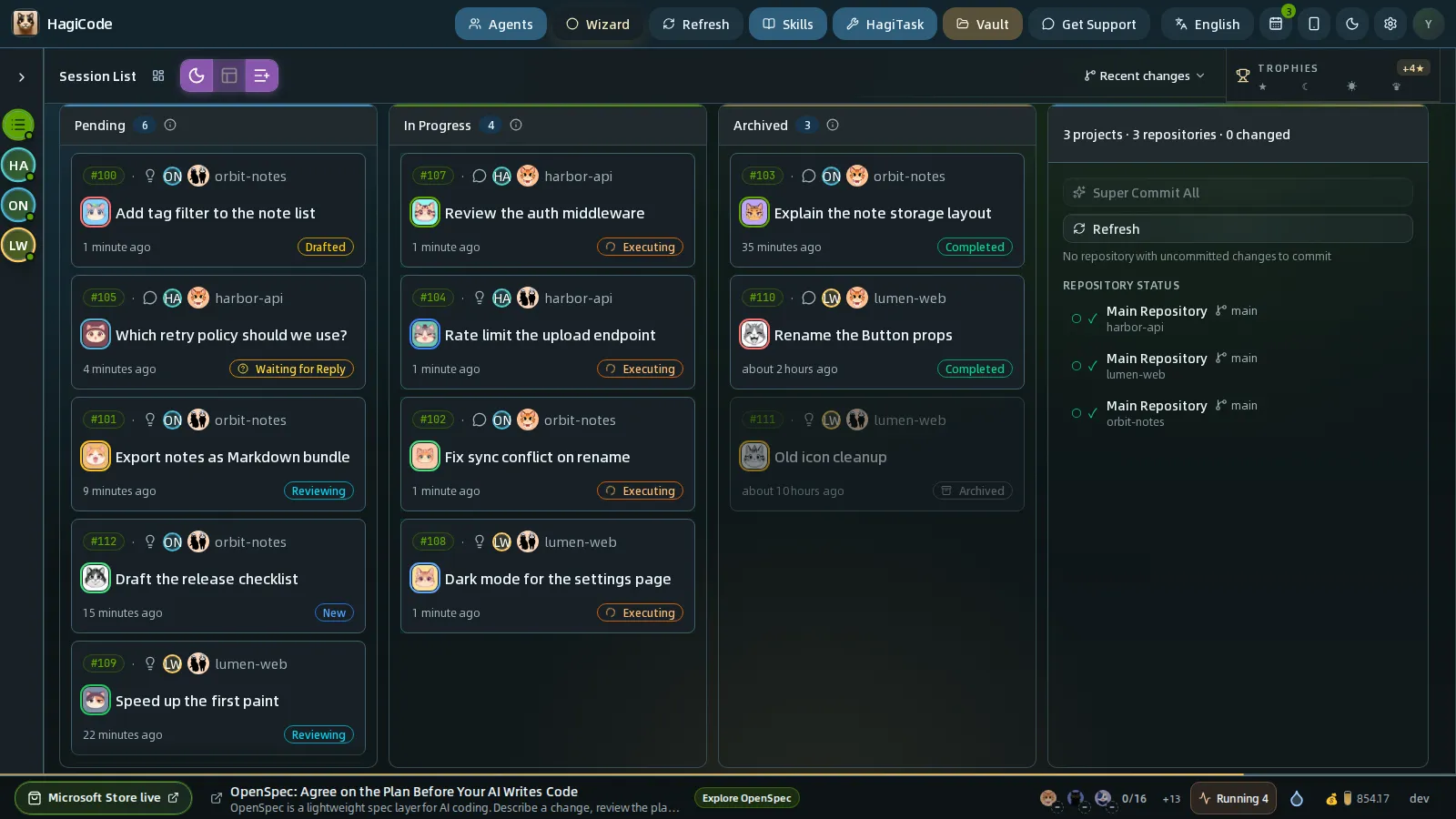
Dashboard Kanban (Канбан-панель) использует те же карточки, но группирует их по статусу, а не по этапу рабочего процесса:
| Дорожка | Какие сессии в ней находятся |
|---|---|
| Pending (Ожидают) | Сессии, которые ждут вас: новые, составленные, на проверке, ожидающие ответа или завершившие выполнение. |
| In Progress (В работе) | Сессии, над которыми Агент работает прямо сейчас. |
| Archived (Архив) | Сессии, которые завершены или заархивированы. |
Используйте его, когда нужно знать только, что требует внимания, что выполняется и что готово, а разделять этапы предложения не требуется. Сессия, задавшая вам вопрос, попадает в Pending, поэтому эта дорожка служит вашим списком дел.
Project × Status Matrix
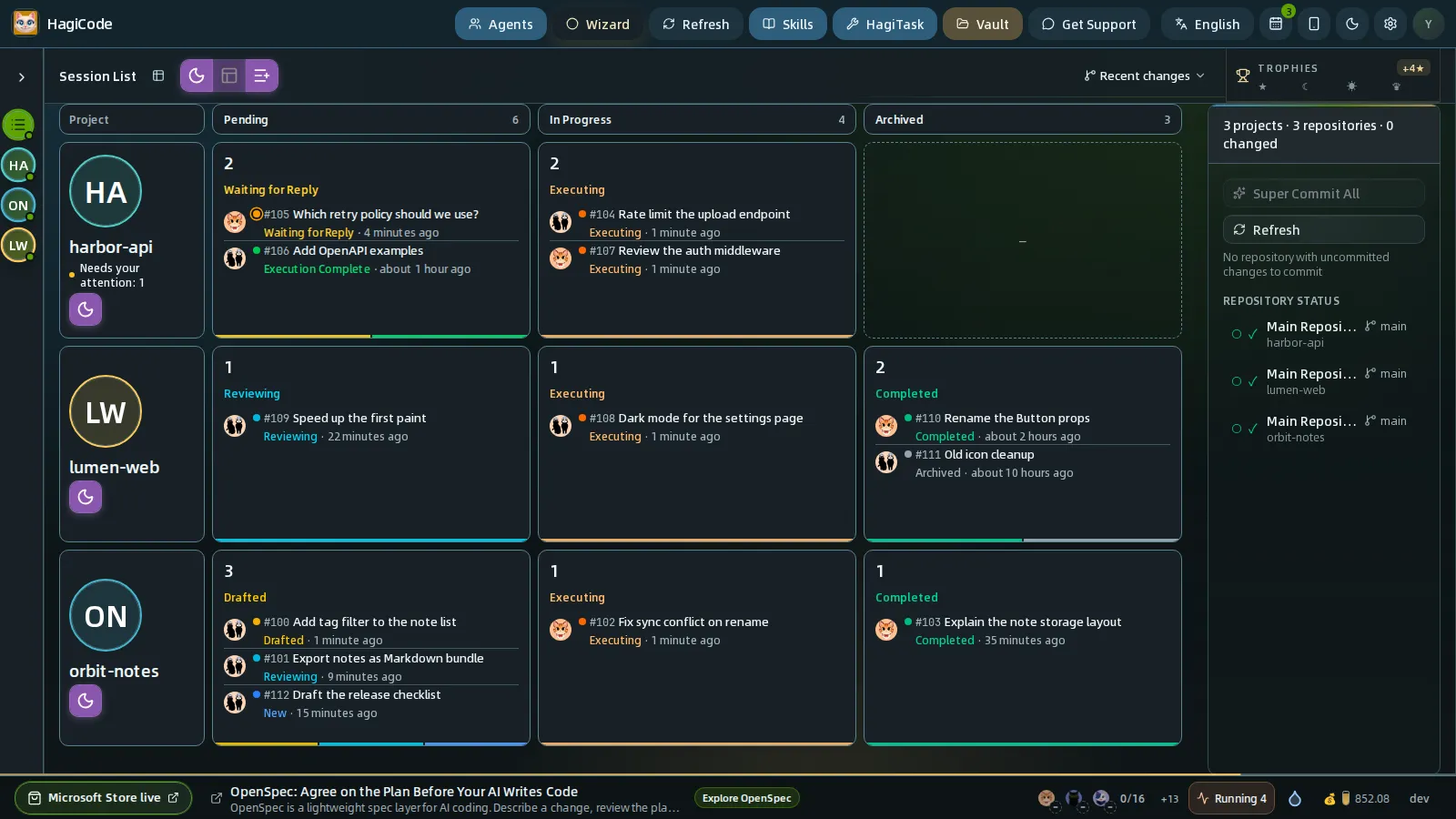
Project × Status Matrix (Матрица «проект × статус») располагает проекты в строках, а дорожки Dashboard Kanban — Pending, In Progress, Archived — в столбцах. Каждая ячейка показывает, сколько сессий у проекта в этой дорожке, и самый срочный из статусов. В столбце проекта указаны название проекта, его аватар, счётчик Needs your attention (Требует вашего внимания; сессии, ожидающие вашего ответа или выглядящие зависшими) и кнопки для запуска новой сессии.
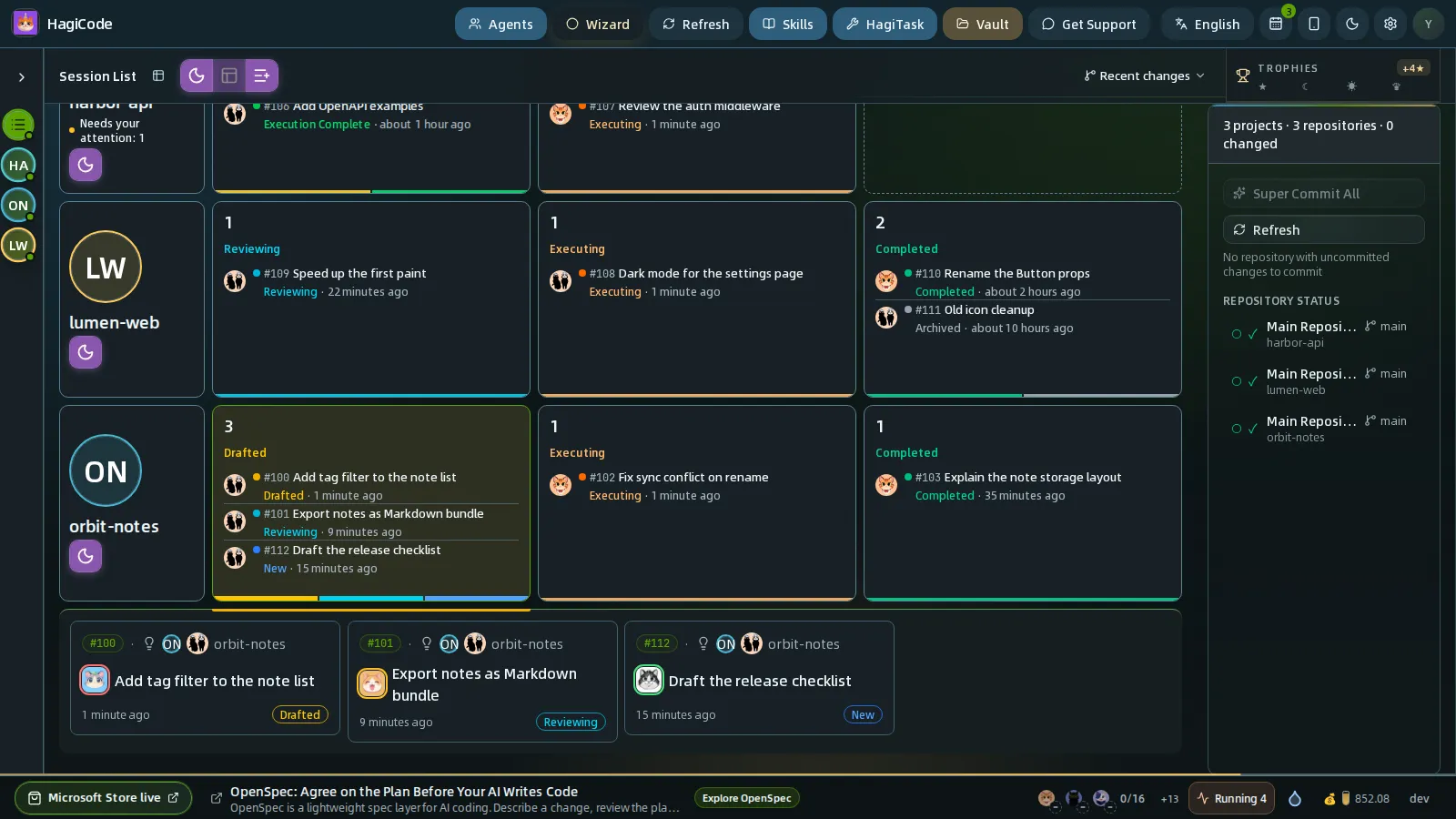
- Нажмите на ячейку, в которой одна сессия, чтобы открыть её.
- Нажмите на ячейку, в которой несколько сессий, чтобы развернуть их карточки под этой строкой. Нажмите на ячейку ещё раз, чтобы свернуть их.
- Перемещайтесь между ячейками клавишами со стрелками.
- Выберите один проект в панели проектов, чтобы показать только его строку; View all projects (Показать все проекты) возвращает полную сетку.
Матрица — самый быстрый способ ответить на вопрос «какому проекту я нужен?», когда вы работаете сразу с многими проектами.
Command View
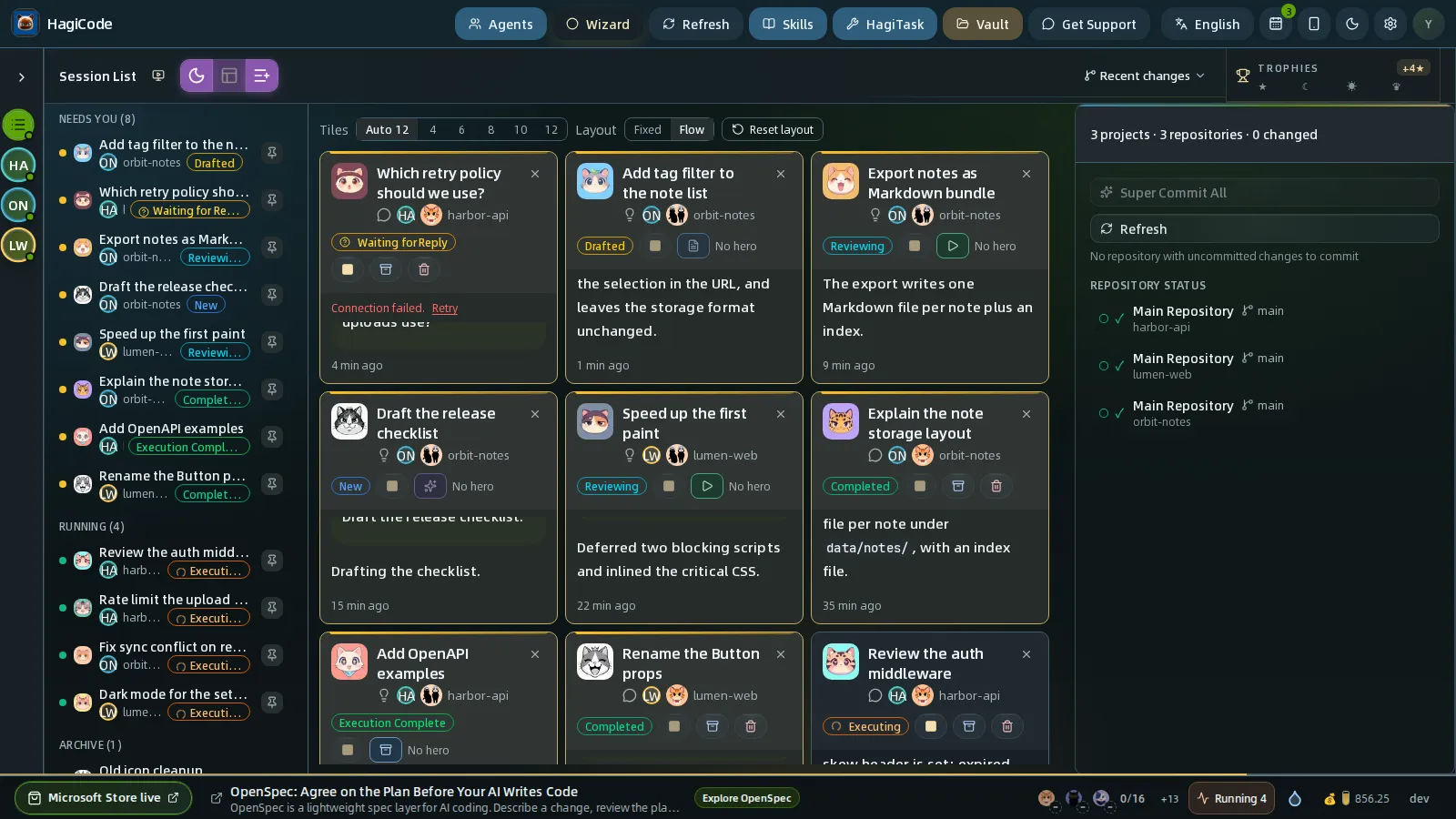
Command View (Командный вид) — это пульт управления запущенными сессиями. Он состоит из трёх частей:
Боковая панель сессий (слева) группирует все сессии:
| Группа | Какие сессии в ней находятся |
|---|---|
| Needs You (Нужны вы) | Все сессии, которые не выполняются и не заархивированы: ожидающие вашего ответа, новые, черновики, на проверке, завершённые и так далее. |
| Running (Выполняются) | Сессии, над которыми работает Агент, как бы долго они ни молчали. |
| Archived (Архив) | Заархивированные сессии. |
Нажмите на строку, чтобы вывести эту сессию на стену и открыть её в выдвижной панели, или нажмите на её кнопку закрепления, чтобы вывести её на стену, не открывая.
Стена (посередине) — это сетка из живых плиток. Каждая плитка показывает название сессии, проект, статус, кнопки быстрых действий, несколько последних записей диалога и сколько секунд назад сессия в последний раз что-то делала. Когда Агент задаёт вопрос, карточка вопроса появляется прямо в плитке, и вы можете ответить на неё там же. Нажмите на плитку, чтобы открыть полную сессию в выдвижной панели, или нажмите на × на плитке, чтобы убрать её со стены.
Селектор Tiles (Плитки) над стеной задаёт её размер: 4, 6, 8, 10 или 12 плиток либо Auto (Авто), который подбирает размер стены под ваши сессии. При открытии Command View HagiCode заполняет стену вашими незаархивированными сессиями в порядке приоритета, не более 12: сначала сессии, ожидающие вас, затем выполняющиеся, затем остальные. После этого стена остаётся такой, как вы её расставили: закрепите сессию, чтобы добавить её, или уберите сессию кнопкой ×. Выбор Auto возвращает стену HagiCode, и он дальше сам поддерживает её заполненной вашими сессиями.
Селектор Layout (Раскладка) задаёт, как вручную закреплённые плитки реагируют на смену статуса сессии: Fixed (Фиксированная) оставляет плитки на своих местах, а Flow (Поток) сдвигает ожидающие сессии вперёд, а выполняющиеся — назад. Reset layout (Сбросить раскладку) очищает стену и загружает сессии выбранного проекта; если проект не выбран, стена автоматически следует за сессиями всех проектов.
Панель проекта (справа) — та же панель, что показывают и остальные виды-доски.
Выбирайте Command View, когда одновременно работает несколько Агентов, а вам в основном нужно замечать их вопросы и отвечать на них. Поскольку вид держит несколько сессий «живыми», лучше всего он работает на большом экране.
Какой вид выбрать?
- Один диалог за раз → Classic.
- Отслеживание каждой задачи от предложения до завершения → Execution Flow Kanban.
- Быстрая проверка статуса → Dashboard Kanban.
- Много проектов, и нужно понять, какому из них нужно ваше внимание → Project × Status Matrix.
- Работает несколько Агентов, и вы хотите отвечать им по мере вопросов → Command View.
Переключаться можно в любой момент — ничего не потеряется. Многие оставляют Execution Flow Kanban по умолчанию и открывают Command View, пока выполняется несколько сессий.
HagiCode
HagiCode — агентная среда разработки. Насыщенные и удобные взаимодействия с интерфейсом делают планирование, работу агентов и проектные задачи понятными и доступными, превращая разработку в увлекательный процесс.
Насыщенные и удобные взаимодействия с интерфейсом помогают легче планировать, запускать агентов и вести проектную работу.

- УмныйРабочие процессы OpenSpec превращают намерение в исполнимый путь от предложения через дизайн и задачи до готового изменения.
- ЭффективныйМультиагентное выполнение параллельно продвигает исследование, реализацию и проверку в нескольких репозиториях и с привычными Agent CLI.
- ИнтересныйНасыщенные и удобные взаимодействия с интерфейсом делают планирование, работу агентов и проектные задачи понятными и доступными.
Скачать для Windows
Поделиться HagiCode

Превращайте идеи в готовое ПО.
HagiCode — агентная среда разработки: рабочие процессы OpenSpec планируют изменение, мультиагентное выполнение его реализует, а Hero Scenario делает долгий путь наглядным, так что идеи становятся готовым ПО.
- Умный
- Рабочие процессы OpenSpec превращают намерение в путь от предложения до готового изменения.
- Эффективный
- Мультиагентное выполнение ведёт исследование, реализацию и проверку параллельно.
- Увлекательный
- Удобный интерфейс упрощает планирование, работу агентов и проектные задачи.
© 2026 HagiCode | Powered By hagilight-starlight@0.20.0 | Branch: main | Commit: 0dde182 | Built: