
Превращайте идеи в код с помощью сессий-предложений
Сессии-предложения — правильная точка входа, когда запрос слишком важен, чтобы обрабатывать его одним свободным промптом. Вместо немедленного редактирования HagiCode сначала превращает запрос в цели, область работ, задачи и критерии проверки, даёт вам их просмотреть и только затем переходит к выполнению.
Предварительные требования
Прежде чем начинать сессию-предложение, убедитесь, что вы:
- завершили установку любым из способов (Microsoft Store или Desktop), следуя руководству по установке
- прошли Wizard Setup (мастер настройки), который создаёт вашего первого Агента и как минимум один проект
- имеете достаточно контекста о проекте, чтобы описать изменение; если нет, начните с создания сессии-беседы
- чтобы понимать процесс OpenSpec, лежащий в основе сессий-предложений, сначала прочитайте введение в OpenSpec
Для чего нужны сессии-предложения
Сессии-предложения лучше всего подходят, когда:
- изменению нужна чёткая область работ до начала редактирования
- затронуты несколько репозиториев, модулей или результатов работы
- работу нужно разбить на шаги, которые можно проверять
- вы хотите, чтобы рассуждения и ход выполнения оставались видны впоследствии
Если вам нужно лишь разобраться в репозитории или провести лёгкое обсуждение, быстрее сессия-беседа. Если нужны структура и прослеживаемость, продолжайте здесь.
Обзор рабочего процесса
| Этап | Что вы делаете | Что происходит |
|---|---|---|
| Создание идеи | Нажмите New Idea и опишите запрос | Создаётся сессия-предложение и ставится в очередь на автоматическую оптимизацию |
| Просмотр черновика | Откройте карточку сессии | HagiCode дорабатывает заголовок и описание и составляет контекст, проблему, решение и влияние |
| Генерация плана | Нажмите Generate Plan | Агент записывает файлы плана OpenSpec |
| Проверка плана | Прочитайте план на вкладке Review | Вы подтверждаете или дорабатываете план до любых изменений в коде |
| Выполнение и архивирование | Запустите план, затем заархивируйте его | Агент выполняет задачи, а завершённый план архивируется |
Шаг 1. Опишите изменение в панели New Idea
Выберите проект и нажмите New Idea (значок ростка) на панели инструментов над доской сессий. Откроется панель Create Proposal.
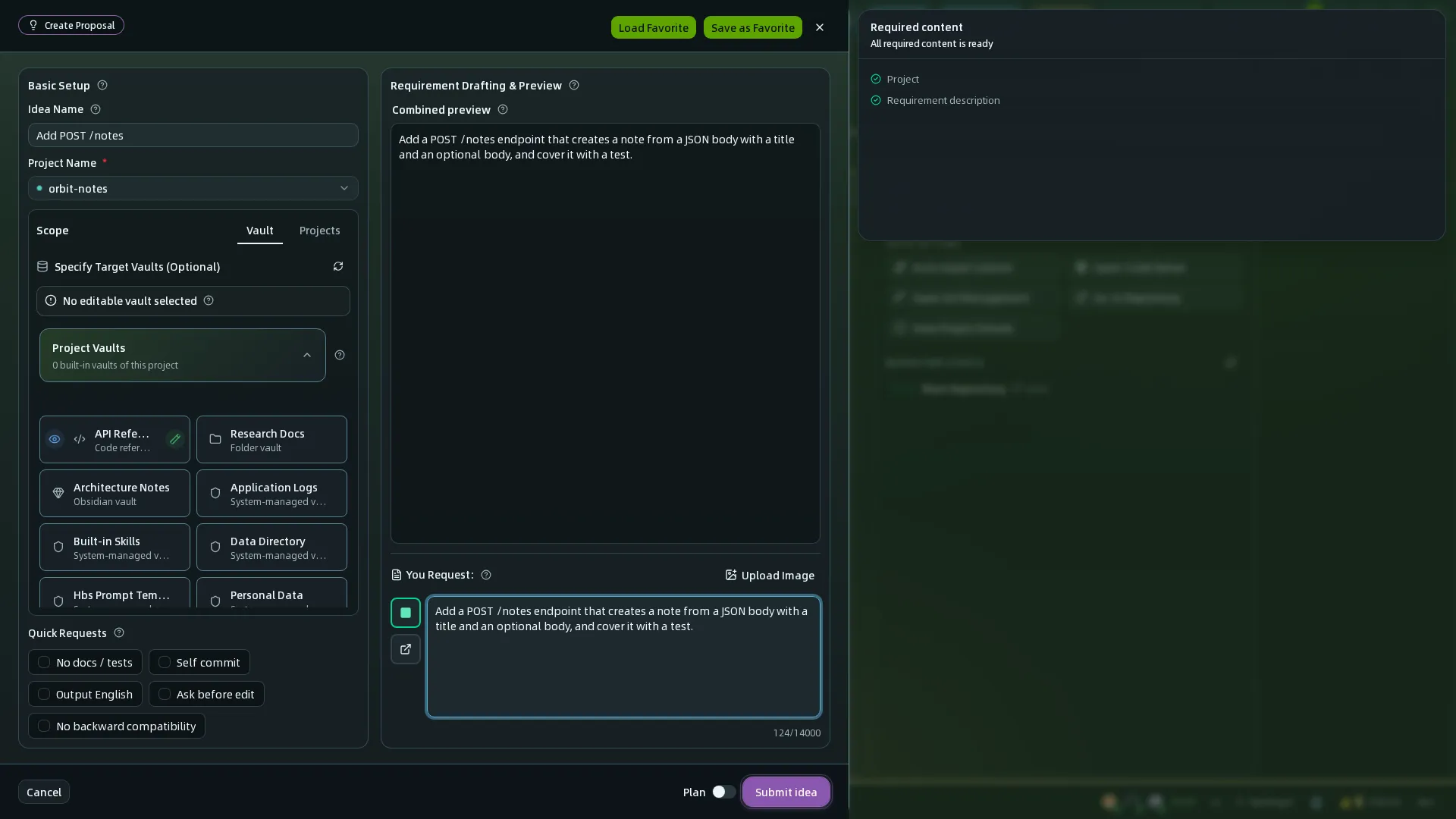
Пройдите по панели:
- Idea Name и Project Name (обязательно) – подтвердите, какому проекту принадлежит запрос.
- Scope – на вкладке Vault отметьте хранилища, которые ИИ может редактировать; системные хранилища всегда доступны только для справки. На вкладке Projects добавьте другие проекты в качестве контекста.
- Quick Requests – добавления в один клик, например No docs / tests, Self commit, Output English, Ask before edit и No backward compatibility.
- You Request – опишите само изменение естественным языком, до 14 000 символов. Combined preview над полем показывает, что именно будет отправлено ИИ.
Нажмите Submit idea. Если работа затрагивает сразу несколько репозиториев, определите эту границу здесь, а не добавляйте её во время выполнения.
Шаг 2. Проверьте предложение в подробном представлении
После отправки идея появляется карточкой в колонке Proposal & Review со значком статуса. Нажмите на неё, чтобы открыть подробное представление предложения.
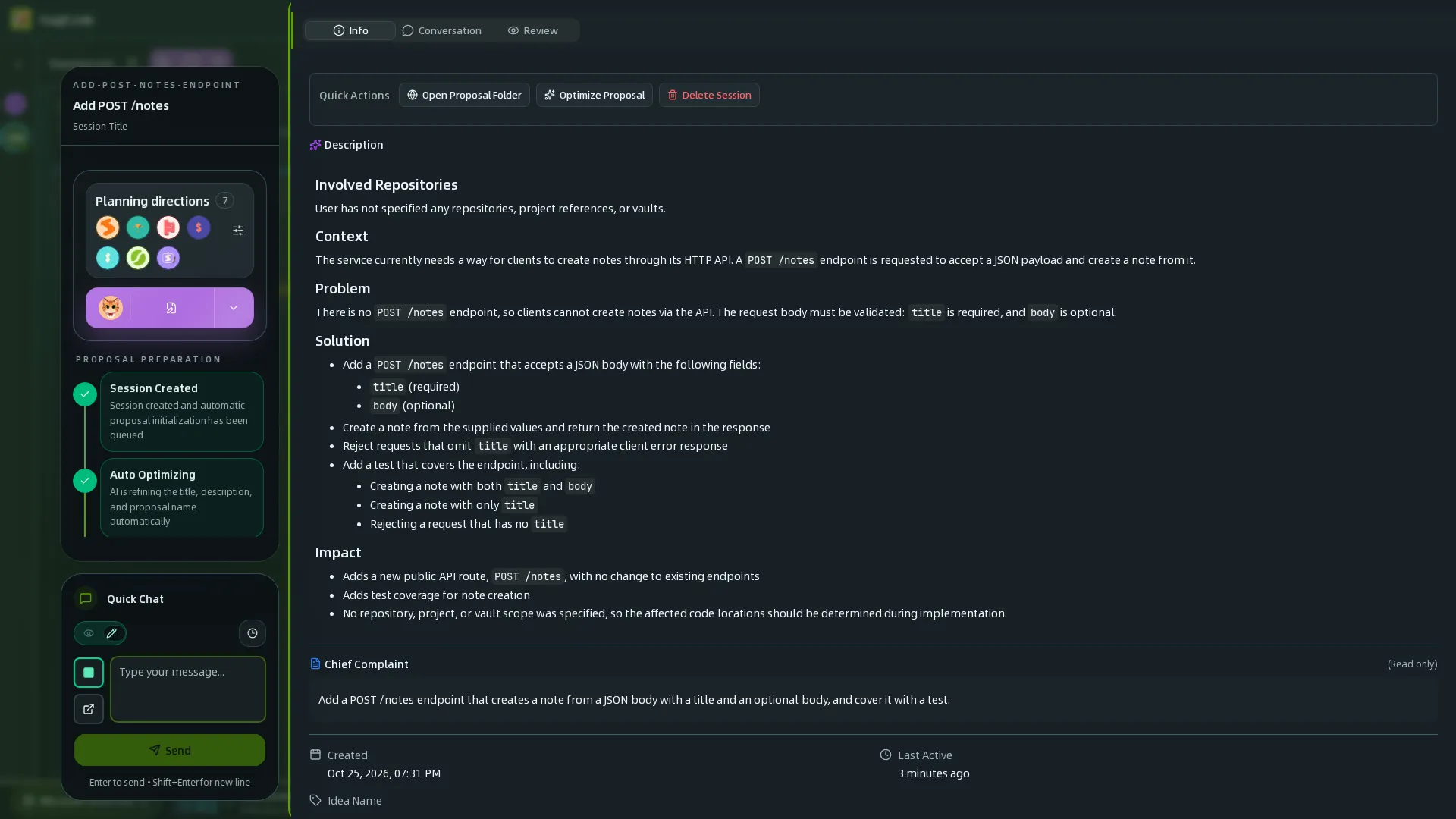
В этом представлении собраны вместе план, ход выполнения и беседа:
- Workflow steps (слева) показывают, на каком этапе находится предложение. Они сгруппированы в Proposal preparation (Session Created, Auto Optimizing, Drafting Ready), Review and refine (Generating Plan Files, Review Plan), Execution complete (Executing Plan, Execution Completed) и Archive (Archiving, Archived).
- Planning directions показывают, какие направления должен проработать план, например карту изменений, поток взаимодействия или архитектуру. Значения по умолчанию настраиваются в Settings → Proposals and planning → Planning Direction.
- Вкладка Info (справа) показывает составленное описание (Context, Problem, Solution, Impact) и ваш исходный запрос в разделе Chief Complaint. Быстрые действия позволяют выполнить Open Proposal Folder, Optimize Proposal, Open in New Window или Delete Session.
- Вкладки Conversation и Review содержат обсуждение с Агентом и проверку сгенерированного плана.
- Quick Chat (внизу слева) позволяет отправить сообщение Агенту, не покидая представление.
Если цель, область работ или разбивка на задачи выглядят неверно, исправьте предложение, прежде чем двигаться дальше. В этом и смысл данного процесса.
Шаг 3. Сгенерируйте, проверьте, выполните и заархивируйте
Когда черновик верен, нажмите Generate Plan. Агент запишет файлы плана OpenSpec, а сессия перейдёт в состояние Review Plan, чтобы вы могли проверить результат до любых изменений в коде. После проверки сессия переходит к Executing Plan, а затем к Archiving и Archived.
HagiCode запрашивает подтверждение перед шагами, которые трудно отменить, например перед генерацией предложения, немедленным выполнением или архивированием. Эти запросы можно настроить в Settings → General → Confirm Prompts.
После выполнения используйте Super Commit, чтобы превратить итоговые изменения в аккуратные сообщения коммитов.
Шаг 4. Отслеживайте предложения на доске сессий
Когда в проекте несколько предложений или сочетание предложений и бесед, доска сессий — самый наглядный обзор.
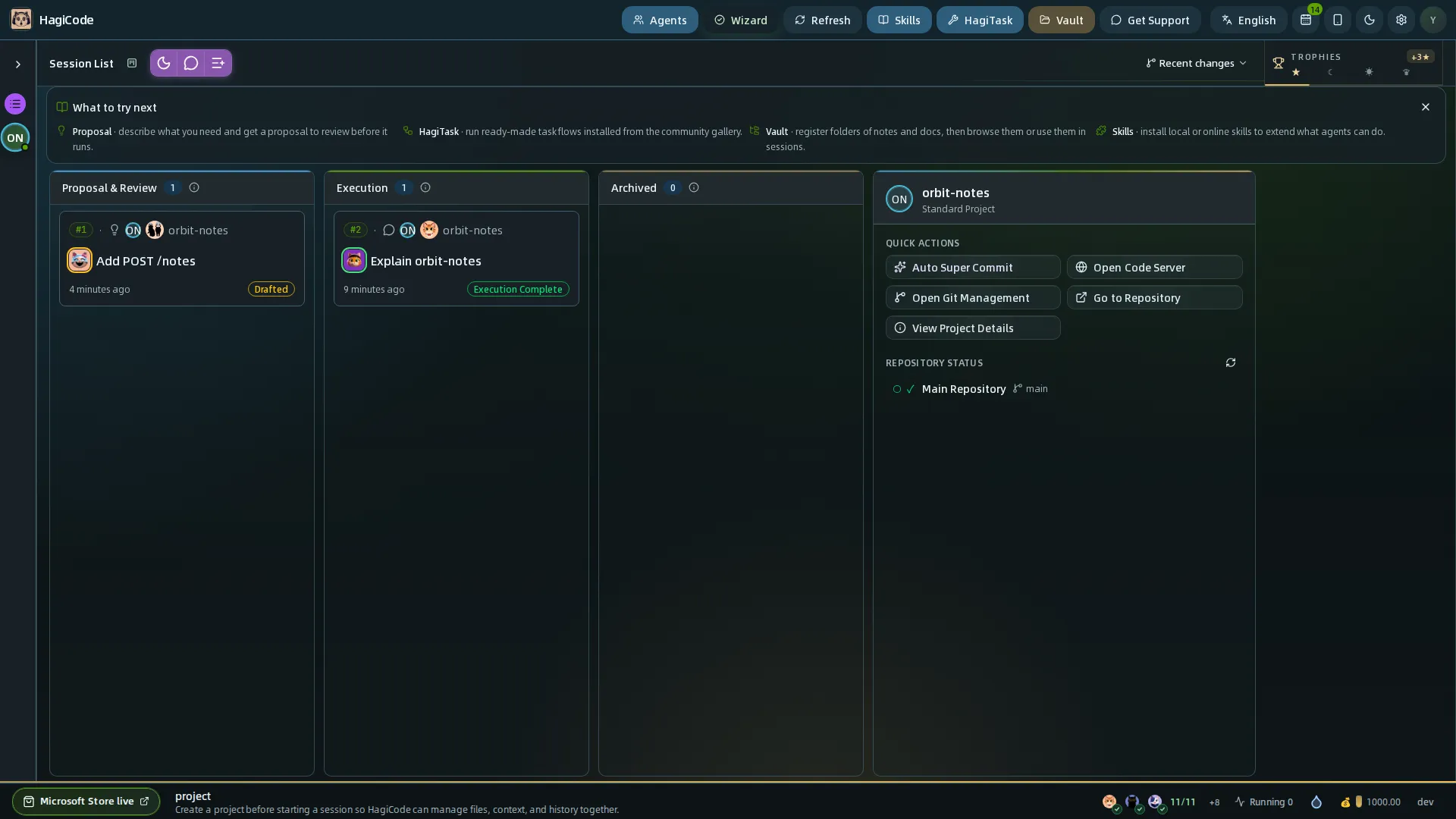
- Proposal & Review содержит идеи, которые составляются, генерируются и проверяются.
- Execution содержит сессии, которые выполняются или завершены.
- Archived убирает завершённую работу с глаз, но оставляет её доступной для просмотра.
Каждая карточка показывает свой статус, например Optimizing, Drafted, Reviewing, Executing или Execution Complete. Раскладку доски можно менять переключателем раскладки; см. Sessions.
Когда предпочесть сессию-предложение
Сначала выбирайте сессию-предложение, когда:
- изменение сложное, и вы не хотите, чтобы ИИ слишком рано начал импровизировать
- работу позже будут проверять или передавать другим
- затронуты несколько репозиториев, модулей или ролей
- вы хотите, чтобы история выполнения и обоснование оставались пригодными для повторного использования
Если задача пока небольшая и исследовательская, лёгкий путь обычно — сессия-беседа.
Следующие шаги
HagiCode
HagiCode — агентная среда разработки. Насыщенные и удобные взаимодействия с интерфейсом делают планирование, работу агентов и проектные задачи понятными и доступными, превращая разработку в увлекательный процесс.
Насыщенные и удобные взаимодействия с интерфейсом помогают легче планировать, запускать агентов и вести проектную работу.

- УмныйРабочие процессы OpenSpec превращают намерение в исполнимый путь от предложения через дизайн и задачи до готового изменения.
- ЭффективныйМультиагентное выполнение параллельно продвигает исследование, реализацию и проверку в нескольких репозиториях и с привычными Agent CLI.
- ИнтересныйНасыщенные и удобные взаимодействия с интерфейсом делают планирование, работу агентов и проектные задачи понятными и доступными.
Скачать для Windows
Поделиться HagiCode

Превращайте идеи в готовое ПО.
HagiCode — агентная среда разработки: рабочие процессы OpenSpec планируют изменение, мультиагентное выполнение его реализует, а Hero Scenario делает долгий путь наглядным, так что идеи становятся готовым ПО.
- Умный
- Рабочие процессы OpenSpec превращают намерение в путь от предложения до готового изменения.
- Эффективный
- Мультиагентное выполнение ведёт исследование, реализацию и проверку параллельно.
- Увлекательный
- Удобный интерфейс упрощает планирование, работу агентов и проектные задачи.
© 2026 HagiCode | Powered By hagilight-starlight@0.20.0 | Branch: main | Commit: 0dde182 | Built: