
Запланированные планы
План (также называется запланированным планом или запланированной задачей) заставляет HagiCode автоматически запускать сессию в заданное вами время, даже если вас нет рядом и вы не нажимаете «Отправить». Типичные сценарии: запускать код-ревью в 2:00 каждый будний день, проверять обновления зависимостей каждое утро или составить черновик примечаний к выпуску завтра в 10:00.
План хранит две вещи: всё необходимое для создания сессии (в точности то, что вы обычно заполняете в диалоге создания) и расписание. Когда наступает время, HagiCode создаёт сессию тем же путём, что и при ручной отправке, поэтому сессия, запущенная планом, ничем не отличается от созданной вами вручную.
Понятия
| Понятие | Значение |
|---|---|
| Type (Тип) | Существует два вида плана: Proposal (Предложение; при запуске создаёт сессию предложения) и HagiTask (при запуске создаёт сессию из HagiTask). Тип определяется тем, из какого диалога создания вы сохраняете план. |
| Run once / Recurring (Однократно / Повторяющийся) | Однократный план запускается в один момент. Повторяющийся план повторяется ежедневно или еженедельно между датой начала и датой окончания. |
| Occurrence (Запуск) | Одно конкретное время плана в календаре. У однократного плана оно одно; у повторяющегося — по одному на каждое наступившее время, и каждое можно изменить или удалить отдельно, не затрагивая остальные. |
| Next run (Следующий запуск) | Ближайшее время, когда план запустится сам; показывается в собственном часовом поясе плана. |
| Scheduled / Completed (Запланирован / Завершён) | Состояние плана. Однократный план становится Completed после запуска; повторяющийся план становится Completed, когда дата окончания прошла. |
| Enabled / Disabled (Включён / Отключён) | У каждого плана есть переключатель. Отключённый план остаётся в списке и в календаре, но никогда не запускается автоматически. |
Открыть менеджер планов
Кнопка Plans (Планы) в верхней панели открывает менеджер планов. В узком окне кнопка показывает только значок календаря; наведите на неё курсор, чтобы увидеть подсказку Scheduled plans (Запланированные планы).

Менеджер — это выдвижная панель, которая появляется справа, с двумя представлениями вверху:
- Calendar (Календарь): показывает по месяцам, неделям или в виде повестки, когда будут запускаться планы. При каждом открытии он начинается с сегодняшнего дня.
- All plans (Все планы): список всех планов, где их можно включать, отключать, запускать сразу, редактировать и удалять.
Менеджер предназначен только для просмотра и управления существующими планами; создать план здесь нельзя. Планы всегда сохраняются из диалога, создающего предложение или HagiTask. Если планов ещё нет, All plans показывает No scheduled plans yet и подсказку о том, как создать план.
Посмотреть планы в календаре
Calendar открывается на текущем месяце. Каждое время запуска плана — это одна запись в календаре.
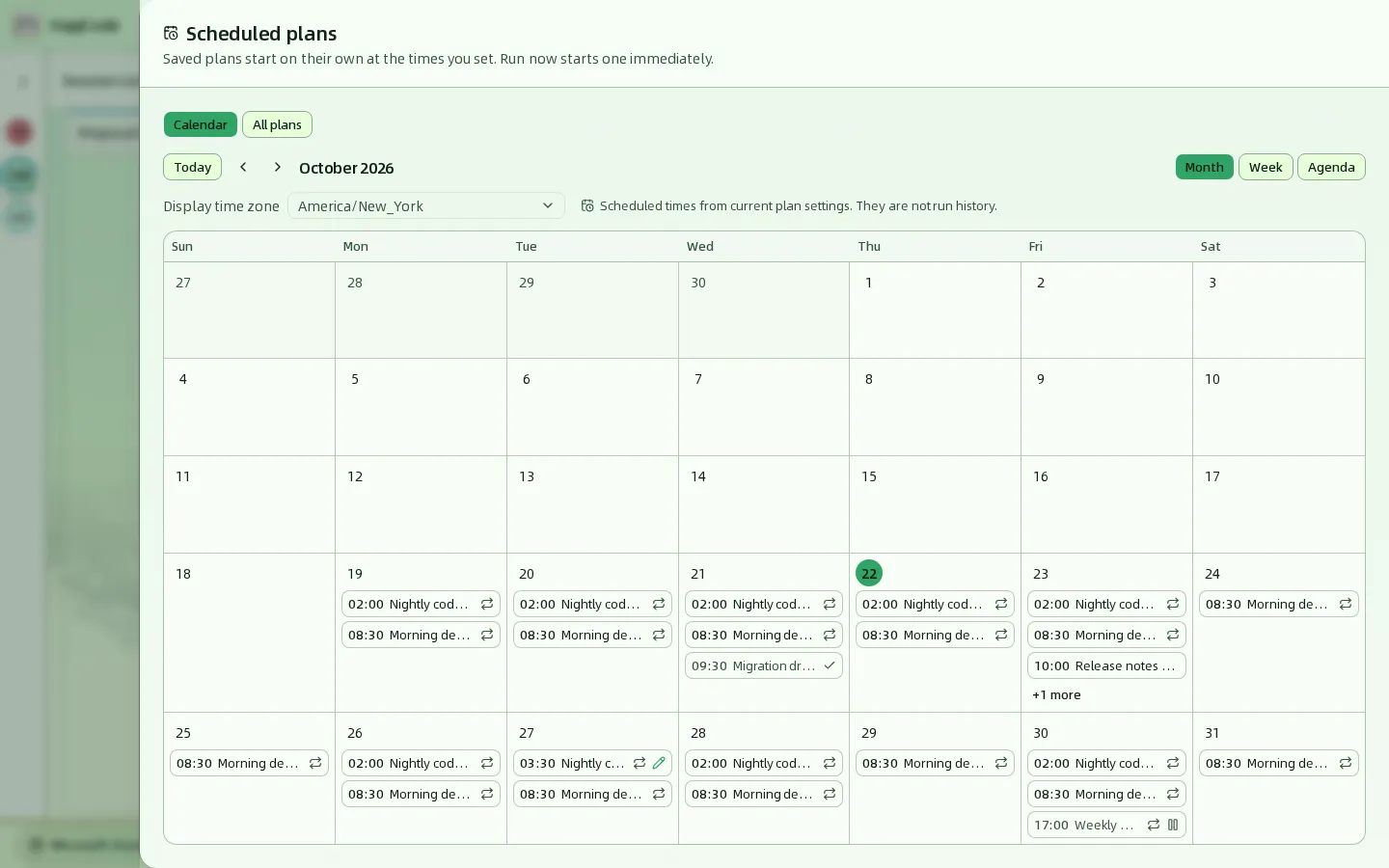
Элементы управления вверху:
| Элемент | Что делает |
|---|---|
| Today (Сегодня) | Возвращает к месяцу, неделе или повестке, содержащим сегодняшний день. |
| ‹ / › | Переходит к предыдущему или следующему периоду: по месяцам в виде Month, по неделям в видах Week и Agenda. |
| Month / Week / Agenda (Месяц / Неделя / Повестка) | Переключает вид. В окне уже 768 пикселей менеджер каждый раз открывается на Agenda, потому что один столбец читается лучше. |
| Display time zone (Часовой пояс отображения) | Часовой пояс, в котором календарь расставляет и показывает время. По умолчанию — текущий часовой пояс браузера. Он меняет только отображение времени, но не собственный часовой пояс плана и не фактическое время запуска. |
Три вида показывают одни и те же данные:
- Month: в ячейке дня показывается до 3 записей; сверх этого появляется +N more, и по нажатию открывается диалог со всеми временами запуска этого дня.
- Week: семь столбцов рядом, в каждой записи хватает места для полного названия плана.
- Agenda: список, сгруппированный по датам, в котором перечислены только дни со временем запуска; состояние записано словами справа от каждой записи.
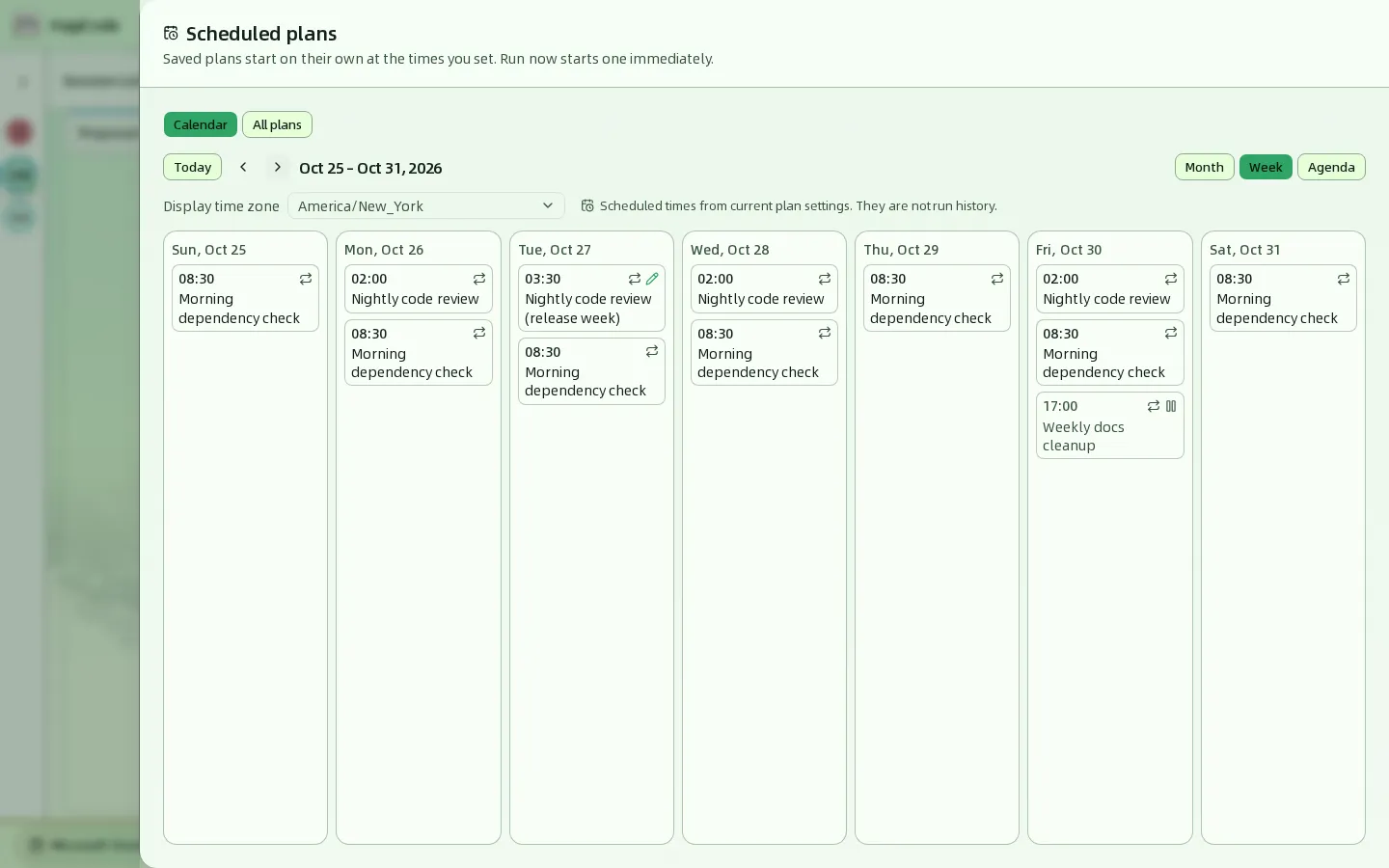
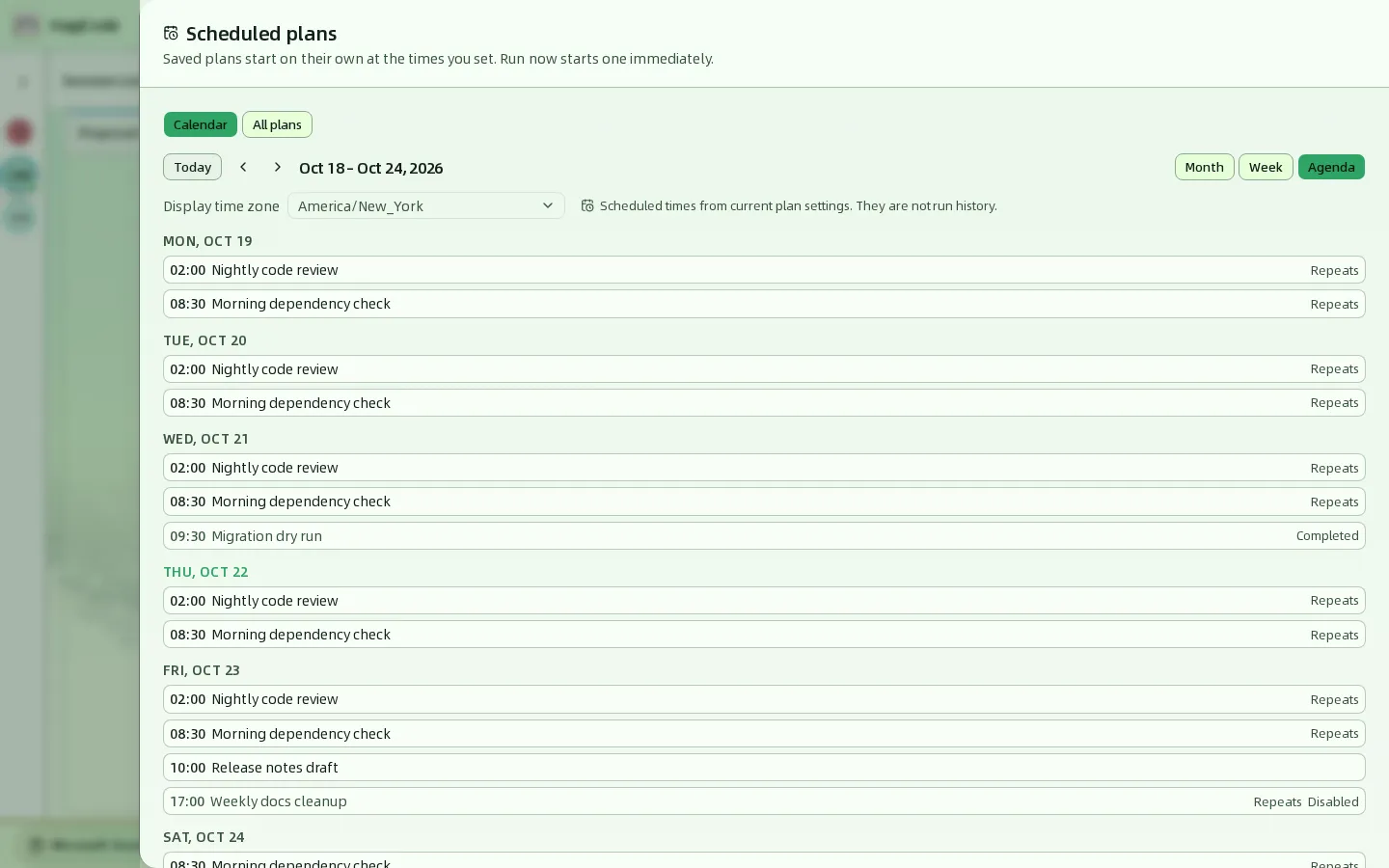
Каждая запись показывает время и название плана. В видах Month и Week состояние отмечено значками (наведите курсор, чтобы увидеть текст); в Agenda оно записано словами:
| Маркер | Значение |
|---|---|
| Значок повтора / Repeats | Это один запуск повторяющегося плана. |
| Значок галочки / Completed | План завершён (например, однократный план, который уже запустился). |
| Значок паузы / Disabled | План отключён, поэтому этот запуск не произойдёт автоматически. |
| Значок карандаша / Changed | Этот отдельный запуск был изменён и отличается от повторяющегося плана временем или содержимым. |
Календарь показывает время, рассчитанное по текущим настройкам плана, а не историю запусков. Именно это означает надпись Scheduled times from current plan settings. They are not run history. на странице: после того как план отредактирован, отключён или завершён, календарь всё равно раскладывает его по текущим настройкам и не записывает, что запускалось раньше. Чтобы увидеть уже запущенные сессии, используйте доску сессий.
Посмотреть подробности одного запуска
Нажмите на любую запись, чтобы выдвинуть панель с подробностями этого запуска. Открывать редактор, чтобы просто посмотреть, не нужно.
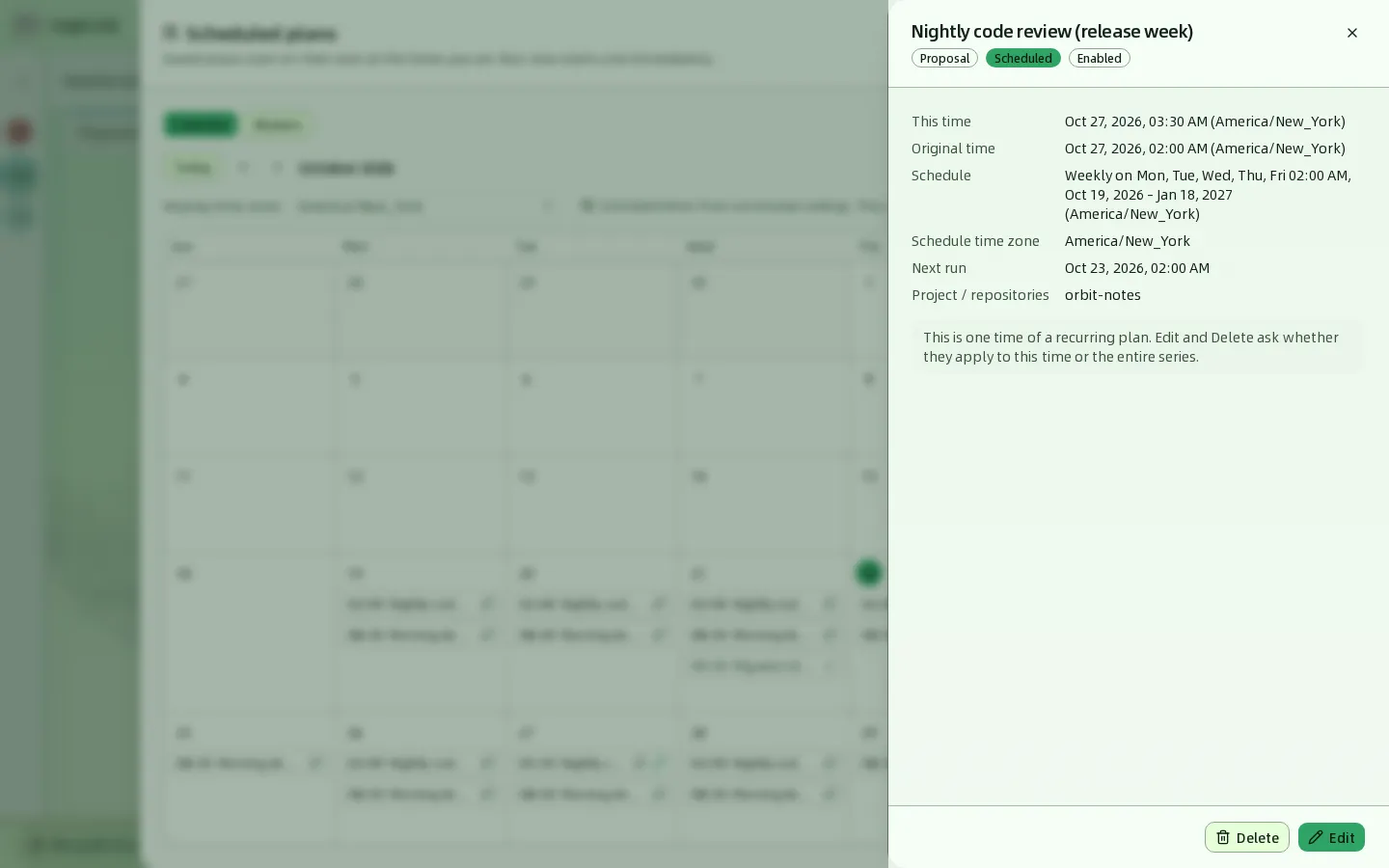
| Поле | Описание |
|---|---|
| Заголовок и значки | Название плана, его тип (Proposal или HagiTask), состояние (Scheduled или Completed) и Enabled или Disabled. |
| This time (Это время) | Время запуска этой записи, показанное в часовом поясе отображения. |
| Original time (Исходное время) | Появляется только если этот запуск был перенесён, и показывает время, которое изначально назначил повторяющийся план. |
| Schedule (Расписание) | Полное расписание плана. |
| Schedule time zone (Часовой пояс расписания) | Часовой пояс, который использует сам план. |
| Next run | Реальный следующий запуск всего плана; у завершённого плана показывается –. Он не обязательно совпадает с «этим временем». |
| Project / repositories (Проект / репозитории) | Целевые проекты и репозитории, сохранённые вместе с планом. |
| Agent | Появляется только если у плана есть Agent, и показывает Random agent from the plan pool. |
Кнопки Edit и Delete внизу панели изменяют или удаляют план. Для повторяющегося плана они сначала спрашивают, к какому запуску относится действие; см. Редактировать план и Удалить план.
Создать план
Диалоги создания предложения и HagiTask могут переключаться с «запустить сейчас» на «запустить по расписанию». В Create Normal Session переключателя плана нет.
-
Откройте диалог создания как обычно, например New Idea, и заполните название идеи, проект и запрос. Описание полей см. в разделе Сессии.
-
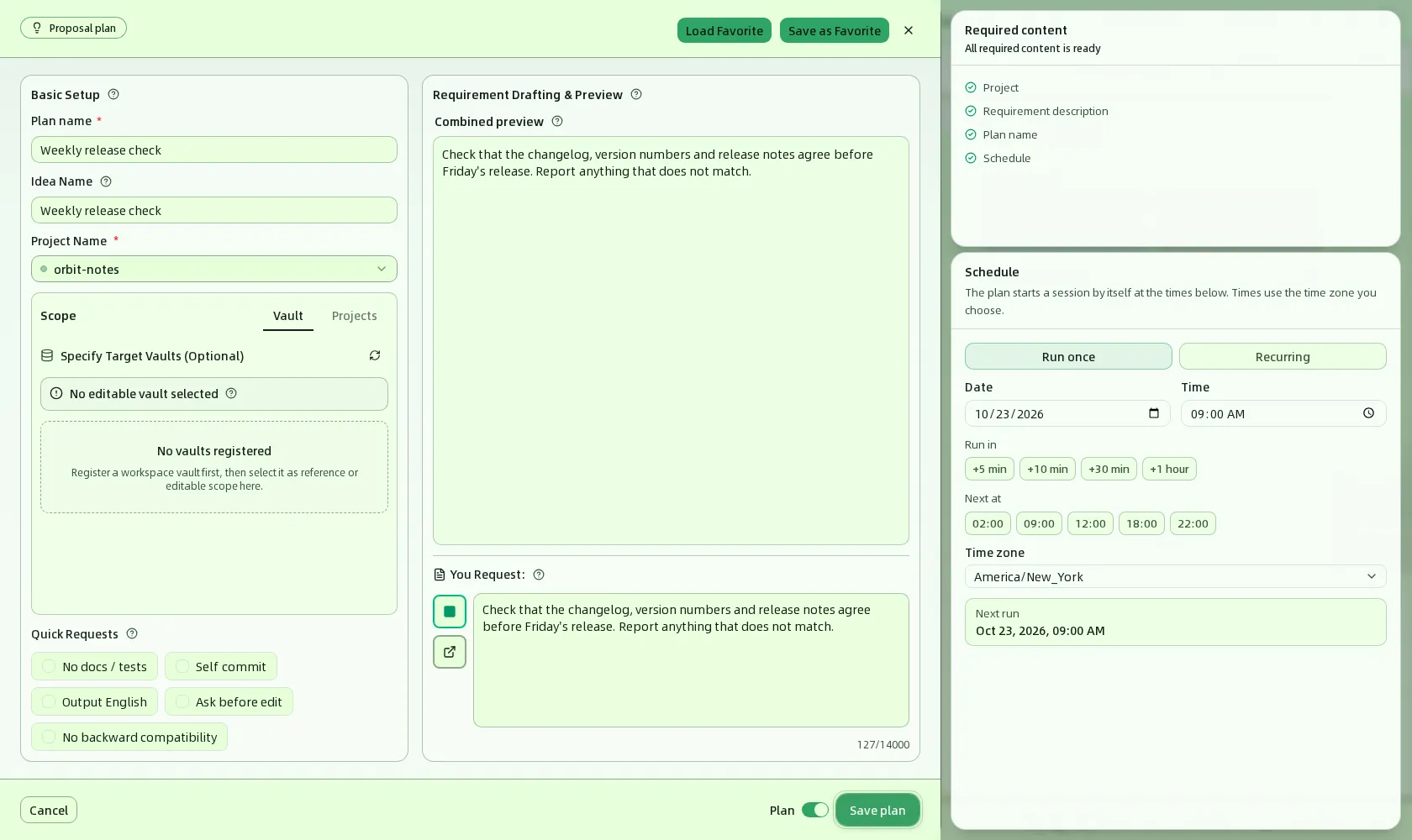
Посмотрите на правый нижний угол диалога. Рядом с кнопкой отправки находится переключатель Plan (План), по умолчанию выключенный.

-
Включите переключатель Plan. Диалог перейдёт в режим плана:
- Надпись в левом верхнем углу меняется с Create Proposal на Proposal plan.
- Вверху Basic Setup появляется обязательное поле Plan name (Название плана), например «Weekly release check», до 200 символов.
- Появляется раздел Schedule (Расписание).
- Кнопка отправки превращается в Save plan (Сохранить план).
-
Задайте время запуска плана в разделе Schedule; см. Настроить расписание. Для плана HagiTask также нужен Agent; см. Выбрать Agent для плана HagiTask.
-
Нажмите Save plan. HagiCode покажет уведомление Plan saved (План сохранён); нажмите View plans (Посмотреть планы), чтобы сразу открыть менеджер планов.

Контрольный список Required content (Обязательное содержимое) в реальном времени показывает, чего ещё не хватает. План предложения проверяет Project, Requirement description, Plan name и Schedule; план HagiTask проверяет Project, собственные обязательные входные данные HagiTask, Plan name, Schedule и Agent. Когда всё готово, показывается All required content is ready.
Ширина окна и раскладка
Когда окно достаточно широкое (примерно 1464 пикселя и более), Required content и Schedule показываются как две карточки справа от панели. В более узком окне Schedule переходит вниз панели над кнопкой отправки, а Required content сворачивается в полосу, которую можно развернуть. Содержимое и правила в обеих раскладках одинаковы.
Планы не могут содержать изображения. Если к форме уже прикреплены изображения, переключатель Plan отключён и предлагает удалить их, прежде чем сохранять задачу как план.
Настроить расписание
Две кнопки в верхней части Schedule определяют, как запускается план: Run once (Однократно) или Recurring (Повторяющийся). В обоих режимах поле Next run внизу раздела обновляется в реальном времени и показывает ближайшее время запуска, которое получается при текущих настройках. Если там показано Not scheduled (Не запланирован), при текущих настройках запуск невозможен, поэтому измените даты или время.
Однократный запуск (Run once)
Запускается один раз.
| Поле | Описание |
|---|---|
| Date (Дата) и Time (Время) | День и время запуска. По умолчанию — завтра в 09:00. Должно быть позже текущего момента. |
| Run in (Через) | Быстрые кнопки: +5 min, +10 min, +30 min, +1 hour, отсчитываются от текущего момента. |
| Next at (Ближайшее в) | Быстрые кнопки: 02:00, 09:00, 12:00, 18:00, 22:00. Выбирают ближайшее наступление этого времени: сегодня, если оно ещё впереди, иначе завтра. |
| Time zone (Часовой пояс) | Часовой пояс, в котором читаются дата и время. По умолчанию — текущий часовой пояс браузера. |
Повторяющийся запуск (Recurring)
Повторяется ежедневно или еженедельно между датой начала и датой окончания.
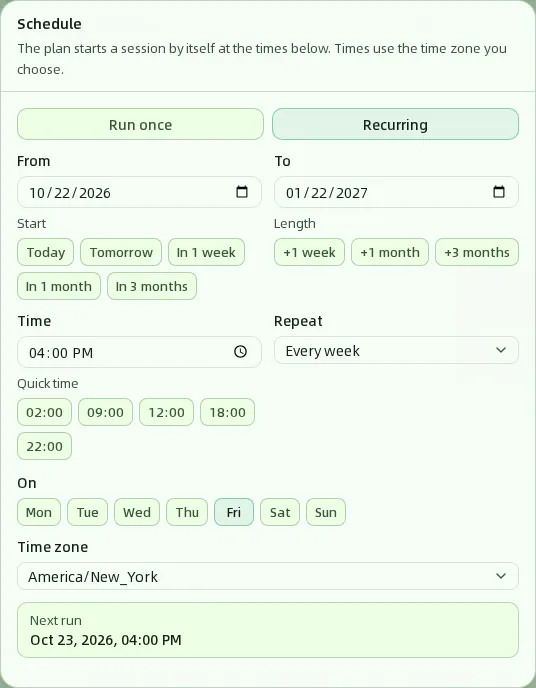
| Поле | Описание |
|---|---|
| From (С) и To (По) | Первая и последняя даты периода, обе включительно. По умолчанию — начало сегодня и длительность один месяц. В разделе Start кнопки Today, Tomorrow, In 1 week, In 1 month и In 3 months быстро задают дату начала; в разделе Length кнопки +1 week, +1 month и +3 months задают длительность. |
| Time (Время) | Время суток каждого запуска в формате HH:mm. В Quick time (Быстрый выбор времени) доступны 02:00, 09:00, 12:00, 18:00 и 22:00. |
| Repeat (Повтор) | Every day (Каждый день) или Every week (Каждую неделю). |
| On (В дни) | Появляется, если выбрано Every week. Выберите дни недели, от Mon до Sun, в которые план запускается; нужно выбрать хотя бы один. |
| Time zone (Часовой пояс) | Часовой пояс, в котором читается время. Каждый запуск следует местному времени в этом поясе, поэтому план на 02:00 каждый день остаётся на 02:00 и при переходе на летнее или зимнее время. |
Чтобы сделать план «долгоживущим», задайте To с большим запасом, например нажав +3 months. После даты окончания план становится Completed и перестаёт запускаться.
Выбрать Agent для плана HagiTask
Плану предложения Agent не нужен. У плана HagiTask должен быть выбран один Agent, потому что при самостоятельном запуске выбрать его некому:
- В режиме плана диалог показывает раздел выбора Agent: в нём объясняется, что это Agent, с которым выполняется план, и что план сохраняет этот выбор на момент запуска. Нажмите на Agent, чтобы выбрать его.
- В нижней панели отображается
Agent: name. Пока вы не выбрали Agent, там написаноNo agent selected yet., и план сохранить нельзя. - Сейчас у плана может быть только один Agent. О создании Agent см. Agents.
Редактировать план
Есть два пути: нажать Edit на панели подробностей запуска в Calendar или нажать Edit в строке плана в All plans. В обоих случаях HagiCode сначала читает последнее сохранённое содержимое плана, затем открывает тот же диалог, с помощью которого он создавался, в режиме плана. Сохранённый план всегда остаётся планом: переключатель Plan заблокирован, и превратить его обратно в обычную задачу нельзя.
Однократный план
Редактор открывается сразу. Измените название, содержимое, Agent или время и нажмите Save plan.
Повторяющийся план: этот запуск или вся серия
Когда вы редактируете повторяющийся план с панели подробностей календаря, сначала появляется диалог выбора области действия:
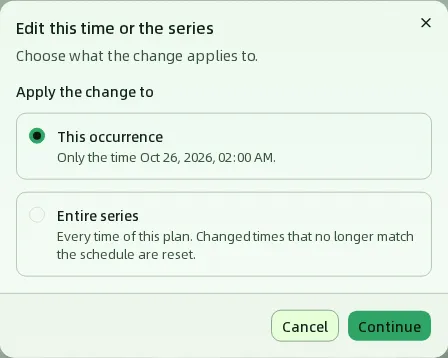
| Вариант | Что меняет |
|---|---|
| This occurrence | Только открытый вами запуск. Остальные запуски плана остаются как были. |
| Entire series | Все запуски повторяющегося плана. Запуски, изменённые по отдельности и больше не соответствующие новому расписанию, сбрасываются. |
Edit из All plans всегда редактирует всю серию.
Когда вы редактируете всю серию, вверху панели написано This is a recurring plan. Saving changes the entire series, not a single time., чтобы напомнить, что сохранение затрагивает все запуски.
Когда вы редактируете один запуск, вверху панели написано «Saving changes only this time, …», а область расписания сокращается до даты, времени и часового пояса этого запуска; сделать его повторяющимся уже нельзя. Можно изменить время запуска, название, запрос и Agent этого запуска; любое поле, которого вы не касались, продолжает следовать всей серии.
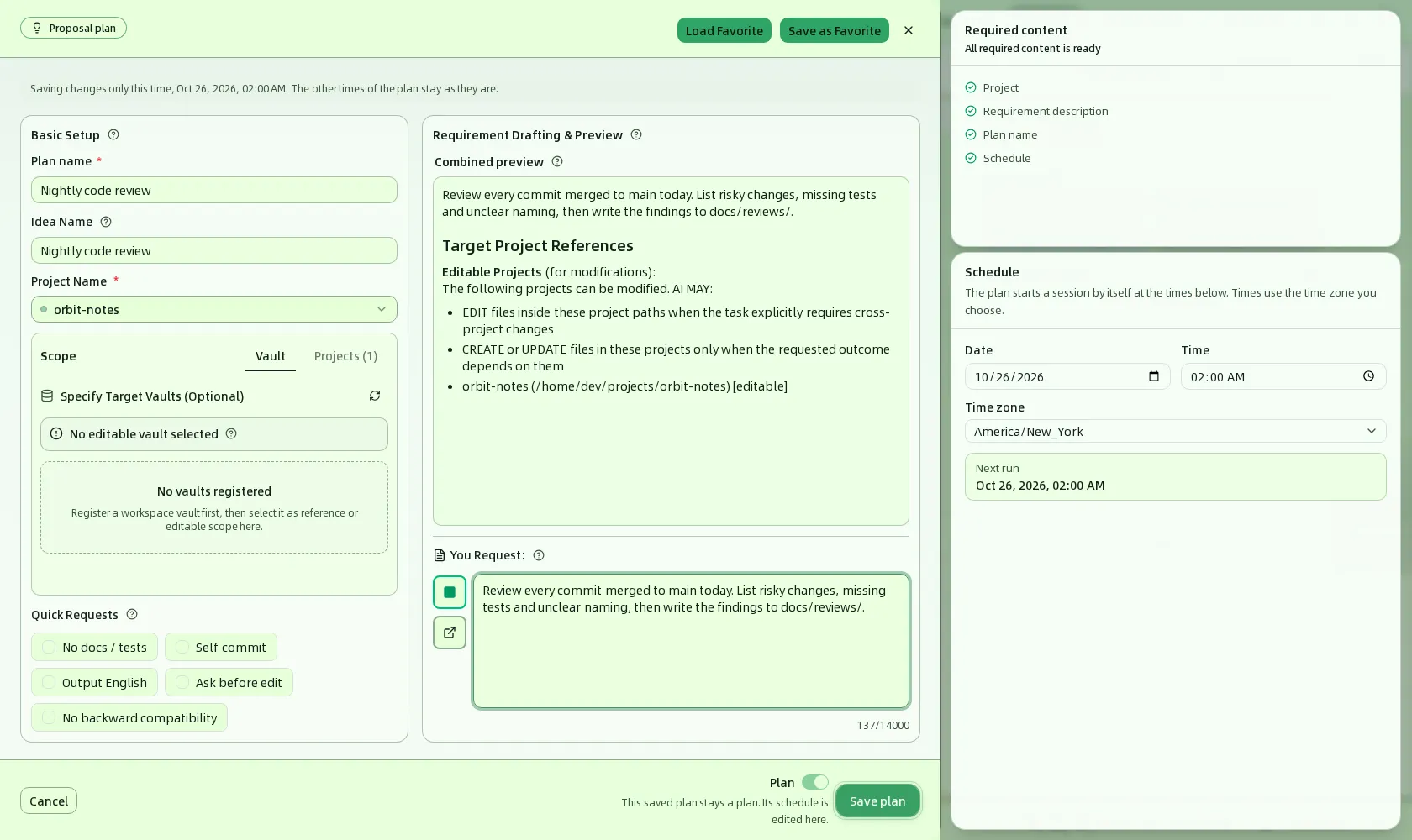
После сохранения вы возвращаетесь в календарь. Изменённый запуск теперь отмечен значком карандаша (Changed), а вверху календаря показано Saved.
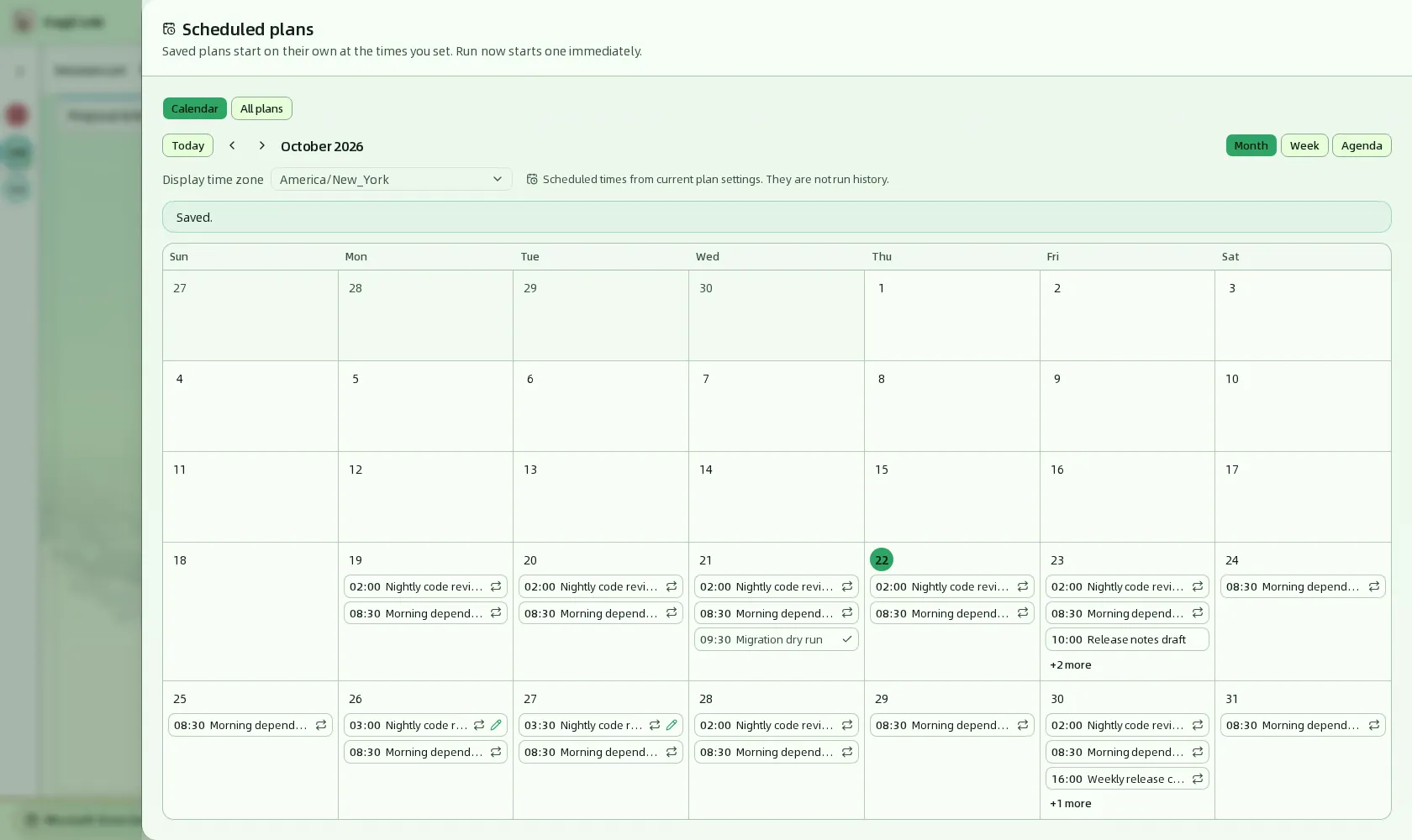
Если у сохранённого плана нет времени запуска в текущем месяце, неделе или повестке, календарь сообщает "…" has no scheduled time in this period и предлагает кнопку All plans, где подробности плана остаются доступны.
Удалить план
Удалять тоже можно двумя способами, и оба сначала запрашивают подтверждение.
-
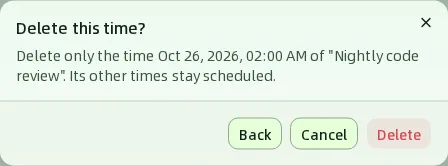
Из календаря: нажмите Delete на панели подробностей запуска. Повторяющийся план сначала спрашивает область действия: выберите This occurrence и нажмите Continue, чтобы перейти к подтверждению Delete this time?, либо выберите Entire series, чтобы подтвердить удаление всего плана. У однократного плана область только одна, поэтому он сразу переходит к подтверждению удаления.
-
Из All plans: нажмите Delete в строке плана и подтвердите, чтобы удалить весь план.
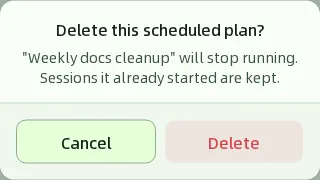
Удаление одного запуска лишь останавливает именно этот запуск; удаление всего плана останавливает план. В обоих случаях уже запущенные сессии сохраняются.
Управление планами в All plans
Переключитесь на All plans, чтобы увидеть все планы. Каждая строка — один план.
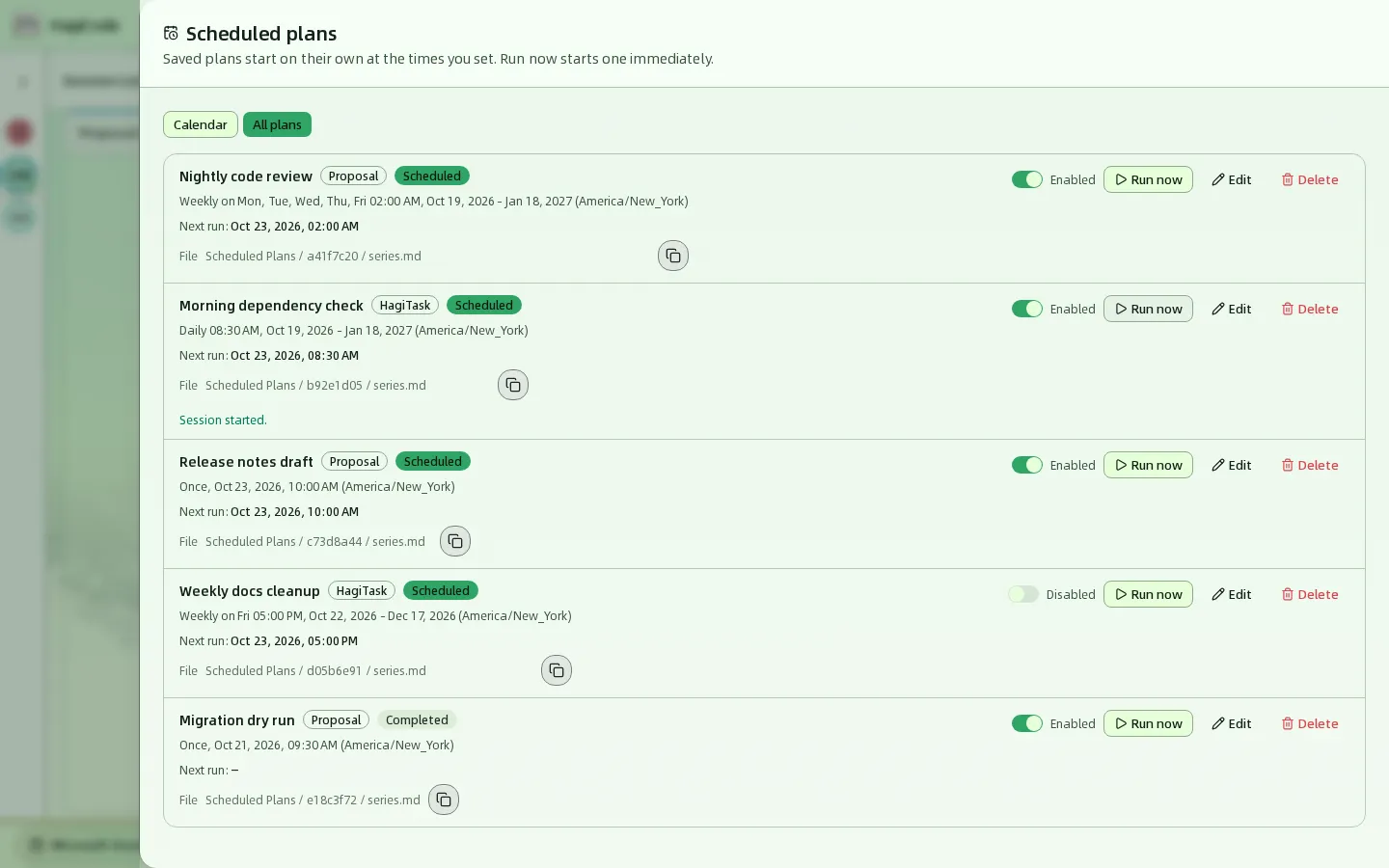
Каждая строка содержит:
- Название, значок типа Proposal или HagiTask и значок состояния Scheduled или Completed.
- Сводку расписания, например
Weekly on Mon, Tue, Wed, Thu, Fri 02:00 AM, Oct 19, 2026 - Jan 18, 2027 (America/New_York). - Next run. У завершённого плана показывается
–. - File (Файл): расположение файла плана в виде
Scheduled Plans / plan id / series.md. Кнопка рядом копирует полный путь к файлу. См. Файлы планов.
Элементы управления справа в каждой строке:
| Элемент | Что делает |
|---|---|
| Переключатель Enabled / Disabled | Включает или отключает план. Отключённый план не запускается автоматически, но остаётся в списке и в календаре. При повторном включении HagiCode пересчитывает следующий запуск от текущего момента; время, пропущенное, пока план был отключён, не наверстывается. |
| Run now (Запустить сейчас) | Сразу создаёт сессию из сохранённых данных; при успехе в строке появляется Session started. Расписание плана и Next run при этом не меняются, а отключённый или завершённый план тоже можно запустить вручную. |
| Edit (Редактировать) | Редактирует весь план; см. Редактировать план. |
| Delete (Удалить) | Удаляет весь план; см. Удалить план. |
Файлы планов
Когда вы сохраняете план, HagiCode синхронизирует его содержимое с файлами Markdown в хранилище Scheduled Plans, которым HagiCode управляет сам; создавать его не нужно. Каждый план получает папку, названную по его id:
series.md: конфигурация плана и текст запроса.occurrence-<time>.md: по одному для каждого изменённого запуска, у которого есть собственное содержимое.
Эти файлы — копии, сформированные из плана; они удобны для чтения, поиска или ссылок в других местах. HagiCode перезаписывает их по последнему содержимому плана и удаляет, когда план удаляется. Чтобы изменить план, редактируйте его в менеджере планов: изменение файла не меняет план и будет перезаписано. В All plans нажмите кнопку копирования в строке File, чтобы получить полный путь к файлу. О хранилищах в целом см. Vault.
Когда запускаются планы
- Планы запускаются, только пока работает HagiCode. HagiCode проверяет наступившие планы каждые 30 секунд, поэтому запуск может начаться примерно на 30 секунд позже запланированного времени.
- Пропущенное время наверстывается один раз. Если HagiCode не работал, когда наступило время плана (например, компьютер был выключен), план запускается один раз сразу после старта HagiCode, а затем следующий запуск планируется как обычно. Сколько бы запусков ни было пропущено, план запустится только один раз, а не пачкой.
- Неудавшиеся запуски не повторяются. Если запуск не может создать сессию (например, проект удалён или выбранный Agent недоступен), этот запуск пропускается, а план ждёт следующего запланированного времени. Чтобы восстановить работу, устраните проблему и нажмите Run now. Если ручной запуск не удался, в строке показывается Run now failed: и причина.
- Однократный план становится Completed после запуска. Чтобы использовать его снова, нажмите Edit и задайте новое время в будущем. Включение переключателя у просроченного однократного плана отклоняется, потому что время его запуска уже в прошлом.
- Каждый запуск создаёт новую сессию. План предложения создаёт сессию предложения, а план HagiTask создаёт сессию HagiTask. Они появляются на доске сессий так же, как сессии, созданные вручную.
Часто задаваемые вопросы
При сохранении плана сообщается, что время запуска должно быть позже текущего или что нужно выбрать хотя бы один день недели. Это проверка формы, причина показывается под полем. Однократный план должен быть позже текущего момента. У повторяющегося плана дата окончания не может быть раньше даты начала, еженедельному плану нужен хотя бы один день недели, а в выбранном диапазоне должен быть хотя бы один возможный запуск.
Переключатель Plan недоступен (серый). К форме прикреплены изображения, а планы изображения не поддерживают. Удалите их, и переключатель снова заработает.
Только что сохранённого плана нет в календаре. Календарь показывает только время внутри диапазона месяца, недели или повестки на экране. Переключитесь на месяц, содержащий эти даты, или посмотрите план в All plans.
Время в календаре отличается от заданного мной. Календарь расставляет время в Display time zone, по умолчанию это часовой пояс браузера. Собственный часовой пояс плана показан в подробностях как Schedule time zone, и план всегда запускается по своему часовому поясу.
План не запустился в назначенное время. Проверьте по порядку: план Enabled; Next run показывает ожидаемое вами время (особенно с учётом часового пояса); HagiCode работал в этот момент; проект и Agent, используемые планом, всё ещё существуют; этот отдельный запуск не был удалён. Календарь показывает настройки плана, а не журнал запусков, поэтому подтвердить по нему, запускалось ли что-то, нельзя.
Где хранятся планы?
Все планы хранятся в файле scheduled-plans.json в управляемом системой каталоге конфигурации HagiCode. Они не зависят от браузера, поэтому при открытии того же HagiCode из другого браузера вы увидите те же планы.
HagiCode
HagiCode — агентная среда разработки. Насыщенные и удобные взаимодействия с интерфейсом делают планирование, работу агентов и проектные задачи понятными и доступными, превращая разработку в увлекательный процесс.
Насыщенные и удобные взаимодействия с интерфейсом помогают легче планировать, запускать агентов и вести проектную работу.
- УмныйРабочие процессы OpenSpec превращают намерение в исполнимый путь от предложения через дизайн и задачи до готового изменения.
- ЭффективныйМультиагентное выполнение параллельно продвигает исследование, реализацию и проверку в нескольких репозиториях и с привычными Agent CLI.
- ИнтересныйНасыщенные и удобные взаимодействия с интерфейсом делают планирование, работу агентов и проектные задачи понятными и доступными.
HagiCode вкратце

Рабочее место: все сессии на одной канбан-доске. 
Предложение проходит путь от созданного до составленного, проверенного, выполненного и архивного. 
Hero Scenario: герои ведут работу, а вы следите за прогрессом, уровнями и сюжетом. 
Иллюстрация: портрет головы кота из набора иллюстраций HagiCode, который меняется при каждом визите.
Скачать для Windows
Поделиться HagiCode

Превращайте идеи в готовое ПО.
HagiCode — агентная среда разработки: рабочие процессы OpenSpec планируют изменение, мультиагентное выполнение его реализует, а Hero Scenario делает долгий путь наглядным, так что идеи становятся готовым ПО.
- Умный
- Рабочие процессы OpenSpec превращают намерение в путь от предложения до готового изменения.
- Эффективный
- Мультиагентное выполнение ведёт исследование, реализацию и проверку параллельно.
- Увлекательный
- Удобный интерфейс упрощает планирование, работу агентов и проектные задачи.
Сайты экосистемы
Быстрые ссылки
Сообщество
© 2026 HagiCode | Powered By hagilight-starlight@0.15.1 | Branch: main | Commit: 86228e2 | Built: