
Проекты
Проект — это папка, в которой работает HagiCode. Сессии, состояние Git, стандартные термины и настройки MonoSpecs относятся к конкретному проекту, поэтому панель проектов на левом краю рабочего пространства — обычно отправная точка для большей части работы.
Панель проектов
Панель проектов по умолчанию свёрнута, и каждый проект отображается одной круглой иконкой. Чтобы развернуть её, нажмите небольшую стрелку в верхней части панели.
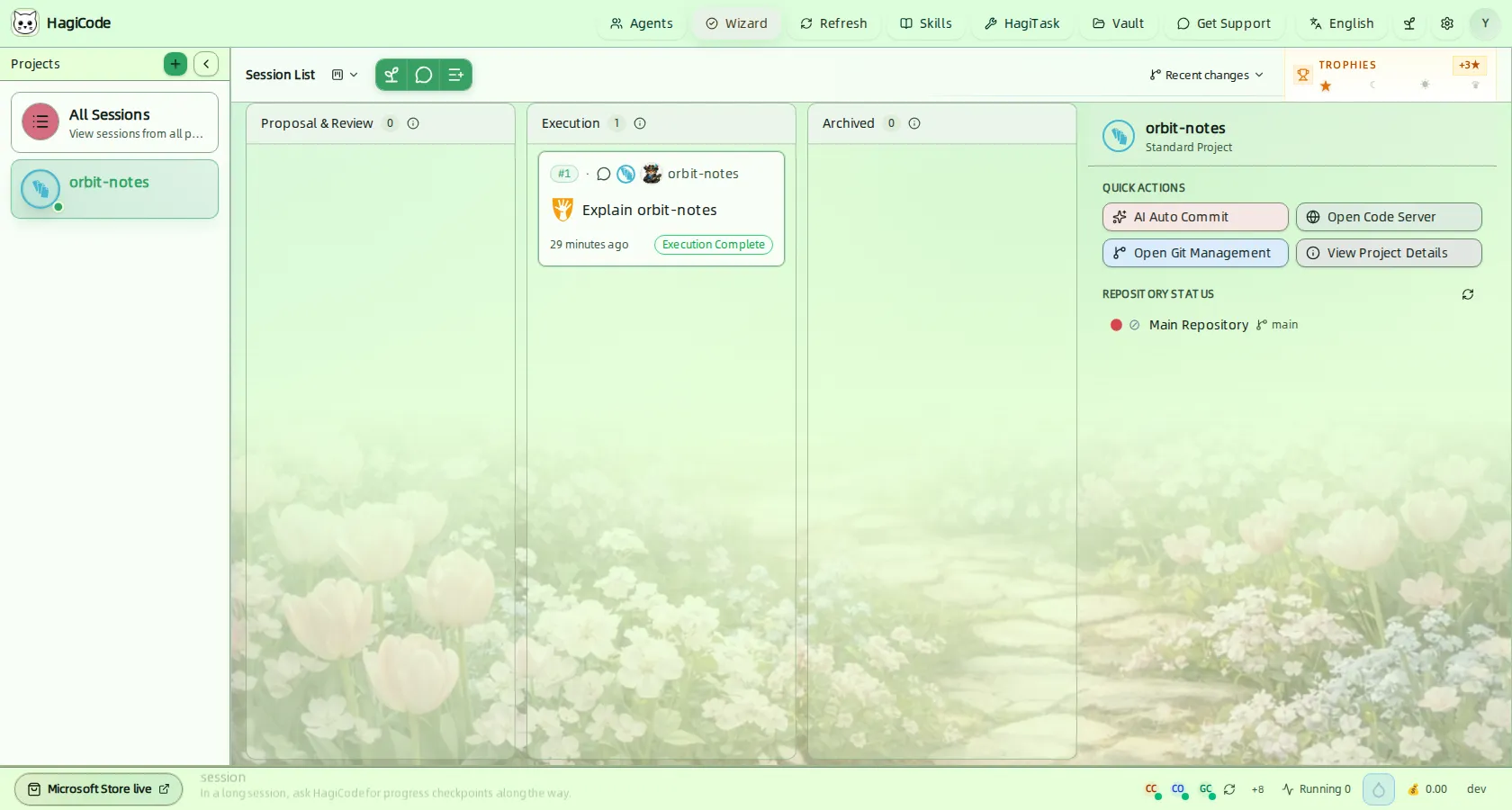
- All Sessions (все сессии) показывает сессии всех проектов на одной доске.
- Нажмите на проект, и доска покажет только сессии этого проекта, а на панели проекта отобразится его информация.
- Зелёная кнопка + используется для создания проекта. Стрелка рядом с ней снова сворачивает панель проектов.
Какие проекты попадают на доску «All Sessions»?
В разделе Settings → Process & Interaction → Session List (Настройки → Процесс и взаимодействие → Список сессий) можно переключить область с All Projects (все проекты) на Custom Selection (выбор проектов вручную). См. Настройки.
Создание проекта
Нажмите + на панели проектов, чтобы открыть диалог New Project (новый проект). Он предлагает три способа добавить проект.
Один проект
Используйте этот способ, если папка проекта уже есть на диске. Соответствует вкладке Single Project (один проект).
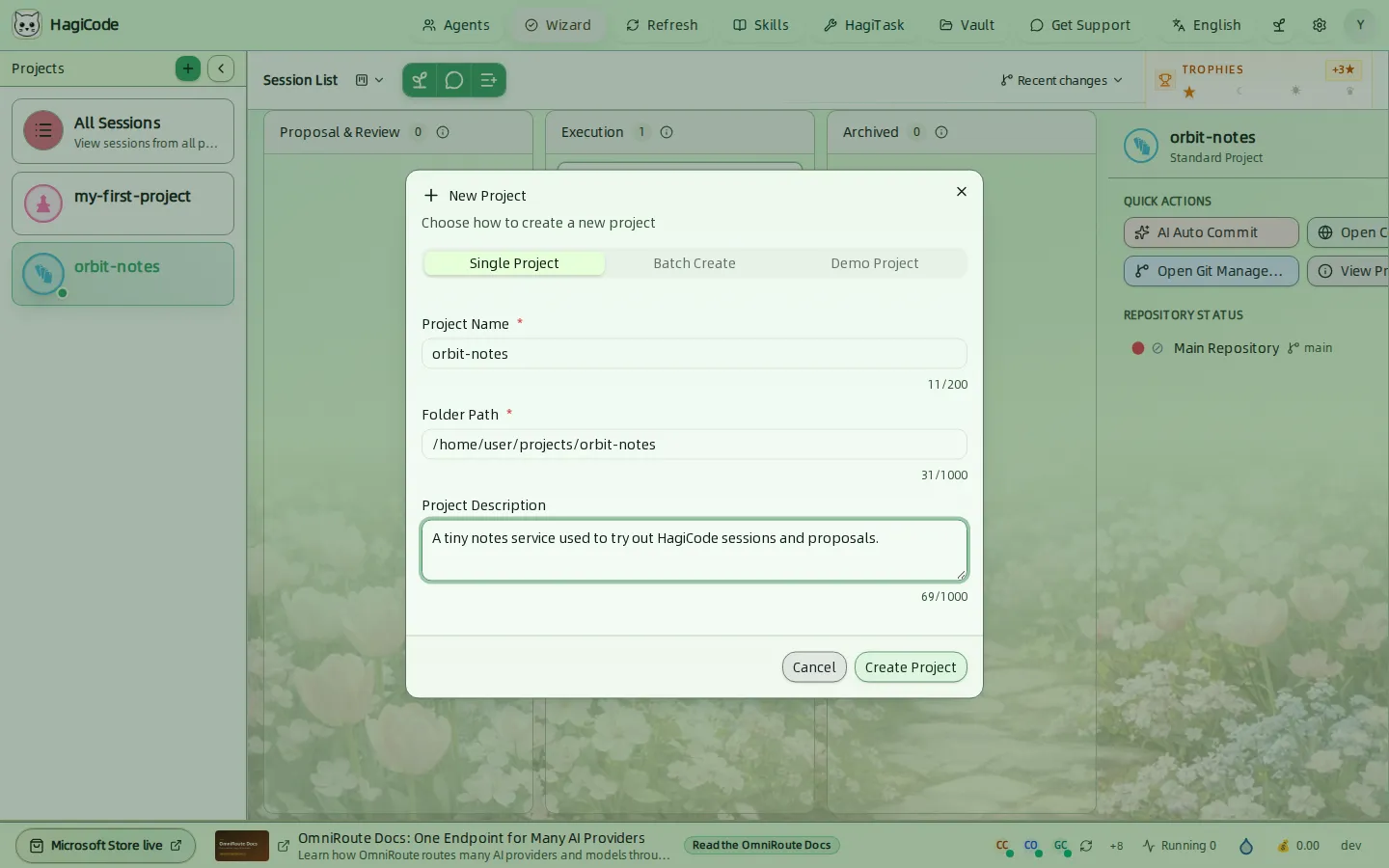
| Поле | Описание |
|---|---|
| Project Name (название проекта) | Обязательное, до 200 символов. |
| Folder Path (путь к папке) | Обязательное, до 1000 символов. Укажите абсолютный путь к папке, например /home/user/projects/orbit-notes. |
| Project Description (описание проекта) | Необязательное, до 1000 символов. |
Если в пути есть файл .hagicode/monospecs.yaml, диалог его распознает и покажет для проекта подсказки по MonoSpecs. См. MonoSpecs.
Пакетное создание
Используйте этот способ, если несколько репозиториев лежат в одной родительской папке. Соответствует вкладке Batch Create (пакетное создание).
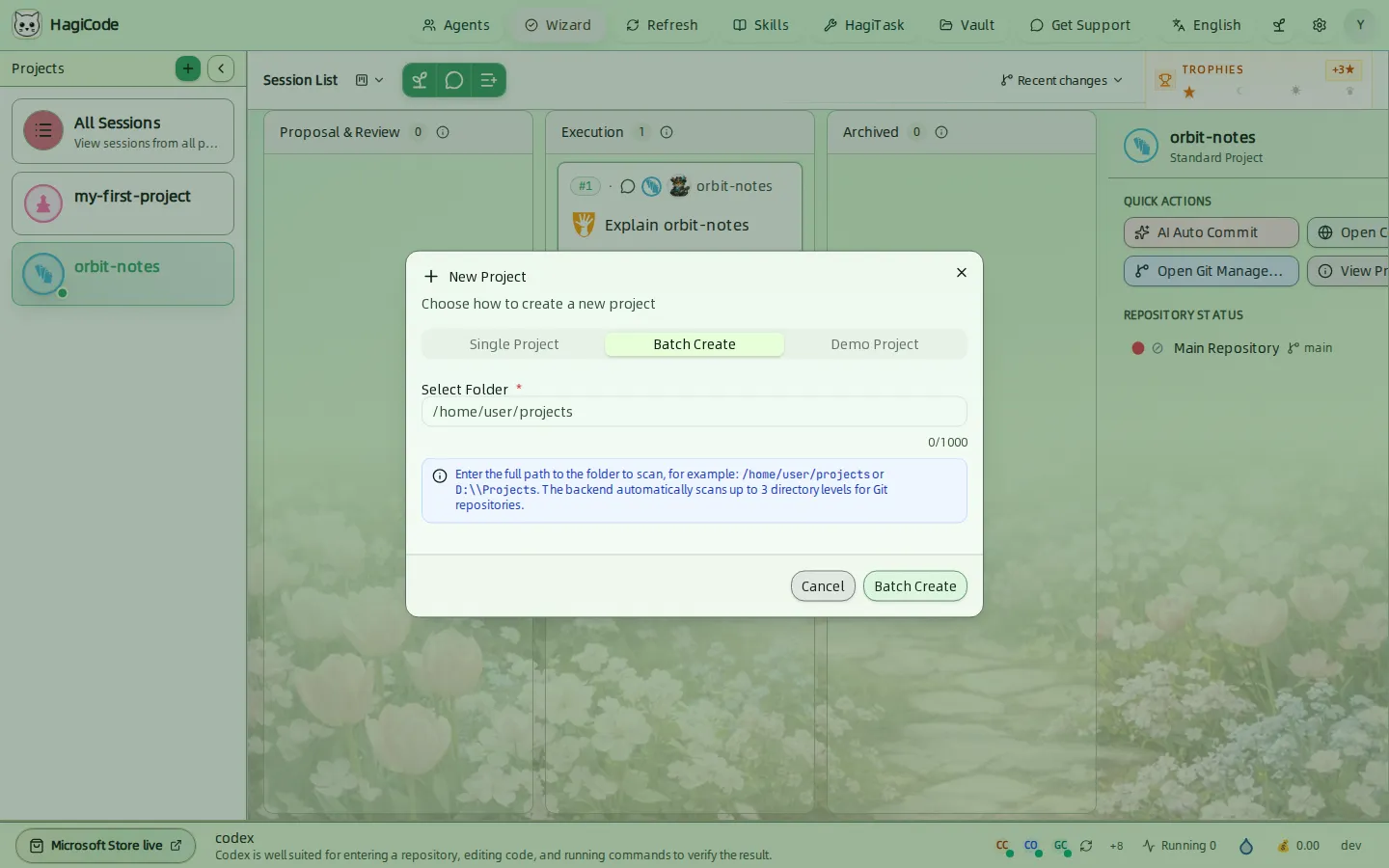
Укажите полный путь к родительской папке. HagiCode просканирует до трёх уровней вложенности в поисках Git-репозиториев и зарегистрирует каждый найденный как проект.
Демо-проект
Используйте этот способ, если хотите попробовать HagiCode до подключения собственного кода. Соответствует вкладке Demo Project (демо-проект).
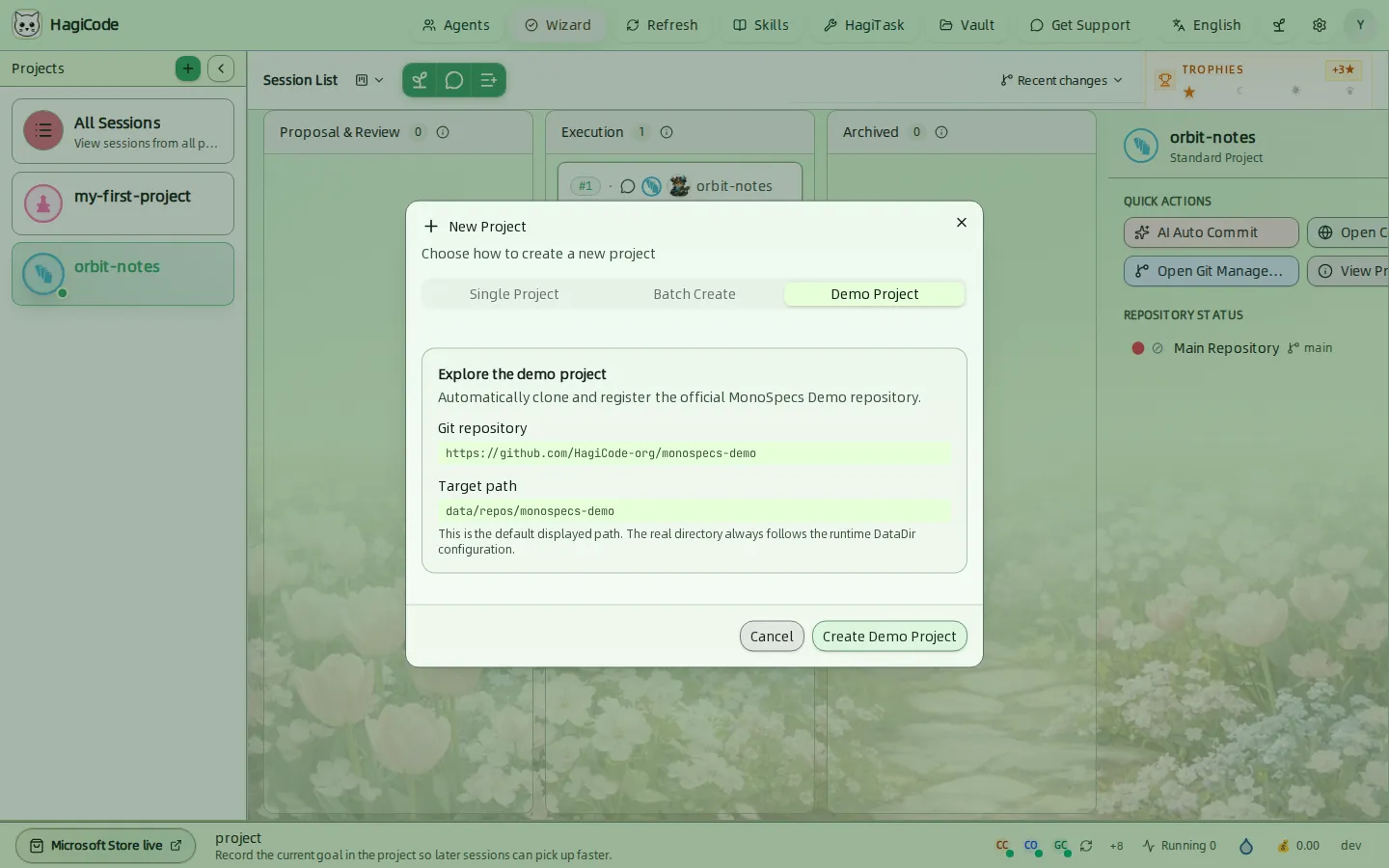
HagiCode клонирует официальный репозиторий MonoSpecs Demo (https://github.com/HagiCode-org/monospecs-demo) и регистрирует его как проект. Для этого на вашей машине должен быть установлен Git. В интерфейсе показан путь по умолчанию; фактическая папка зависит от каталога данных среды выполнения.
Панель проекта
Когда проект выбран, справа от доски отображается панель проекта.
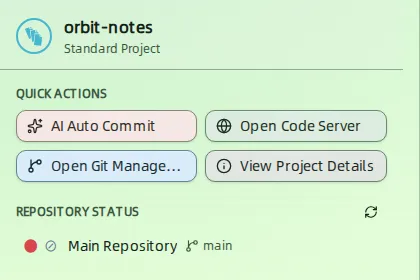
Quick actions (быстрые действия)
| Кнопка | Действие |
|---|---|
| Auto Super Commit | Запускает коммит с помощью ИИ для проекта. См. Super Commit. |
| Open Code Server (открыть Code Server) | Открывает проект в браузерном редакторе кода. |
| Open Git Management (открыть управление Git) | Открывает вкладку Git в детальной панели проекта. |
| View Project Details (подробнее о проекте) | Открывает детальную панель проекта. |
Repository status (состояние репозиториев) перечисляет каждый репозиторий проекта и его текущую ветку. Цветная точка показывает состояние рабочей копии; точка на скриншоте красная, потому что в src/server.js есть незафиксированные изменения. Нажмите кнопку обновления, чтобы заново считать состояние.
Меню Recent changes (недавние изменения) на панели инструментов доски показывает репозитории с недавними изменениями. Пока изменений нет, там выводится «Нет недавних изменений».
Детали проекта
Нажмите View Project Details, чтобы открыть детальную панель. В ней четыре вкладки.
Details (сведения)
Соответствует вкладке Details (сведения).
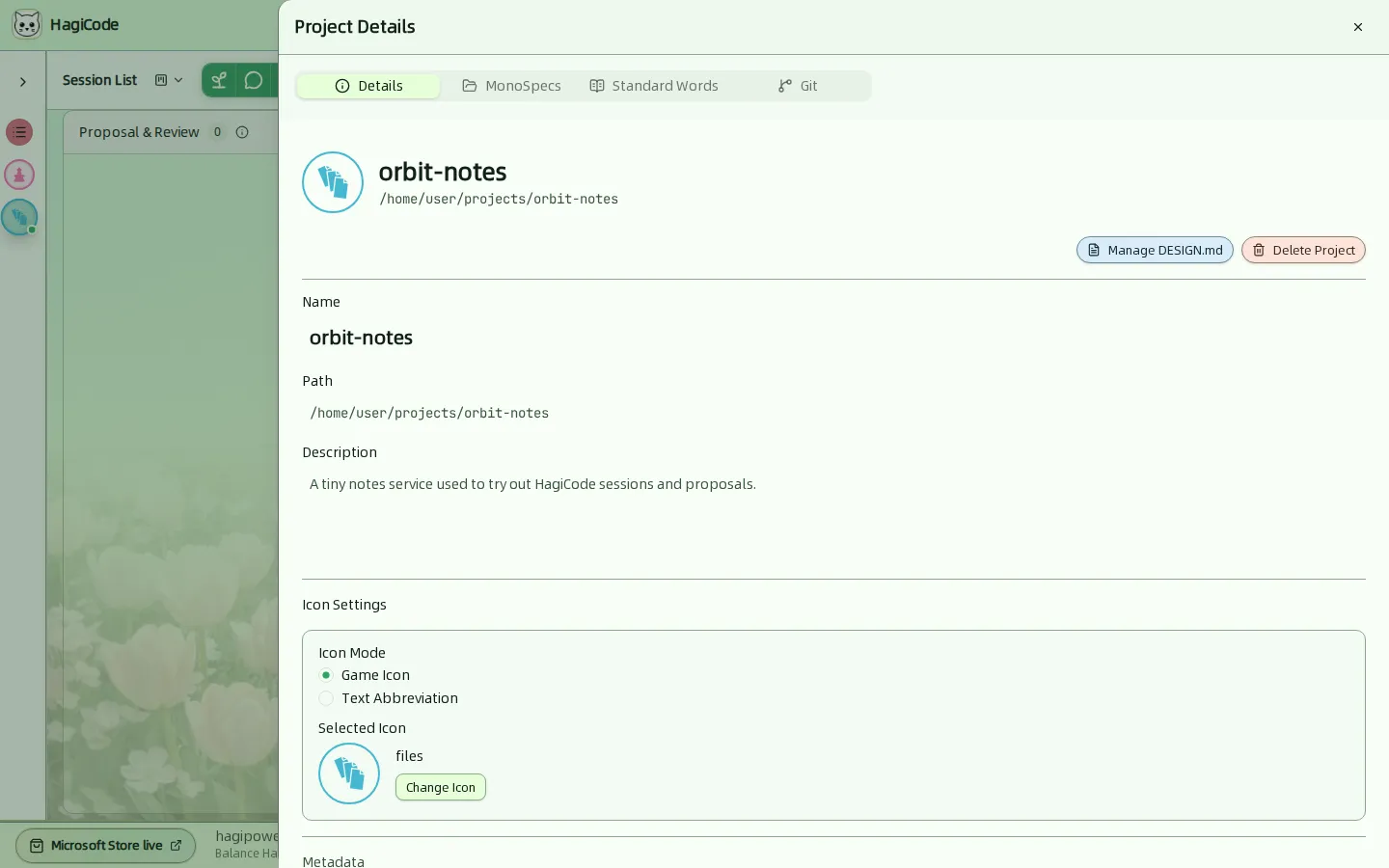
- Name (название), Path (путь) и Description (описание): основные сведения о проекте.
- Icon Settings (настройки иконки): выберите для аватара проекта Game Icon (игровую иконку) или Text Abbreviation (текстовую аббревиатуру). Change Icon (сменить иконку) открывает выбор иконки.
- Manage DESIGN.md (управление DESIGN.md): управление файлом
DESIGN.mdпроекта. - Delete Project (удалить проект): удаление проекта после ввода его названия для подтверждения. В окне подтверждения перечислено, что будет удалено безвозвратно: все сессии проекта и все сообщения в них. Это действие нельзя отменить.
MonoSpecs
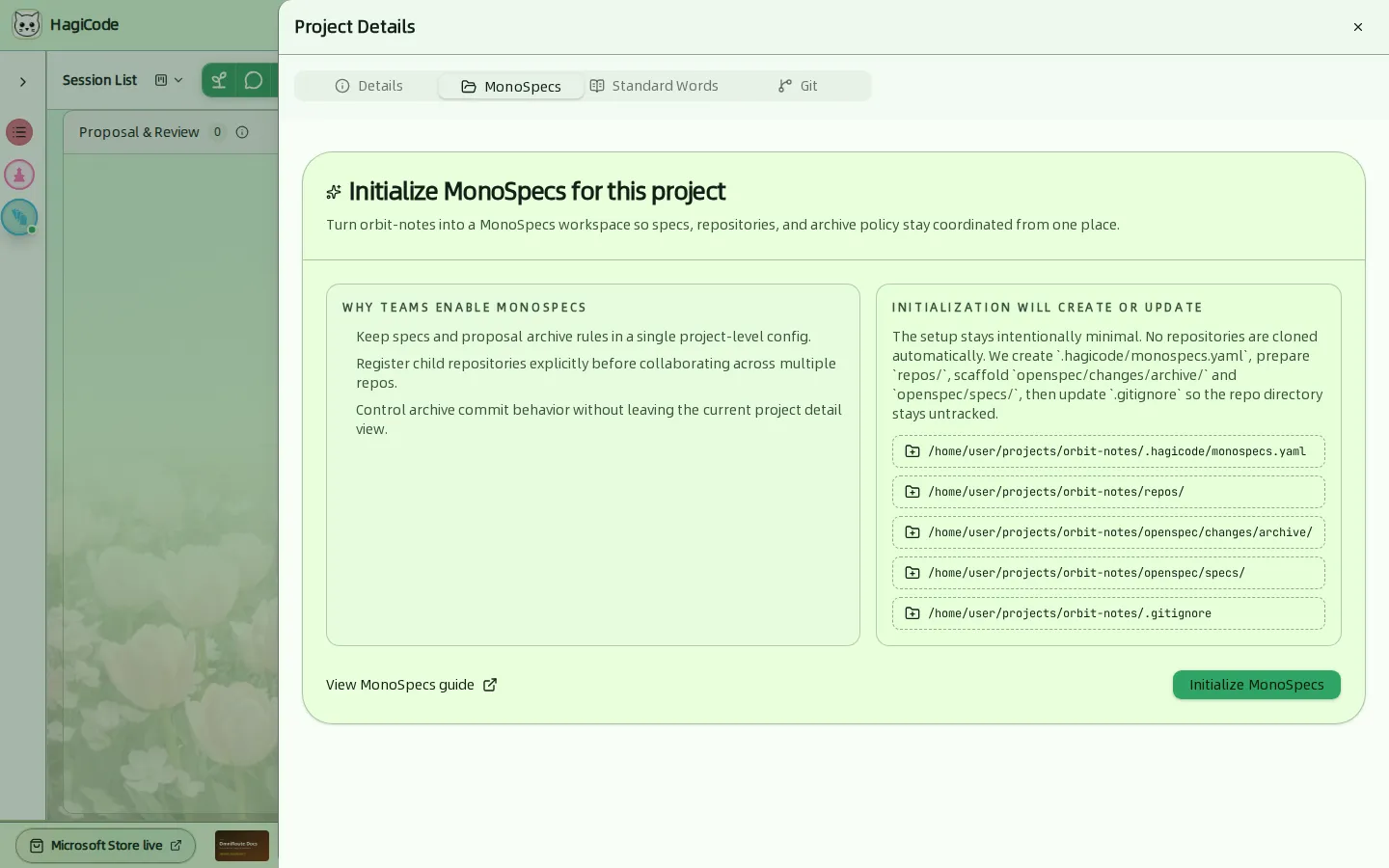
MonoSpecs превращает проект в рабочее пространство, которое координирует спецификации и несколько репозиториев. Для проекта, который ещё не является рабочим пространством MonoSpecs, Initialize MonoSpecs (инициализировать MonoSpecs) создаёт только необходимое и ничего не клонирует автоматически:
.hagicode/monospecs.yaml- папку
repos/для вложенных репозиториев openspec/changes/archive/иopenspec/specs/- обновление
.gitignore, чтобы папкаrepos/не отслеживалась
Перед инициализацией прочитайте руководство по MonoSpecs.
Standard Words (стандартные термины)
Соответствует вкладке Standard Words (стандартные термины).
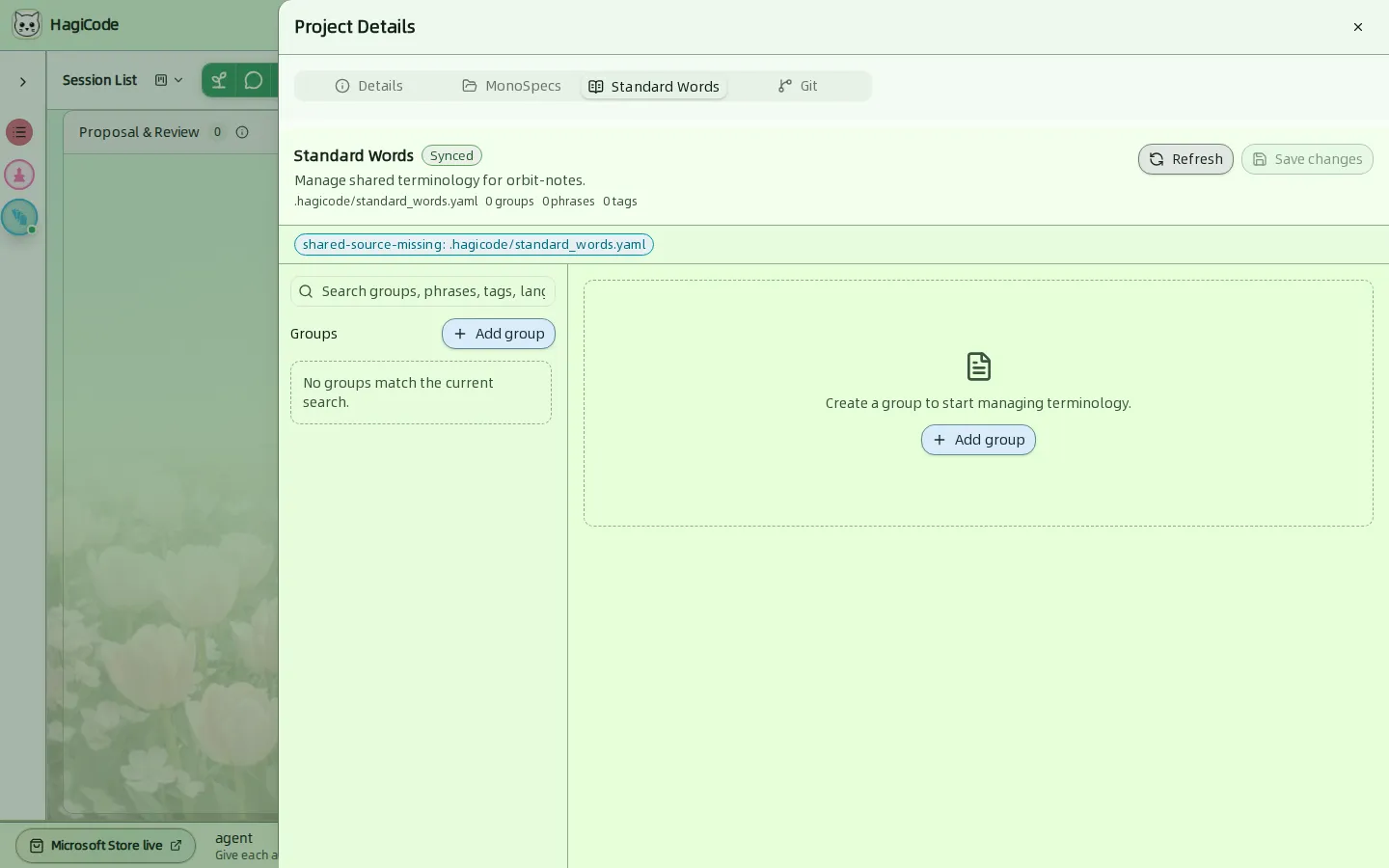
Стандартные термины — это общие для проекта термины, которые хранятся в .hagicode/standard_words.yaml. На вкладке показано количество групп, фраз и тегов, а также доступны поиск, Add group (добавить группу), Refresh (обновить с диска) и Save changes (сохранить изменения).
Git
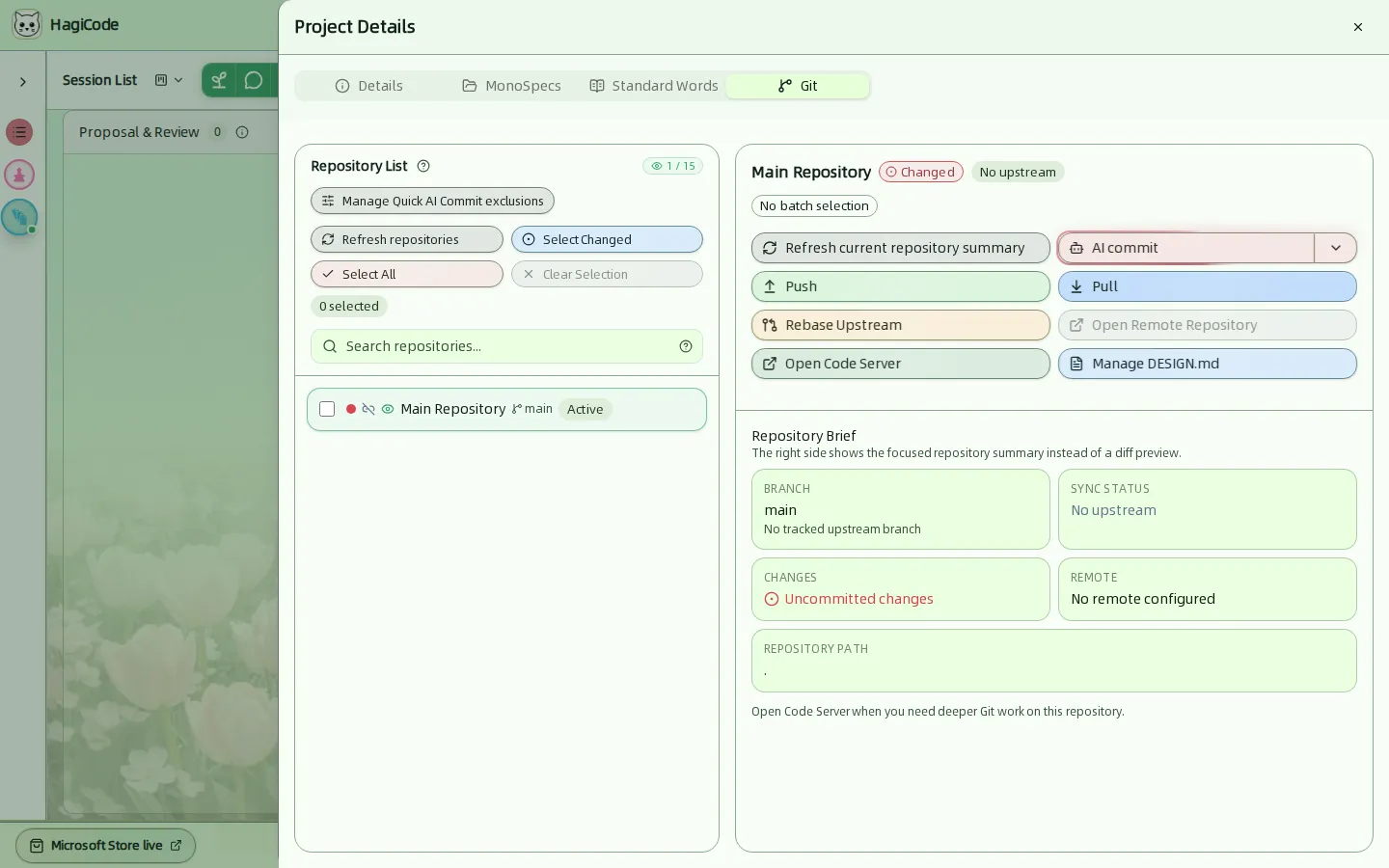
Вкладка Git — это консоль Git для проекта.
- Список репозиториев (слева) показывает отслеживаемые репозитории. Счётчик (например,
1 / 15) сравнивает их с лимитом отслеживания в Settings → Integration → Git (Настройки → Интеграция → Git). Для массовых действий доступны Select Changed (выбрать репозитории с изменениями), Select All (выбрать все) и Clear Selection (снять выбор); можно также искать по названию. Manage Super Commit All exclusions (управление исключениями Super Commit All) задаёт, какие файлы быстрый коммит пропускает. - Сводка репозитория (справа) показывает ветку, состояние синхронизации, наличие незафиксированных изменений, удалённый репозиторий и путь к репозиторию.
- Действия для выбранного в фокусе репозитория: Super Commit, Push (отправить), Pull (получить), Rebase Upstream (перебазировать на upstream), Open Remote Repository (открыть удалённый репозиторий), Open Code Server и Manage DESIGN.md.
Сводка здесь намеренно заменяет предпросмотр диффов. Для более глубоких операций Git используйте Open Code Server.
Поведение Git, например профиль Git (Git Profile), мониторинг состояния и действие ИИ-коммита по умолчанию, настраивается в Settings → Integration → Git.
HagiCode
HagiCode — агентная среда разработки: рабочие процессы OpenSpec планируют изменение, мультиагентное выполнение его реализует, а Hero Dungeon делает долгий путь наглядным, так что идеи становятся готовым ПО.
Превращайте идеи в полезное ПО с более умным, быстрым и увлекательным агентным рабочим процессом.
- УмныйРабочие процессы OpenSpec превращают намерение в исполнимый путь от предложения через дизайн и задачи до готового изменения.
- ЭффективныйМультиагентное выполнение параллельно продвигает исследование, реализацию и проверку в нескольких репозиториях и с привычными Agent CLI.
- УвлекательныйHero Dungeon превращает долгие сессии разработки в наглядное приключение с героями, прогрессом и достижениями.
HagiCode вкратце

Рабочее место: все сессии на одной канбан-доске. 
Предложение проходит путь от созданного до составленного, проверенного, выполненного и архивного. 
Hero Dungeon: герои ведут работу, а вы следите за прогрессом, уровнями и сюжетом.
Скачать для Windows
Поделиться HagiCode
Превращайте идеи в готовое ПО.
HagiCode — агентная среда разработки: рабочие процессы OpenSpec планируют изменение, мультиагентное выполнение его реализует, а Hero Dungeon делает долгий путь наглядным, так что идеи становятся готовым ПО.
- Умный
- Рабочие процессы OpenSpec превращают намерение в путь от предложения до готового изменения.
- Эффективный
- Мультиагентное выполнение ведёт исследование, реализацию и проверку параллельно.
- Увлекательный
- Hero Dungeon делает долгие сессии наглядными: герои, прогресс и достижения.
Сайты экосистемы
Быстрые ссылки
Сообщество
© 2026 HagiCode | Powered By hagilight-starlight@0.11.0 | Branch: main | Commit: 934740d | Built: