
Создать сеанс разговора
Редактировать страницуСеансы разговоров — это самая легкая точка входа в HagiCode. Начните с диалога, разберитесь в репозитории и позже решите, необходимо ли редактирование. Текущий пользовательский интерфейс по умолчанию открывает новые диалоги в режиме только для чтения, поэтому вы можете проверить базу кода, прежде чем просить ИИ изменить файлы.
Предварительные условия
Заголовок раздела «Предварительные условия»Прежде чем начать сеанс беседы, убедитесь, что у вас есть:
- завершено Установка на рабочем столе
- завершено Мастер настройки и создал хотя бы один проект
- вошел в рабочую область HagiCode для этого проекта
Для чего нужен сеанс беседы?
Заголовок раздела «Для чего нужен сеанс беседы?»Сеанс беседы лучше всего работает, когда вы хотите сначала понять, а потом редактировать. Типичное использование включает в себя:
- быстрый анализ незнакомого репозитория
- переключение пресетов героев для тона, провайдера или контекста
- оставайтесь в режиме только для чтения, пока не убедитесь, что редактирование стоит делать
- прикрепление изображений, быстрых подсказок или контекста истории перед отправкой следующего сообщения
Если ваша задача уже перешла от «понять проблему» к «планировать, анализировать и архивировать структурированные изменения», продолжайте с Создать сеанс предложений. На этой странице описаны только сеансы разговоров.
Обзор рабочего процесса
Заголовок раздела «Обзор рабочего процесса»Основной путь кратко описан ниже: создайте разговор из списка сеансов, при необходимости выберите предустановку героя, задайте первый вопрос в режиме только для чтения и переключитесь в режим редактирования только после того, как вы подтвердите, что необходимы прямые изменения файла.
| Этап | Действие пользователя | Системный результат |
|---|---|---|
| Войти в сеанс | Создайте разговор из верхних элементов управления сеансом. | Сеанс открывается с записью героя по умолчанию. |
| Дополнительный выбор героя | Откройте панель «Пресеты» и выберите героя. | Сеанс использует эту роль, поставщика или контекст. |
| Вопрос только для чтения | Спросите что-нибудь вроде 分析这个项目 | ИИ читает репозиторий и возвращает анализ |
| Определитесь с исполнением | Оставайтесь в режиме только для чтения или включите режим редактирования. | Безопасный анализ продолжается или начинается редактируемое выполнение. |
| Добавьте больше контекста | Используйте изображения, быстрые подсказки или инструменты истории. | Следующее сообщение содержит более богатый контекст. |
Первый пример, доступный только для чтения, представляет собой лишь короткую последовательность взаимодействия. Правило простое: ИИ может проверять и объяснять, но не редактирует файлы, пока вы не переключите режимы.
- Введите запрос: пользователь вводит
分析这个项目 - Отправить в режиме только для чтения: пользовательский интерфейс отправляет запрос с безопасными разрешениями по умолчанию.
- Чтение контекста репозитория: ИИ проверяет папки, файлы конфигурации и ключевые файлы.
- Анализ доходности: ИИ обобщает структуру, модули и риски.
- Выберите следующий шаг: пользователь либо продолжает общение, либо включает режим редактирования.
Шаг 1. Создайте беседу из списка сеансов.
Заголовок раздела «Шаг 1. Создайте беседу из списка сеансов.»Текущая запись обычного разговора находится в верхних элементах управления сеансом. Вы можете сразу начать с героя по умолчанию или открыть раскрывающийся список аватаров справа перед входом в сеанс.
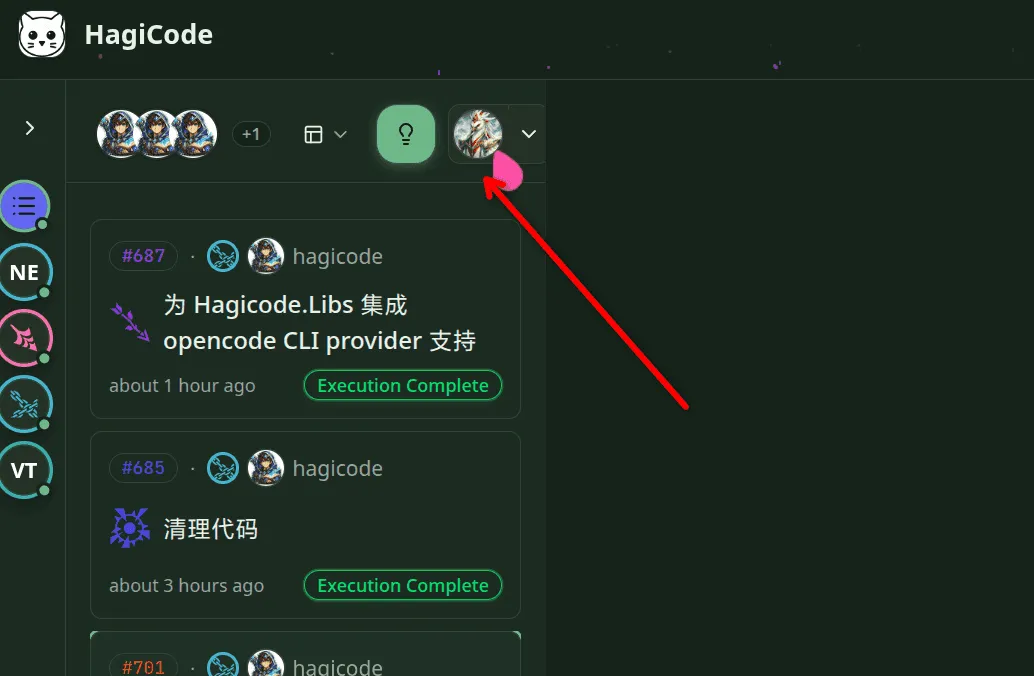
Рисунок: верхние элементы управления сеансом — это текущая точка входа в диалог; раскрывающийся список аватара открывает дополнительный предустановленный путь героя.
Начните с двух деталей:
- Запись находится в верхних элементах управления вместо старой
Add Chatпоток кнопок. - Выбор героя не является обязательным. Если вы просто хотите начать анализировать репозиторий, продолжайте напрямую.
Шаг 2. При желании выберите пресет героя.
Заголовок раздела «Шаг 2. При желании выберите пресет героя.»Если вам нужен другой тон, поставщик модели или контекст предустановки, откройте панель «Наборы настроек» и выберите героя, прежде чем продолжить.
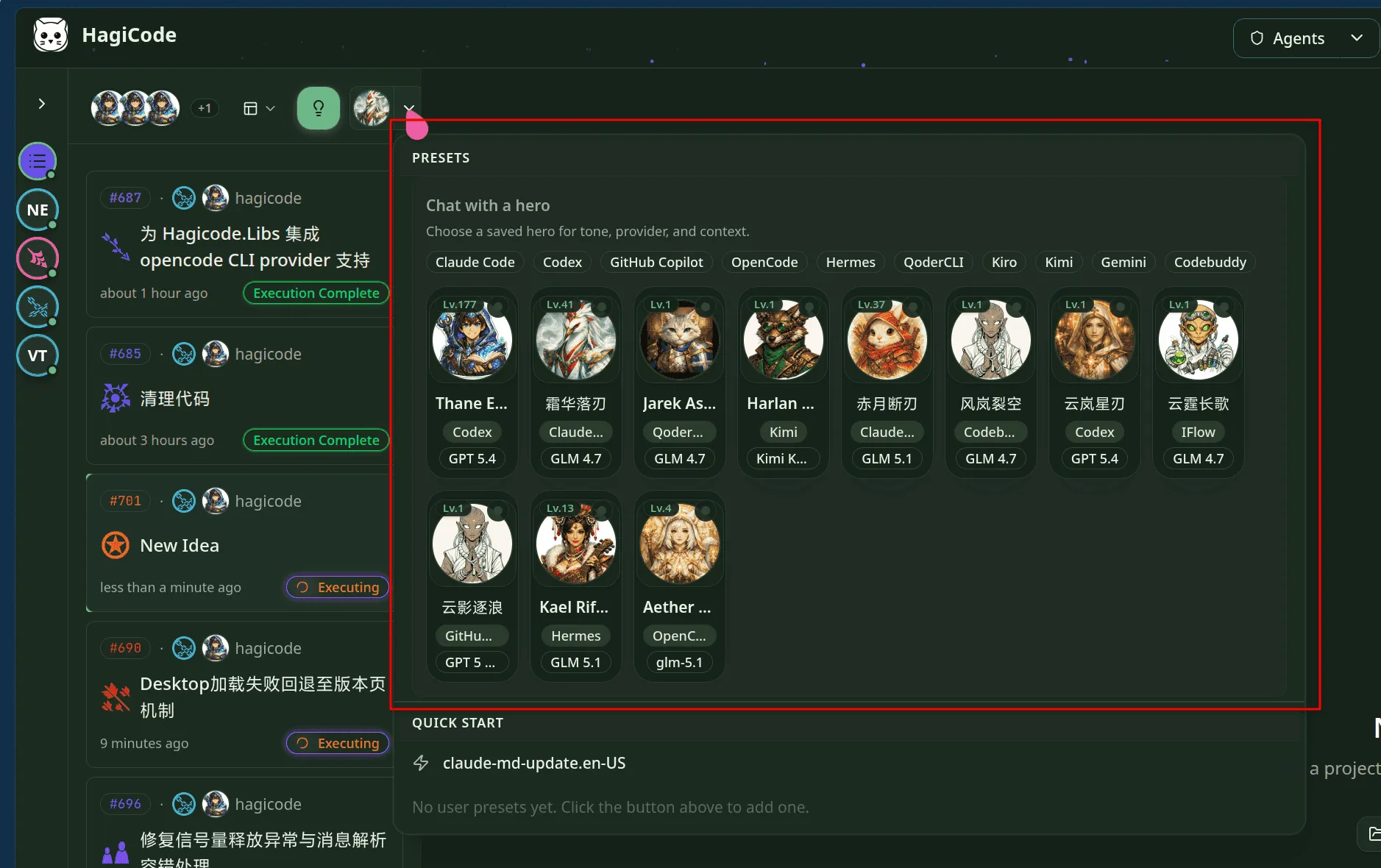
Рисунок: на панели «Пресеты» перечислены многократно используемые пресеты героев; выбор одного из них не является обязательным и не меняет основной ход разговора.
Выбор героя в первую очередь полезен, когда:
- вы уже знаете, какой поставщик или стиль вам нужен
- вы сохраняете разные роли сеанса для разных задач
- вы хотите сравнить точки зрения нескольких героев на один и тот же проект
Шаг 3. Проанализируйте проект в режиме только для чтения по умолчанию.
Заголовок раздела «Шаг 3. Проанализируйте проект в режиме только для чтения по умолчанию.»После открытия сеанса режим только для чтения является безопасным режимом по умолчанию. На скриншоте первая подсказка: 分析这个项目, а ИИ в ответ читает репозиторий и подводит итоги проекта.
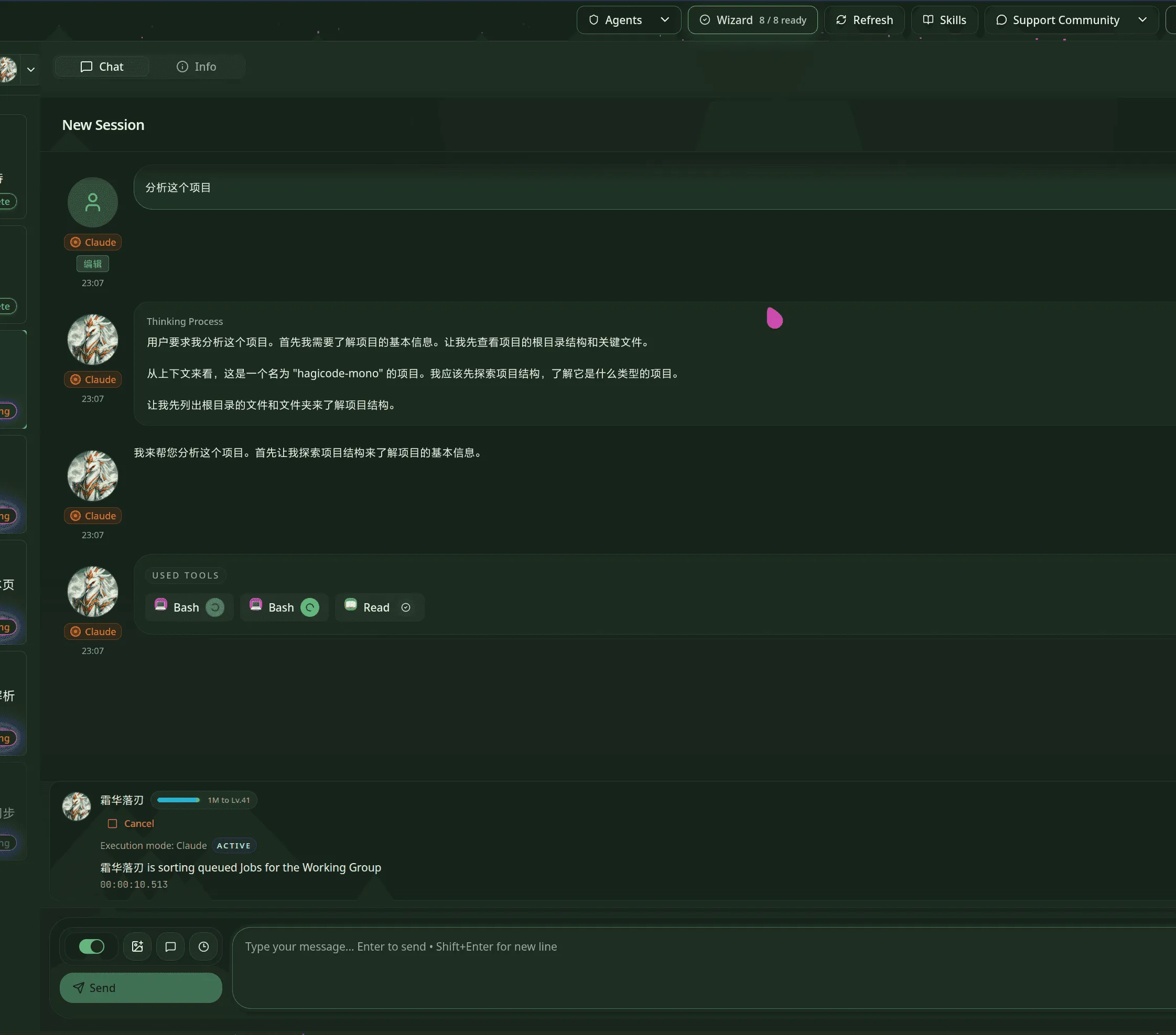
Рисунок: сеанс разговора начинается в режиме только для чтения, который идеально подходит для анализа репозитория, проверки структуры и сбора контекста.
В режиме только для чтения ИИ обычно может:
- читать файлы и структуру каталогов
- кратко изложить цель проекта, ключевые модули и зависимости
- объяснить, за что отвечает функция, файл или модуль
В режиме только для чтения ИИ не делает напрямую:
- изменить файлы репозитория
- выполнять изменения, ориентированные на редактирование, прежде чем переключать режимы
Если ваша текущая цель — понять кодовую базу, прояснить проблему или подготовиться к дальнейшей работе, режима только для чтения обычно достаточно.
Шаг 4. Включите режим редактирования и изучите панель инструментов.
Заголовок раздела «Шаг 4. Включите режим редактирования и изучите панель инструментов.»Когда вы будете готовы к прямым изменениям, переключите сеанс в режим редактирования. В текущем пользовательском интерфейсе переключатель режима и вспомогательные инструменты размещаются в строке панели инструментов над кнопкой отправки.
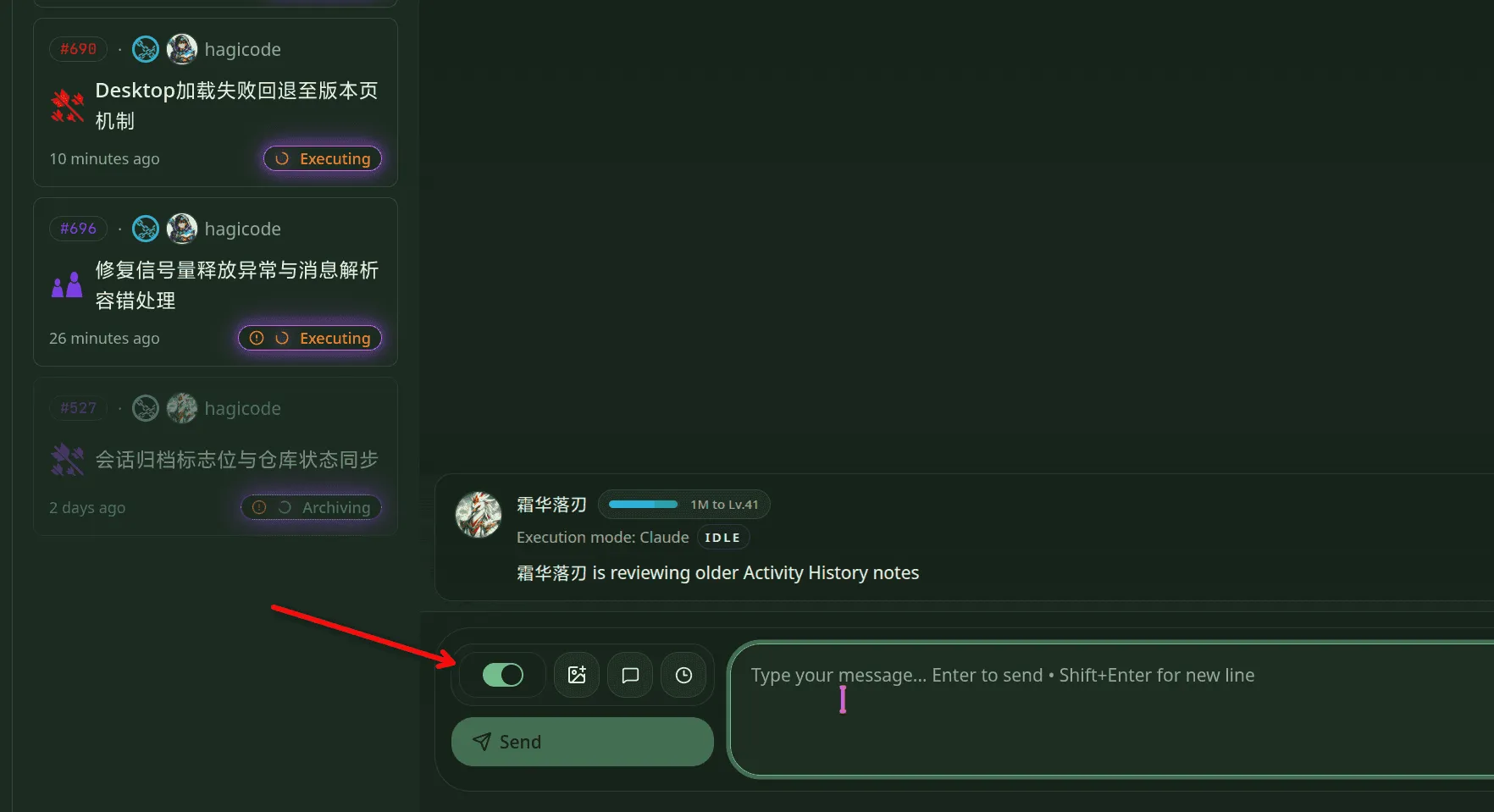
Рисунок: строка панели инструментов сначала включает переключатель режима, затем вставку изображения, быструю подсказку и точки входа в историю.
Каждый элемент управления имеет определенную цель:
- Переключение режима: переключает сеанс из режима «только для чтения» по умолчанию в режим редактирования, чтобы ИИ мог вносить реальные изменения.
- Кнопка изображения: прикрепляет контекст изображения перед отправкой следующего сообщения.
- Кнопка быстрой подсказки: вставляет в разговор многоразовые ярлыки подсказок.
- Кнопка «История»: открывает контекст предыдущего сеанса или соответствующую историю.
Более безопасный шаблон прост: сначала подтвердите направление в режиме только для чтения, а затем включите режим редактирования, когда вы действительно хотите выполнить.
Шаг 5. Прикрепите изображение перед отправкой следующего сообщения.
Заголовок раздела «Шаг 5. Прикрепите изображение перед отправкой следующего сообщения.»Сеансы диалога поддерживают вложение изображений непосредственно внутри текущего композитора. Изображение добавляется в качестве дополнительного контекста над областью ввода, и тот же композитор по-прежнему сохраняет доступность переключателя режима и вспомогательных инструментов.
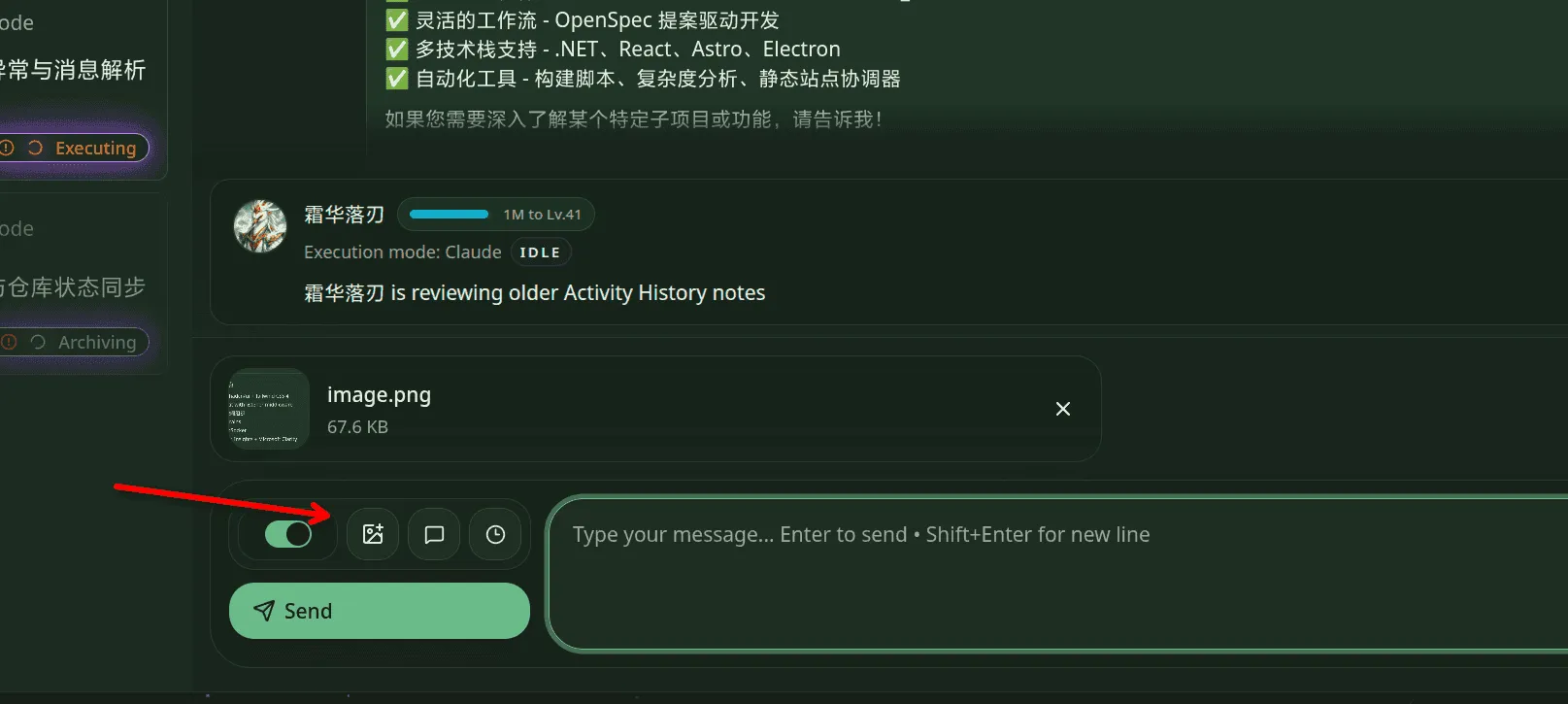
Рисунок: предварительный просмотр изображения сначала появляется внутри области композитора, и перед отправкой вы все равно можете использовать переключатели и вспомогательные инструменты.
Это полезно, если вы хотите:
- попросите ИИ объяснить скриншот интерфейса
- прикрепите скриншот ошибки или макет дизайна и добавьте последующие инструкции
- обогатите следующую подсказку визуальным контекстом перед переходом к выполнению
Typical use cases and progression
Заголовок раздела «Typical use cases and progression»Рекомендуемый порядок действий на пяти скриншотах следующий:
- Быстро войдите в сеанс с помощью верхних элементов управления.
- Выбирайте героя только при необходимости на панели «Наборы настроек».
- Начните с анализа, доступного только для чтения, используя такие подсказки, как
分析这个项目. - Переходите в режим редактирования намеренно, когда возникает необходимость прямого изменения файла.
- Добавьте больше контекста с помощью изображений, быстрых подсказок и истории перед следующим сообщением.
Если задача теперь требует планирования, проверки и архивной дисциплины, перейдите к следующему руководству по сеансу предложений.