
Руководство по навыкам
Редактировать страницуВ этом руководстве рассматриваются Skills панель в HagiCode.
Откройте Skills, если хотите:
- посмотреть какие навыки уже установлены на этой машине
- получить рекомендуемые навыки на основе ваших текущих проектов и репозиториев
- поиск в более широкой библиотеке навыков
- перед установкой подтвердите источник, состояние доверия и фактическую команду установки.
- управлять тем, какие источники помечены как доверенные
Для чего нужны навыки
Заголовок раздела «Для чего нужны навыки»Навыки — это встроенная панель просмотра и установки навыков HagiCode. Это дает вам единое место, где можно просмотреть доступные локально навыки, найти рекомендации, выполнить поиск в галерее и проверить детали установки, прежде чем устанавливать что-либо.
Используйте его, когда:
- вы новичок в HagiCode и хотите посмотреть, что уже доступно
- вы знаете, какую работу выполняете, и хотите лучше соответствовать навыкам помощника
- вы хотите установить новый навык, но сначала вам необходимо проверить источник
- вы хотите избежать переустановки того, что уже доступно локально
1. Открытые навыки
Заголовок раздела «1. Открытые навыки»В верхней панели навигации рабочей области HagiCode щелкните значок Skills кнопку, чтобы открыть панель.

Красная стрелка на скриншоте отмечает точку входа.
Открыв панель, вы увидите четыре основные вкладки:
Local SkillsRecommendationGalleryTrusted Providers
2. Проверьте местные навыки
Заголовок раздела «2. Проверьте местные навыки»Local Skills отвечает на два распространенных вопроса: Что уже установлено? и Какие из этих навыков можно обновить прямо сейчас?
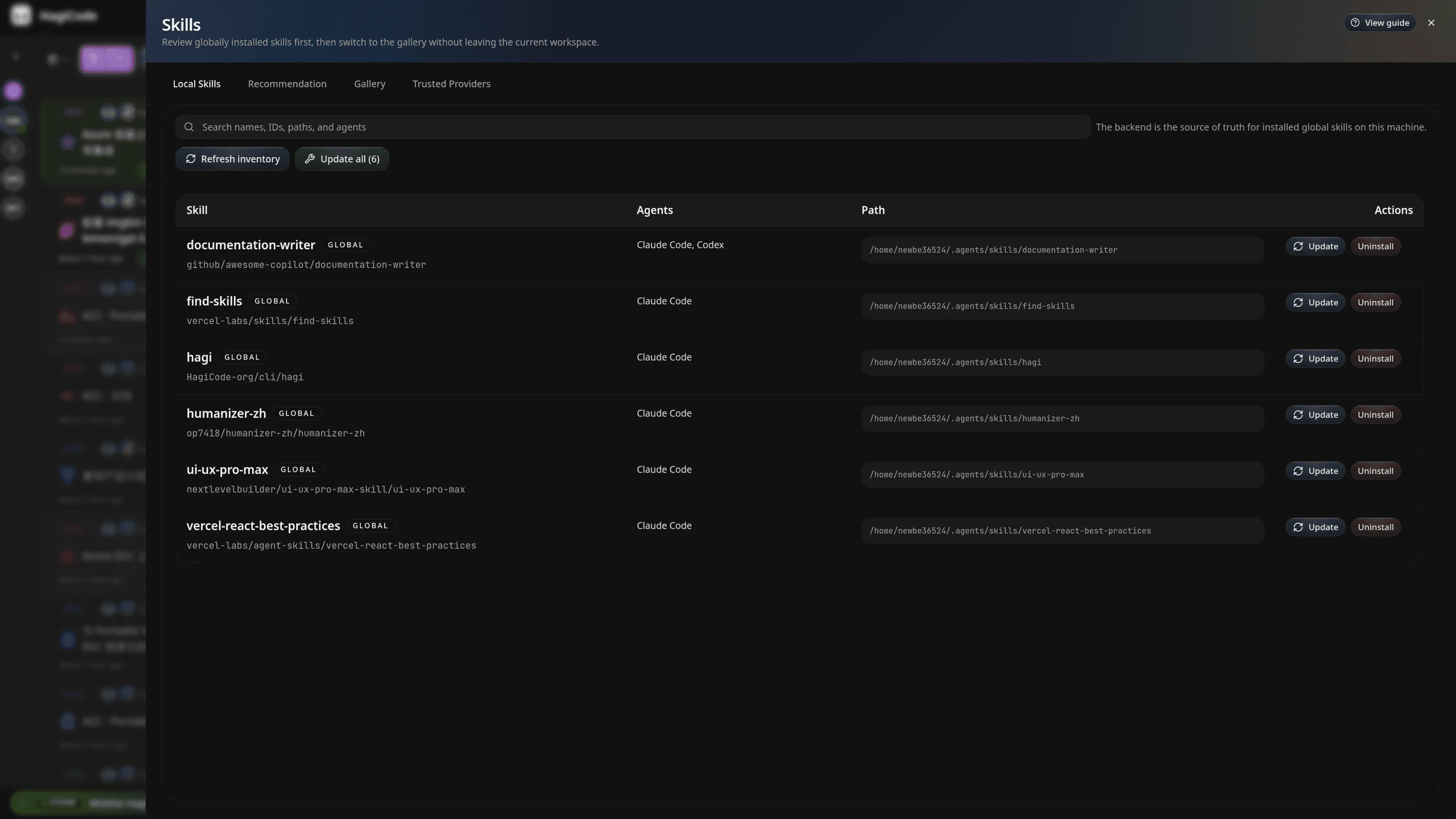
Наиболее важные разделы на этой странице:
- Поле поиска: фильтруйте местные навыки по имени, идентификатору, пути или агенту.
Refresh inventory: повторно просканировать то, что в данный момент установлено на этом компьютере.Update all: запускать пакетные обновления для навыков, поддерживающих управляемые обновления.Batch update summary: просмотреть результаты последней партии и журнал состояния.
В каждой строке обычно отображается:
- название навыка
- совместимые агенты
- локальный путь установки
- доступные действия
Если строка предупреждает об отсутствии метаданных установки, управляемой серверной частью, этот навык не может использовать обновления одним щелчком мыши и его следует проверить вручную.
:::осторожно[Пакетное обновление все еще требует проверки человеком]
Update all означает только то, что поток обновления выполняется массово. Это не означает, что перечисленные навыки уже прошли проверку безопасности для вашего варианта использования.
:::
3. Получите рекомендованные навыки
Заголовок раздела «3. Получите рекомендованные навыки»Recommendation создает список кандидатов из ваших текущих проектов и репозиториев. Это полезно, когда вы знаете, какой работой занимаетесь, но еще не решили, какие навыки привить.

Практический порядок чтения:
- Проверьте селекторы героев вверху, чтобы понять, какой контекст определяет рекомендацию.
- Нажмите
Generate recommendations - Просмотрите чипы запросов, чтобы понять, почему были выбраны эти кандидаты.
- Сравните карточки кандидатов, прежде чем открывать панель сведений.
Общие надписи на рекомендательных карточках означают:
Recommended: в настоящее время предлагается системойInstalled: уже установленоInstalled locally: уже доступен в локальной среде и обычно не требует переустановки.
:::примечание[Что installed locally означает]
Этот ярлык означает «это у вас уже есть». Это не приглашение установить его сейчас.
:::
4. Ищите и сравнивайте в галерее.
Заголовок раздела «4. Ищите и сравнивайте в галерее.»Если вы уже знаете, что ищете, или хотите сравнить схожие навыки из разных источников, используйте Gallery.
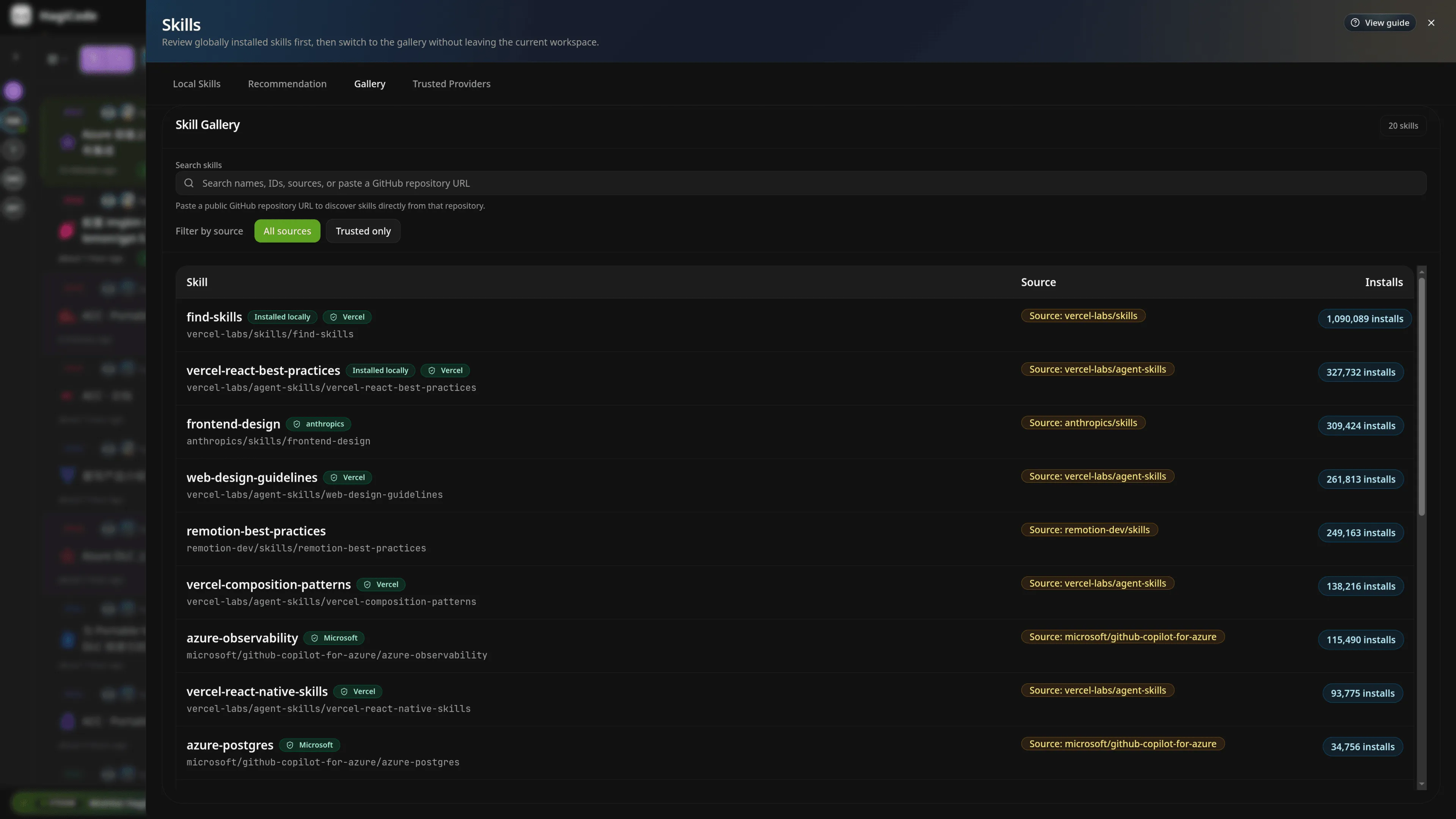
Gallery лучшее место, где можно:
- поиск по ключевому слову
- сначала фильтруйте до надежных источников
- сравнивать схожие навыки из разных источников
- проверьте количество установок и состояние локальной установки
Начните с трех полей:
Source: кто предоставляет навыкInstalls: количество установок, которое может выступать в качестве поддерживающего сигнала.Installed locally: доступен ли навык на вашем компьютере.
5. Перед установкой просмотрите сведения о навыках.
Заголовок раздела «5. Перед установкой просмотрите сведения о навыках.»Когда вы открываете навык, HagiCode отображает панель сведений. Это самый важный экран, который необходимо просмотреть перед установкой.

Обратите особое внимание на:
- имя, источник и количество установок: убедитесь, что вы открыли нужный элемент.
Trust status: почему этот источник считается надежнымManaged command: фактическая команда HagiCode готова к запуску.Status: может ли текущее рабочее пространство установить этот навыкOverview: поддержка идентификаторов, таких как идентификатор навыка, пул, источник и количество установок.
Managed command имеет значение, потому что это настоящая команда установки, а не декоративный текст.
:::осторожно[trusted не означает «пропустить обзор»]
Даже если источник помечен trusted, вам все равно следует прочитать оба Trust status и Managed command перед установкой.
:::
6. Управление доверенными поставщиками
Заголовок раздела «6. Управление доверенными поставщиками»Trusted Providers контролирует, какие источники получают trusted этикетка. Откройте его, если хотите узнать, почему источнику доверяют, или когда вам нужно настроить правила доверия.

На этой странице:
Rule formatобъясняет, как пишутся правилаAdd providerпозволяет добавить набор правил поставщикаReset defaultsвосстанавливает пресеты по умолчаниюRules,StatusиSource examplesстолбцы показывают правила сопоставления, текущее состояние и примеры совпадений.
Общие стили правил включают в себя:
prefix:owner/для доверия на основе префиксаexact:owner/repoдля одного точного источника
Проверьте эти 4 вещи перед установкой
Заголовок раздела «Проверьте эти 4 вещи перед установкой»Прежде чем устанавливать навык, просмотрите как минимум эти четыре сигнала:
| Проверить | Где искать | Что это вам говорит |
|---|---|---|
| Можно ли доверять источнику | Trusted Providers, плюс Trust status в панели подробностей | Почему этот источник помечен как доверенный |
| Установлен ли он уже | метки статуса в Recommendation и Gallery | Если там написано installed locally, вам обычно не нужно его переустанавливать |
| Результат пакетного обновления | Batch update summary в Local Skills | Удалось ли последнее массовое обновление и нужно ли что-либо проверять вручную. |
| Фактическая команда установки | Managed command в панели подробностей | Что на самом деле будет запускать HagiCode |
Общий путь пользователя
Заголовок раздела «Общий путь пользователя»Обычная последовательность действий в первый раз:
- Открыть
Local Skillsи просмотрите то, что уже доступно - Использование
Recommendationнайти кандидатов, подходящих для вашей текущей работы - Использование
Galleryискать и сравнивать источники - Откройте панель сведений, чтобы проверить состояние доверия и команду установки.
- При необходимости просмотрите или измените правила доверия в
Trusted Providers