
Настройки
Нажмите значок шестерёнки на верхней панели, чтобы открыть Настройки (Settings; кнопка на верхней панели подписана «Configure», а заголовок диалога — «Settings»). Слева перечислены группы и их вкладки, справа отображается выбранная вкладка. Некоторые вкладки сохраняют изменения автоматически, а у других есть собственная кнопка Save (Сохранить).
Группы можно сворачивать, и HagiCode запоминает, какие из них вы оставили развёрнутыми.
| Группа | Вкладки |
|---|---|
| Common (Общие) | General Settings (Общие настройки) |
| Project (Проект) | Project Icon (Значок проекта) |
| Process & Interaction (Процесс и взаимодействие) | Comments (Комментарии), Notifications (Уведомления), Quick Actions (Быстрые действия), Kanban Right Panel (Правая панель канбана), Proposal Creation (Создание предложения), Planning Direction (Направление планирования), Proposal Stage Diagram (Диаграмма этапов предложения), Mermaid Appearance (Оформление Mermaid), Session List (Список сессий), Confirm Prompts (Подтверждения), Common Requirements (Частые требования), Error Retry (Повтор при ошибке), AgentCLI Interactive Control (Интерактивное управление AgentCLI), Chat View (Вид чата), Standard Phrases (Стандартные фразы), Haginput |
| Integration (Интеграция) | Break Reminder (Напоминание о перерыве), Salary Tracker (Счётчик зарплаты), GitHub, Git, OmniRoute, TokenMonitor, Code Server, Status Bar Scroll (Прокрутка строки состояния) |
| Game (Игра) | Achievements (Достижения) |
| System (Система) | Data Management (Управление данными), Danger Zone (Опасная зона), About (О программе) |
| Debug (Отладка) | Debug (Отладка) |
Некоторые элементы управления доступны только после включения DLC TurboEngine. Пока DLC не включён, они отображаются как заблокированные.
Common (Общие)
General Settings (Общие настройки)
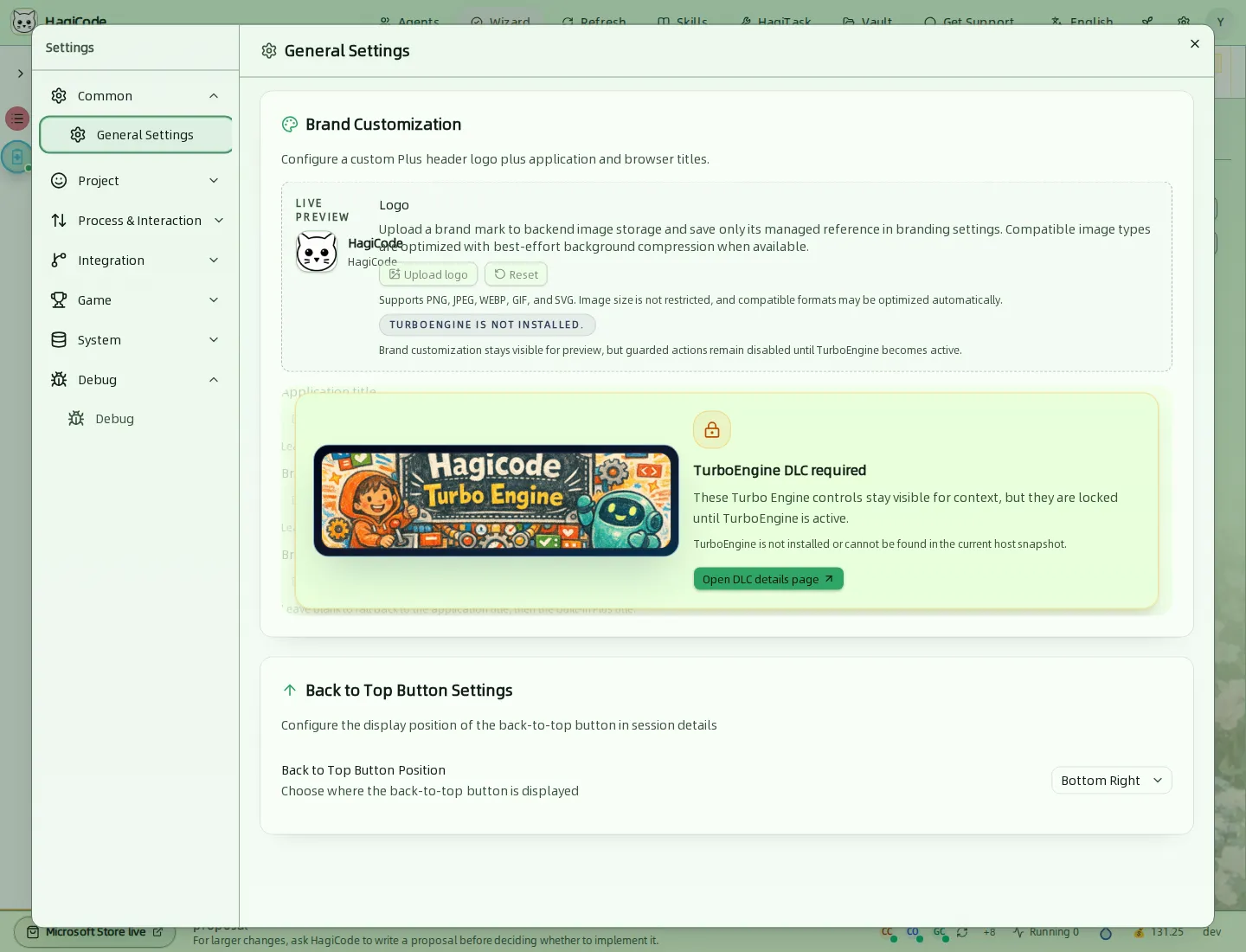
- Brand Customization (Настройка бренда) позволяет задать свой логотип на верхней панели, название приложения, ссылку бренда и заголовок окна браузера с предпросмотром в реальном времени. Элементы управления можно просматривать, но до включения DLC TurboEngine они заблокированы.
- Back to Top Button Settings (Настройки кнопки «Наверх») задаёт место кнопки «Наверх» в сессии, например Bottom Right (справа внизу).
Project (Проект)
Project Icon (Значок проекта)
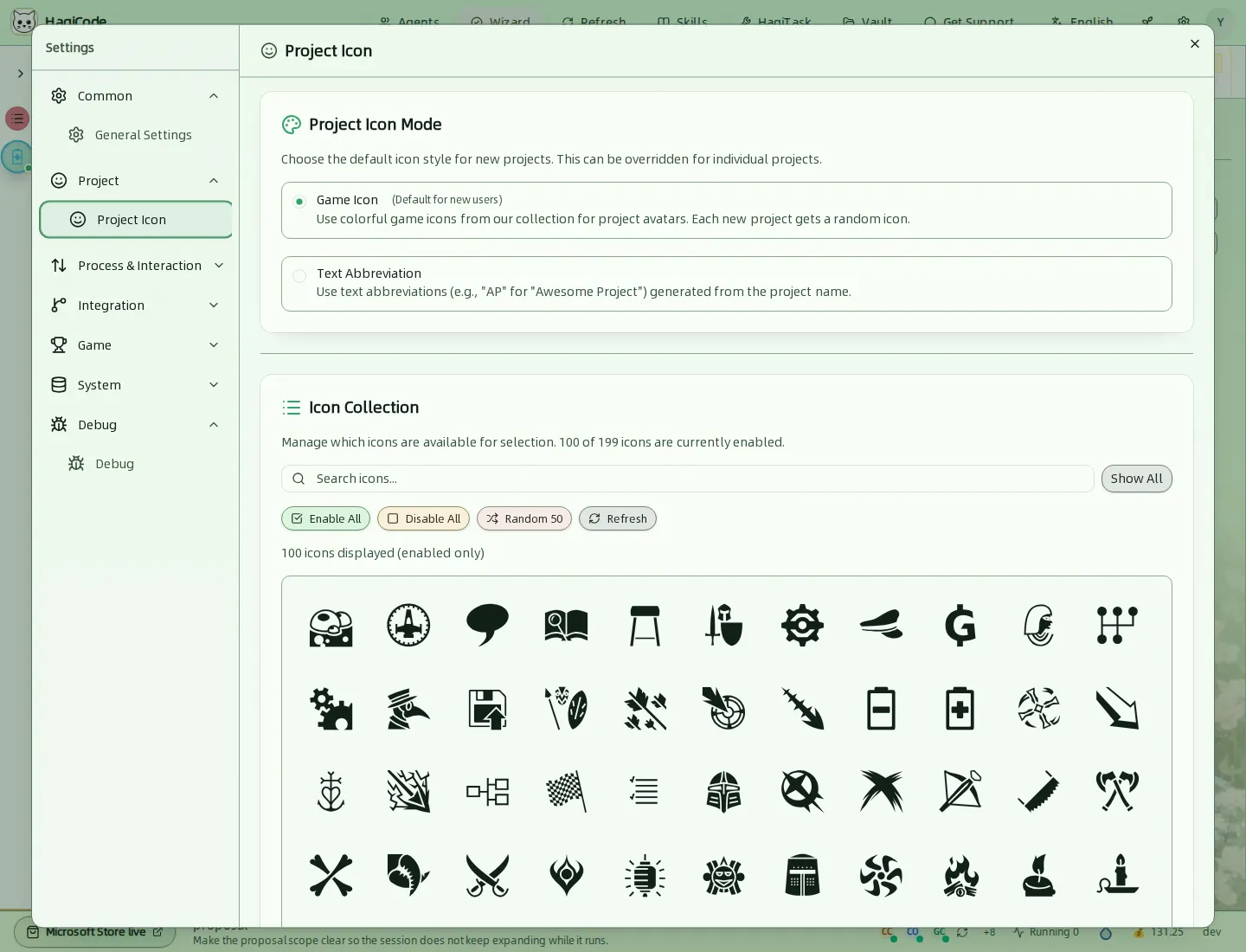
- Project Icon Mode (Режим значка проекта) задаёт стиль значка для новых проектов: Game Icon (игровой значок, случайный цветной, используется по умолчанию) или Text Abbreviation (текстовая аббревиатура из первых букв названия проекта). Для отдельного проекта это можно переопределить в сведениях о проекте.
- Icon Collection (Набор значков) определяет, какие значки можно выбрать. Доступны Show All (Показать все), Enable All (Включить все), Disable All (Отключить все), Random 50 (50 случайных) и Refresh (Обновить). Также можно нажать на значок, чтобы включить или отключить его.
Process & Interaction (Процесс и взаимодействие)
Эта группа управляет поведением сессий, предложений и канбана.
Comments (Комментарии)
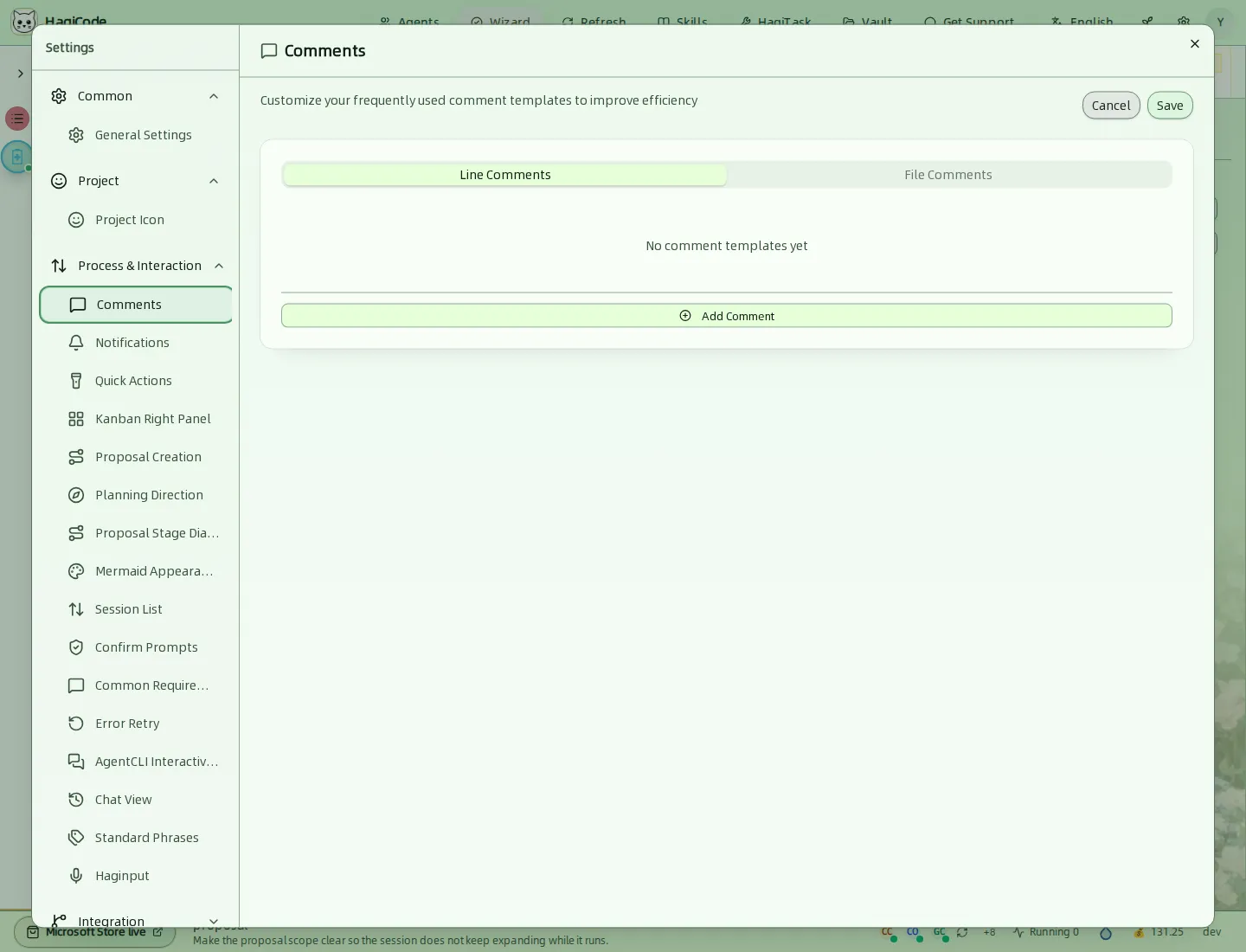
Здесь хранятся часто используемые шаблоны комментариев. Они разделены на два списка: Line Comments (Комментарии к строкам) и File Comments (Комментарии к файлам). Чтобы создать шаблон, нажмите Add Comment (Добавить комментарий), а чтобы сохранить изменения, нажмите Save.
Notifications (Уведомления)
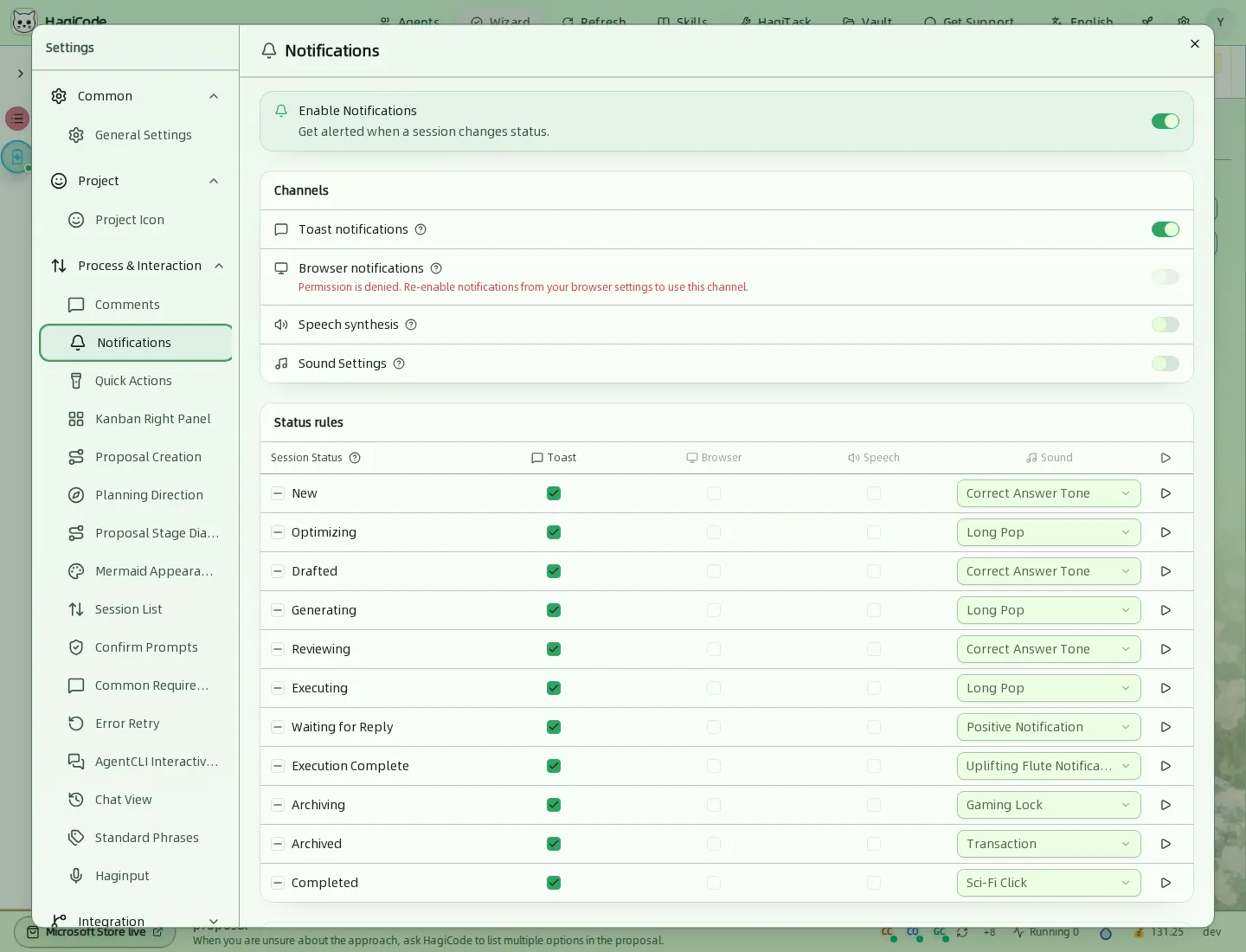
Сначала включите уведомления, затем выберите каналы: Toast notifications (всплывающие уведомления), Browser notifications (уведомления браузера, для них нужно разрешение браузера), Speech synthesis (синтез речи) и Sound Settings (настройки звука). В таблице Status rules (Правила статусов) для каждого состояния сессии, например New (Новая), Drafted (Черновик), Executing (Выполняется), Waiting for Reply (Ожидает ответа), Execution Complete (Выполнение завершено) или Archived (В архиве), выбирается, какие каналы срабатывают и какой звук воспроизводится. Кнопка воспроизведения позволяет прослушать звук.
Quick Actions (Быстрые действия)
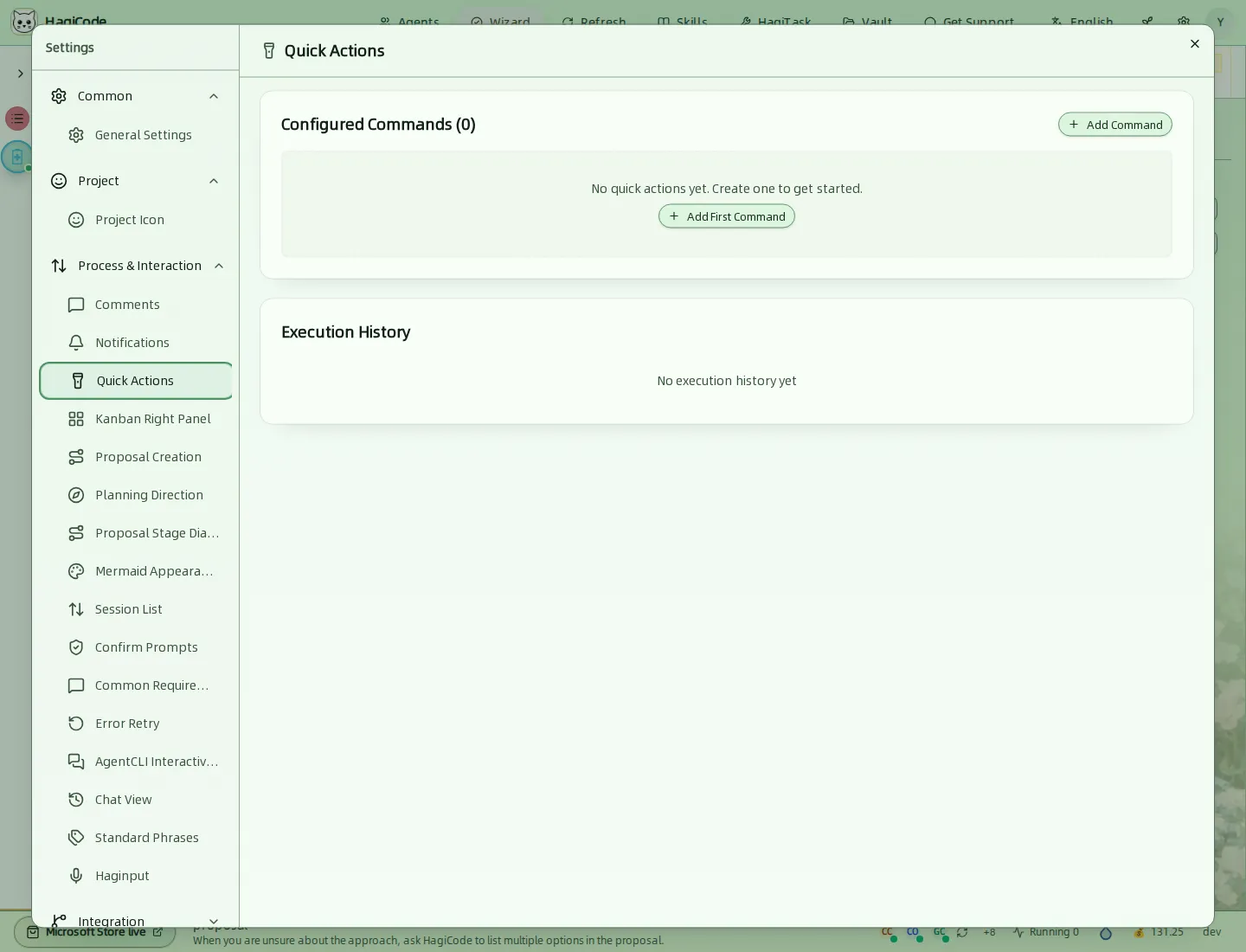
В Configured Commands (Настроенные команды) показаны пользовательские команды, которые вы добавили кнопкой Add Command (Добавить команду). В Execution History (История выполнения) фиксируется время их запуска.
Kanban Right Panel (Правая панель канбана)
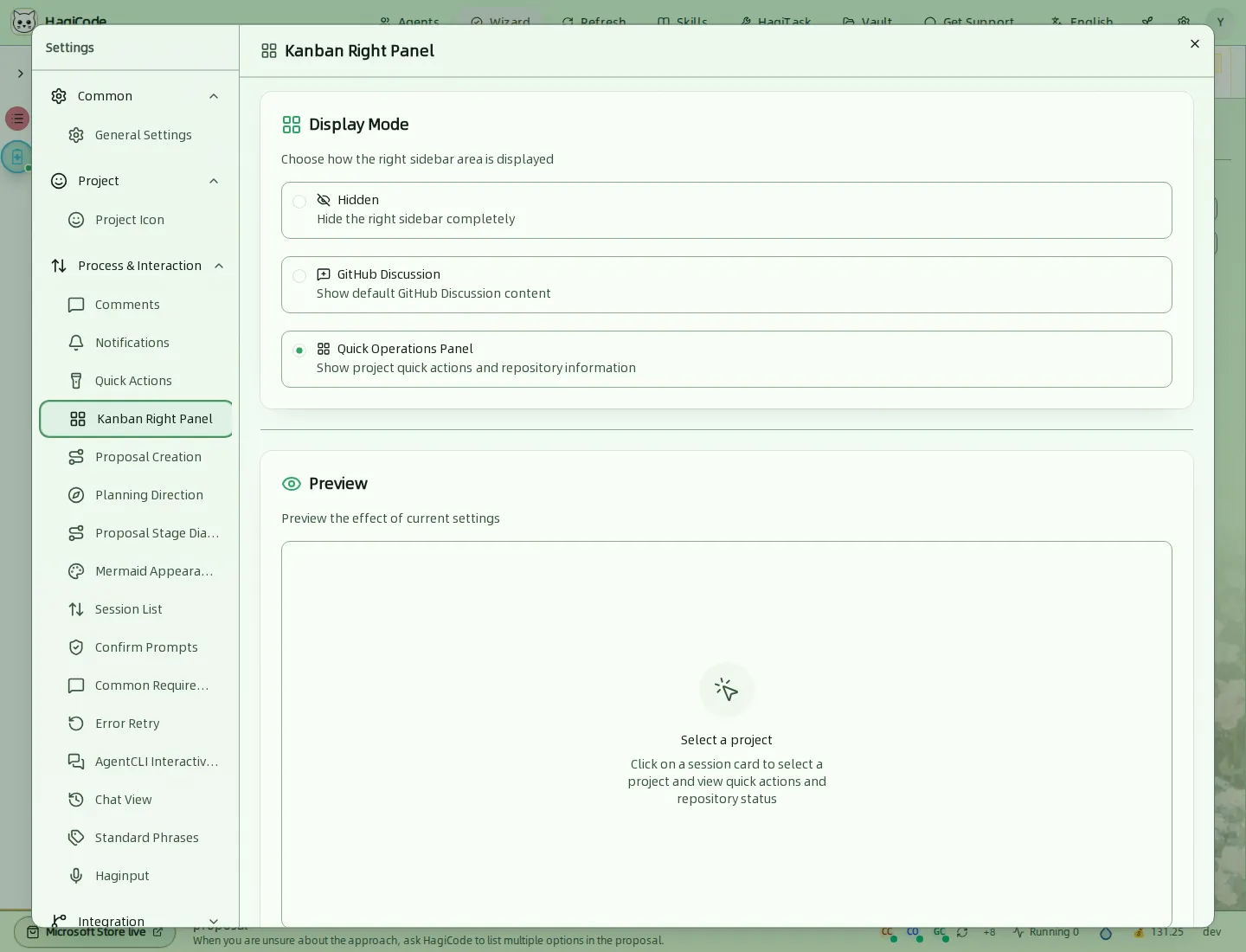
Выберите, что показывать справа на канбане сессий: Hidden (Скрыто), GitHub Discussion (Обсуждение GitHub) или Quick Operations Panel (Панель быстрых операций с быстрыми действиями и состоянием репозитория; используется по умолчанию). Блок Preview (Предпросмотр) показывает, как это будет выглядеть.
Proposal Creation (Создание предложения)
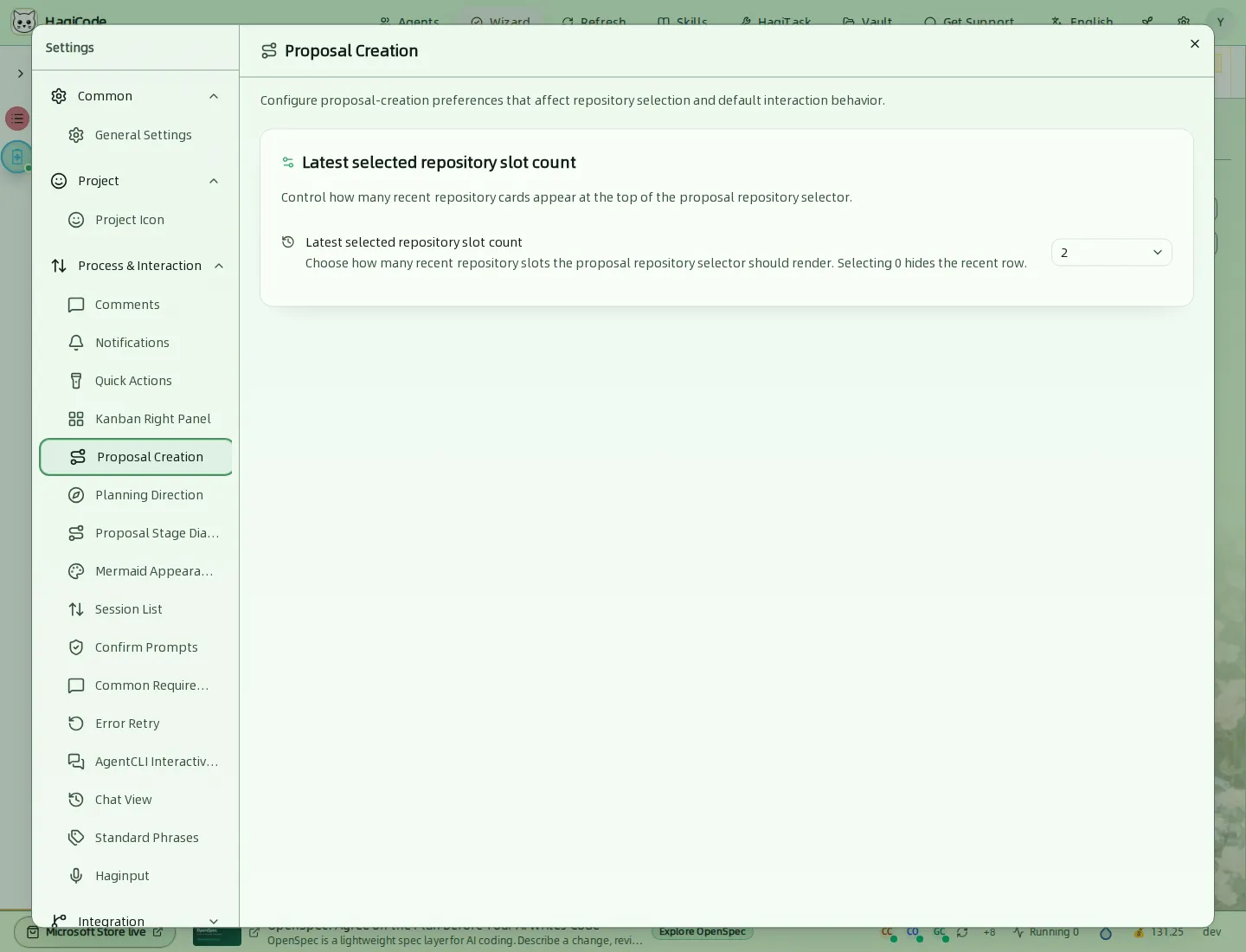
Задаёт, сколько карточек недавних репозиториев выводится вверху выбора репозитория для предложения. Выберите 0, чтобы скрыть эту строку.
Planning Direction (Направление планирования)
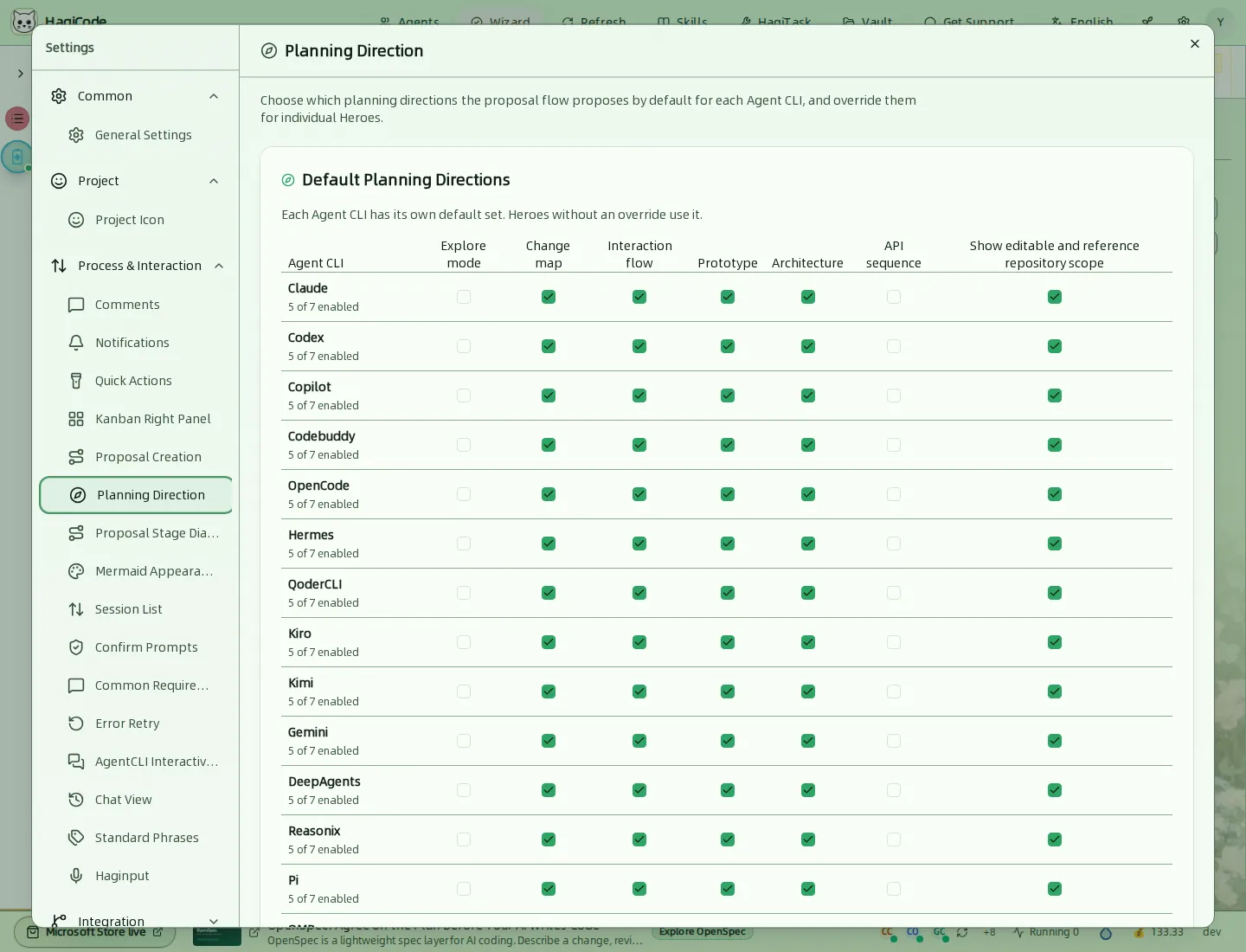
Это таблица, в которой для каждого Agent CLI задаются направления планирования по умолчанию в процессе предложения: режим исследования, карта изменений, сценарии взаимодействия, прототип, архитектура, последовательность API, а также область репозитория, доступная для редактирования или только для чтения. Для отдельного агента эти значения можно переопределить.
Proposal Stage Diagram (Диаграмма этапов предложения)
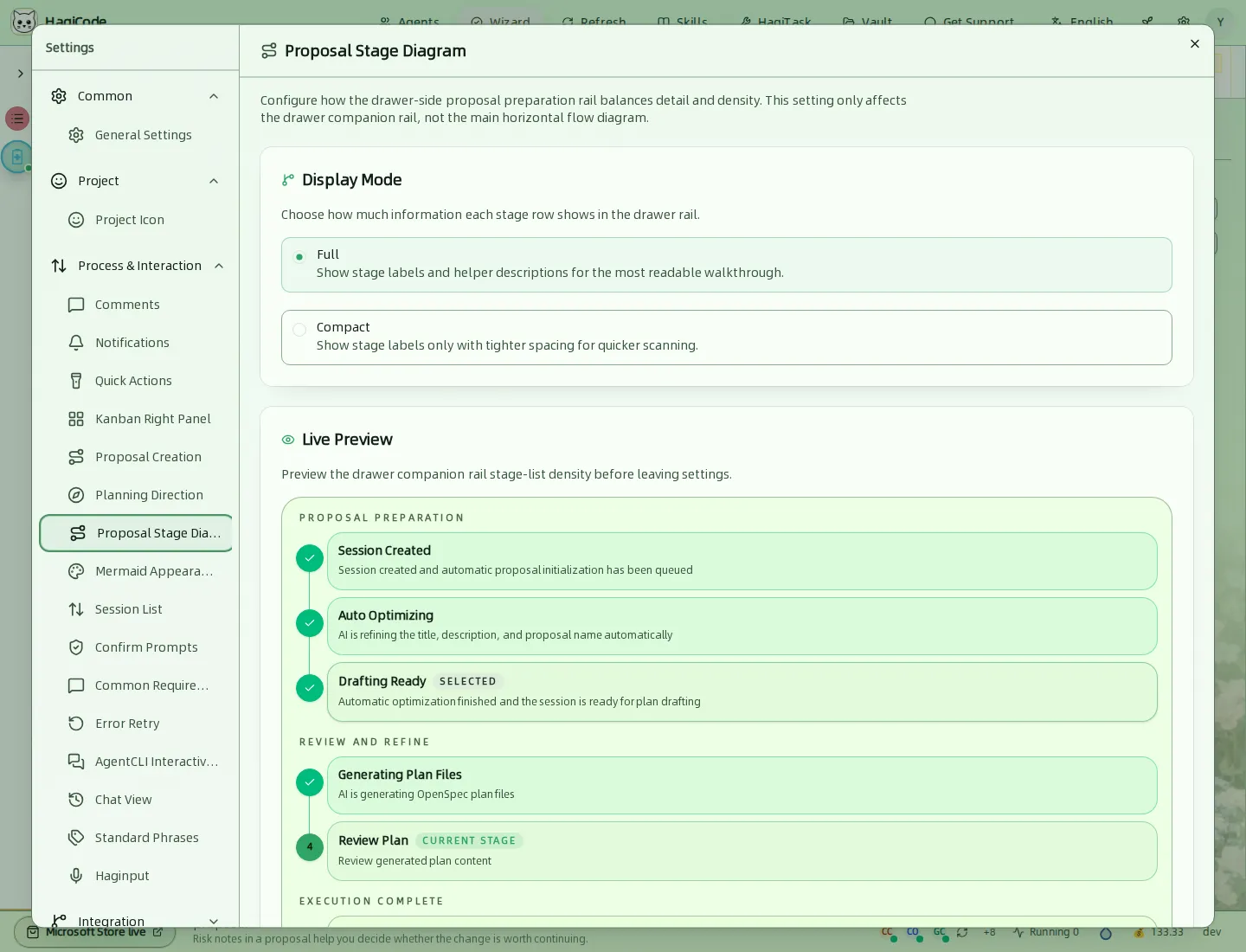
Определяет подробность списка этапов в панели предложения: Full (Полный) показывает названия и описания этапов, Compact (Компактный) только названия. Это влияет лишь на боковую панель выдвижного окна, но не на основную диаграмму процесса.
Mermaid Appearance (Оформление Mermaid)
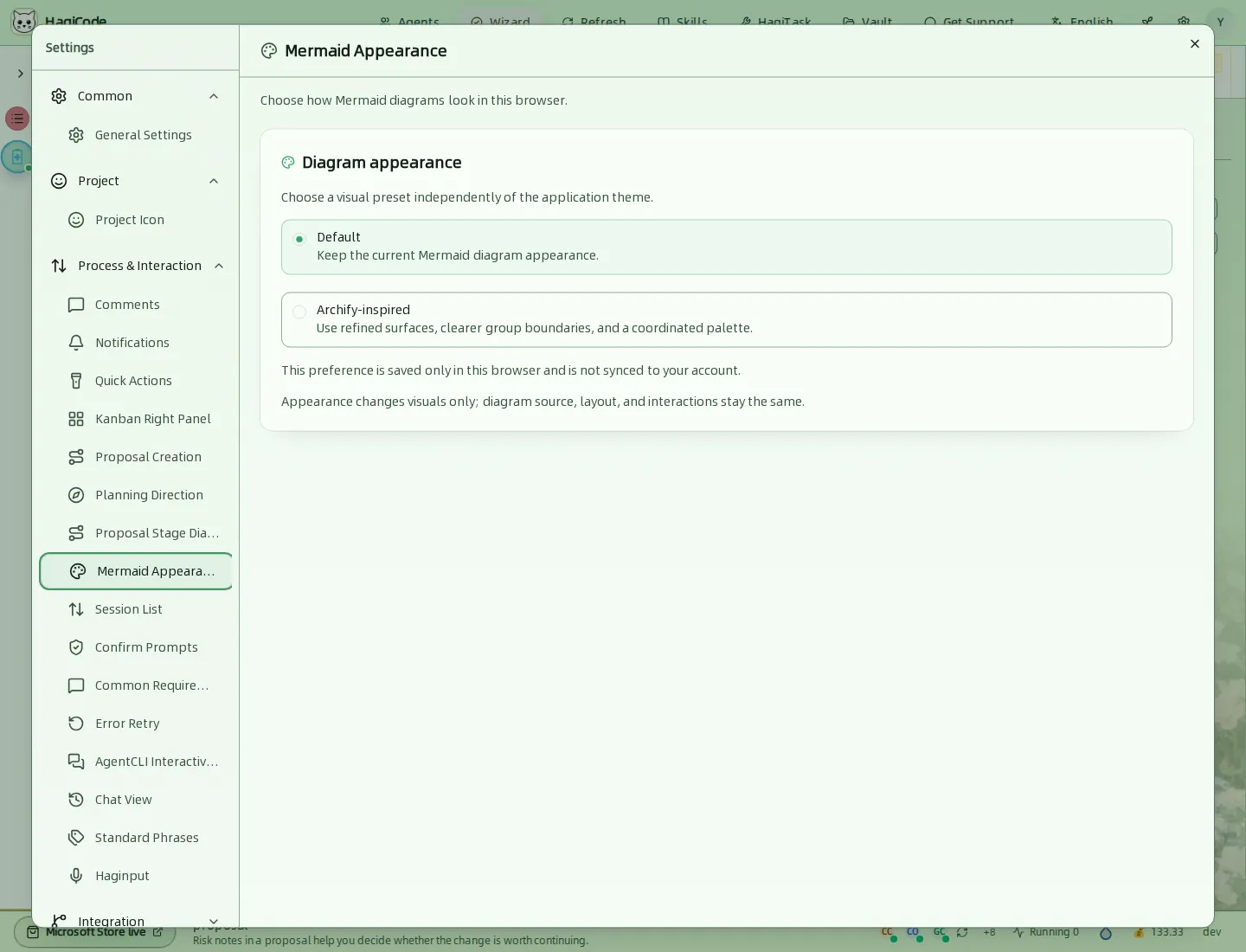
Выбирает оформление диаграмм Mermaid: Default (По умолчанию) или Archify-inspired (в стиле Archify). Выбор сохраняется только в текущем браузере и меняет только внешний вид.
Session List (Список сессий)
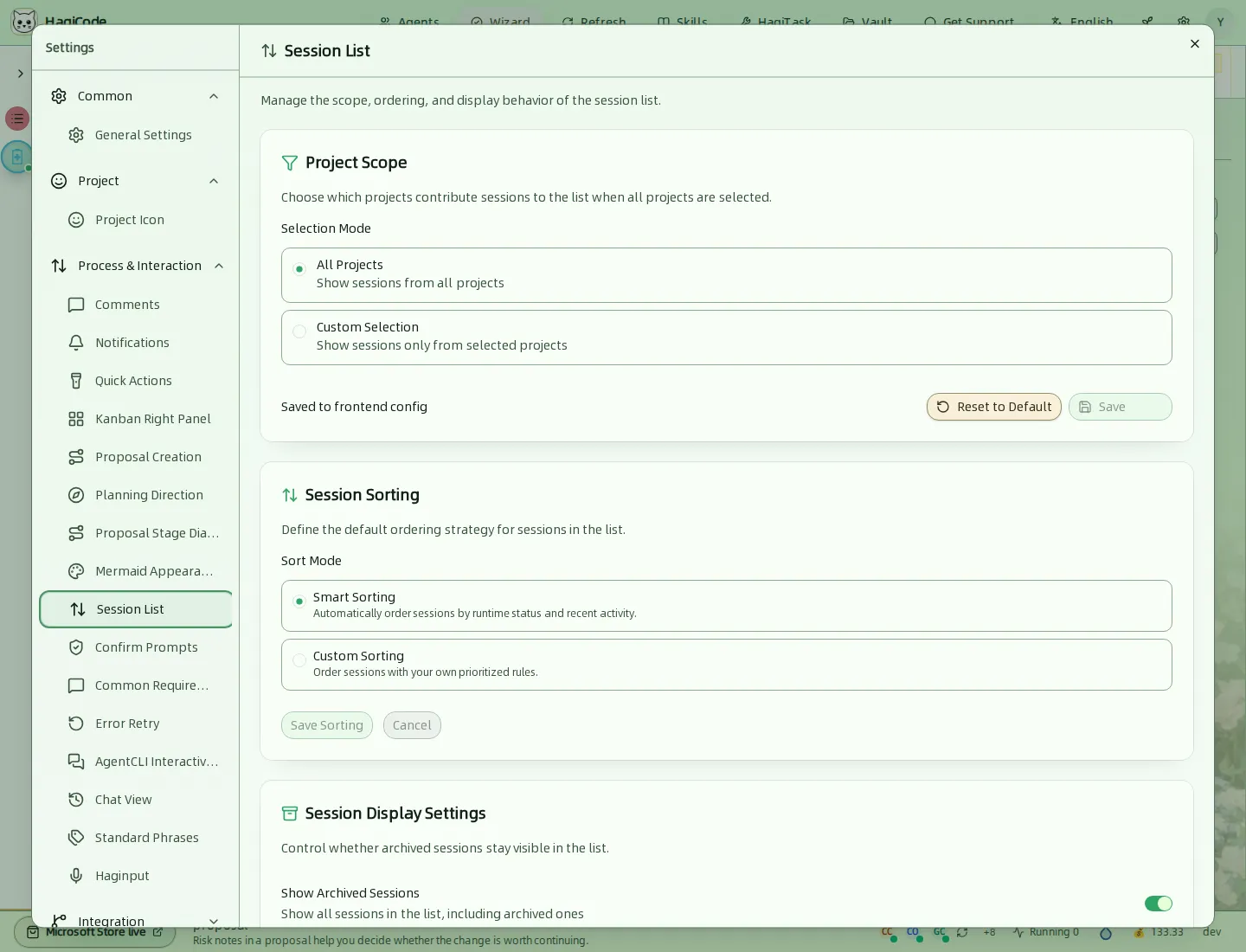
- Project Scope (Область проектов) определяет, какие проекты попадают на канбан All Sessions (Все сессии): All Projects (Все проекты) или Custom Selection (Выбор вручную). Чтобы применить изменения, нажмите Save.
- Session Sorting (Сортировка сессий) предлагает Smart Sorting (Умная сортировка, по состоянию выполнения и последней активности) или Custom Sorting (Пользовательская сортировка, по вашим правилам приоритета).
- Session Display Settings (Настройки отображения сессий) включают опцию, показывать ли архивные сессии в списке.
Confirm Prompts (Подтверждения)
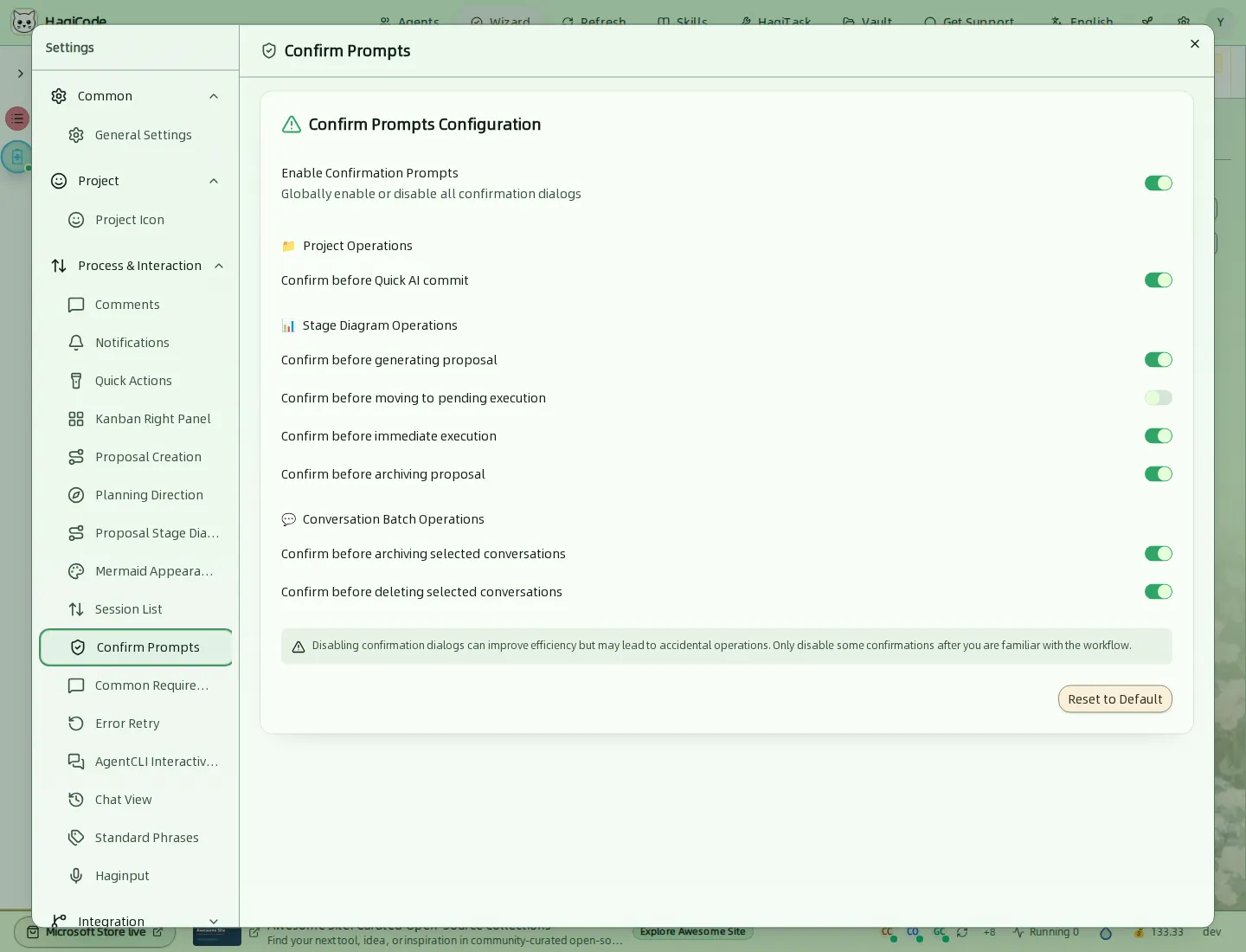
Общий переключатель и отдельный переключатель для каждого диалога подтверждения: перед быстрым коммитом с ИИ; перед созданием предложения, переводом в очередь выполнения, немедленным запуском или архивированием; перед архивированием или удалением выбранных сессий. Отключение подтверждений экономит несколько кликов, но ошибка тогда обходится дороже. Кнопка Reset to Default (Сбросить к значениям по умолчанию) возвращает стандартные значения.
Common Requirements (Частые требования)
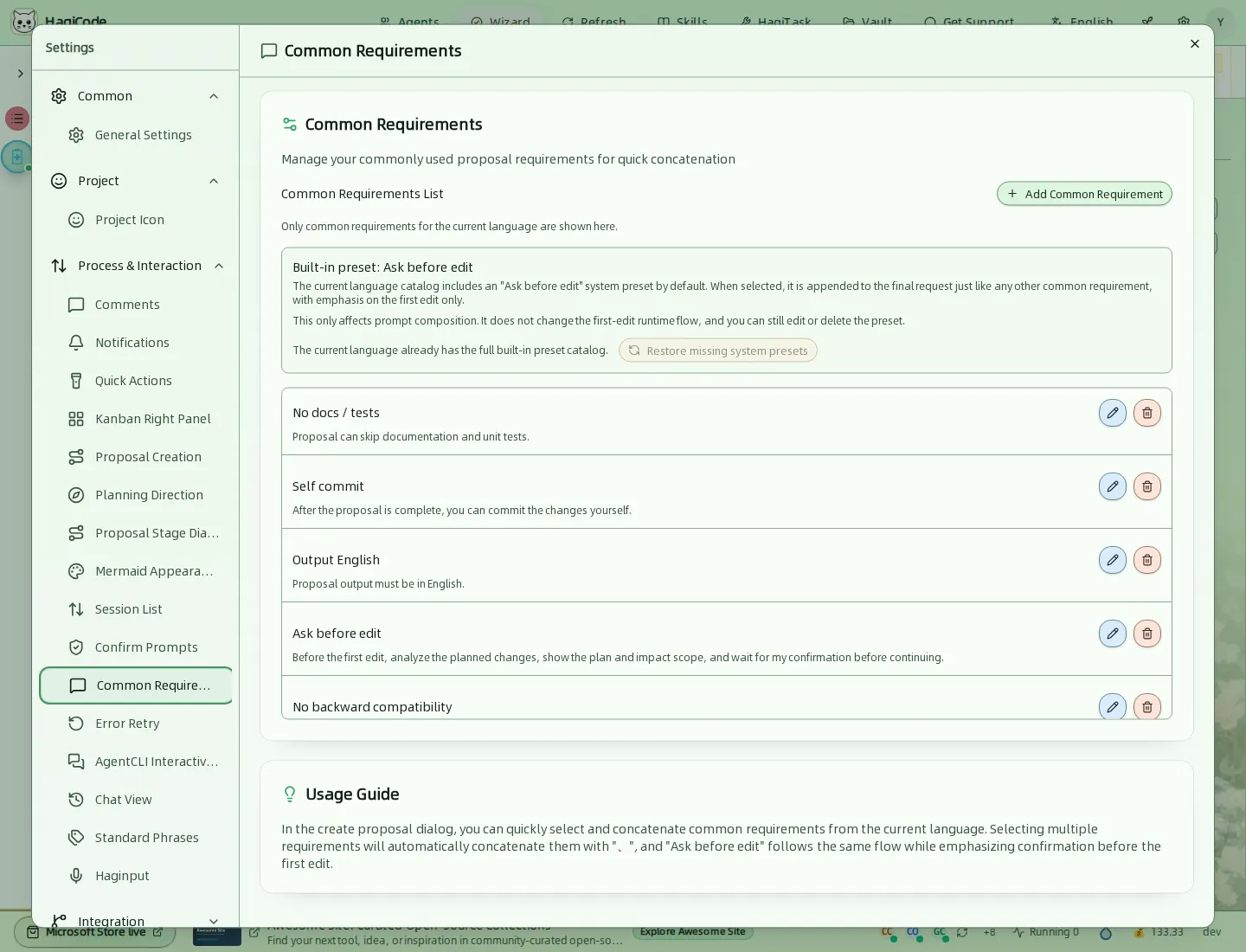
Готовые фрагменты требований, которые добавляются к запросу предложения одним нажатием, например No docs / tests (Без документации и тестов), Self commit (Коммит самостоятельно), Output English (Вывод на китайском, меняется вместе с языком интерфейса), Ask before edit (Спрашивать перед редактированием) и No backward compatibility (Без совместимости со старыми версиями). Показываются только требования, относящиеся к текущему языку интерфейса. Чтобы создать собственное требование, нажмите Add Common Requirement (Добавить частое требование), а изменять и удалять их можно кнопками редактирования и удаления.
Error Retry (Повтор при ошибке)
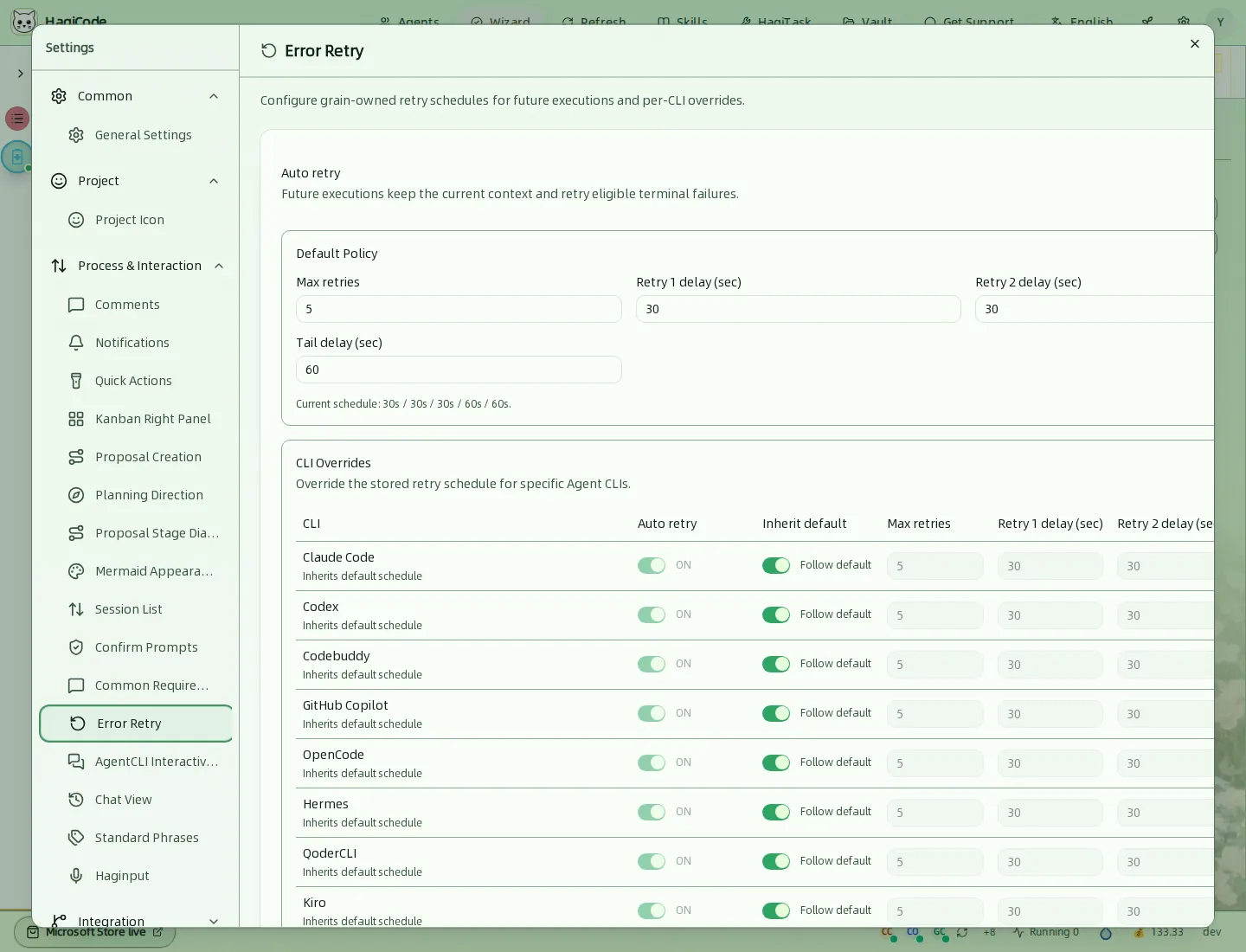
Автоматический повтор неудачных запусков. Default Policy (Политика по умолчанию) задаёт максимальное число повторов и задержку перед каждым повтором; для последующих попыток используется последняя задержка. Стандартные интервалы повтора: 30, 30, 30 и 60 секунд. CLI Overrides (Переопределения для CLI) позволяет каждому Agent CLI либо использовать политику по умолчанию, либо задать собственные интервалы.
AgentCLI Interactive Control (Интерактивное управление AgentCLI)
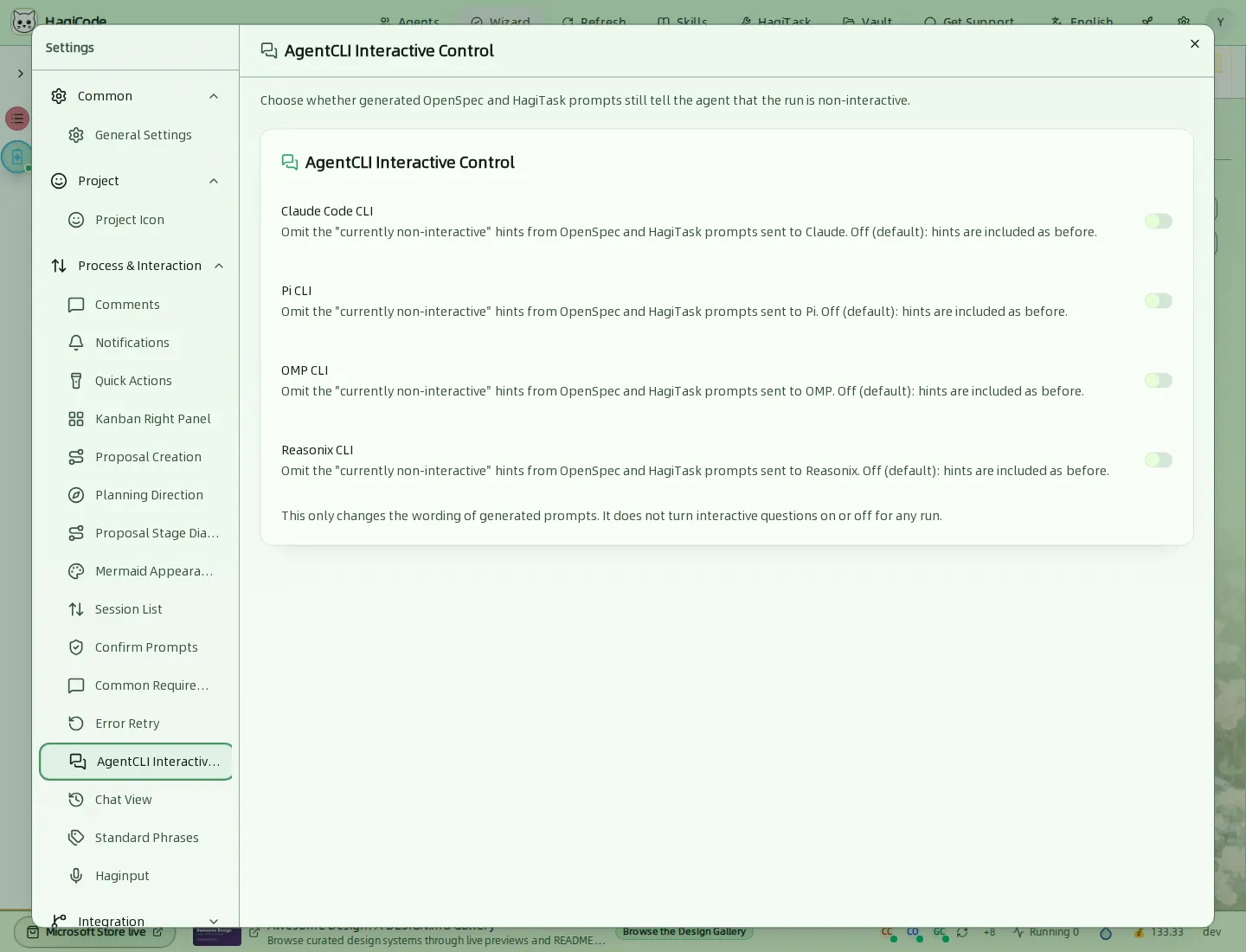
Для каждого Agent CLI есть переключатель, который определяет, сообщают ли сгенерированные промпты OpenSpec и HagiTask агенту, что запуск неинтерактивный. Когда переключатель выключен (по умолчанию), эта фраза включается в промпт. Настройка меняет только формулировку сгенерированных промптов.
Chat View (Вид чата)
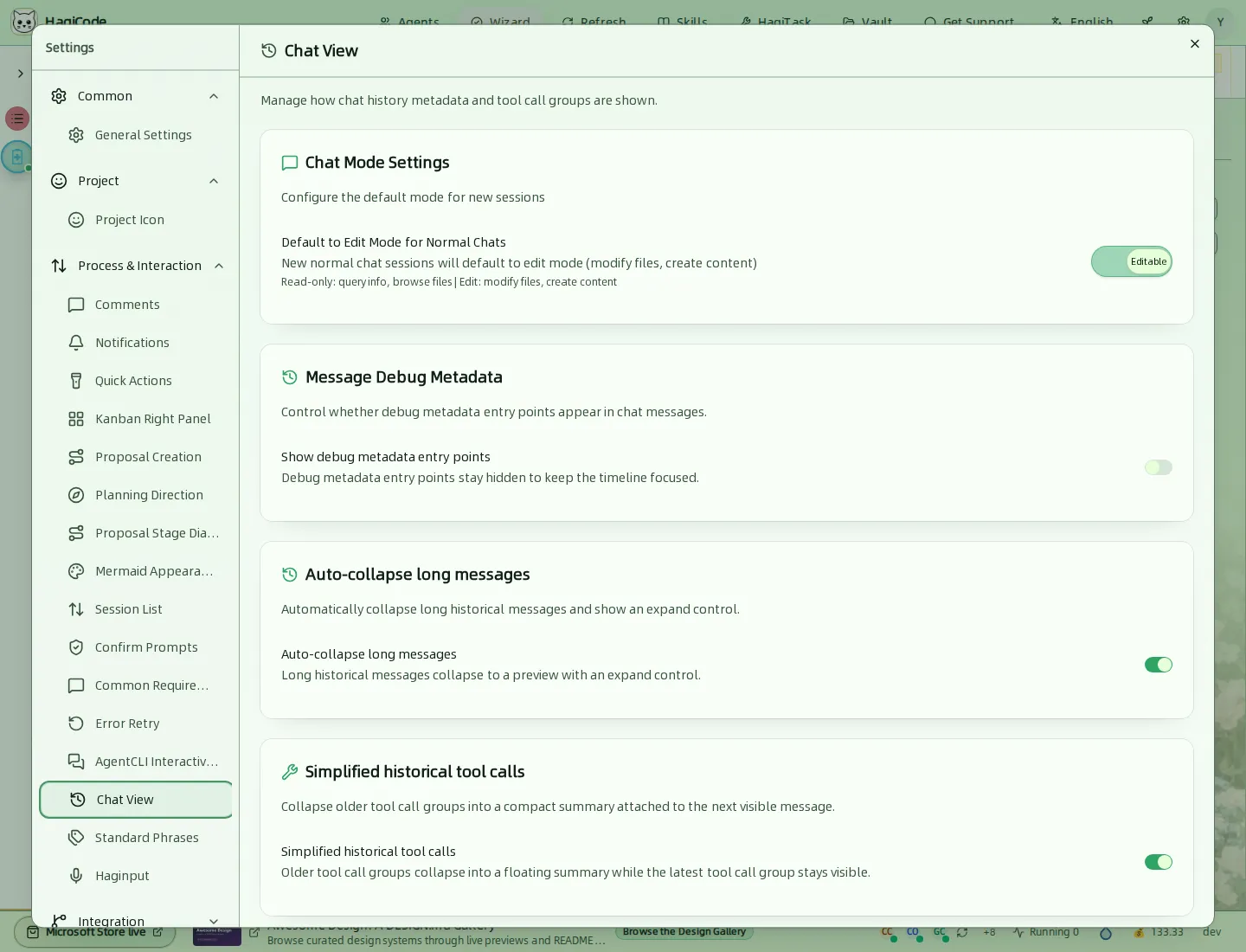
- Default to Edit Mode for Normal Chats (Режим редактирования по умолчанию для обычных чатов) определяет, начинаются ли новые обычные сессии в режиме редактирования (агент может менять файлы) или в режиме только для чтения.
- Show debug metadata entry points (Показывать точки входа в метаданные отладки) добавляет в сообщения чата кнопки отладки.
- Auto-collapse long messages (Автоматически сворачивать длинные сообщения) показывает длинные сообщения истории в виде превью с кнопкой развёртывания.
- Simplified historical tool calls (Упрощённые вызовы инструментов в истории) сворачивает более ранние вызовы инструментов в краткое резюме, которое прикрепляется к следующему видимому сообщению.
Standard Phrases (Стандартные фразы)
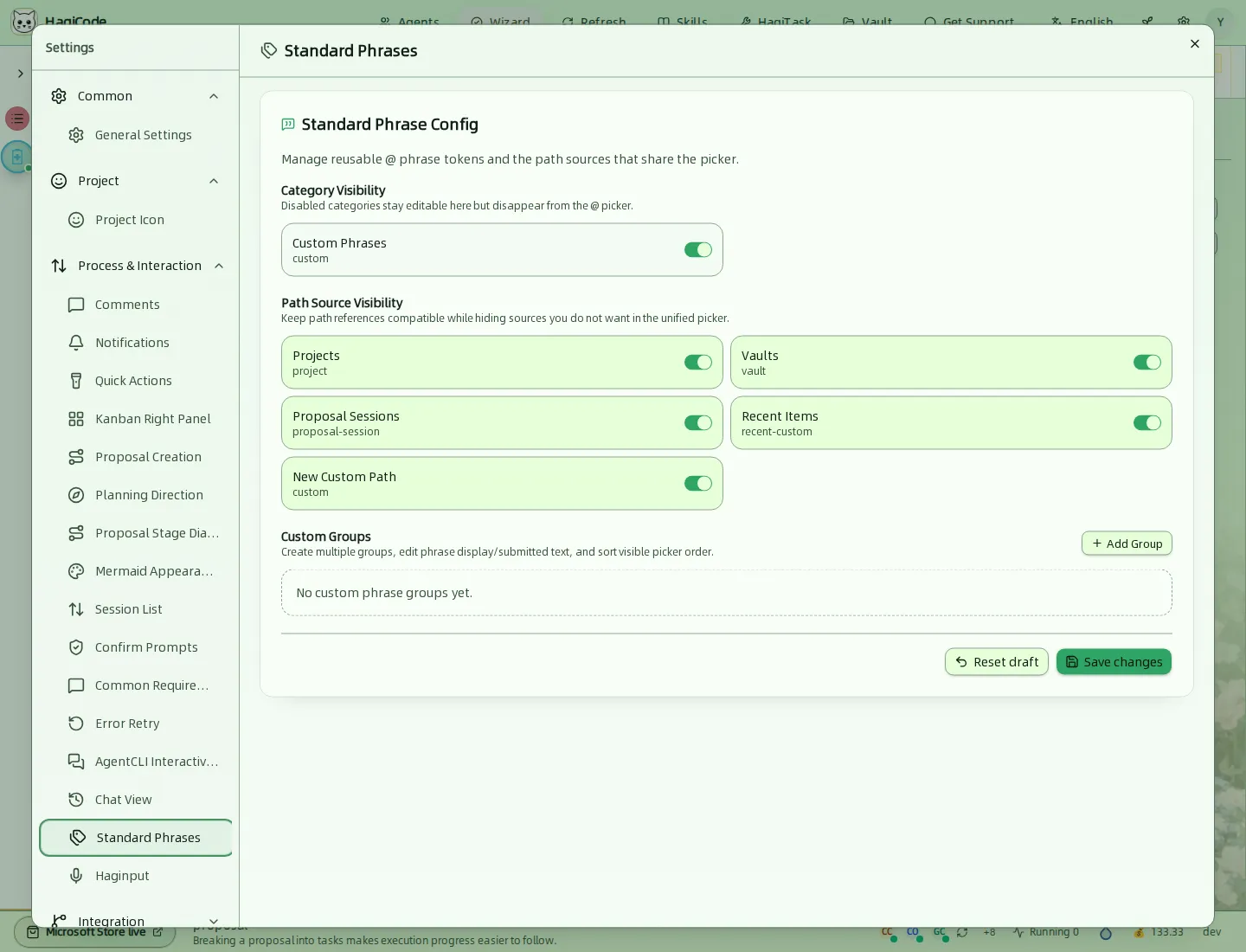
Управляет многоразовыми метками-фразами @ в поле сообщения. Здесь выбирается, какие категории и источники путей (проекты, Vault, сессии предложений, недавние проекты, пользовательские пути) появляются в выборе @, а кнопка Add Group (Добавить группу) создаёт собственные группы фраз.
Haginput
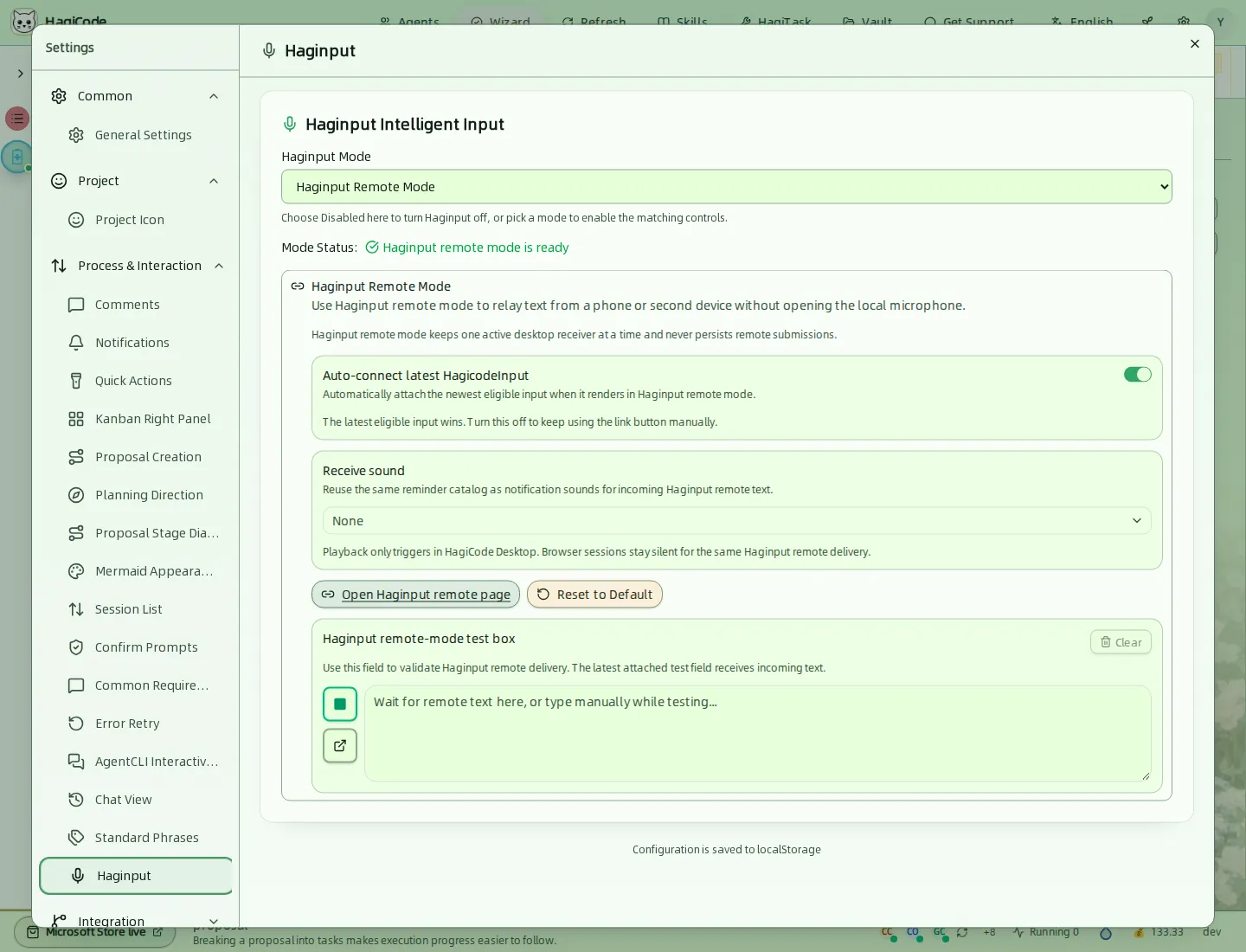
Интеллектуальный ввод. Можно выбрать Disabled (Отключено), Doubao Local Voice (локальный голосовой ввод Doubao) или Haginput Remote Mode (удалённый режим Haginput), который пересылает текст с телефона или второго устройства без включения локального микрофона. На вкладке показаны состояние режима, параметры автоподключения, звуковой сигнал при получении текста и поле для проверки.
Integration (Интеграция)
Break Reminder (Напоминание о перерыве)
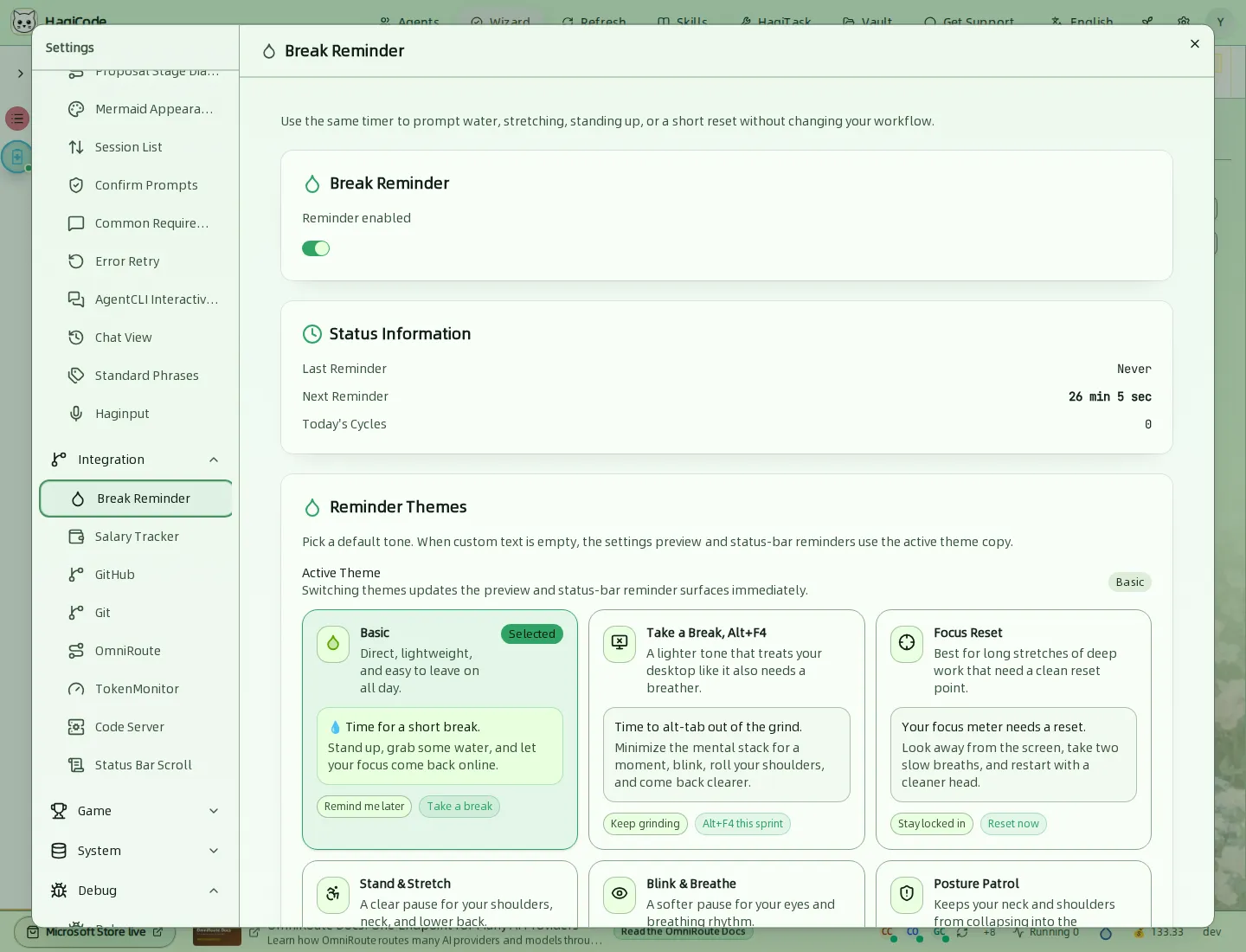
Таймер, который напоминает пить воду, размяться или встать. Он показывает время предыдущего и следующего напоминания и количество циклов за сегодня, а также позволяет выбрать тему напоминаний, например Basic (Базовая). Напоминания отображаются в строке состояния.
Salary Tracker (Счётчик зарплаты)
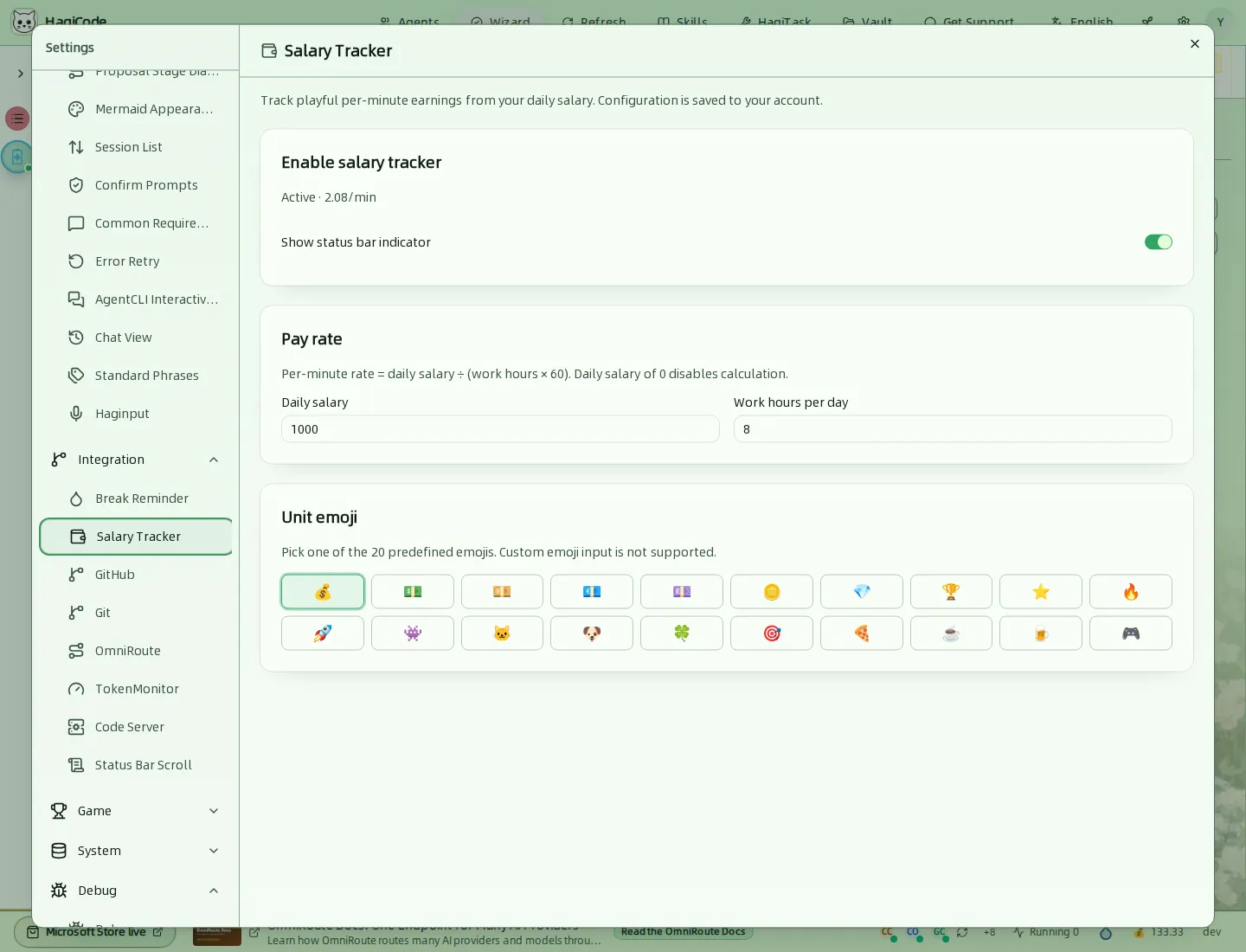
Забавный счётчик, который подсчитывает доход по минутам. Заполните Daily salary (Дневная зарплата) и Work hours per day (Рабочие часы в день): доход за минуту равен дневной зарплате, делённой на (часы × 60). Если дневная зарплата равна 0, подсчёт отключён. Можно выбрать один из 20 эмодзи-единиц и указать, показывать ли этот индикатор в строке состояния.
GitHub
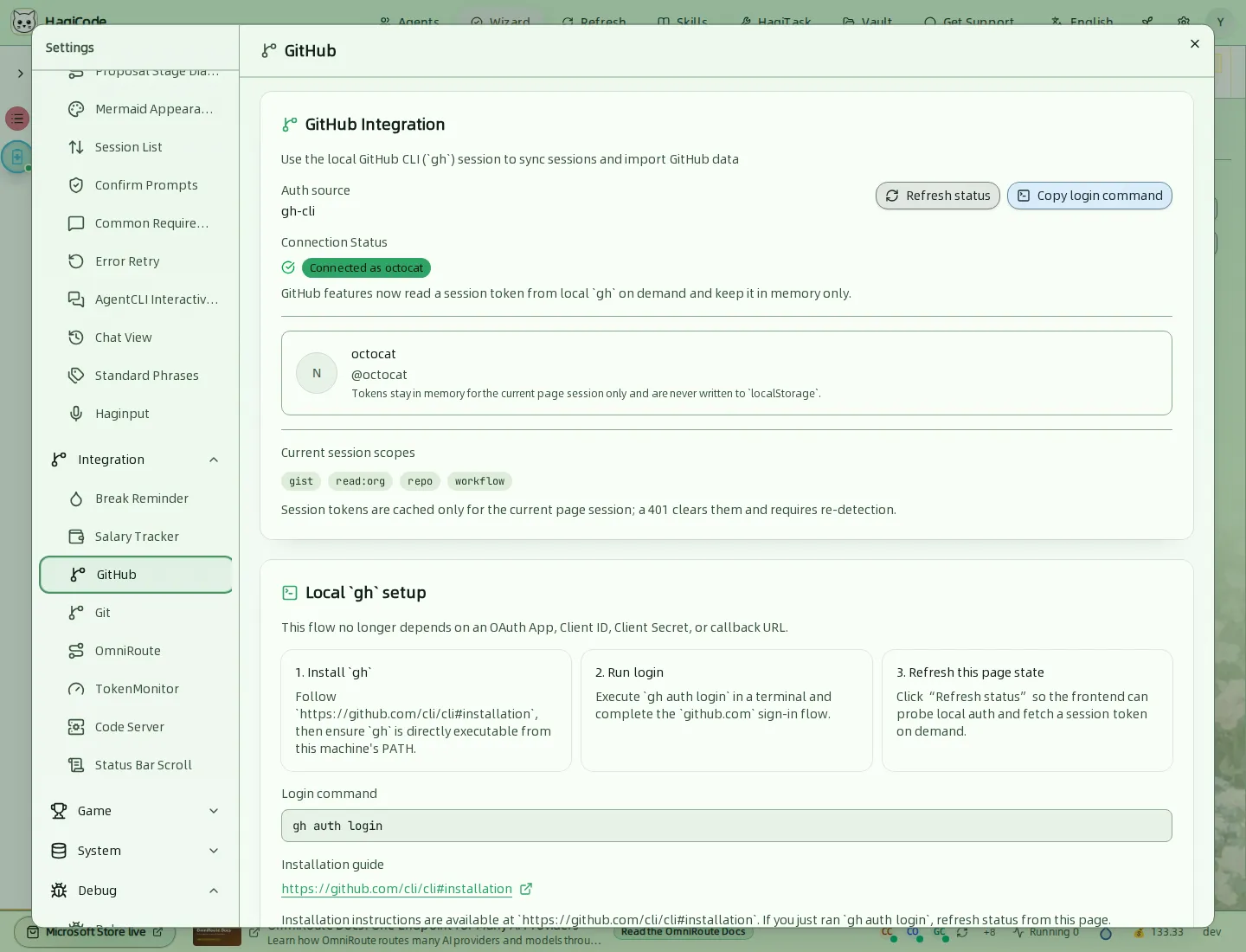
Использует локальную сессию GitHub CLI (gh) для синхронизации сессий и импорта данных GitHub. На вкладке отображаются состояние подключения и выданные области доступа, а также кнопки Refresh status (Обновить состояние) и Copy login command (Скопировать команду входа). Токен хранится в памяти только на время текущей сессии страницы и никогда не записывается в локальное хранилище. Если gh ещё не выполнил вход, следуйте шагам Local gh setup (Локальная настройка gh), которые показаны на вкладке.
Git
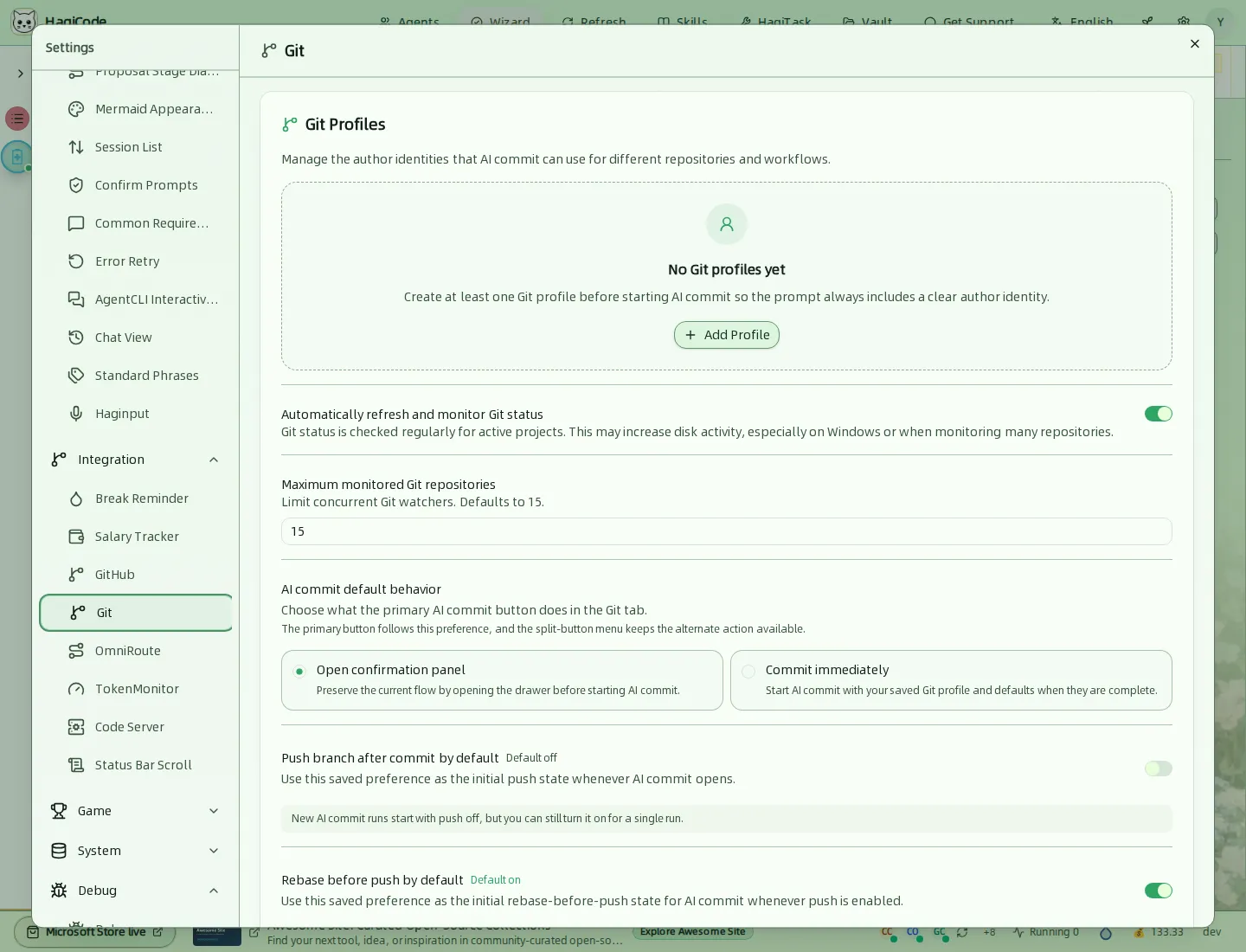
- Git Profiles (Профили Git) хранят авторов, которых можно использовать для коммитов с ИИ. Перед первым коммитом с ИИ создайте хотя бы один профиль, чтобы в промпте всегда был указан явный автор.
- Automatically refresh and monitor Git status (Автоматически обновлять и отслеживать состояние Git) периодически проверяет активные проекты. Это может увеличить нагрузку на диск, особенно в Windows или при большом количестве репозиториев. Maximum monitored Git repositories (Максимум отслеживаемых репозиториев Git) ограничивает число одновременно отслеживаемых репозиториев (по умолчанию 15).
- Super Commit default behavior (Поведение кнопки Super Commit по умолчанию) определяет действие основной кнопки Super Commit: Open confirmation panel (Открыть панель подтверждения) или Commit immediately (Коммитить сразу) с сохранённым профилем и значениями по умолчанию. Другие параметры задают, пушить ли или выполнять rebase после коммита по умолчанию.
OmniRoute
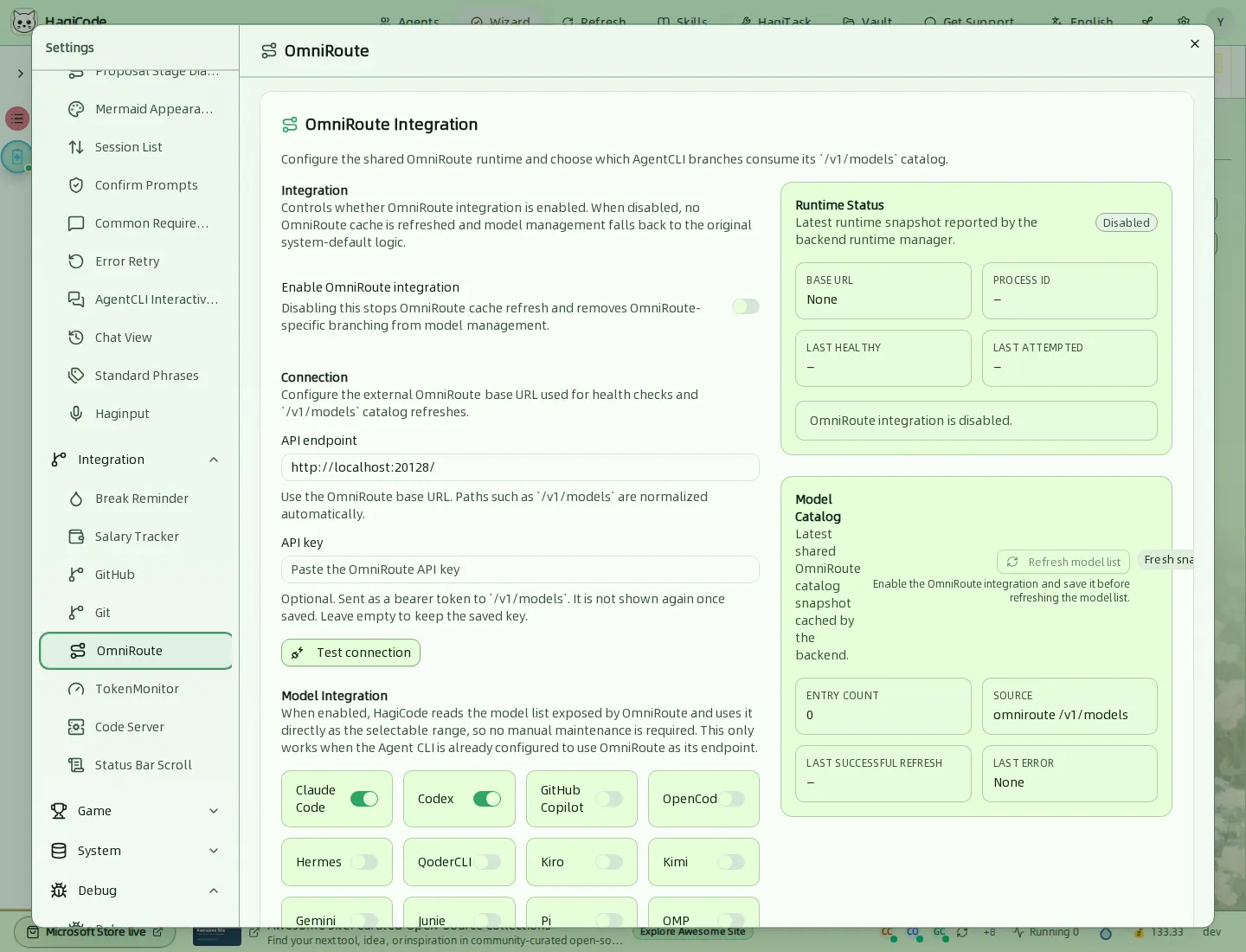
Включает общую интеграцию с OmniRoute. Укажите API endpoint (адрес API) и при необходимости API key (ключ API), проверьте соединение кнопкой Test connection (Проверить соединение) и выберите, какие Agent CLI используют каталог моделей OmniRoute. Справа показаны состояние работы и кэшированный каталог моделей. Если интеграция выключена, управление моделями возвращается к исходным системным значениям по умолчанию. Инструкцию по установке см. в разделе OmniRoute.
TokenMonitor
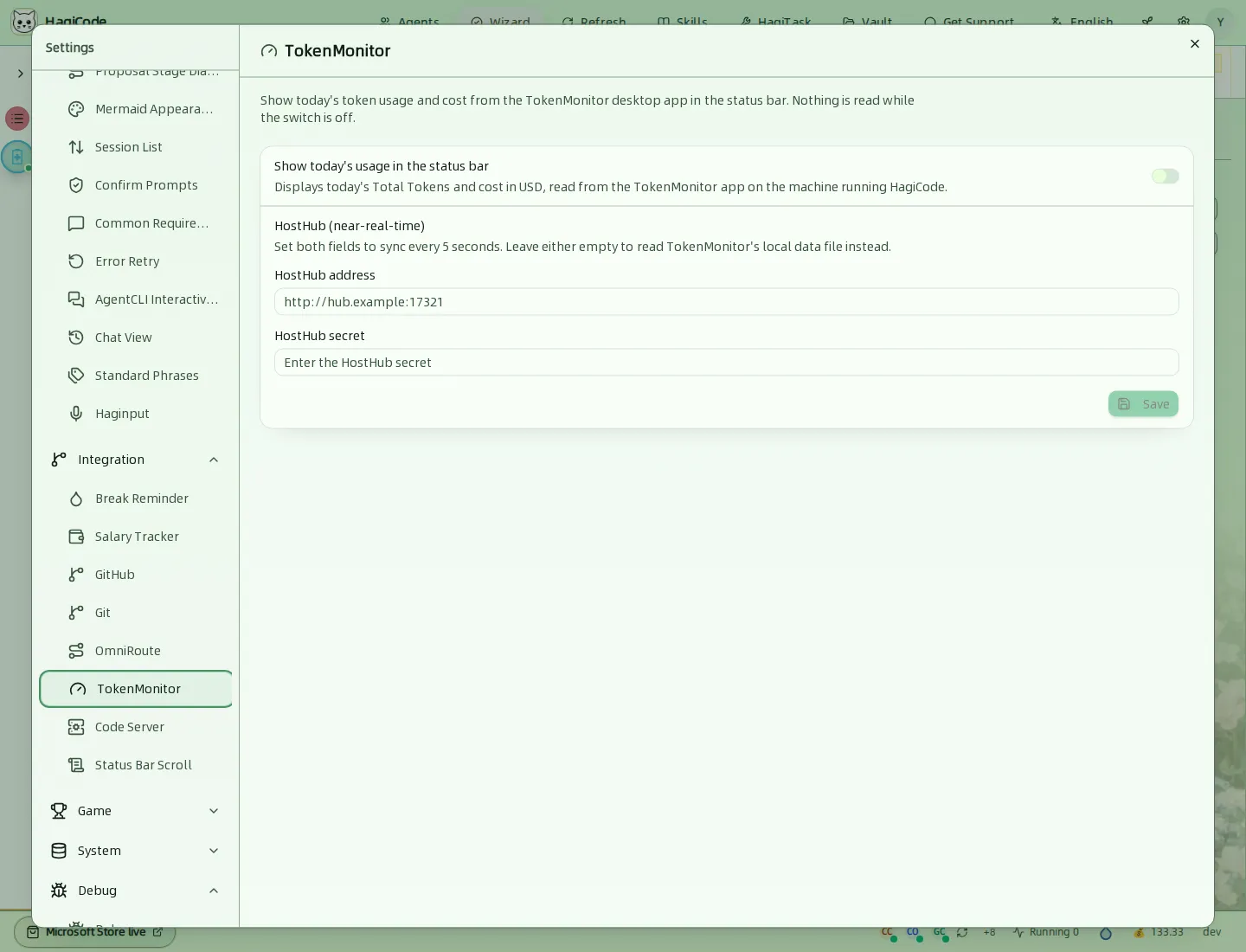
Показывает в строке состояния сегодняшнее использование токенов и стоимость из настольного приложения TokenMonitor. Когда переключатель выключен, ничего не читается. Для почти актуальных обновлений заполните HostHub address (адрес HostHub) и HostHub secret (секрет HostHub). Если любое из полей пустое, данные читаются из локального файла данных TokenMonitor.
Code Server
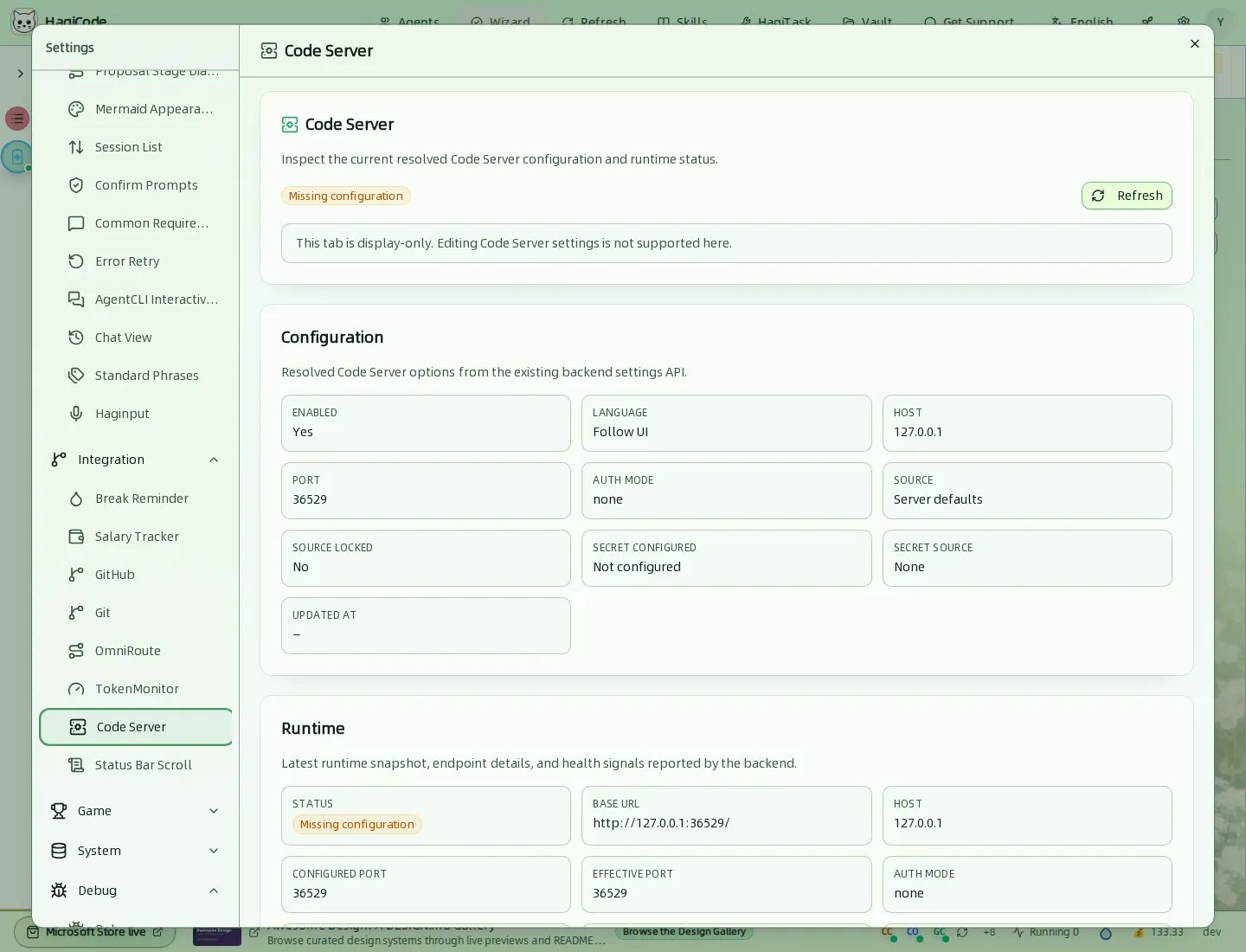
Только для чтения: показывает разобранную конфигурацию Code Server (хост, порт, режим аутентификации, источник) и последний снимок состояния во время работы. Изменять настройки Code Server здесь нельзя.
Status Bar Scroll (Прокрутка строки состояния)
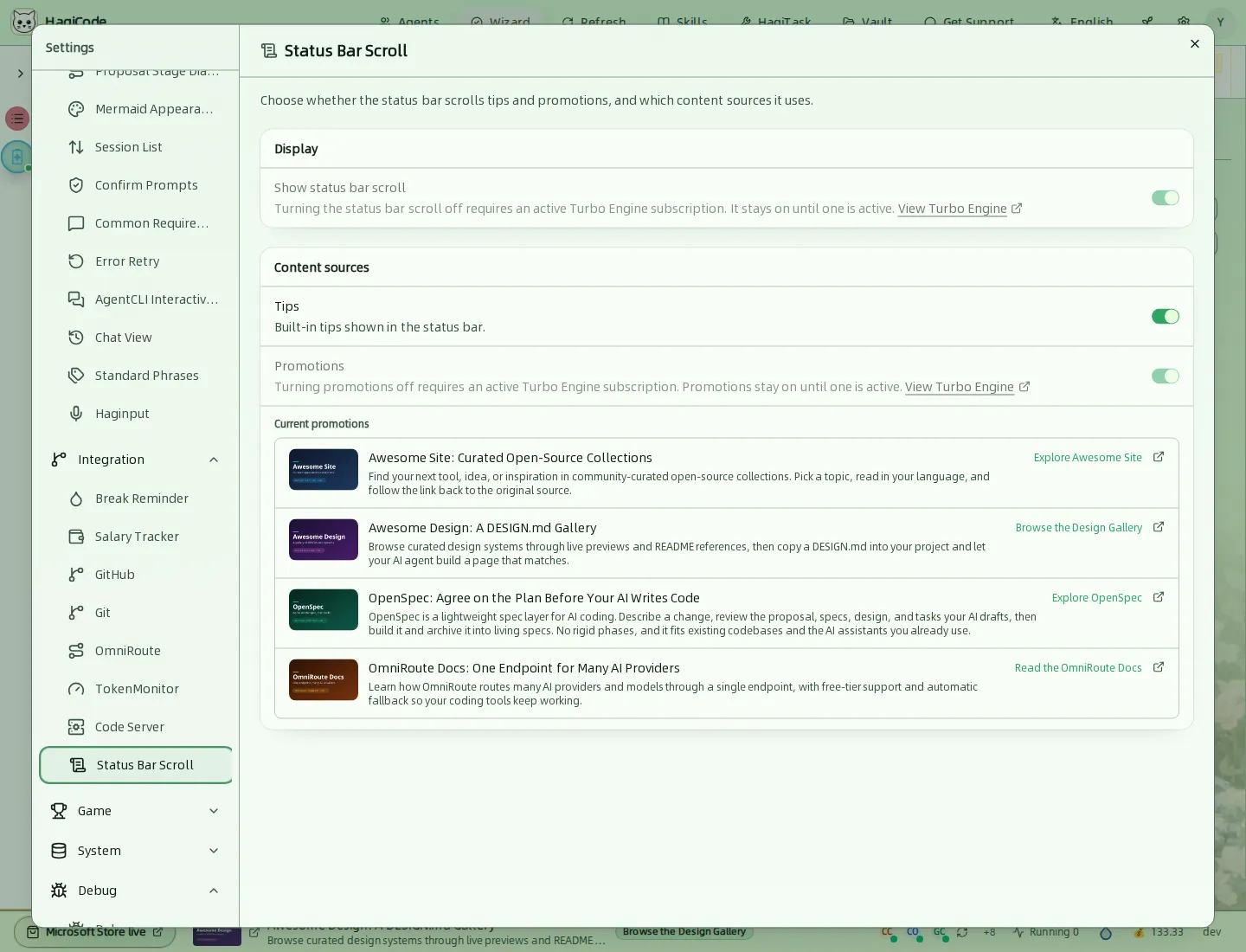
Определяет, прокручивается ли строка состояния и какие источники в ней используются: Tips (Подсказки) и Promotions (Промо). Для отключения прокрутки или промо требуется действующая подписка TurboEngine. На вкладке показан текущий список промо.
Game (Игра)
Achievements (Достижения)
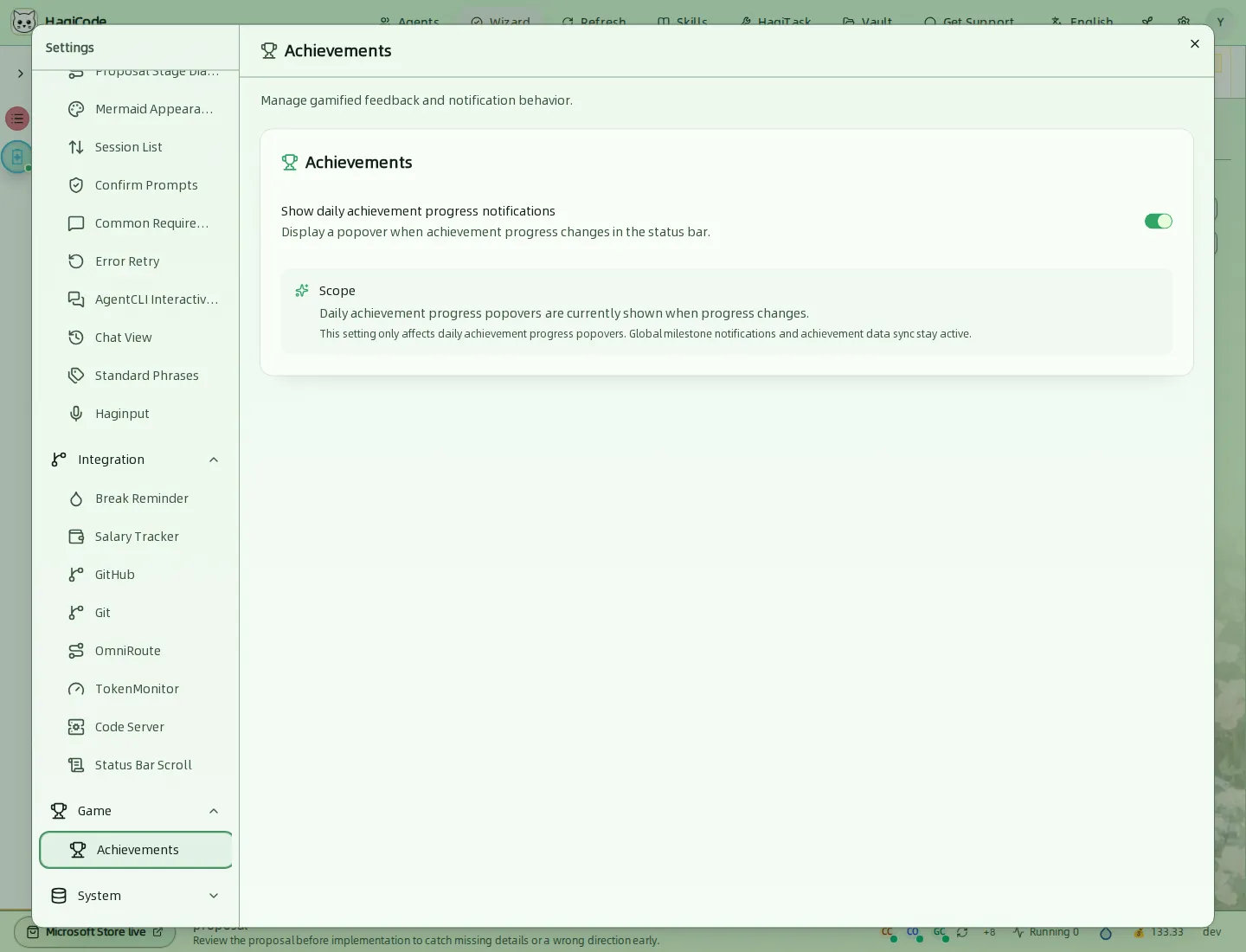
Включает и выключает всплывающие подсказки о ежедневном прогрессе достижений в строке состояния. Глобальные уведомления о важных вехах и синхронизация данных остаются включёнными независимо от этого параметра. См. Строка состояния и прогресс.
System (Система)
Data Management (Управление данными)
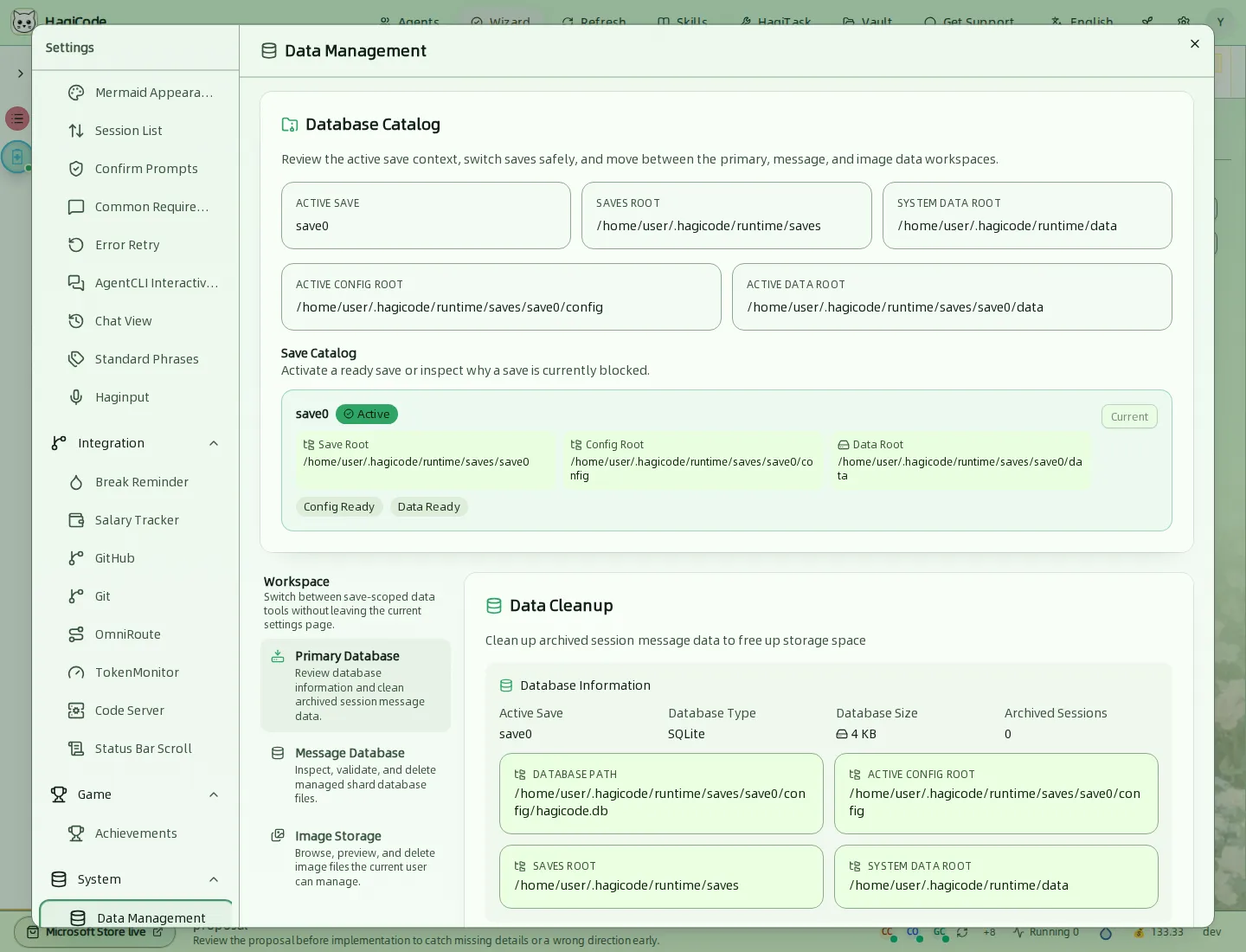
Показывает текущий архив и его папки с данными: корень архива, каталог конфигурации и каталог данных. Save Catalog (Каталог архивов) выводит список архивов и позволяет безопасно включить готовый архив. Переключатель Workspace (Рабочая область) переключает инструменты Primary Database (Основная база данных), Message Database (База сообщений) и Image Storage (Хранилище изображений). Data Cleanup (Очистка данных) показывает сведения о базе и удаляет сообщения архивных сессий, чтобы освободить место.
Danger Zone (Опасная зона)
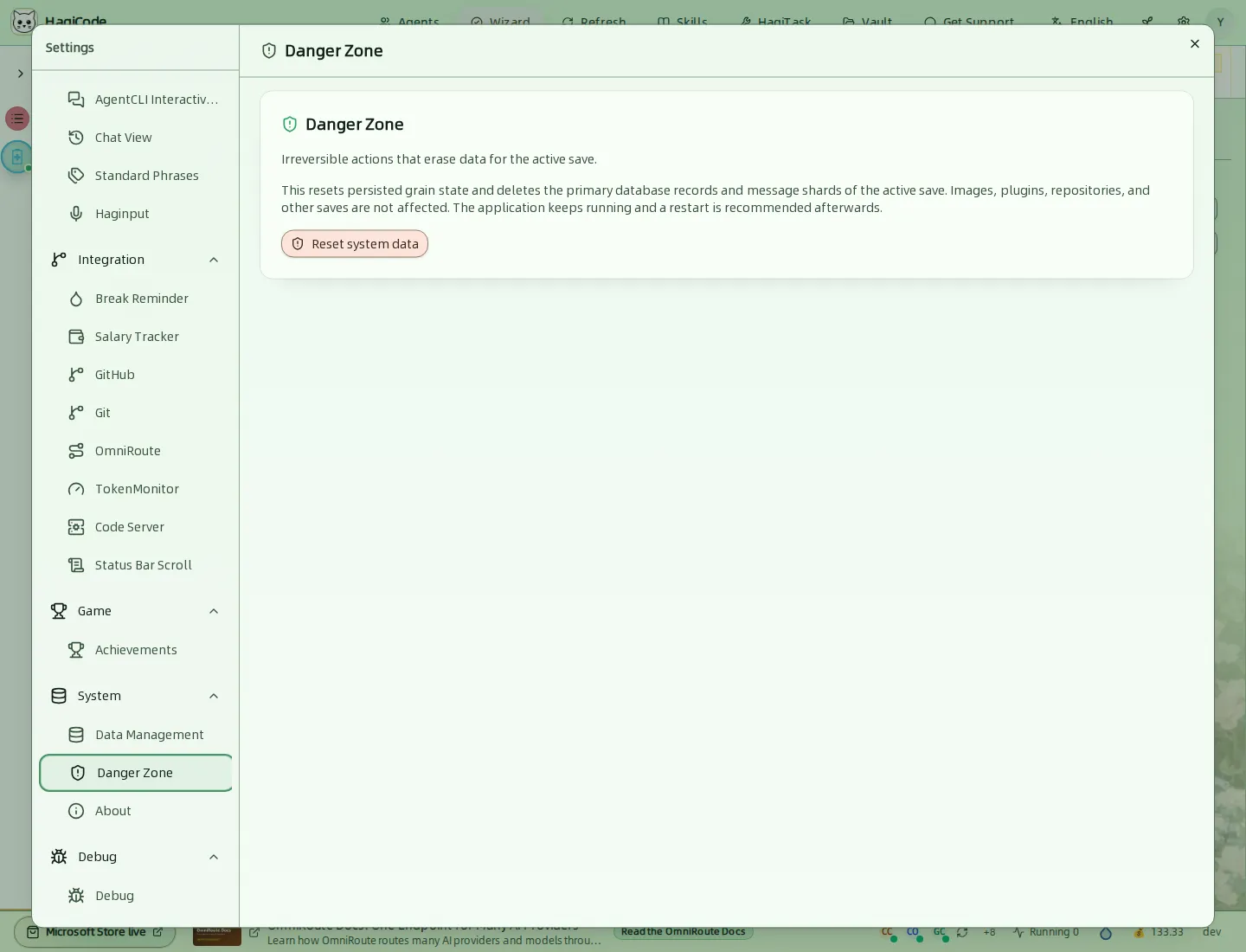
Reset system data (Сбросить системные данные) сбрасывает сохранённое состояние и удаляет записи основной базы данных текущего архива и фрагменты сообщений. Изображения, плагины, репозитории и другие архивы не затрагиваются. Приложение продолжит работать, после операции рекомендуется перезапустить его. Это действие нельзя отменить.
About (О программе)
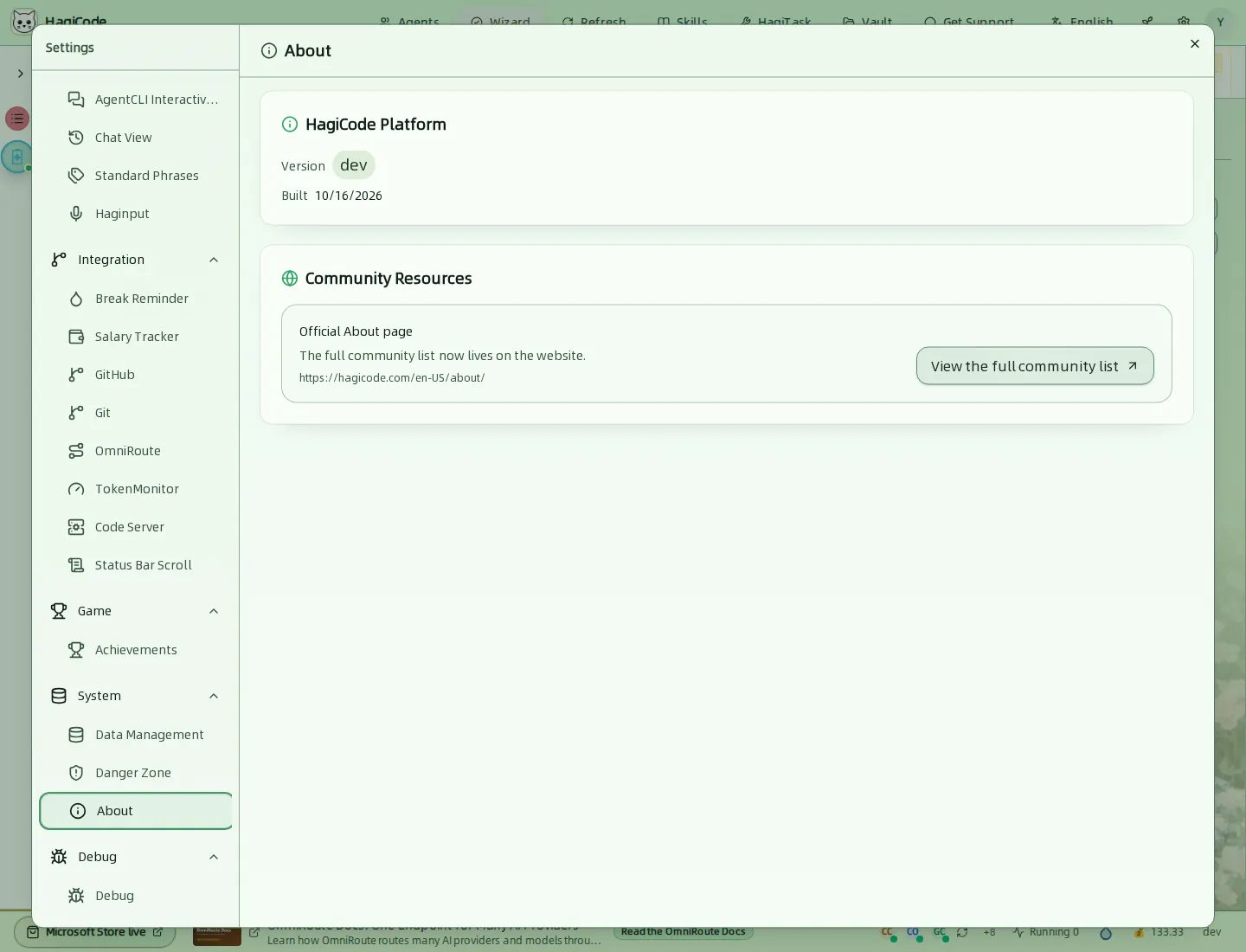
Показывает версию и дату сборки, а также ссылку на официальную страницу «О программе» с полным списком ресурсов сообщества.
Debug (Отладка)
Debug (Отладка)
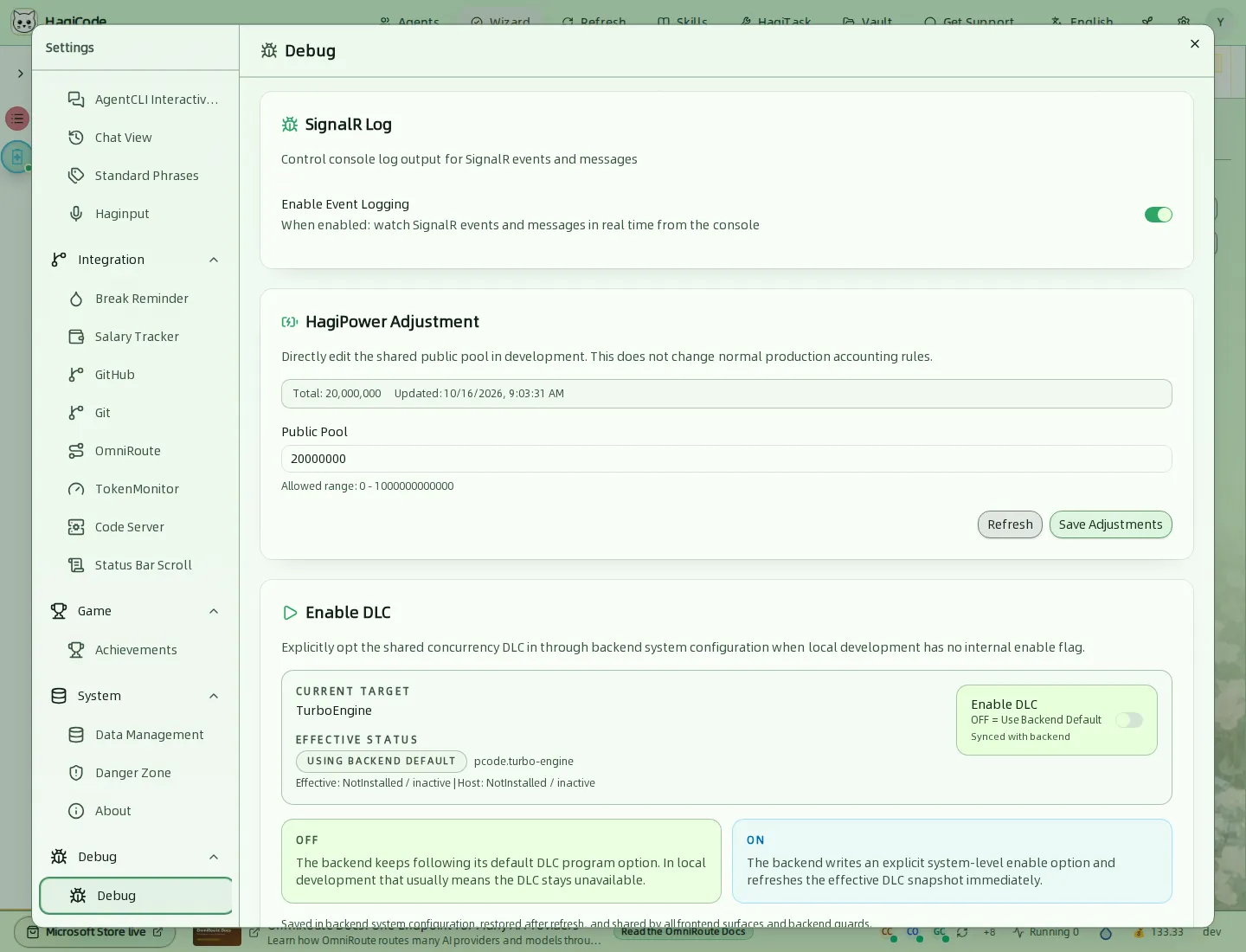
Инструменты для сборок разработки:
- SignalR Log (Журнал SignalR) выводит события и сообщения SignalR в консоль в реальном времени.
- HagiPower Adjustment (Настройка HagiPower) напрямую редактирует общий пул в среде разработки. В обычной производственной работе вычисления не меняются.
- Enable DLC (Включить DLC) явно включает или отключает DLC TurboEngine через конфигурацию бэкенда, поскольку в локальной среде разработки нет внутреннего переключателя.
При обычной работе эта вкладка не нужна.
Внешний вид, тема и язык
Две кнопки на верхней панели меняют внешний вид HagiCode без открытия настроек.
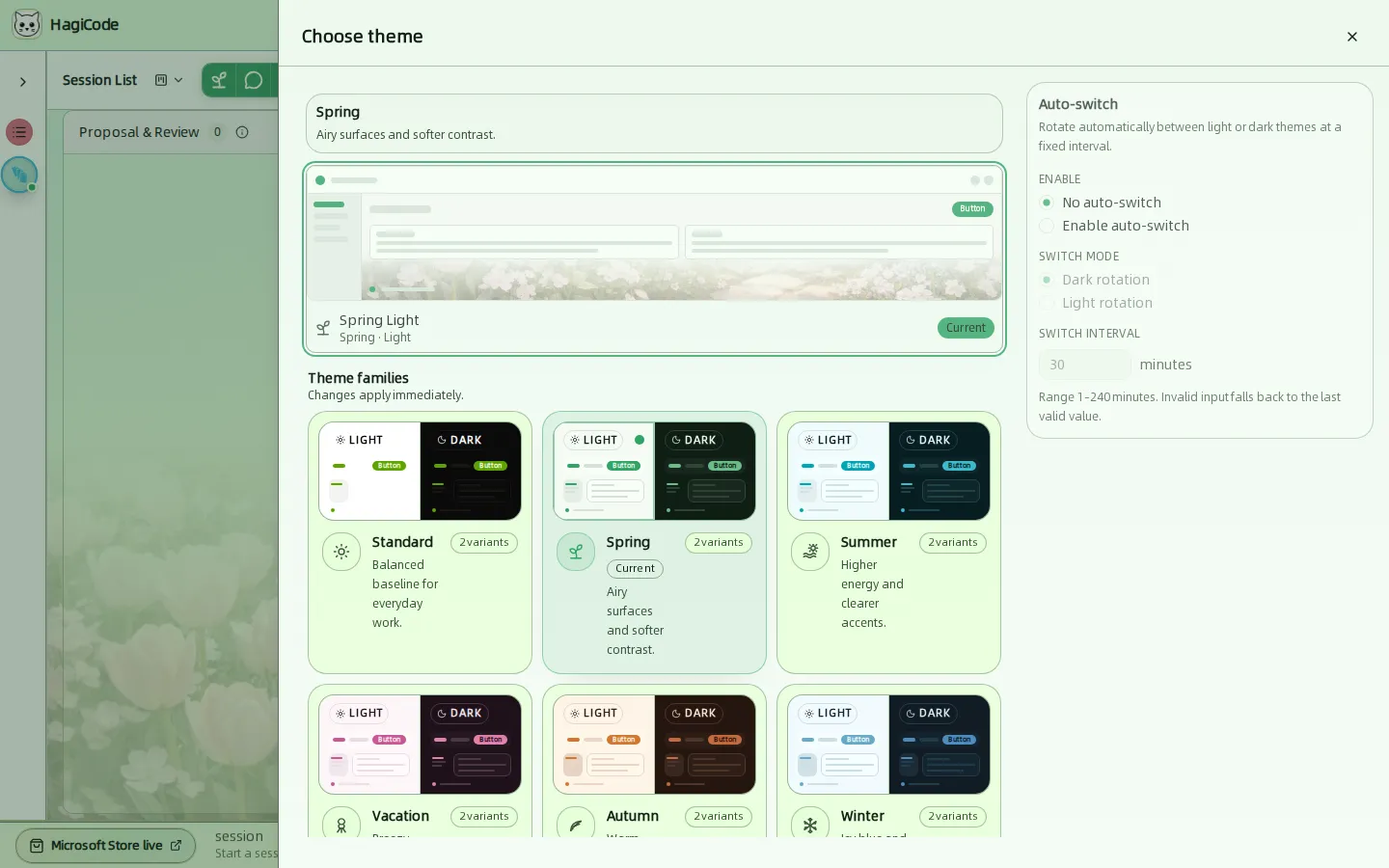
Theme (Тема) открывает выбор темы (Choose theme, Выбор темы). У каждого семейства тем есть два варианта: Light (Светлая) и Dark (Тёмная), и изменения применяются сразу. Семейства: Standard (Стандартная), Spring (Весенняя), Summer (Летняя), Vacation (Каникулы), Autumn (Осенняя), Winter (Зимняя), Lunar New Year (Лунный Новый год), Soccer (Футбол), Cyberpunk (Киберпанк), School (Школьная) и Space Travel (Космическое путешествие). Auto-switch (Автоматическое переключение) меняет светлую и тёмную тему с фиксированным интервалом от 1 до 240 минут.
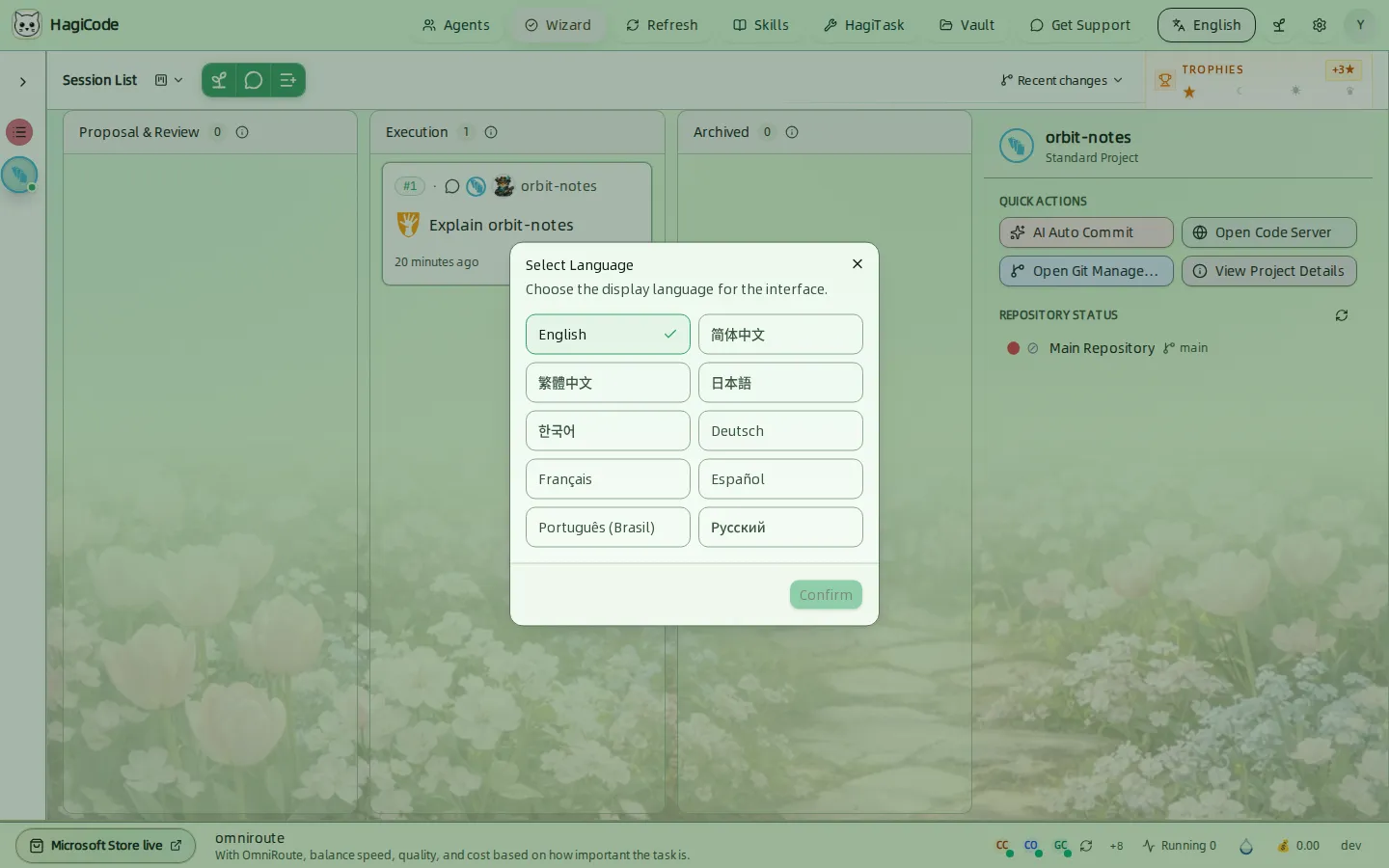
Language (Язык) открывает диалог языка (Select Language, Выбор языка). Выберите язык и нажмите Confirm (Подтвердить). HagiCode поддерживает English, 简体中文, 繁體中文, 日本語, 한국어, Deutsch, Français, Español, Português (Brasil) и Русский.
HagiCode
HagiCode — агентная среда разработки: рабочие процессы OpenSpec планируют изменение, мультиагентное выполнение его реализует, а Hero Dungeon делает долгий путь наглядным, так что идеи становятся готовым ПО.
Превращайте идеи в полезное ПО с более умным, быстрым и увлекательным агентным рабочим процессом.
- УмныйРабочие процессы OpenSpec превращают намерение в исполнимый путь от предложения через дизайн и задачи до готового изменения.
- ЭффективныйМультиагентное выполнение параллельно продвигает исследование, реализацию и проверку в нескольких репозиториях и с привычными Agent CLI.
- УвлекательныйHero Dungeon превращает долгие сессии разработки в наглядное приключение с героями, прогрессом и достижениями.
HagiCode вкратце

Рабочее место: все сессии на одной канбан-доске. 
Предложение проходит путь от созданного до составленного, проверенного, выполненного и архивного. 
Hero Dungeon: герои ведут работу, а вы следите за прогрессом, уровнями и сюжетом.
Скачать для Windows
Поделиться HagiCode
Превращайте идеи в готовое ПО.
HagiCode — агентная среда разработки: рабочие процессы OpenSpec планируют изменение, мультиагентное выполнение его реализует, а Hero Dungeon делает долгий путь наглядным, так что идеи становятся готовым ПО.
- Умный
- Рабочие процессы OpenSpec превращают намерение в путь от предложения до готового изменения.
- Эффективный
- Мультиагентное выполнение ведёт исследование, реализацию и проверку параллельно.
- Увлекательный
- Hero Dungeon делает долгие сессии наглядными: герои, прогресс и достижения.
Сайты экосистемы
Быстрые ссылки
Сообщество
© 2026 HagiCode | Powered By hagilight-starlight@0.11.0 | Branch: main | Commit: 9f1f8c5 | Built: