
Мастер настройки
Редактировать страницуПосле установки рабочего стола и первого запуска HagiCode автоматически открывает новый мастер инициализации. Текущая версия больше не соответствует старому длинному многошаговому руководству. Вместо этого он разделен на 3 основных этапа: завершить настройку фундамента, создать хотя бы один проект и держать точки входа в сообщество поблизости, прежде чем войти в реальное рабочее пространство.
Обзор мастера
Заголовок раздела «Обзор мастера»Текущий мастер инициализации проходит три основных этапа:
- Основные настройки: выберите язык интерфейса, выберите тему, проверьте зависимости и создайте агента по умолчанию, если его нет.
- Создать проект: создайте хотя бы один проект, чтобы выходные данные мастера подключались к реальному рабочему каталогу.
- Руководство сообщества: держите GitHub и другие последующие точки входа под рукой, прежде чем войти в обычное рабочее пространство.
Этап 1: Настройка фундамента
Заголовок раздела «Этап 1: Настройка фундамента»Левая навигация уже помечает первый этап как 基础设置 и четко резюмирует свою цель: выберите язык интерфейса, сохраните весеннюю тему, проверьте node, npm, gitи OpenSpecи создайте значение по умолчанию HagiCoder если героя еще не существует. Вывод: этот этап объединяет старые разрозненные подготовительные работы в одну сплошную поверхность настройки.
1.1 Выберите язык и тему интерфейса
Заголовок раздела «1.1 Выберите язык и тему интерфейса»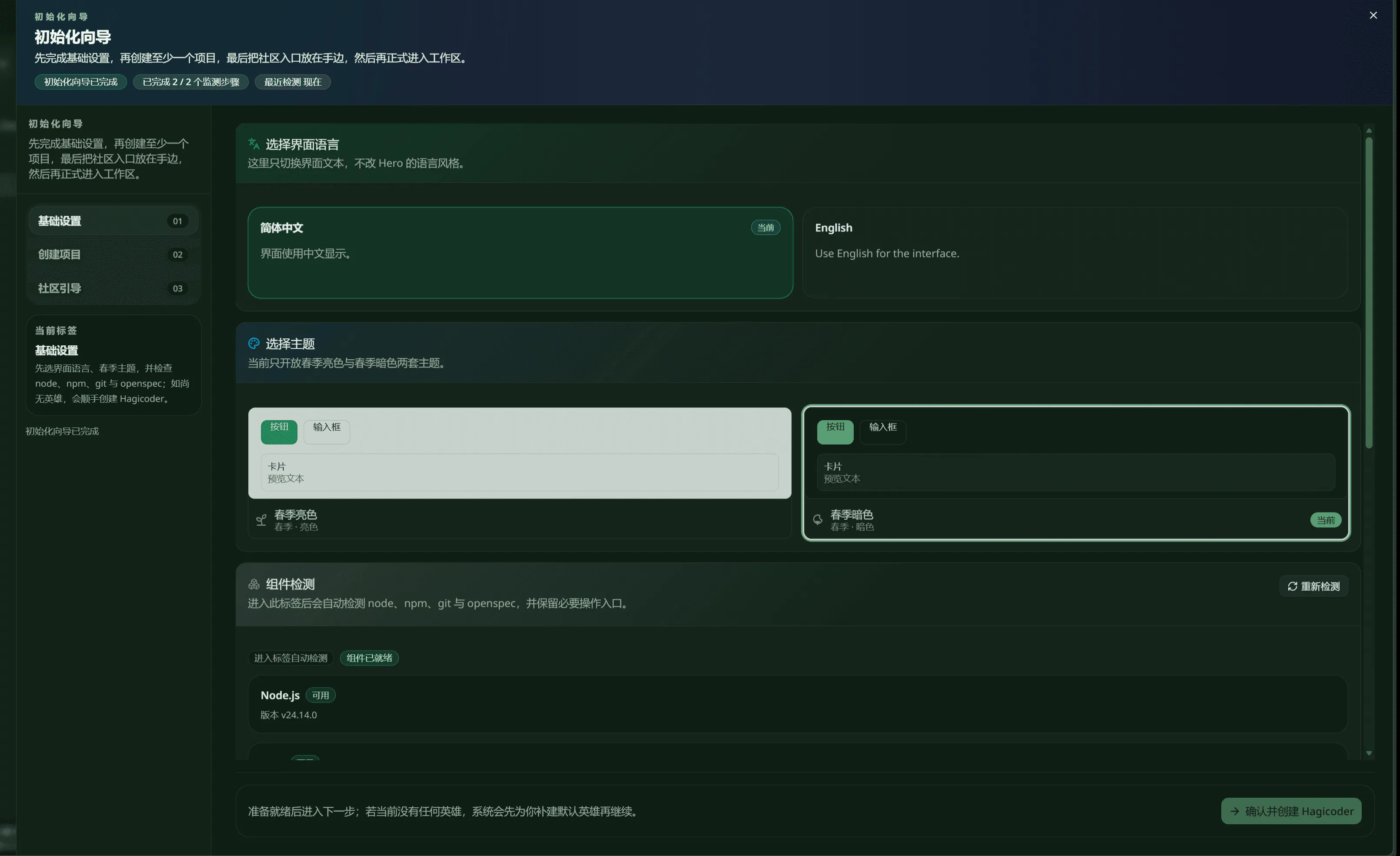
На первом снимке экрана показана верхняя часть экрана настроек фонда. Это начинается с 选择界面语言, а вспомогательный текст делает область видимости явной: это меняет только копию интерфейса, а не языковой стиль героя. В примере 简体中文 отмечен как 当前, в то время как English остается доступным справа.
Тот же экран немедленно переходит в 选择主题. Текущая сборка предоставляет весенний светлый и весенний темный варианты, а в примере правильная карточка темы помечена как 当前. Ключевое изменение носит структурный характер: язык и тема теперь обрабатываются как один непрерывный раздел, а не как отдельные переходы, как в старом руководстве.
1.2 Проверяйте зависимости и держите действия по установке поблизости
Заголовок раздела «1.2 Проверяйте зависимости и держите действия по установке поблизости»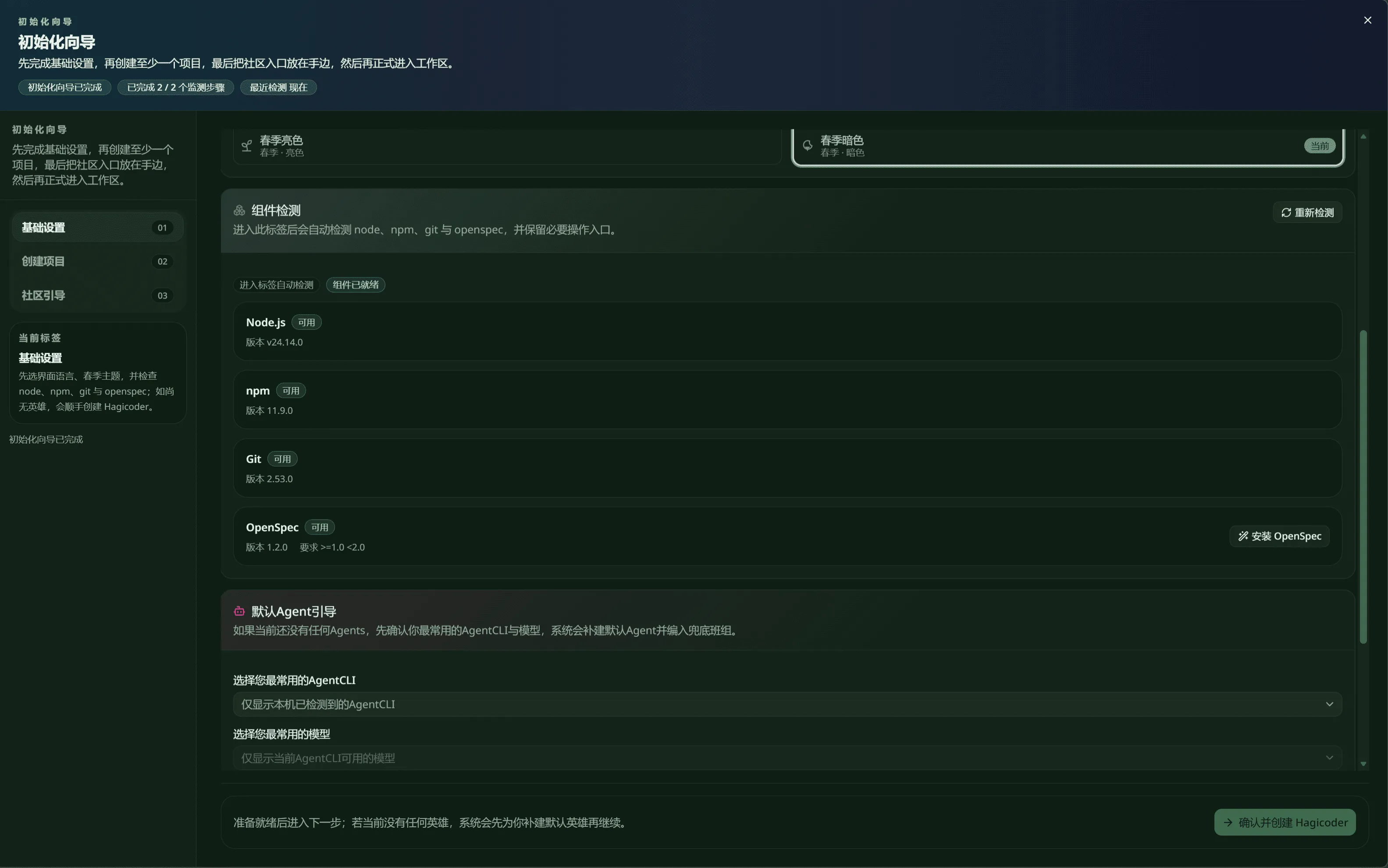
Второй скриншот прокручивается в 组件检测. Эта область автоматически проверяет Node.js, npm, Gitи OpenSpecи отображает каждый элемент с учетом его текущей доступности. В правом верхнем углу хранится 重新检测 действие, и OpenSpec строка также сохраняет 安装 OpenSpec вход.
Логика проста: мастер сообщает вам, готова ли текущая машина, вместо того, чтобы заставлять вас вручную запоминать все необходимые условия. Как только эти основные компоненты станут доступны, вы можете продолжить создание агента по умолчанию, а затем перейти к созданию проекта.
1.3. Выберите наиболее часто используемый интерфейс командной строки и модель, затем создайте агента по умолчанию.
Заголовок раздела «1.3. Выберите наиболее часто используемый интерфейс командной строки и модель, затем создайте агента по умолчанию.»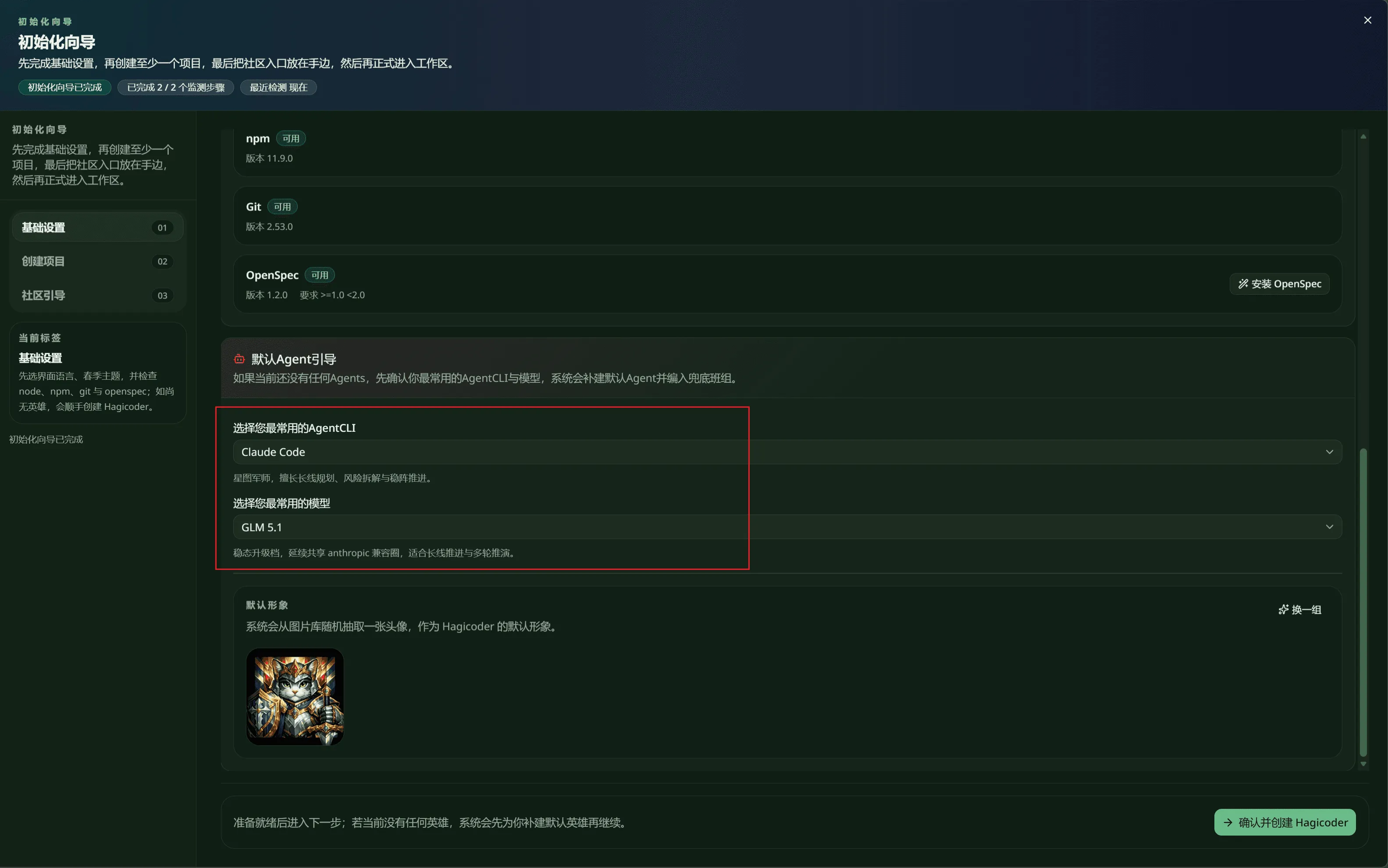
На третьем скриншоте показано 默认Agent引导. Если агентов еще нет, мастер запросит наиболее часто используемые агенты. AgentCLI и модель, затем автоматически создает агента по умолчанию и переносит его в следующую группу конфигурации. В примере выбраны значения по умолчанию: Claude Code и GLM 5.1.
Этот экран также обрабатывает удостоверение по умолчанию. В нижней части отображается аватар, предлагается 换一组 действие и размещает основной призыв к действию в правом нижнем углу, как 确认并创建 HagiCoder. Таким образом, текущий мастер больше не открывает сначала старую таблицу многоэкранных ролей; сначала он гарантирует, что существует один пригодный к использованию исполнитель по умолчанию.
Этап 2: Создать проект
Заголовок раздела «Этап 2: Создать проект»Левая навигация обозначает второй этап как 创建项目. Сводка на уровне страницы уже четко определяет свою роль: это не случайная необязательная остановка. Ожидается, что вы создадите хотя бы один проект, чтобы язык, тема, состояние зависимости и агент по умолчанию, созданные в основных настройках, могли быть прикреплены к реальному рабочему каталогу.
Текущий набор управляемых снимков экрана еще не включает специальный снимок экрана для этого этапа, поэтому на этой странице объяснения пока остаются на высоком уровне: как только вы доберетесь до него, подключите реальный репозиторий или рабочую папку, прежде чем двигаться дальше.
Этап 3. Руководство сообщества
Заголовок раздела «Этап 3. Руководство сообщества»Третий этап левой навигации: 社区引导. В заголовке четко указана последовательность действий: завершить базовые настройки, создать хотя бы один проект и держать точки входа в сообщество поблизости, прежде чем войти в фактическое рабочее пространство.
Поскольку в текущем наборе управляемых снимков экрана также отсутствует специальный снимок экрана для этого этапа, в документации здесь сохраняется только смысл потока: это завершающий этап для последующих точек входа, а не место для принятия основных решений по инициализации.