
Руководство по фиксации AI Compose
Редактировать страницуAI Compose Commit считывает текущие изменения кода и генерирует сообщения о фиксации в формате обычных коммитов. Суть проста: тратьте меньше времени на написание коммитов, сохраняя при этом историю более понятной.
Что такое AI Compose Commit?
Заголовок раздела «Что такое AI Compose Commit?»AI Compose Commit анализирует ваши изменения и записывает для них стандартизированные сообщения о фиксации. Он заменяет ручное написание коммитов ради более последовательной истории.
Используйте его, когда:
- Большие изменения кода, требующие нескольких коммитов
- Мультирепозиторийные проекты с скоординированными изменениями
- Командам, требующим стандартизированных форматов коммитов
- Разработчики, которые хотят улучшить качество коммитов
Основные преимущества
Заголовок раздела «Основные преимущества»| Особенность | Традиционные ручные фиксации | AI Создать фиксацию |
|---|---|---|
| Обещайте качество | Зависит от индивидуального опыта | На основе лучших практик, стабильное качество |
| Фиксированная скорость | Требует мысли и организации. | Один клик, мгновенное создание |
| Постоянство | Может варьироваться в зависимости от коммита | Автоматически следует стандартам |
| Поддержка нескольких репозиториев | Требуется ручная координация | Автоматическое распознавание и группировка репо |
| Экономия времени | Может занять значительное время | Экономит 10-60+ секунд на каждый коммит. |
Быстрый старт
Заголовок раздела «Быстрый старт»Включить функцию
Заголовок раздела «Включить функцию»В настольном приложении HagiCode перейдите к проекту, в котором вы хотите использовать AI Compose Commit, и включите эту функцию.
Важно: сначала убедитесь, что ваш проект добавлен в HagiCode.
Функция триггера
Заголовок раздела «Функция триггера»Найдите кнопку «Комбинированная фиксация AI» в разделе «Операции Git».
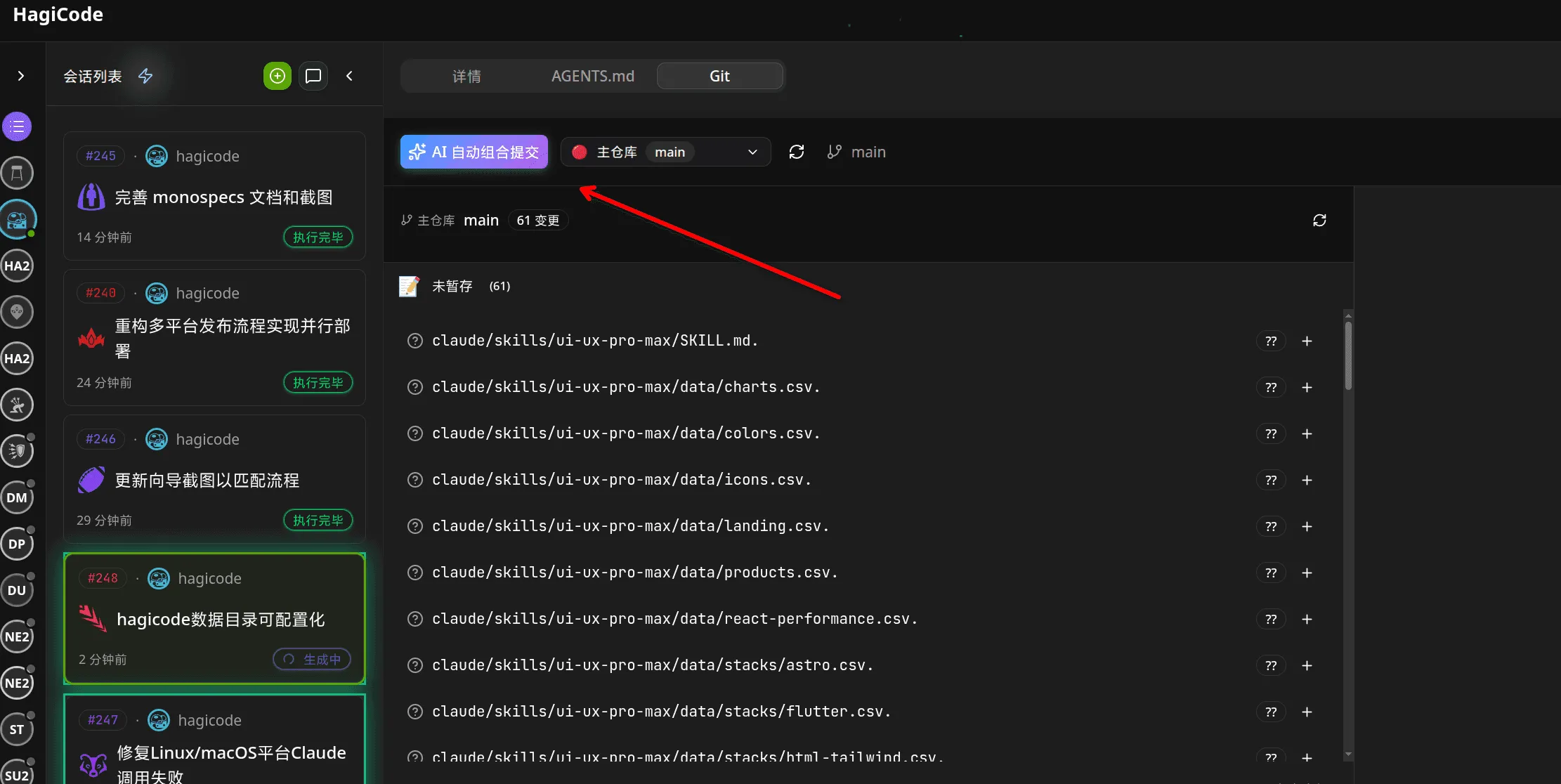
Эта кнопка обычно расположена на видном месте в разделе «Операции Git», рядом с другими действиями по контролю версий.
Важное примечание: нажатие этой кнопки приведет к автоматическому созданию сообщения о фиксации. Если вам нужно откатить или изменить коммиты, используйте стандартные команды Git.
Подсказка о рисках при первом использовании
Заголовок раздела «Подсказка о рисках при первом использовании»При первом использовании AI Compose Commit или при наличии неутвержденных изменений система отобразит диалоговое окно подтверждения.
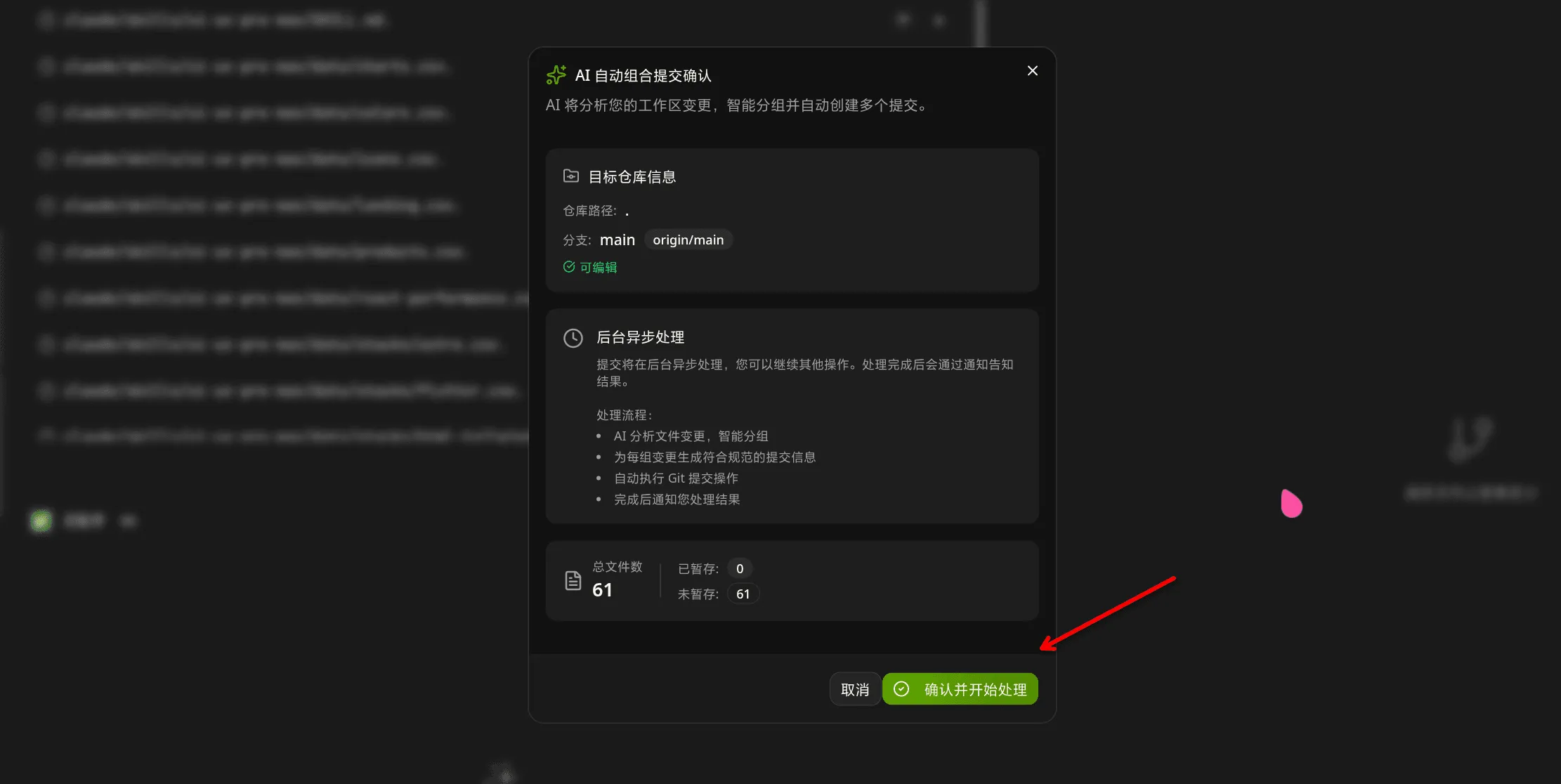
Диалоговое окно содержит параметры, в том числе:
- Подтвердите и начните обработку
- Осознайте риски, больше не показывайте это приглашение
- Установка этой опции делает последующее использование более удобным.
Рекомендуем внимательно прочитать подсказку о рисках во время первого использования, чтобы понять последствия автоматической фиксации.
Посмотреть результаты
Заголовок раздела «Посмотреть результаты»После того, как AI завершит обработку, вы увидите уведомление об успехе.
Сообщения о фиксации созданы и готовы. При необходимости вы можете просмотреть их перед завершением.
Подробности функции
Заголовок раздела «Подробности функции»Логика анализа ИИ
Заголовок раздела «Логика анализа ИИ»AI Compose Commit анализирует изменения вашего кода с помощью следующего процесса:
1. Прочтите изменения в рабочей области
Заголовок раздела «1. Прочтите изменения в рабочей области»Система собирает все измененные, вновь добавленные и удаленные файлы в текущей рабочей области.
2. Анализ содержимого файла
Заголовок раздела «2. Анализ содержимого файла»ИИ глубоко анализирует содержимое измененных файлов, чтобы понять:
- Функциональные изменения реализованы
- Исправлены ошибки
- Используемые шаблоны рефакторинга
- Зависимости добавлены или удалены
3. Определите ассоциации изменений
Заголовок раздела «3. Определите ассоциации изменений»ИИ разумно определяет, какие изменения следует сгруппировать:
- Изменения внешнего и внутреннего интерфейса для одной и той же функции
- Связанные изменения файла конфигурации
- Тестируйте обновления вместе с изменениями реализации
4. Создайте структуру фиксации
Заголовок раздела «4. Создайте структуру фиксации»ИИ генерирует структурированную информацию о фиксации в соответствии со спецификацией обычных коммитов:
<type>(<scope>): <subject> <body> <footer>5. Write Commit Message
Заголовок раздела «5. Write Commit Message»Each change is transformed into a clear, descriptive commit message.
Commit Format Specification
Заголовок раздела «Commit Format Specification»AI-generated commit messages follow the Conventional Commits format:
<тип>(<область>): <субъект> <тело> <нижний колонтитул>type: Commit type (required)
feat: New featurefix: Bug fixdocs: Documentation changesstyle: Code style changes (formatting, no code change)refactor: Code refactoringtest: Adding or updating testschore: Build process or auxiliary tool changesperf: Performance improvements
scope: Scope of the change (optional)
- Indicates which part of the project is affected
- Format:
module/nameorcategory/name
subject: Short description of the change (required)
- Imperative mood
- Max 50 characters
- Use present tense: “Add” not “Added”
body: Detailed description (optional)
- What was changed and why
- Can use multiple paragraphs
- Max 100 characters for first line, 72 for subsequent lines
footer: References to related issues (optional)
Closes #123BREAKING CHANGE: ...Co-Authored-By: @anthropic.com>
Example Output
Заголовок раздела «Example Output»feat(auth): добавить функцию входа пользователя в системуРеализована аутентификация OAuth2 с поставщиками Google и GitHub.
Компонент входа в систему теперь поддерживает:- Интеграция Google OAuth- Интеграция GitHub OAuth- Управление сеансами с помощью токенов JWT
Соавтор: Клод Опус 4.6 <noreply@anthropic.com>Comparison with Traditional Manual Commits
Заголовок раздела «Comparison with Traditional Manual Commits»Manual Commits
Заголовок раздела «Manual Commits»Traditional Git commits rely on:
- Developer’s experience and mood
- Individual writing habits
- Time constraints affecting quality
- Inconsistent formatting across team
AI Compose Commit
Заголовок раздела «AI Compose Commit»AI Compose Commit provides:
- Standardized format: Always follows Conventional Commits specification
- Intelligent analysis: Understands code context and relationships
- Quality consistency: Maintains professional tone and accuracy
- Time efficiency: Reduces commit writing time from 5-30 minutes to seconds
When to Use Each
Заголовок раздела «When to Use Each»Use AI Compose Commit When:
- Large batch changes (multiple files, complex features)
- Coordinated changes across multiple repositories
- Need for high-quality, consistent commit messages
- Team projects with multiple contributors
Use Manual Commits When:
- Small, focused changes (single file, simple bug fix)
- Personal projects with full control over commit quality
- When you have time to craft thoughtful, personalized messages
Multi-Repository Support
Заголовок раздела «Multi-Repository Support»monospecs Integration
Заголовок раздела «monospecs Integration»When managing monospecs-based multi-repository projects, AI Compose Commit provides enhanced capabilities:
Read monospecs.yaml
Заголовок раздела «Read monospecs.yaml»AI automatically reads the monospecs.yaml configuration to:
- Identify all configured sub-repositories
- Match file paths to corresponding repositories
- Access display names and icons for UI rendering
Match File Changes
Заголовок раздела «Match File Changes»AI intelligently matches each changed file to the correct sub-repository:
- Analyzes file path in project structure
- Matches against monospecs repository configurations
- Groups related changes together for logical commits
Separate Commits
Заголовок раздела «Separate Commits»Each sub-repository receives independent commits:
- Frontend changes committed to
repos/frontend - Backend changes committed to
repos/backend - Maintains independent git history and version control
Co-Authored-By Footer
Заголовок раздела «Co-Authored-By Footer»AI Compose Commit appends the currently effective Co-Authored-By trailer to every generated commit. Interactive Git commits and the OpenSpec v1 archive prompt reuse the same resolution rules, so teams only need to maintain one convention.
The precedence order is fixed:
- Project-level config: local Git config in the current repository (
git config --local) - Global config: user-level Git config (
git config --global) - Built-in default:
HagiCode <noreply@hagicode.com>
If a layer is missing name, missing email, or contains an invalid email address, HagiCode skips that layer and falls back to the next one instead of emitting a malformed trailer.
Default output:
Соавтор: HagiCode <noreply@hagicode.com>Repository override example:
git config --local coAuthoredBy.name «Платформенный бот»git config --local coAuthoredBy.email "platform-bot@example.com"Global fallback example:
git config --global coAuthoredBy.name "HagiCode"git config --global coAuthoredBy.email "noreply@hagicode.com"With the local override above, the trailer becomes:
Соавтор: Platform Bot <platform-bot@example.com>Operational details:
- If the commit message already contains the same resolved trailer, HagiCode does not append a duplicate.
- If the message already contains a different
Co-Authored-Byline, HagiCode keeps that line and still appends the resolved AI trailer. - Teams should treat repository-level config as the canonical rule and keep global config as a personal fallback.
Advantages for Multi-Repo Projects
Заголовок раздела «Advantages for Multi-Repo Projects»Traceability: Clear history of which repository received which changes Coordination: Changes across multiple repos can be committed simultaneously or sequentially Consistency: Uniform commit format across all repositories Efficiency: Reduced coordination overhead for changes spanning multiple repositories
Usage Guidelines
Заголовок раздела «Usage Guidelines»Best Practices
Заголовок раздела «Best Practices»For optimal AI Compose Commit results:
1. Keep Changes Focused
- Each commit should address a single feature or fix
- Avoid bundling unrelated changes in one commit
- Make incremental progress with meaningful commit messages
2. Clear Code Comments
- Add comments in complex code to help AI understand intent
- Use descriptive comments for non-obvious implementation details
- Keep comments updated as code evolves
3. Reasonable File Naming
- Use clear, descriptive file names
- Follow project naming conventions
- Avoid overly generic names that don’t convey purpose
4. Timely Committing
- Commit frequently as meaningful changes are completed
- Don’t accumulate large batches of uncommitted work
- Each commit should represent a logical unit of progress
5. Leverage Multi-Repo Intelligence
- Let AI group related changes across repositories
- Use descriptive scopes to indicate affected modules
- Review AI’s suggested groupings before committing
Usage Restrictions
Заголовок раздела «Usage Restrictions»Limitations
Заголовок раздела «Limitations»AI Compose Commit has the following usage limitations:
1. Network Dependency
- Requires active connection to AI service
- Processing time depends on network conditions
- Large codebases may take longer to analyze
2. File Size Limits
- Very large files (>10MB) may exceed processing limits
- Binary files are not analyzed (only text-based content)
- Split large changes into smaller commits if needed
3. Codebase Complexity
- Extremely complex code may be difficult to analyze fully
- Deeply nested or obfuscated code may have reduced accuracy
- Results are best-effort based on visible code
4. First Use Considerations
When using AI Compose Commit for the first time:
- Start with smaller, safer changes to understand AI behavior
- Verify generated commits before finalizing
- Provide clear code comments to improve AI understanding
- Check that project is properly connected in HagiCode
Troubleshooting
Заголовок раздела «Troubleshooting»Feature Not Available
Заголовок раздела «Feature Not Available»If you don’t see the AI Combined Commit button:
- Ensure the project is added to HagiCode
- Refresh the interface
- Check if this feature is enabled in your version
- Verify your network connection to AI service
No Response After Clicking
Заголовок раздела «No Response After Clicking»If nothing happens after clicking the button:
- Check for notification dialogs (may be hidden behind other windows)
- Check browser console for error messages
- Verify network connectivity
- Try restarting the application
Incorrect Generated Messages
Заголовок раздела «Incorrect Generated Messages»If AI generates incorrect commit messages:
- Manually modify using
git commit --amend - Add more descriptive comments to help AI understand
- Check code changes are accurately represented
- Re-trigger the feature after making adjustments
Processing Takes Too Long
Заголовок раздела «Processing Takes Too Long»If processing seems to be taking an unusually long time:
- Check if there are very large files being analyzed
- Verify network stability
- Try splitting changes into smaller batches
- Check if AI service is experiencing high load
Co-Authored-By Footer Missing
Заголовок раздела «Co-Authored-By Footer Missing»If commits don’t include the expected footer:
- This may indicate AI service is unavailable
- Check your API token configuration in HagiCode settings
- Verify network connectivity
- Check whether the local
coAuthoredBy.name/coAuthoredBy.emailconfig is incomplete and therefore falling back to another layer - Consider generating commits manually if issue persists
For more information, refer to the HagiCode documentation or check the monospecs repository for configuration examples.