
Установка на рабочем столе
Редактировать страницуВ этом руководстве рассматривается установка и использование HagiCode Desktop. Это официальный клиент для настольных компьютеров, который хранит путь локальной установки по умолчанию и ежедневные элементы управления в одном месте.
Что такое HagiCode Desktop?
Заголовок раздела «Что такое HagiCode Desktop?»HagiCode Desktop — это официальное настольное приложение HagiCode, разработанное для систем Windows, macOS и Linux. Он объединяет основные функции HagiCode, а установщик сохраняет путь установки по умолчанию в одном управляемом процессе.
Основные преимущества
Заголовок раздела «Основные преимущества»- Установка в один клик: автоматически выполните все шаги настройки с помощью мастера установки.
- Автоматическая подготовка среды выполнения. Программа установки по умолчанию уже включает в себя необходимую среду выполнения, поэтому вам не нужно устанавливать отдельную
.NETсначала время выполнения - Управление службами: встроенное управление сервером HagiCode, простой запуск и остановка служб.
- Переключение версий: поддержка управления несколькими версиями, свободное переключение между различными версиями.
- Локальное управление: все данные хранятся локально, защищая вашу конфиденциальность.
- Автоматические обновления: автоматически обнаруживает и загружает последнюю версию.
Применимые сценарии
Заголовок раздела «Применимые сценарии»Рабочий стол подойдет, если:
- Отдельные разработчики, желающие использовать HagiCode локально.
- Пользователи, которым необходимо использовать HagiCode в автономном режиме
- Нетехнические пользователи, желающие упростить процесс установки.
- Разработчики, которым необходимо часто переключаться между разными версиями
Скачать рабочий стол
Заголовок раздела «Скачать рабочий стол»Быстрая загрузка
Заголовок раздела «Быстрая загрузка»Выберите версию, подходящую для вашей операционной системы, и загрузите установщик напрямую:
Другие способы загрузки
Заголовок раздела «Другие способы загрузки»Вы также можете получить установщик HagiCode Desktop по следующим каналам:
- Официальная страница выпуска: Посетите Релизы HagiCode на GitHub чтобы скачать последнюю версию
- Официальный сайт: Посетите Веб-сайт Хагикода чтобы получить ссылки для скачивания
Выберите правильную версию
Заголовок раздела «Выберите правильную версию»Выберите соответствующий установщик для вашей операционной системы:
- Windows: загрузите
.exeустановщик - macOS: загрузите
.dmgустановщик - Linux: загрузите
.AppImageили.tar.gzустановочный пакет
:::примечание[Системные требования]
- Windows: Windows 10 или более поздняя версия (64-разрядная версия).
- macOS: macOS 10.15 или более поздняя версия.
- Linux: основные дистрибутивы Linux (Ubuntu 20.04+, Fedora 33+ и т. д.). :::
Примечания по установке и запуску
Заголовок раздела «Примечания по установке и запуску»:::предупреждение[уведомление macOS Gatekeeper]
Если вы уже установили приложение по пути по умолчанию /Applications/HagiCode.app но macOS показывает «приложение повреждено», «невозможно открыть» или подобное предупреждение Gatekeeper при первом запуске. Обычной причиной является com.apple.quarantine атрибут, который macOS добавляет к приложениям, загруженным из Интернета, а не сбой в самом установщике HagiCode Desktop.
Запустите следующую команду в Терминале. Для этого требуются права администратора, и он рекурсивно удаляет атрибут карантина из приложения в пути установки по умолчанию:
sudo xattr -dr com.apple.quarantine /Applications/HagiCode.appПосле завершения команды перезапустите HagiCode Desktop. :::
Запустить рабочий стол
Заголовок раздела «Запустить рабочий стол»После загрузки откройте установщик или пакет приложения и следуйте инструкциям на экране. Desktop подготавливает среду выполнения по поддерживаемому в настоящее время локальному пути, управляет сервером HagiCode и показывает ход выполнения и состояние, когда требуются сетевые загрузки.
:::примечание[Требования к сети] Убедитесь, что ваше сетевое соединение доступно. Desktop может потребоваться получить информацию о версии или пакеты компонентов из Интернета; Если загрузка не удалась, проверьте настройки сети, прокси-сервера или брандмауэра и повторите попытку. :::
Первое использование
Заголовок раздела «Первое использование»После первого входа в HagiCode немедленно запускается текущий мастер инициализации. Следуйте инструкциям на экране; подробные инструкции по настройке первого запуска, созданию проектов и созданию сеансов теперь находятся на страницах быстрого запуска.
Если вам нужно актуальное пошаговое руководство по настройке при первом запуске, перейдите на страницу быстрого запуска ниже:
Управление версиями
Заголовок раздела «Управление версиями»HagiCode Desktop поддерживает управление несколькими версиями, что позволяет вам свободно переключаться между различными версиями.

Переключить версию
Заголовок раздела «Переключить версию»- Открыть рабочий стол HagiCode
- Перейдите на страницу «Управление версиями».
- Выберите версию, которую вы хотите переключить
- Нажмите кнопку «Сменить версию».
- Дождитесь завершения переключения
Запуск и остановка службы
Заголовок раздела «Запуск и остановка службы»HagiCode Desktop предоставляет простой способ управления службой сервера HagiCode.
Запустить службу
Заголовок раздела «Запустить службу»На домашней странице настольного приложения нажмите кнопку «Запустить службу», чтобы запустить HagiCode Server.
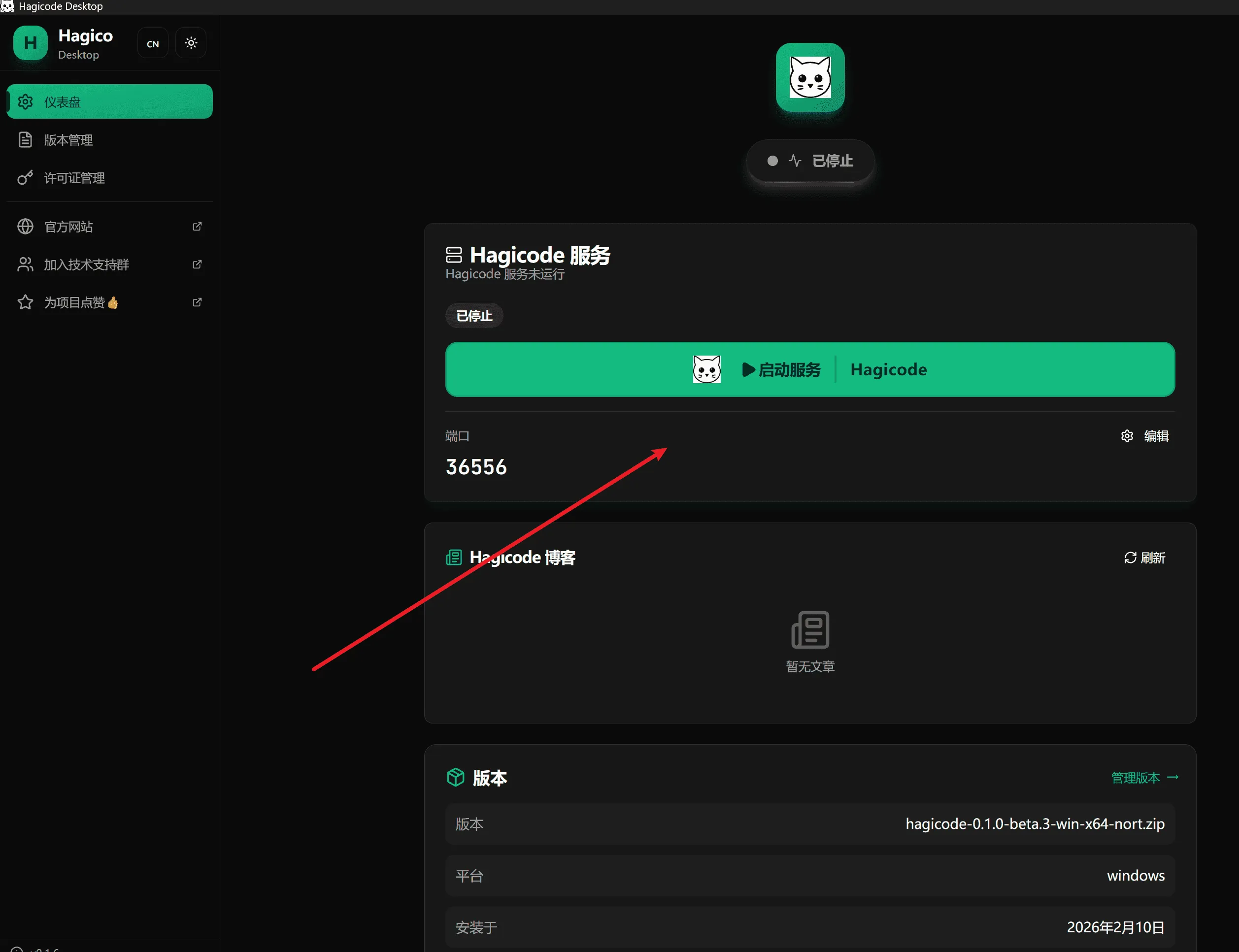
Остановить службу
Заголовок раздела «Остановить службу»Чтобы остановить сервер HagiCode, нажмите кнопку «Остановить службу» на домашней странице.
Следующие шаги
Заголовок раздела «Следующие шаги»После завершения установки вы можете продолжить следующие шаги:
Устранение неполадок
Заголовок раздела «Устранение неполадок»Ошибка установки
Заголовок раздела «Ошибка установки»Если во время установки возникли проблемы:
- Проверьте сетевое подключение: убедитесь, что у вас есть доступ к Интернету.
- Проверьте место на диске: убедитесь, что на диске достаточно места.
- Запуск от имени администратора. В Windows щелкните правой кнопкой мыши установщик и выберите «Запуск от имени администратора».
- Просмотр файлов журналов. Программа установки создает подробные файлы журналов, которые помогают диагностировать проблемы.
Ошибка установки зависимостей
Заголовок раздела «Ошибка установки зависимостей»Если установка зависимостей не удалась:
- Проверьте совместимость системы: убедитесь, что ваша операционная система соответствует минимальным требованиям.
- Проверьте настройки сети и брандмауэра. Убедитесь, что установщик может получить необходимые загрузки и не блокируется брандмауэром.
- Подтвердите разрешения установщика. В Windows попробуйте запустить установщик от имени администратора, чтобы у него были достаточные разрешения.
- Перезапустите приложение и повторите попытку: закройте и снова откройте HagiCode Desktop, затем повторите этап установки.
- Просмотр журналов: просмотрите подробные журналы ошибок в приложении для ПК.
Ошибка запуска службы
Заголовок раздела «Ошибка запуска службы»Если сервер HagiCode не запускается:
- Проверьте занятость порта: убедитесь, что порт 45000 не занят другими программами.
- Проверьте настройки брандмауэра: убедитесь, что брандмауэр разрешает доступ к сети сервера HagiCode.
- Перезапустите приложение: попробуйте перезапустить HagiCode Desktop.
- Просмотр журналов: просмотр подробных журналов ошибок в приложении для ПК.
Нужна дополнительная помощь?
Заголовок раздела «Нужна дополнительная помощь?»Если вы столкнулись с проблемами, не описанными здесь:
- Проверить Проблемы с GitHub для подобных проблем
- Посетите наш Форум сообщества для помощи
- Отправьте новую проблему, подробно описав вашу проблему.