
Сессии
Сессия — это единица работы, выполняемая совместно с Агентом. Доска сессий является центром рабочего пространства: она показывает, на каком этапе находится каждая сессия, и содержит кнопки для запуска новых сессий.
Доска сессий
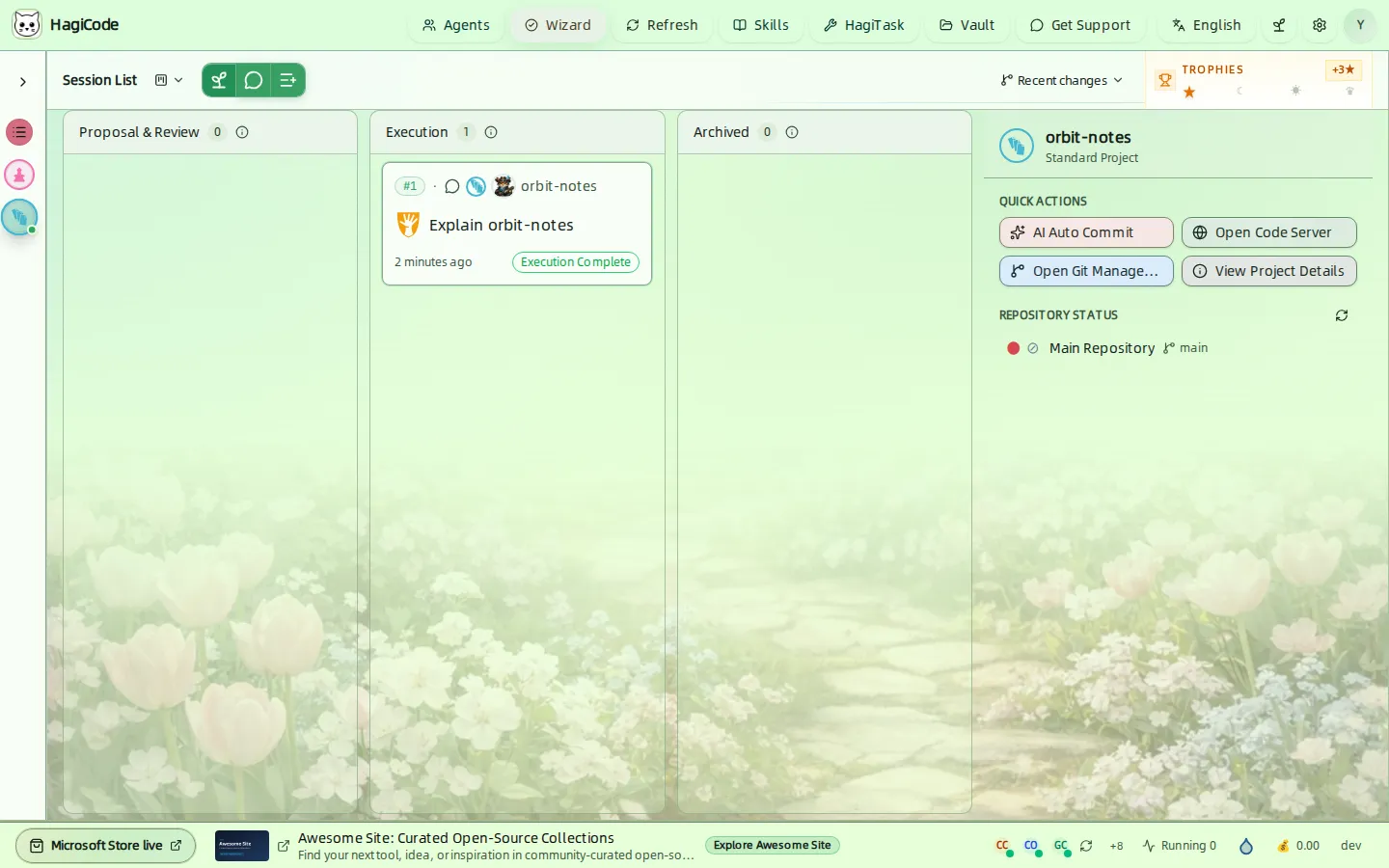
На доске три дорожки:
| Дорожка | Что здесь появляется |
|---|---|
| Proposal & Review (Предложения и проверка) | Идеи, которые составляются, генерируются и проверяются как предложения. |
| Execution (Выполнение) | Запущенные или завершённые сессии, включая обычные сессии. |
| Archived (Архив) | Сессии, которые вы заархивировали; их всегда можно просмотреть. |
Каждая карточка показывает номер сессии, проект, значок типа, заголовок, время последнего изменения и значок статуса, например Executing (Выполняется) или Execution Complete (Выполнение завершено). Нажмите на карточку, чтобы открыть сессию. Счётчик рядом с заголовком дорожки показывает количество сессий в ней, а стрелка в заголовке дорожки сворачивает её.
Панель инструментов
Над дорожками находятся четыре элемента управления:
- Переключатель режима макета (значок доски рядом с Session List (Список сессий)): меняет способ отображения доски.
- New Idea (Новая идея, значок ростка): начинает предложение.
- Create Normal Session (Создать обычную сессию, значок диалога): начинает разговор.
- More HagiTasks (Ещё HagiTask, значок списка): открывает рабочее пространство HagiTask с другими пресетами задач. См. Навыки и HagiTask.
Меню Recent changes (Последние изменения) и виджет Trophies (Трофеи) находятся в правой части панели инструментов. См. Проекты и Строка состояния и прогресс.
Режимы макета
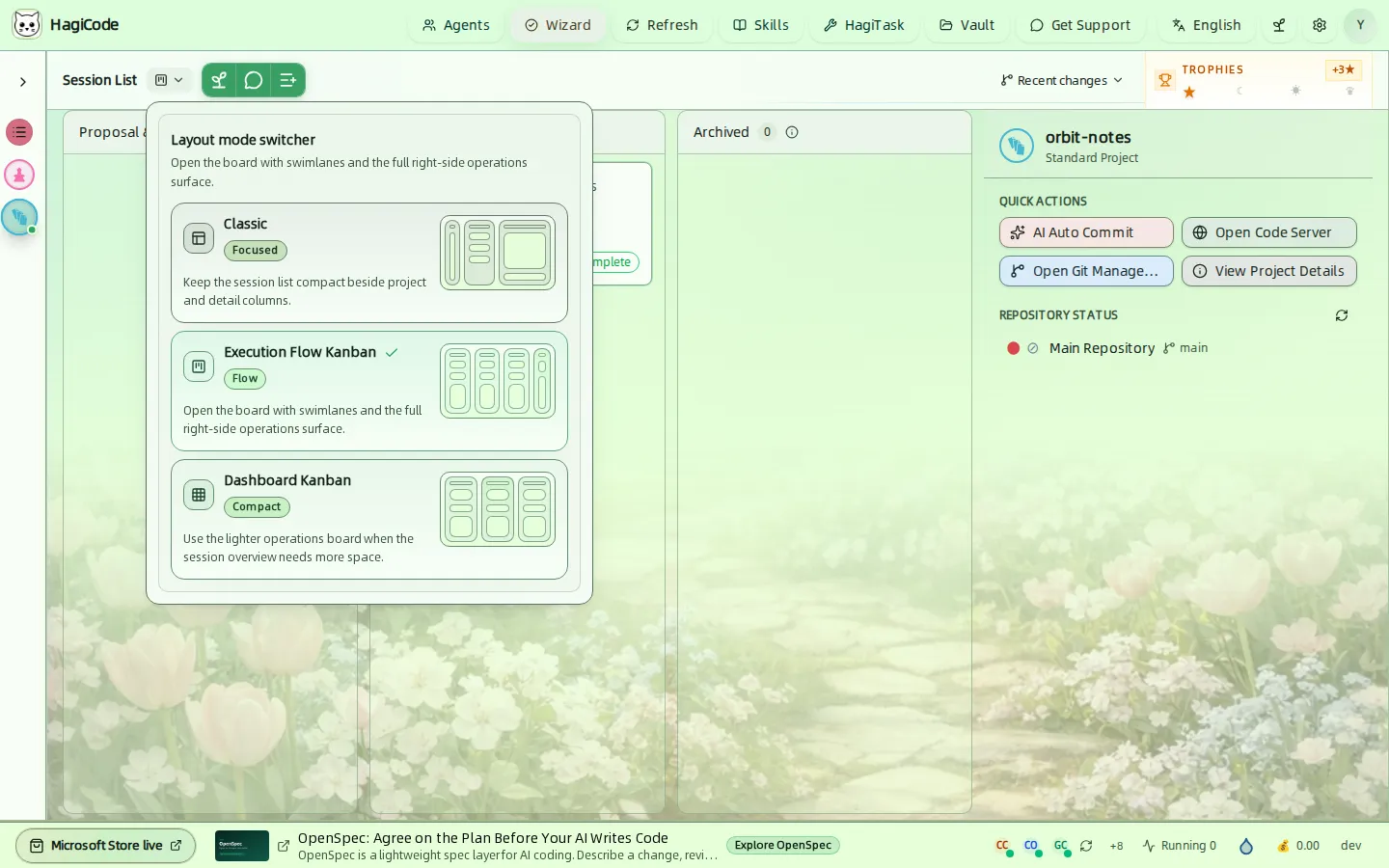
| Режим | Значок | Когда использовать |
|---|---|---|
| Classic (Классический) | Focused (Сфокусированный) | Компактный список сессий рядом с колонками проекта и подробностей. |
| Execution Flow Kanban (Канбан потока выполнения) | Flow (Поток) | Дорожки и полноценная область действий справа. В этом руководстве используется именно этот макет. |
| Dashboard Kanban (Канбан-панель) | Compact (Компактный) | Более легковесная доска с большим местом для обзора сессий. |
Новая идея (предложение)
Нажмите New Idea, чтобы открыть выдвижную панель Create Proposal (Создать предложение). Это подходит для изменений, которые стоит сначала спланировать: вы описываете нужное, HagiCode составляет предложение, а вы проверяете его перед выполнением. Руководство Превращение идеи в код с помощью сессии предложения проведёт вас через весь путь от предложения до архива.
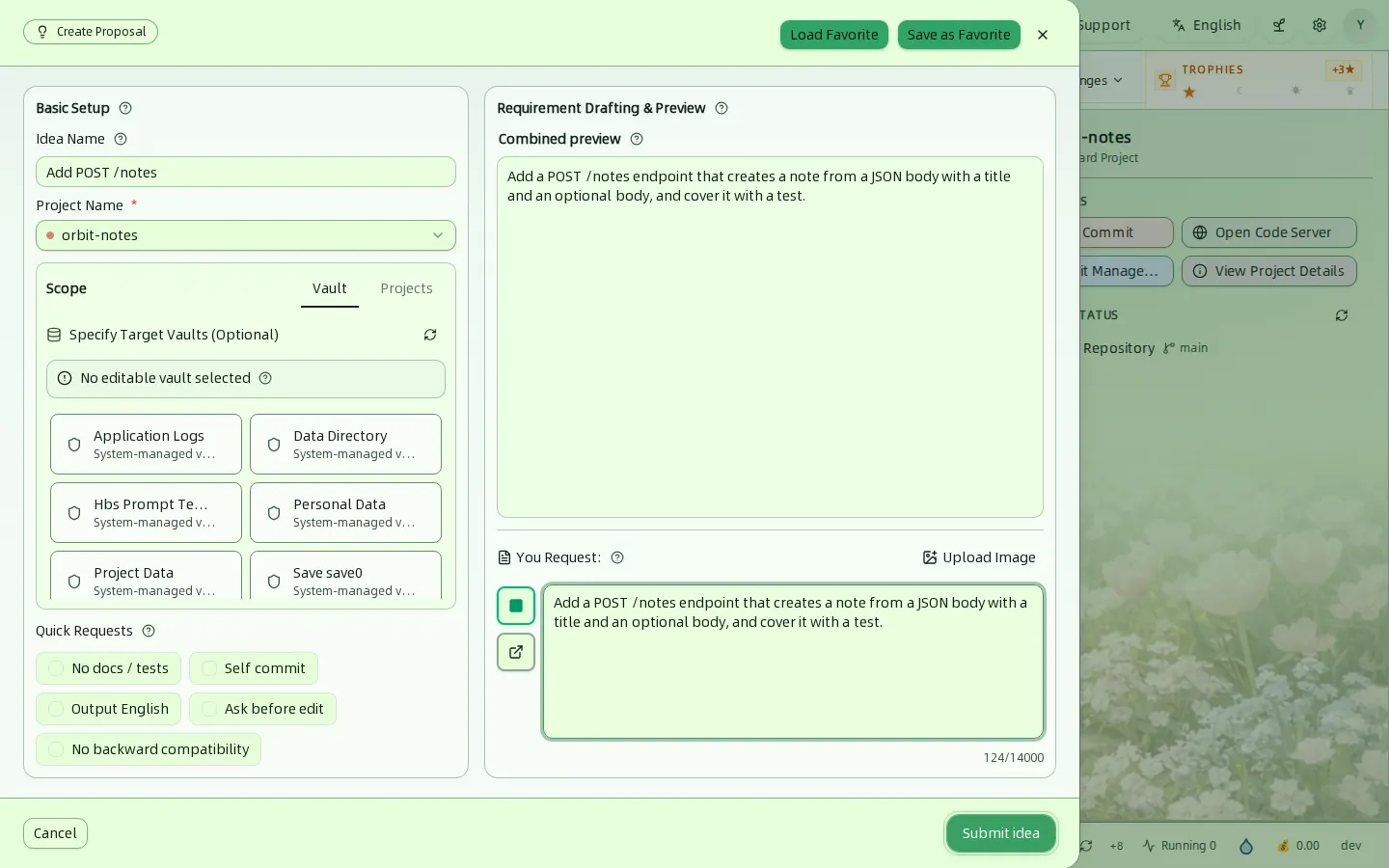
Левая колонка: Basic Setup (Базовая настройка)
- Idea Name (Название идеи) и Project Name (Название проекта) обязательны для заполнения.
- Scope (Область действия) имеет две вкладки. Vault позволяет Specify Target Vaults (Optional) (Указать целевые Vault (необязательно)): отметьте Vault, которые ИИ может редактировать; системные Vault доступны только для чтения. Projects (Проекты) позволяет добавить другие проекты как контекст.
- Quick Requests (Быстрые требования) — это пункты, которые добавляются в ваше требование одним нажатием: No docs / tests (Без документации и тестов), Self commit (Самостоятельный коммит), Output English (Вывод на китайском языке, меняется вместе с языком интерфейса), Ask before edit (Спрашивать перед редактированием) и No backward compatibility (Без обратной совместимости).
Правая колонка: Requirement Drafting & Preview (Составление требований и предпросмотр)
- You Request (Ваш запрос) предназначен для описания изменения, до 14 000 символов. С помощью Upload Image (Загрузить изображение) можно приложить картинку.
- Combined preview (Объединённый предпросмотр) показывает полный текст, который будет отправлен ИИ, чтобы вы могли проверить его перед отправкой.
- Submit idea (Отправить идею) создаёт сессию предложения. Load Favorite (Загрузить избранное) и Save as Favorite (Сохранить в избранное) позволяют повторно использовать сохранённые настройки.
Новая обычная сессия
Нажмите Create Normal Session, чтобы начать обычный диалог с Агентом. Используйте его, чтобы изучить репозиторий, задать вопрос или внести небольшое изменение без составления предложения.
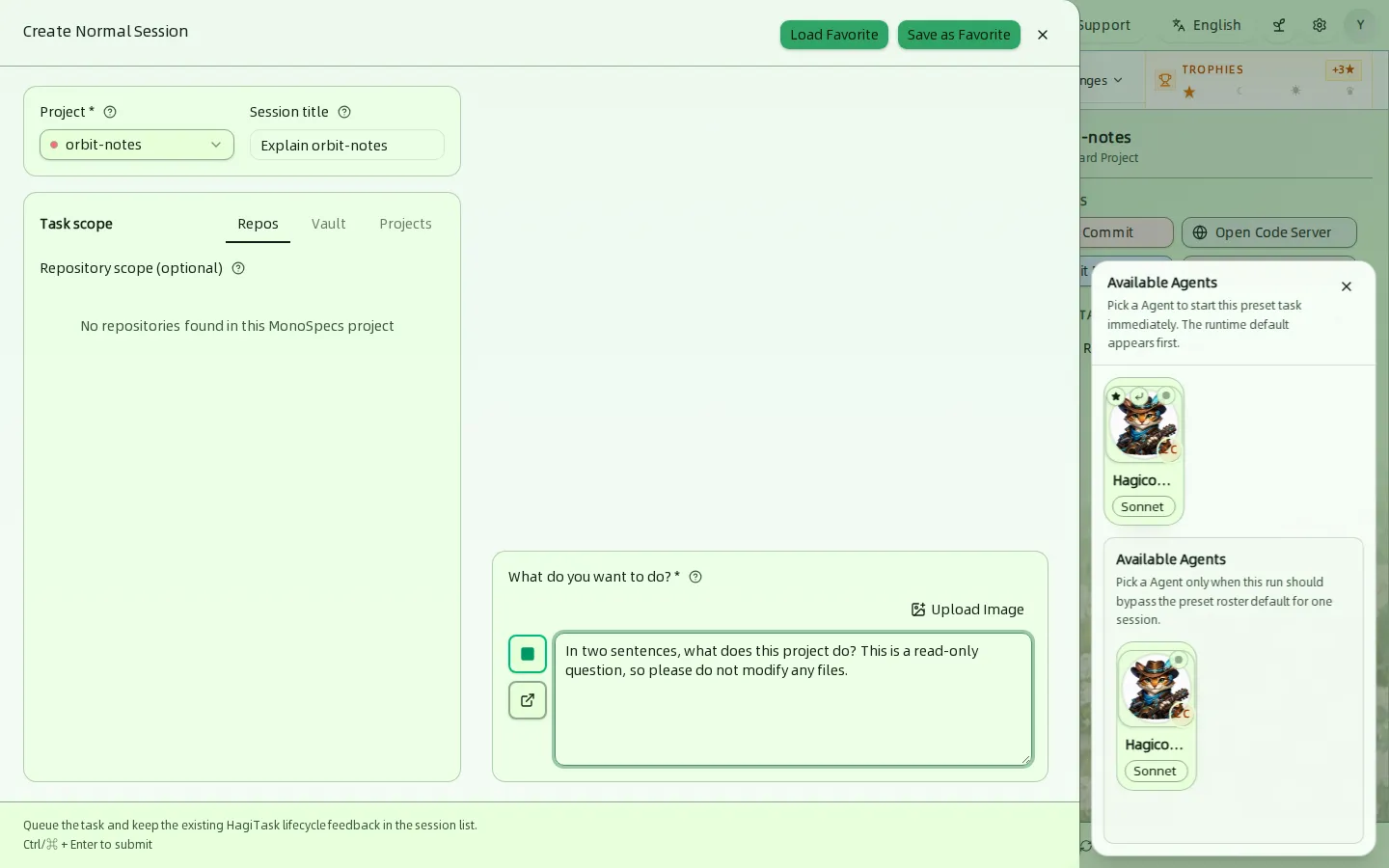
| Поле | Описание |
|---|---|
| Project (Проект) | Обязательно. По умолчанию выбран текущий проект. |
| Session title (Название сессии) | Необязательно; служит меткой на карточке. |
| Task scope (Область задачи) | Repos (Репозитории) ограничивает сессию репозиториями проекта MonoSpecs. Vault и Projects (Проекты) позволяют прикрепить дополнительные справочные материалы. |
| What do you want to do? (Что вы хотите сделать?) | Обязательно; это первое сообщение сессии. С помощью Upload Image можно приложить изображение. |
Панель Available Agents показывает ваших Агентов. Выберите одного из них, и сессия сразу начнётся; первый пункт — значение по умолчанию для среды выполнения. Второй список позволяет выбрать другого Агента только для этого запуска. Если Агенты не отображаются, сначала создайте их в разделе Agents. Отправить с клавиатуры можно сочетанием Ctrl/⌘ + Enter.
Начните с вопроса только для чтения
Пример сессии в этом руководстве задаёт демонстрационному проекту вопрос только для чтения. Он выполняется примерно за 23 секунды и не изменяет никаких файлов. Режим редактирования настраивается отдельно для каждой сессии; см. ниже.
Работа в сессии
Нажмите на карточку, чтобы открыть панель сессии.
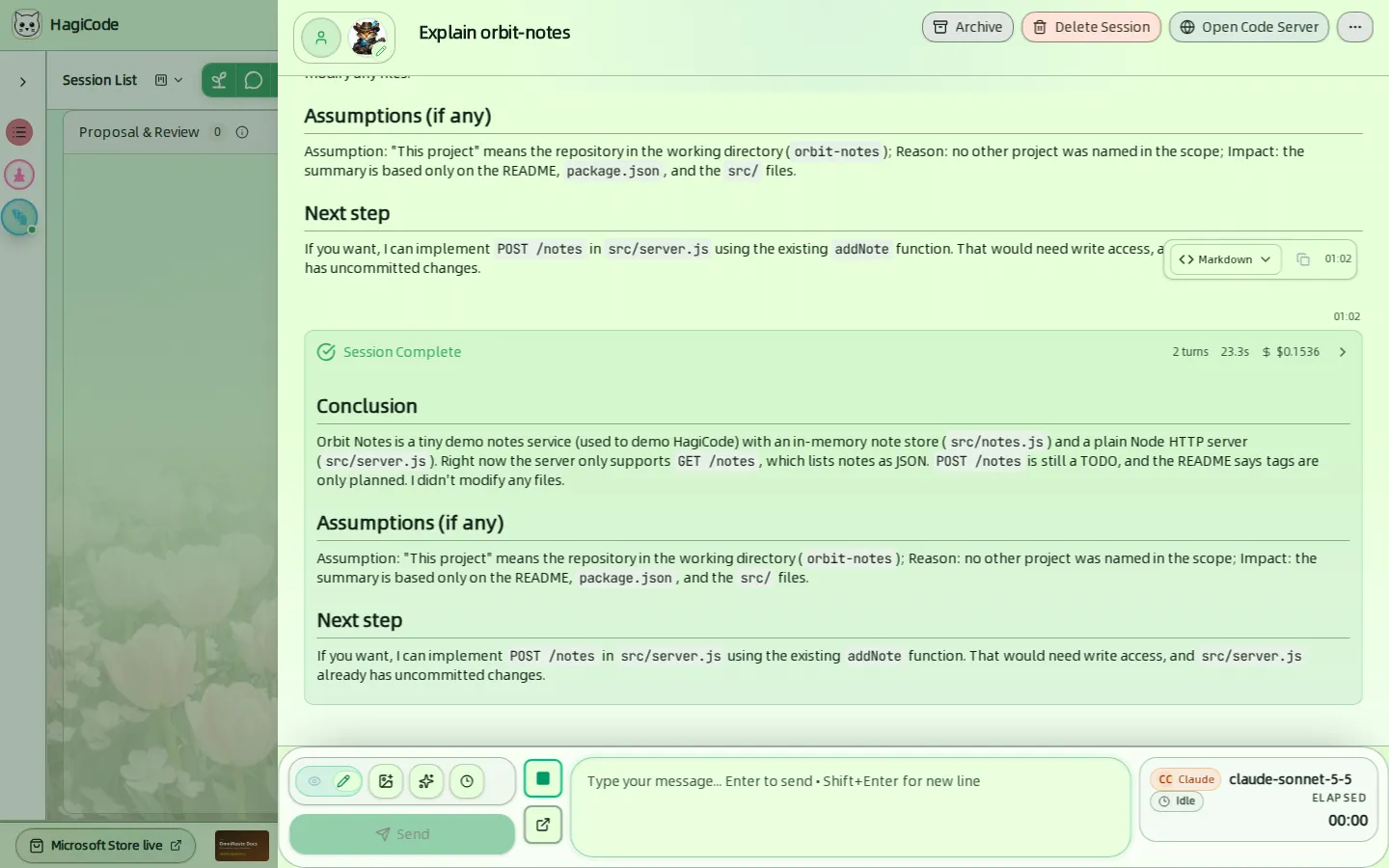
Заголовок: название, аватар Агента, кнопки Archive (Архивировать, переносит сессию в дорожку Archived), Delete Session (Удалить сессию), Open Code Server (Открыть Code Server) и меню … с дополнительными действиями.
Диалог: ваши сообщения и ответы Агента идут по порядку. Пока Агент работает, вы можете следить за его действиями: вызовы инструментов отображаются в виде карточек.
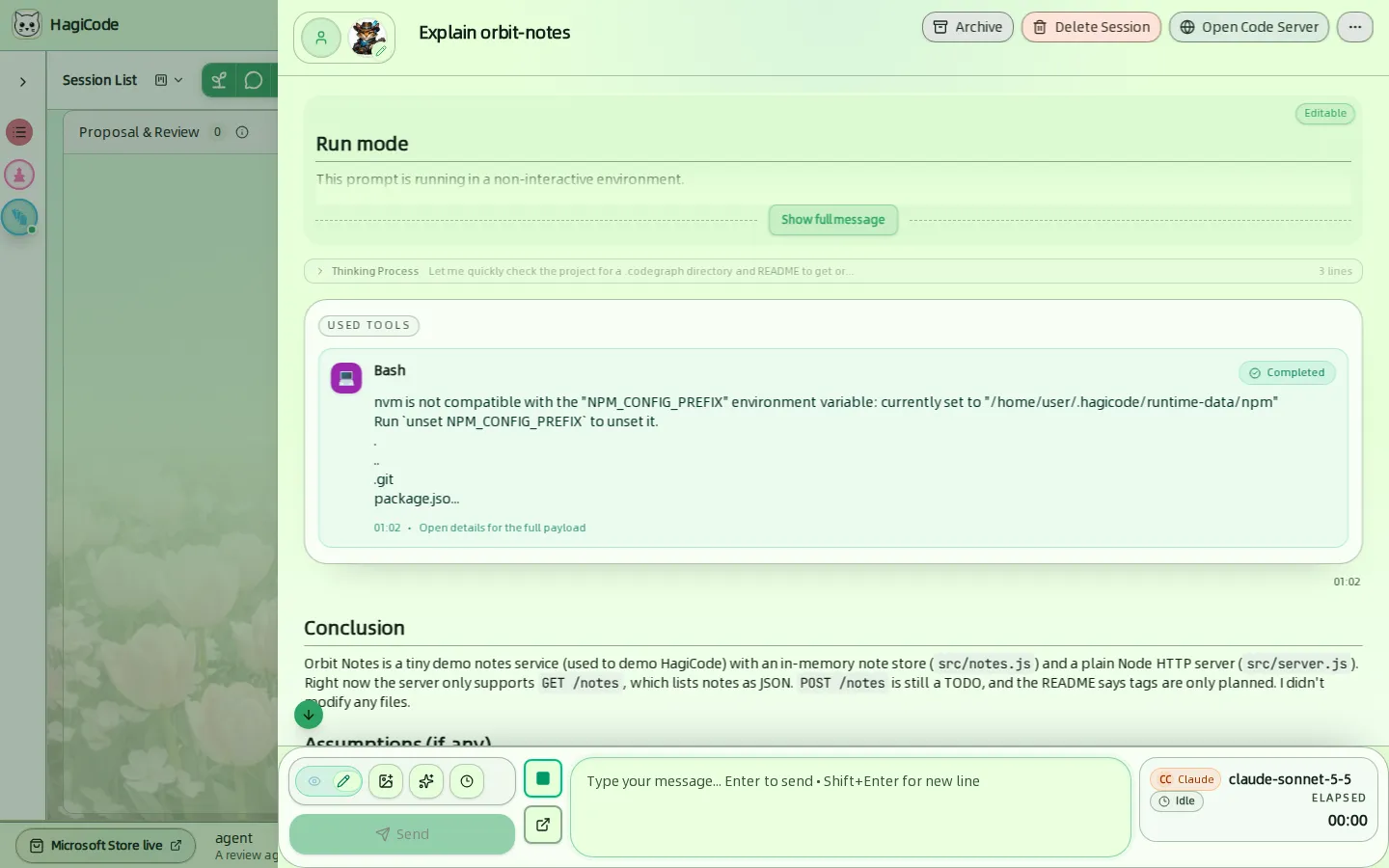
По завершении запуска карточка Session Complete (Сессия завершена) суммирует количество ходов, время и стоимость. Нажмите на неё, чтобы раскрыть подробности.
Поле сообщения: находится внизу.
- Переключатель Edit / Readonly (Редактирование / Только чтение) включает или выключает режим редактирования. При включённом режиме редактирования новые сообщения с большей вероятностью изменят файлы. Включён ли режим редактирования по умолчанию для новых обычных сессий, задаётся в разделе Settings → Process & Interaction → Chat View (Настройки → Процесс и взаимодействие → Вид чата).
- Есть кнопки для изображений, Standard Phrases (Стандартные фразы, то есть селектор
@) и Import Recent History (Импорт недавней истории). - Send (Отправить) отправляет сообщение.
Enterотправляет,Shift + Enterпереносит строку.
Карточка состояния Агента: находится справа от поля сообщения и показывает CLI и модель Агента (например, claude-sonnet-5-5), текущее состояние (например, Idle (Простаивает)) и время, прошедшее с начала работы.
HagiCode
HagiCode — агентная среда разработки: рабочие процессы OpenSpec планируют изменение, мультиагентное выполнение его реализует, а Hero Dungeon делает долгий путь наглядным, так что идеи становятся готовым ПО.
Превращайте идеи в полезное ПО с более умным, быстрым и увлекательным агентным рабочим процессом.
- УмныйРабочие процессы OpenSpec превращают намерение в исполнимый путь от предложения через дизайн и задачи до готового изменения.
- ЭффективныйМультиагентное выполнение параллельно продвигает исследование, реализацию и проверку в нескольких репозиториях и с привычными Agent CLI.
- УвлекательныйHero Dungeon превращает долгие сессии разработки в наглядное приключение с героями, прогрессом и достижениями.
HagiCode вкратце

Рабочее место: все сессии на одной канбан-доске. 
Предложение проходит путь от созданного до составленного, проверенного, выполненного и архивного. 
Hero Dungeon: герои ведут работу, а вы следите за прогрессом, уровнями и сюжетом.
Скачать для Windows
Поделиться HagiCode
Превращайте идеи в готовое ПО.
HagiCode — агентная среда разработки: рабочие процессы OpenSpec планируют изменение, мультиагентное выполнение его реализует, а Hero Dungeon делает долгий путь наглядным, так что идеи становятся готовым ПО.
- Умный
- Рабочие процессы OpenSpec превращают намерение в путь от предложения до готового изменения.
- Эффективный
- Мультиагентное выполнение ведёт исследование, реализацию и проверку параллельно.
- Увлекательный
- Hero Dungeon делает долгие сессии наглядными: герои, прогресс и достижения.
Сайты экосистемы
Быстрые ссылки
Сообщество
© 2026 HagiCode | Powered By hagilight-starlight@0.11.0 | Branch: main | Commit: 934740d | Built: