
Visão geral do workbench
Esta seção é o manual de operação do workbench do HagiCode, explicando cada módulo da interface. Você pode abrir diretamente a página correspondente à função que está usando.
Visão geral do workbench
O workbench abre por padrão no quadro de sessões. A imagem abaixo usa um projeto de demonstração pequeno chamado orbit-notes, que tem uma sessão concluída.
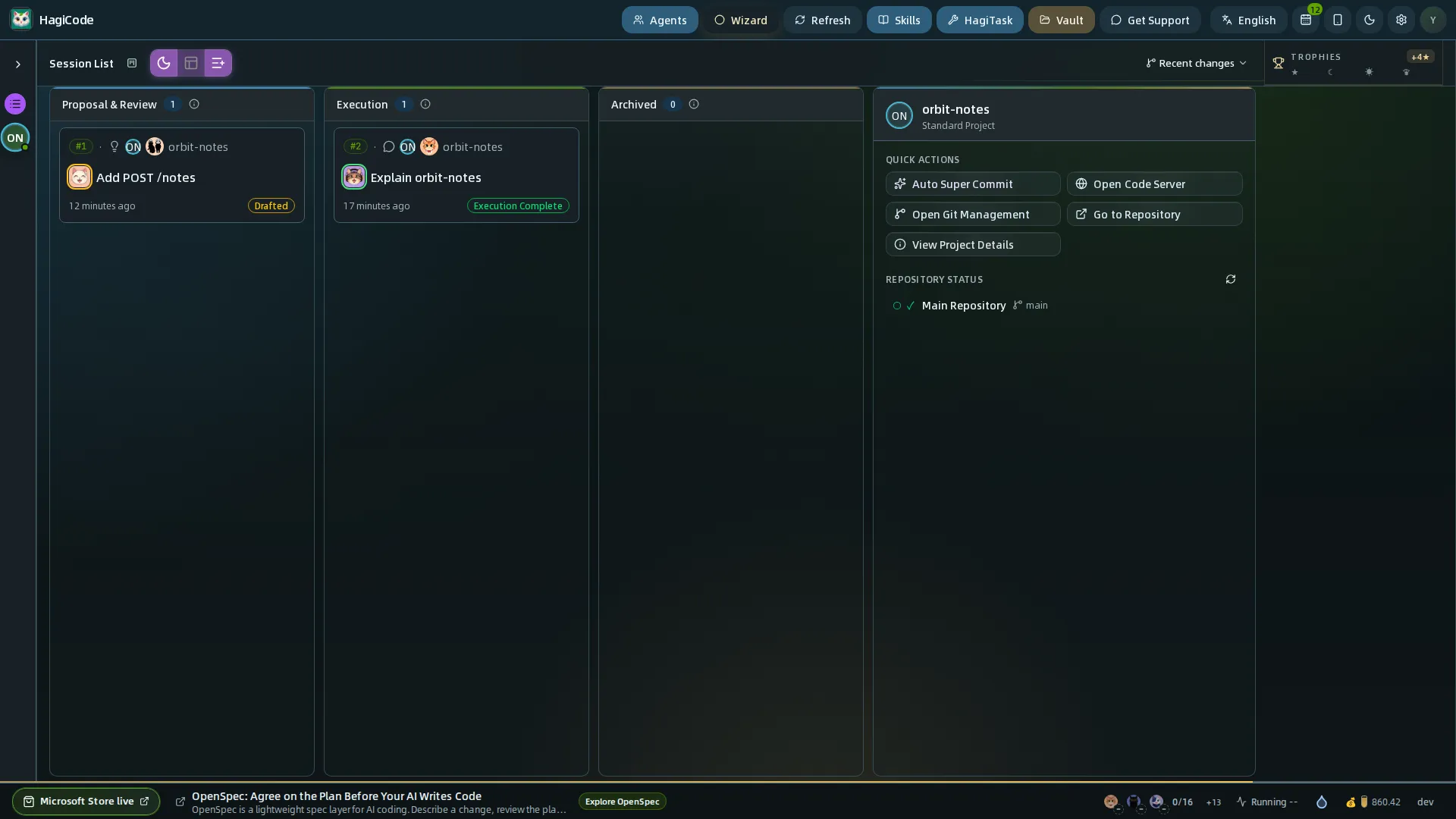
A interface é dividida em cinco áreas:
| Área | Posição | Função | Guia |
|---|---|---|---|
| Barra superior (Header) | Borda superior | Abre os módulos do workspace: Agents, Wizard, Skills, HagiTask, Vault, a agenda de planos, configurações, idioma, tema e perfil | Barra superior |
| Barra de projetos (Project rail) | Borda esquerda | Alterna entre todos os projetos e um projeto específico, e cria novos projetos | Projetos |
| Quadro de sessões (Session board) | Centro | Exibe as sessões em raias e oferece o botão para criar uma nova sessão; pode alternar entre cinco visualizações | Sessões, Visualizações |
| Painel do projeto (Project panel) | Direita | Ações rápidas e estado do repositório do projeto selecionado | Projetos |
| Barra de status (Status bar) | Borda inferior | Dicas, estado de saúde da Agent CLI, sessões em execução, lembretes de pausa e versão do build | Barra de status e progresso |
Barra superior
A barra superior fica sempre visível. Os botões dela abrem gavetas ou caixas de diálogo sobre a página atual, então você não perde sua posição no quadro.

| Botão | O que abre |
|---|---|
| Agents (na interface em chinês: Agents) | Área de Agents: seus Agents, cenários de execução, lista de AgentCLI, catálogo de modelos, temas de texto e galeria de avatares. Veja Agents. |
| Wizard (assistente) | Assistente de inicialização em quatro etapas. Veja Primeira execução. |
| Refresh (atualizar) | Recarrega o conteúdo da página atual. |
| Skills (habilidades) | Módulo unificado de habilidades, com Local Skills, Gallery e Trusted Providers. Veja Habilidades e HagiTask. |
| HagiTask (na interface em chinês: HagiTask) | Gerenciamento de HagiTask, para administrar predefinições de tarefas. Veja Habilidades e HagiTask. |
| Vault (na interface em chinês: Vault) | Gerenciador de Vault, para administrar as pastas que o HagiCode pode navegar e visualizar. Veja Vault. |
| Agenda de planos (ícone de calendário com selo de contagem; aparece apenas quando um plano ativado é executado hoje ou nos próximos três dias) | Abre uma agenda com todas as execuções de planos de hoje até os próximos três dias; clique em uma linha para abrir o editor de planos desse projeto. Veja Planos agendados. |
| Get Support (obter suporte) | Abre a página de comunidade e suporte no navegador. |
| Language (idioma) | Troca o idioma da interface. O HagiCode oferece dez idiomas, incluindo chinês simplificado. |
| Theme (tema, ícone de folha) | Abre o seletor de temas. Veja Aparência, tema e idioma. |
| Settings (configurações, ícone de engrenagem; a caixa de diálogo aberta se intitula “Configurações”) | Abre a caixa de diálogo de configurações. Veja Configurações. |
| Profile (perfil, avatar circular) | Abre a gaveta de perfil, com pontos, linha do tempo do histórico e atalhos. Veja Barra de status e progresso. |
Primeira execução: assistente de inicialização
Após uma instalação nova, o Initialization wizard (assistente de inicialização) abre automaticamente. Você também pode reabri-lo a qualquer momento pelo botão Wizard na barra superior. O assistente tem quatro etapas e mostra quantas das três etapas obrigatórias já estão prontas.
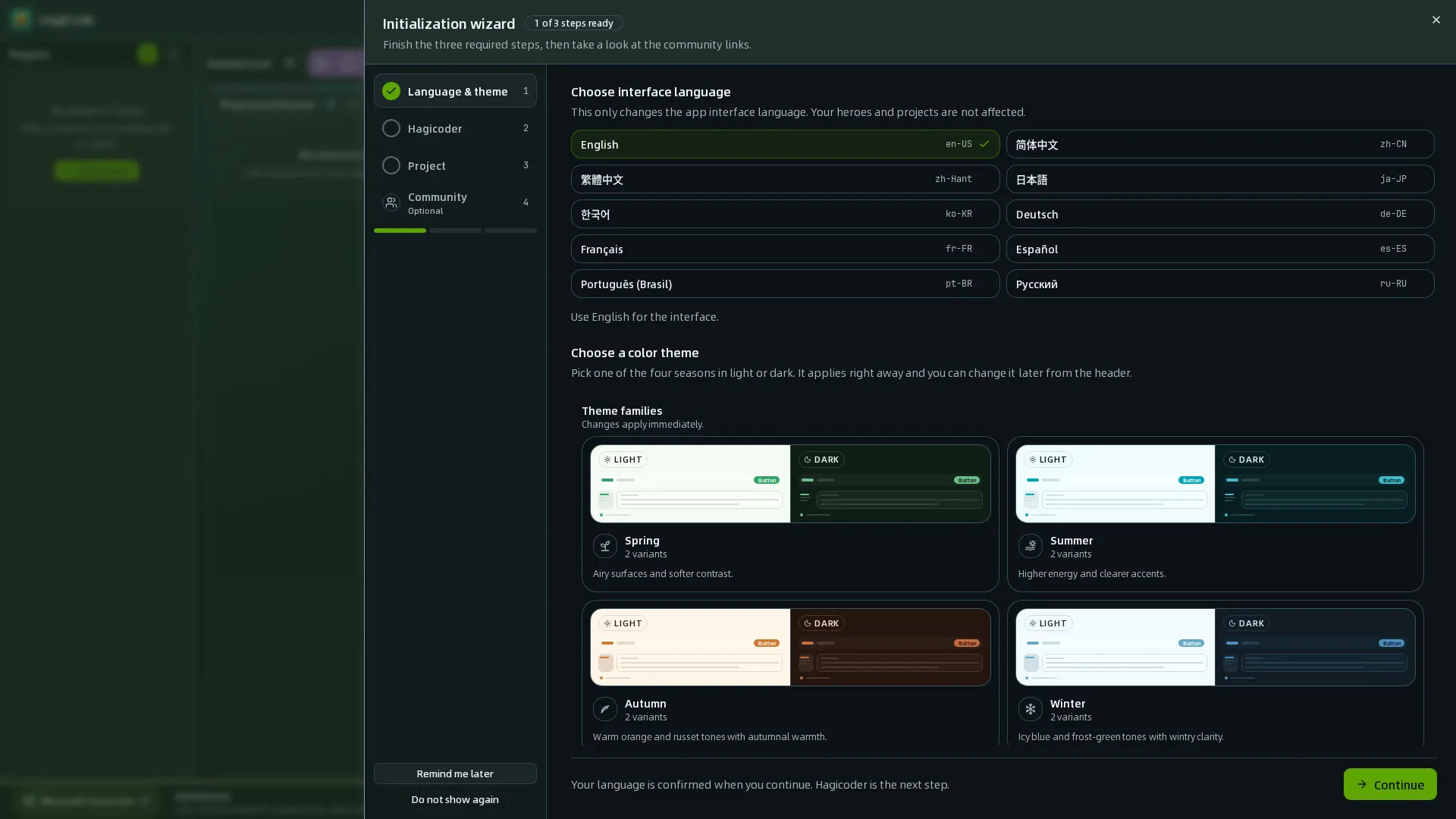
- Language & theme (idioma e tema) – Escolha o idioma da interface e o tema de cores sazonal. Ambos são aplicados imediatamente.
- Hagicoder – Escolha a Agent CLI local e o modelo, crie seu primeiro Agent e adicione-o ao Fallback Crew (equipe de reserva). Recomenda-se fazer um teste de conexão, mas ele não é obrigatório.
- Project (projeto) – Registre a pasta do seu primeiro projeto.
- Community (comunidade) (opcional) – Inicie sua primeira conversa ou abra a página “Sobre”.
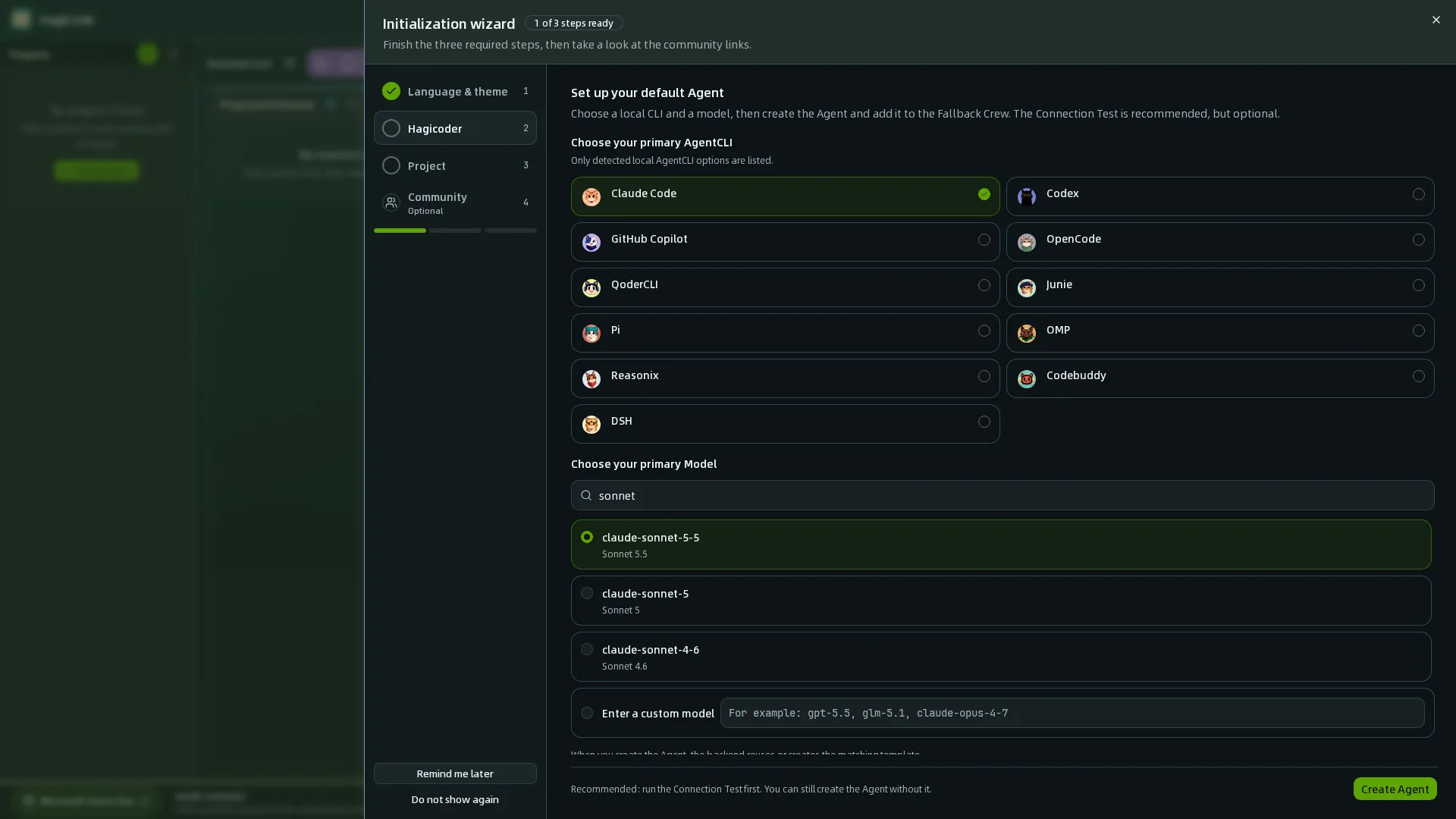
Para o fluxo completo e o significado de cada campo, veja Configuração do assistente de inicialização.
Para onde ir a seguir
HagiCode
O HagiCode é um ambiente de programação com agentes. Interações de interface ricas e práticas tornam o planejamento, a execução de agentes e o trabalho em projetos mais acessíveis e fáceis de acompanhar, criando uma experiência de desenvolvimento envolvente.
Uma experiência de desenvolvimento envolvente, com interações de interface ricas e práticas.

- InteligenteOs fluxos de trabalho do OpenSpec transformam a intenção em um caminho executável, da proposta ao design, às tarefas e à entrega.
- EficienteA execução multiagente mantém pesquisa, implementação e revisão em andamento em paralelo, em vários repositórios e com os Agent CLI que você já usa.
- InteressanteInterações de interface ricas e práticas tornam o planejamento, a execução de agentes e o trabalho em projetos mais acessíveis e fáceis de acompanhar.
Baixar para Windows
Compartilhar o HagiCode

Transforme ideias em software entregue.
O HagiCode é um ambiente de programação com agentes: os fluxos de trabalho do OpenSpec planejam a mudança, a execução multiagente a realiza e o Hero Scenario torna o longo percurso visível, para transformar ideias em software entregue.
- Inteligente
- Os fluxos do OpenSpec transformam a intenção em um caminho da proposta à entrega.
- Eficiente
- A execução multiagente conduz pesquisa, implementação e revisão em paralelo.
- Divertido
- As interações de interface facilitam o planejamento, a execução de agentes e os projetos.
© 2026 HagiCode | Powered By hagilight-starlight@0.21.0 | Branch: main | Commit: 5a70ddb | Built: