
Configurações
Clique no ícone de engrenagem na barra superior para abrir as Configurações (Settings; o botão da barra superior aparece como “Configurar” e o título da caixa de diálogo é “Configurações”). À esquerda, estão listados os grupos e suas abas; à direita, aparece a aba selecionada. Algumas abas são salvas automaticamente conforme você altera os campos; outras têm um botão próprio Save (Salvar).
Os grupos podem ser recolhidos, e o HagiCode lembra quais você deixou expandidos.
| Grupo | Abas |
|---|---|
| Common (Comum) | General Settings (Configurações gerais) |
| Project (Projeto) | Project Icon (Ícone do projeto) |
| Process & Interaction (Processo e interação) | Comments (Comentários), Notifications (Notificações), Quick Actions (Ações rápidas), Kanban Right Panel (Painel direito do kanban), Proposal Creation (Criação de proposta), Planning Direction (Direção de planejamento), Proposal Stage Diagram (Diagrama de etapas da proposta), Mermaid Appearance (Aparência dos diagramas Mermaid), Session List (Lista de sessões), Confirm Prompts (Avisos de confirmação), Common Requirements (Requisitos comuns), Error Retry (Nova tentativa em erro), AgentCLI Interactive Control (Controle interativo do AgentCLI), Chat View (Visualização do chat), Standard Phrases (Frases padrão), Haginput |
| Integration (Integração) | Break Reminder (Lembrete de pausa), Salary Tracker (Contador de salário por hora), GitHub, Git, OmniRoute, TokenMonitor, Code Server, Status Bar Scroll (Rolagem da barra de status) |
| Game (Jogo) | Achievements (Conquistas) |
| System (Sistema) | Data Management (Gerenciamento de dados), Danger Zone (Zona de perigo), About (Sobre) |
| Debug (Depuração) | Debug (Depuração) |
Alguns controles só ficam disponíveis depois de habilitar o DLC TurboEngine. Quando ele não está habilitado, esses controles aparecem bloqueados.
Common (Comum)
General Settings (Configurações gerais)
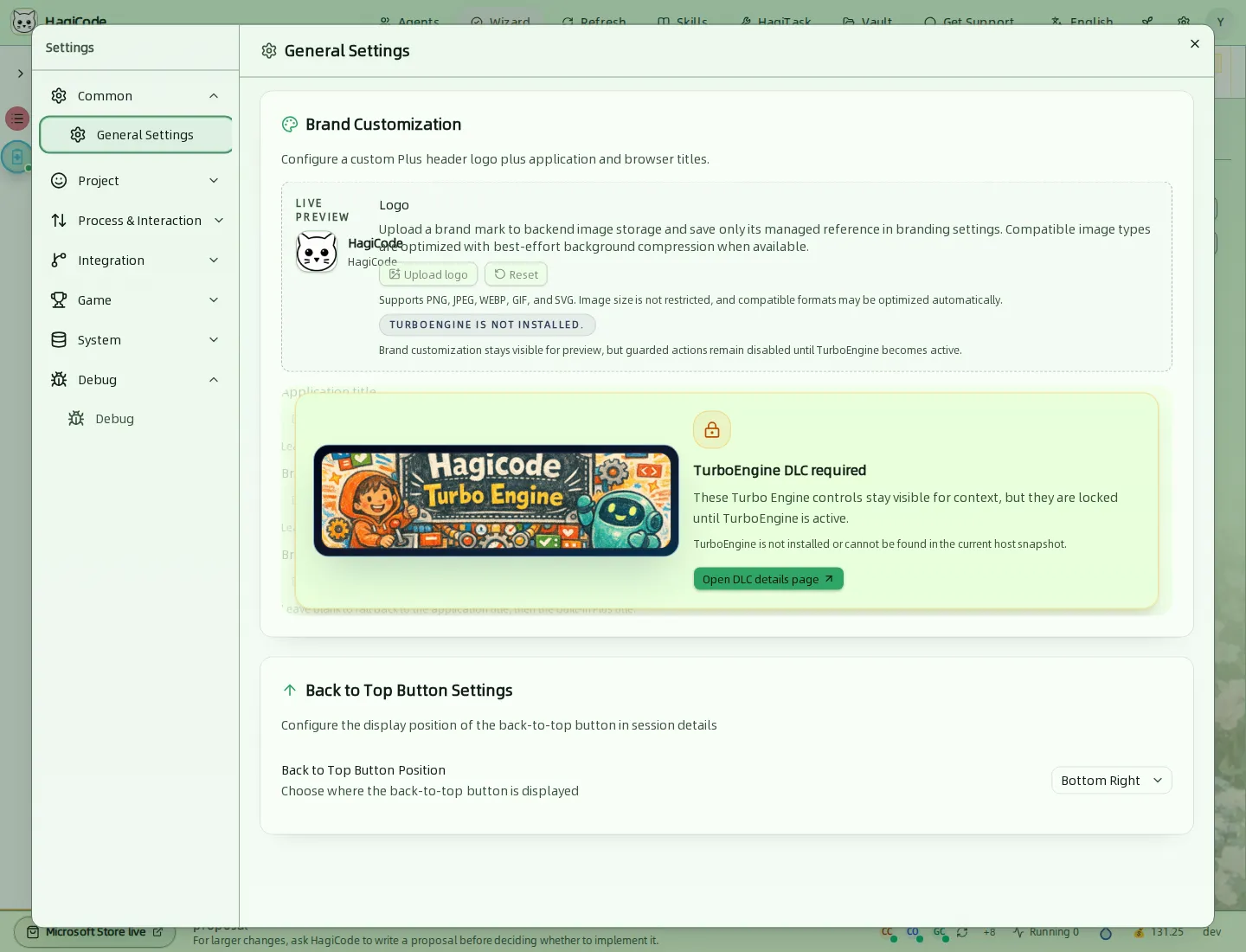
- Brand Customization (Personalização da marca) define o logotipo personalizado da barra superior, o título do aplicativo, o link de destino da marca e o título da aba do navegador, com visualização em tempo real. Esses controles podem ser visualizados, mas ficam bloqueados até o DLC TurboEngine ser habilitado.
- Back to Top Button Settings (Configurações do botão de voltar ao topo) escolhe onde o botão “Voltar ao topo” aparece nas sessões, por exemplo Bottom Right (Canto inferior direito).
Project (Projeto)
Project Icon (Ícone do projeto)
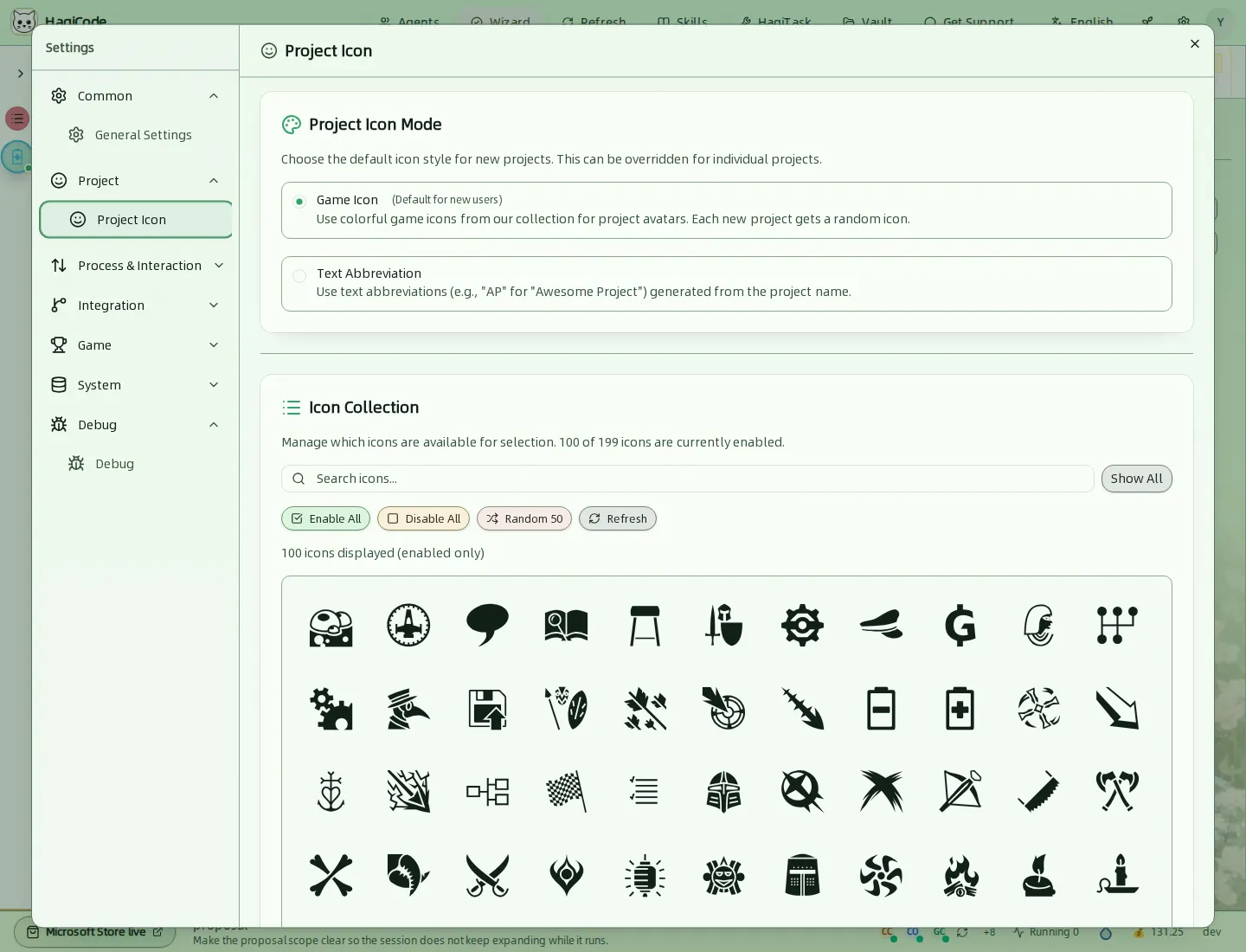
- Project Icon Mode (Modo do ícone do projeto) define o estilo padrão dos novos projetos: Game Icon (Ícone de jogo, um ícone colorido aleatório, que é o padrão) ou Text Abbreviation (Abreviação de texto, com as iniciais do nome do projeto). Cada projeto pode substituir essa escolha em Detalhes do projeto.
- Icon Collection (Coleção de ícones) controla quais ícones podem ser escolhidos. Você pode usar Show All (Mostrar todos), Enable All (Habilitar todos), Disable All (Desabilitar todos), Random 50 (50 aleatórios) e Refresh (Atualizar), ou clicar em um ícone para alternar sua seleção.
Process & Interaction (Processo e interação)
Este grupo controla o comportamento de sessões, propostas e kanban.
Comments (Comentários)
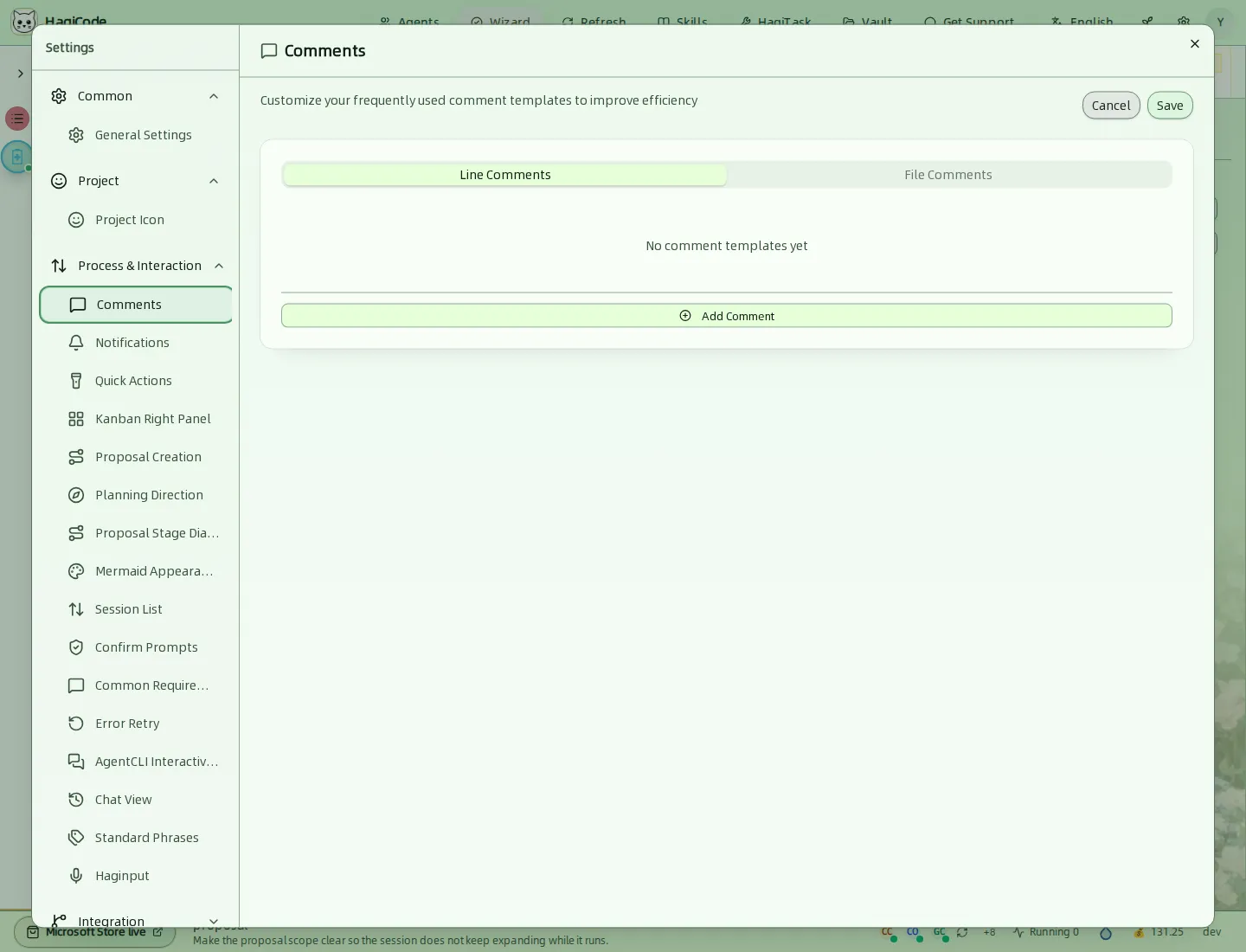
Salva seus modelos de comentário mais usados, divididos em duas listas: Line Comments (Comentários de linha) e File Comments (Comentários de arquivo). Use Add Comment (Adicionar comentário) para criar um modelo e Save para salvar as alterações.
Notifications (Notificações)
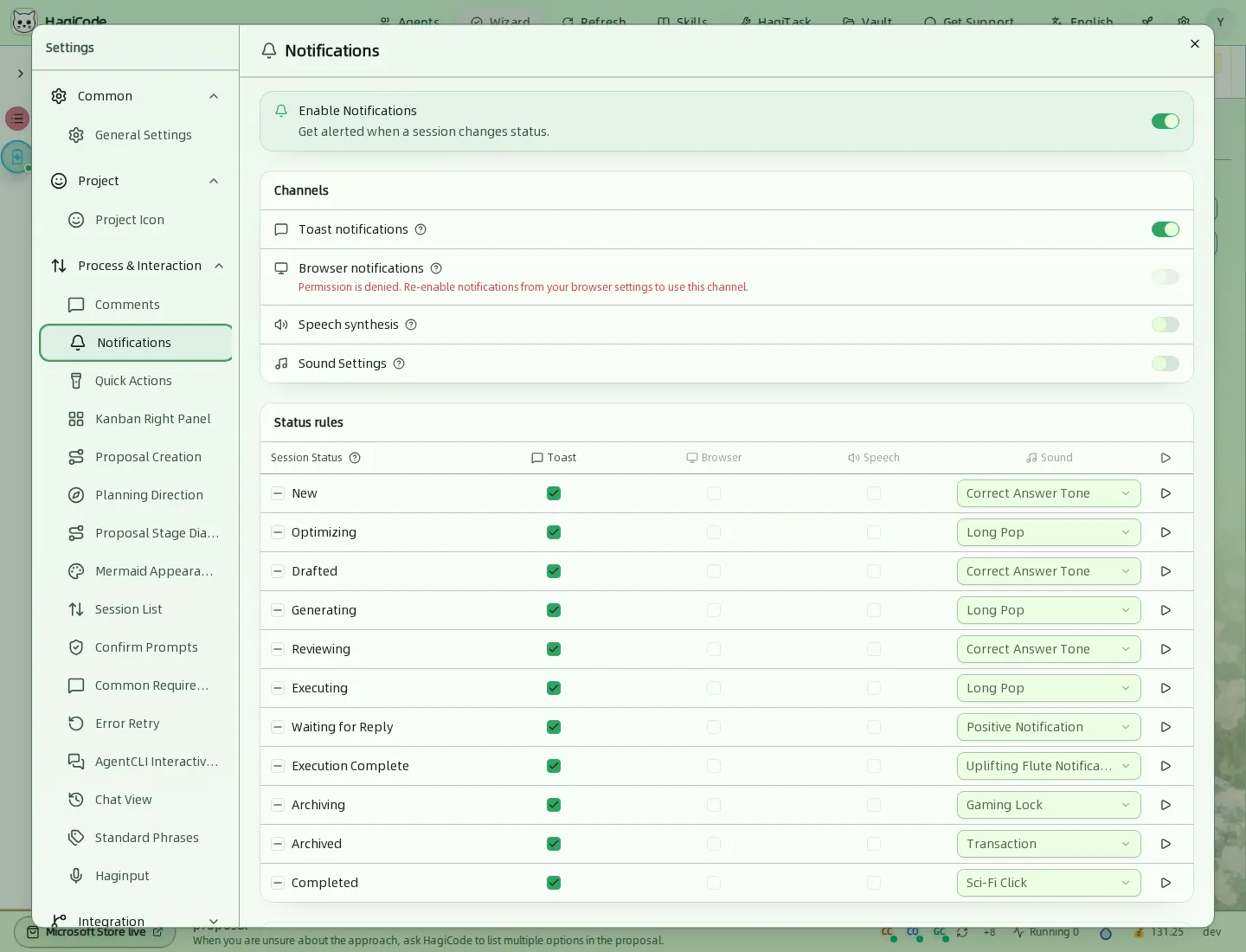
Primeiro ative as notificações e depois escolha os canais: Toast notifications (Notificações toast), Browser notifications (Notificações do navegador, que precisam de permissão do navegador), Speech synthesis (Síntese de voz) e Sound Settings (Configurações de som). A tabela Status rules (Regras de status) permite escolher, para cada estado da sessão (por exemplo New (Novo), Drafted (Rascunho), Executing (Executando), Waiting for Reply (Aguardando resposta), Execution Complete (Execução concluída) ou Archived (Arquivado)), quais canais disparar e qual som tocar. O botão de reprodução permite ouvir o som.
Quick Actions (Ações rápidas)
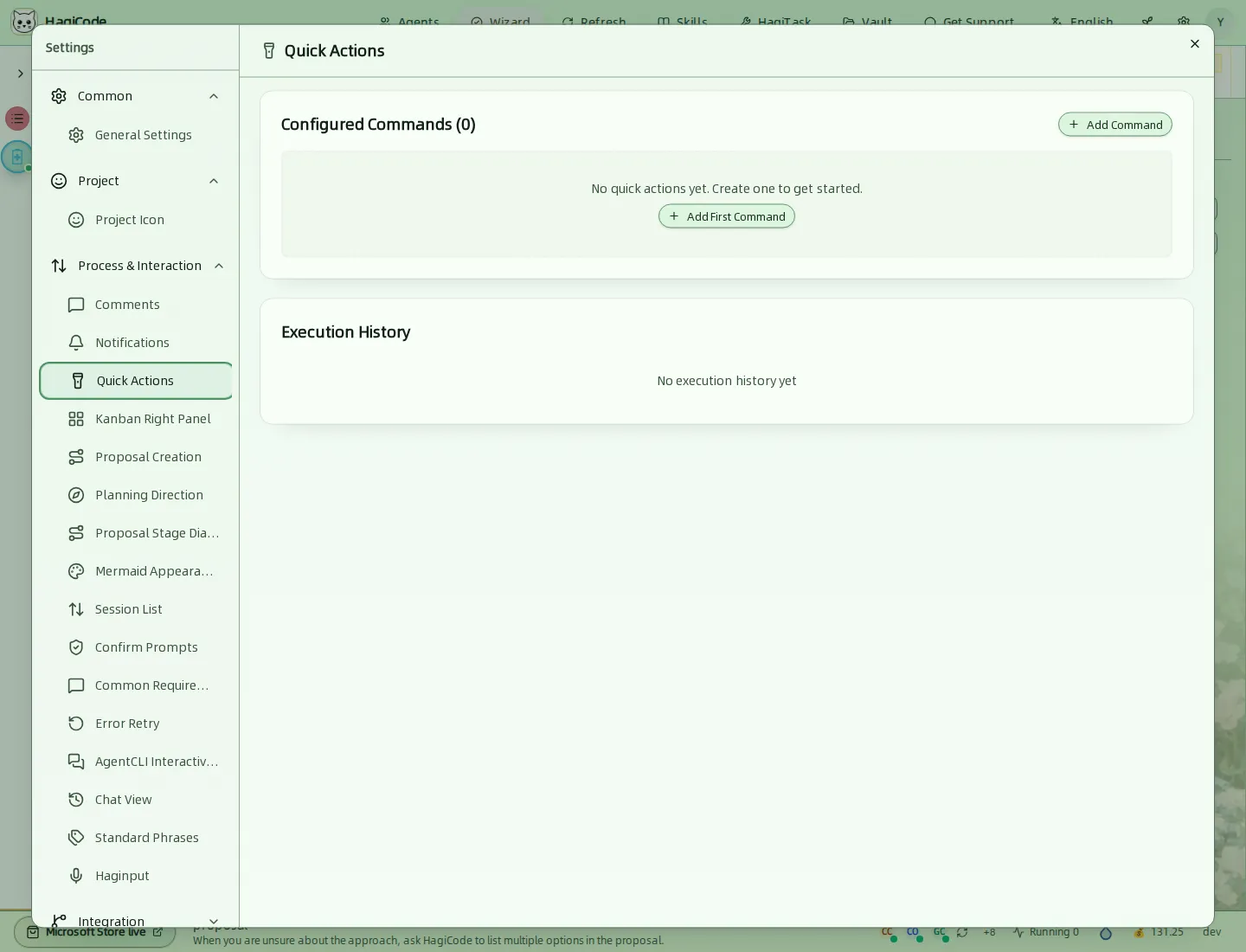
Configured Commands (Comandos configurados) lista os comandos personalizados adicionados com Add Command (Adicionar comando). Execution History (Histórico de execução) registra quando eles foram executados.
Kanban Right Panel (Painel direito do kanban)
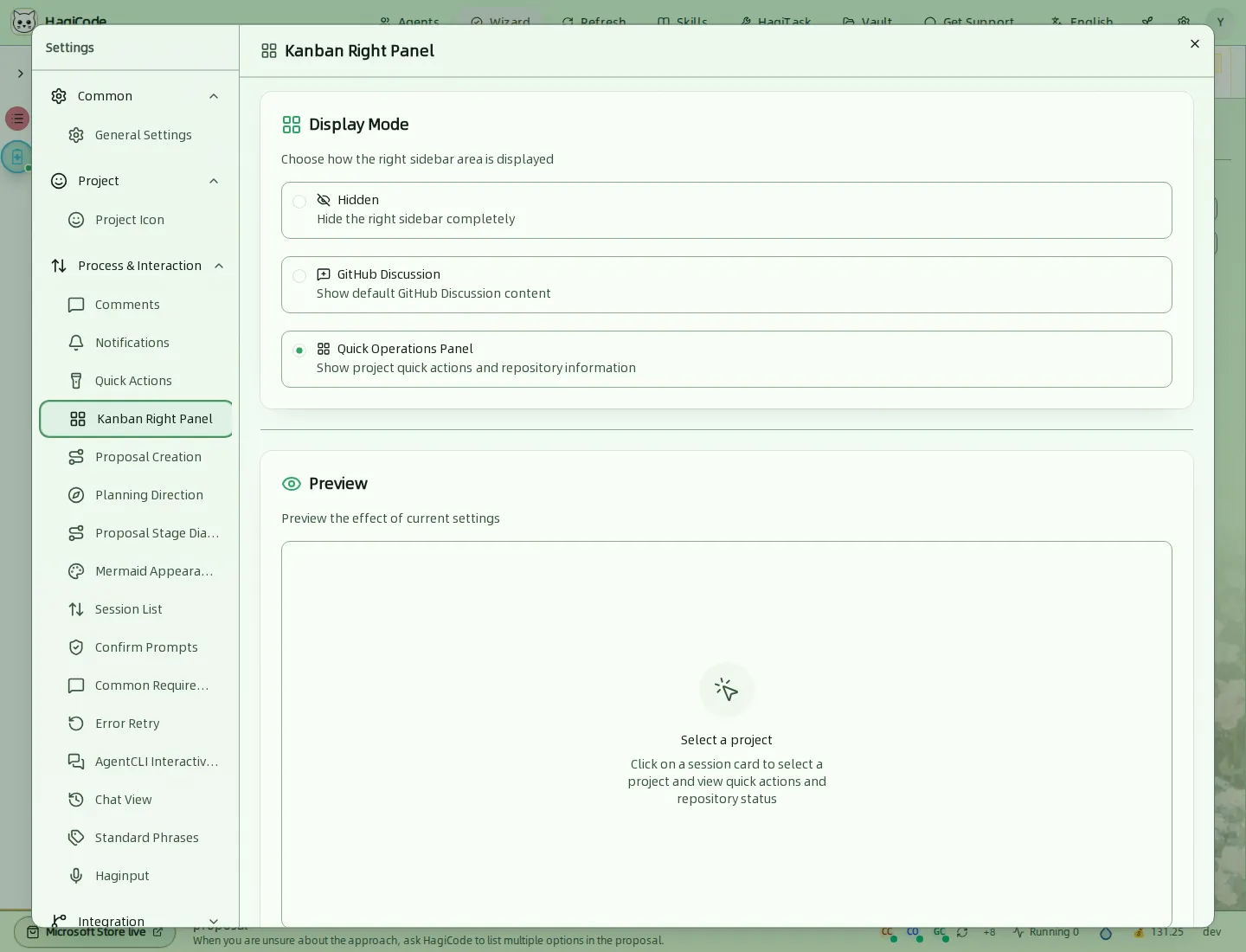
Escolhe o que aparece à direita do kanban de sessões: Hidden (Oculto), GitHub Discussion (Discussão do GitHub) ou Quick Operations Panel (Painel de operações rápidas, que é o padrão), com ações rápidas e o status do repositório. A Preview (Prévia) em tempo real mostra como ficará após a alteração.
Proposal Creation (Criação de proposta)
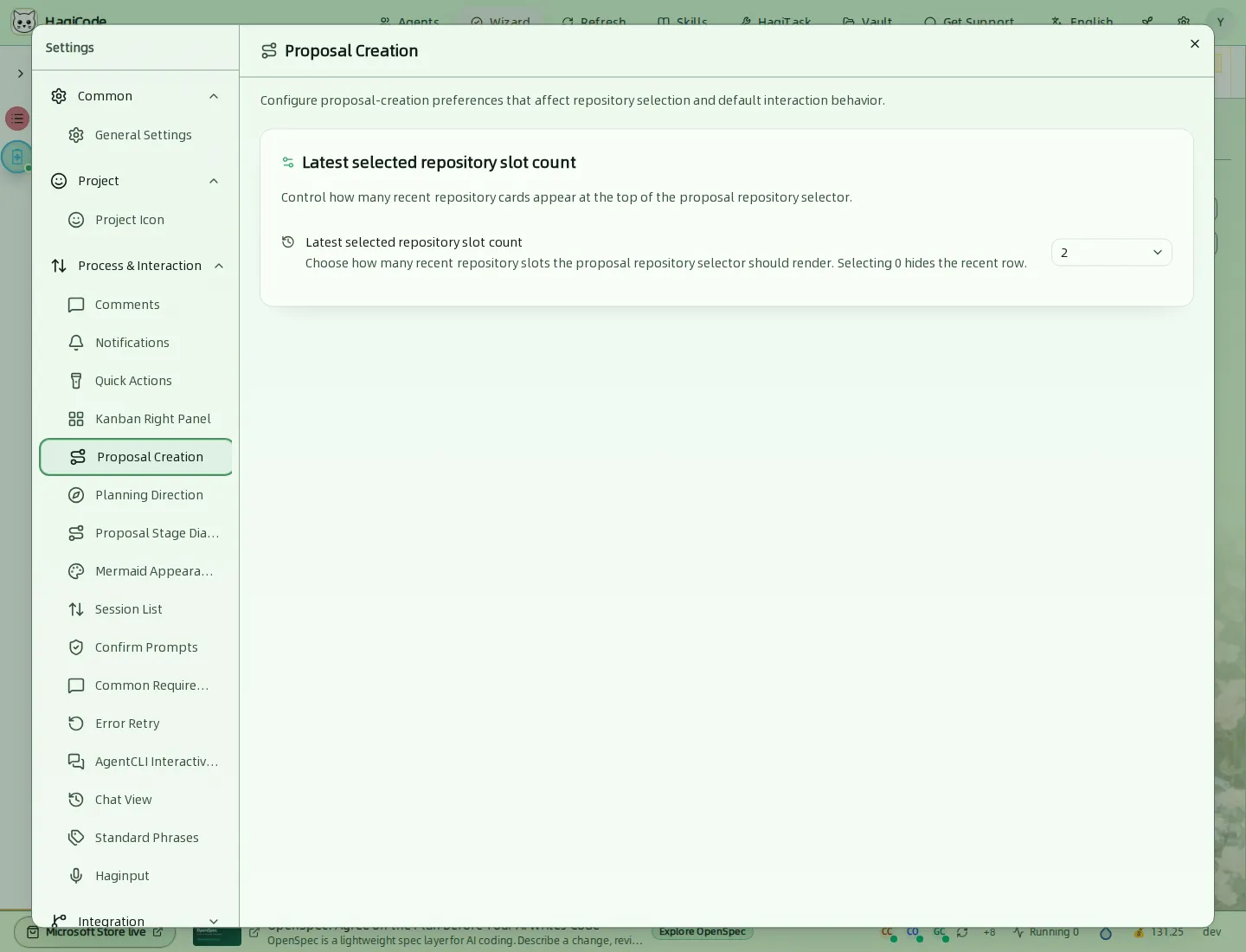
Define quantos cartões de repositórios recentes aparecem no topo do seletor de repositório das propostas. Escolha 0 para ocultar essa linha.
Planning Direction (Direção de planejamento)
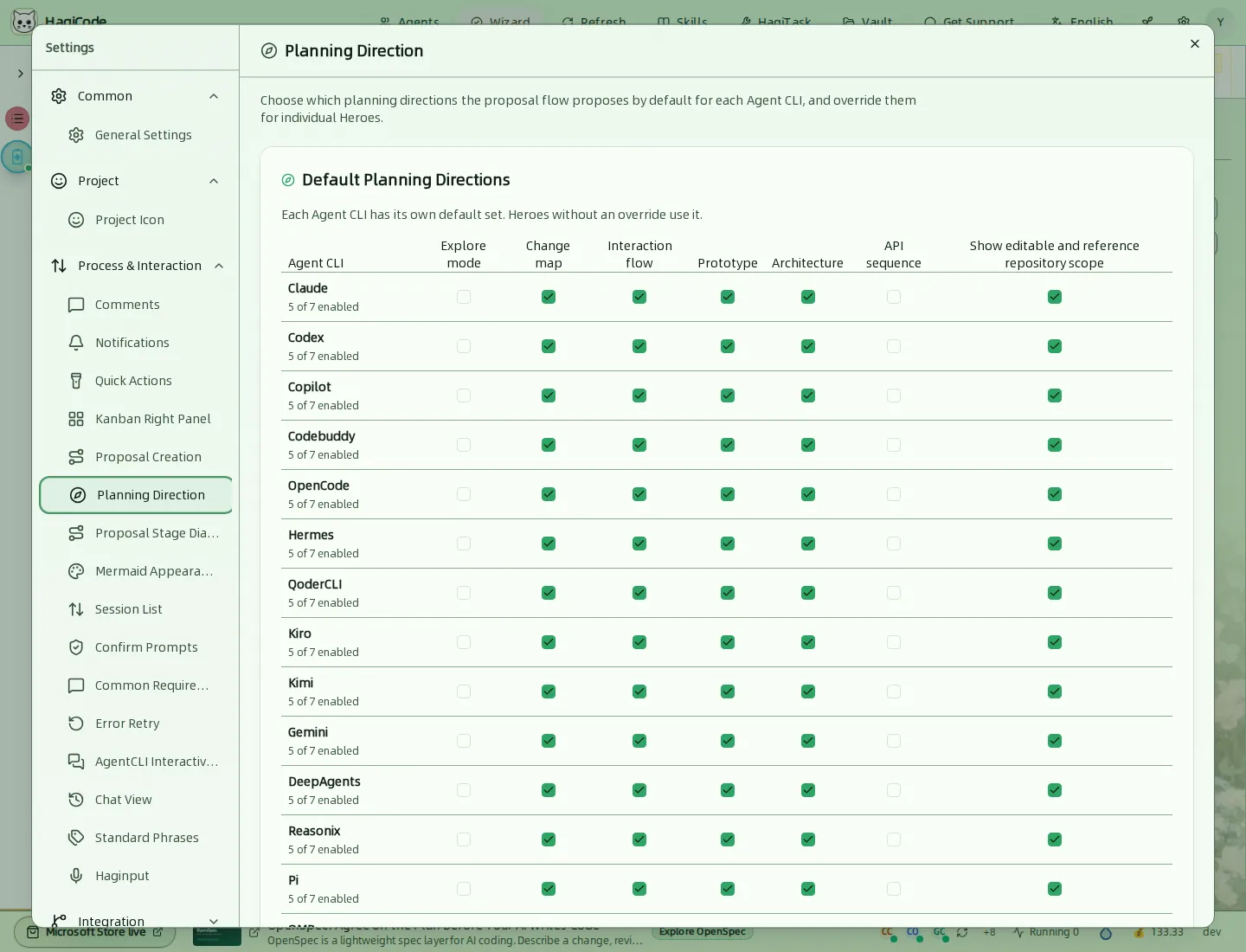
É uma matriz que lista as direções de planejamento que o fluxo de propostas usa por padrão para cada Agent CLI: modo de exploração, mapa de mudanças, fluxos de interação, protótipo, arquitetura, sequência de API, além dos escopos de repositório editável e somente referência. Cada agente individual pode substituir esses padrões.
Proposal Stage Diagram (Diagrama de etapas da proposta)
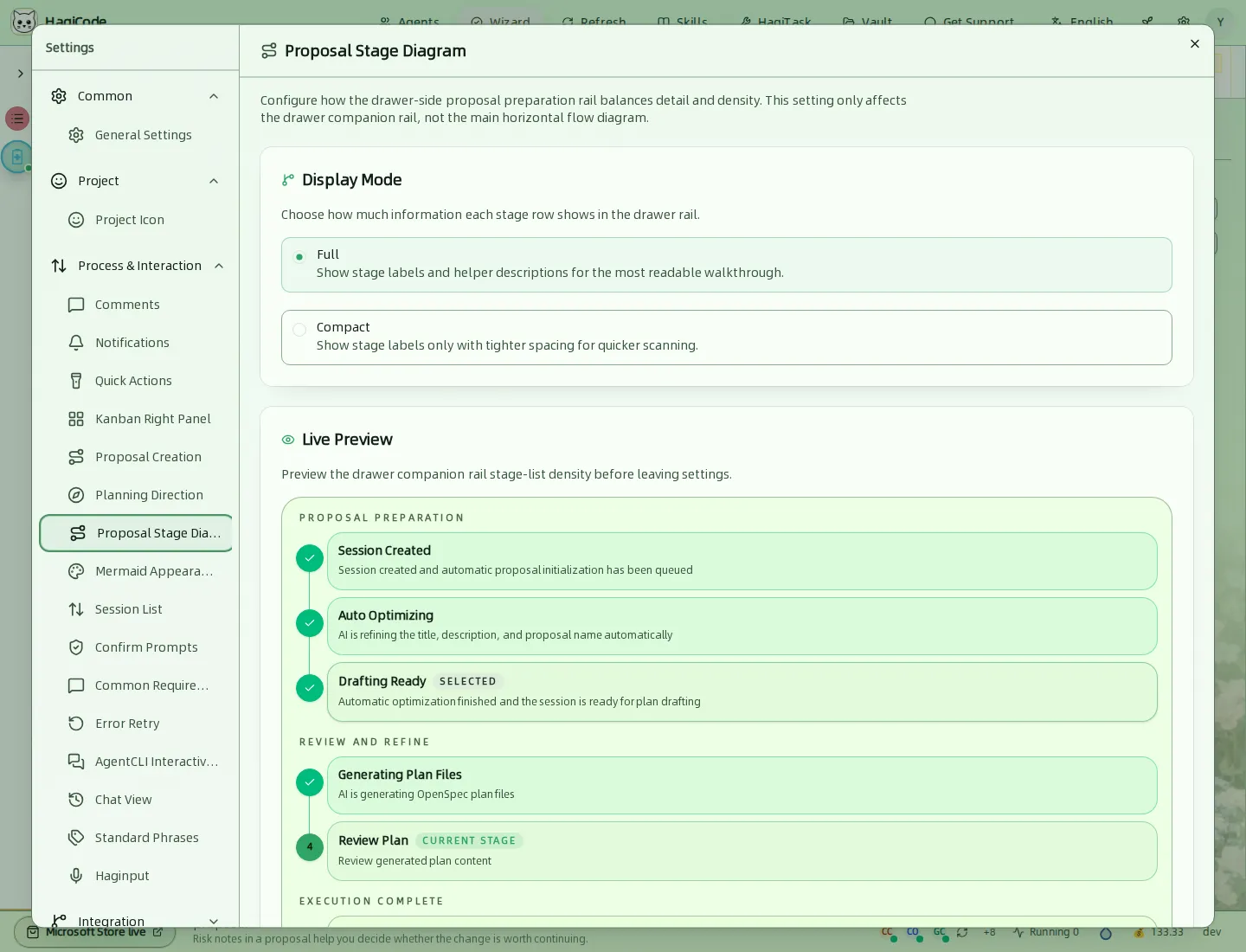
Define o nível de detalhe da lista de etapas na gaveta da proposta: Full (Completo) mostra os rótulos e as descrições das etapas, e Compact (Compacto) mostra apenas os rótulos. Isso afeta somente a barra lateral da gaveta, não o diagrama principal do fluxo.
Mermaid Appearance (Aparência dos diagramas Mermaid)
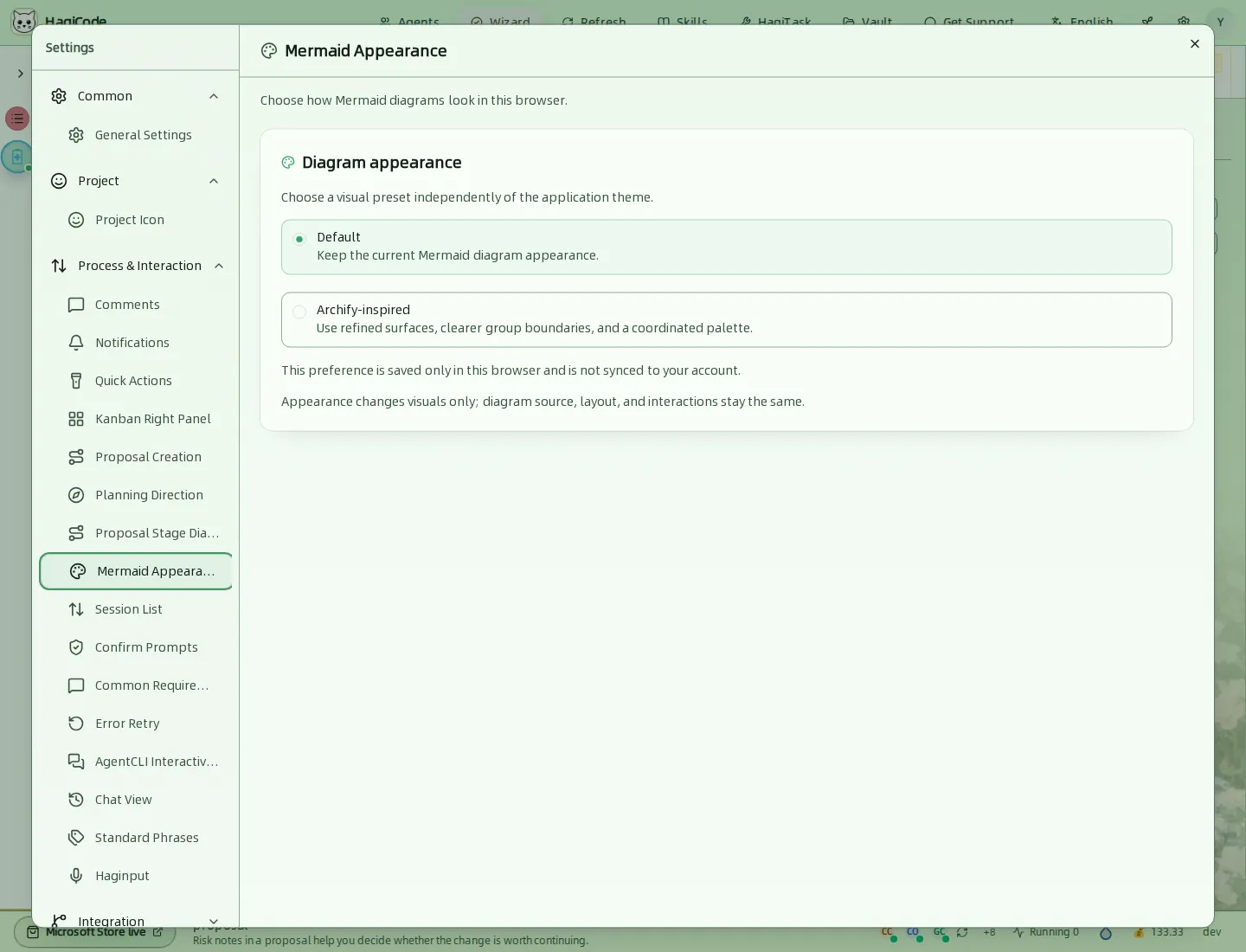
Escolhe a aparência dos diagramas Mermaid: Default (Padrão) ou Archify-inspired (Inspirado no Archify). Essa escolha fica salva apenas neste navegador e altera somente a aparência visual.
Session List (Lista de sessões)
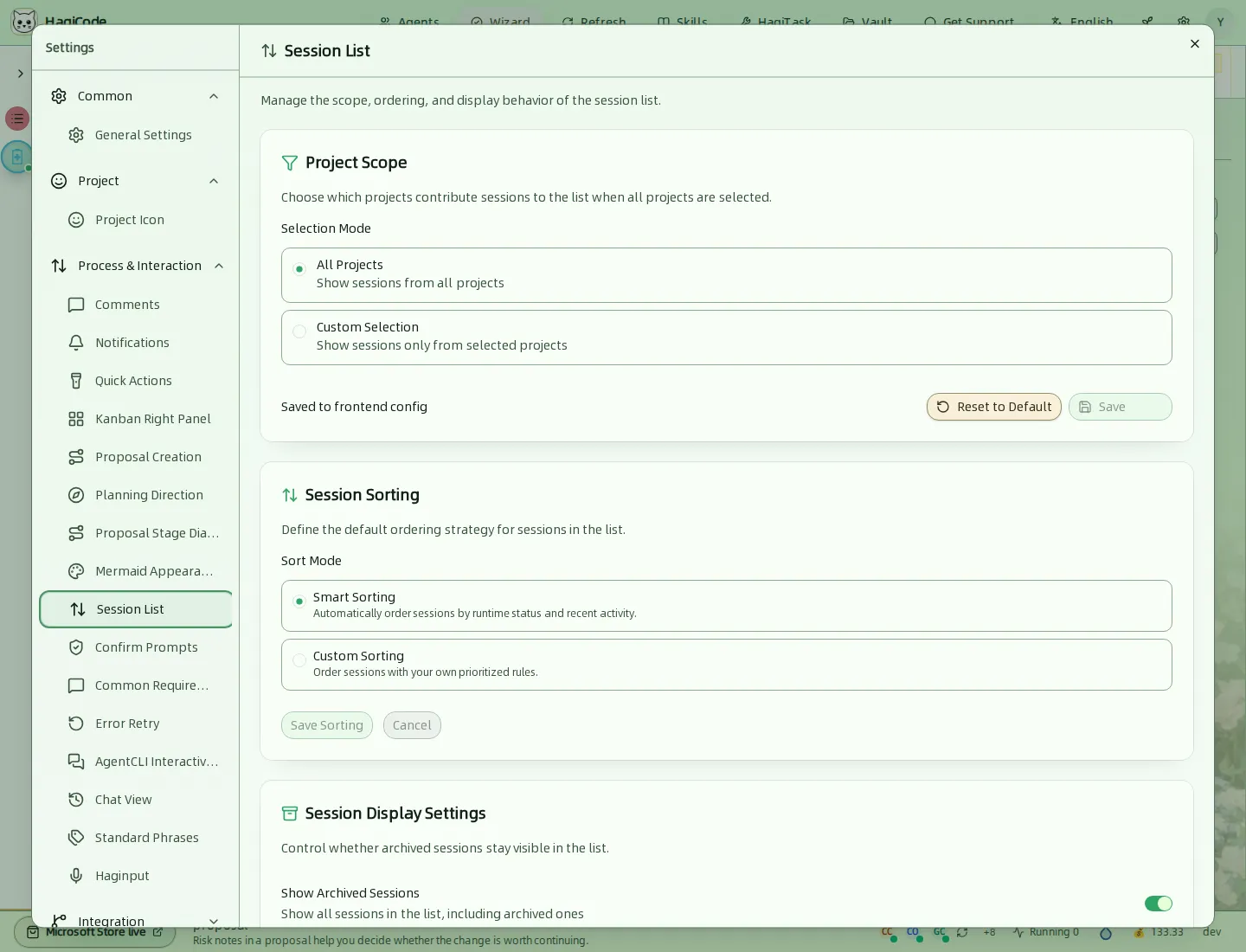
- Project Scope (Escopo de projetos) define quais projetos aparecem no kanban All Sessions (Todas as sessões): All Projects (Todos os projetos) ou Custom Selection (Seleção personalizada). Clique em Save para aplicar.
- Session Sorting (Ordenação de sessões) pode ser Smart Sorting (Ordenação inteligente, por estado de execução e atividade recente) ou Custom Sorting (Ordenação personalizada, com suas próprias regras de prioridade).
- Session Display Settings (Configurações de exibição de sessões) inclui se as sessões arquivadas continuam aparecendo na lista.
Confirm Prompts (Avisos de confirmação)
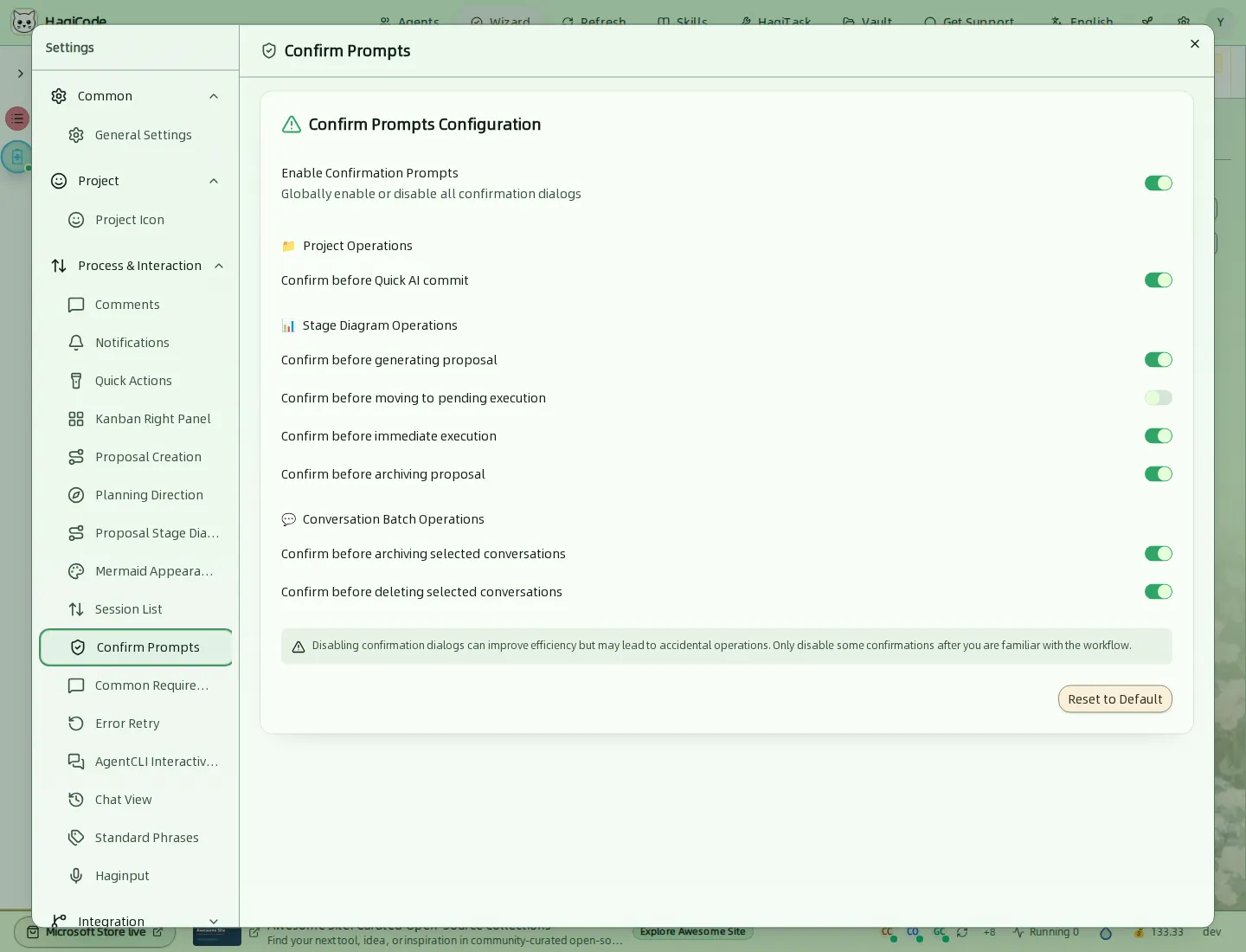
Há uma chave geral e uma chave para cada caixa de diálogo de confirmação: antes de um commit rápido com IA; antes de gerar uma proposta, movê-la para pendente de execução, executá-la agora ou arquivá-la; e antes de arquivar ou excluir as sessões selecionadas. Desativar os avisos economiza alguns cliques, mas torna os erros mais custosos. Reset to Default (Restaurar padrão) volta aos valores padrão.
Common Requirements (Requisitos comuns)
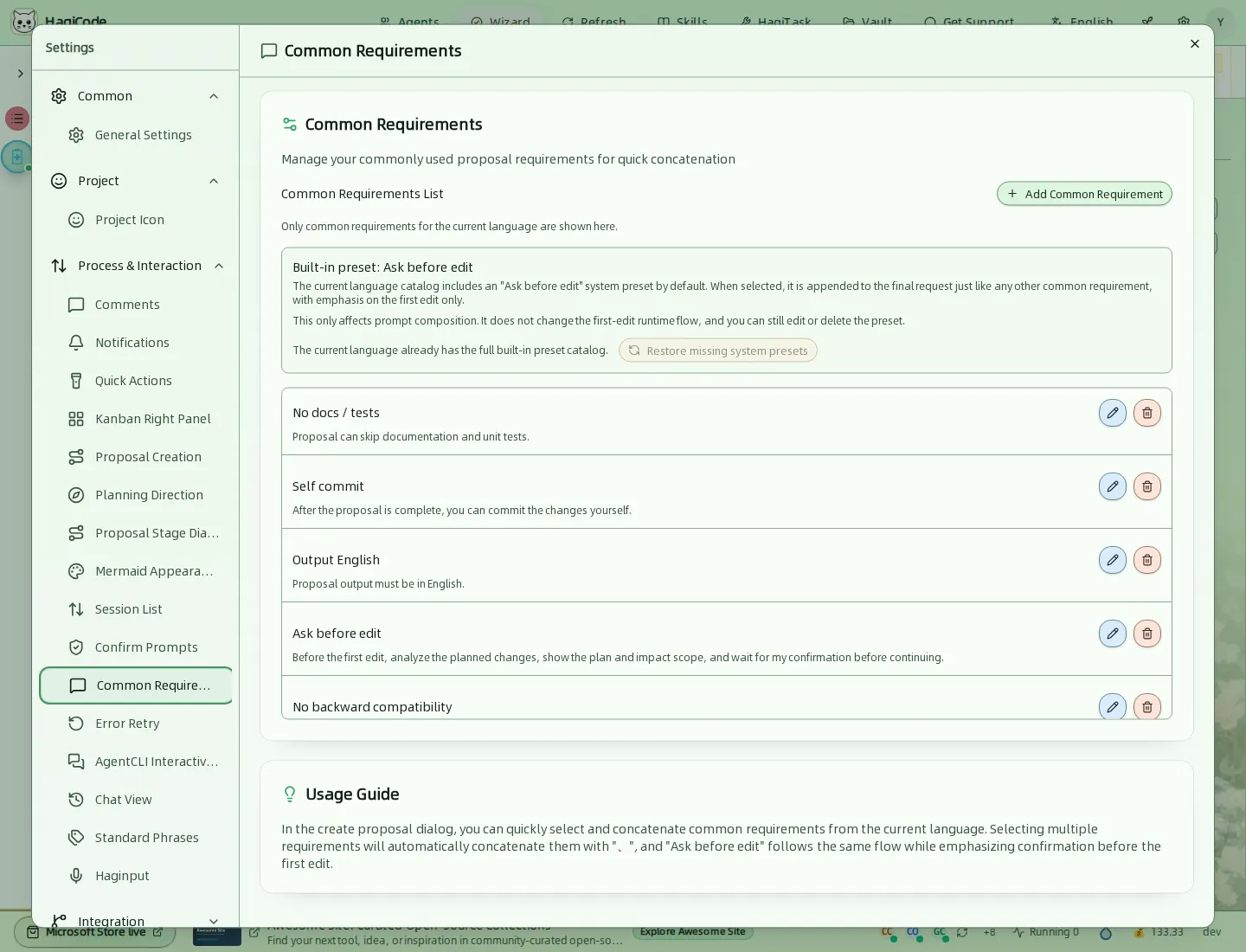
Trechos de requisitos reutilizáveis que podem ser adicionados à necessidade de uma proposta com um clique, por exemplo No docs / tests (Sem docs e testes), Self commit (Commit próprio), Output English (Saída em chinês, que muda conforme o idioma da interface), Ask before edit (Perguntar antes de editar) e No backward compatibility (Sem compatibilidade com versões anteriores). Apenas os requisitos do idioma atual da interface são listados. Use Add Common Requirement (Adicionar requisito comum) para criar os seus e os botões de editar e excluir para gerenciá-los.
Error Retry (Nova tentativa em erro)
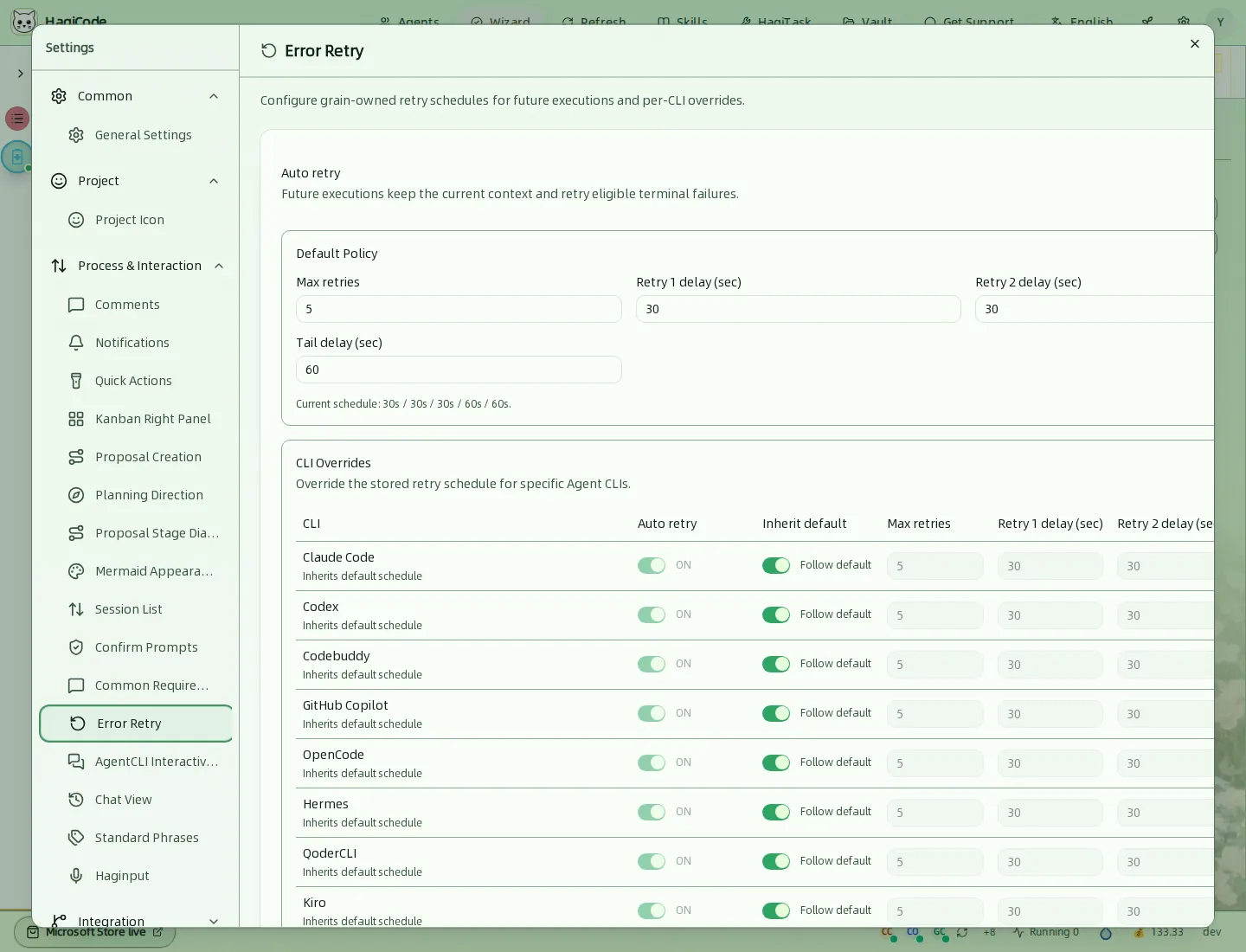
Novas tentativas automáticas de execuções que falharam. Default Policy (Política padrão) define o número máximo de tentativas e o atraso antes de cada uma; as tentativas seguintes usam o último atraso da lista. Os intervalos padrão são 30, 30, 30 e 60 segundos, nessa ordem. CLI Overrides (Substituições por CLI) permite que cada Agent CLI use a política padrão ou tenha seus próprios intervalos.
AgentCLI Interactive Control (Controle interativo do AgentCLI)
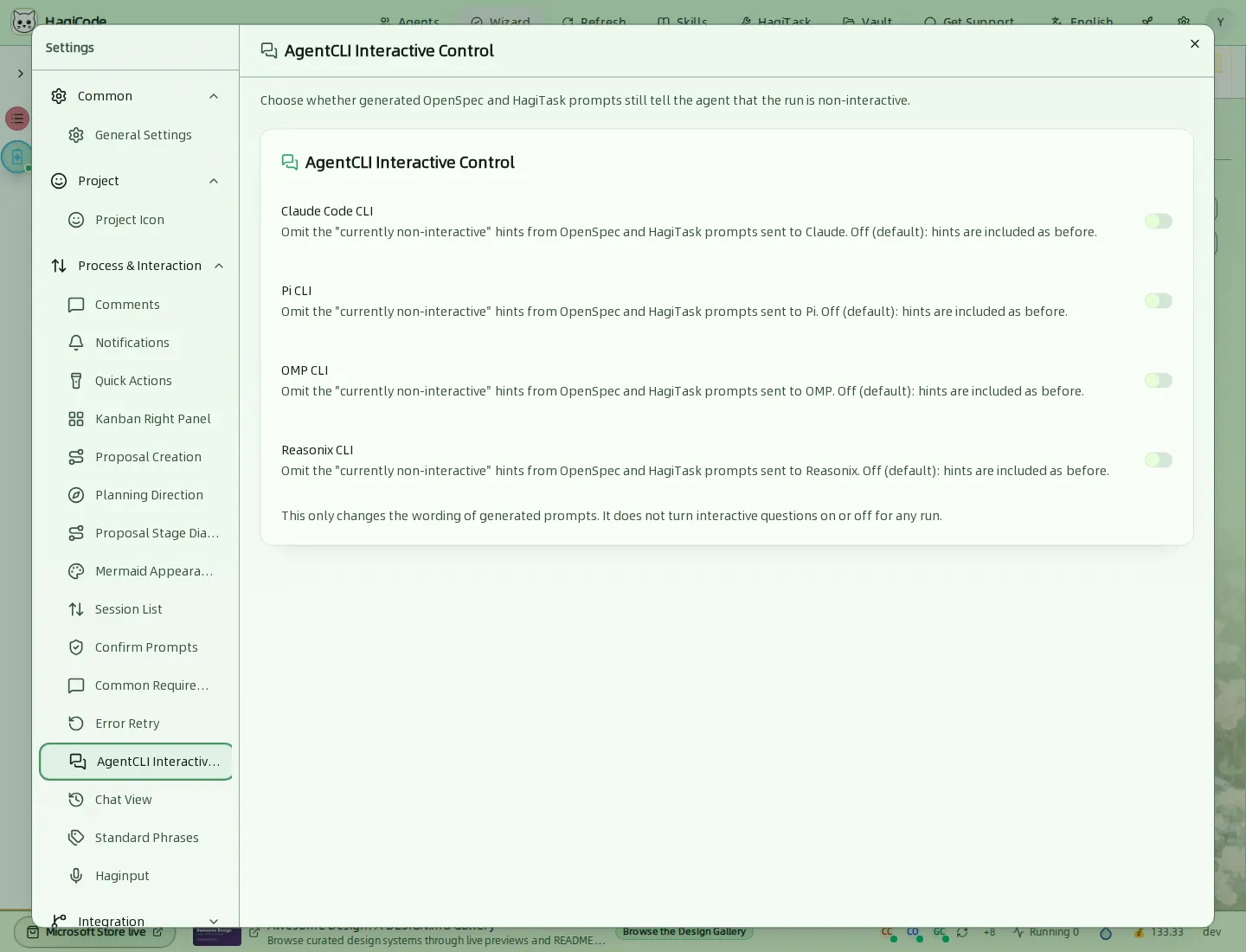
Uma chave por Agent CLI define se os prompts gerados do OpenSpec e do HagiTask ainda informam ao agente que a execução é não interativa. Quando a chave está desligada (padrão), esse aviso é incluído. Isso altera apenas a redação dos prompts gerados.
Chat View (Visualização do chat)
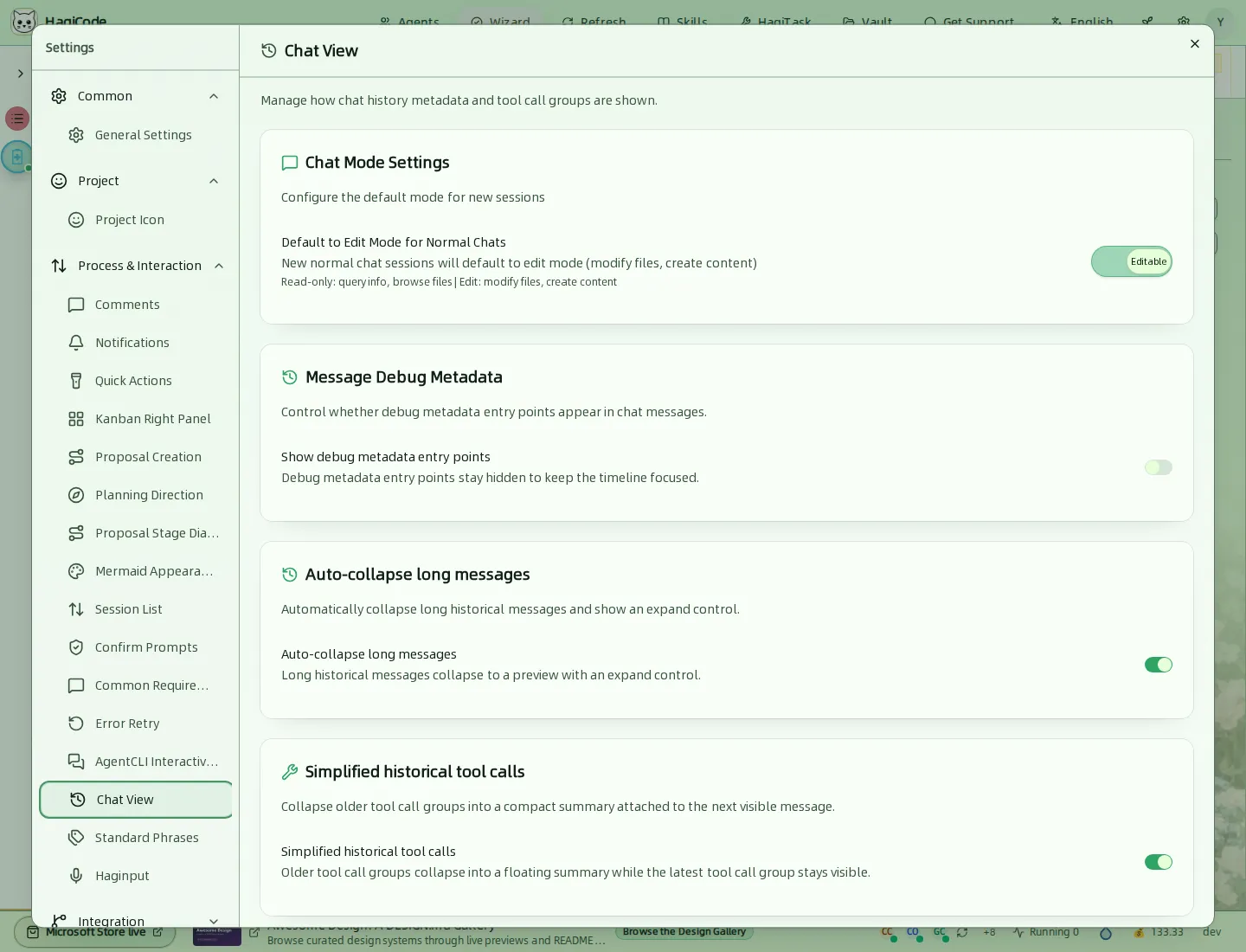
- Default to Edit Mode for Normal Chats (Modo de edição por padrão para chats normais) define se novos chats normais começam no modo de edição (o agente pode alterar arquivos) ou no modo somente leitura.
- Show debug metadata entry points (Mostrar pontos de entrada de metadados de depuração) adiciona atalhos de depuração às mensagens do chat.
- Auto-collapse long messages (Recolher automaticamente mensagens longas) mostra mensagens antigas longas como uma prévia, com um controle para expandi-las.
- Simplified historical tool calls (Simplificar chamadas de ferramentas do histórico) recolhe chamadas de ferramentas mais antigas em um resumo curto, anexado à próxima mensagem visível.
Standard Phrases (Frases padrão)
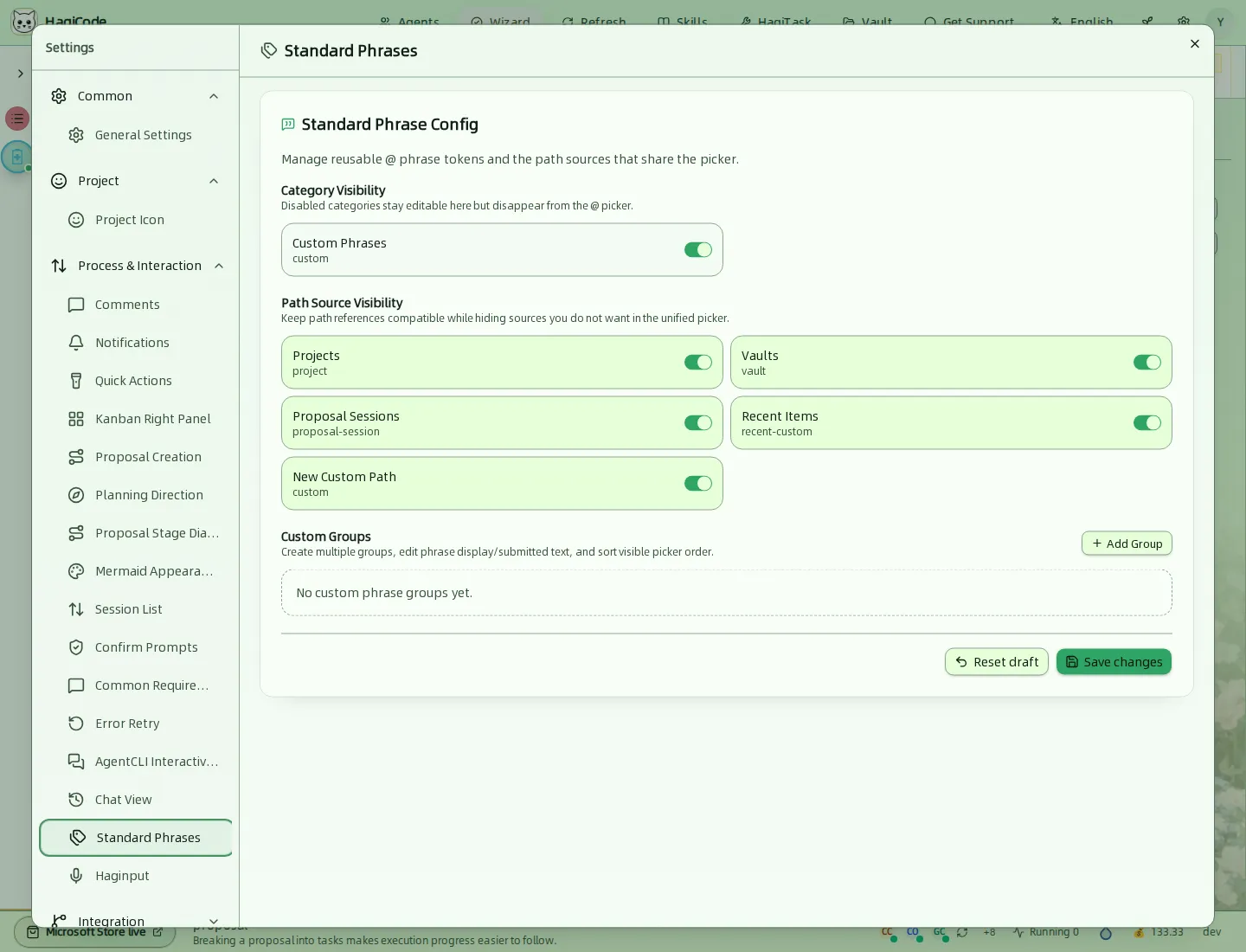
Gerencia os atalhos de frase @ reutilizáveis na caixa de mensagem. Escolha quais categorias e origens de caminho (Projeto, Vault, sessão de proposta, projetos recentes e caminho personalizado) aparecem no seletor @, e use Add Group (Adicionar grupo) para criar grupos personalizados de frases.
Haginput
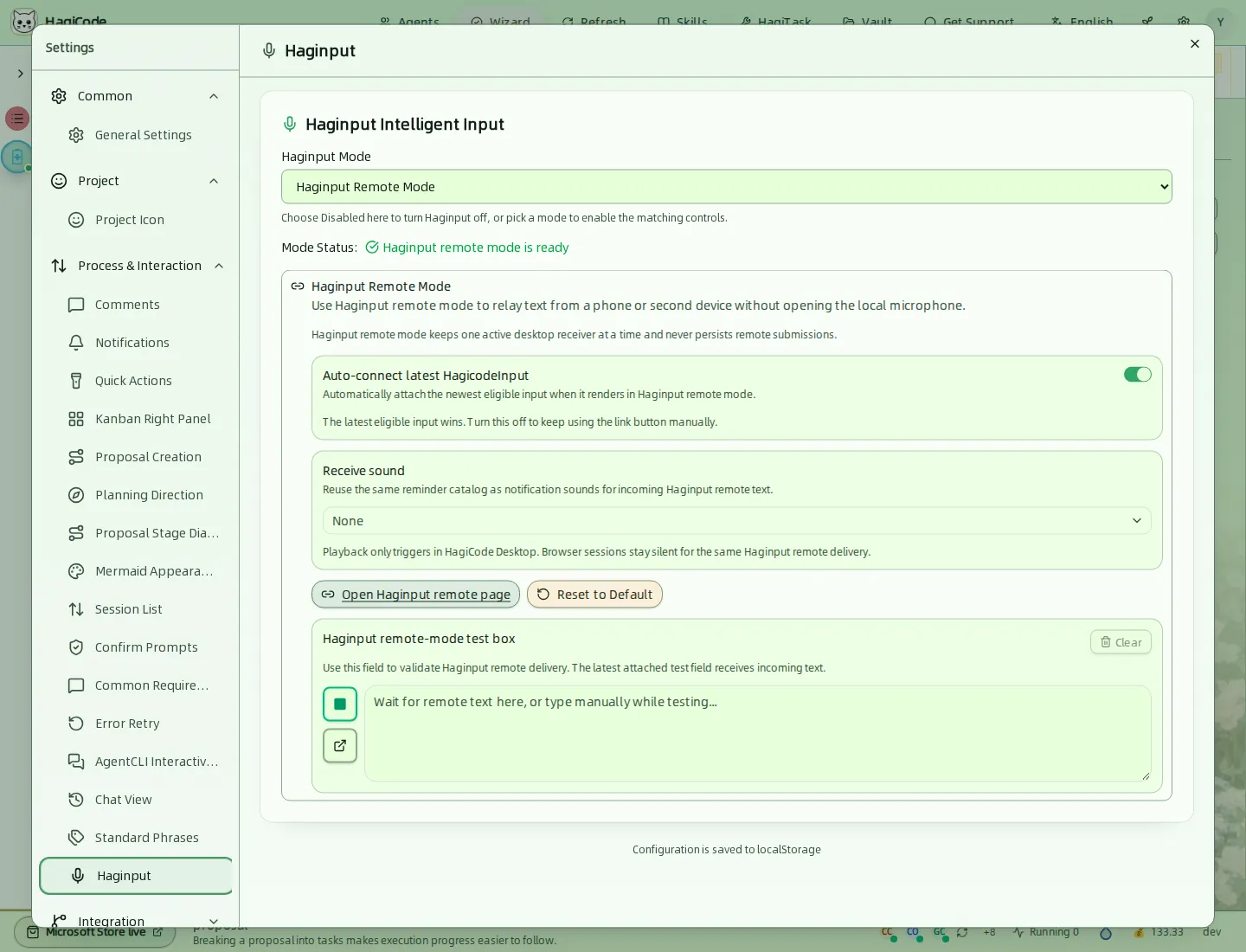
Entrada inteligente. Você pode escolher Disabled (Desativado), Doubao Local Voice (Voz local Doubao) ou Haginput Remote Mode (Modo remoto do Haginput), que encaminha texto de um celular ou de um segundo dispositivo sem abrir o microfone local. A aba mostra o status do modo, opções de conexão automática, um som para quando o texto chega e uma caixa de teste.
Integration (Integração)
Break Reminder (Lembrete de pausa)
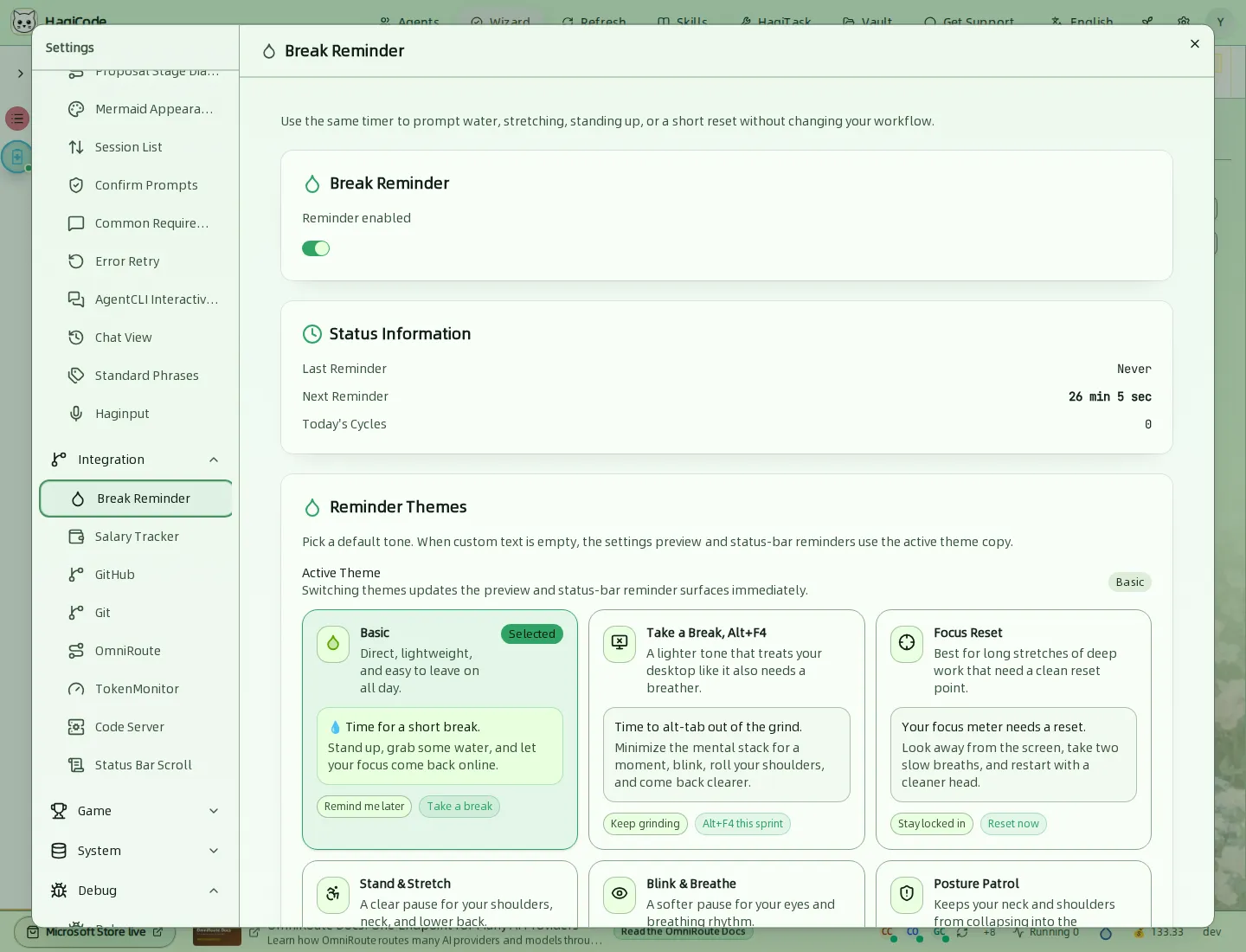
Um temporizador que lembra você de beber água, alongar-se ou levantar-se. Ele mostra o último e o próximo lembrete e quantos ciclos foram concluídos hoje, e permite escolher um tema para o lembrete, por exemplo Basic (Básico). Os lembretes aparecem na barra de status.
Salary Tracker (Contador de salário por hora)
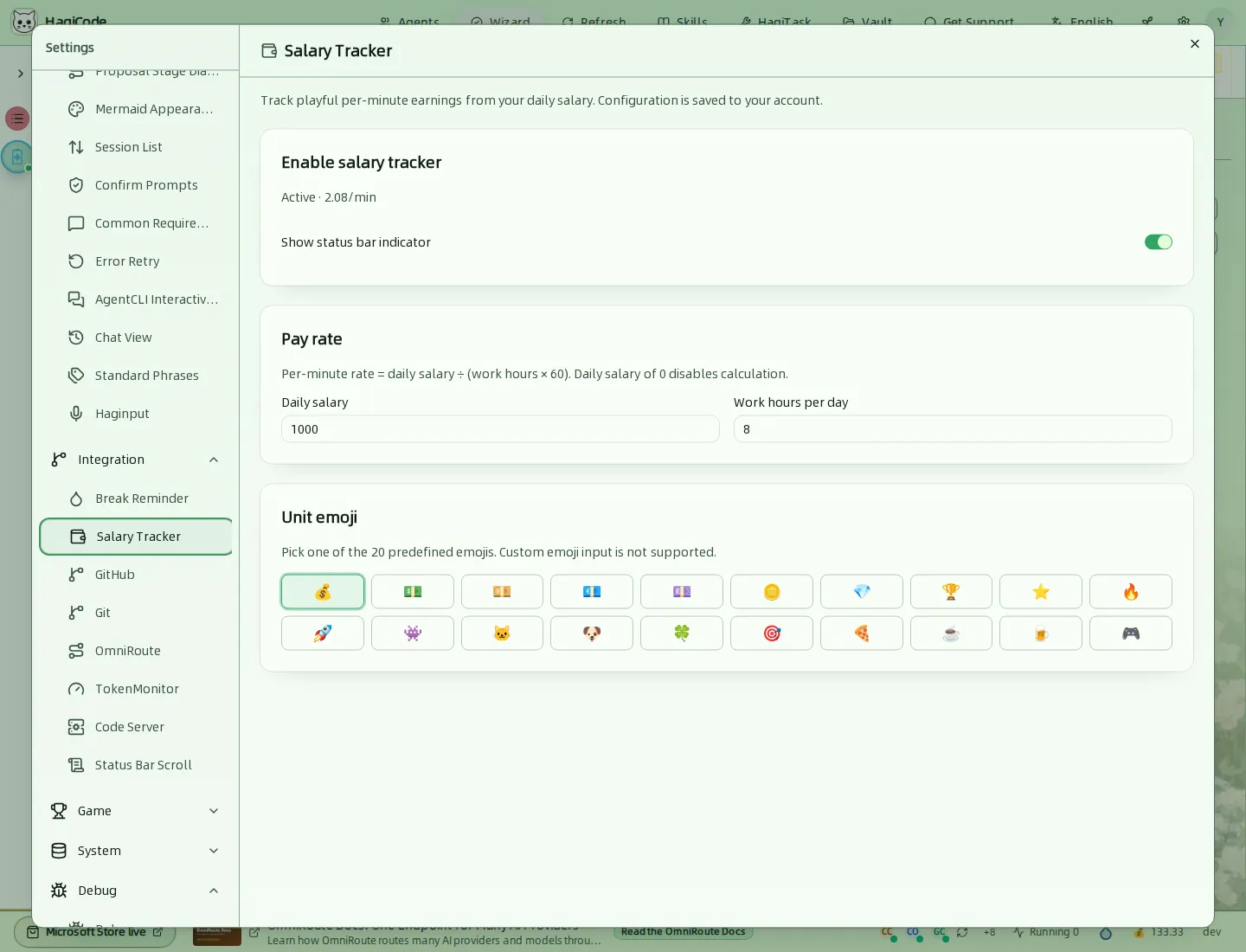
Um contador divertido que calcula a renda por minuto. Preencha Daily salary (Salário diário) e Work hours per day (Horas de trabalho por dia); o ganho por minuto é o salário diário dividido por (horas de trabalho × 60). Com salário diário 0, o cálculo fica desativado. Escolha um dos 20 emojis de unidade e defina se o indicador aparece na barra de status.
GitHub
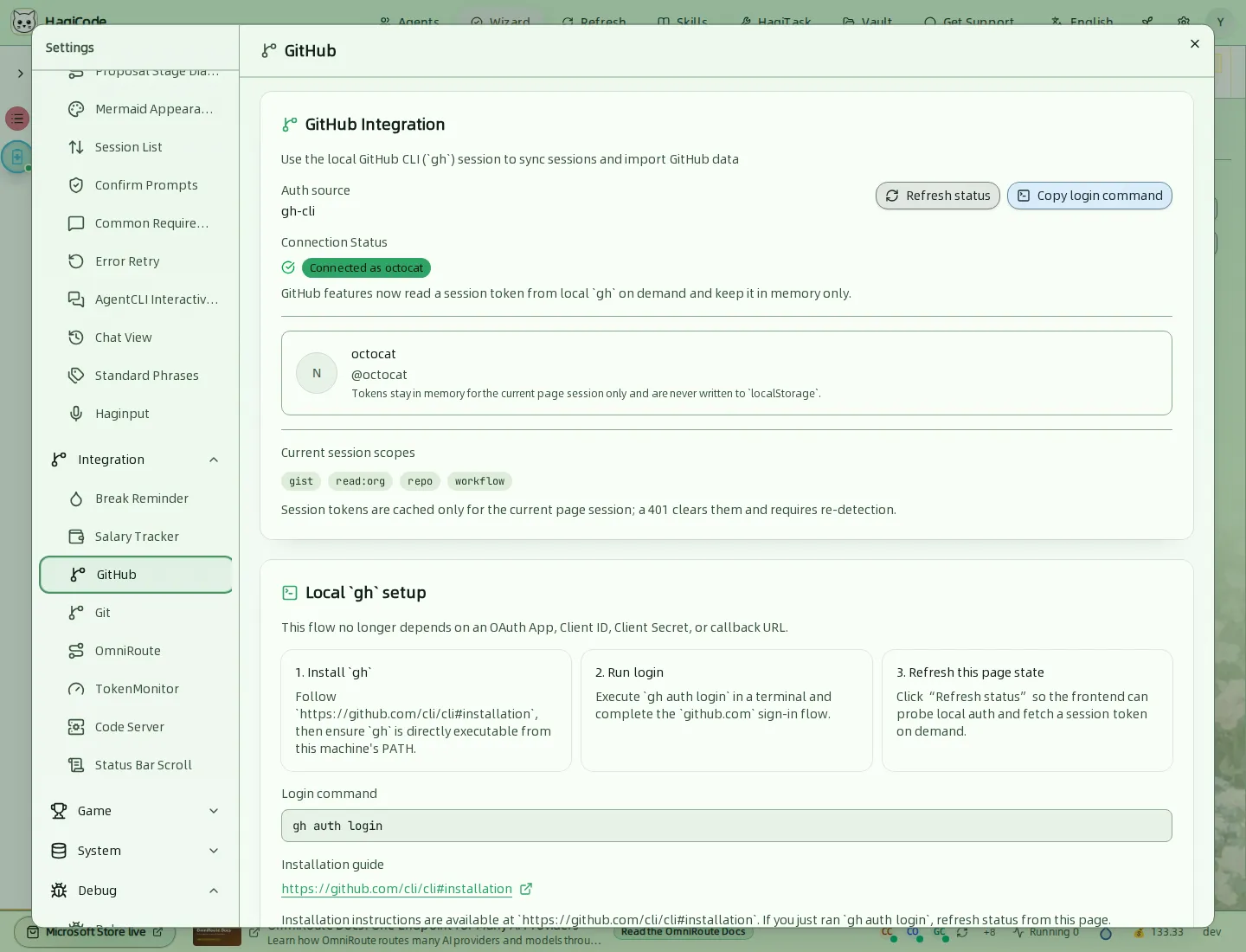
Usa sua sessão local do GitHub CLI (gh) para sincronizar sessões e importar dados do GitHub. A aba mostra o status da conexão e os escopos de permissão concedidos, e oferece Refresh status (Atualizar status) e Copy login command (Copiar comando de login). O token fica na memória apenas durante a sessão desta página e nunca é gravado no armazenamento local. Se o gh ainda não estiver autenticado, siga os passos de Local gh setup (Configuração local do gh>) exibidos na aba.
Git
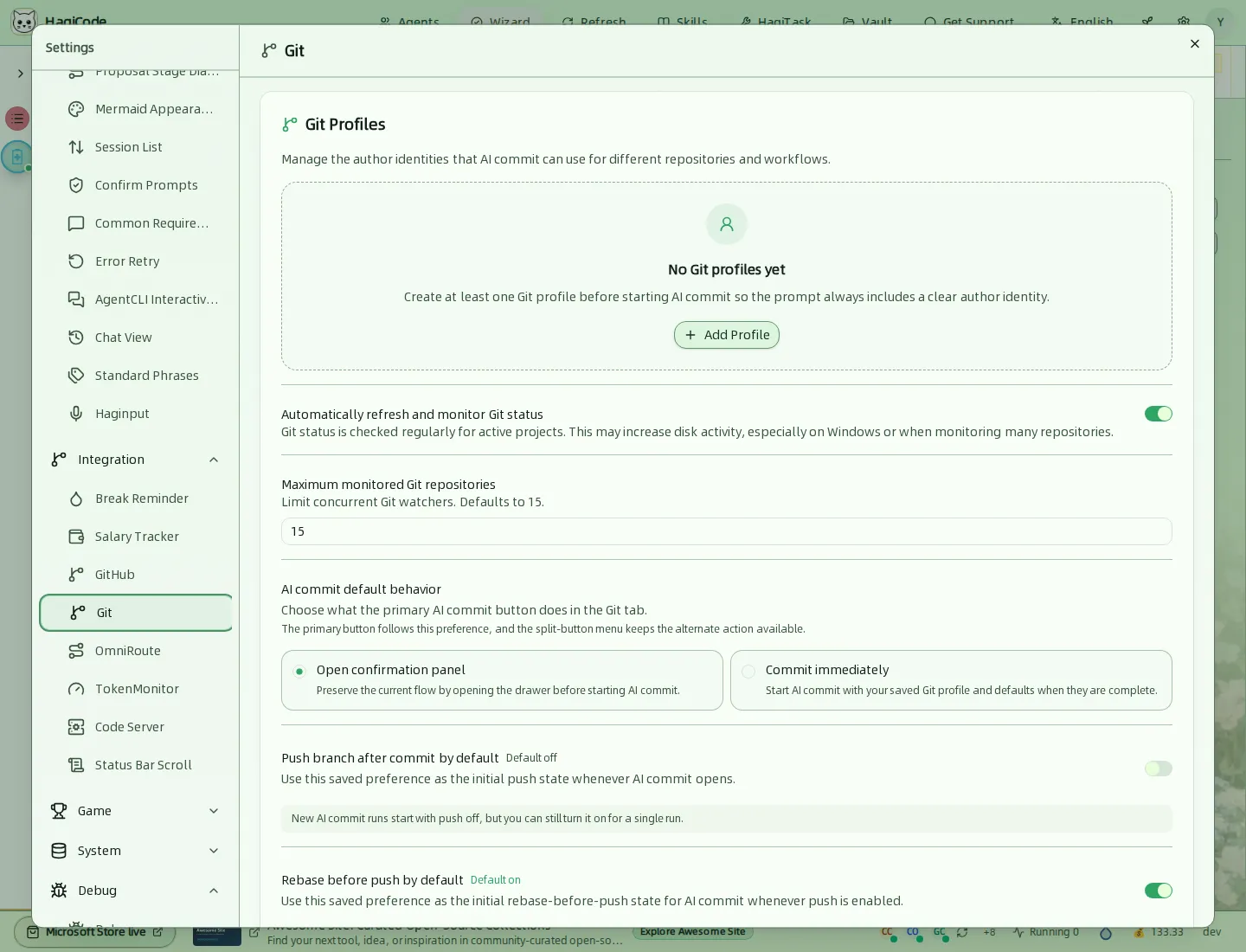
- Git Profiles (Perfis Git) salva as identidades de autor que o Super Commit pode usar. Crie pelo menos um antes de iniciar um Super Commit, para que o prompt sempre indique um autor claro.
- Automatically refresh and monitor Git status (Atualizar e monitorar automaticamente o status do Git) verifica periodicamente os projetos ativos. Isso pode aumentar a atividade de disco, principalmente no Windows ou com muitos repositórios. Maximum monitored Git repositories (Número máximo de repositórios Git monitorados) limita quantos são observados ao mesmo tempo (padrão 15).
- Super Commit default behavior (Comportamento padrão do botão Super Commit) define a ação do botão principal Super Commit: Open confirmation panel (Abrir painel de confirmação) ou Commit immediately (Commitar imediatamente), usando o perfil salvo e os padrões. As outras opções definem se, depois do commit, o padrão é enviar (push) ou fazer rebase.
OmniRoute
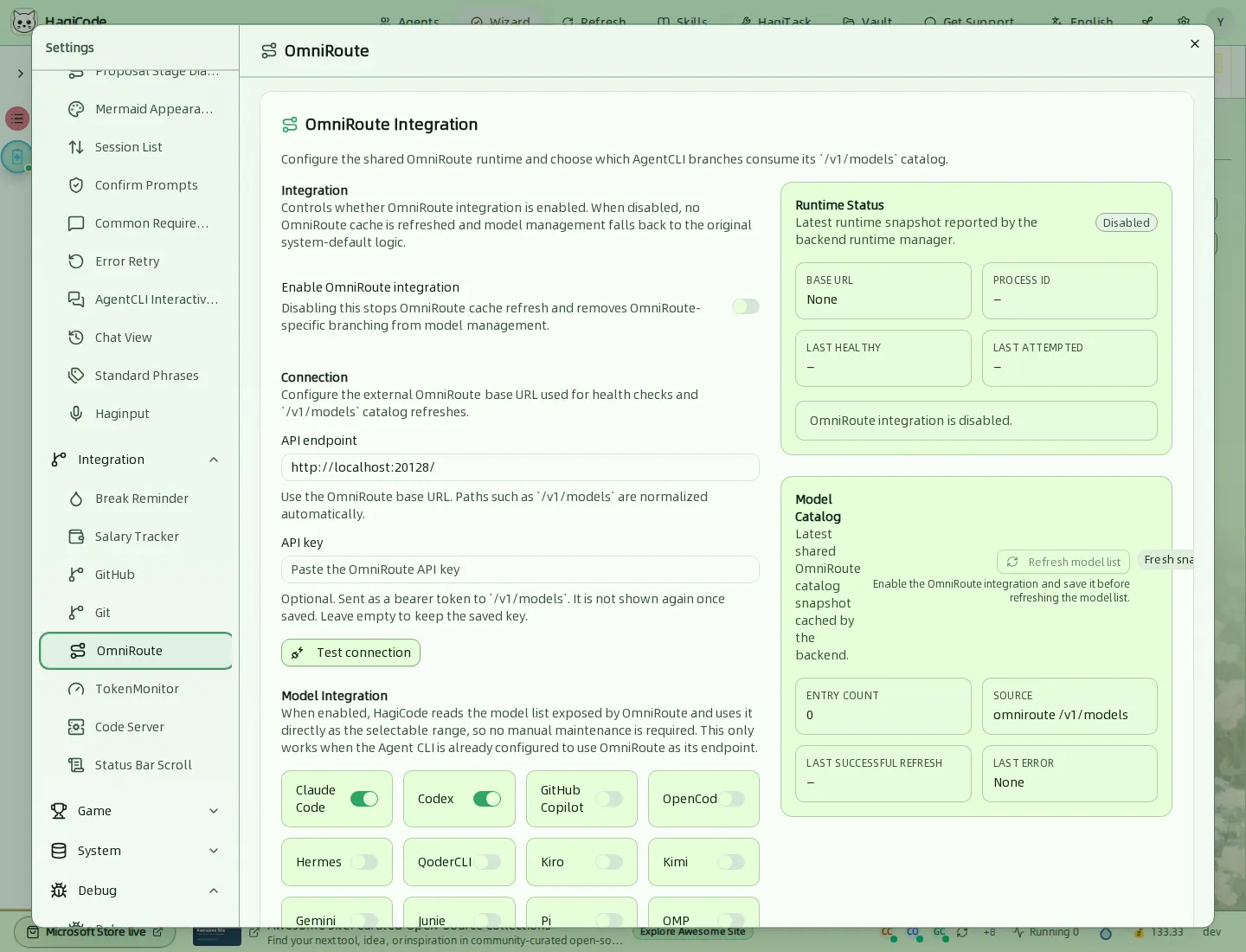
Habilita a integração compartilhada com o OmniRoute. Defina o API endpoint (Endpoint da API) e, opcionalmente, a API key (Chave da API), use Test connection (Testar conexão) e escolha quais Agent CLIs usam o catálogo de modelos do OmniRoute. À direita aparecem o status de execução e o catálogo de modelos em cache. Quando a integração está desativada, o gerenciamento de modelos volta aos padrões originais do sistema. Para a instalação, consulte OmniRoute.
TokenMonitor
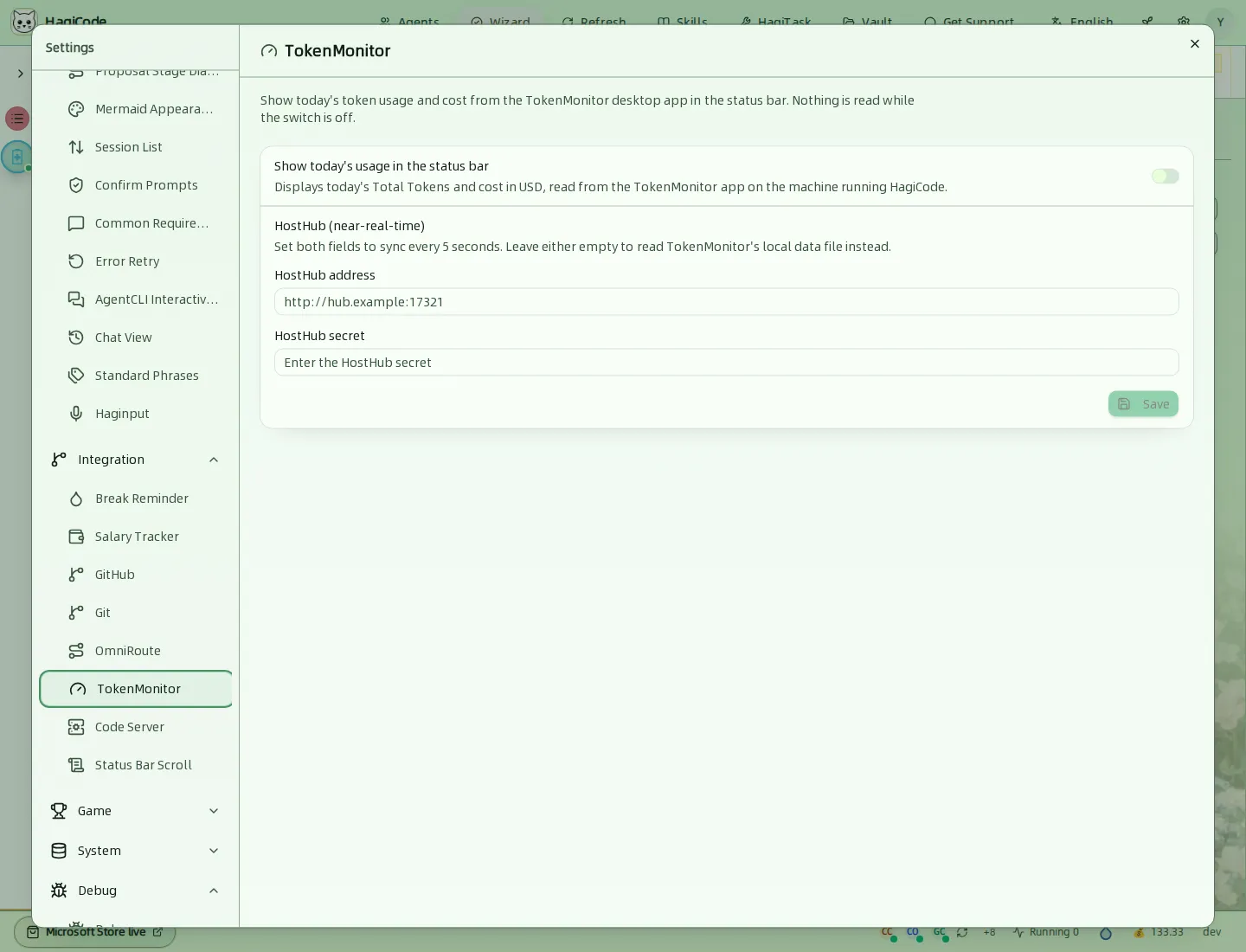
Mostra na barra de status o uso de tokens e o custo do dia, obtidos do aplicativo de desktop TokenMonitor. Com a chave desligada, nada é lido. Para atualizações quase em tempo real, preencha HostHub address (Endereço do HostHub) e HostHub secret (Segredo do HostHub). Se qualquer um dos dois ficar vazio, o HagiCode lê o arquivo de dados local do TokenMonitor.
Code Server
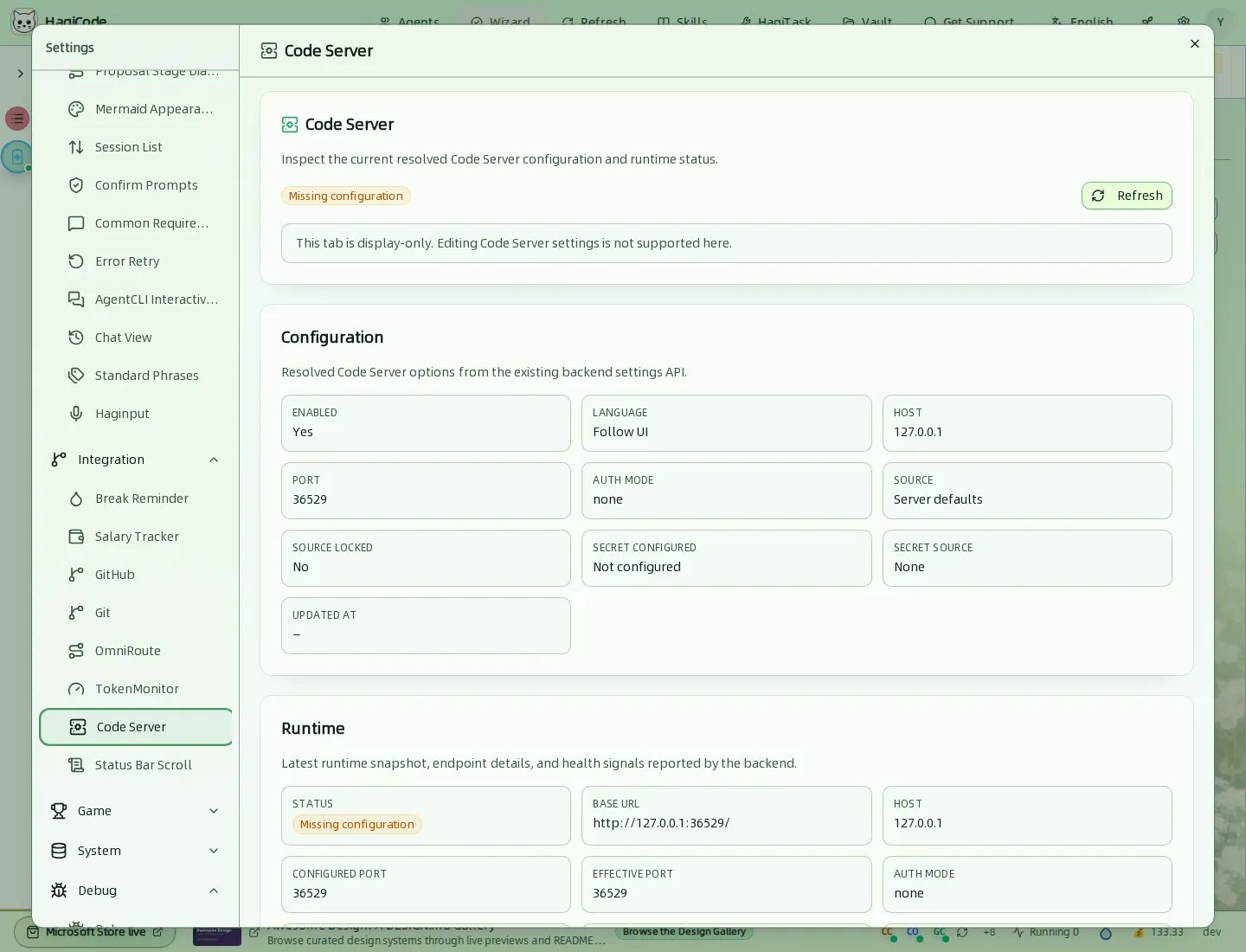
Mostra em modo somente leitura a configuração resolvida do Code Server (host, porta, modo de autenticação, origem) e o snapshot de execução mais recente. Não é possível editar as configurações do Code Server aqui.
Status Bar Scroll (Rolagem da barra de status)
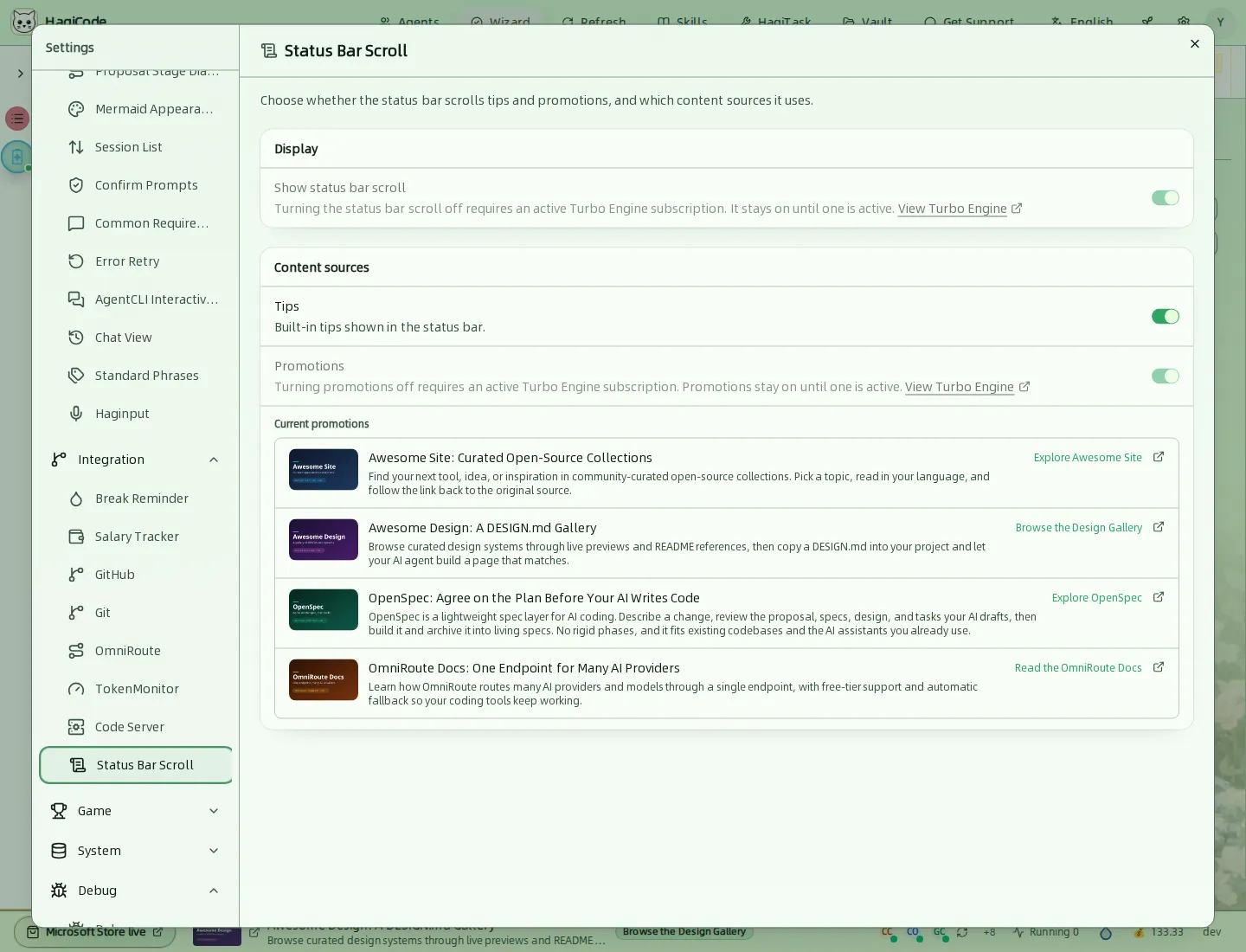
Define se a barra de status rola e quais fontes ela usa: Tips (Dicas) e Promotions (Promoções). Para desativar a rolagem ou as promoções é preciso ter uma assinatura TurboEngine válida. A aba lista o conteúdo promocional atual.
Game (Jogo)
Achievements (Conquistas)
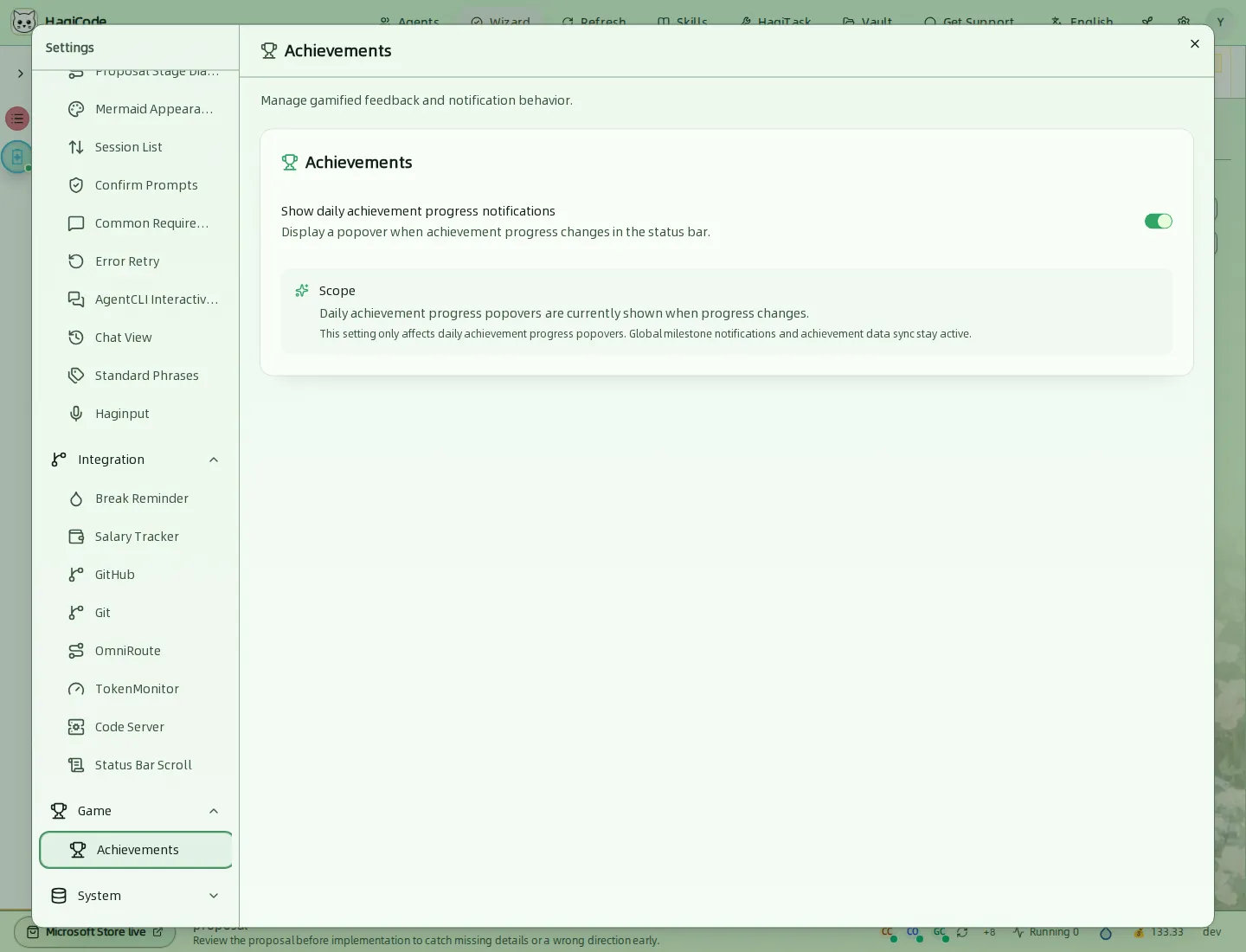
Liga e desliga as notificações pop-up do progresso diário de conquistas na barra de status. As notificações globais de marcos e a sincronização de dados continuam habilitadas, independentemente desta opção. Consulte Barra de status e progresso.
System (Sistema)
Data Management (Gerenciamento de dados)
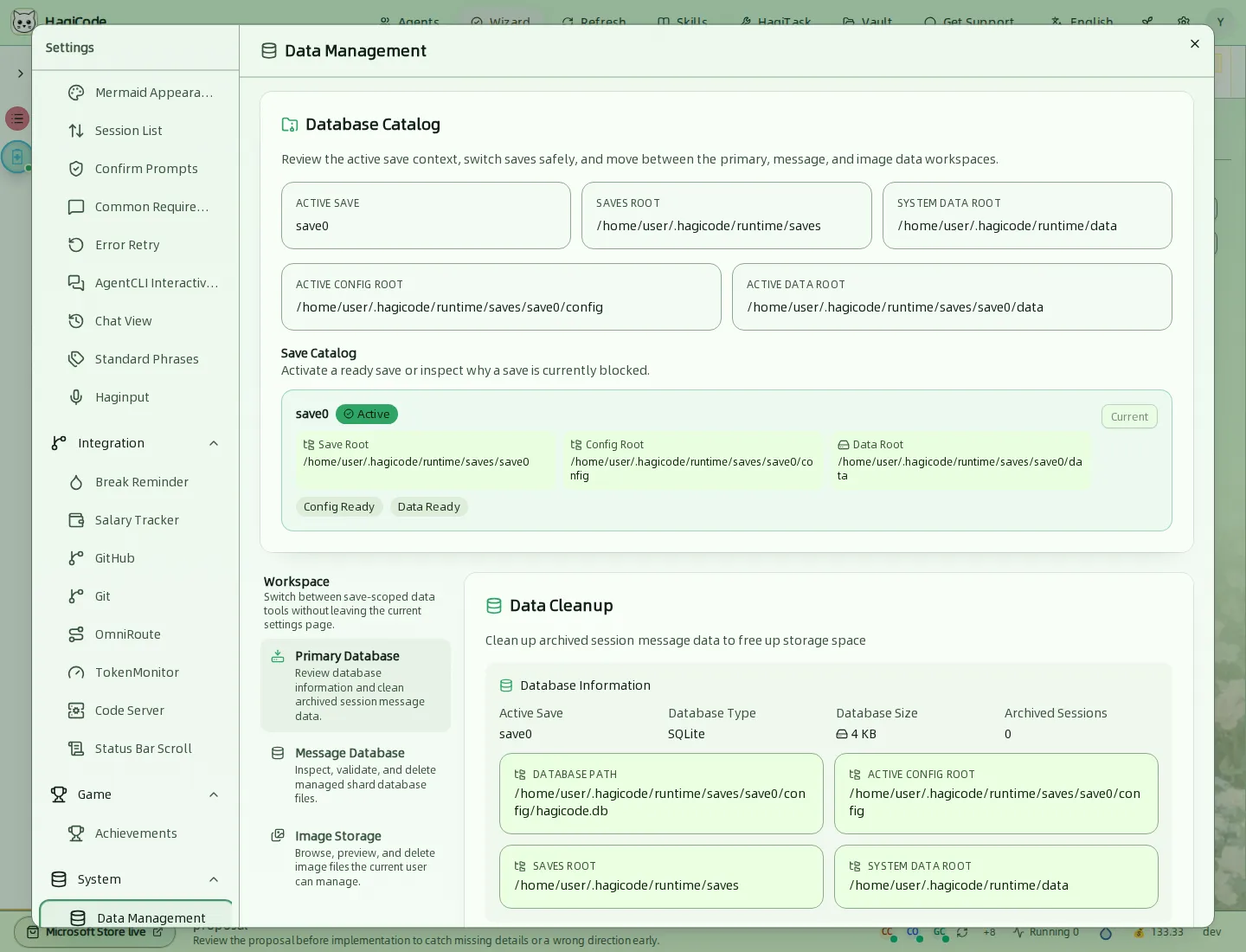
Mostra o arquivo atual e suas pastas de dados (raiz do arquivo, diretório de configuração e diretório de dados). Save Catalog (Catálogo de arquivos) lista os arquivos e permite ativar com segurança um arquivo pronto. O seletor Workspace (Espaço de trabalho) alterna entre as ferramentas Primary Database (Banco de dados principal), Message Database (Banco de dados de mensagens) e Image Storage (Armazenamento de imagens). Data Cleanup (Limpeza de dados) mostra as informações do banco de dados e apaga os dados de mensagens de sessões arquivadas para liberar espaço.
Danger Zone (Zona de perigo)
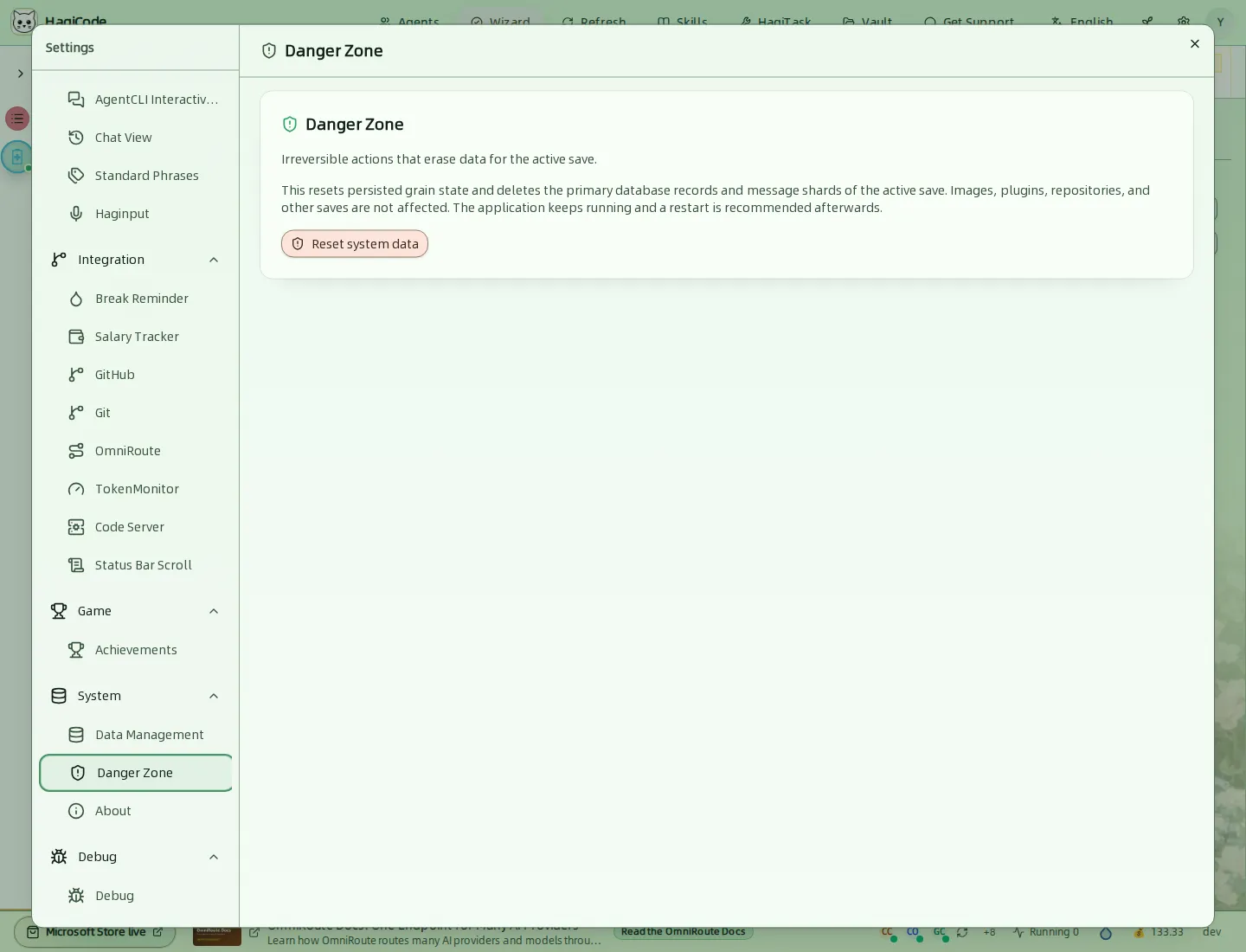
Reset system data (Redefinir dados do sistema) redefine o estado persistente e exclui os registros do banco de dados principal e os fragmentos de mensagens do arquivo atual. Imagens, plugins, repositórios e outros arquivos não são afetados. O aplicativo continua em execução, mas recomenda-se reiniciá-lo depois. Esta ação não pode ser desfeita.
About (Sobre)
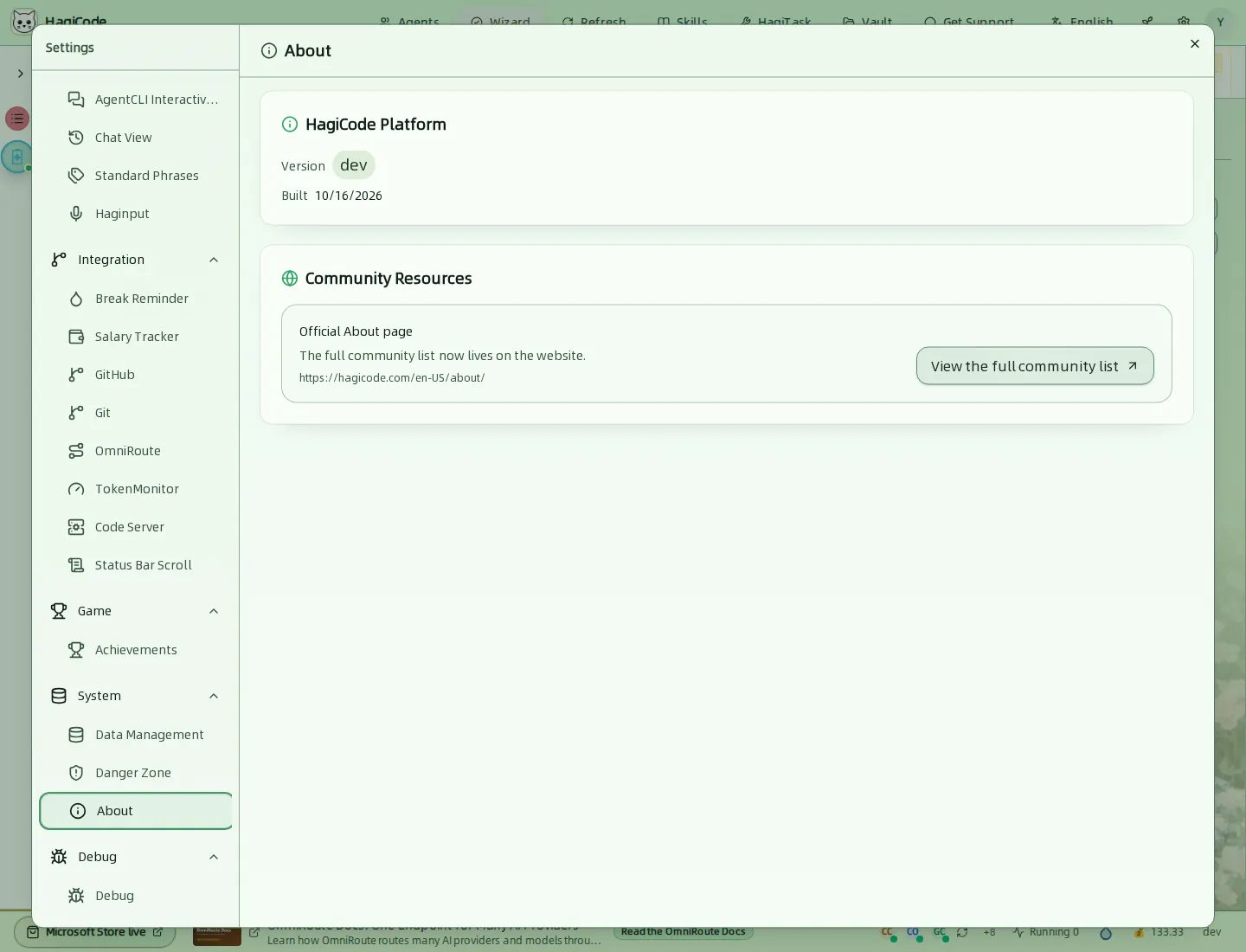
Mostra a versão e a data de compilação, com um link para a página oficial “Sobre”, que contém a lista completa de recursos da comunidade.
Debug (Depuração)
Debug (Depuração)
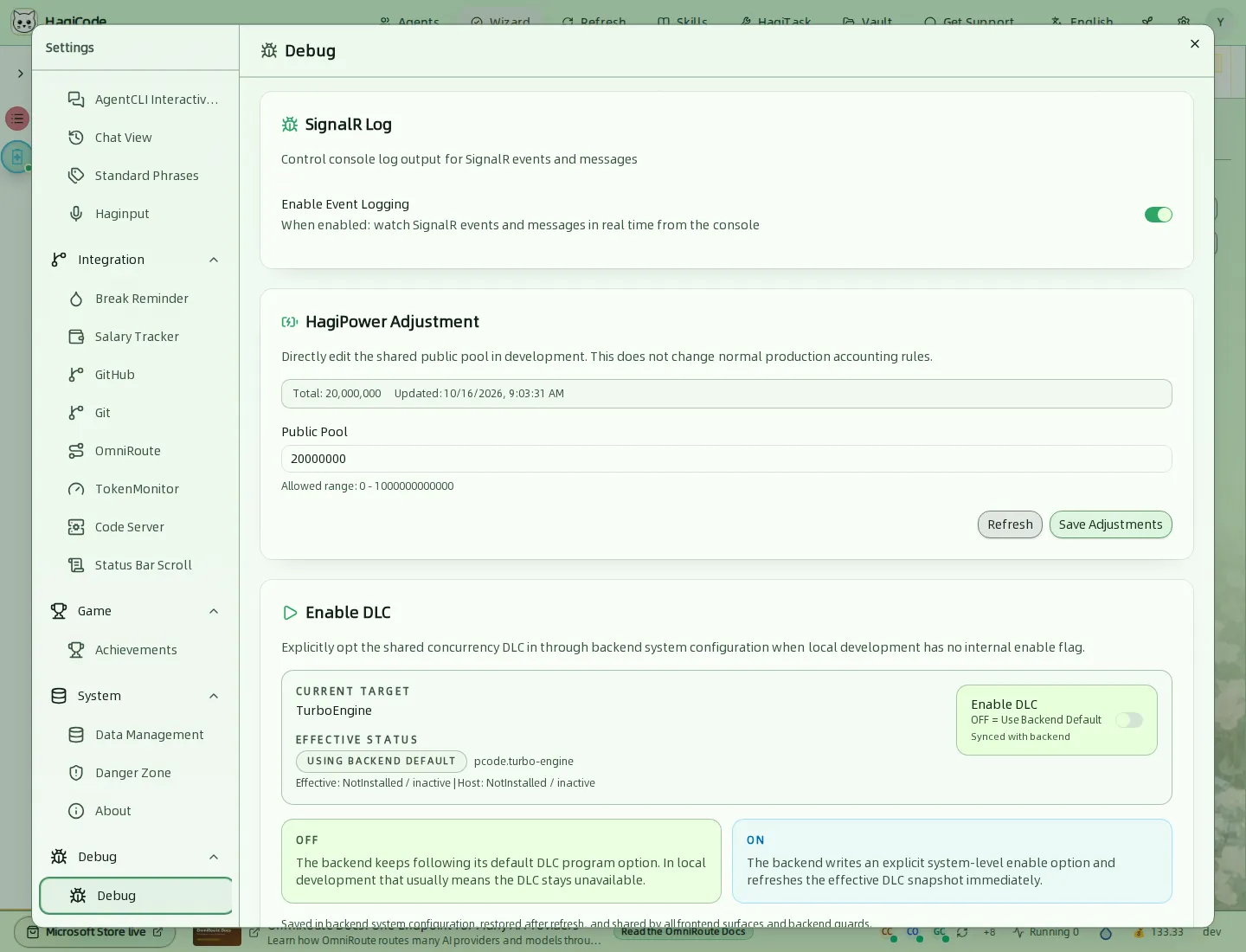
Ferramentas para builds de desenvolvimento:
- SignalR Log (Log do SignalR) imprime os eventos e as mensagens do SignalR no console em tempo real.
- HagiPower Adjustment (Ajuste do HagiPower) edita diretamente o pool público compartilhado em ambientes de desenvolvimento. Ele não altera os cálculos do ambiente de produção.
- Enable DLC (Habilitar DLC) ativa ou desativa explicitamente o DLC TurboEngine pela configuração do backend, já que o ambiente de desenvolvimento local não tem uma chave interna de ativação.
Essa aba não é necessária no uso normal.
Aparência, tema e idioma
Os dois botões da barra superior mudam a aparência do HagiCode sem abrir as configurações.
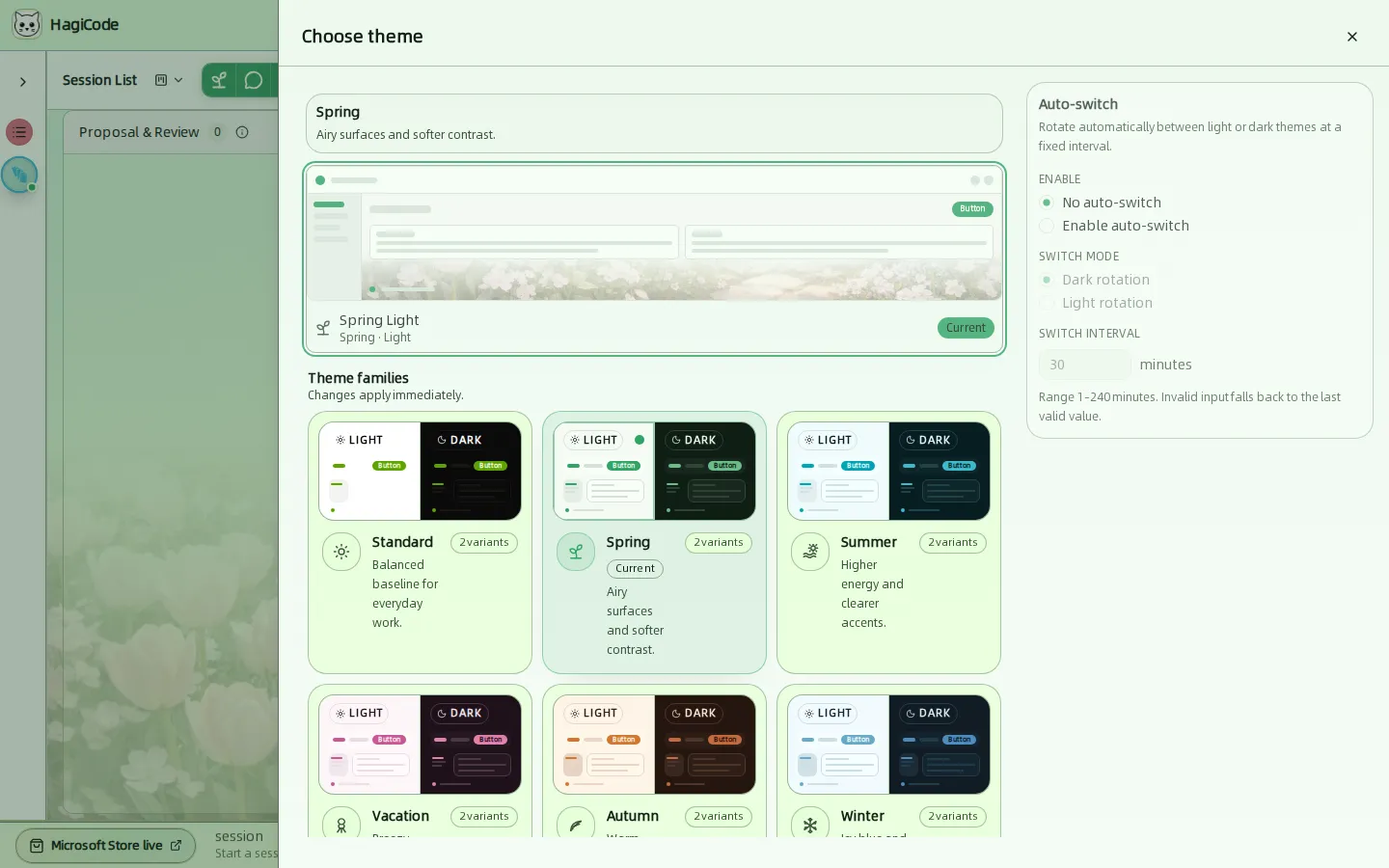
Theme (Tema) abre o seletor de temas (Choose theme, Escolher tema). Cada família de temas tem as variantes Light (Claro) e Dark (Escuro) e é aplicada imediatamente. As famílias incluem Standard (Padrão), Spring (Primavera), Summer (Verão), Vacation (Férias), Autumn (Outono), Winter (Inverno), Lunar New Year (Ano Novo Lunar), Soccer (Futebol), Cyberpunk (Cyberpunk), School (Escola) e Space Travel (Viagem espacial). Auto-switch (Troca automática) alterna entre os temas claro e escuro em intervalos fixos de 1 a 240 minutos.
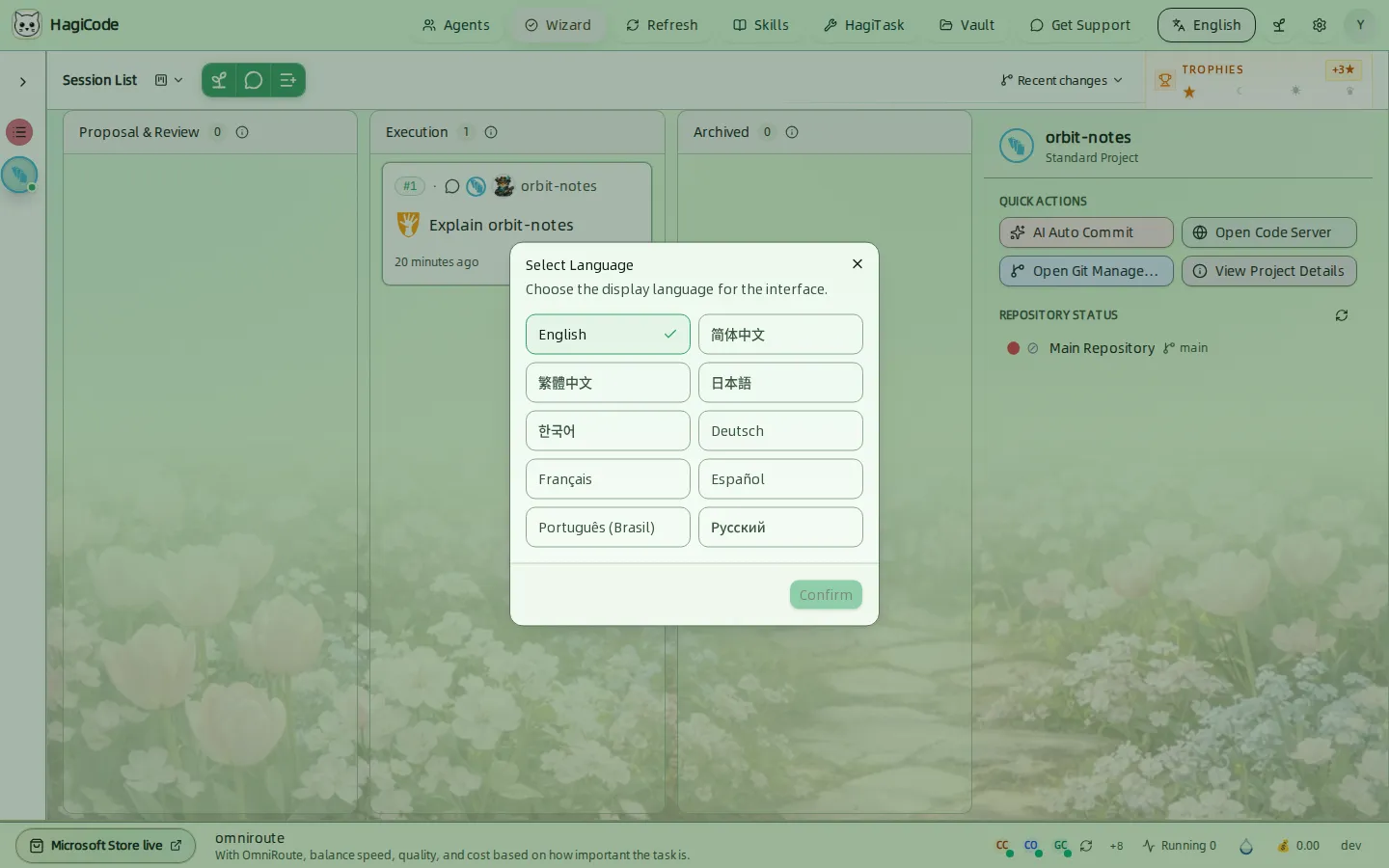
Language (Idioma) abre a caixa de diálogo de idioma (Select Language, Selecionar idioma). Escolha um idioma e clique em Confirm (Confirmar). O HagiCode oferece English, 简体中文, 繁體中文, 日本語, 한국어, Deutsch, Français, Español, Português (Brasil) e Русский.
HagiCode
O HagiCode é um ambiente de programação com agentes: os fluxos de trabalho do OpenSpec planejam a mudança, a execução multiagente a realiza e o Hero Dungeon torna o longo percurso visível, para transformar ideias em software entregue.
Transforme ideias em software útil com um fluxo de trabalho com agentes mais inteligente, rápido e agradável.
- InteligenteOs fluxos de trabalho do OpenSpec transformam a intenção em um caminho executável, da proposta ao design, às tarefas e à entrega.
- EficienteA execução multiagente mantém pesquisa, implementação e revisão em andamento em paralelo, em vários repositórios e com os Agent CLI que você já usa.
- DivertidoO Hero Dungeon transforma longas sessões de programação em uma aventura visível, com heróis, progresso e conquistas.
O HagiCode em resumo

A bancada: todas as sessões em um único quadro kanban. 
Uma proposta passa de criada a redigida, revisada, executada e arquivada. 
Hero Dungeon: os heróis tocam o trabalho enquanto você acompanha progresso, níveis e história.
Baixar para Windows
Compartilhar o HagiCode
Transforme ideias em software entregue.
O HagiCode é um ambiente de programação com agentes: os fluxos de trabalho do OpenSpec planejam a mudança, a execução multiagente a realiza e o Hero Dungeon torna o longo percurso visível, para transformar ideias em software entregue.
- Inteligente
- Os fluxos do OpenSpec transformam a intenção em um caminho da proposta à entrega.
- Eficiente
- A execução multiagente conduz pesquisa, implementação e revisão em paralelo.
- Divertido
- O Hero Dungeon torna as sessões longas visíveis: heróis, progresso e conquistas.
Sites do ecossistema
Links rápidos
Comunidade
© 2026 HagiCode | Powered By hagilight-starlight@0.11.0 | Branch: main | Commit: 934740d | Built: