
Transforme ideias em código com sessões de proposta
As sessões de proposta são o ponto de entrada certo quando uma solicitação é importante demais para ser tratada como um único prompt livre. Em vez de editar de imediato, o HagiCode primeiro transforma a solicitação em objetivos, escopo, tarefas e critérios de validação, permite que você os revise e só então passa para a execução.
Pré-requisitos
Antes de iniciar uma sessão de proposta, confirme que você:
- concluiu qualquer método de instalação (Microsoft Store ou Desktop) seguindo o Guia de instalação
- concluiu a Configuração pelo assistente, que cria seu primeiro Agent e pelo menos um projeto
- tem contexto suficiente do projeto para descrever a alteração; se não tiver, comece com Criar uma sessão de conversa
- para entender o fluxo do OpenSpec por trás das sessões de proposta, leia primeiro a Introdução ao OpenSpec
Para que servem as sessões de proposta
As sessões de proposta funcionam melhor quando:
- a alteração precisa de um escopo claro antes de começar a edição
- vários repositórios, módulos ou entregáveis estão envolvidos
- o trabalho deve ser dividido em etapas revisáveis
- você quer que o raciocínio e o histórico de execução continuem visíveis depois
Se você só precisa entender o repositório ou ter uma discussão leve, uma sessão de conversa é mais rápida. Se você precisa de estrutura e rastreabilidade, continue aqui.
Visão geral do fluxo
| Etapa | O que você faz | O que acontece |
|---|---|---|
| Criar a ideia | Clique em New Idea (nova ideia) e descreva a solicitação | Uma sessão de proposta é criada e colocada na fila para otimização automática |
| Revisar o rascunho | Abra o cartão da sessão | O HagiCode refina o título e a descrição e redige contexto, problema, solução e impacto |
| Gerar o plano | Clique em Generate Plan (gerar plano) | O Agent escreve os arquivos do plano do OpenSpec |
| Revisar o plano | Leia o plano na aba Review | Você confirma ou refina o plano antes de qualquer alteração de código |
| Executar e arquivar | Execute o plano e depois arquive-o | O Agent executa as tarefas e o plano concluído é arquivado |
Etapa 1: Descrever a alteração no painel New Idea
Selecione seu projeto e clique em New Idea (o ícone de broto) na barra de ferramentas acima do quadro de sessões. O painel Create Proposal é aberto.
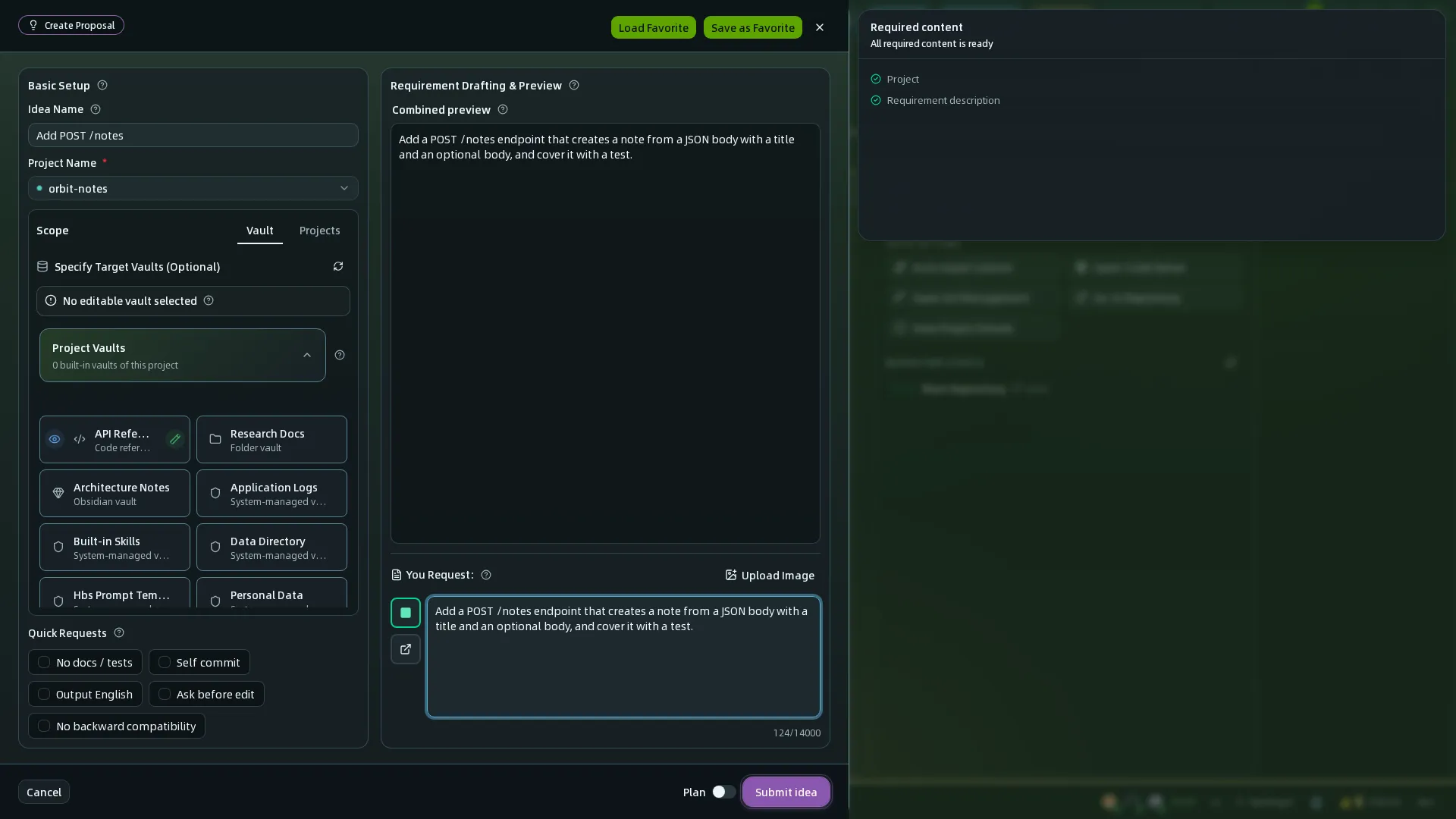
Percorra o painel:
- Idea Name e Project Name (obrigatórios) – confirme qual projeto é responsável pela solicitação.
- Scope – na aba Vault, marque os vaults que a IA pode editar; os vaults gerenciados pelo sistema são sempre somente de referência. Na aba Projects, adicione outros projetos como contexto.
- Quick Requests – adições com um clique, como No docs / tests, Self commit, Output English, Ask before edit e No backward compatibility.
- You Request – descreva a alteração em linguagem natural, com até 14.000 caracteres. O Combined preview acima dele mostra exatamente o que será enviado à IA.
Clique em Submit idea. Se o trabalho afeta vários repositórios ao mesmo tempo, defina esse limite aqui em vez de acrescentá-lo durante a execução.
Etapa 2: Revisar a proposta na visão de detalhes
Depois de enviar, a ideia aparece como um cartão na raia Proposal & Review com um selo de status. Clique nela para abrir a visão de detalhes da proposta.
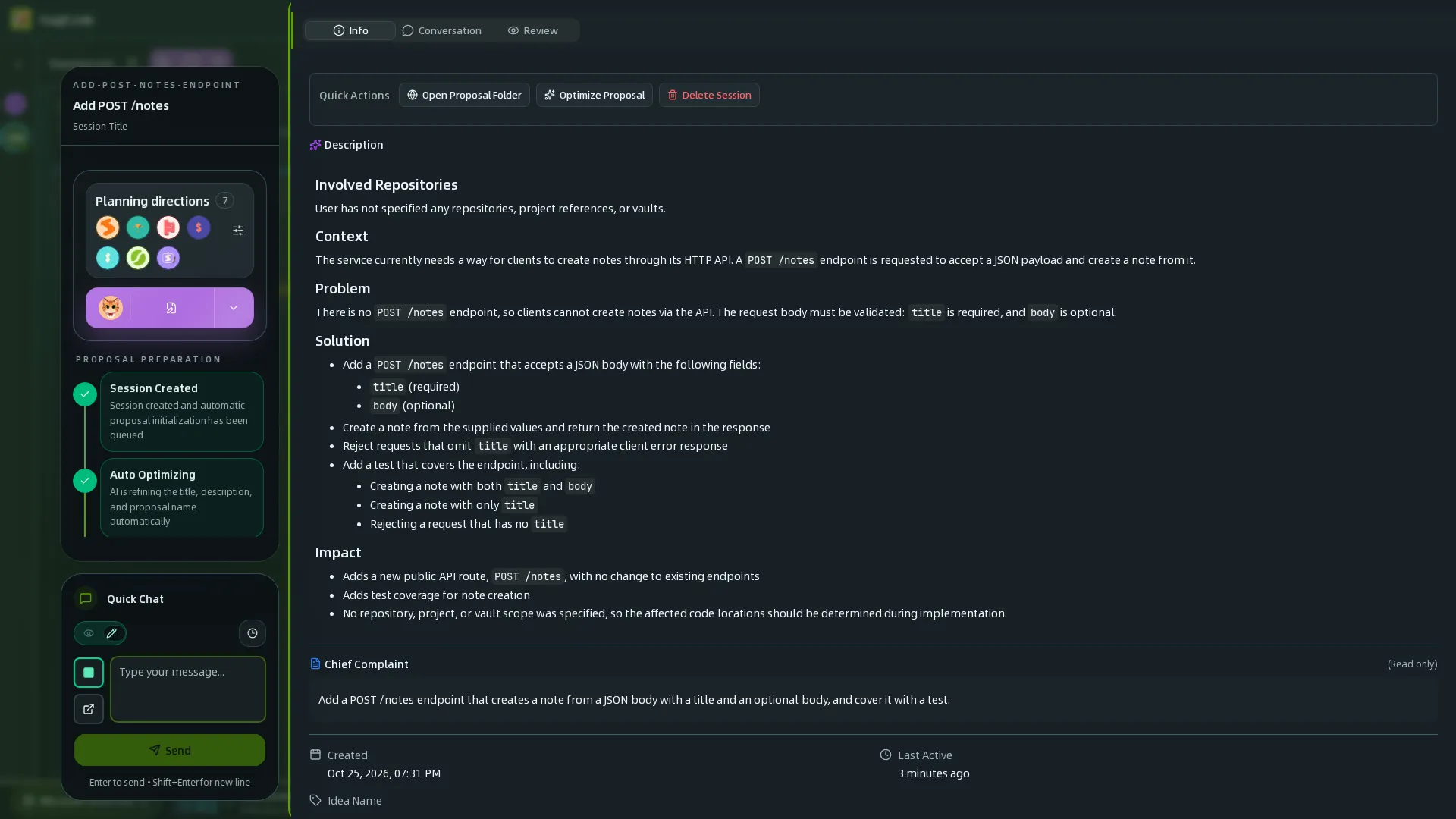
A visão mantém o plano, o progresso e a conversa juntos:
- As etapas do fluxo (à esquerda) mostram em que ponto a proposta está. Elas se agrupam em Proposal preparation (Session Created, Auto Optimizing, Drafting Ready), Review and refine (Generating Plan Files, Review Plan), Execution complete (Executing Plan, Execution Completed) e Archive (Archiving, Archived).
- As direções de planejamento (Planning directions) mostram quais direções o plano deve explorar, como mapa de alterações, fluxo de interação ou arquitetura. Ajuste os padrões em Settings → Proposals and planning → Planning Direction.
- A aba Info (à direita) mostra a descrição redigida (Context, Problem, Solution, Impact) e a sua solicitação original em Chief Complaint. As ações rápidas permitem Open Proposal Folder, Optimize Proposal, Open in New Window ou Delete Session.
- As abas Conversation e Review reúnem a discussão com o Agent e a revisão do plano gerado.
- Quick Chat (canto inferior esquerdo) permite enviar uma mensagem ao Agent sem sair da visão.
Se o objetivo, o escopo ou a divisão de tarefas parecerem errados aqui, corrija a proposta antes de seguir em frente. É exatamente esse o objetivo deste fluxo.
Etapa 3: Gerar, revisar, executar e arquivar
Quando o rascunho estiver correto, clique em Generate Plan. O Agent escreve os arquivos do plano do OpenSpec, e a sessão passa para Review Plan para que você confira o resultado antes de qualquer alteração de código. Após a revisão, a sessão continua para Executing Plan e, por fim, para Archiving e Archived.
O HagiCode pede confirmação antes das etapas difíceis de desfazer, como gerar uma proposta, executar imediatamente ou arquivar. Você pode ajustar esses avisos em Settings → General → Confirm Prompts.
Após a execução, use o Super Commit para transformar as alterações finais em mensagens de commit limpas.
Etapa 4: Acompanhar as propostas no quadro de sessões
Quando um projeto tem várias propostas ou uma mistura de propostas e conversas, o quadro de sessões é a visão geral mais clara.
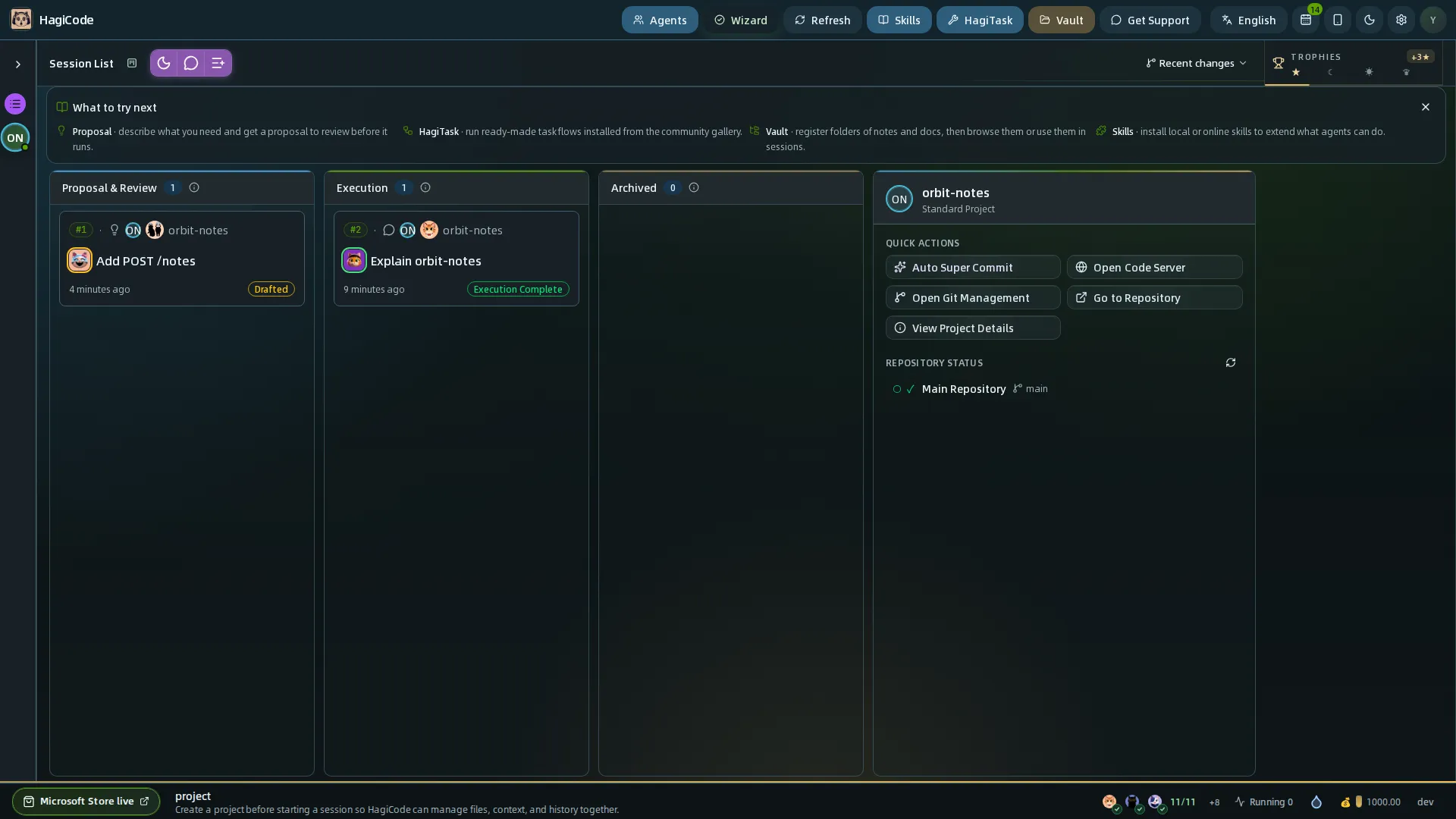
- Proposal & Review reúne as ideias que estão sendo redigidas, geradas e revisadas.
- Execution reúne as sessões que estão em execução ou concluídas.
- Archived mantém o trabalho concluído fora do caminho, mas disponível para consulta.
Cada cartão mostra seu status, como Optimizing, Drafted, Reviewing, Executing ou Execution Complete. Você pode trocar o layout do quadro com o seletor de layout; consulte Sessões.
Quando preferir uma sessão de proposta
Escolha primeiro uma sessão de proposta quando:
- a alteração é complexa e você não quer que a IA improvise cedo demais
- o trabalho será revisado ou compartilhado com outras pessoas depois
- vários repositórios, módulos ou papéis estão envolvidos
- você quer que o histórico de execução e a justificativa continuem reutilizáveis
Se a tarefa ainda é pequena e exploratória, uma sessão de conversa costuma ser o caminho mais leve.
Próximos passos
HagiCode
O HagiCode é um ambiente de programação com agentes. Interações de interface ricas e práticas tornam o planejamento, a execução de agentes e o trabalho em projetos mais acessíveis e fáceis de acompanhar, criando uma experiência de desenvolvimento envolvente.
Uma experiência de desenvolvimento envolvente, com interações de interface ricas e práticas.

- InteligenteOs fluxos de trabalho do OpenSpec transformam a intenção em um caminho executável, da proposta ao design, às tarefas e à entrega.
- EficienteA execução multiagente mantém pesquisa, implementação e revisão em andamento em paralelo, em vários repositórios e com os Agent CLI que você já usa.
- InteressanteInterações de interface ricas e práticas tornam o planejamento, a execução de agentes e o trabalho em projetos mais acessíveis e fáceis de acompanhar.
Baixar para Windows
Compartilhar o HagiCode

Transforme ideias em software entregue.
O HagiCode é um ambiente de programação com agentes: os fluxos de trabalho do OpenSpec planejam a mudança, a execução multiagente a realiza e o Hero Scenario torna o longo percurso visível, para transformar ideias em software entregue.
- Inteligente
- Os fluxos do OpenSpec transformam a intenção em um caminho da proposta à entrega.
- Eficiente
- A execução multiagente conduz pesquisa, implementação e revisão em paralelo.
- Divertido
- As interações de interface facilitam o planejamento, a execução de agentes e os projetos.
© 2026 HagiCode | Powered By hagilight-starlight@0.20.0 | Branch: main | Commit: 0dde182 | Built: