
Crie uma sessão de conversa
Editar páginaAs sessões de conversação são o ponto de entrada mais leve no HagiCode. Comece com um diálogo, entenda o repositório e decida depois se a edição é necessária. A IU atual abre novas conversas no modo somente leitura por padrão, para que você possa inspecionar a base de código antes de solicitar à IA para alterar os arquivos.
Capturas de tela compartilhadas
O lote de capturas de tela atual mostra a IU chinesa. O guia em inglês reutiliza intencionalmente as mesmas capturas de tela gerenciadas e explica cada controle em inglês ao lado da imagem.
Pré-requisitos
Seção intitulada “Pré-requisitos”Antes de iniciar uma sessão de conversação, certifique-se de ter:
- concluído Instalação na área de trabalho
- concluído Configuração do assistente e criou pelo menos um projeto
- entrou no espaço de trabalho HagiCode para esse projeto
Para que serve uma sessão de conversação?
Seção intitulada “Para que serve uma sessão de conversação?”Uma sessão de conversação funciona melhor quando você deseja entender primeiro e editar depois. Os usos típicos incluem:
- analisando rapidamente um repositório desconhecido
- alternando predefinições de herói para tom, provedor ou contexto
- permanecer no modo somente leitura até ter certeza de que vale a pena fazer uma edição
- anexar imagens, prompts rápidos ou contexto histórico antes de enviar a próxima mensagem
Se a sua tarefa já passou de “entender o problema” para “planejar, revisar e arquivar uma mudança estruturada”, continue com Criar sessão de proposta. Esta página cobre apenas sessões de conversação.
Visão geral do fluxo de trabalho
Seção intitulada “Visão geral do fluxo de trabalho”O caminho principal está resumido abaixo: crie uma conversa a partir da lista de sessões, escolha opcionalmente uma predefinição de herói, faça a primeira pergunta no modo somente leitura e mude para o modo de edição somente depois de confirmar que são necessárias alterações diretas no arquivo.
| Palco | Ação do usuário | Resultado do sistema |
|---|---|---|
| Entre na sessão | Crie uma conversa a partir dos principais controles de sessão | A sessão abre com a entrada de herói padrão |
| Escolha opcional de herói | Abra o painel Predefinições e escolha um herói | A sessão usa essa função, provedor ou contexto |
| Pergunta somente leitura | Pergunte algo como 分析这个项目 | AI lê o repositório e retorna análise |
| Decidir sobre a execução | Permaneça no modo somente leitura ou ative o modo de edição | A análise segura continua ou a execução editável começa |
| Adicione mais contexto | Use ferramentas de imagem, prompt rápido ou histórico | A próxima mensagem traz um contexto mais rico |
O primeiro exemplo somente leitura é apenas uma curta sequência de interação. A regra é simples: a IA pode inspecionar e explicar, mas não edita arquivos até que você mude de modo.
- Insira o prompt: o usuário digita
分析这个项目 - Enviar em modo somente leitura: a IU envia a solicitação com permissões seguras padrão
- Contexto do repositório de leitura: a IA inspeciona pastas, configurações e arquivos principais
- Análise de retorno: a IA resume estrutura, módulos e riscos
- Escolha a próxima etapa: o usuário continua conversando ou ativa o modo de edição
Etapa 1: crie a conversa na lista de sessões
Seção intitulada “Etapa 1: crie a conversa na lista de sessões”A entrada atual para uma conversa normal está nos controles de sessão superiores. Você pode começar com o herói padrão imediatamente ou abrir o menu suspenso de avatar à direita antes de entrar na sessão.
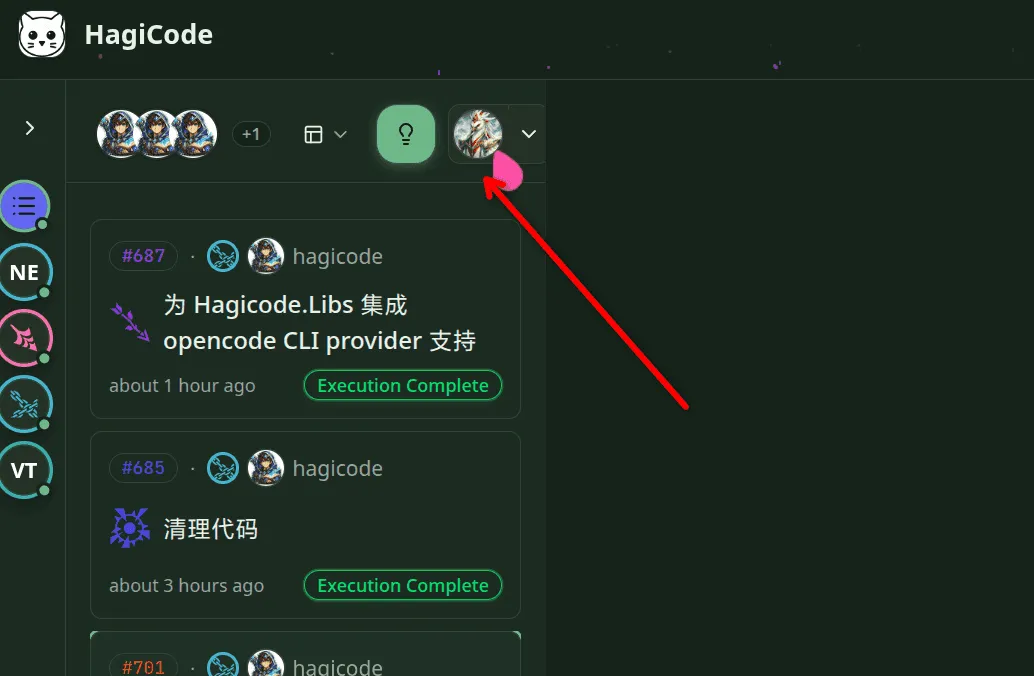
Figura: os principais controles da sessão são o ponto de entrada da conversa atual; o menu suspenso do avatar abre o caminho opcional de predefinição do herói.
Comece com dois detalhes:
- A entrada fica nos controles superiores em vez de um antigo
Add Chatfluxo do botão. - A seleção de heróis é opcional. Se você deseja apenas começar a analisar o repositório, continue diretamente.
Etapa 2: escolha opcionalmente uma predefinição de herói
Seção intitulada “Etapa 2: escolha opcionalmente uma predefinição de herói”Se você quiser um tom, provedor de modelo ou contexto predefinido diferente, abra o painel Predefinições e selecione um herói antes de continuar.
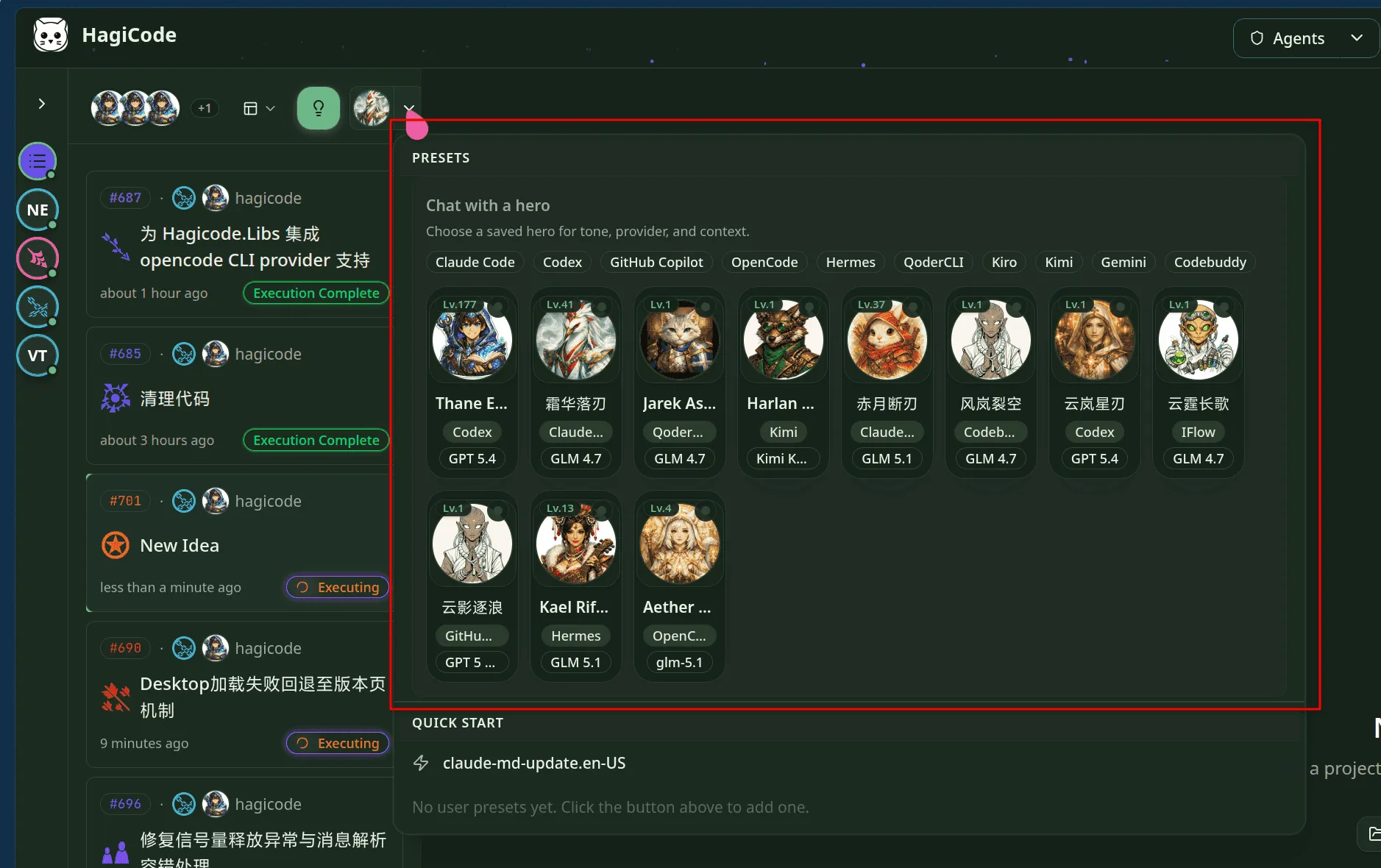
Figura: o painel Predefinições lista predefinições de heróis reutilizáveis; escolher um é opcional e não altera o fluxo básico da conversa.
Escolher um herói primeiro é útil quando:
- você já sabe qual fornecedor ou estilo deseja
- você mantém diferentes funções de sessão para diferentes tarefas
- você deseja comparar vários pontos de vista de heróis no mesmo projeto
Etapa 3: analise o projeto no modo somente leitura padrão
Seção intitulada “Etapa 3: analise o projeto no modo somente leitura padrão”Depois que a sessão for aberta, o modo somente leitura será o modo de segurança padrão. Na captura de tela, o primeiro prompt é 分析这个项目, e a IA responde lendo o repositório e resumindo o projeto.
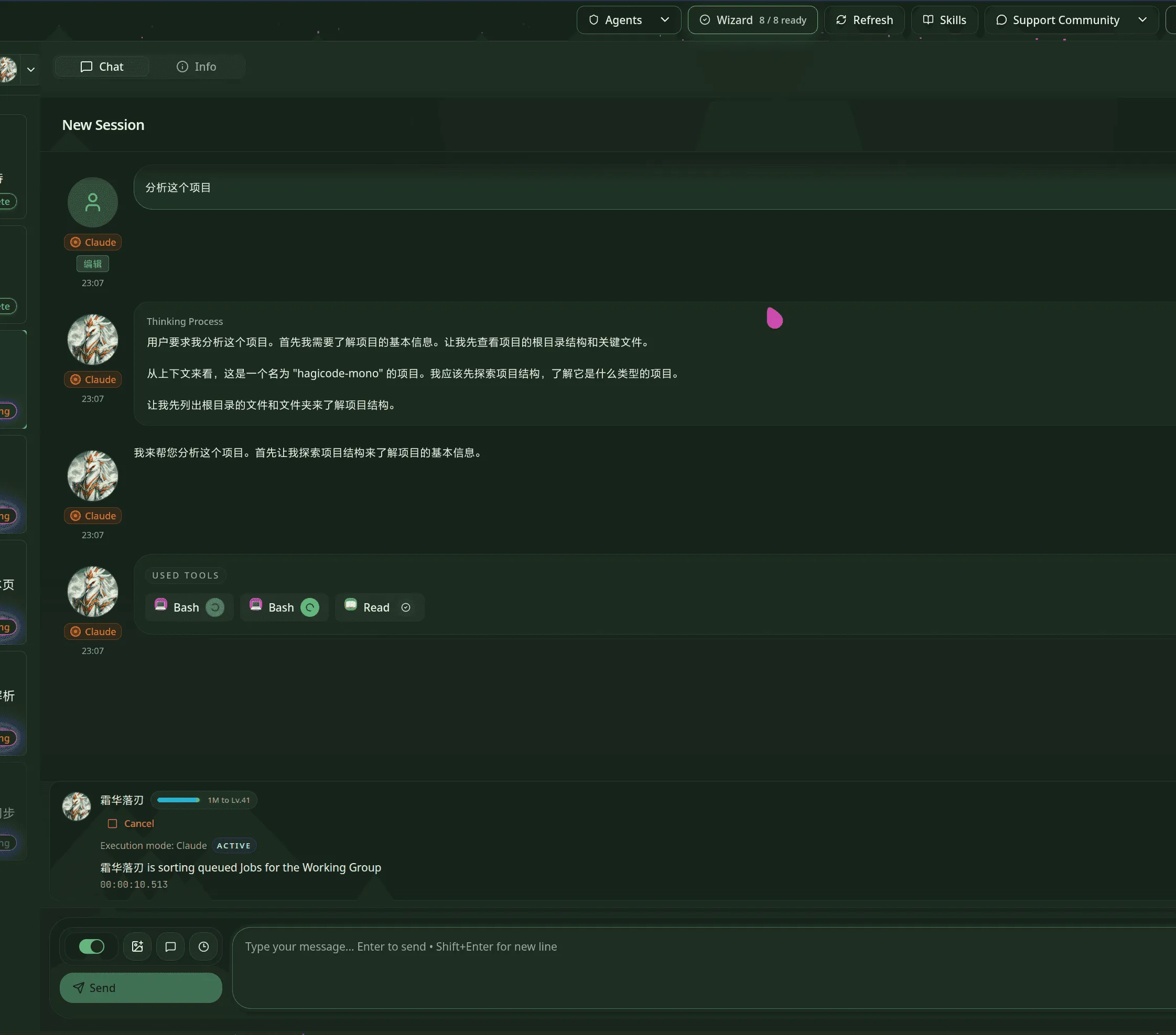
Figura: uma sessão de conversação inicia em modo somente leitura, ideal para análise de repositório, revisão de estrutura e coleta de contexto.
No modo somente leitura, a IA geralmente pode:
- ler arquivos e estrutura de diretórios
- resumir o propósito do projeto, módulos principais e dependências
- explicar pelo que um recurso, arquivo ou módulo é responsável
No modo somente leitura, a IA não:
- modificar arquivos do repositório
- execute alterações orientadas à edição antes de mudar de modo
Se o seu objetivo atual é entender a base de código, esclarecer o problema ou preparar-se para trabalhos posteriores, o modo somente leitura geralmente é suficiente.
Etapa 4: ative o modo de edição e conheça a barra de ferramentas
Seção intitulada “Etapa 4: ative o modo de edição e conheça a barra de ferramentas”Quando estiver pronto para alterações diretas, mude a sessão para o modo de edição. A IU atual coloca a alternância de modo e as ferramentas auxiliares na linha da barra de ferramentas acima do botão enviar.
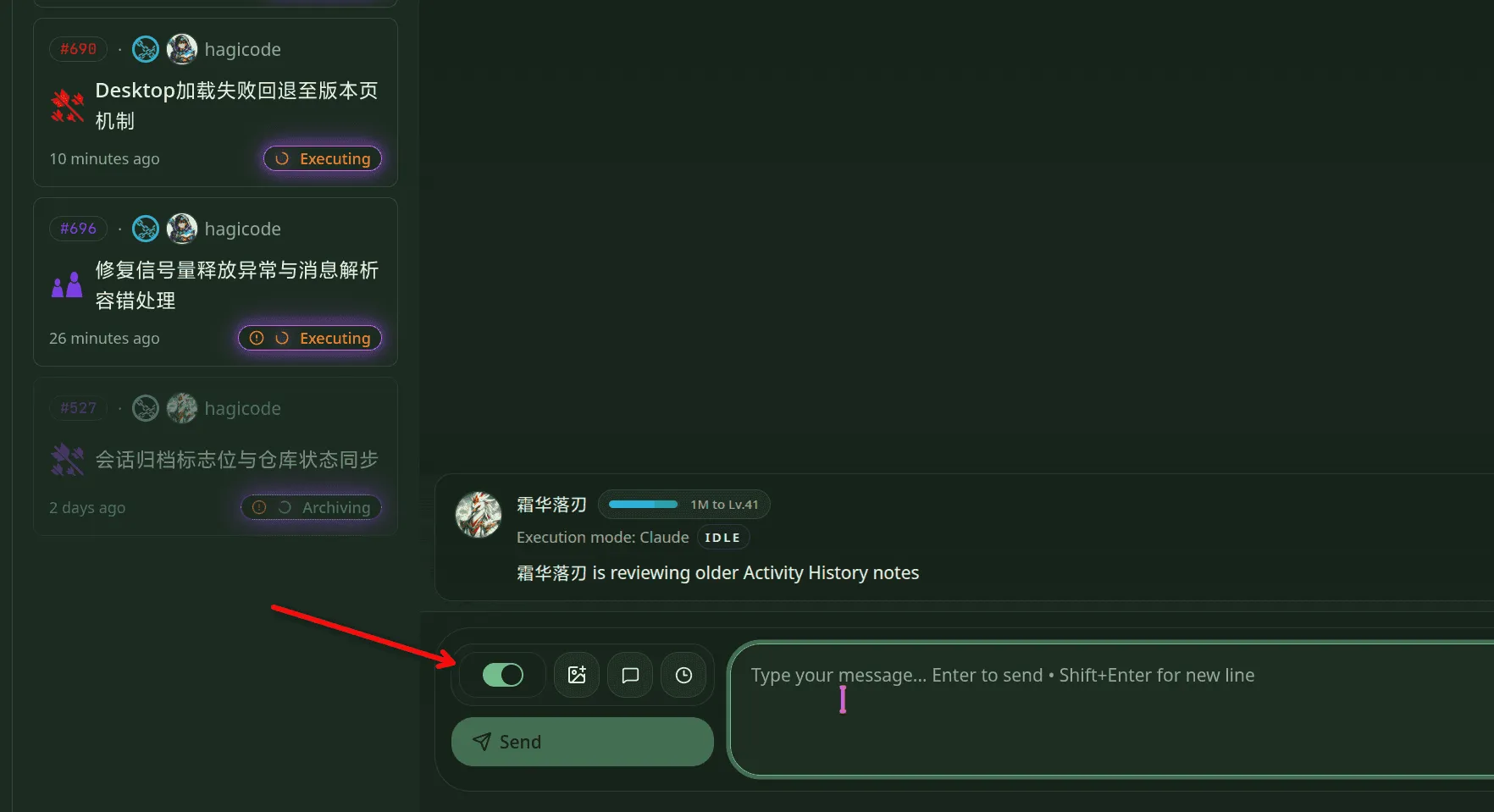
Figura: a linha da barra de ferramentas inclui primeiro a alternância de modo, depois a inserção de imagem, prompt rápido e pontos de entrada do histórico.
Cada controle tem uma finalidade distinta:
- Alternar modo: alterna a sessão do modo somente leitura padrão para o modo de edição para que a IA possa fazer alterações reais.
- Botão de imagem: anexa o contexto da imagem antes do envio da próxima mensagem.
- Botão de prompt rápido: insere atalhos de prompt reutilizáveis na conversa.
- Botão Histórico: abre o contexto da sessão anterior ou o histórico relacionado.
O padrão mais seguro é simples: primeiro confirme a direção no modo somente leitura e, em seguida, ative o modo de edição quando realmente desejar a execução.
Passo 5: Anexe uma imagem antes de enviar a próxima mensagem
Seção intitulada “Passo 5: Anexe uma imagem antes de enviar a próxima mensagem”As sessões de conversação suportam anexação de imagens diretamente dentro do compositor atual. A imagem é adicionada como contexto extra acima da área de entrada, e o mesmo compositor ainda mantém a alternância de modo e as ferramentas auxiliares disponíveis.
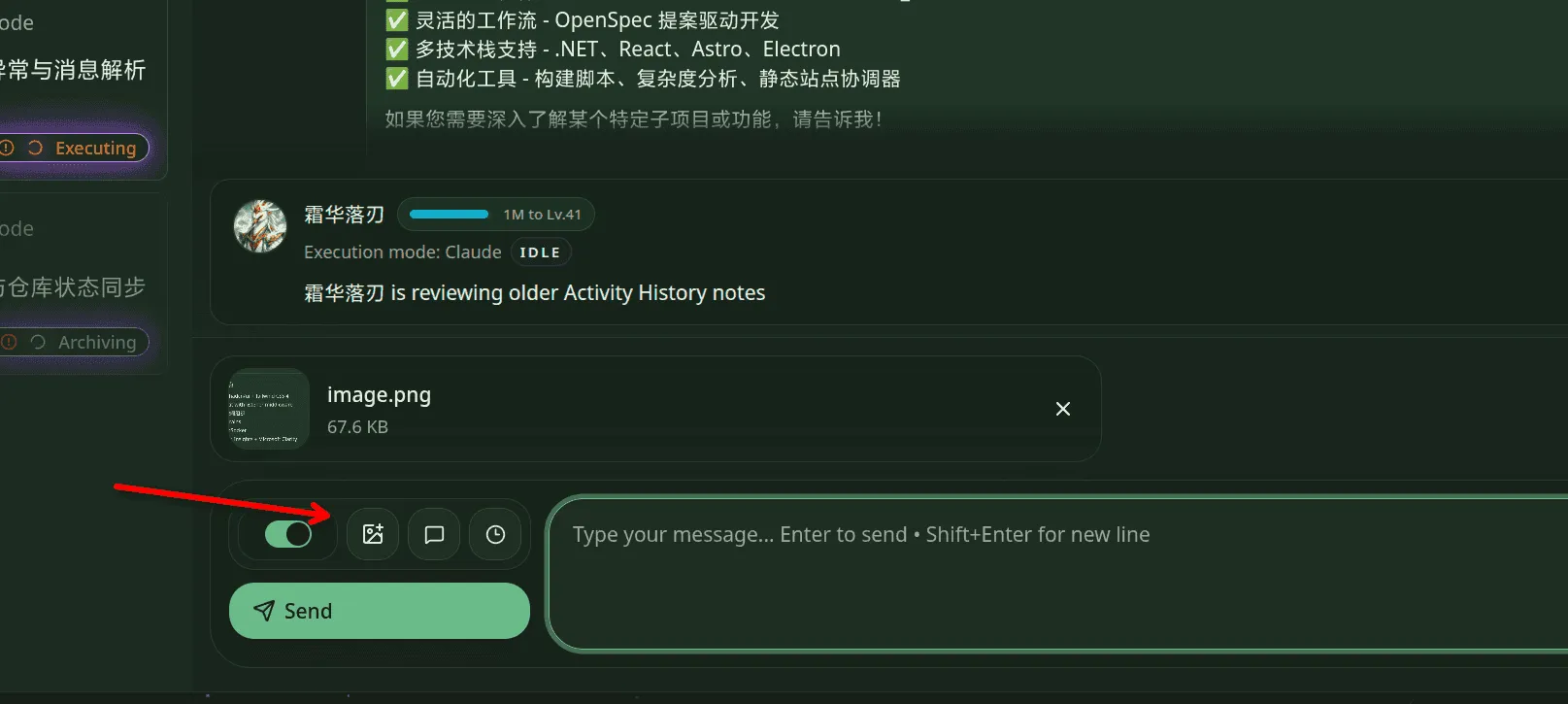
Figura: a visualização da imagem aparece primeiro dentro da área do compositor, e você ainda pode usar as ferramentas de alternância e ajuda antes de enviar.
Isso é útil quando você deseja:
- peça à IA para explicar uma captura de tela da interface
- anexe uma captura de tela do erro ou um modelo de design e adicione instruções de acompanhamento
- enriquecer o próximo prompt com contexto visual antes de passar para a execução
Casos de uso típicos e progressão
Seção intitulada “Casos de uso típicos e progressão”Nas cinco capturas de tela, o fluxo recomendado é:
- Entre na sessão rapidamente nos controles superiores.
- Escolha um herói somente quando necessário através do painel Predefinições.
- Comece com análise somente leitura usando prompts como
分析这个项目. - Escale para o modo de edição deliberadamente quando alterações diretas no arquivo forem necessárias.
- Adicione mais contexto por meio de imagens, avisos rápidos e histórico antes da próxima mensagem.
Se a tarefa agora precisar de planejamento, revisão e disciplina de arquivamento, continue com o guia da sessão de proposta a seguir.