
Configuração do assistente
Editar páginaApós a instalação do Desktop e a primeira inicialização, o HagiCode abre o novo assistente de inicialização automaticamente. A versão atual não segue mais o antigo guia longo de várias etapas. Em vez disso, está organizado em 3 etapas principais: finalizar as configurações básicas, criar pelo menos um projeto e manter os pontos de entrada da comunidade próximos antes de entrar no espaço de trabalho real.
Como ler esta página
Esta reescrita usa a biblioteca de captura de tela gerenciada em repos/docs/src/content/docs/img/screenshots/quick-start/wizard-setup/ como fonte da verdade. O conjunto gerenciado atual inclui apenas 3 capturas de tela para o Foundation settings estágio, então esta página explica essa parte em detalhes e mantém os 2 estágios posteriores em alto nível.
Visão geral do assistente
Seção intitulada “Visão geral do assistente”O assistente de inicialização atual passa por estes três estágios principais:
- Configurações básicas: escolha o idioma da interface, escolha o tema, verifique as dependências e crie um agente padrão quando não existir nenhum.
- Criar projeto: crie pelo menos um projeto para que a saída do assistente se conecte a um diretório de trabalho real.
- Guia da comunidade: mantenha o GitHub e outros pontos de entrada de acompanhamento ao seu alcance antes de entrar no espaço de trabalho normal.
Etapa 1: configurações de base
Seção intitulada “Etapa 1: configurações de base”A navegação à esquerda já rotula o primeiro estágio como 基础设置 e resume claramente seu propósito: escolher o idioma da interface, manter o tema primavera, verificar node, npm, gite OpenSpece crie o padrão HagiCoder se nenhum herói existir ainda. Conclusão: esta etapa funde o antigo trabalho de preparação disperso em uma superfície de configuração contínua.
1.1 Escolha o idioma e tema da interface
Seção intitulada “1.1 Escolha o idioma e tema da interface”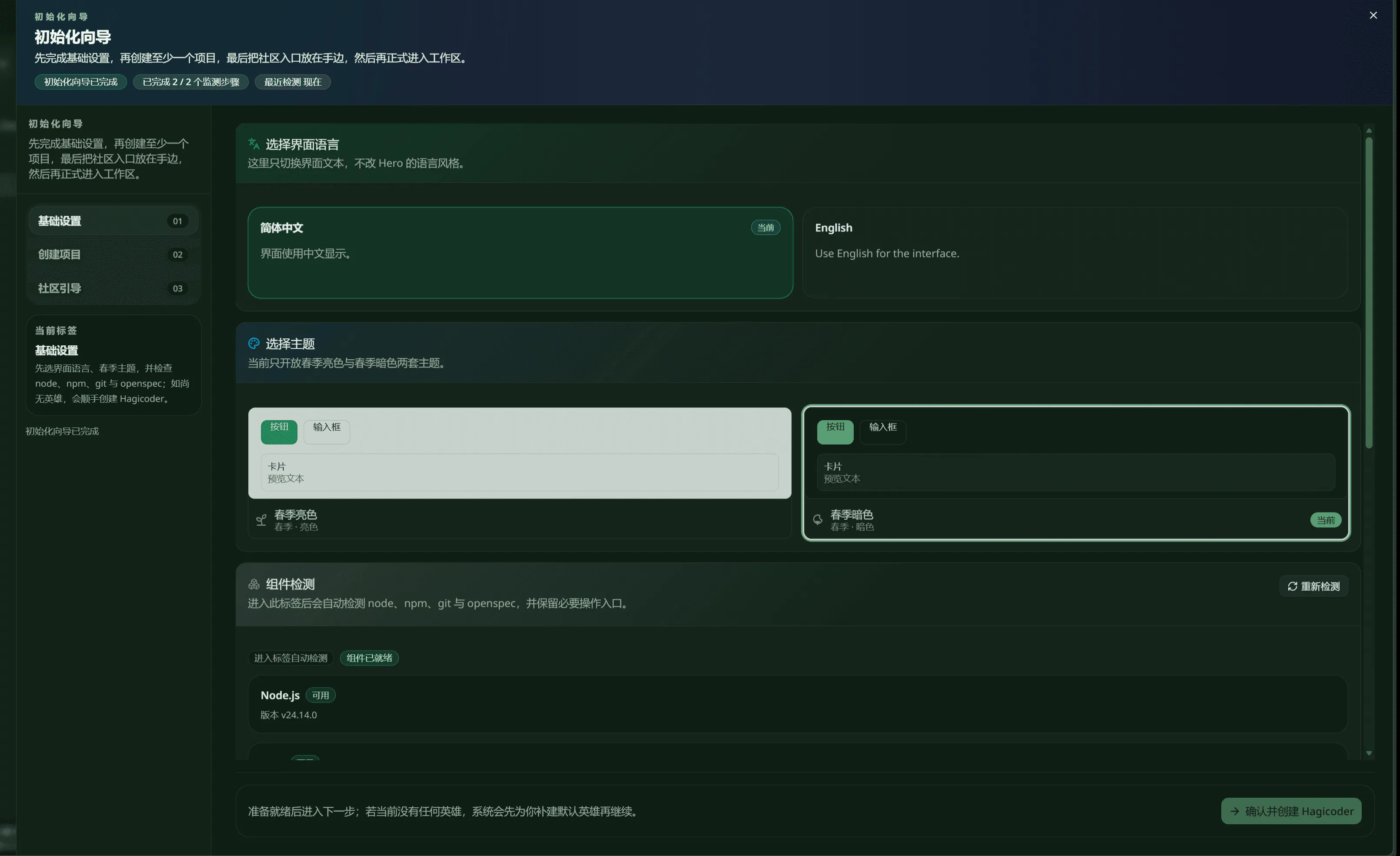
A primeira captura de tela mostra a parte superior da tela de configurações básicas. Começa com 选择界面语言, e o texto auxiliar torna o escopo explícito: isso altera apenas a cópia da interface, não o estilo de linguagem do Hero. No exemplo, 简体中文 está marcado como 当前, enquanto English permanece disponível à direita.
A mesma tela continua imediatamente em 选择主题. A versão atual expõe as variantes Spring Light e Spring Dark, e o exemplo marca o cartão temático correto como 当前. A principal mudança é estrutural: a linguagem e o tema agora são tratados como uma seção contínua, em vez de saltos separados do guia antigo.
1.2 Verifique as dependências e mantenha as ações de instalação próximas
Seção intitulada “1.2 Verifique as dependências e mantenha as ações de instalação próximas”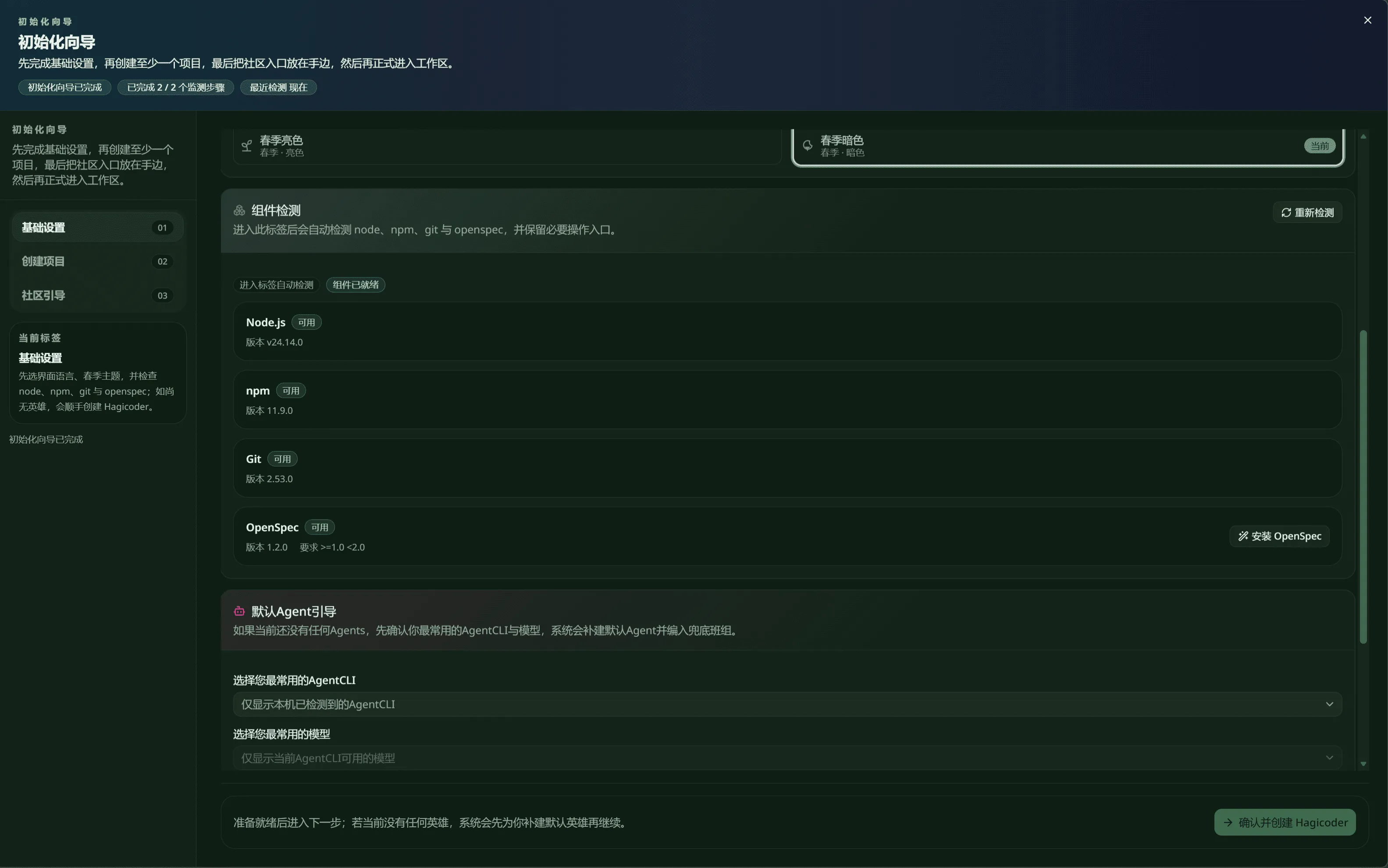
A segunda captura de tela rola para 组件检测. Esta área verifica automaticamente Node.js, npm, Gite OpenSpece renderiza cada item com sua disponibilidade atual. O canto superior direito mantém um 重新检测 ação, e o OpenSpec linha também mantém um 安装 OpenSpec entrada.
A lógica é direta: o assistente informa se a máquina atual está pronta, em vez de forçá-lo a lembrar manualmente todos os pré-requisitos. Assim que esses componentes principais estiverem disponíveis, você poderá continuar com a criação padrão do agente e depois passar para a criação do projeto.
1.3 Escolha a CLI e o modelo mais usados e, em seguida, crie o Agente padrão
Seção intitulada “1.3 Escolha a CLI e o modelo mais usados e, em seguida, crie o Agente padrão”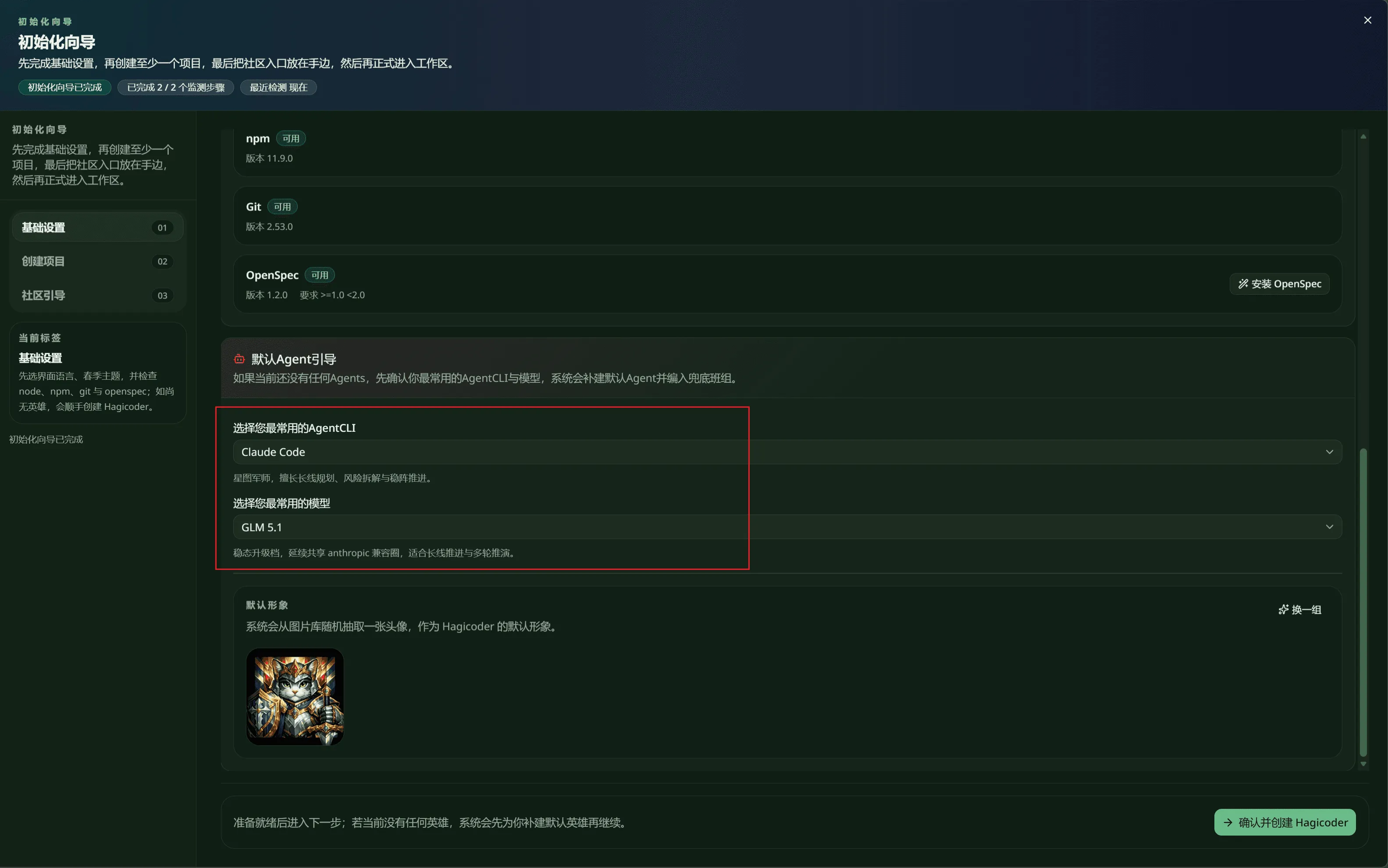
A terceira captura de tela mostra 默认Agent引导. Quando ainda não existem Agentes, o assistente pergunta quais são os mais usados AgentCLI e modelo primeiro, depois cria automaticamente um Agente padrão e o transporta para o grupo de configuração posterior. No exemplo, os padrões selecionados são Claude Code e GLM 5.1.
Esta tela também trata da identidade padrão. A área inferior visualiza o avatar, oferece uma 换一组 ação e coloca o CTA principal no canto inferior direito como 确认并创建 HagiCoder. Portanto, o assistente atual não abre mais primeiro a antiga tabela de funções multitelas; primeiro garante que existe um executor padrão utilizável.
Etapa 2: Criar projeto
Seção intitulada “Etapa 2: Criar projeto”A navegação esquerda rotula o segundo estágio como 创建项目. O resumo em nível de página já deixa explícito seu papel: esta não é uma parada casual opcional. Espera-se que você crie pelo menos um projeto para que o idioma, o tema, o estado de dependência e o agente padrão produzidos nas configurações básicas possam ser anexados a um diretório de trabalho real.
O conjunto atual de capturas de tela gerenciadas ainda não inclui uma captura de tela dedicada para este estágio, portanto, esta página mantém a explicação de alto nível por enquanto: quando chegar lá, conecte um repositório real ou pasta de trabalho antes de prosseguir.
Etapa 3: Guia da comunidade
Seção intitulada “Etapa 3: Guia da comunidade”O terceiro estágio na navegação à esquerda é 社区引导. O resumo do cabeçalho indica claramente a sequência: conclua as configurações básicas, crie pelo menos um projeto e mantenha os pontos de entrada da comunidade próximos antes de entrar no espaço de trabalho real.
Como o conjunto atual de capturas de tela gerenciadas também não possui uma captura de tela dedicada para esse estágio, a documentação mantém apenas o significado do fluxo aqui: é o estágio final para pontos de entrada de acompanhamento, não o local para as principais decisões de inicialização.