
Projetos
Um projeto é a pasta em que o HagiCode trabalha. Sessões, status do Git, termos padronizados e configurações do MonoSpecs pertencem a um projeto, por isso a barra de projetos na borda esquerda da área de trabalho é o ponto de partida da maior parte do trabalho.
Barra de projetos
A barra de projetos fica recolhida por padrão, e cada projeto aparece apenas como um ícone circular. Clique na pequena seta no topo da barra para expandi-la.
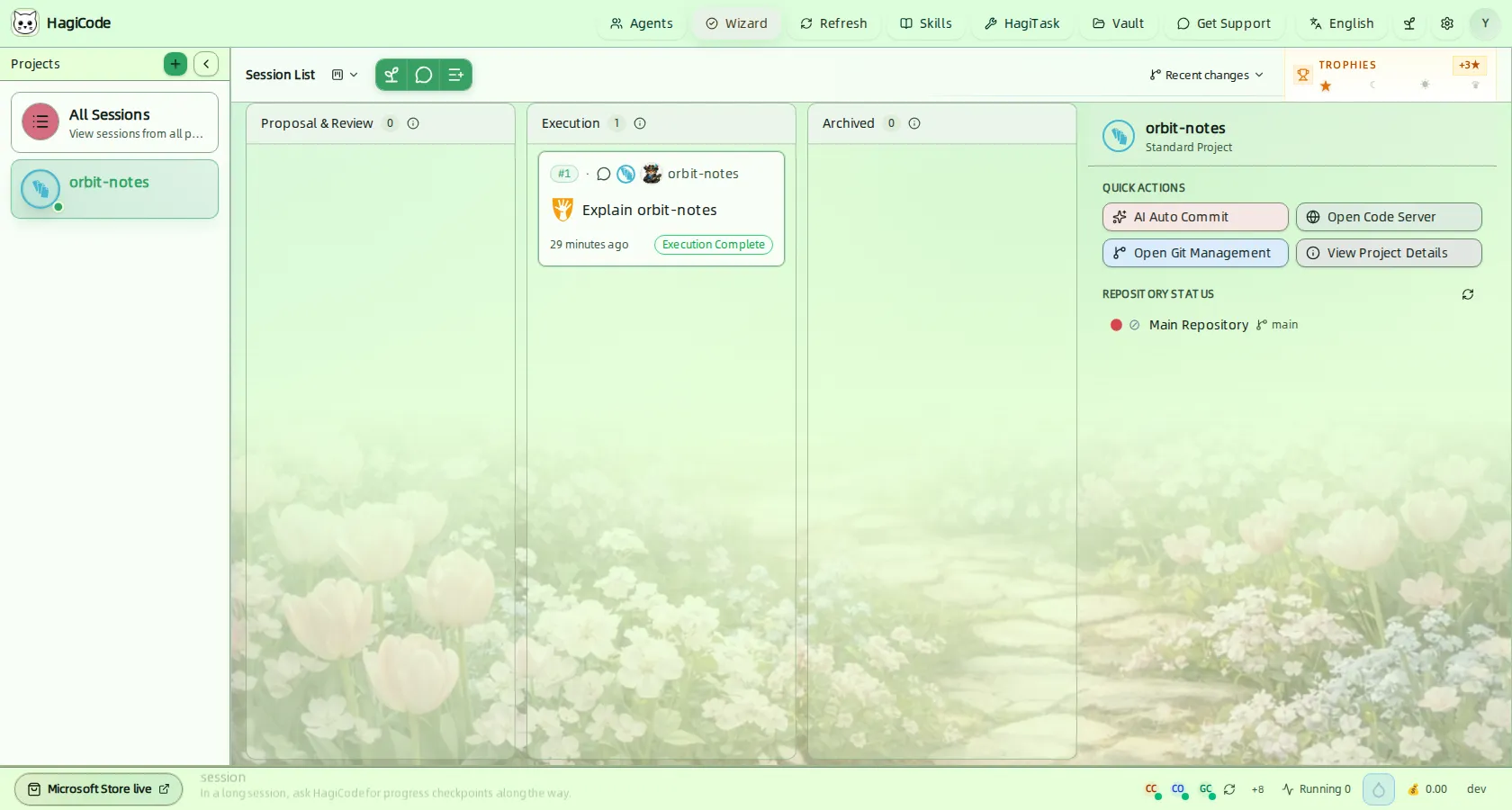
- All Sessions (Todas as sessões) mostra as sessões de todos os projetos no mesmo quadro.
- Clicar em um projeto faz o quadro mostrar apenas as sessões desse projeto e exibe o projeto no painel do projeto.
- O botão verde + cria um novo projeto. A seta ao lado dele recolhe a barra de projetos novamente.
Quais projetos entram no quadro “All Sessions”?
Em Settings → Process & Interaction → Session List (Configurações → Processo e interação → Lista de sessões), você pode mudar o escopo de All Projects (Todos os projetos) para Custom Selection (Seleção personalizada) e escolher alguns projetos. Consulte Configurações.
Criar um projeto
Clique em + na barra de projetos para abrir a caixa de diálogo New Project (Novo projeto). Ela oferece três formas de adicionar projetos.
Projeto único
Use esta opção quando a pasta do projeto já existe no disco. Corresponde à aba Single Project (Projeto único).
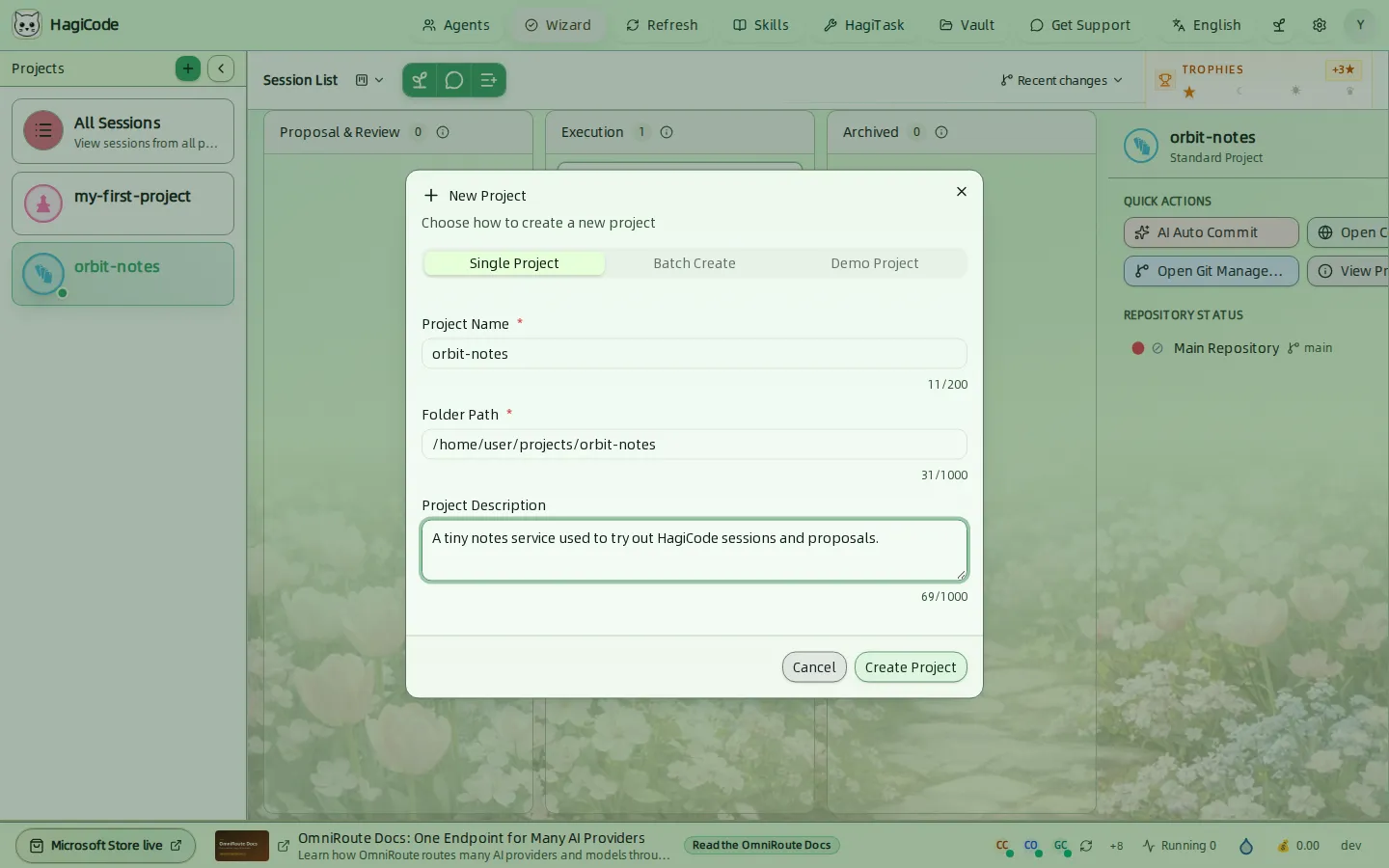
| Campo | Descrição |
|---|---|
| Project Name (Nome do projeto) | Obrigatório, até 200 caracteres. |
| Folder Path (Caminho da pasta) | Obrigatório, até 1000 caracteres. Informe o caminho absoluto da pasta, por exemplo /home/user/projects/orbit-notes. |
| Project Description (Descrição do projeto) | Opcional, até 1000 caracteres. |
Quando o caminho contém .hagicode/monospecs.yaml, a caixa de diálogo detecta o arquivo e exibe orientações do MonoSpecs para o projeto. Consulte MonoSpecs.
Criação em lote
Use esta opção quando vários repositórios estão dentro de uma mesma pasta-pai. Corresponde à aba Batch Create (Criação em lote).
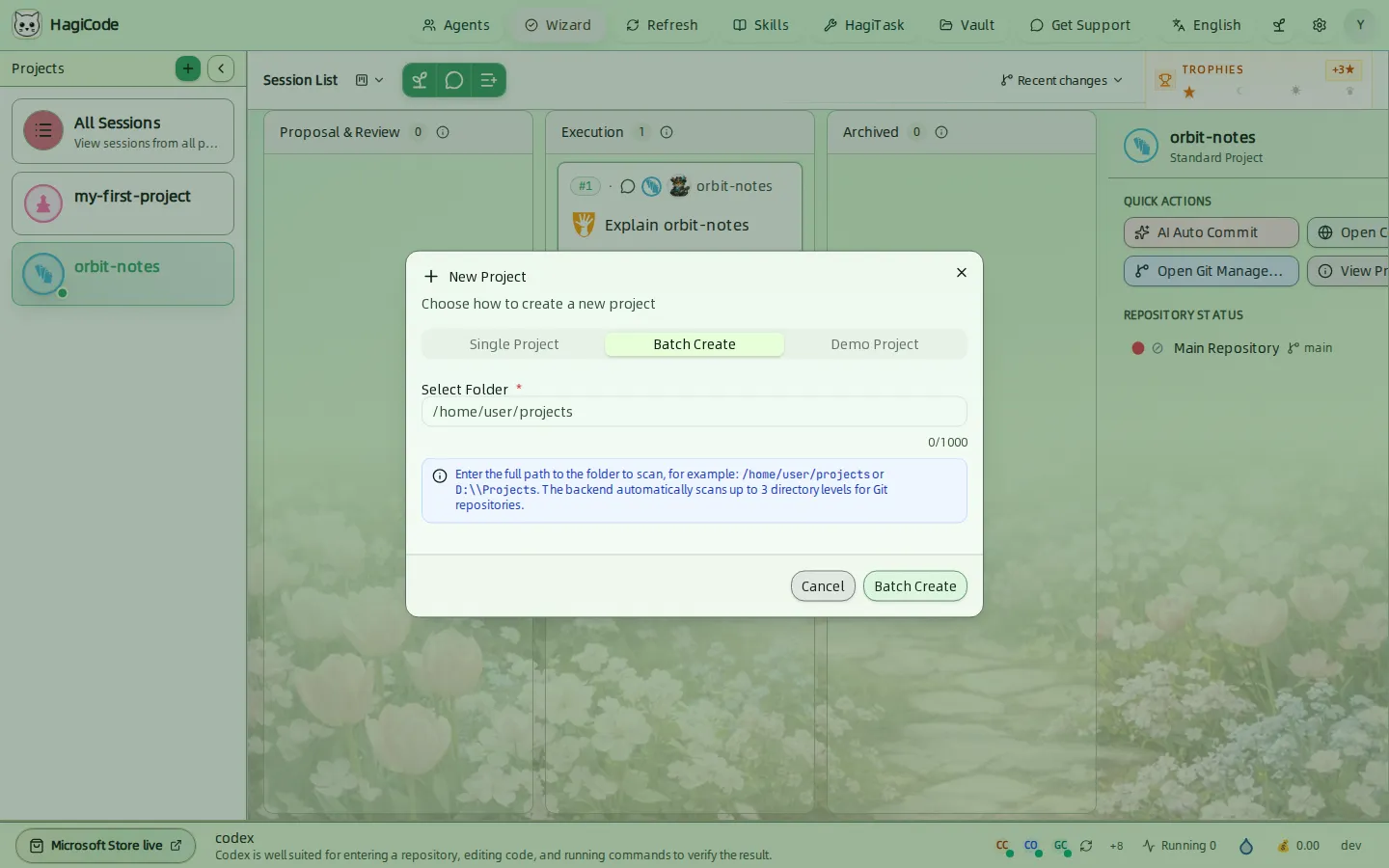
Informe o caminho completo da pasta-pai. O HagiCode procura repositórios Git em até três níveis de subpastas e registra cada repositório encontrado como um projeto.
Projeto de demonstração
Use esta opção para experimentar o HagiCode antes de conectar o seu próprio código. Corresponde à aba Demo Project (Projeto de demonstração).
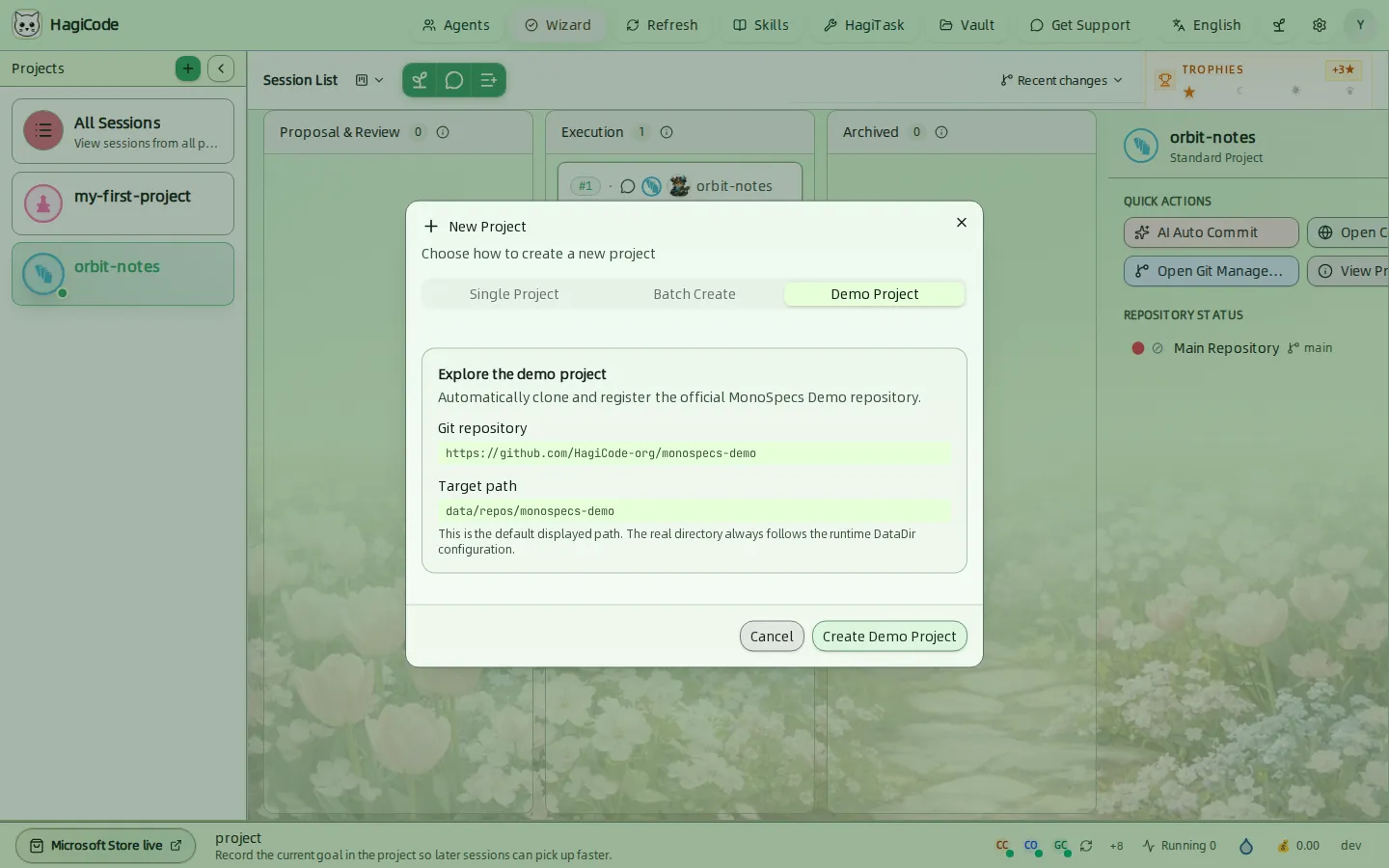
O HagiCode clona o repositório oficial de demonstração do MonoSpecs (https://github.com/HagiCode-org/monospecs-demo) e o registra como projeto. Isso exige Git instalado na sua máquina. O caminho exibido na interface é o padrão; a pasta real depende do diretório de dados de execução.
Painel do projeto
Ao selecionar um projeto, o painel do projeto dele aparece à direita do quadro.
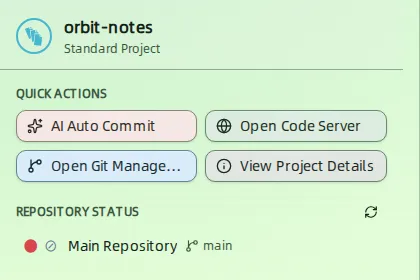
Quick actions (Ações rápidas)
| Botão | O que faz |
|---|---|
| Auto Super Commit | Inicia um commit assistido por IA para o projeto. Consulte Super Commit. |
| Open Code Server (Abrir Code Server) | Abre o projeto em um editor de código no navegador. |
| Open Git Management (Abrir gerenciamento do Git) | Abre a aba Git da gaveta de detalhes do projeto. |
| View Project Details (Ver detalhes do projeto) | Abre a gaveta de detalhes do projeto. |
Repository status (Status do repositório) lista cada repositório do projeto e a branch atual dele. A bolinha colorida indica o estado do diretório de trabalho; na captura de tela ela está vermelha porque src/server.js tem alterações não confirmadas. Clique no botão de atualizar para reler o status.
O menu Recent changes (Alterações recentes), na barra de ferramentas do quadro, lista os repositórios com mudanças recentes. Enquanto nenhum repositório tiver alterações, ele mostra “Nenhuma alteração recente”.
Detalhes do projeto
Clique em View Project Details para abrir a gaveta. Ela tem quatro abas.
Detalhes
Corresponde à aba Details (Detalhes).
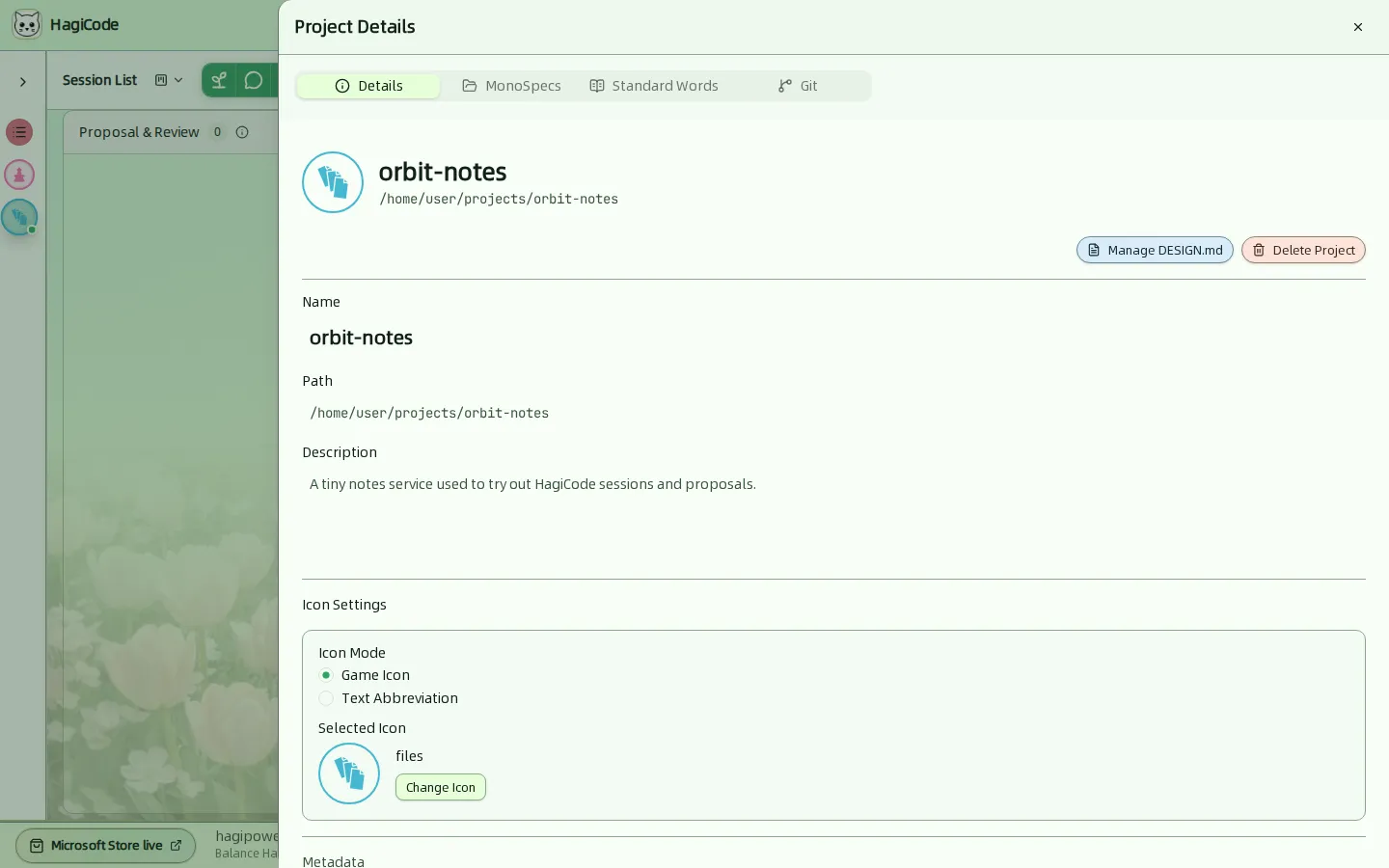
- Name (Nome), Path (Caminho) e Description (Descrição): as informações básicas do projeto.
- Icon Settings (Configurações de ícone): escolha Game Icon (Ícone de jogo) ou Text Abbreviation (Abreviação de texto) para o avatar do projeto. Change Icon (Alterar ícone) abre o seletor de ícones.
- Manage DESIGN.md (Gerenciar DESIGN.md): gerencia o arquivo
DESIGN.mddo projeto. - Delete Project (Excluir projeto): exclui o projeto depois que você digitar o nome dele para confirmar. A caixa de confirmação lista o que será excluído permanentemente: todas as sessões do projeto e todas as mensagens dessas sessões. Essa ação não pode ser desfeita.
MonoSpecs
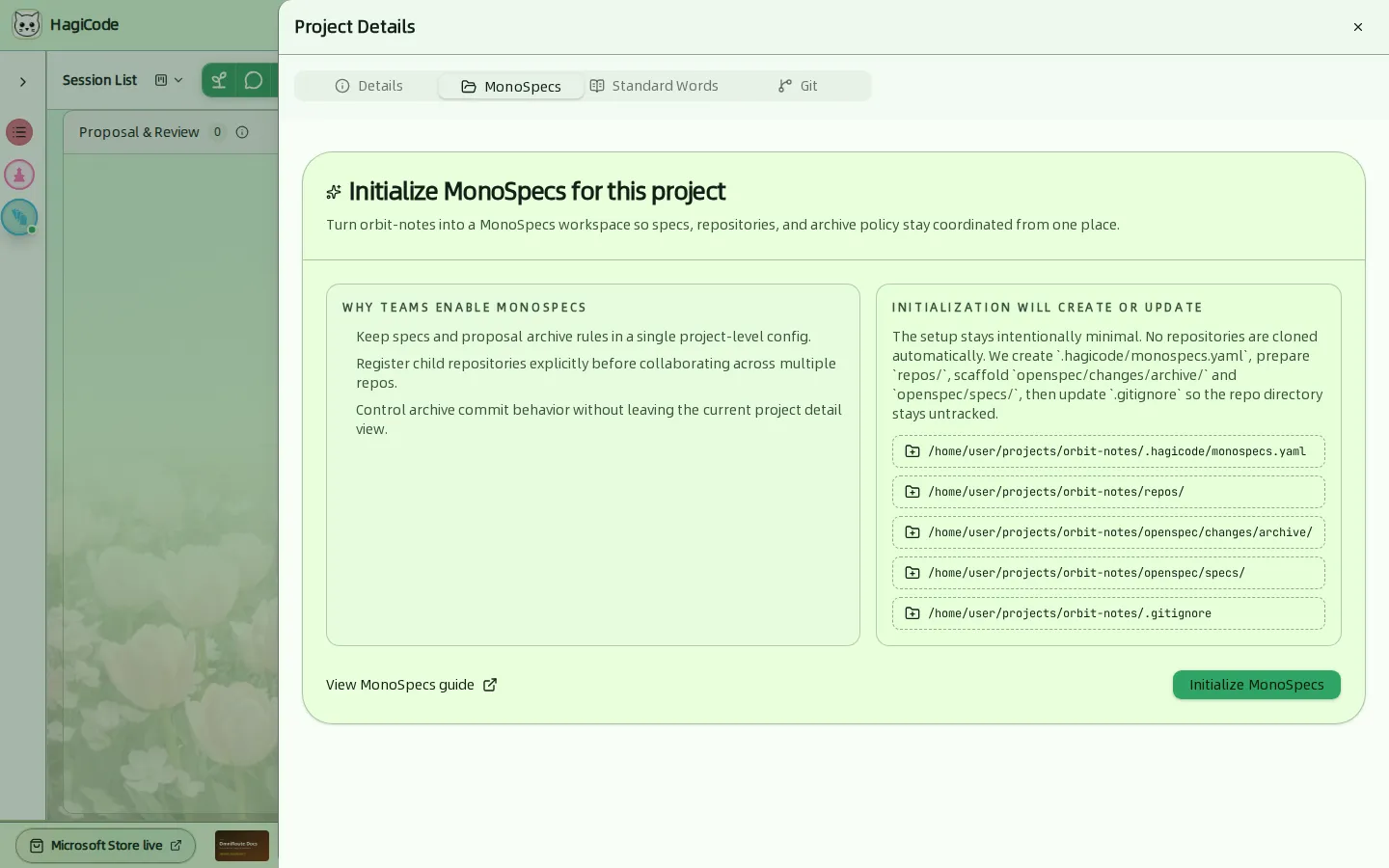
O MonoSpecs transforma um projeto em um espaço de trabalho que coordena especificações e vários repositórios. Para um projeto que ainda não é um espaço de trabalho do MonoSpecs, Initialize MonoSpecs (Inicializar MonoSpecs) cria apenas o necessário e não clona nenhum repositório automaticamente:
.hagicode/monospecs.yaml- A pasta
repos/, onde ficam os subrepositórios openspec/changes/archive/eopenspec/specs/- Uma atualização do
.gitignorepara que a pastarepos/continue sem ser rastreada
Antes de inicializar, leia o guia do MonoSpecs.
Termos padronizados
Corresponde à aba Standard Words (Termos padronizados).
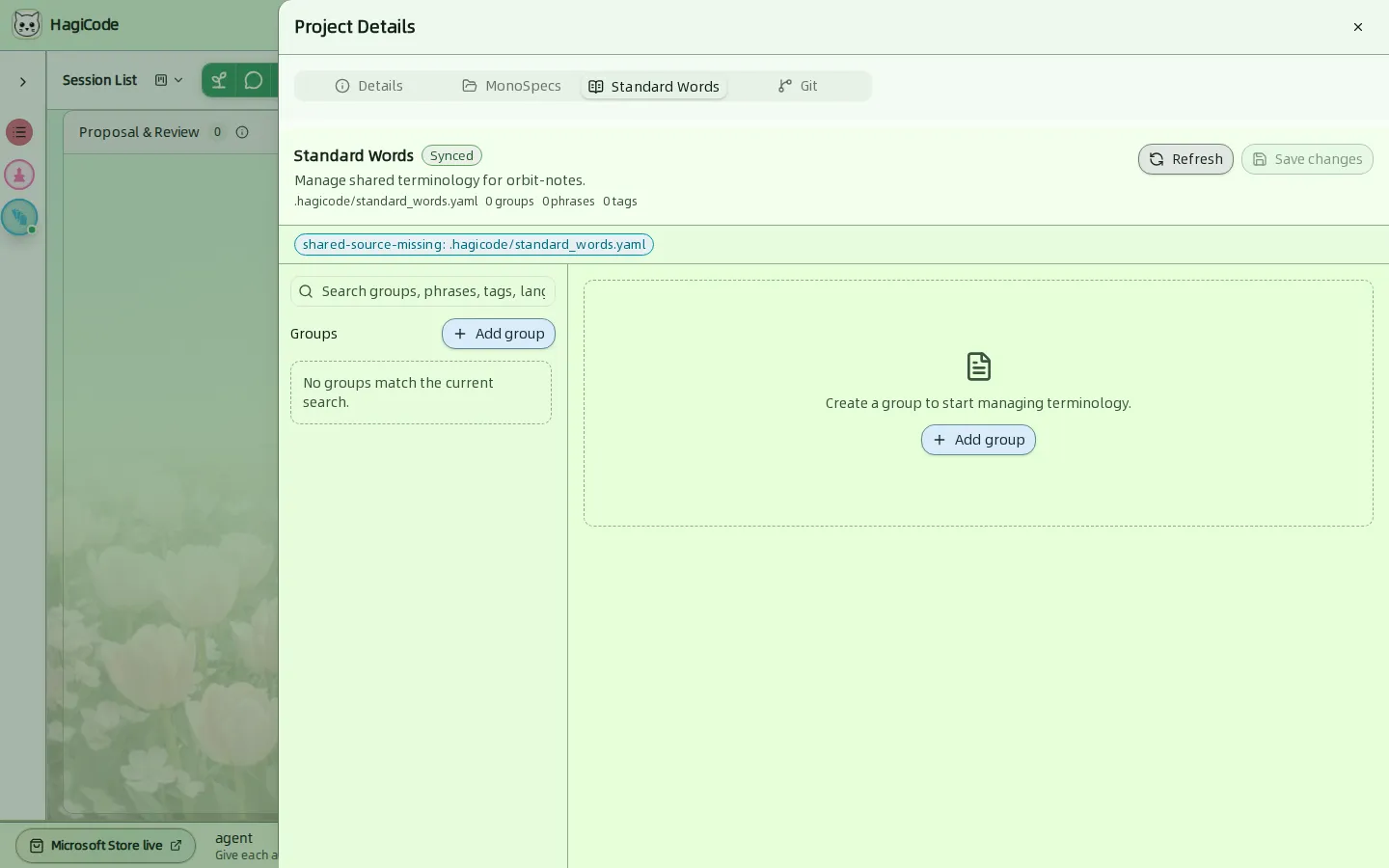
Os termos padronizados são o vocabulário compartilhado do projeto, armazenado em .hagicode/standard_words.yaml. A aba mostra a quantidade de grupos, frases e tags, e oferece busca, Add group (Adicionar grupo), Refresh (Atualizar) a partir do disco e Save changes (Salvar alterações).
Git
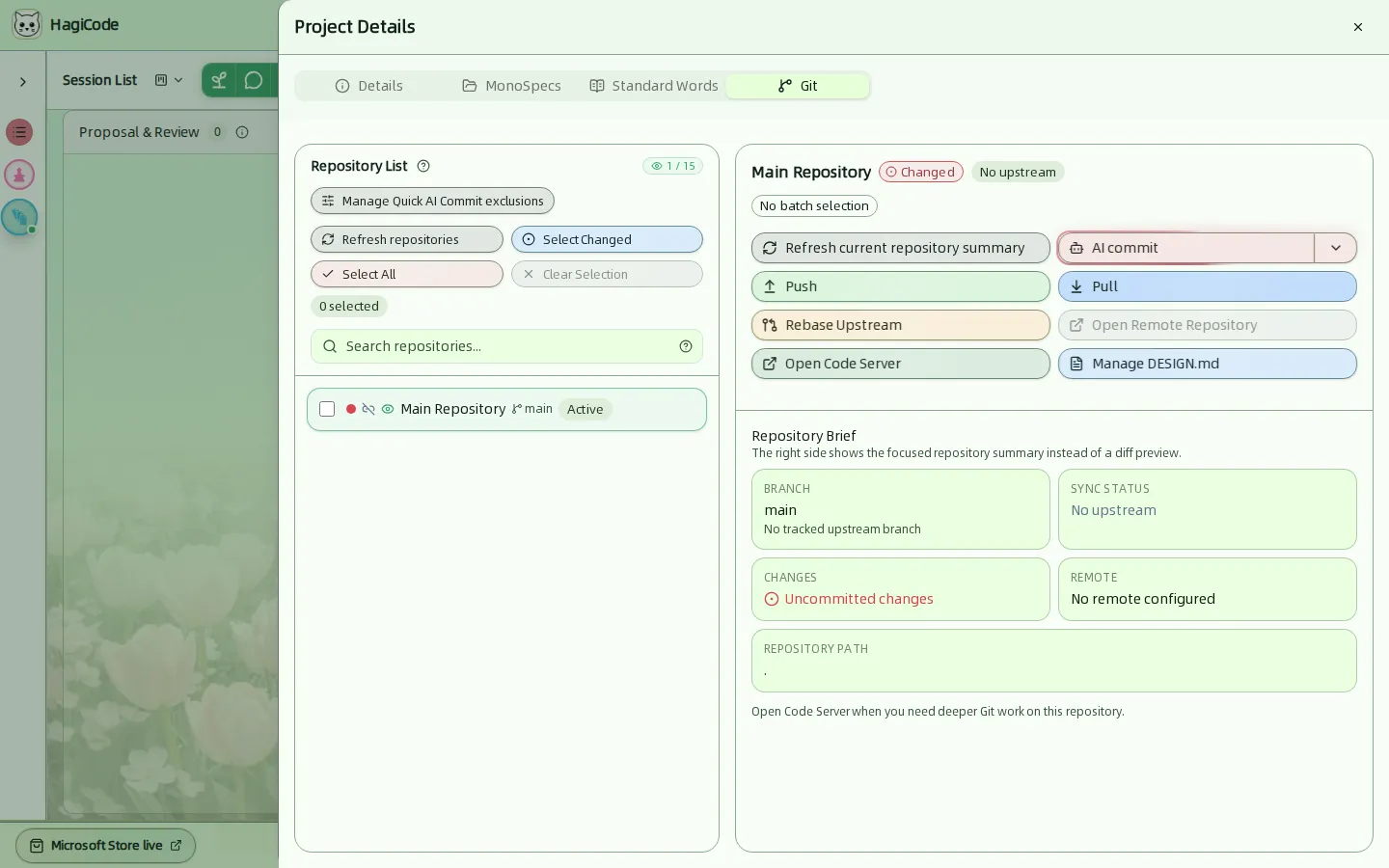
A aba Git é o console Git do projeto.
- A lista de repositórios (à esquerda) mostra os repositórios monitorados. A contagem (por exemplo
1 / 15) compara esses repositórios com o limite de monitoramento definido em Settings → Integration → Git (Configurações → Integração → Git). As ações em lote são Select Changed (Selecionar alterados), Select All (Selecionar todos) e Clear Selection (Limpar seleção), e também é possível buscar pelo nome. Manage Super Commit All exclusions (Gerenciar exclusões do Super Commit All) controla quais arquivos o commit rápido ignora. - O resumo do repositório (à direita) mostra a branch, o estado de sincronização, se há alterações não confirmadas, o repositório remoto e o caminho do repositório.
- Ações para o repositório em foco: Super Commit, Push (Enviar), Pull (Puxar), Rebase Upstream (Fazer rebase na upstream), Open Remote Repository (Abrir repositório remoto), Open Code Server e Manage DESIGN.md.
O resumo aqui substitui de propósito a pré-visualização de diff. Para operações Git mais detalhadas, use Open Code Server.
Comportamentos do Git, como perfil do Git, monitoramento de status e a ação padrão do Super Commit, são configurados em Settings → Integration → Git (Configurações → Integração → Git).
HagiCode
O HagiCode é um ambiente de programação com agentes: os fluxos de trabalho do OpenSpec planejam a mudança, a execução multiagente a realiza e o Hero Dungeon torna o longo percurso visível, para transformar ideias em software entregue.
Transforme ideias em software útil com um fluxo de trabalho com agentes mais inteligente, rápido e agradável.
- InteligenteOs fluxos de trabalho do OpenSpec transformam a intenção em um caminho executável, da proposta ao design, às tarefas e à entrega.
- EficienteA execução multiagente mantém pesquisa, implementação e revisão em andamento em paralelo, em vários repositórios e com os Agent CLI que você já usa.
- DivertidoO Hero Dungeon transforma longas sessões de programação em uma aventura visível, com heróis, progresso e conquistas.
O HagiCode em resumo

A bancada: todas as sessões em um único quadro kanban. 
Uma proposta passa de criada a redigida, revisada, executada e arquivada. 
Hero Dungeon: os heróis tocam o trabalho enquanto você acompanha progresso, níveis e história.
Baixar para Windows
Compartilhar o HagiCode
Transforme ideias em software entregue.
O HagiCode é um ambiente de programação com agentes: os fluxos de trabalho do OpenSpec planejam a mudança, a execução multiagente a realiza e o Hero Dungeon torna o longo percurso visível, para transformar ideias em software entregue.
- Inteligente
- Os fluxos do OpenSpec transformam a intenção em um caminho da proposta à entrega.
- Eficiente
- A execução multiagente conduz pesquisa, implementação e revisão em paralelo.
- Divertido
- O Hero Dungeon torna as sessões longas visíveis: heróis, progresso e conquistas.
Sites do ecossistema
Links rápidos
Comunidade
© 2026 HagiCode | Powered By hagilight-starlight@0.11.0 | Branch: main | Commit: 934740d | Built: