
Instalação na área de trabalho
Editar páginaEste guia aborda a instalação e o uso do HagiCode Desktop. É o cliente de desktop oficial e mantém o caminho de configuração local padrão e os controles diários em um só lugar.
Método recomendado
Desktop é o caminho local padrão para usuários e desenvolvedores individuais porque:
- o instalador mantém o fluxo padrão em um caminho guiado
- dependências e serviços são gerenciados no aplicativo
- a IU torna o estado e as operações mais fáceis de inspecionar
- o gerenciamento de versão integrado facilita a troca
- os dados permanecem locais por padrão
O que é HagiCode Desktop?
Seção intitulada “O que é HagiCode Desktop?”HagiCode Desktop é o aplicativo de desktop oficial do HagiCode, projetado para sistemas Windows, macOS e Linux. Ele reúne os principais recursos do HagiCode e o instalador mantém o caminho de configuração padrão em um fluxo guiado.
Principais vantagens
Seção intitulada “Principais vantagens”- Instalação com um clique: Conclua todas as etapas de configuração automaticamente por meio do assistente de instalação
- Preparação automática do tempo de execução: o instalador padrão já inclui o tempo de execução necessário, portanto, você não precisa instalar um programa separado.
.NETtempo de execução primeiro - Gerenciamento de serviços: Gerenciamento integrado do servidor HagiCode, inicia e interrompe serviços facilmente
- Troca de versão: suporte para gerenciamento de várias versões, alterne livremente entre diferentes versões
- Operação Local: Todos os dados são armazenados localmente, protegendo sua privacidade
- Atualizações automáticas: detecta e baixa automaticamente a versão mais recente
Cenários Aplicáveis
Seção intitulada “Cenários Aplicáveis”O desktop é uma boa opção quando:
- Desenvolvedores individuais que desejam usar o HagiCode localmente
- Usuários que precisam usar o HagiCode offline
- Usuários não técnicos que desejam simplificar o processo de instalação
- Desenvolvedores que precisam alternar frequentemente entre diferentes versões
Baixar área de trabalho
Seção intitulada “Baixar área de trabalho”Download rápido
Seção intitulada “Download rápido”Selecione a versão adequada ao seu sistema operacional e baixe o instalador diretamente:
Outros métodos de download
Seção intitulada “Outros métodos de download”Você também pode obter o instalador do HagiCode Desktop nos seguintes canais:
- Página oficial de lançamento: Visite Lançamentos do HagiCode GitHub para baixar a versão mais recente
- Site Oficial: Visite Site do HagiCode para obter links para download
Escolha a versão correta
Seção intitulada “Escolha a versão correta”Selecione o instalador correspondente ao seu sistema operacional:
- Windows: Baixe o
.exeinstalador - macOS: Baixe o
.dmginstalador - Linux: Baixe o
.AppImageou.tar.gzpacote de instalação
Requisitos do Sistema
- Windows: Windows 10 ou versão superior (64 bits)
- macOS: macOS 10.15 ou superior
- Linux: Distribuições Linux convencionais (Ubuntu 20.04+, Fedora 33+, etc.)
Pré-requisitos padrão
Para o fluxo de instalação local mais recente do HagiCode, normalmente você não precisa preparar um arquivo separado .NET tempo de execução. O Desktop já agrupa o tempo de execução necessário para o fluxo padrão e inicializa o caminho SQLite local compatível por padrão.
Notas de instalação e lançamento
Seção intitulada “Notas de instalação e lançamento”Aviso do macOS Gatekeeper
Se você já instalou o aplicativo no caminho padrão /Applications/HagiCode.app mas o macOS mostra “o aplicativo está danificado”, “não pode ser aberto” ou um aviso semelhante do Gatekeeper na primeira inicialização, a causa comum é o com.apple.quarantine atributo que o macOS adiciona aos aplicativos baixados da Internet, e não uma falha no próprio instalador do HagiCode Desktop.
Execute o seguinte comando no Terminal. Requer privilégios de administrador e remove recursivamente o atributo de quarentena do aplicativo no caminho de instalação padrão:
sudo xattr -dr com.apple.quarantine /Applications/HagiCode.appApós a conclusão do comando, reinicie o HagiCode Desktop.
Execute a área de trabalho
Seção intitulada “Execute a área de trabalho”Após o download, abra o instalador ou pacote do aplicativo e siga as instruções na tela. O Desktop prepara o tempo de execução no caminho local atualmente suportado, gerencia o HagiCode Server e mostra o progresso e o status quando são necessários downloads de rede.
Requisitos de rede
Certifique-se de que sua conexão de rede esteja disponível. O Desktop pode precisar buscar informações de versão ou pacotes de componentes na Internet; se o download falhar, verifique as configurações de rede, proxy ou firewall e tente novamente.
Primeiro uso
Seção intitulada “Primeiro uso”Depois de entrar no HagiCode pela primeira vez, o assistente de inicialização atual é iniciado imediatamente. Siga as instruções na tela; orientações detalhadas sobre configuração inicial, criação de projeto e criação de sessão agora estão nas páginas de início rápido.
Se você quiser o guia atualizado tela por tela para a configuração inicial, continue com a página de início rápido abaixo:
Gerenciamento de versão
Seção intitulada “Gerenciamento de versão”HagiCode Desktop oferece suporte ao gerenciamento de várias versões, permitindo alternar livremente entre diferentes versões.

Mudar versão
Seção intitulada “Mudar versão”- Abra o HagiCode Desktop
- Vá para a página “Gerenciamento de versões”
- Selecione a versão que deseja mudar
- Clique no botão “Alterar versão”
- Aguarde a conclusão da mudança
Notas de troca de versão
- A troca de versões reiniciará automaticamente o HagiCode Server
- Certifique-se de salvar todo o trabalho antes de mudar
- As configurações do projeto podem diferir entre as versões
Iniciar e parar o serviço
Seção intitulada “Iniciar e parar o serviço”HagiCode Desktop fornece uma maneira simples de gerenciar o serviço HagiCode Server.
Iniciar serviço
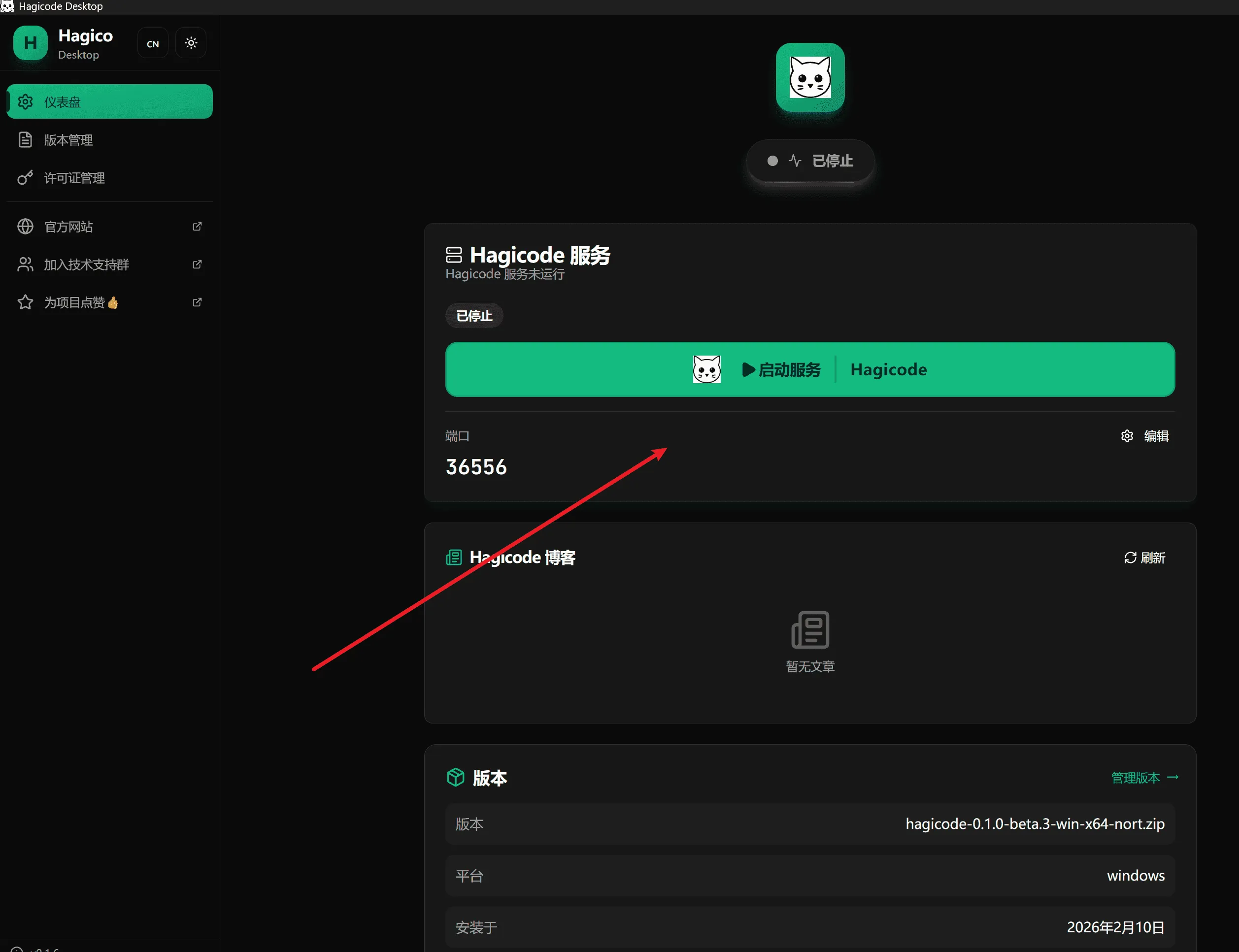
Seção intitulada “Iniciar serviço”Na página inicial do aplicativo Desktop, clique no botão “Iniciar serviço” para iniciar o HagiCode Server.
Parar serviço
Seção intitulada “Parar serviço”Para parar o servidor HagiCode, clique no botão “Parar serviço” na página inicial.
Status do serviço
O aplicativo Desktop exibe o status de execução do HagiCode Server em tempo real, incluindo:
- Status do serviço (em execução/parado)
- Número da porta de serviço
- Informações da versão atual
Próximas etapas
Seção intitulada “Próximas etapas”Após a conclusão da instalação, você pode continuar com as seguintes etapas:
Solução de problemas
Seção intitulada “Solução de problemas”Falha na instalação
Seção intitulada “Falha na instalação”Se você encontrar problemas durante a instalação:
- Verifique a conexão de rede: verifique se você consegue acessar a Internet
- Verifique o espaço em disco: certifique-se de ter espaço em disco suficiente
- Executar como Administrador: No Windows, clique com o botão direito no instalador e selecione “Executar como administrador”
- Visualizar arquivos de log: o instalador gera arquivos de log detalhados que podem ajudar a diagnosticar problemas
Falha na instalação de dependência
Seção intitulada “Falha na instalação de dependência”Se a instalação da dependência falhar:
- Verifique a compatibilidade do sistema: certifique-se de que seu sistema operacional atenda aos requisitos mínimos
- Verifique as configurações de rede e firewall: certifique-se de que o instalador possa alcançar os downloads necessários e não esteja bloqueado pelo seu firewall
- Confirme as permissões do instalador: No Windows, tente executar o instalador como administrador para que ele tenha permissões suficientes
- Reinicie o aplicativo e tente novamente: feche e reabra o HagiCode Desktop e tente novamente a etapa de instalação
- Visualizar registros: revise registros de erros detalhados no aplicativo Desktop
Falha na inicialização do serviço
Seção intitulada “Falha na inicialização do serviço”Se o servidor HagiCode falhar ao iniciar:
- Verifique a ocupação da porta: certifique-se de que a porta 45000 não esteja ocupada por outros programas
- Verifique as configurações do firewall: certifique-se de que o firewall permite acesso à rede do servidor HagiCode
- Reiniciar aplicativo: tente reiniciar o HagiCode Desktop
- Ver logs: veja logs de erros detalhados no aplicativo Desktop
Precisa de mais ajuda?
Seção intitulada “Precisa de mais ajuda?”Se você encontrar problemas não abordados aqui:
- Verifique Problemas do GitHub para problemas semelhantes
- Visite nosso Fórum da comunidade por ajuda
- Envie um novo problema, descrevendo seu problema em detalhes