
Visualizações
O HagiCode mostra as mesmas sessões em cinco visualizações. Cada uma responde a uma pergunta diferente: o que esta sessão está dizendo?, em que pé está o meu trabalho?, qual projeto precisa de mim? ou o que as minhas sessões em execução estão fazendo agora? Alternar a visualização nunca altera as suas sessões; muda apenas a forma como a área de sessões é organizada.
Alternar visualizações
O seletor de modo de layout é o pequeno ícone ao lado de Session List (Lista de sessões), na extremidade esquerda da barra de ferramentas das sessões. O ícone sempre mostra a visualização em que você está agora.
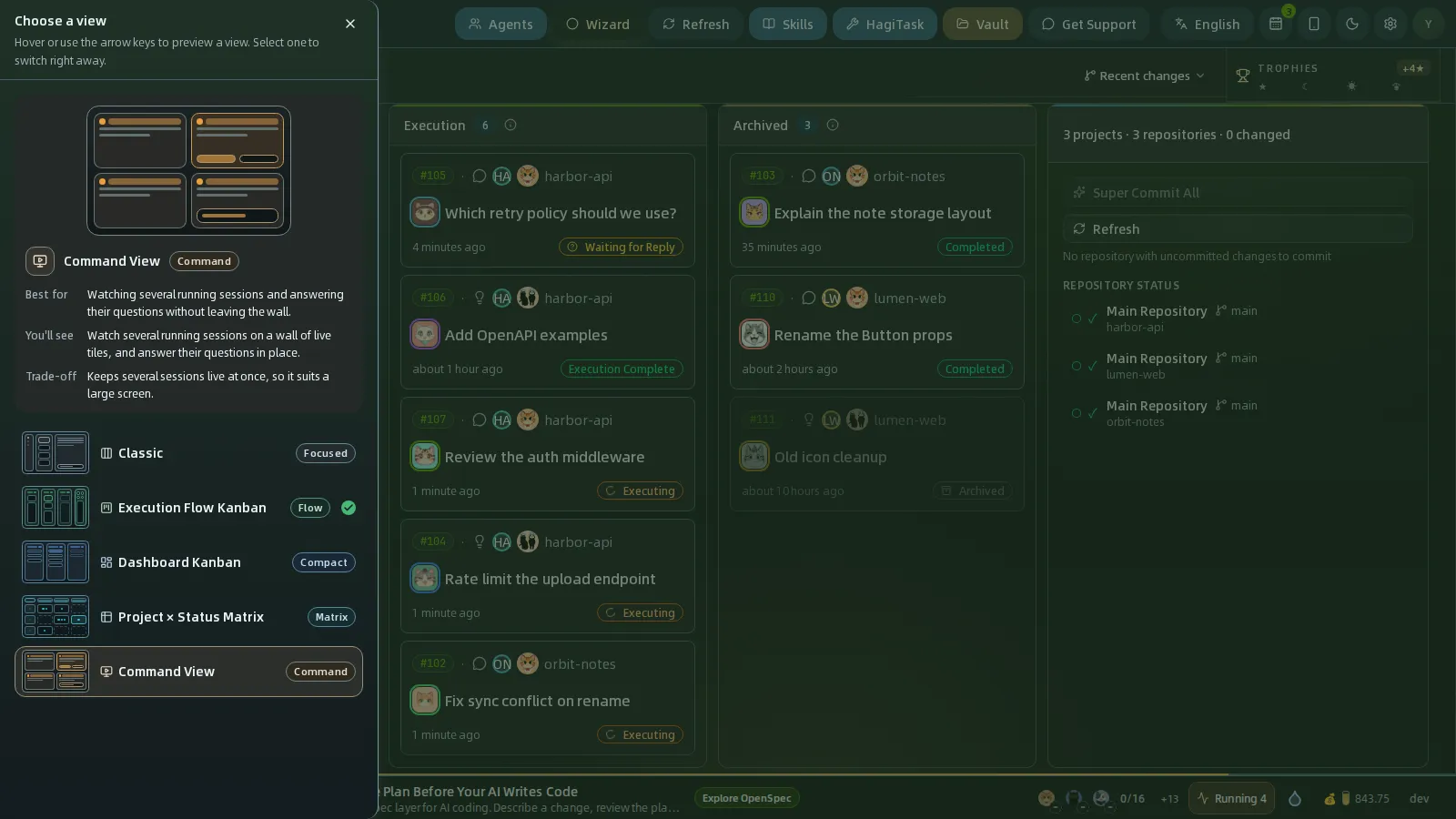
- Clique no seletor. A gaveta Choose a view (Escolha uma visualização) abre à esquerda.
- Aponte para uma visualização, ou percorra a lista com as teclas de seta (
↑↓←→,Home,End), para pré-visualizá-la. O palco no topo monta uma miniatura dessa visualização e explica Best for (Ideal para), You’ll see (O que você verá) e Trade-off (Contrapartida). - Clique em uma visualização para alternar imediatamente. A gaveta se fecha, e a visualização ativa fica com uma marca de verificação e o rótulo Current (Atual).
O HagiCode lembra a sua escolha neste navegador e a restaura na próxima vez que você abrir o workbench.
Janelas estreitas usam uma única lista
Em janelas com menos de 1024 px de largura, o que inclui tablets e celulares, o HagiCode mostra uma única lista de sessões e oculta o seletor, e as sessões abrem em uma gaveta. A visualização escolhida volta assim que a janela fica larga o bastante novamente.
As cinco visualizações em resumo
| Visualização | Selo | Ideal para | Contrapartida |
|---|---|---|---|
| Classic (Clássico) | Focused (Focado) | Trabalhar em uma sessão por vez, com a conversa aberta ao lado da lista. | Só uma sessão fica em foco, então o fluxo geral é mais difícil de enxergar. |
| Execution Flow Kanban (Kanban de fluxo de execução) | Flow (Fluxo) | Acompanhar o trabalho da fila até a conclusão e agir a partir do painel de operações. | Ocupa mais espaço: raias mais o painel do lado direito. |
| Dashboard Kanban (Kanban de painel) | Compact (Compacto) | Examinar o status de todas as sessões quando você não precisa acompanhar as etapas da proposta. | As raias agrupam as sessões por status, então as etapas da proposta não ficam separadas. |
| Project × Status Matrix (Matriz projeto × status) | Matrix (Matriz) | Descobrir de relance qual projeto precisa de você entre muitos projetos. | Resume as sessões em contagens, então chegar a uma única sessão exige um passo a mais. |
| Command View (Visão de comando) | Command (Comando) | Acompanhar várias sessões em execução e responder às perguntas delas sem sair do mural. | Mantém várias sessões ativas ao mesmo tempo, então combina melhor com uma tela grande. |
Classic
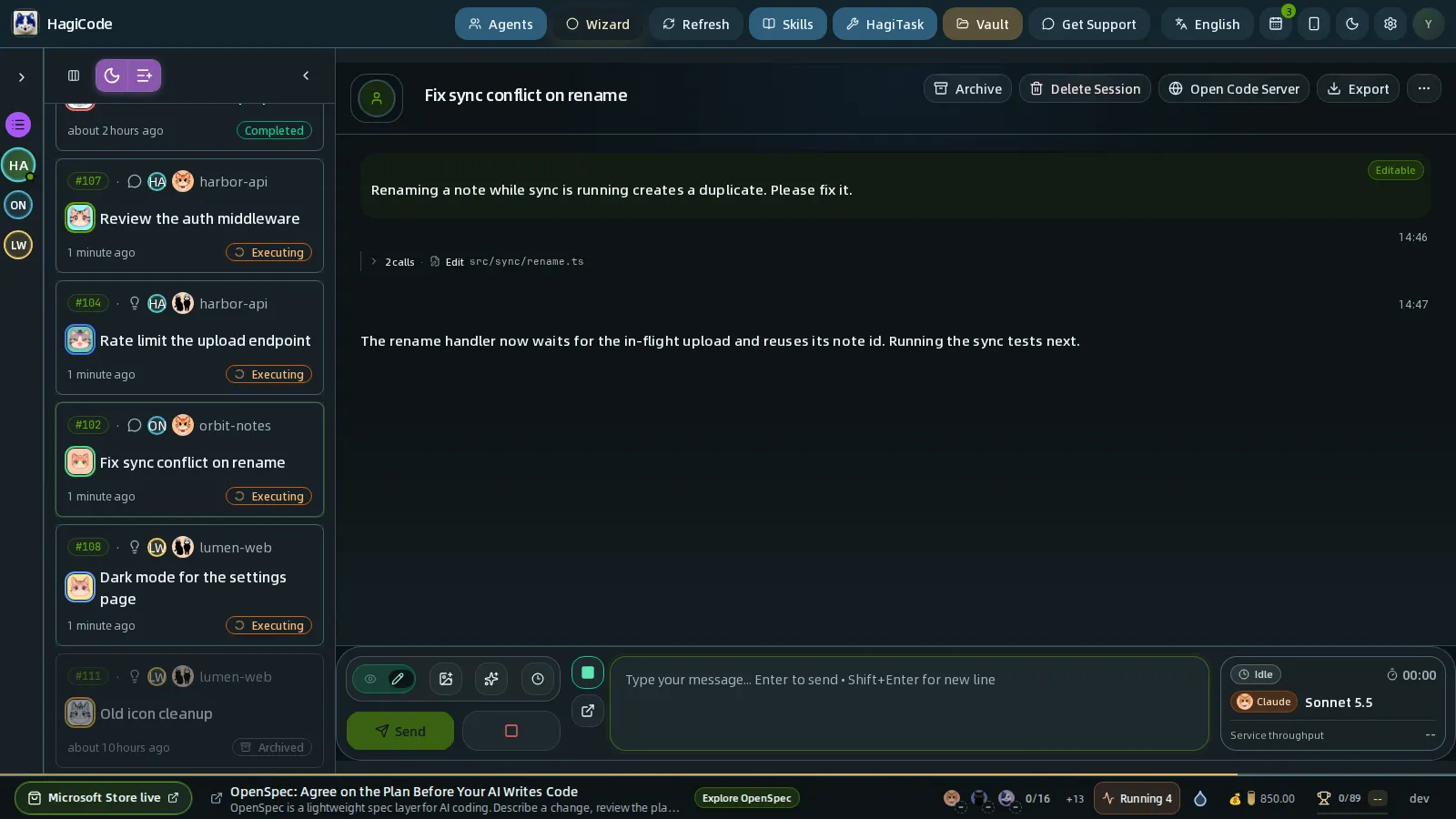
O Classic (Clássico) é o layout de três colunas: a barra de projetos, uma lista de sessões compacta e uma coluna de detalhes. Clique em uma sessão e os detalhes dela abrem na terceira coluna, com as abas Info (Informações), Conversation (Conversa) e Review (Revisão) e a caixa de mensagem, para que você leia e responda sem sair da página. Clique em um projeto na barra para ver os detalhes dele na mesma coluna. A seta no topo da lista a recolhe, dando mais espaço à conversa.
Escolha o Classic quando trabalhar em uma sessão por vez. É a única visualização que exige uma janela com pelo menos 1024 px de largura e mantém a conversa sempre na tela; nas quatro visualizações de quadro, a sessão abre em uma gaveta sobre o quadro.
Execution Flow Kanban
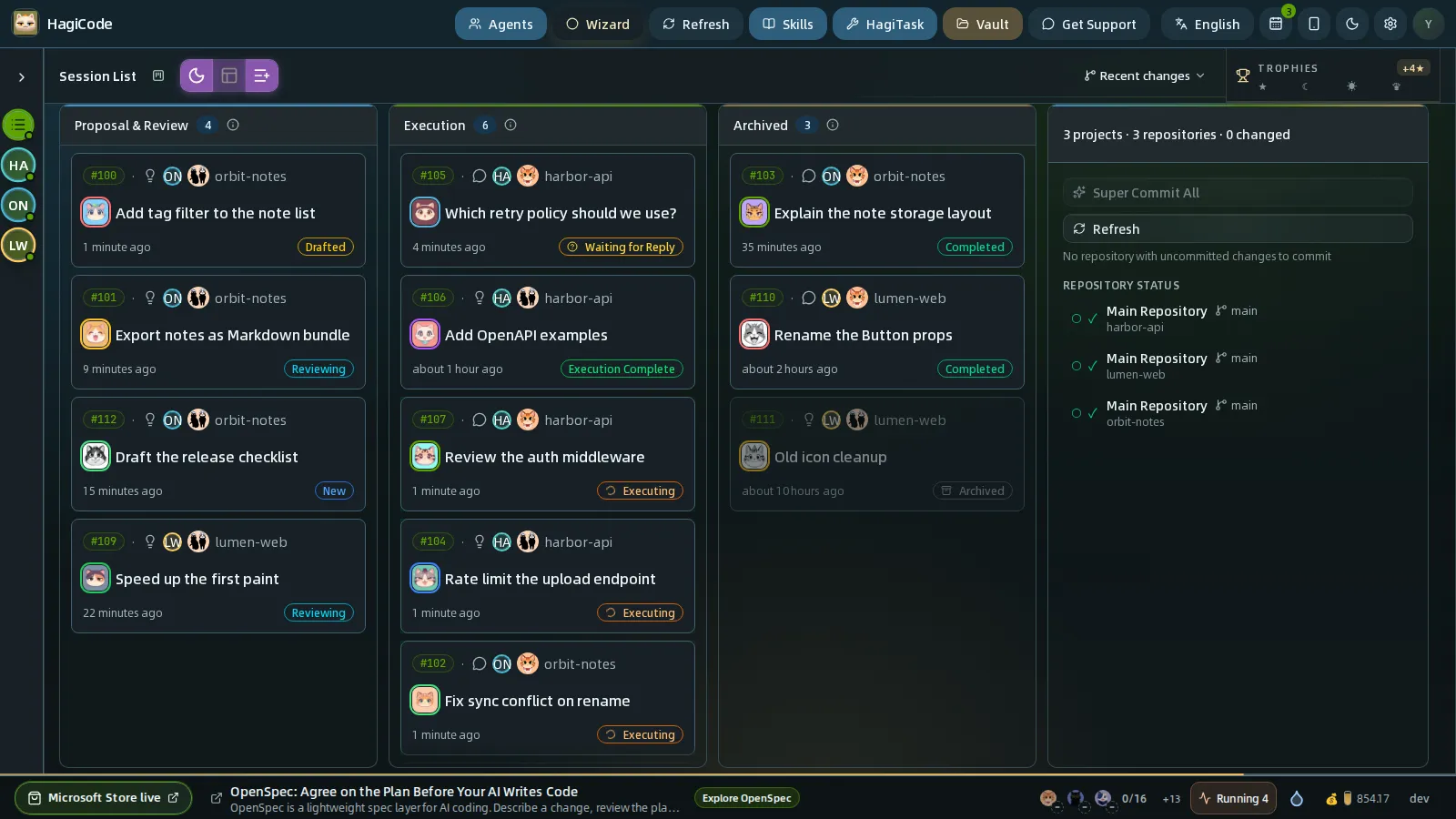
O Execution Flow Kanban (Kanban de fluxo de execução) acompanha uma sessão da ideia até o fim. Ele tem três raias:
| Raia | O que aparece aqui |
|---|---|
| Proposal & Review (Proposta e revisão) | Ideias sendo otimizadas, redigidas, documentadas ou revisadas. |
| Execution (Execução) | Sessões em execução, aguardando a sua resposta ou que já terminaram de executar. |
| Archived (Arquivadas) | Sessões em arquivamento, concluídas ou arquivadas. |
Cada cartão mostra o número da sessão, o projeto, o ícone do tipo, o título, a última atividade e um selo de status. Clique em um cartão para abrir a sessão em uma gaveta. O painel à direita é o painel do projeto: ele resume todos os seus projetos e, quando você seleciona um projeto na barra, mostra as ações rápidas e o estado do repositório dele. Você pode alterar ou ocultar esse painel em Settings → Appearance and interface → Kanban Right Panel (Configurações → Processo e interação → Painel direito do kanban); veja Configurações.
Esta é a visualização usada no restante deste guia.
Dashboard Kanban
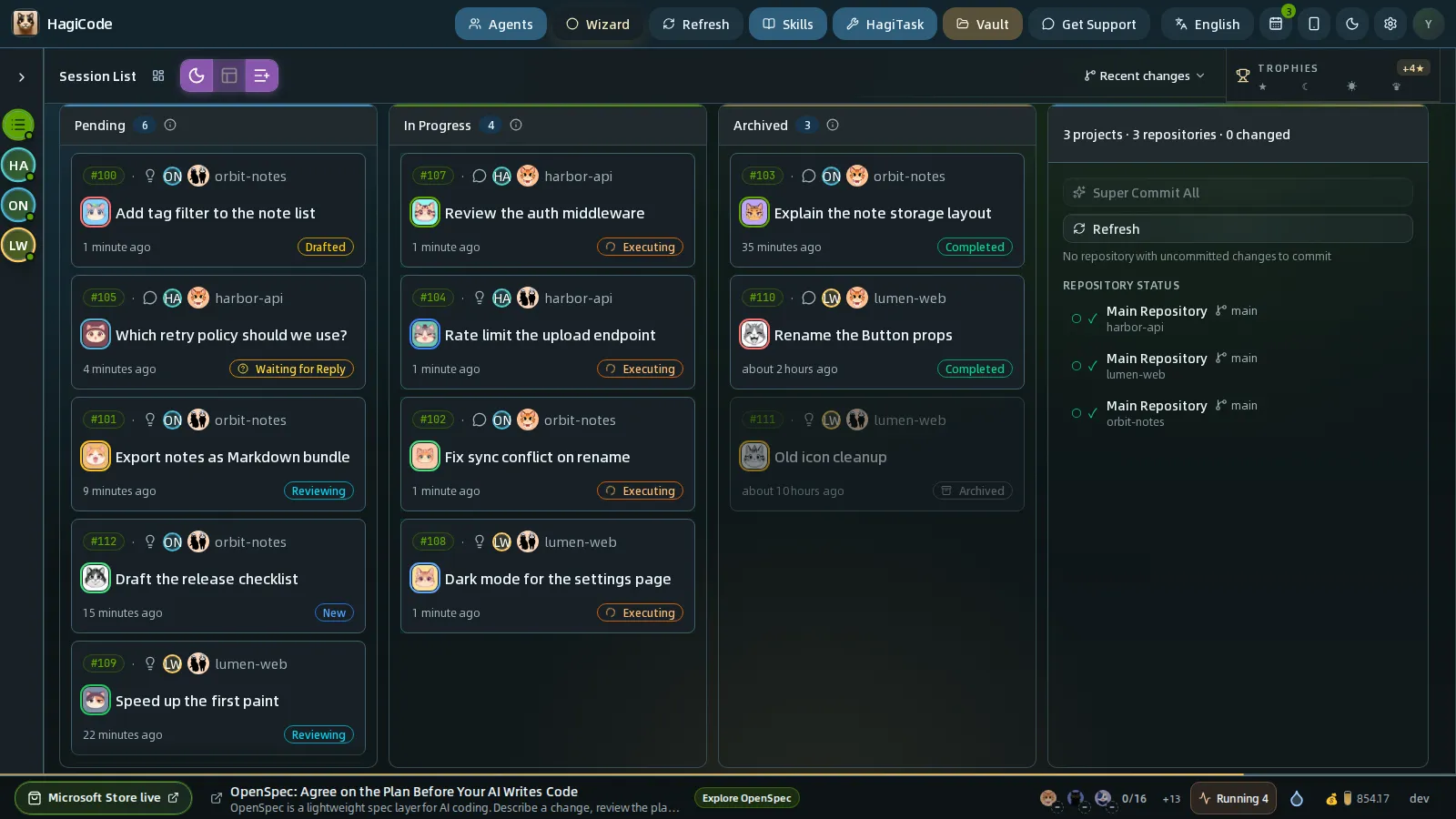
O Dashboard Kanban (Kanban de painel) usa os mesmos cartões, mas os agrupa por status em vez de por etapa do fluxo de trabalho:
| Raia | O que aparece aqui |
|---|---|
| Pending (Pendentes) | Sessões que aguardam você: novas, redigidas, em revisão, aguardando uma resposta ou que terminaram de executar. |
| In Progress (Em andamento) | Sessões em que o Agent está trabalhando agora. |
| Archived (Arquivadas) | Sessões concluídas ou arquivadas. |
Use-o quando quiser apenas saber o que precisa de atenção, o que está em execução e o que já foi concluído, sem precisar separar as etapas da proposta. Uma sessão que faz uma pergunta a você vai para Pending, então essa raia é a sua lista de tarefas.
Project × Status Matrix
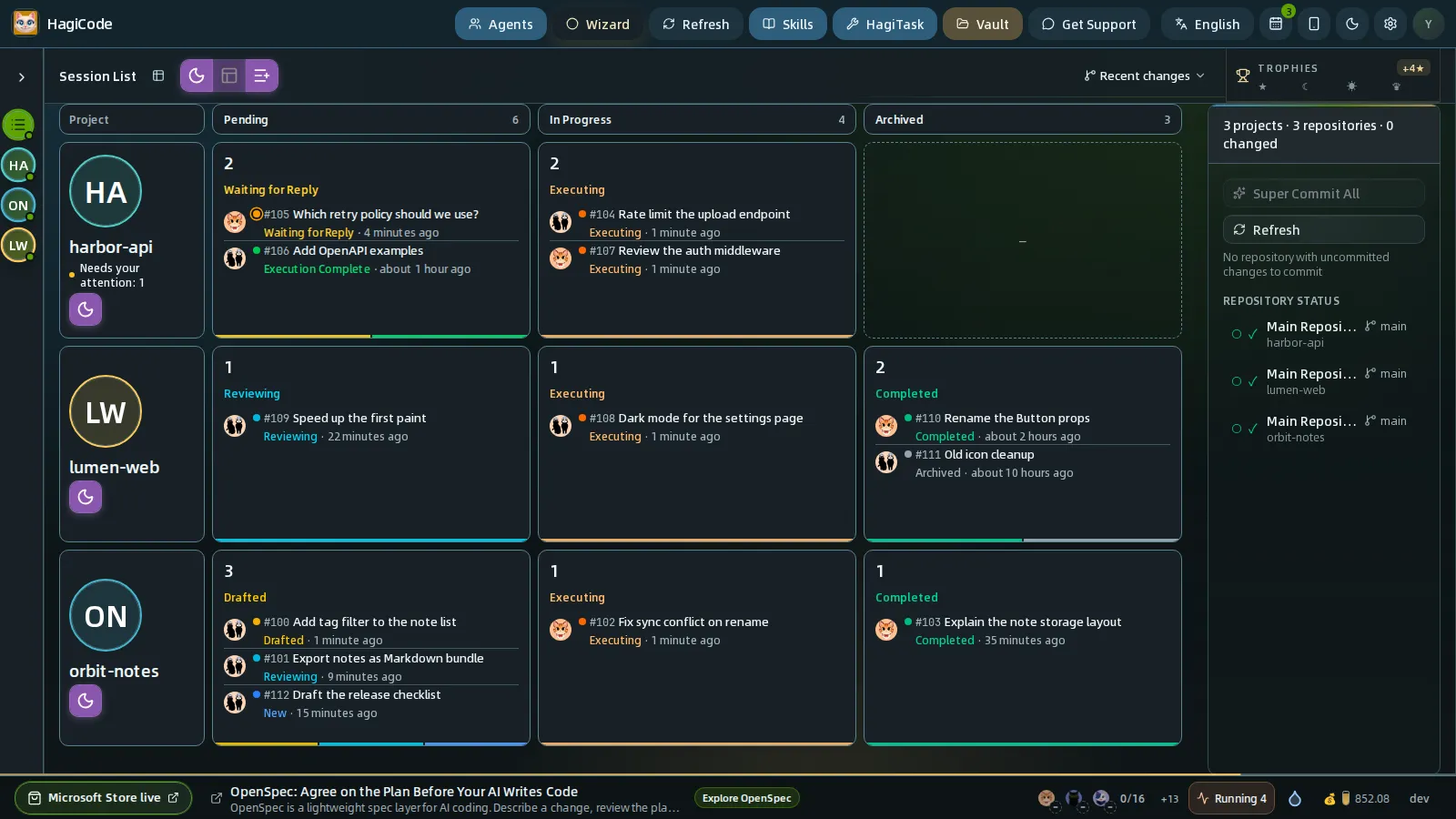
A Project × Status Matrix (Matriz projeto × status) coloca os projetos nas linhas e as raias do Dashboard Kanban — Pending, In Progress, Archived — nas colunas. Cada célula mostra quantas sessões o projeto tem naquela raia e o status mais urgente. A coluna do projeto traz o nome do projeto, o avatar, uma contagem de Needs your attention (Precisa da sua atenção, sessões aguardando a sua resposta ou que parecem paralisadas) e os botões para iniciar uma nova sessão.
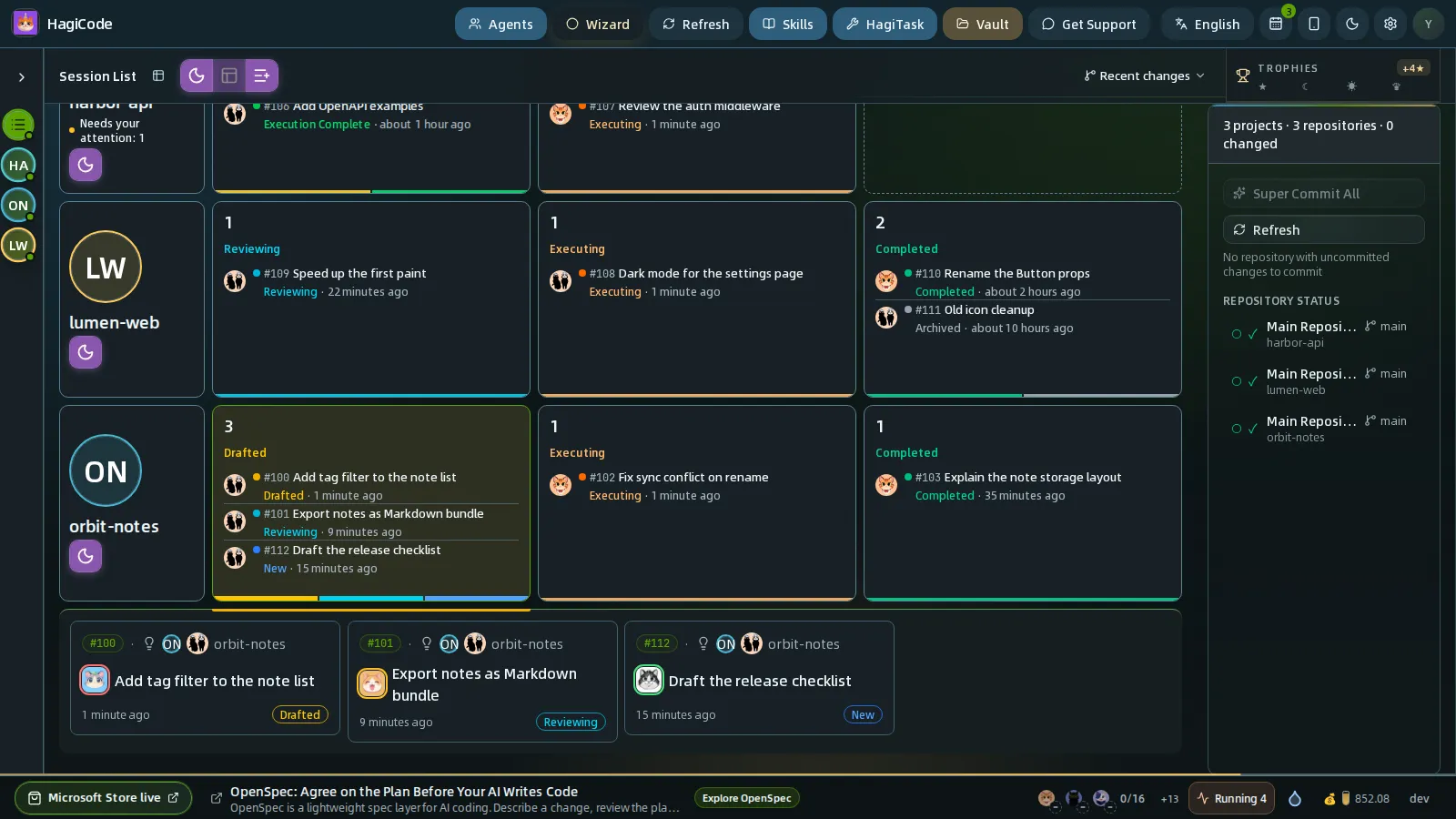
- Clique em uma célula que contém uma sessão para abri-la.
- Clique em uma célula que contém várias sessões para expandir os cartões delas abaixo daquela linha. Clique na célula novamente para recolhê-los.
- Mova-se entre as células com as teclas de seta.
- Selecione um único projeto na barra para mostrar apenas a linha dele; View all projects (Ver todos os projetos) volta à grade completa.
A matriz é a forma mais rápida de responder a “qual projeto precisa de mim?” quando você trabalha com muitos projetos.
Command View
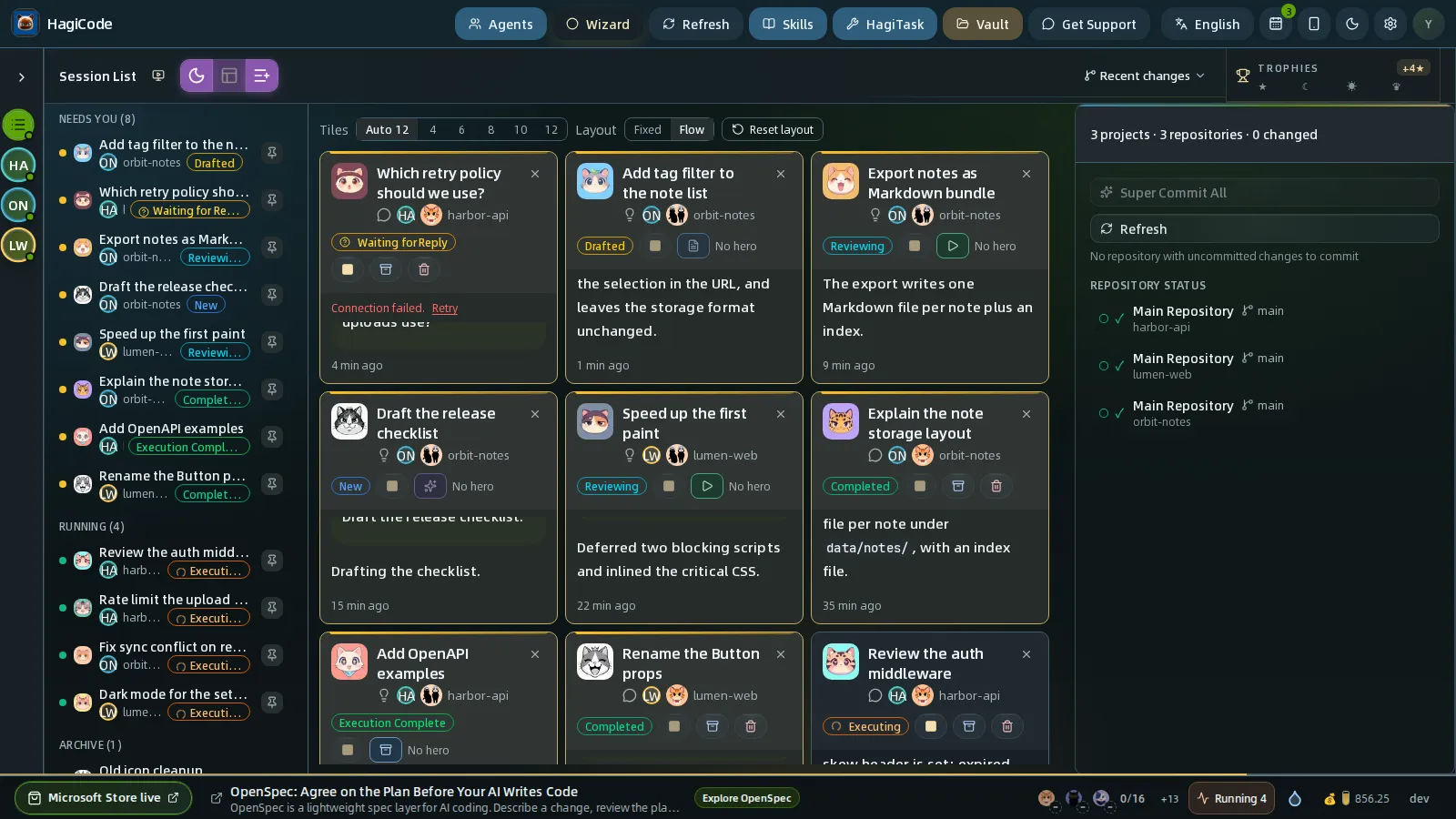
O Command View (Visão de comando) é um mural de controle para as sessões em execução. Ele tem três partes:
Barra lateral de sessões (à esquerda) agrupa todas as sessões:
| Grupo | O que aparece aqui |
|---|---|
| Needs You (Precisam de você) | Todas as sessões que não estão em execução nem arquivadas: aguardando a sua resposta, novas, em rascunho, em revisão, concluídas e assim por diante. |
| Running (Em execução) | Sessões em que o Agent está trabalhando, por mais tempo que estejam em silêncio. |
| Archived (Arquivadas) | Sessões arquivadas. |
Clique em uma linha para colocar essa sessão no mural e abri-la na gaveta, ou clique no botão de fixar dela para colocá-la no mural sem abri-la.
Mural (no meio) é uma grade de blocos ao vivo. Cada bloco mostra o título da sessão, o projeto, o status, botões de ação rápida, as entradas mais recentes da conversa e há quantos segundos a sessão fez algo pela última vez. Quando um Agent faz uma pergunta, o cartão de pergunta aparece dentro do bloco, para que você a responda ali mesmo. Clique em um bloco para abrir a sessão completa na gaveta, ou clique no × de um bloco para retirá-lo do mural.
O seletor Tiles (Blocos) acima do mural define o tamanho dele: 4, 6, 8, 10 ou 12 blocos, ou Auto, que dimensiona o mural conforme as suas sessões. Quando você abre o Command View, o HagiCode preenche o mural com as suas sessões não arquivadas em ordem de prioridade, até 12: primeiro as que aguardam você, depois as em execução e por fim as demais. Depois disso, o mural permanece como você o organizar: fixe uma sessão para adicioná-la ou remova uma com o ×. Escolher Auto devolve o mural ao HagiCode, que passa a mantê-lo preenchido automaticamente com as suas sessões.
O seletor Layout define como os blocos fixados manualmente reagem quando o status de uma sessão muda: Fixed (Fixo) mantém os blocos em seus slots, e Flow (Fluxo) move as sessões pendentes para a frente e as sessões em execução para trás. Reset layout (Redefinir layout) limpa o mural e carrega as sessões do projeto selecionado; sem projeto selecionado, ele passa a acompanhar automaticamente as sessões de todos os projetos.
Painel do projeto (à direita) é o mesmo painel que as outras visualizações de quadro mostram.
Escolha o Command View quando vários Agents estiverem em execução ao mesmo tempo e você precisar principalmente notá-los e respondê-los. Como ele mantém várias sessões ativas, funciona melhor em uma tela grande.
Qual visualização devo usar?
- Uma conversa por vez → Classic.
- Acompanhar cada tarefa da proposta até a conclusão → Execution Flow Kanban.
- Uma verificação rápida de status → Dashboard Kanban.
- Muitos projetos, e você quer saber qual deles precisa de você → Project × Status Matrix.
- Vários Agents em execução, e você quer respondê-los à medida que perguntam → Command View.
Você pode alternar a qualquer momento; nada se perde. Muitas pessoas mantêm o Execution Flow Kanban como padrão e abrem o Command View enquanto várias sessões estão em execução.
HagiCode
O HagiCode é um ambiente de programação com agentes. Interações de interface ricas e práticas tornam o planejamento, a execução de agentes e o trabalho em projetos mais acessíveis e fáceis de acompanhar, criando uma experiência de desenvolvimento envolvente.
Uma experiência de desenvolvimento envolvente, com interações de interface ricas e práticas.

- InteligenteOs fluxos de trabalho do OpenSpec transformam a intenção em um caminho executável, da proposta ao design, às tarefas e à entrega.
- EficienteA execução multiagente mantém pesquisa, implementação e revisão em andamento em paralelo, em vários repositórios e com os Agent CLI que você já usa.
- InteressanteInterações de interface ricas e práticas tornam o planejamento, a execução de agentes e o trabalho em projetos mais acessíveis e fáceis de acompanhar.
Baixar para Windows
Compartilhar o HagiCode

Transforme ideias em software entregue.
O HagiCode é um ambiente de programação com agentes: os fluxos de trabalho do OpenSpec planejam a mudança, a execução multiagente a realiza e o Hero Scenario torna o longo percurso visível, para transformar ideias em software entregue.
- Inteligente
- Os fluxos do OpenSpec transformam a intenção em um caminho da proposta à entrega.
- Eficiente
- A execução multiagente conduz pesquisa, implementação e revisão em paralelo.
- Divertido
- As interações de interface facilitam o planejamento, a execução de agentes e os projetos.
© 2026 HagiCode | Powered By hagilight-starlight@0.20.0 | Branch: main | Commit: 0dde182 | Built: