
Sessões
Uma sessão é uma unidade de trabalho realizada em colaboração com um Agent. O quadro de sessões é o centro do espaço de trabalho: ele mostra em que ponto está cada sessão e oferece botões para iniciar novas sessões.
Quadro de sessões
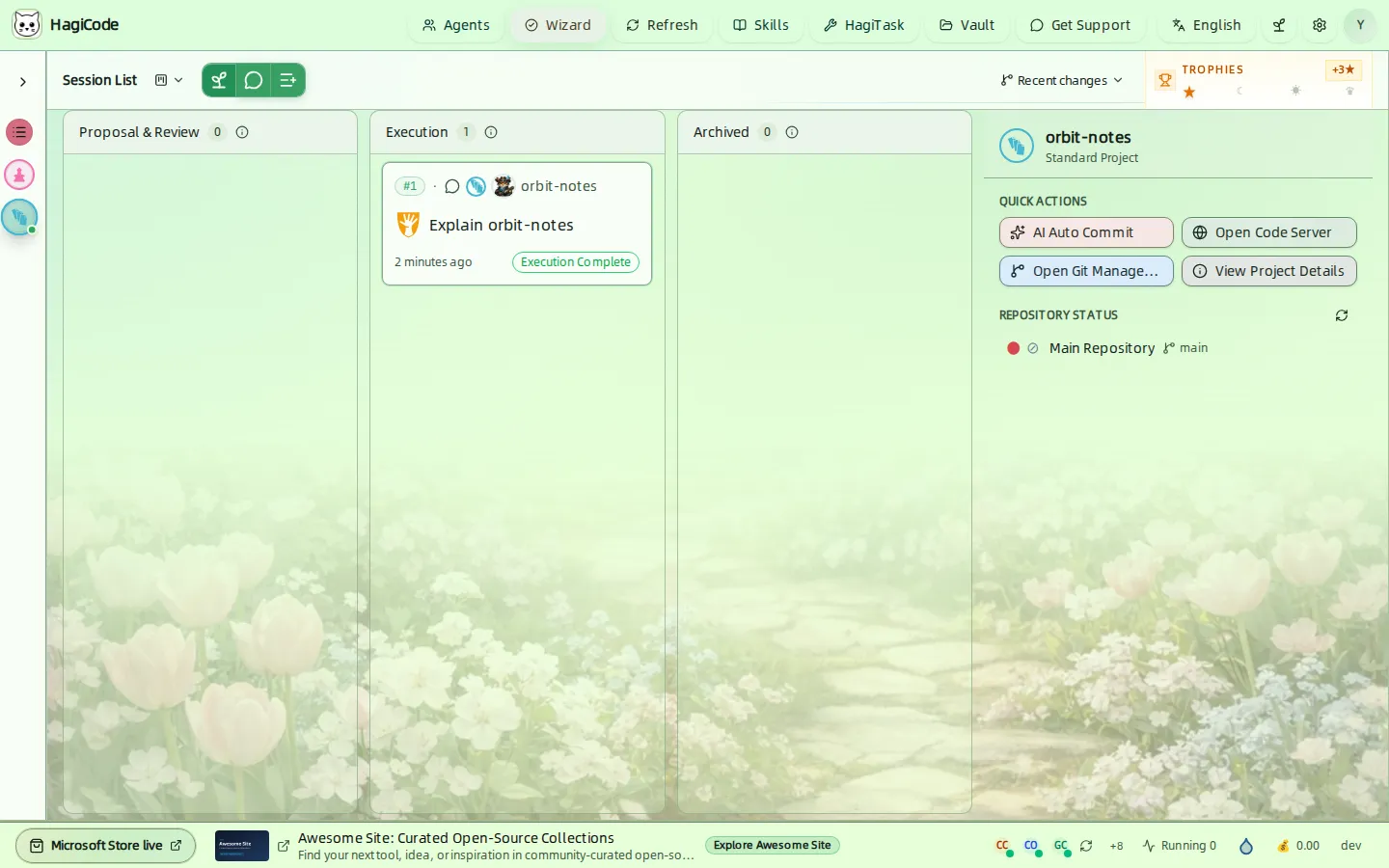
O quadro tem três raias:
| Raia | O que aparece aqui |
|---|---|
| Proposal & Review (Proposta e revisão) | Ideias em rascunho, em geração ou em revisão como propostas. |
| Execution (Execução) | Sessões em andamento ou já concluídas, incluindo as sessões normais. |
| Archived (Arquivadas) | Sessões que você arquivou, que continuam disponíveis para consulta a qualquer momento. |
Cada cartão mostra o número da sessão, o projeto a que pertence, um ícone que indica o tipo, o título, a data da última alteração e um selo de status, como Executing (Em execução) ou Execution Complete (Execução concluída). Clique no cartão para abrir a sessão. O número ao lado do título de cada raia indica quantas sessões ela contém, e a seta no título da raia permite recolhê-la.
Barra de ferramentas
A barra de ferramentas acima das raias tem quatro controles:
- Seletor de modo de layout (ícone de quadro ao lado de Session List (Lista de sessões)): altera a forma como o quadro é organizado.
- New Idea (Nova ideia, ícone de broto): inicia uma proposta.
- Create Normal Session (Criar sessão normal, ícone de balão de conversa): inicia uma conversa.
- More HagiTasks (Mais HagiTasks, ícone de lista): abre o espaço de trabalho de HagiTask, com outras predefinições de tarefas. Veja Habilidades e HagiTask.
O menu Recent changes (Alterações recentes) e o widget Trophies (Troféus) ficam na extremidade direita da barra de ferramentas. Veja Projetos e Barra de status e progresso.
Modos de layout
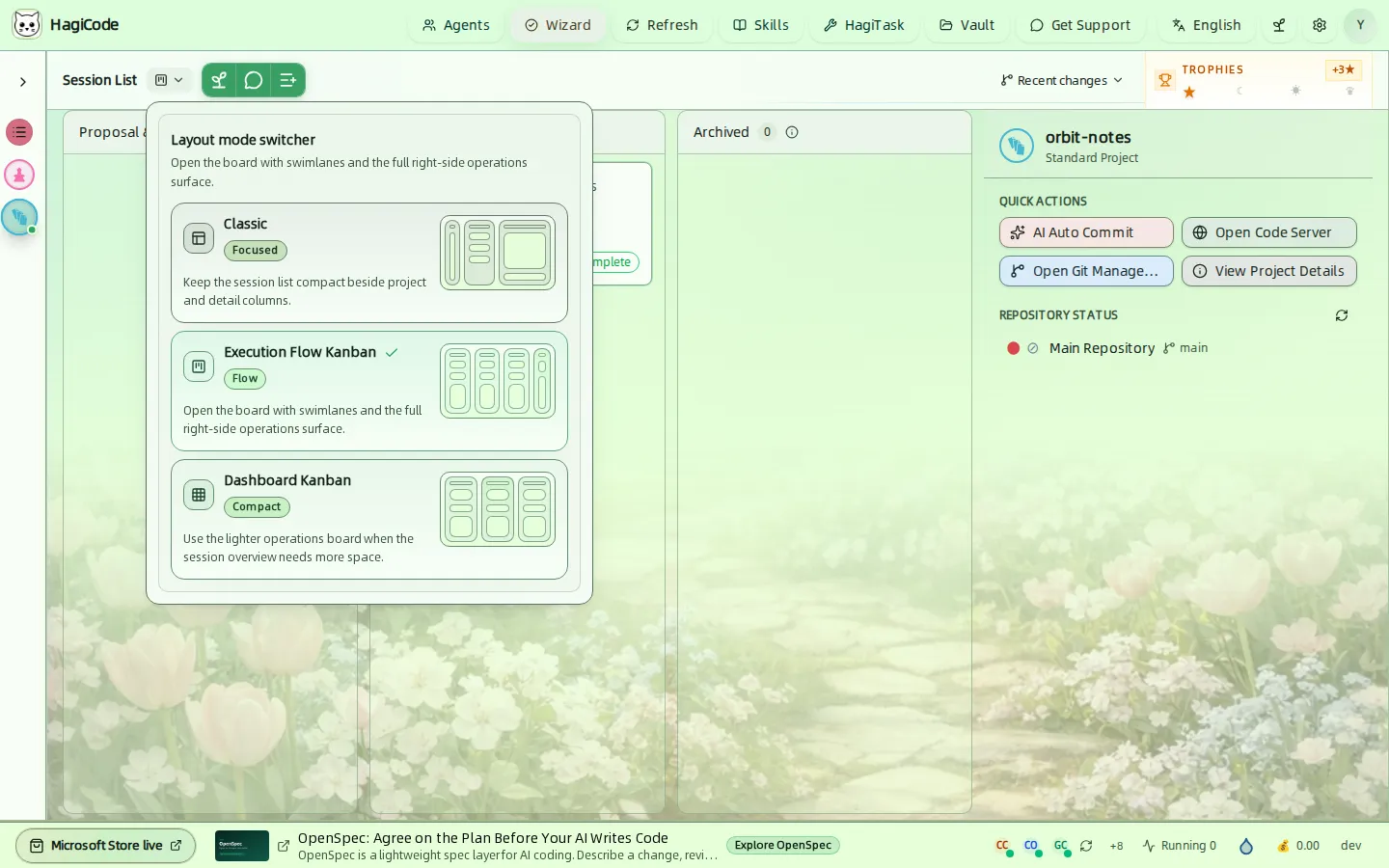
| Modo | Selo | Quando usar |
|---|---|---|
| Classic (Clássico) | Focused (Focado) | Lista compacta de sessões, com uma coluna de projetos e uma coluna de detalhes ao lado. |
| Execution Flow Kanban (Kanban de fluxo de execução) | Flow (Fluxo) | Raias com a área de operação completa à direita. É o layout usado neste guia. |
| Dashboard Kanban (Kanban de painel) | Compact (Compacto) | Quadro mais leve, com mais espaço para visão geral das sessões. |
Criar uma ideia (proposta)
Clique em New Idea para abrir a gaveta Create Proposal (Criar proposta). Use-a para mudanças que merecem um planejamento antes da execução: você descreve o que deseja, o HagiCode redige a proposta e você a revisa antes de qualquer execução. O passo a passo Transforme uma ideia em código com uma sessão de proposta percorre todo o fluxo, da proposta ao arquivamento.
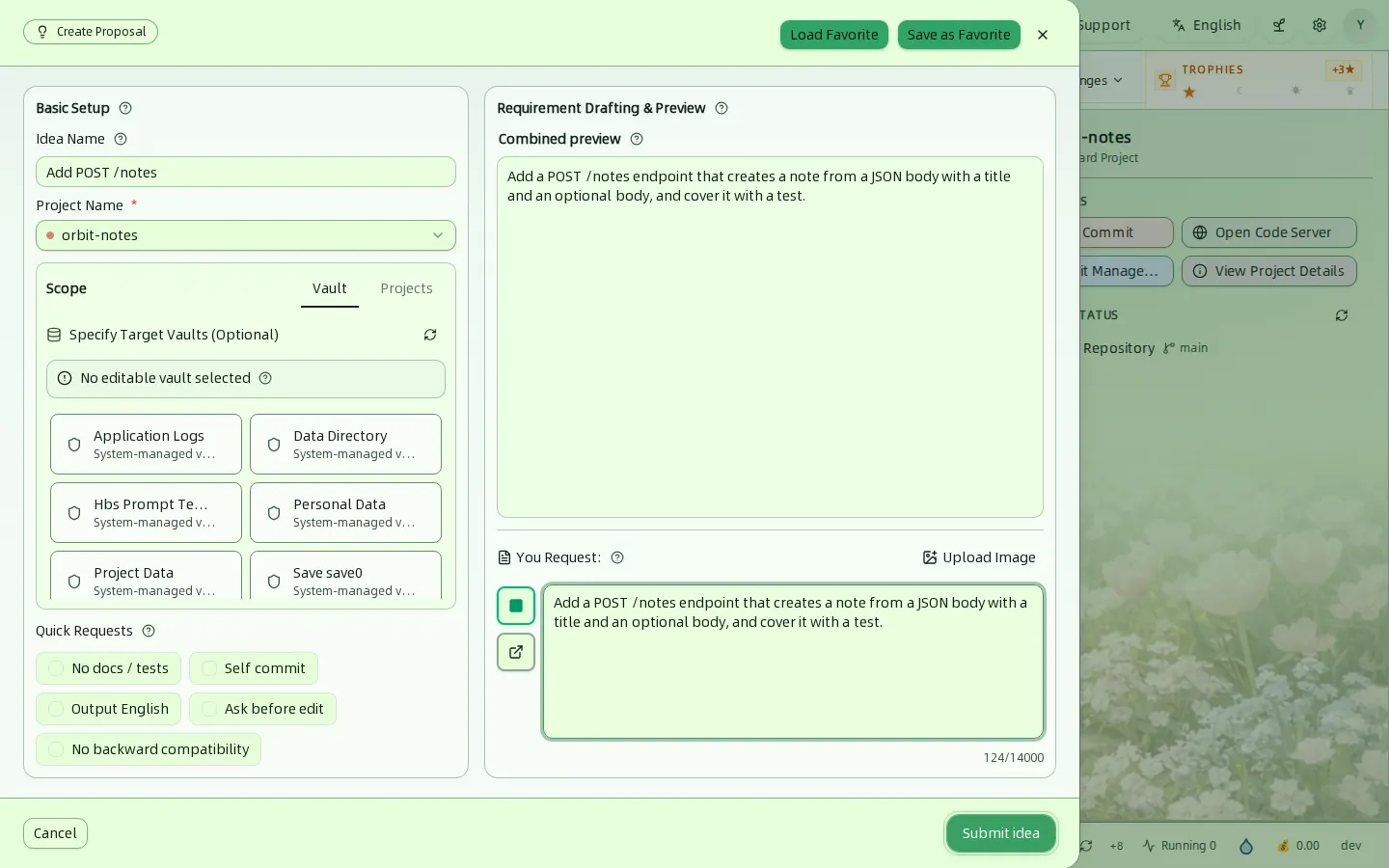
Coluna esquerda: Basic Setup (Configuração básica)
- Idea Name (Nome da ideia) e Project Name (Nome do projeto) são obrigatórios.
- Scope (Escopo) tem duas abas. Em Vault, você pode Specify Target Vaults (Optional) (Especificar Vaults de destino (opcional)): marque os Vaults que a IA pode editar. Os Vaults gerenciados pelo sistema servem apenas como referência. Em Projects (Projetos), você pode adicionar outros projetos como contexto.
- Quick Requests (Requisitos rápidos) são itens que você adiciona ao seu pedido com um clique: No docs / tests (Sem documentação nem testes), Self commit (Commit próprio), Output English (Saída em chinês, variando conforme o idioma da interface), Ask before edit (Perguntar antes de editar) e No backward compatibility (Sem compatibilidade com versões anteriores).
Coluna direita: Requirement Drafting & Preview (Redação e pré-visualização do requisito)
- You Request (Seu pedido) descreve a mudança e aceita até 14.000 caracteres. Upload Image (Enviar imagem) anexa imagens.
- Combined preview (Pré-visualização combinada) mostra o texto completo que será enviado à IA, para você conferir antes de enviar.
- Submit idea (Enviar ideia) cria a sessão de proposta. Load Favorite (Carregar favorito) e Save as Favorite (Salvar como favorito) reutilizam configurações salvas.
Criar uma sessão normal
Clique em Create Normal Session para iniciar uma conversa comum com um Agent. Use-a para explorar o repositório, fazer perguntas ou fazer pequenas alterações sem passar por uma proposta.
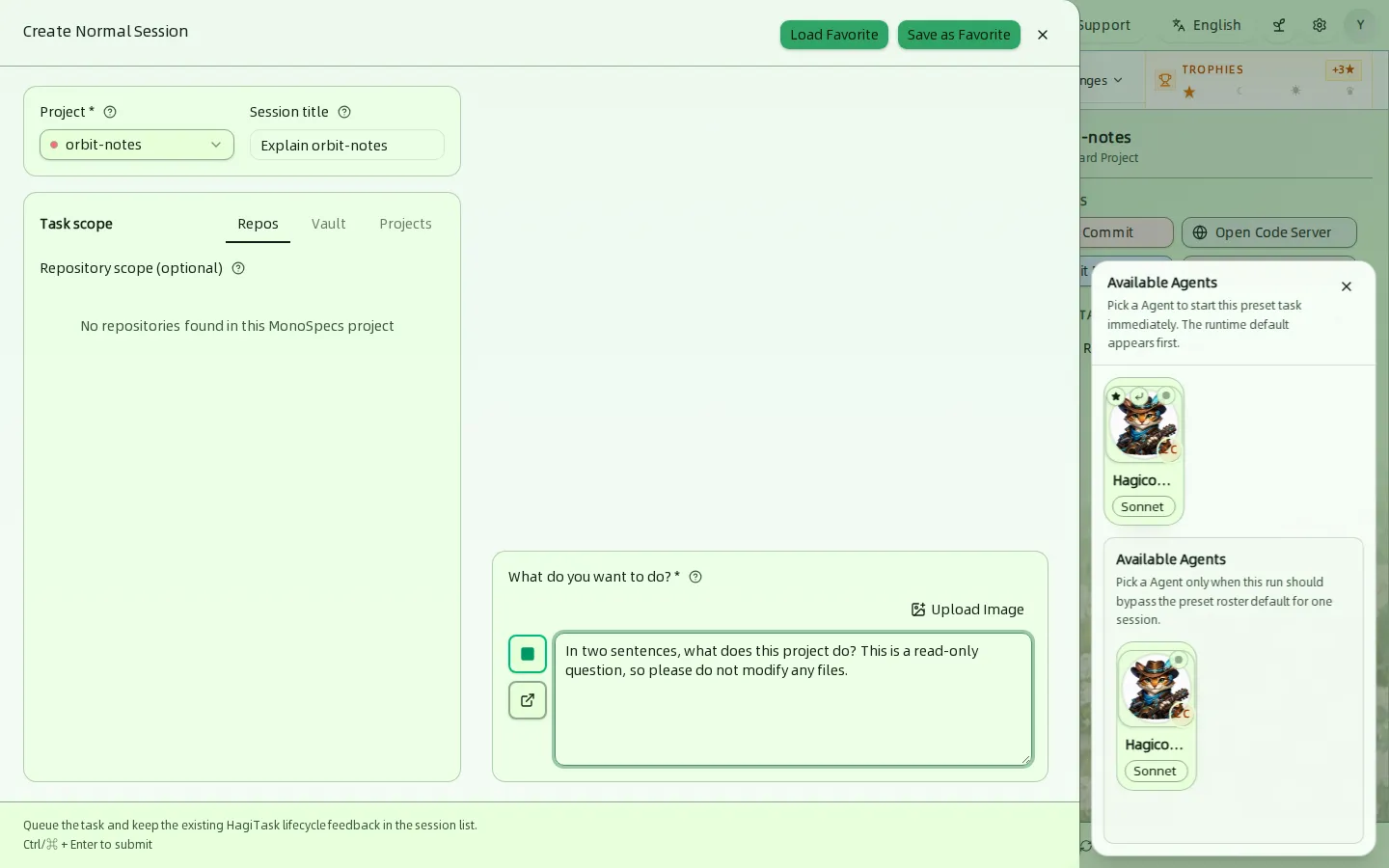
| Campo | Descrição |
|---|---|
| Project (Projeto) | Obrigatório. Usa por padrão o projeto selecionado no momento. |
| Session title (Título da sessão) | Opcional. Serve como rótulo exibido no cartão. |
| Task scope (Escopo da tarefa) | Repos (Repositórios) limita a sessão a alguns repositórios do projeto MonoSpecs. Vault e Projects (Projetos) permitem anexar material de referência adicional. |
| What do you want to do? (O que você quer fazer?) | Obrigatório. É a primeira mensagem da sessão. Upload Image permite anexar imagens. |
O painel Available Agents lista os seus Agents. Ao selecionar um deles, a sessão começa imediatamente; o primeiro item é o padrão do ambiente de execução. A segunda lista permite escolher outro Agent apenas para esta execução. Se nenhum Agent aparecer, crie um primeiro em Agents. Pressione Ctrl/⌘ + Enter para enviar pelo teclado.
Começando com uma pergunta somente leitura
A sessão de exemplo deste guia faz uma pergunta somente leitura a um projeto de demonstração. Ela foi concluída em cerca de 23 segundos e não alterou nenhum arquivo. O modo de edição é controlado por sessão, como explicado abaixo.
Trabalhar em uma sessão
Clique em um cartão para abrir a gaveta da sessão.
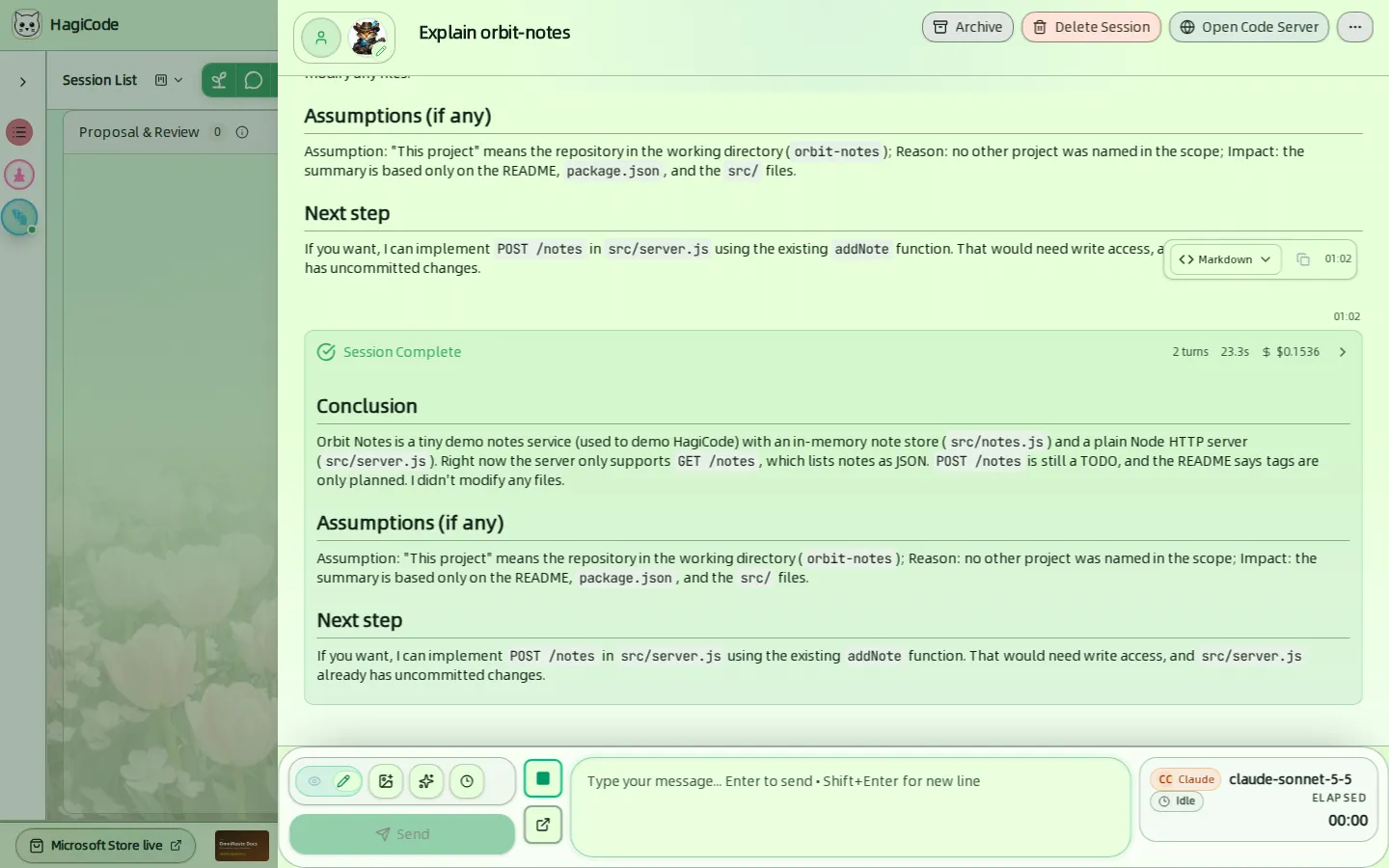
Cabeçalho: o título, o avatar do Agent, os botões Archive (Arquivar, que move a sessão para a raia Archived), Delete Session (Excluir sessão) e Open Code Server (Abrir Code Server), além de um menu … com mais ações.
Conversa: suas mensagens e as do Agent aparecem em ordem. Enquanto o Agent trabalha, você pode acompanhar as ações dele: as chamadas de ferramentas aparecem como cartões.
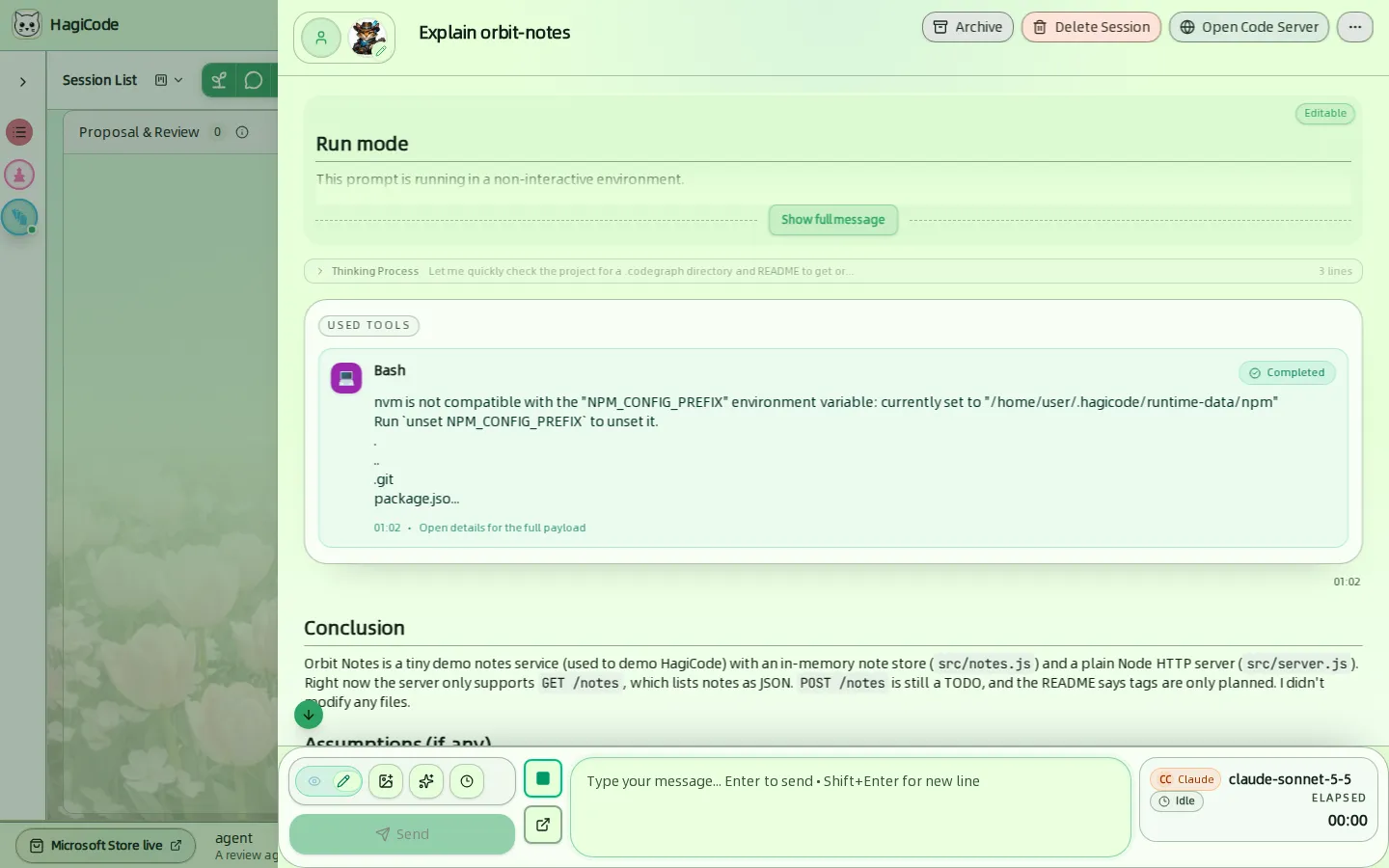
Quando a execução termina, o cartão Session Complete (Sessão concluída) resume o número de turnos, a duração e o custo da execução. Clique nele para ver os detalhes.
Caixa de mensagem: fica na parte inferior.
- O interruptor Edit / Readonly (Editar / Somente leitura) ativa ou desativa o modo de edição. Com a edição ativada, novas mensagens têm mais chance de modificar arquivos. Se as novas sessões normais devem começar com a edição ativada, isso é definido em Settings → Process & Interaction → Chat View (Configurações → Processo e interação → Visualização do chat).
- Há botões para imagens, Standard Phrases (Frases padrão, o seletor acionado por
@) e Import Recent History (Importar histórico recente). - Send (Enviar) envia a mensagem. Pressione
Enterpara enviar eShift + Enterpara quebrar a linha.
Cartão de status do Agent: fica à direita da caixa de mensagem e mostra a CLI e o modelo do Agent (por exemplo, claude-sonnet-5-5), o status atual (por exemplo, Idle (Ocioso)) e o tempo decorrido.
HagiCode
O HagiCode é um ambiente de programação com agentes: os fluxos de trabalho do OpenSpec planejam a mudança, a execução multiagente a realiza e o Hero Dungeon torna o longo percurso visível, para transformar ideias em software entregue.
Transforme ideias em software útil com um fluxo de trabalho com agentes mais inteligente, rápido e agradável.
- InteligenteOs fluxos de trabalho do OpenSpec transformam a intenção em um caminho executável, da proposta ao design, às tarefas e à entrega.
- EficienteA execução multiagente mantém pesquisa, implementação e revisão em andamento em paralelo, em vários repositórios e com os Agent CLI que você já usa.
- DivertidoO Hero Dungeon transforma longas sessões de programação em uma aventura visível, com heróis, progresso e conquistas.
O HagiCode em resumo

A bancada: todas as sessões em um único quadro kanban. 
Uma proposta passa de criada a redigida, revisada, executada e arquivada. 
Hero Dungeon: os heróis tocam o trabalho enquanto você acompanha progresso, níveis e história.
Baixar para Windows
Compartilhar o HagiCode
Transforme ideias em software entregue.
O HagiCode é um ambiente de programação com agentes: os fluxos de trabalho do OpenSpec planejam a mudança, a execução multiagente a realiza e o Hero Dungeon torna o longo percurso visível, para transformar ideias em software entregue.
- Inteligente
- Os fluxos do OpenSpec transformam a intenção em um caminho da proposta à entrega.
- Eficiente
- A execução multiagente conduz pesquisa, implementação e revisão em paralelo.
- Divertido
- O Hero Dungeon torna as sessões longas visíveis: heróis, progresso e conquistas.
Sites do ecossistema
Links rápidos
Comunidade
© 2026 HagiCode | Powered By hagilight-starlight@0.11.0 | Branch: main | Commit: 934740d | Built: