
ビュー
HagiCode は同じセッションを5つのビューで表示できます。それぞれのビューは異なる問いに答えます。このセッションは何を伝えているか、自分の作業はどこまで進んだか、どのプロジェクトが自分を必要としているか、実行中のセッションはいま何をしているか、です。ビューを切り替えてもセッションは変わりません。変わるのはセッションエリアのレイアウトだけです。
ビューを切り替える
レイアウトモード切替は、セッションツールバーの左端にある Session List(セッション一覧)の横の小さなアイコンです。アイコンには常に現在のビューが表示されます。
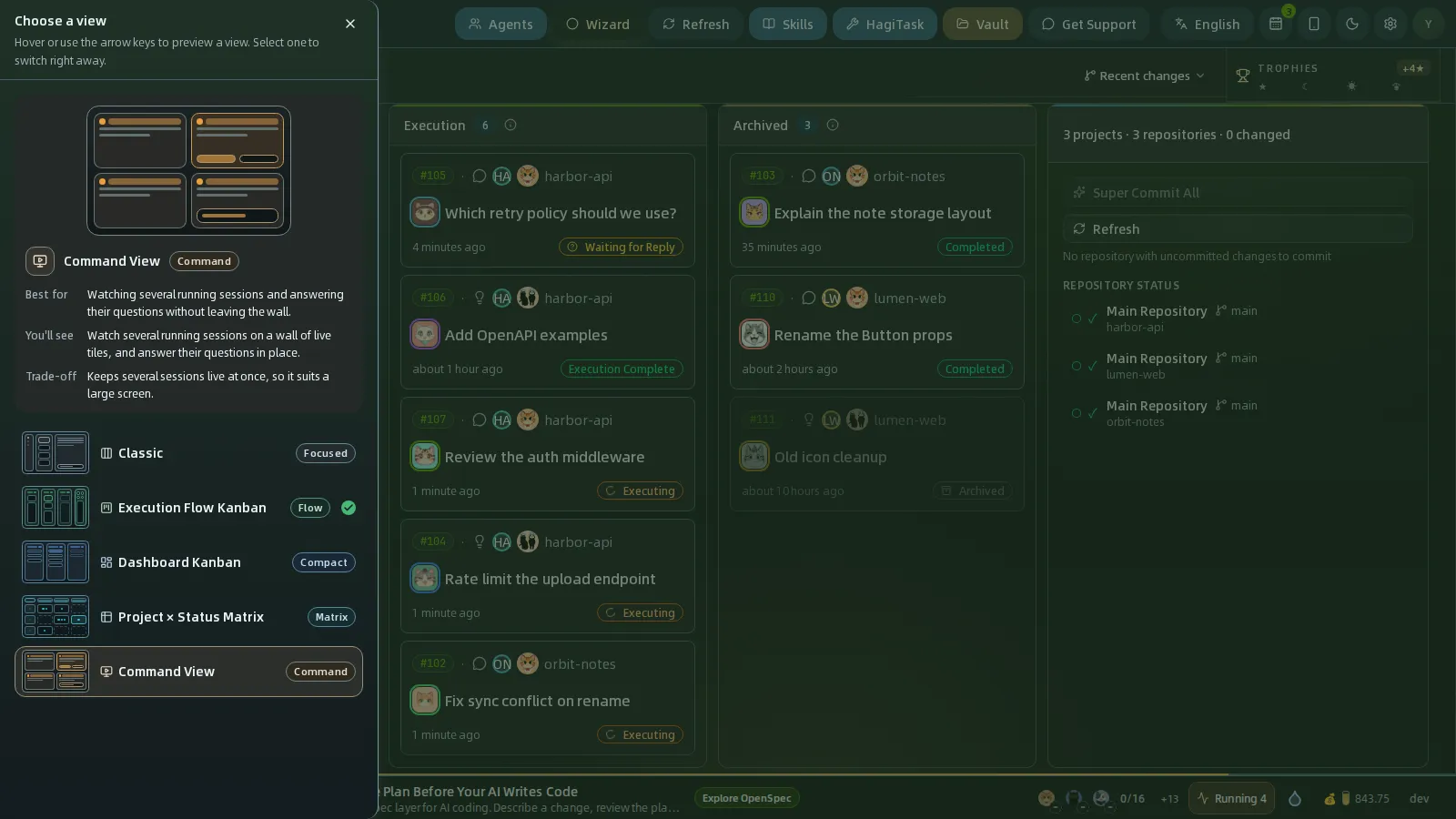
- 切替アイコンをクリックします。左側に Choose a view(ビューを選択)ドロワーが開きます。
- ビューにポインターを合わせるか、矢印キー(
↑↓←→、Home、End)で一覧を移動すると、そのビューをプレビューできます。上部のステージにそのビューのミニチュアが組み立てられ、Best for(向いている用途)、You’ll see(表示される内容)、Trade-off(トレードオフ)が説明されます。 - ビューをクリックするとすぐに切り替わります。ドロワーが閉じ、選択中のビューにはチェックマークと Current(現在)のラベルが付きます。
HagiCode はこのブラウザで選んだビューを記憶し、次回ワークベンチを開いたときに復元します。
幅の狭いウィンドウでは1つのリストになります
幅が 1024 px 未満の場合(タブレットやスマートフォンを含む)、HagiCode は単一のセッション一覧を表示して切替アイコンを隠し、セッションはドロワーで開きます。ウィンドウが再び十分な幅になると、選んでいたビューに戻ります。
5つのビューの比較
| ビュー | バッジ | 向いている用途 | トレードオフ |
|---|---|---|---|
| Classic(クラシック) | Focused(集中) | 1つのセッションに集中して取り組み、一覧の横でその会話を開いたままにする。 | フォーカスするセッションは1つだけなので、全体の流れは把握しにくい。 |
| Execution Flow Kanban(実行フローかんばん) | Flow(フロー) | 待機から完了までの作業を追い、操作パネルから操作する。 | スイムレーンと右側のパネルで、最も広いスペースを使う。 |
| Dashboard Kanban(ダッシュボードかんばん) | Compact(コンパクト) | 提案の段階を追う必要がなく、すべてのセッションの状態をざっと確認する。 | レーンはセッションを状態別にまとめるため、提案の段階は分かれない。 |
| Project × Status Matrix(プロジェクト × 状態マトリクス) | Matrix(マトリクス) | 多数のプロジェクトの中から、どのプロジェクトが自分を必要としているかを一目で見つける。 | セッションを件数として集約するため、個々のセッションに到達するには一手間かかる。 |
| Command View(コマンドビュー) | Command(コマンド) | 実行中の複数のセッションを見守り、ウォールから離れずに質問に答える。 | 複数のセッションを同時にライブ表示するため、大きな画面に向いている。 |
Classic
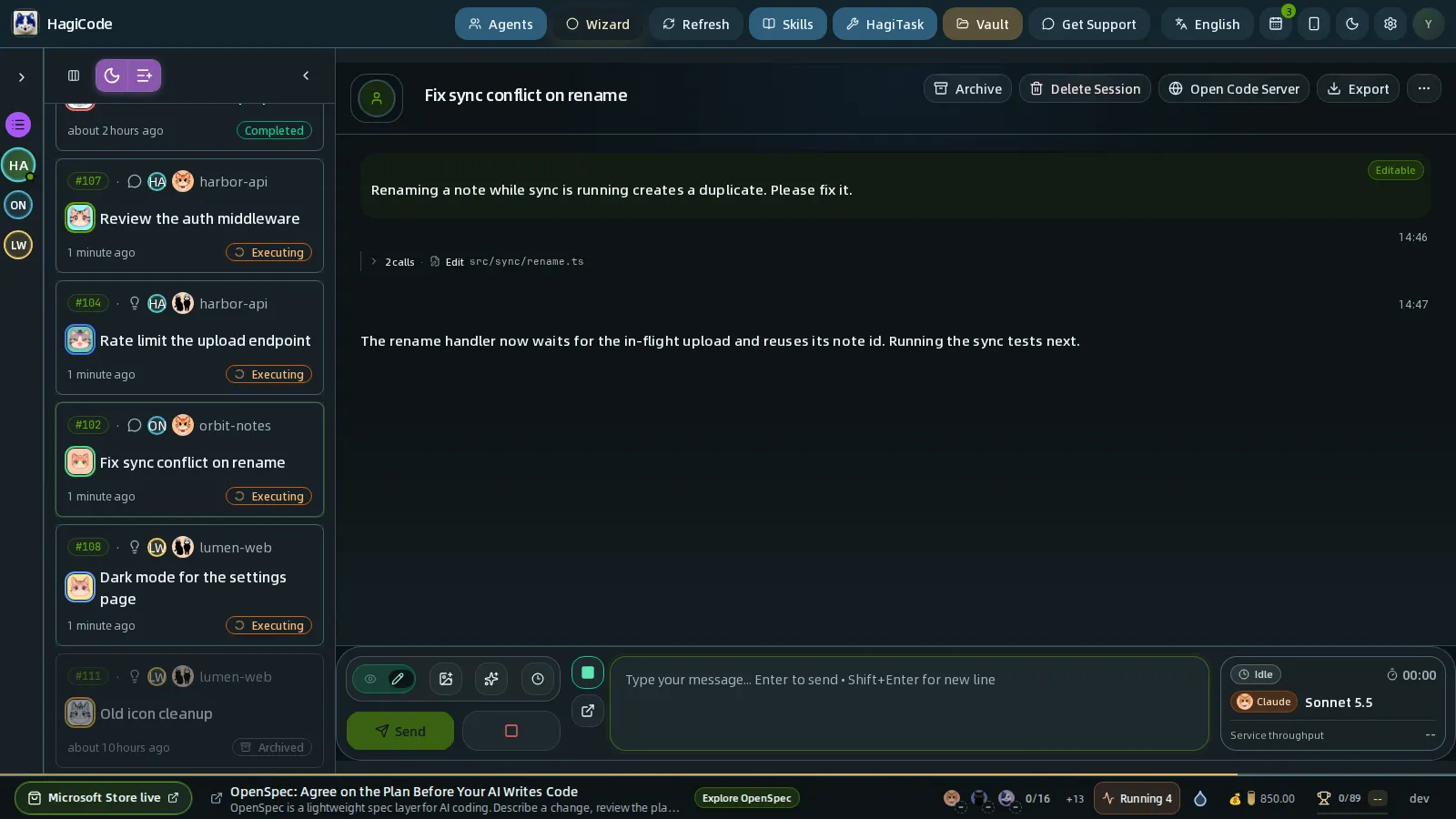
Classic(クラシック)は3列レイアウトです。プロジェクトレール、コンパクトなセッション一覧、詳細列で構成されます。セッションをクリックすると、3列目にそのセッションの詳細が開き、Info(情報)、Conversation(会話)、Review(レビュー)のタブとメッセージボックスが表示されるので、ページを離れずに読んで返信できます。レールでプロジェクトをクリックすると、同じ列にそのプロジェクトの詳細が表示されます。一覧上部の矢印で一覧を折りたたむと、会話により広いスペースを割けます。
1つのセッションに順番に取り組むときは Classic を選びます。幅 1024 px 以上のウィンドウが必要なのはこのビューだけで、会話を常に画面に表示し続けられるのもこのビューだけです。4つのボードビューでは、セッションはボードの上のドロワーで開きます。
Execution Flow Kanban
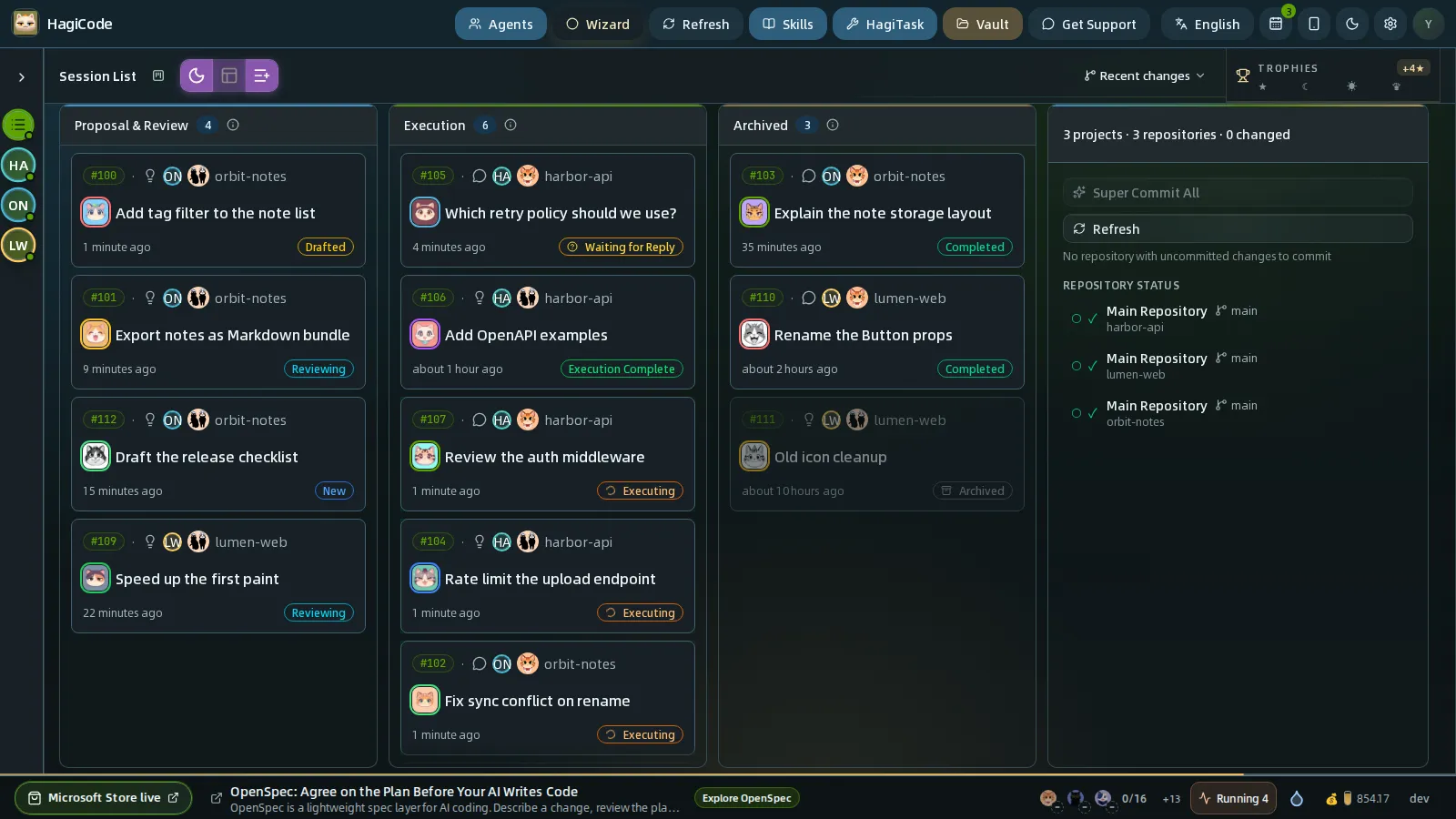
Execution Flow Kanban(実行フローかんばん)は、セッションをアイデアから完了まで追跡します。3つのスイムレーンがあります。
| スイムレーン | 表示される内容 |
|---|---|
| Proposal & Review(提案とレビュー) | 最適化中、起草中、作成中、またはレビュー中のアイデア。 |
| Execution(実行) | 実行中、返信待ち、または実行が完了したセッション。 |
| Archived(アーカイブ) | アーカイブ処理中、完了、またはアーカイブ済みのセッション。 |
各カードには、セッション番号、プロジェクト、種類を示すアイコン、タイトル、最終アクティビティ、ステータスバッジが表示されます。カードをクリックすると、セッションがドロワーで開きます。右側のパネルはプロジェクトパネルです。すべてのプロジェクトの概要を表示し、レールでプロジェクトを選択すると、そのプロジェクトのクイックアクションとリポジトリの状態を表示します。このパネルは Settings → Appearance and interface → Kanban Right Panel(設定 → プロセスと対話 → かんばん右パネル)で変更または非表示にできます。設定を参照してください。
本ガイドの他のページでは、このビューを使っています。
Dashboard Kanban
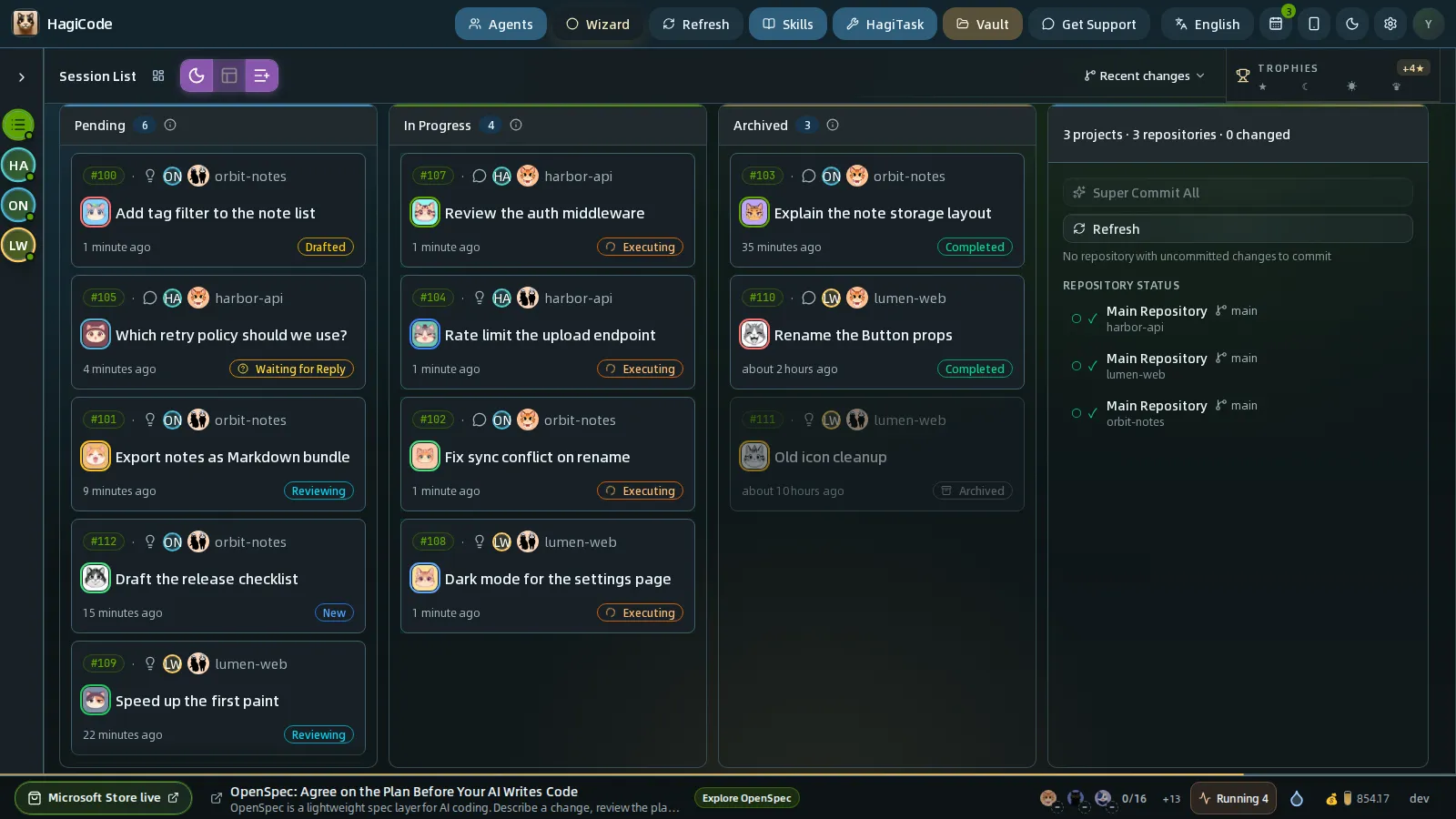
Dashboard Kanban(ダッシュボードかんばん)は同じカードを使いますが、ワークフローの段階ではなく状態でグループ化します。
| スイムレーン | 表示される内容 |
|---|---|
| Pending(保留中) | 自分の対応を待っているセッション。新規、起草済み、レビュー中、返信待ち、実行完了。 |
| In Progress(進行中) | Agent がいま作業しているセッション。 |
| Archived(アーカイブ) | 完了またはアーカイブ済みのセッション。 |
何に対応が必要か、何が実行中か、何が完了したかだけを知りたく、提案の段階を分ける必要がないときに使います。自分に質問してきたセッションは Pending に入るため、このレーンがそのままやることリストになります。
Project × Status Matrix
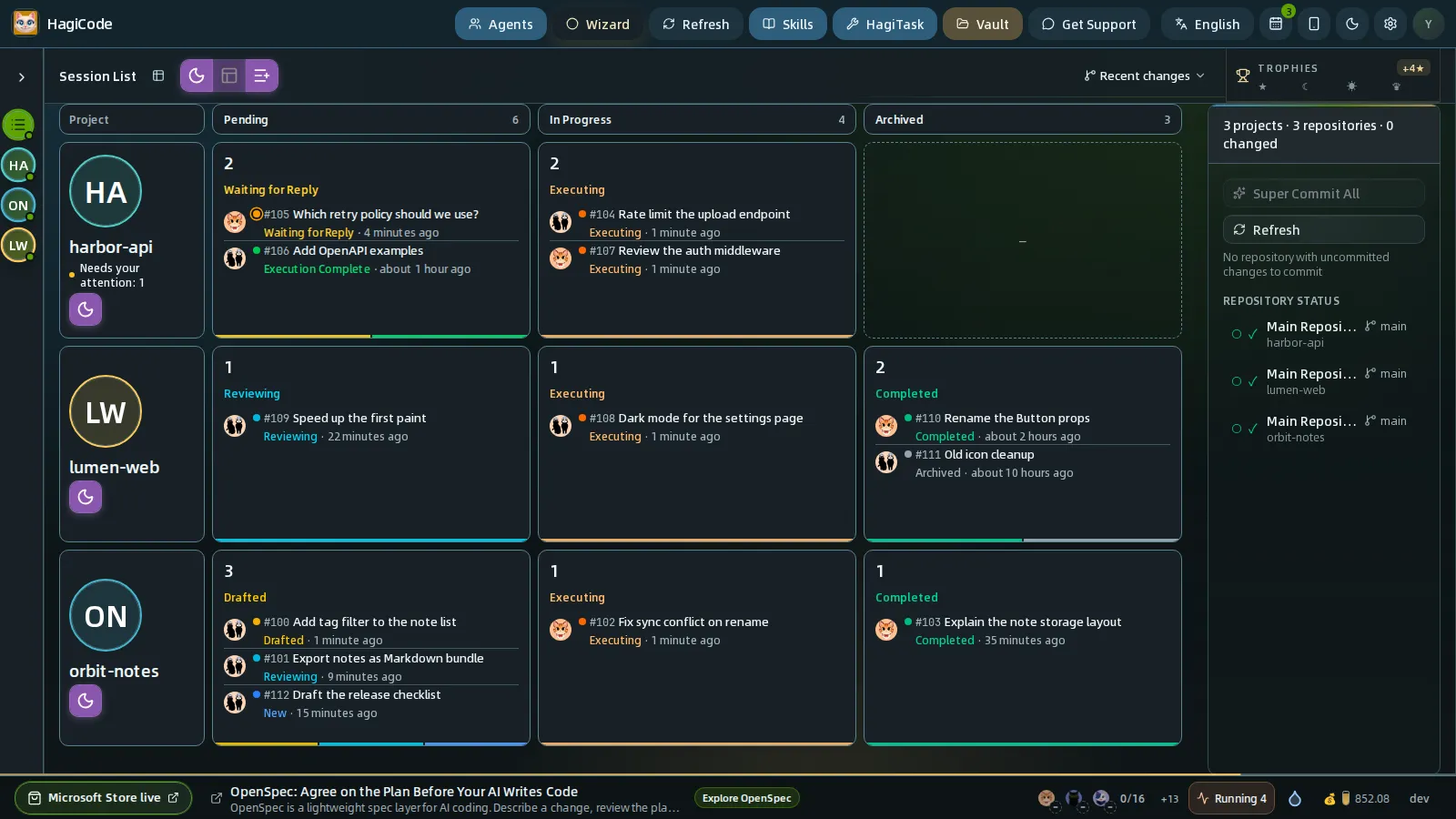
Project × Status Matrix(プロジェクト × 状態マトリクス)は、プロジェクトを行に、Dashboard Kanban のレーンである Pending、In Progress、Archived を列に配置します。各セルには、そのプロジェクトがそのレーンに持つセッション数と、最も緊急度の高い状態が表示されます。プロジェクト列には、プロジェクト名、アバター、Needs your attention(要対応)の件数(返信待ち、または停滞しているように見えるセッション)、新しいセッションを開始するボタンがあります。
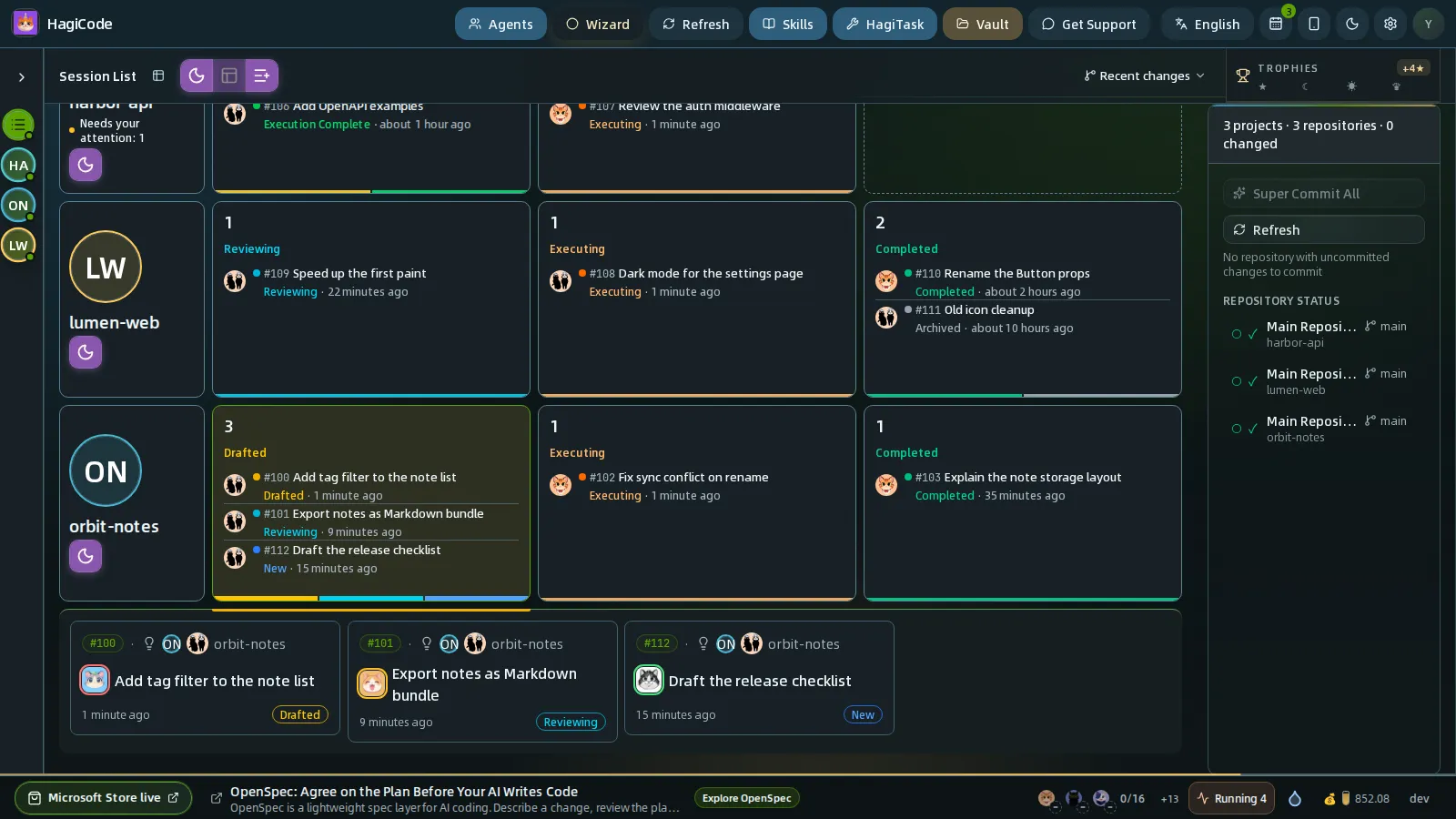
- セッションが1件のセルをクリックすると、そのセッションが開きます。
- セッションが複数あるセルをクリックすると、その行の下にカードが展開されます。もう一度セルをクリックすると折りたたまれます。
- 矢印キーでセル間を移動できます。
- レールで1つのプロジェクトを選択すると、その行だけが表示されます。View all projects(すべてのプロジェクトを表示)で全体のグリッドに戻ります。
多数のプロジェクトにまたがって作業しているとき、「どのプロジェクトが自分を必要としているか」を知る最も手早い方法がマトリクスです。
Command View
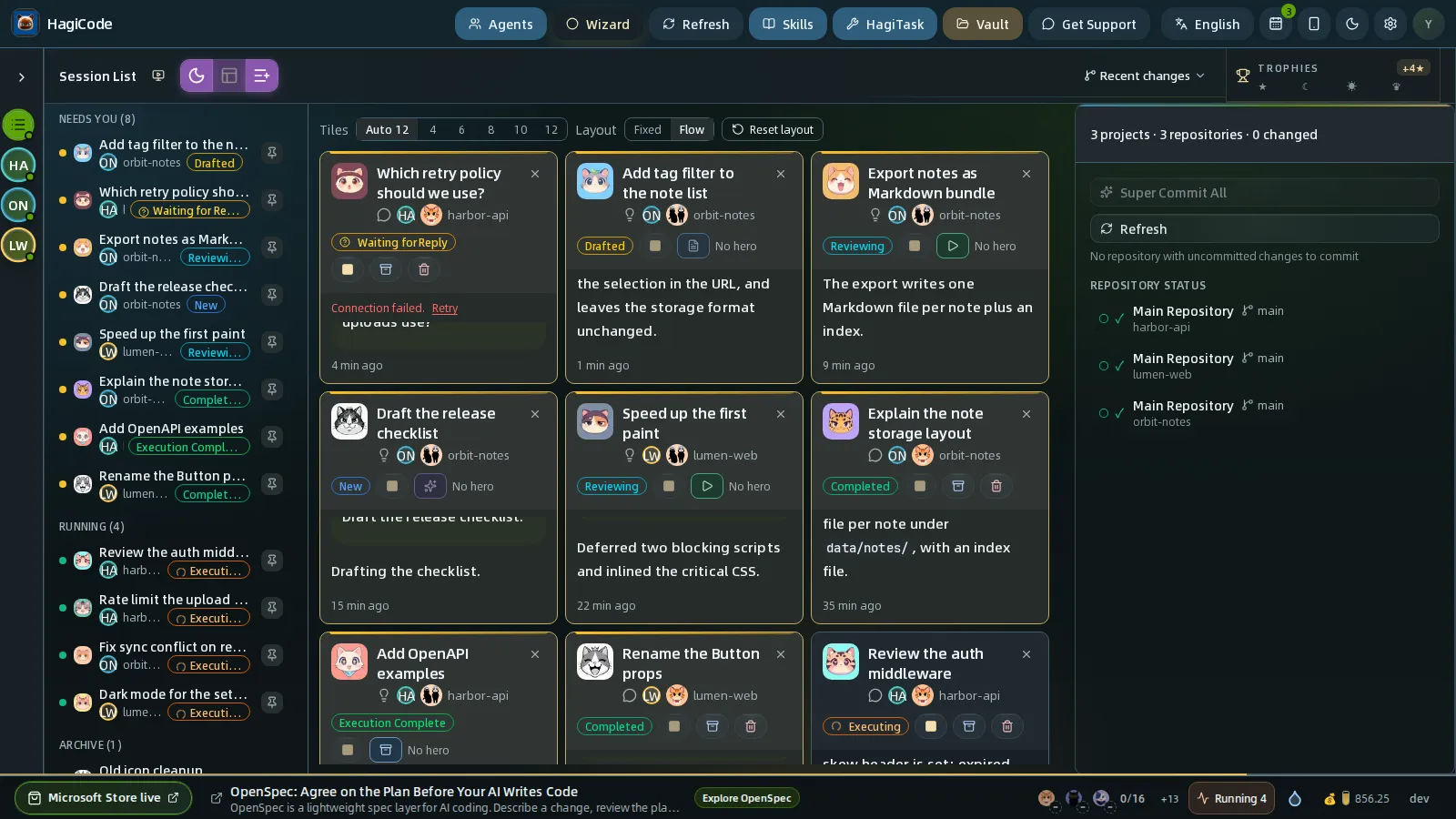
Command View(コマンドビュー)は、実行中のセッションのためのコントロールウォールです。3つの部分で構成されます。
セッションサイドバー(左)は、すべてのセッションをグループ分けします。
| グループ | 表示される内容 |
|---|---|
| Needs You(要対応) | 実行中でもアーカイブ済みでもないすべてのセッション。返信待ち、新規、下書き、レビュー中、完了済みなど。 |
| Running(実行中) | Agent が作業しているセッション。どれだけ長く応答がなくても含まれます。 |
| Archived(アーカイブ) | アーカイブ済みのセッション。 |
行をクリックすると、そのセッションがウォールに配置されてドロワーで開きます。ピンボタンをクリックすると、開かずにウォールに配置できます。
ウォール(中央)はライブタイルのグリッドです。各タイルには、セッションのタイトル、プロジェクト、状態、クイックアクションボタン、会話の最新の数件、そしてセッションが最後に動作してから何秒前かが表示されます。Agent が質問すると、質問カードがタイルの中に表示されるので、その場で回答できます。タイルをクリックするとセッション全体がドロワーで開き、タイルの × をクリックするとそのタイルをウォールから外せます。
ウォールの上にある Tiles(タイル数)セレクターで、ウォールのサイズを 4、6、8、10、12 タイル、または Auto(自動)から設定します。Auto は、セッションに合わせてウォールのサイズを決めます。Command View を開くと、HagiCode はアーカイブされていないセッションを優先度順に最大12件までウォールに配置します。自分を待っているセッション、実行中のセッション、その他の順です。その後、ウォールは自分が並べたとおりに保たれます。セッションをピン留めして追加するか、× で削除します。Auto を選ぶとウォールの管理が HagiCode に戻り、以降はセッションから自動的に埋められます。
Layout(レイアウト)セレクターは、手動でピン留めしたタイルがセッションの状態変化にどう反応するかを設定します。Fixed(固定)はタイルをそのスロットに保ち、Flow(フロー)は保留中のセッションを前方へ、実行中のセッションを後方へ移動します。Reset layout(レイアウトをリセット)はウォールをクリアして、選択中のプロジェクトのセッションを読み込みます。プロジェクトが選択されていない場合は、すべてのプロジェクトのセッションに自動的に追従します。
プロジェクトパネル(右)は、他のボードビューで表示されるものと同じパネルです。
複数の Agent が同時に実行され、主に気づいて回答することが必要なときは Command View を選びます。複数のセッションをライブ表示するため、大きな画面で最も効果を発揮します。
どのビューを使うべきか
- 1つの会話に順番に取り組む → Classic。
- 各タスクを提案から完了まで追う → Execution Flow Kanban。
- 状態をさっと確認する → Dashboard Kanban。
- 多数のプロジェクトがあり、どれが自分を必要としているか知りたい → Project × Status Matrix。
- 複数の Agent が実行中で、質問が来たらすぐに回答したい → Command View。
いつでも切り替えられ、失われるものはありません。Execution Flow Kanban を既定にしておき、複数のセッションが実行されている間は Command View を開く人も多くいます。
HagiCode
HagiCode はエージェント型コーディングワークスペースです。豊富で便利な UI インタラクションにより、計画・エージェント実行・プロジェクト作業を始めやすく、進めやすくし、開発をより魅力的な体験にします。
豊富で便利な UI インタラクションで、計画からプロジェクト作業までを分かりやすく進められます。

- スマートOpenSpec ワークフローが意図を、提案・設計・タスクから変更のリリースまで実行可能な道筋にします。
- 効率的マルチエージェント実行で調査・実装・レビューを並行して進め、複数リポジトリや使い慣れた Agent CLI にも対応します。
- 興味深い豊富で便利な UI インタラクションにより、計画・エージェント実行・プロジェクト作業を始めやすく、進めやすくします。
Windows 版をダウンロード
HagiCode を共有

アイデアを、出荷できるソフトウェアへ。
HagiCode はエージェント型コーディングワークスペースです。OpenSpec ワークフローで変更を計画し、マルチエージェント実行で進め、Hero Scenario で長い作業の進み具合を見える化して、アイデアを出荷できるソフトウェアにします。
- スマート
- OpenSpec ワークフローが、意図を提案からリリースまでの実行可能な道筋にします。
- 効率的
- マルチエージェント実行で、調査・実装・レビューを並行して進めます。
- 楽しい
- 使いやすい UI で、計画・Agent 実行・プロジェクト作業を進めやすくします。
© 2026 HagiCode | Powered By hagilight-starlight@0.20.0 | Branch: main | Commit: 0dde182 | Built: