
設定
上部バーの歯車アイコンをクリックすると設定(Settings。上部バーのボタンは「設定」、ダイアログのタイトルも「設定」と表示されます)が開きます。左側にはグループとそのタブが一覧表示され、右側には選択したタブの内容が表示されます。タブによっては変更すると自動的に保存されるものもあれば、独自の Save(保存)ボタンを持つものもあります。
グループは折りたたむことができ、HagiCode はどのグループを展開したままにするかを記憶します。
| グループ | タブ |
|---|---|
| Common(共通) | General Settings(一般設定) |
| Project(プロジェクト) | Project Icon(プロジェクトアイコン) |
| Process & Interaction(プロセスと操作) | Comments(コメント)、Notifications(通知)、Quick Actions(クイックアクション)、Kanban Right Panel(カンバン右パネル)、Proposal Creation(提案作成)、Planning Direction(計画の方向性)、Proposal Stage Diagram(提案ステージ図)、Mermaid Appearance(Mermaid の外観)、Session List(セッション一覧)、Confirm Prompts(確認プロンプト)、Common Requirements(共通要件)、Error Retry(エラー時の再試行)、AgentCLI Interactive Control(AgentCLI の対話制御)、Chat View(チャットビュー)、Standard Phrases(定型句)、Haginput |
| Integration(連携) | Break Reminder(休憩リマインダー)、Salary Tracker(給与カウンター)、GitHub、Git、OmniRoute、TokenMonitor、Code Server、Status Bar Scroll(ステータスバーのスクロール) |
| Game(ゲーム) | Achievements(実績) |
| System(システム) | Data Management(データ管理)、Danger Zone(危険な操作)、About(バージョン情報) |
| Debug(デバッグ) | Debug(デバッグ) |
一部のコントロールは TurboEngine DLC を有効にした後にのみ使用できます。有効になっていない場合はロック状態で表示されます。
Common(共通)
General Settings(一般設定)
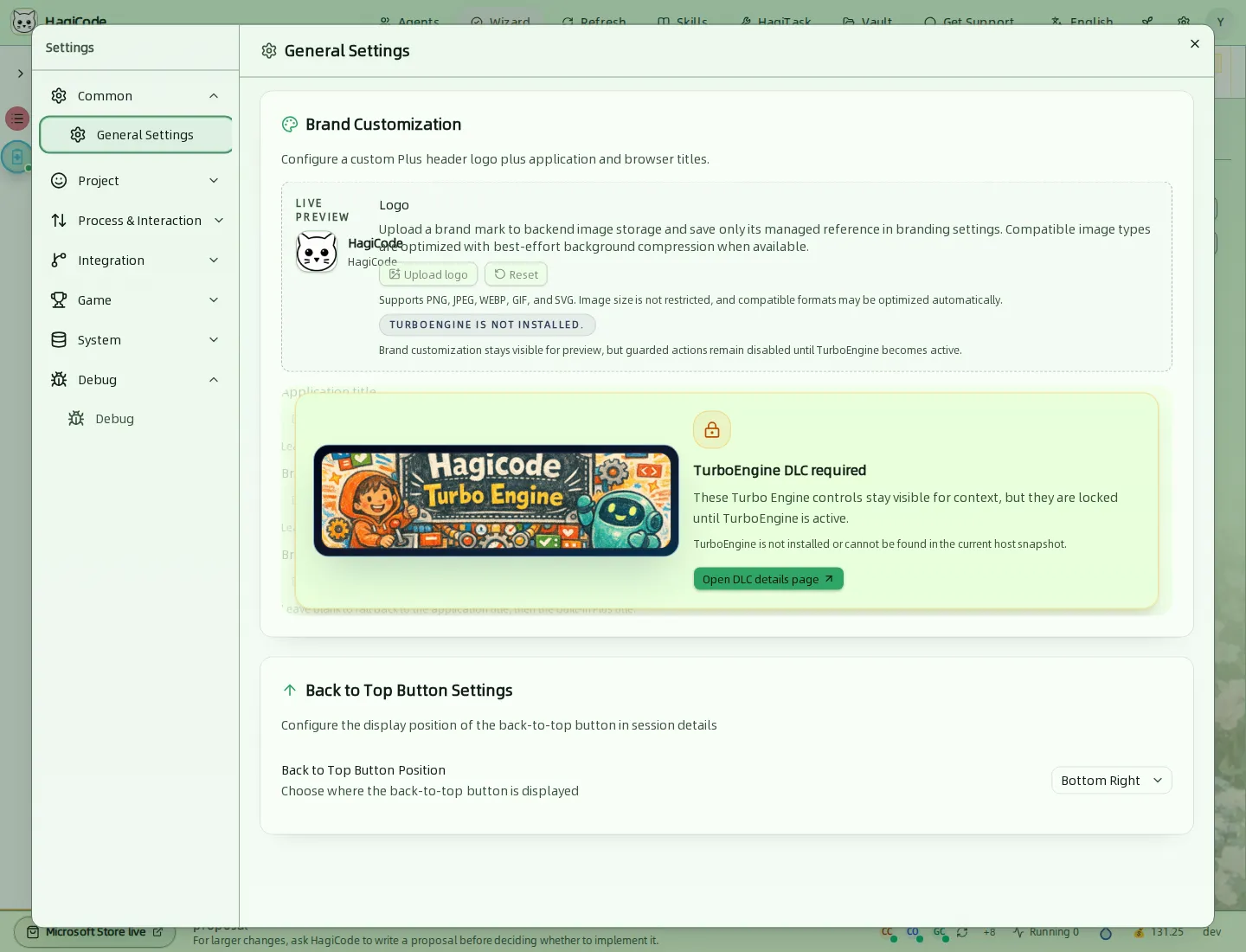
- Brand Customization(ブランドのカスタマイズ)では、カスタムのトップバーロゴ、アプリタイトル、ブランドのリンク先、ブラウザのタイトルを設定し、効果をリアルタイムでプレビューできます。これらのコントロールはプレビューできますが、TurboEngine DLC を有効にするまではロックされています。
- Back to Top Button Settings(トップに戻るボタンの設定)では、セッション内で「トップに戻る」ボタンを表示する位置を選択します(例: Bottom Right(右下))。
Project(プロジェクト)
Project Icon(プロジェクトアイコン)
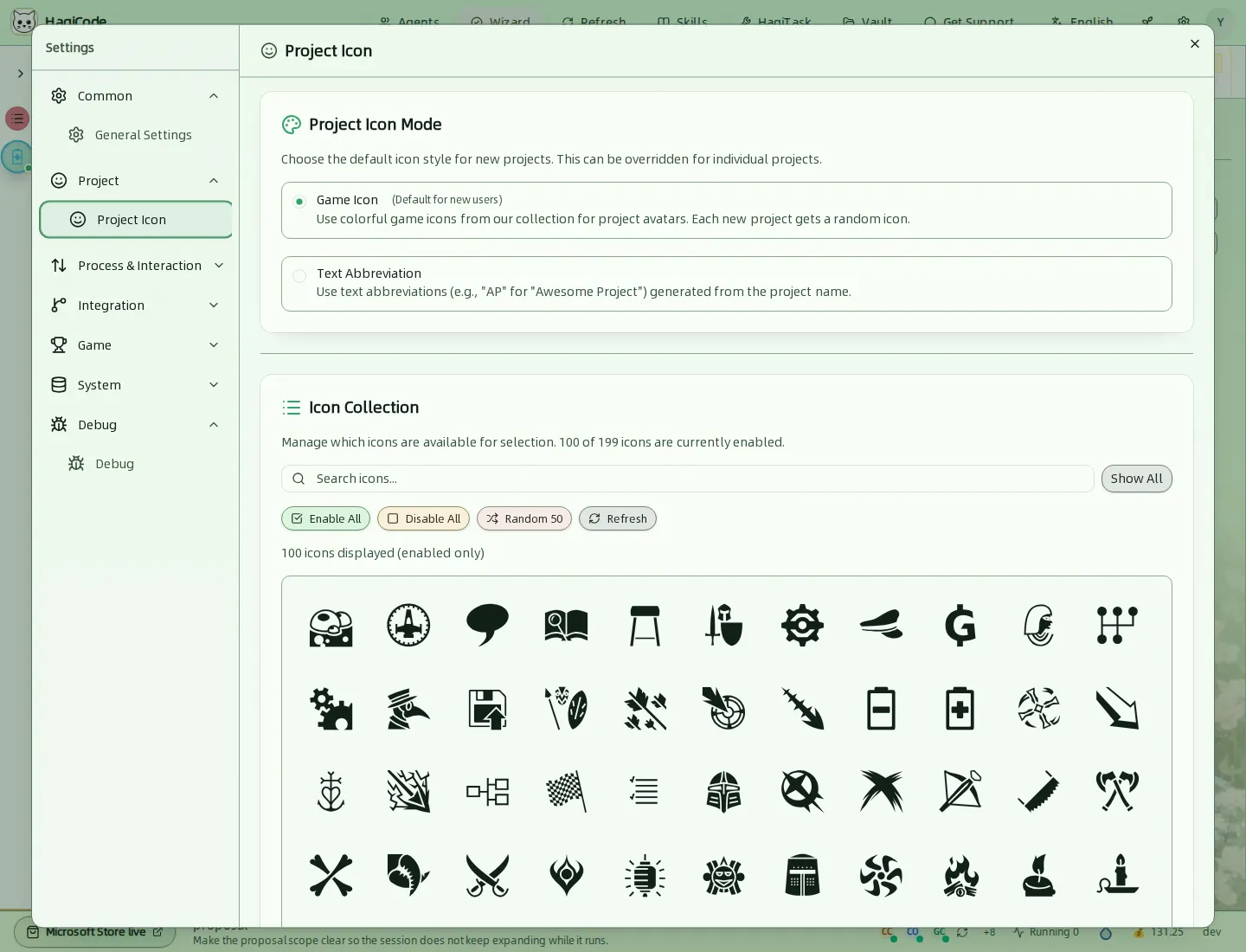
- Project Icon Mode(プロジェクトアイコンモード)では、新しいプロジェクトのデフォルトの表示スタイルを設定します。Game Icon(ゲームアイコン。ランダムなカラーアイコンで、デフォルト値)または Text Abbreviation(テキストの略称。プロジェクト名の頭文字を使用)から選べます。個々のプロジェクトはプロジェクトの詳細でこの設定を上書きできます。
- Icon Collection(アイコンコレクション)では、選択可能なアイコンを管理します。Show All(すべて表示)、Enable All(すべて有効化)、Disable All(すべて無効化)、Random 50(ランダムに 50 個)、Refresh(更新)を使用できるほか、個々のアイコンをクリックして切り替えることもできます。
Process & Interaction(プロセスと操作)
このグループでは、セッション、提案、カンバンの動作を制御します。
Comments(コメント)
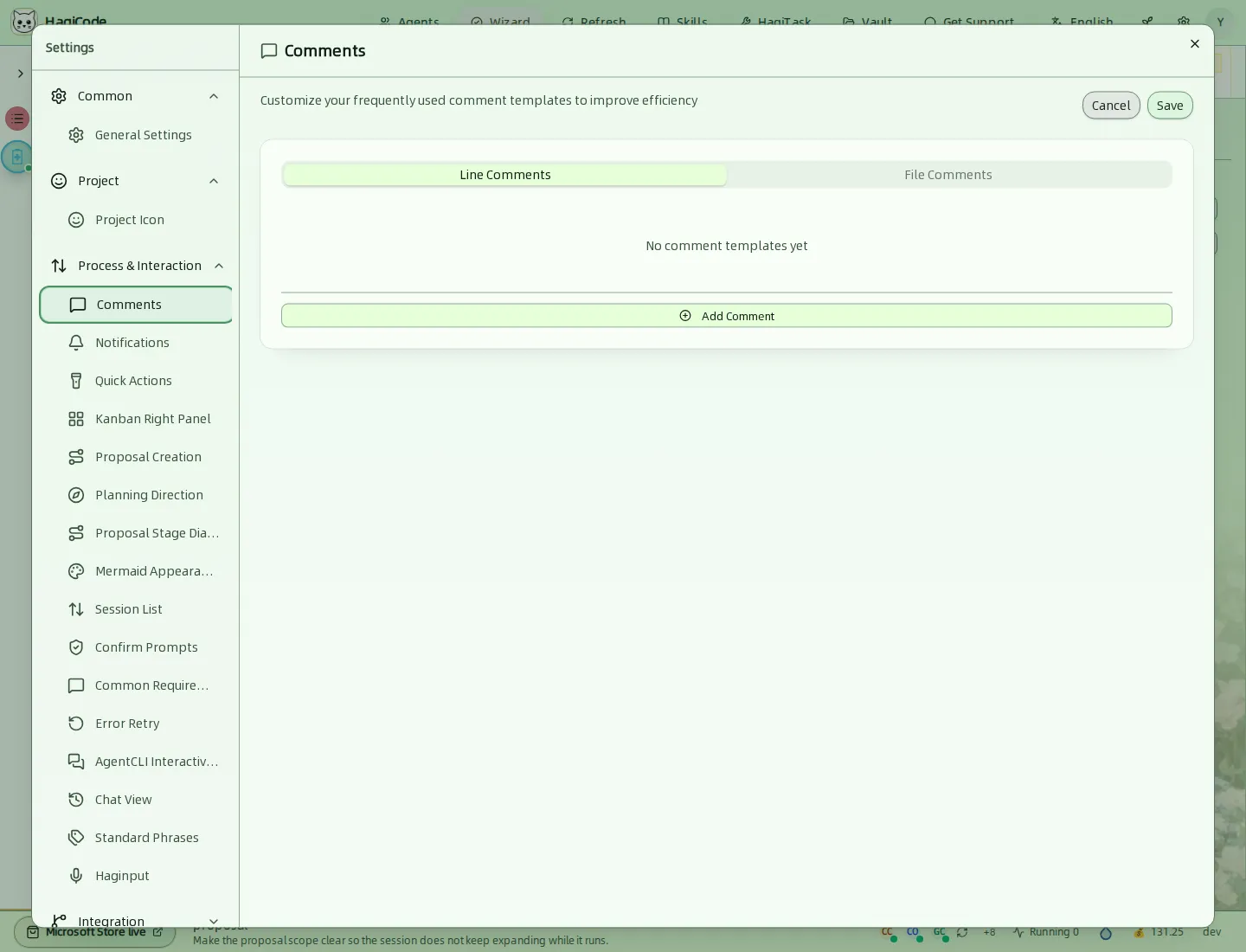
よく使うコメントのテンプレートを保存します。テンプレートは Line Comments(行コメント)と File Comments(ファイルコメント)の 2 つの一覧に分かれています。Add Comment(コメントを追加)でテンプレートを作成し、Save で変更を保存します。
Notifications(通知)
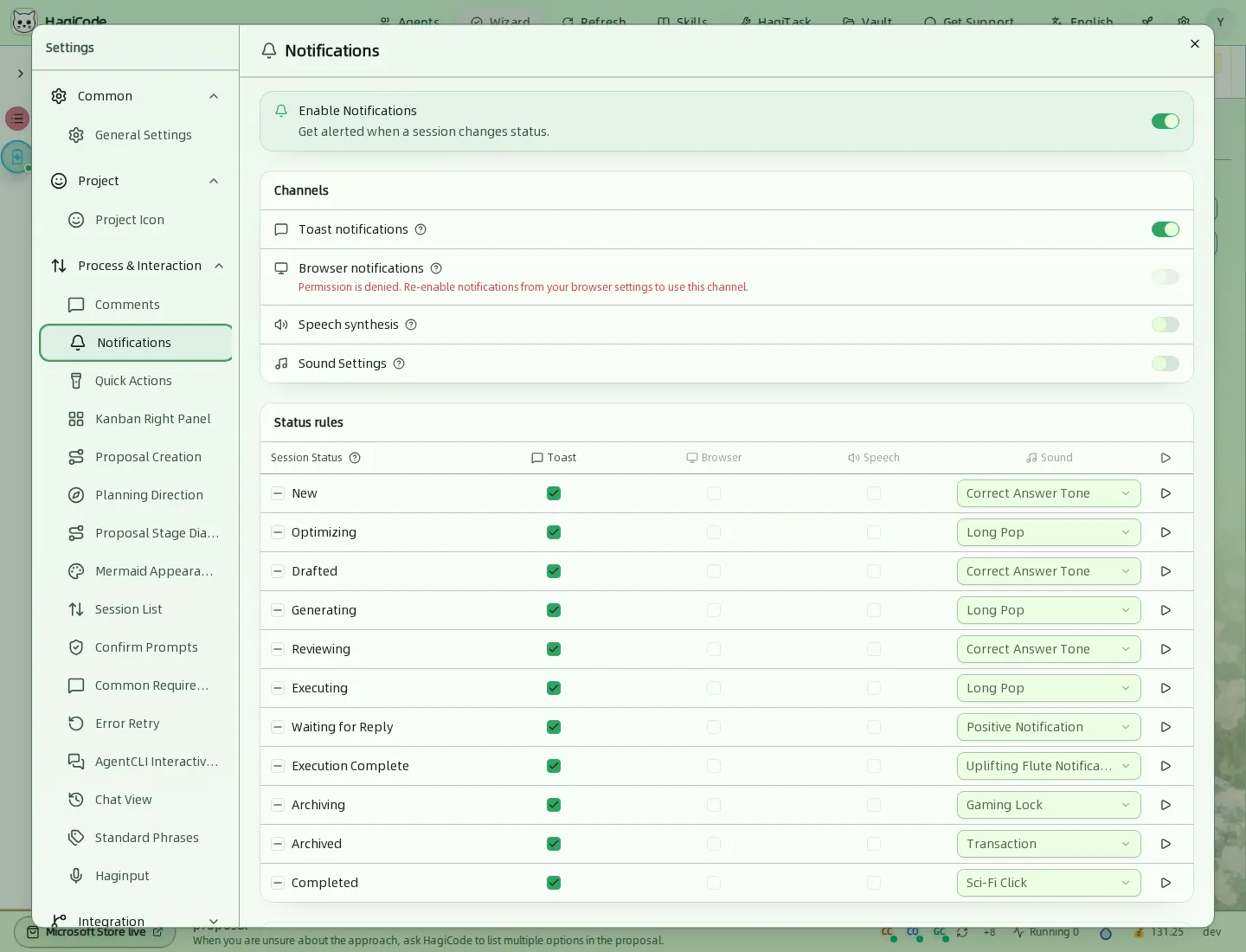
まず通知をオンにし、次にチャネルを選択します。Toast notifications(トースト通知)、Browser notifications(ブラウザ通知。ブラウザで許可が必要)、Speech synthesis(音声合成)、Sound Settings(サウンド設定)から選べます。Status rules(状態ルール)の表では、セッションの状態ごと(例: New(新規)、Drafted(下書き済み)、Executing(実行中)、Waiting for Reply(返信待ち)、Execution Complete(実行完了)、Archived(アーカイブ済み))に、どのチャネルを使うか、どのサウンドを再生するかを選択します。再生ボタンでサウンドを試聴できます。
Quick Actions(クイックアクション)
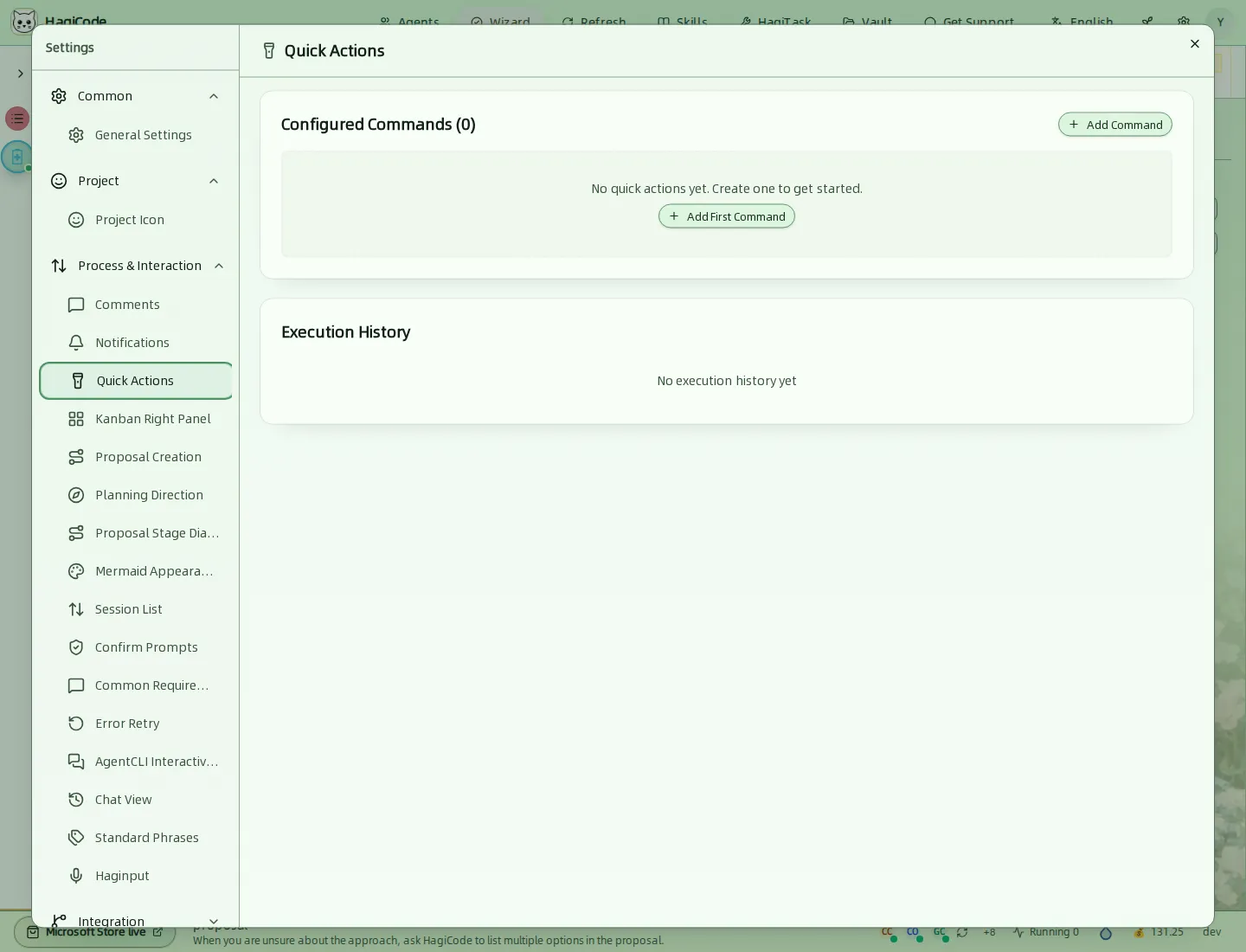
Configured Commands(設定済みコマンド)には、Add Command(コマンドを追加)で追加したカスタムコマンドが一覧表示されます。Execution History(実行履歴)には、それらの実行時刻が記録されます。
Kanban Right Panel(カンバン右パネル)
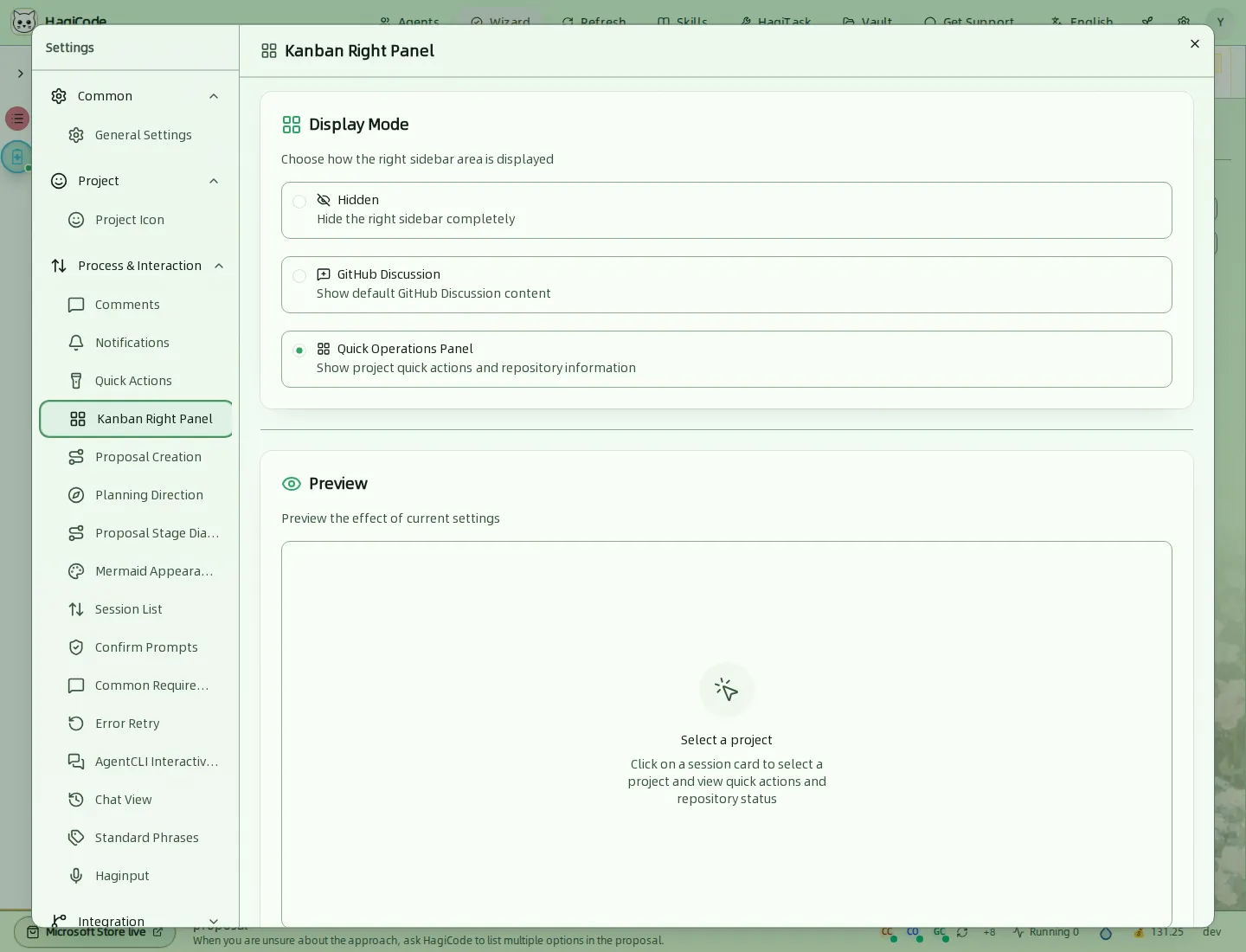
セッションカンバンの右側に何を表示するかを選択します。Hidden(非表示)、GitHub Discussion、またはクイック操作とリポジトリの状態を表示する Quick Operations Panel(クイック操作パネル。デフォルト値)から選べます。ライブの Preview(プレビュー)で、設定後の表示を確認できます。
Proposal Creation(提案作成)
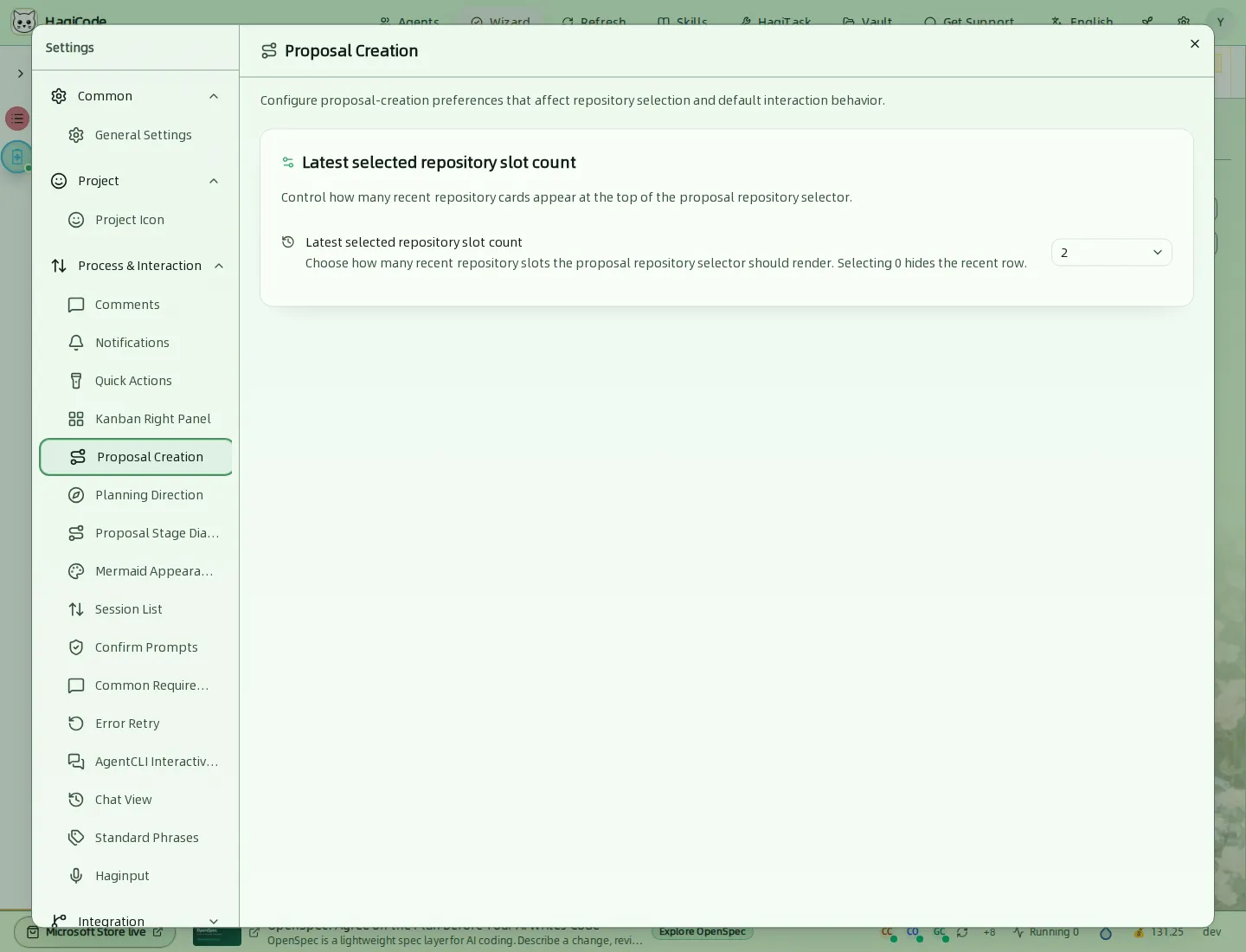
提案リポジトリのセレクターの上部に、最近使ったリポジトリのカードをいくつ表示するかを設定します。0 を選ぶと、この行を非表示にできます。
Planning Direction(計画の方向性)
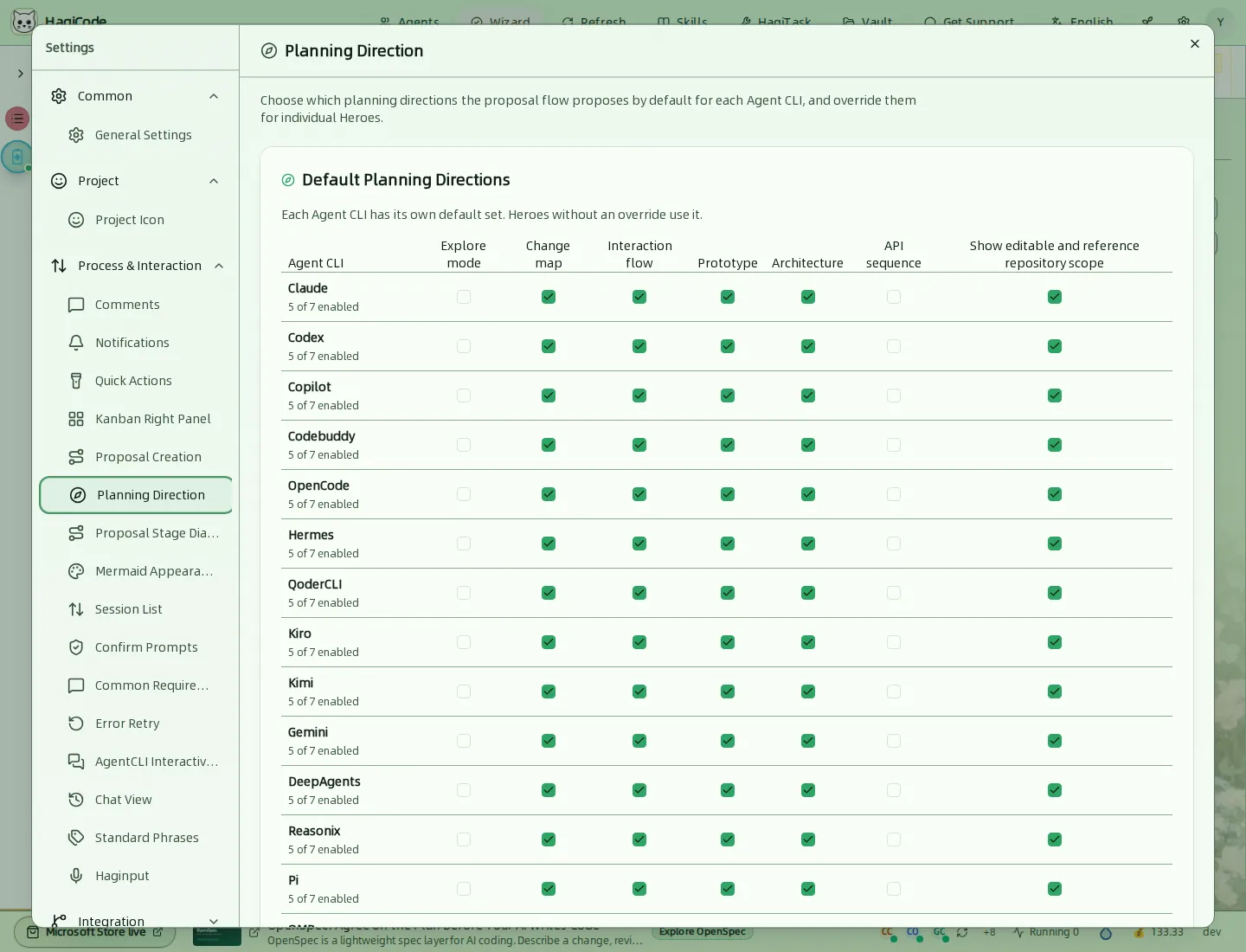
提案フローが Agent CLI ごとに提示する、デフォルトの計画の方向性を並べたマトリクスです。探索モード、変更マップ、インタラクションフロー、プロトタイプ、アーキテクチャ、API シーケンス、そして編集可能な範囲と参照専用の範囲を設定できます。個々の Agent でこれらのデフォルトを上書きできます。
Proposal Stage Diagram(提案ステージ図)
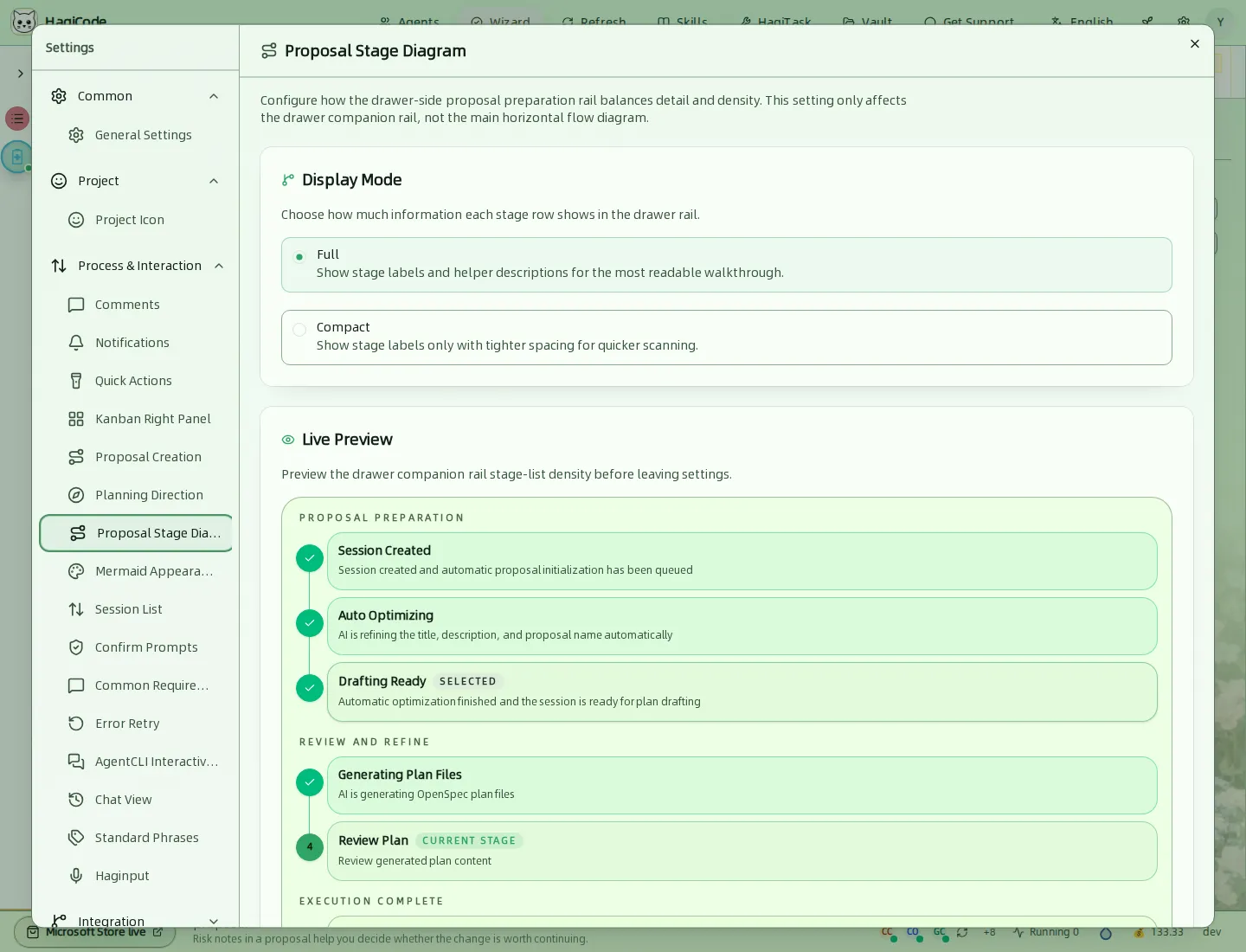
提案のドロワーにあるステージ一覧の詳しさを設定します。Full(完全)ではステージのラベルと説明を表示し、Compact(コンパクト)ではラベルのみを表示します。この設定はドロワーのサイドバーにのみ影響し、メインのフロー図には影響しません。
Mermaid Appearance(Mermaid の外観)
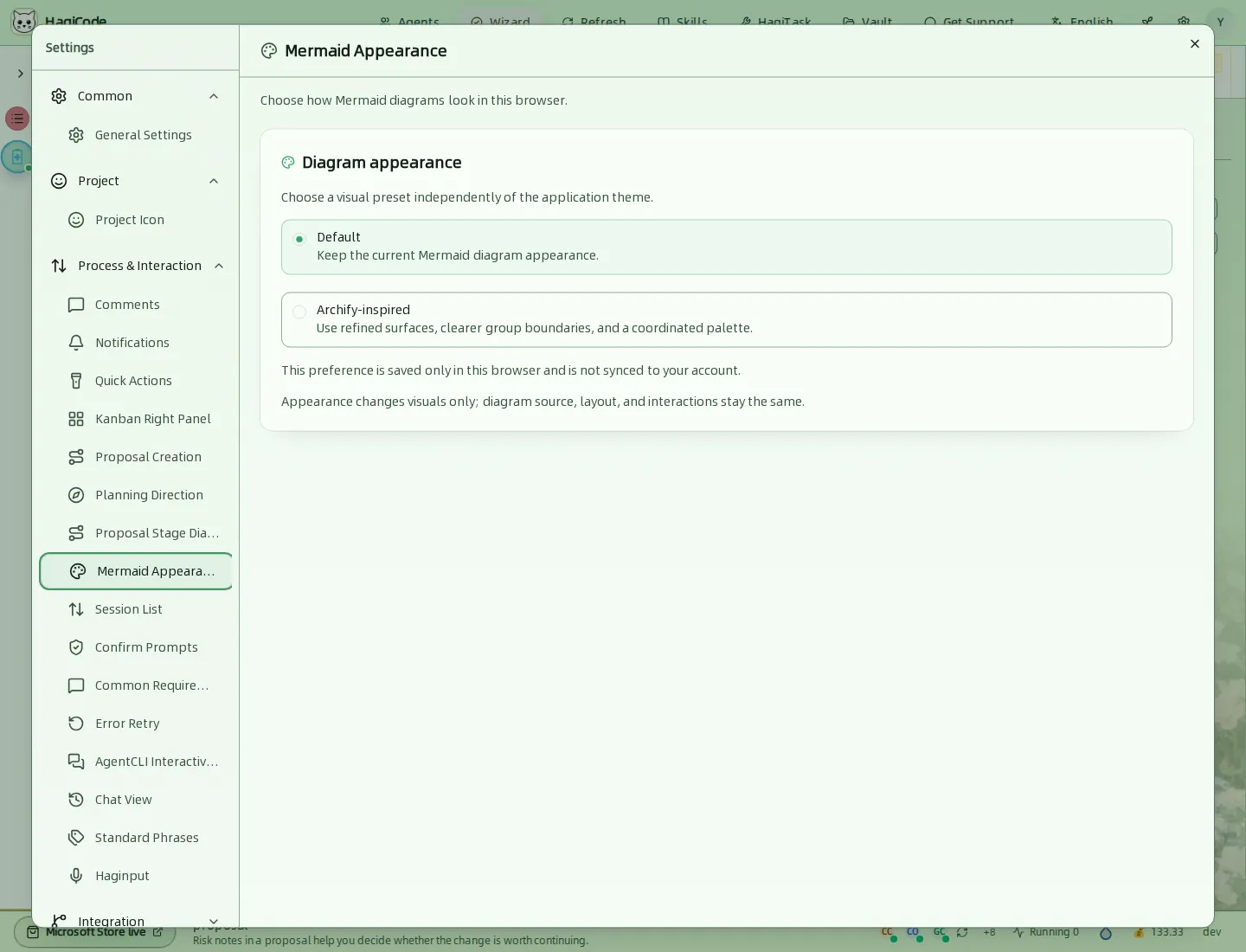
Mermaid 図の外観を選択します。Default(デフォルト)または Archify-inspired(Archify 風)から選べます。この選択は現在のブラウザにのみ保存され、見た目だけを変更します。
Session List(セッション一覧)
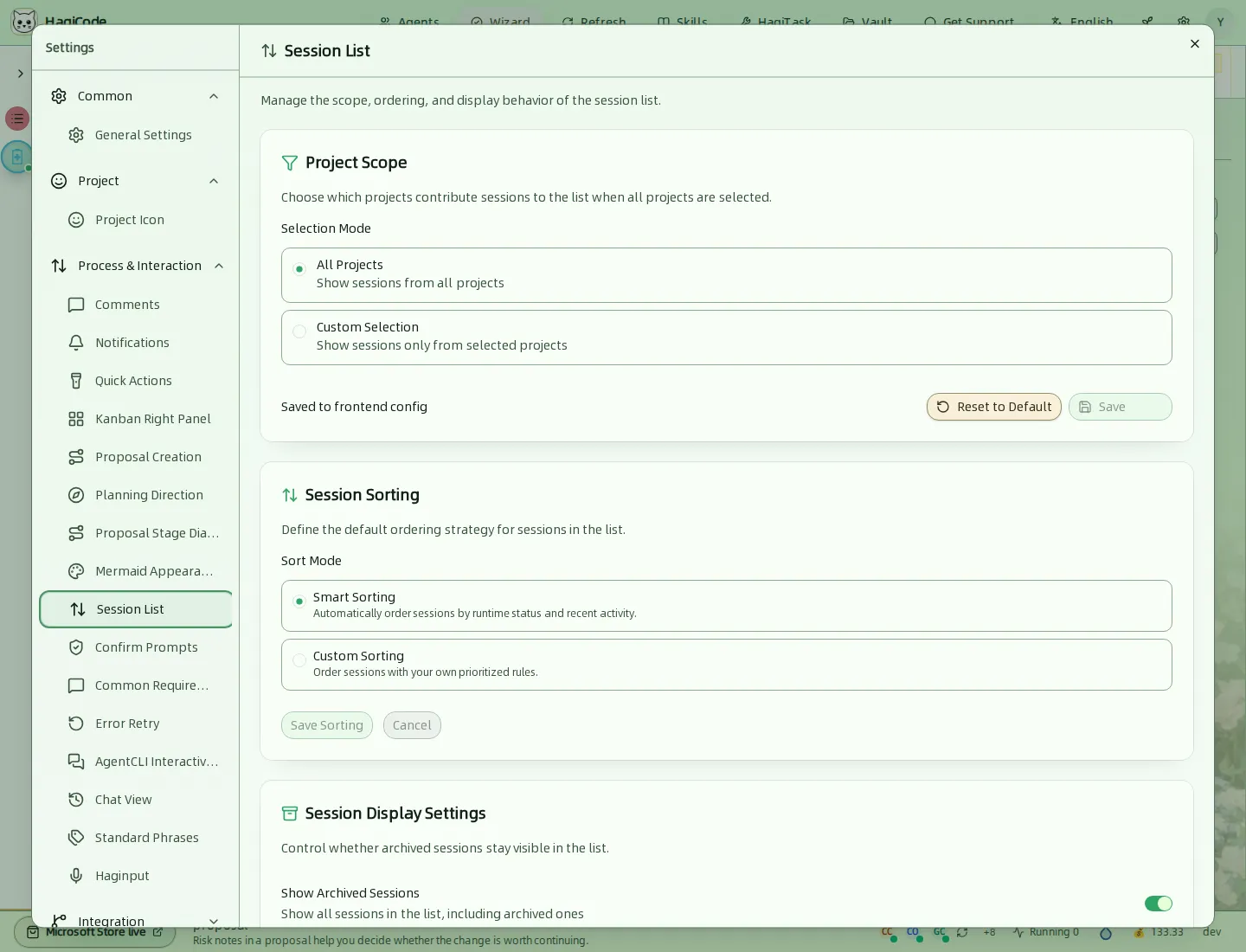
- Project Scope(プロジェクトの範囲)では、All Sessions(すべてのセッション)カンバンに含めるプロジェクトを選択します。All Projects(すべてのプロジェクト)または Custom Selection(カスタム選択)から選べます。Save をクリックして適用します。
- Session Sorting(セッションの並び替え)では、Smart Sorting(スマート並び替え。実行状態と最近のアクティビティで並べる)または Custom Sorting(カスタム並び替え。独自の優先度ルールを使用)を選択します。
- Session Display Settings(セッション表示設定)には、アーカイブ済みのセッションを一覧に引き続き表示するかどうかの設定が含まれます。
Confirm Prompts(確認プロンプト)
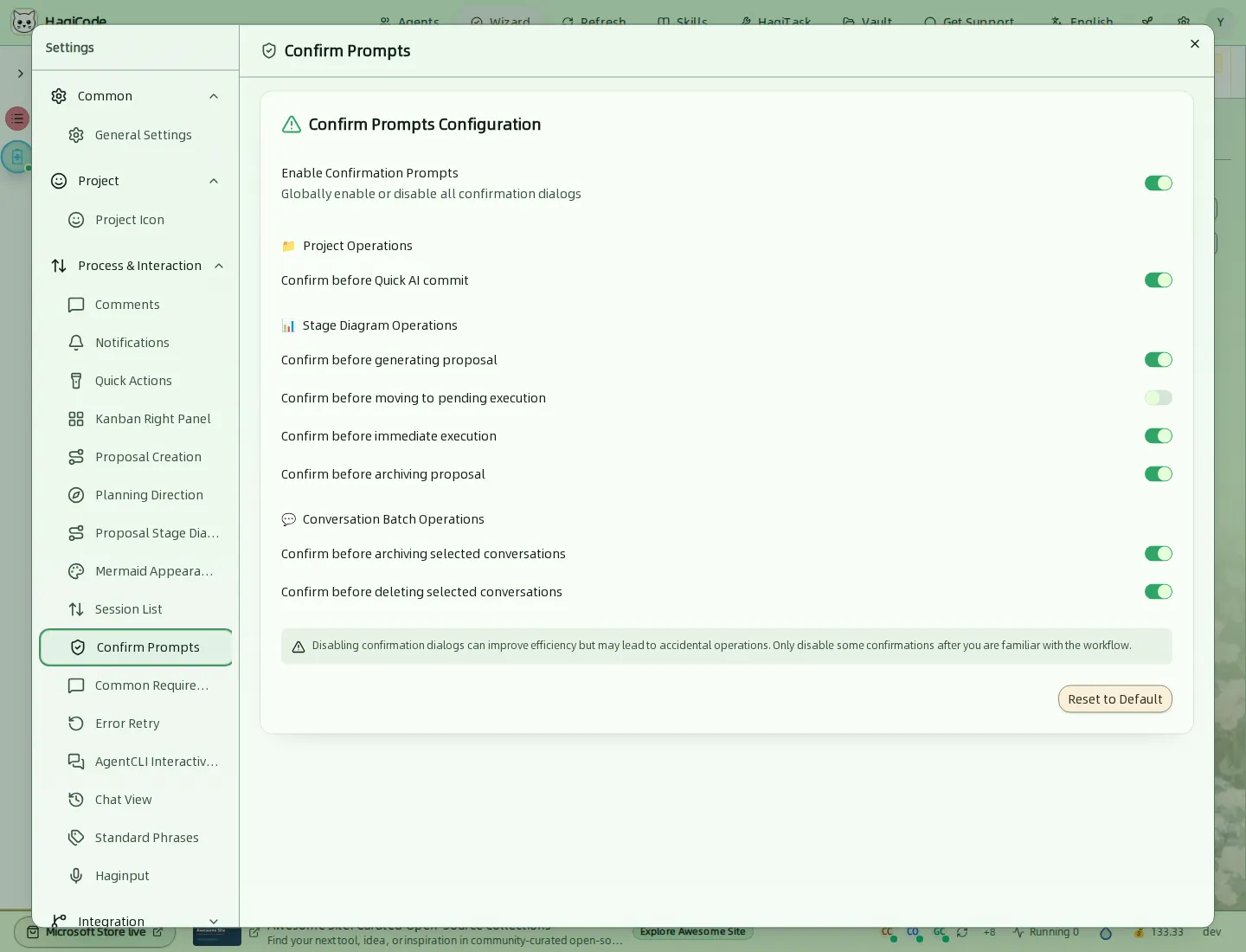
すべてをまとめて切り替えるスイッチと、各確認ダイアログごとのスイッチがあります。対象は、AI によるクイックコミットの前、提案の生成・実行待ちへの移動・即時実行・アーカイブの前、そして選択したセッションのアーカイブまたは削除の前です。プロンプトをオフにするとクリック数は減りますが、誤操作の代償は大きくなります。Reset to Default(デフォルトに戻す)で既定値に戻せます。
Common Requirements(共通要件)
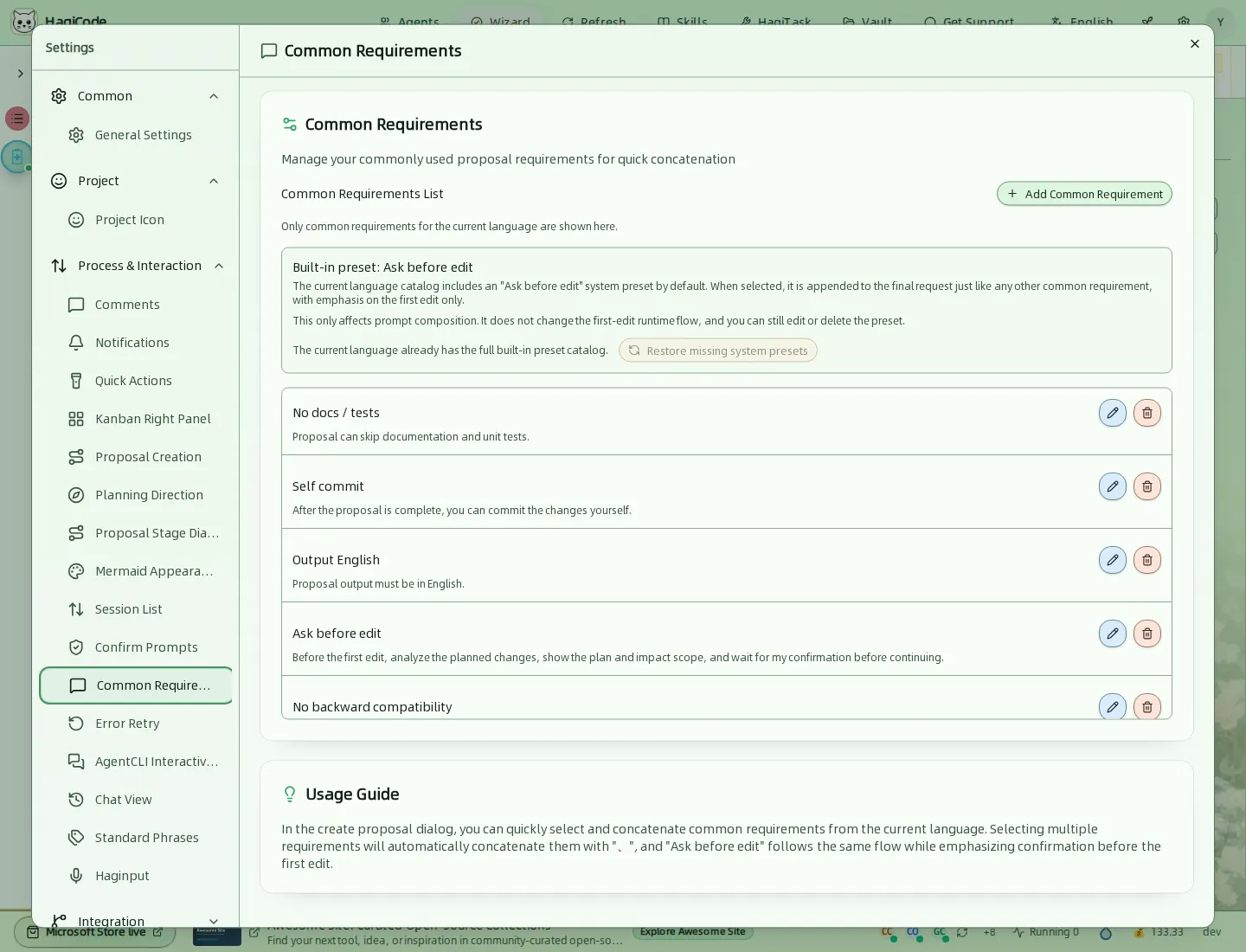
提案の要件に 1 クリックで追加できる、再利用可能な要件の断片です。例: No docs / tests(ドキュメントとテストは不要)、Self commit(自分でコミット)、Output English(英語で出力。表示言語に応じて変化)、Ask before edit(編集前に確認)、No backward compatibility(後方互換性は不要)。表示されるのは現在の表示言語に対応する要件のみです。Add Common Requirement(共通要件を追加)で独自の要件を作成し、編集・削除ボタンで管理できます。
Error Retry(エラー時の再試行)
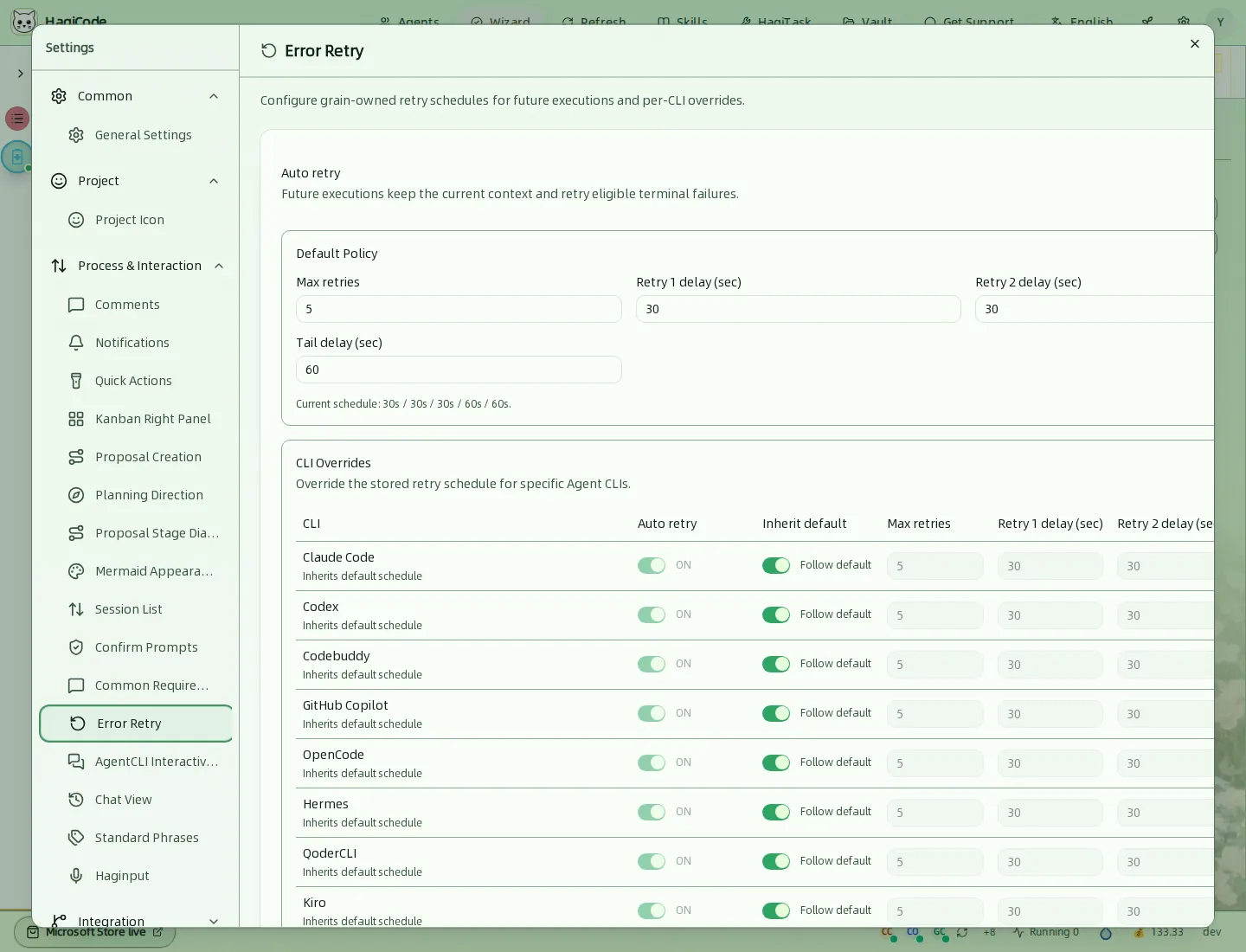
失敗した実行の自動再試行を設定します。Default Policy(デフォルトポリシー)では、最大再試行回数と各再試行前の待機時間を設定します。以降の試行では、末尾の待機時間が使われます。デフォルトの再試行間隔は、順に 30 秒、30 秒、30 秒、60 秒です。CLI Overrides(CLI の上書き設定)では、Agent CLI ごとにデフォルトポリシーをそのまま使うか、独自の間隔を設定するかを選べます。
AgentCLI Interactive Control(AgentCLI の対話制御)
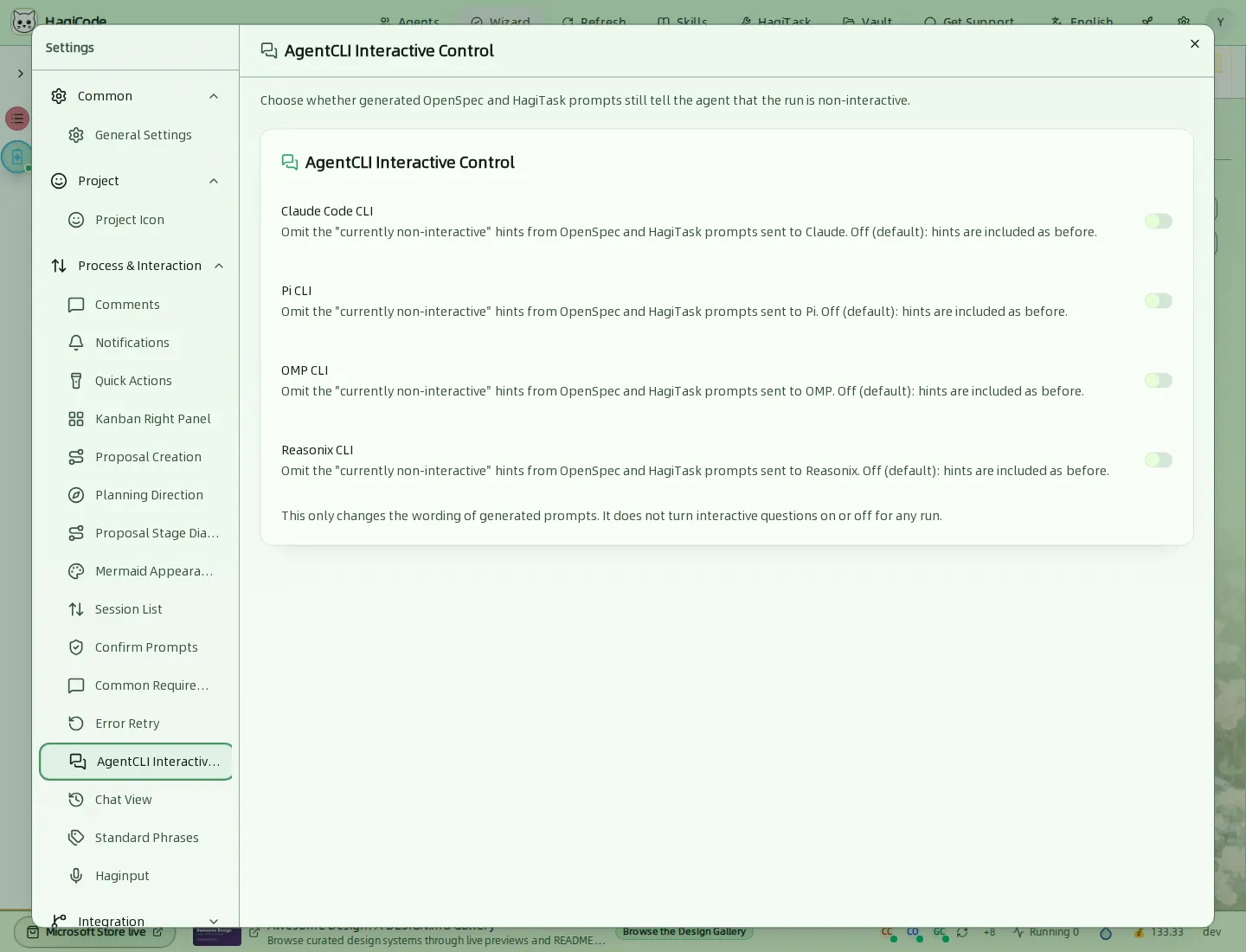
Agent CLI ごとにスイッチがあり、生成される OpenSpec と HagiTask のプロンプトに、今回の実行が非対話的であることを Agent に伝える文言を含めるかどうかを決めます。スイッチがオフの場合(デフォルト)は、この文言が含まれます。変わるのは生成されるプロンプトの言い回しだけです。
Chat View(チャットビュー)
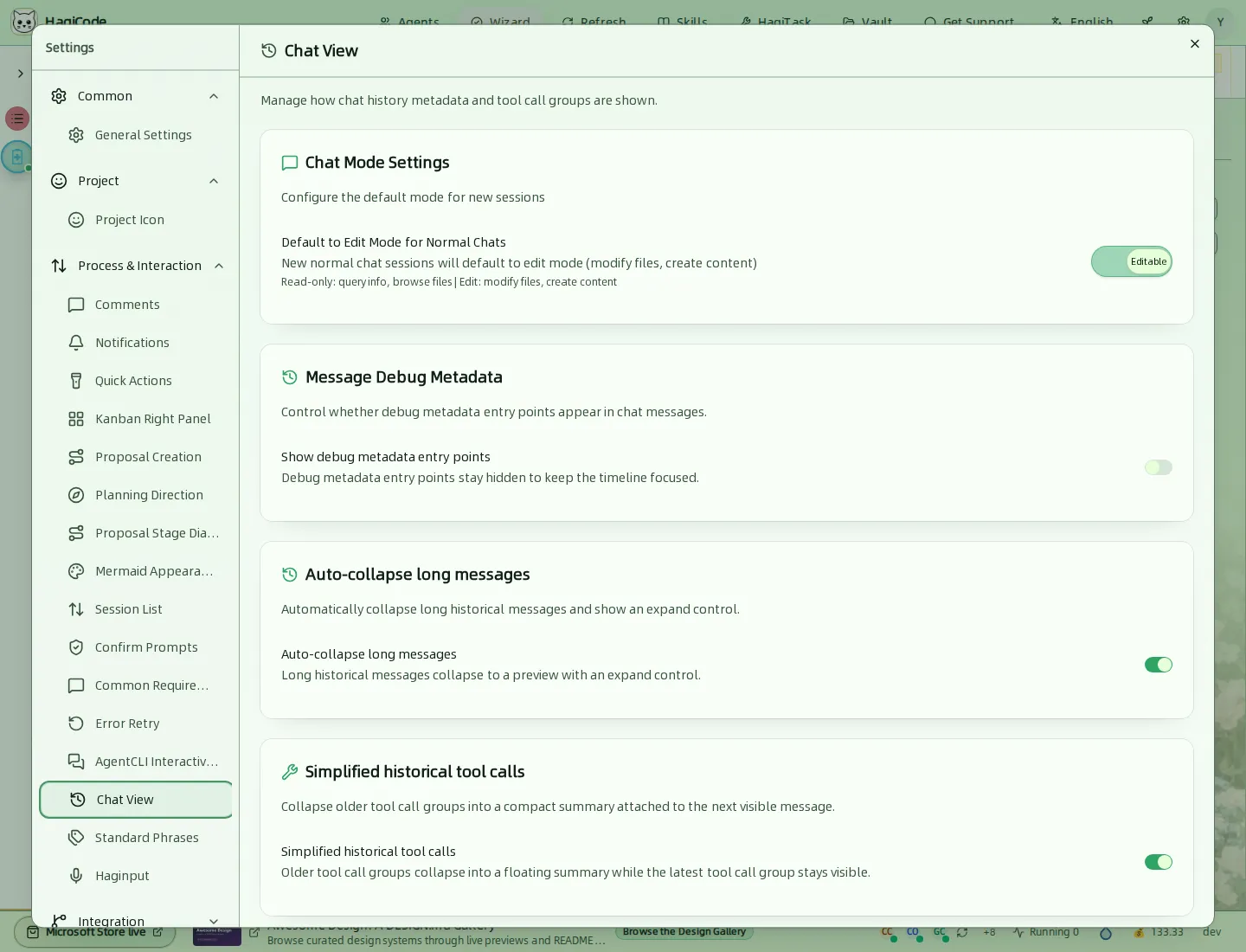
- Default to Edit Mode for Normal Chats(通常のチャットのデフォルトを編集モードにする)では、新しく作成した通常のセッションを編集モード(Agent がファイルを変更できる)で開始するか、読み取り専用モードで開始するかを決めます。
- Show debug metadata entry points(デバッグメタデータの入口を表示)は、チャットメッセージにデバッグ用の入口を追加します。
- Auto-collapse long messages(長いメッセージを自動的に折りたたむ)では、長い過去のメッセージをプレビューとして表示し、展開コントロールを付けます。
- Simplified historical tool calls(過去のツール呼び出しを簡略化)では、古いツール呼び出しを短い要約にまとめ、次の表示されるメッセージに添えます。
Standard Phrases(定型句)
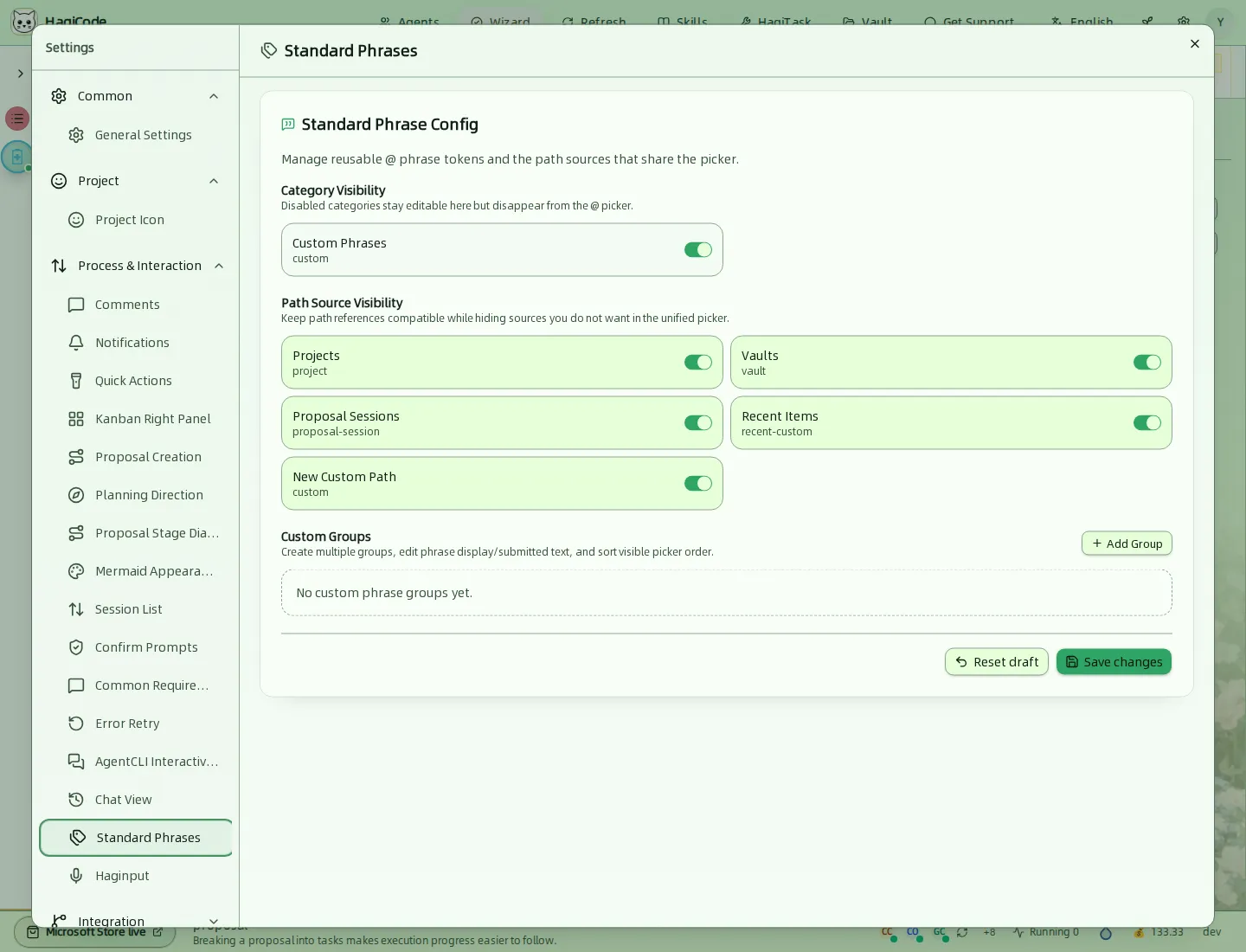
メッセージ入力欄で再利用できる @ の定型句トークンを管理します。@ セレクターに表示するカテゴリと、パスのソース(プロジェクト、Vault、提案セッション、最近使ったプロジェクト、カスタムパス)を選択します。Add Group(グループを追加)で、独自の定型句グループを作成できます。
Haginput
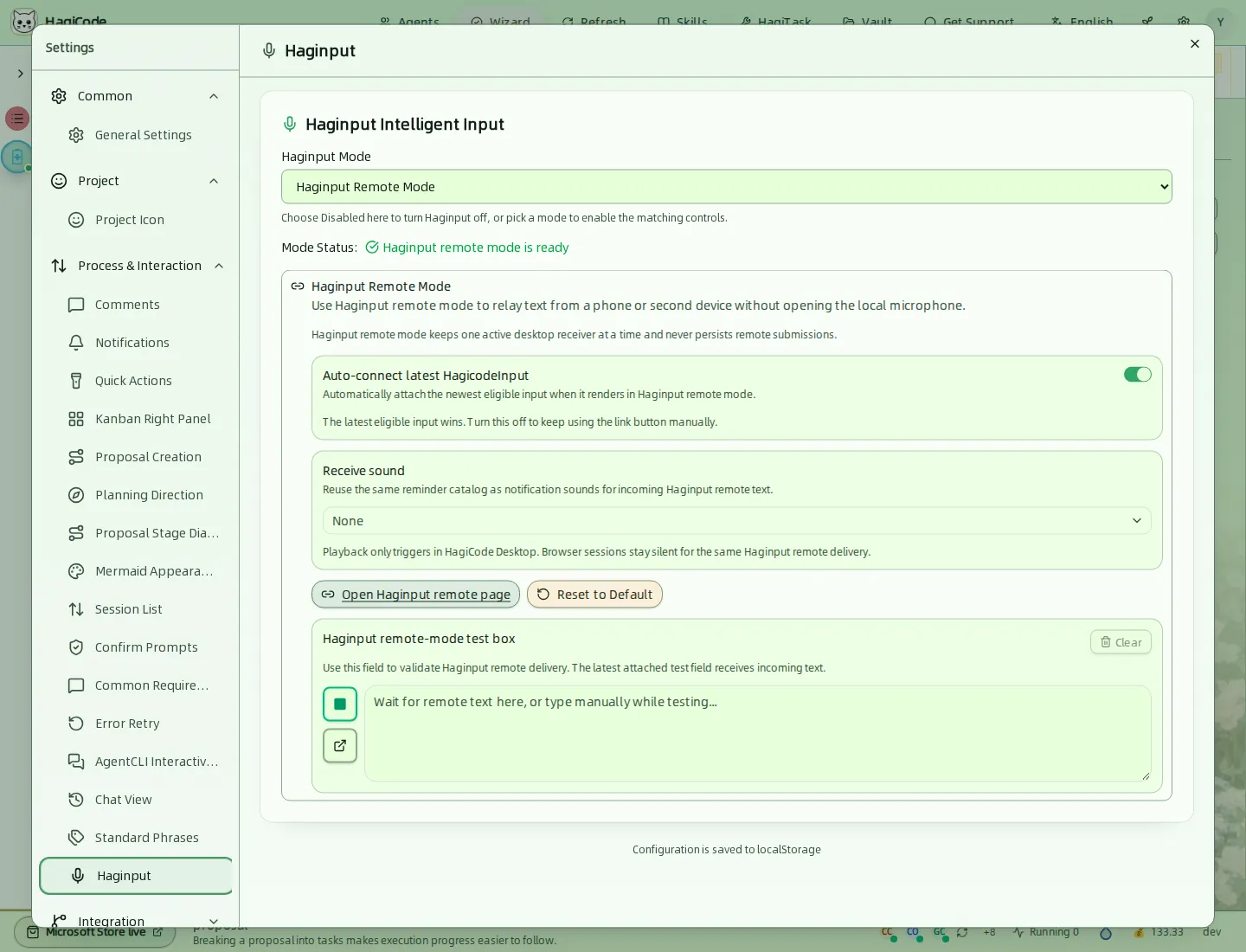
スマート入力です。Disabled(無効)、Doubao Local Voice(Doubao ローカル音声)、Haginput Remote Mode(Haginput リモートモード)から選べます。リモートモードでは、ローカルのマイクを開かずに、スマートフォンや 2 台目のデバイスからテキストを転送できます。このタブには、モードの状態、自動接続のオプション、テキストを受信したときの通知音、テスト用の入力欄が表示されます。
Integration(連携)
Break Reminder(休憩リマインダー)
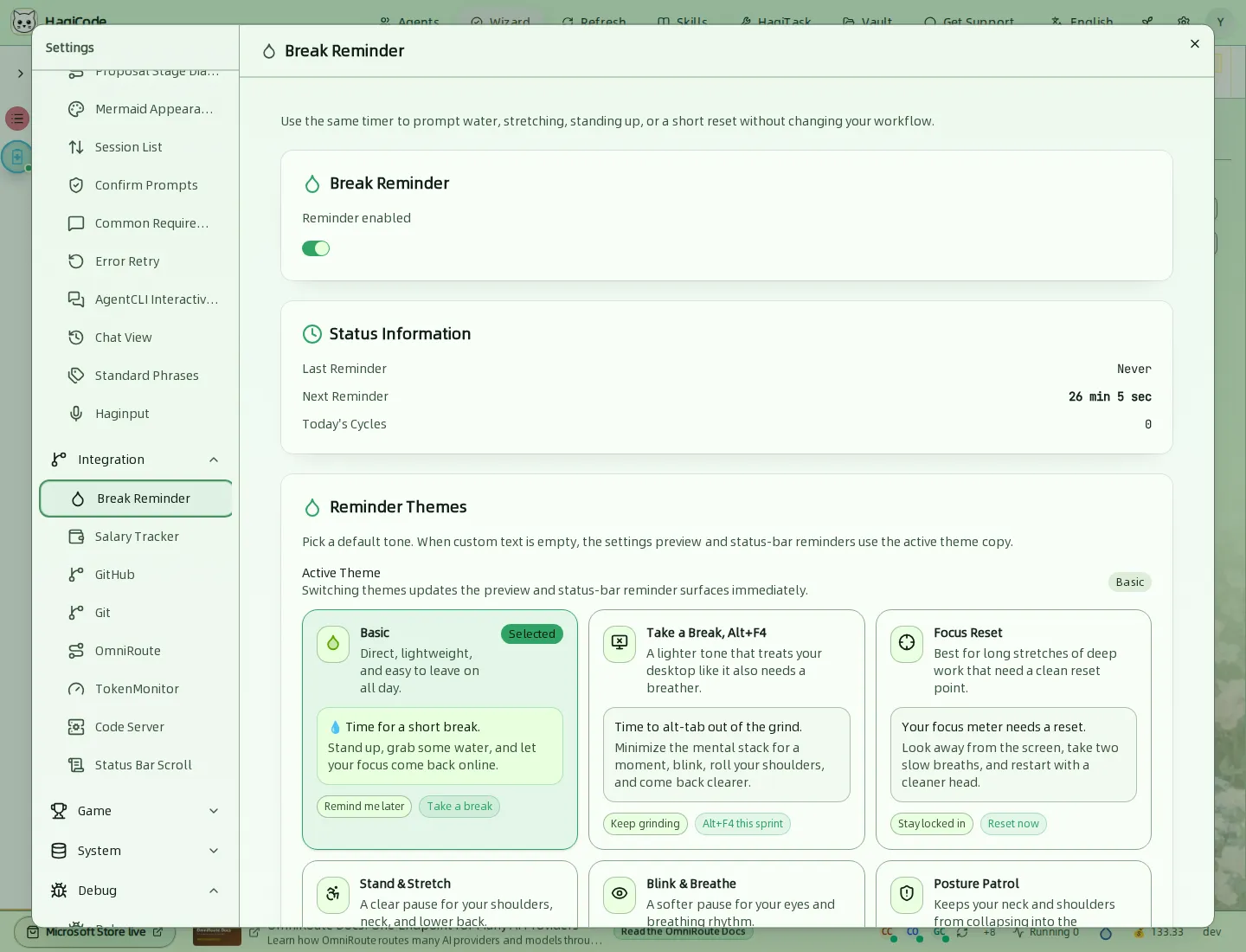
水分補給、ストレッチ、立ち上がって体を動かすよう知らせるタイマーです。前回と次回の通知、今日の周回数が表示され、Basic(ベーシック)などの通知テーマを選べます。通知はステータスバーに表示されます。
Salary Tracker(給与カウンター)
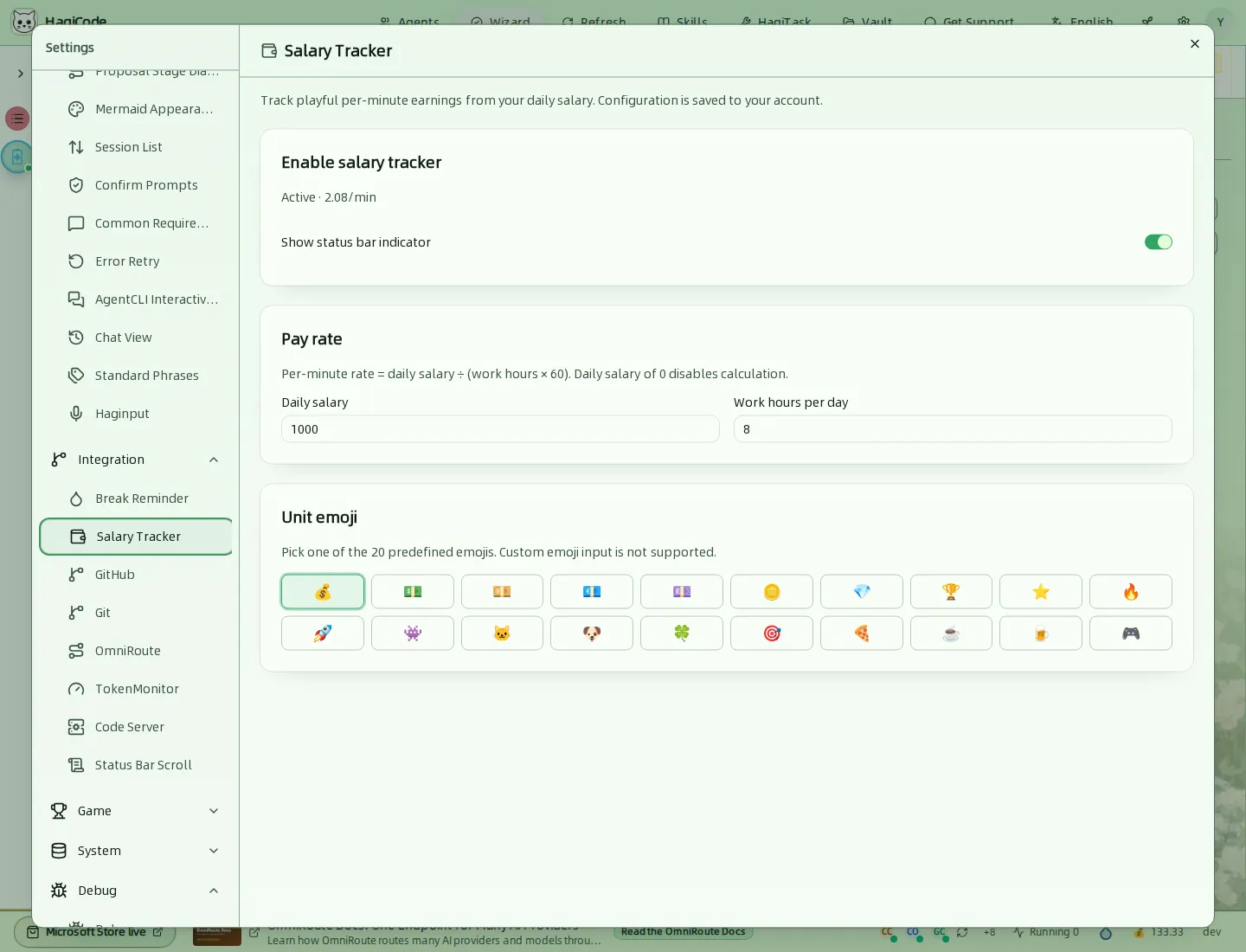
分単位で収入を計算する、楽しいカウンターです。Daily salary(日給)と Work hours per day(1 日の労働時間)を入力します。1 分あたりの収入は、日給を(労働時間 × 60)で割った値になります。日給を 0 にすると計算は停止します。20 種類の単位の絵文字から 1 つ選び、そのインジケーターをステータスバーに表示するかどうかを選択します。
GitHub
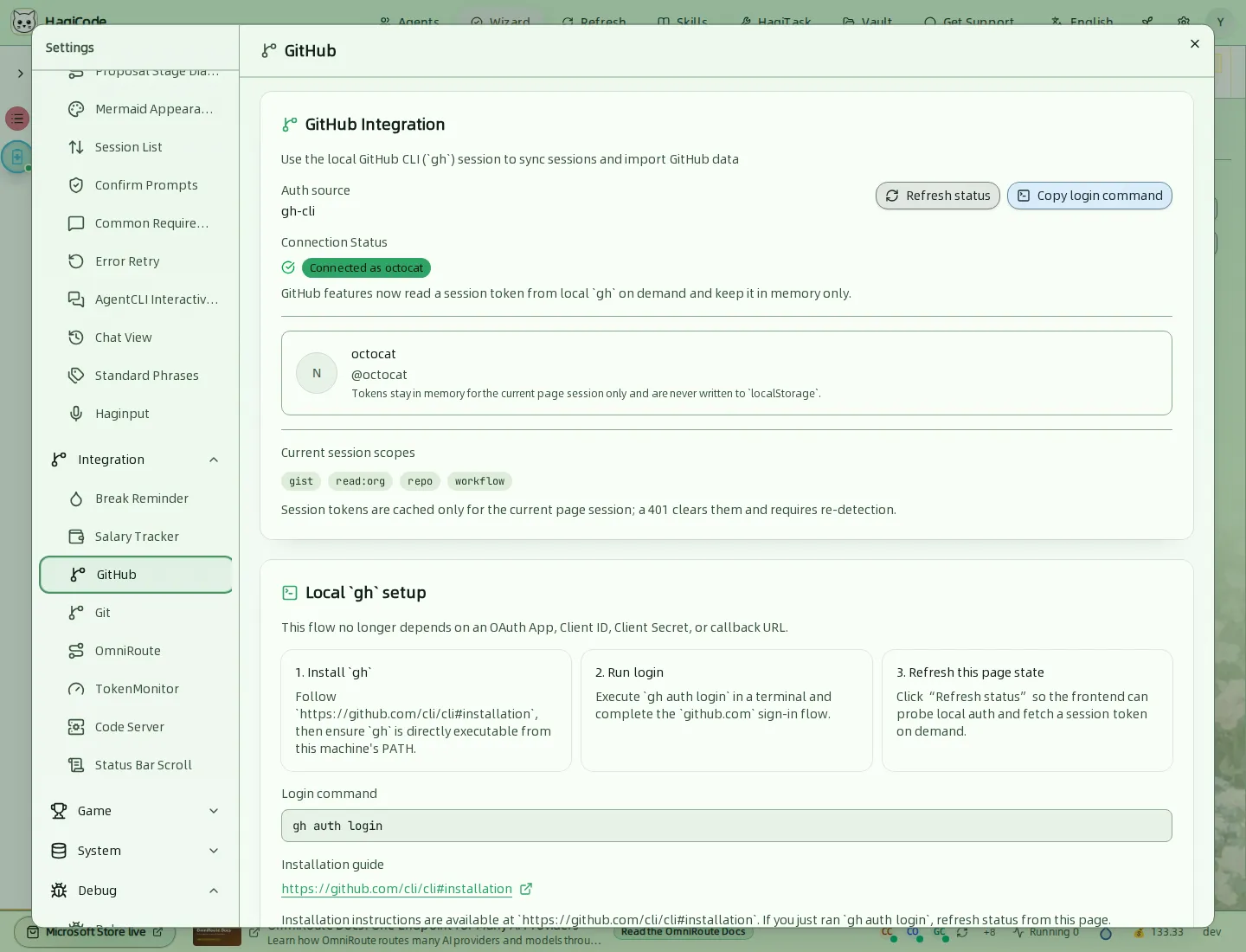
ローカルの GitHub CLI(gh)セッションを使って、セッションを同期し、GitHub のデータをインポートします。このタブには接続状態と付与されているスコープが表示され、Refresh status(状態を更新)と Copy login command(ログインコマンドをコピー)が使えます。トークンは現在のページセッション中だけメモリに保持され、ローカルストレージに保存されることはありません。gh にまだログインしていない場合は、タブに表示される Local gh setup(ローカルの gh セットアップ)の手順に従ってください。
Git
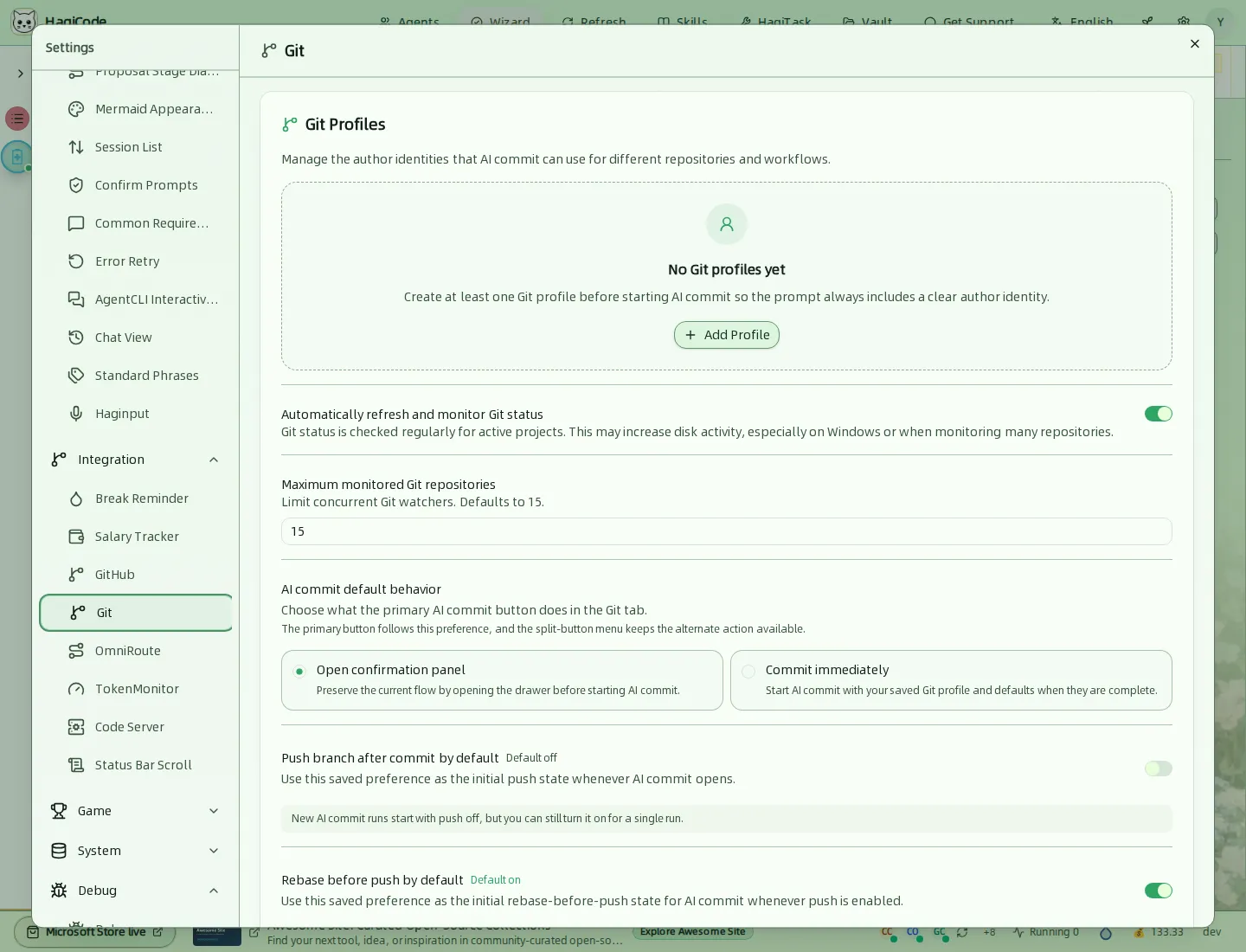
- Git Profiles(Git プロファイル)は、AI コミットで使用できる作成者の情報を保存します。AI コミットを始める前に、少なくとも 1 つ作成しておくと、プロンプトに常に明確な作成者が記載されます。
- Automatically refresh and monitor Git status(Git の状態を自動的に更新して監視)では、アクティブなプロジェクトを定期的にチェックします。特に Windows やリポジトリが多い環境では、ディスクアクティビティが増える場合があります。Maximum monitored Git repositories(監視する Git リポジトリの最大数)で、同時に監視する数を制限できます(デフォルトは 15)。
- Super Commit default behavior(Super Commit ボタンのデフォルトの動作)では、メインの Super Commit ボタンの動作を決めます。Open confirmation panel(確認パネルを開く)、または保存済みのプロファイルとデフォルト値を使って Commit immediately(すぐにコミット)から選べます。その他のオプションでは、コミット後にデフォルトでプッシュするか、rebase するかを設定します。
OmniRoute
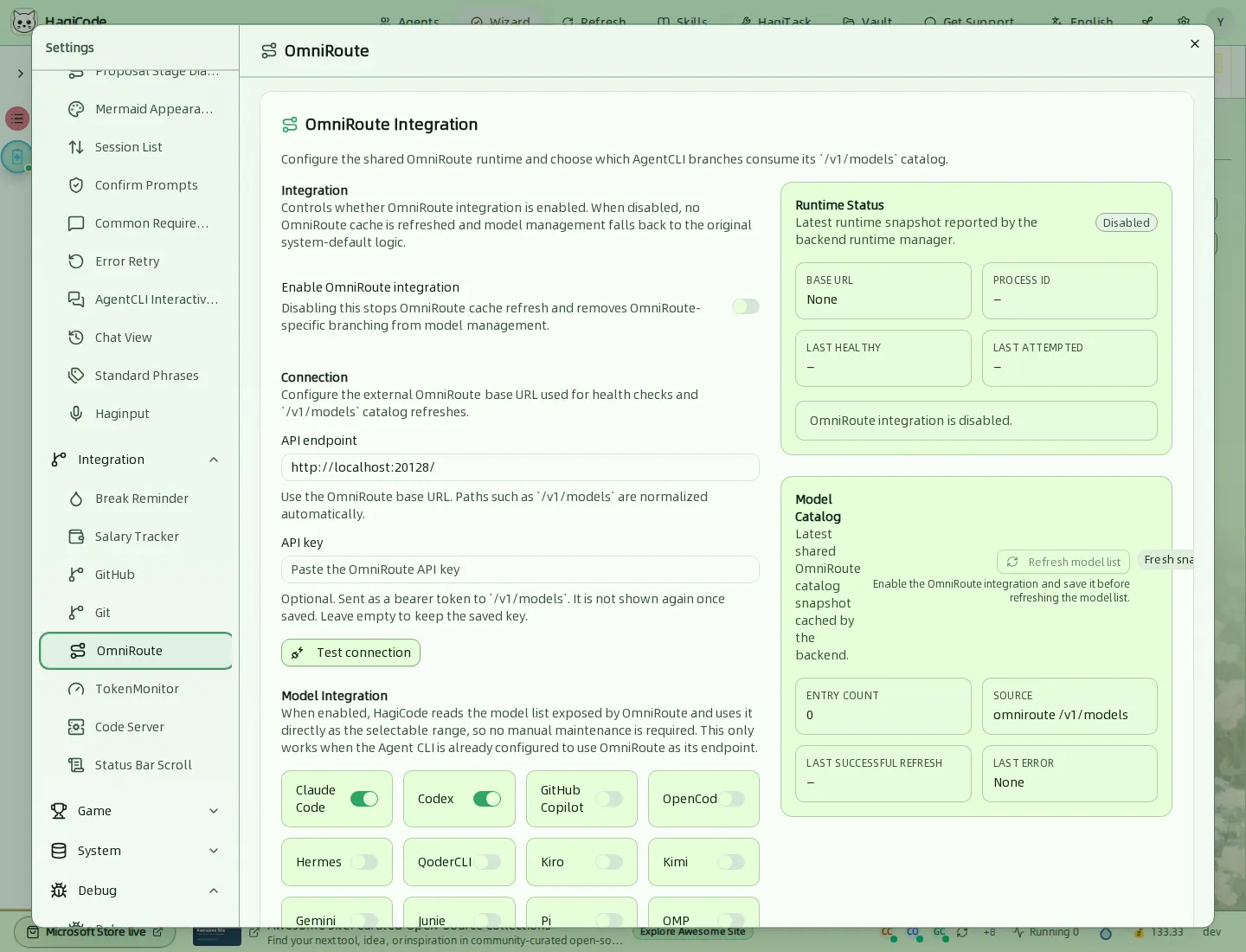
共有の OmniRoute 連携を有効にします。API endpoint(API エンドポイント)と、任意の API key(API キー)を設定し、Test connection(接続をテスト)を使い、OmniRoute のモデルカタログをどの Agent CLI で使うかを選択します。右側には実行状態とキャッシュ済みのモデルカタログが表示されます。連携をオフにすると、モデル管理は最初のシステムデフォルトに戻ります。インストール方法は OmniRoute を参照してください。
TokenMonitor
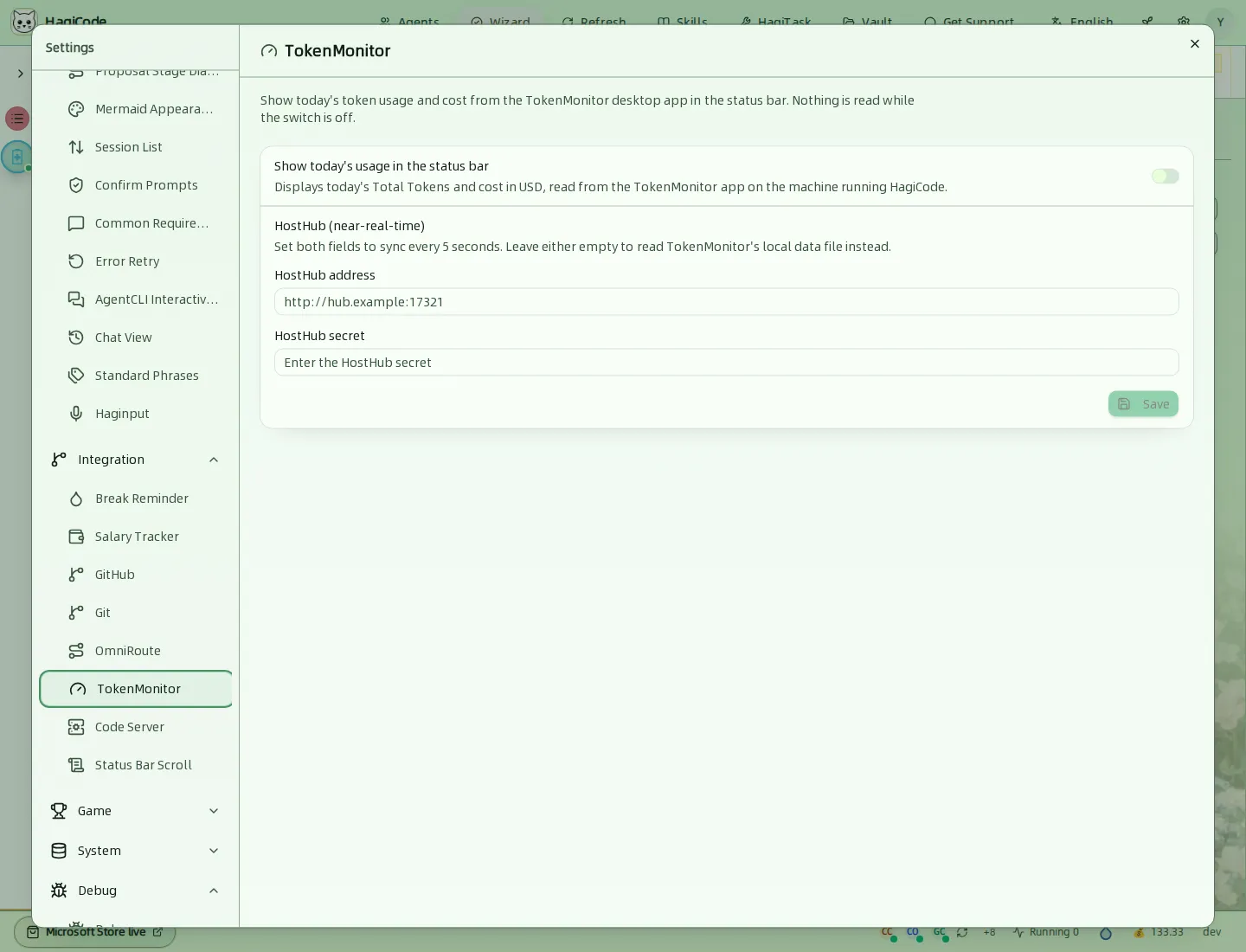
TokenMonitor デスクトップアプリの当日のトークン使用量と料金を、ステータスバーに表示します。スイッチがオフの場合は、何も読み取られません。ほぼリアルタイムで更新するには、HostHub address(HostHub のアドレス)と HostHub secret(HostHub のシークレット)の両方を入力してください。どちらかが空欄の場合は、代わりに TokenMonitor のローカルデータファイルを読み取ります。
Code Server
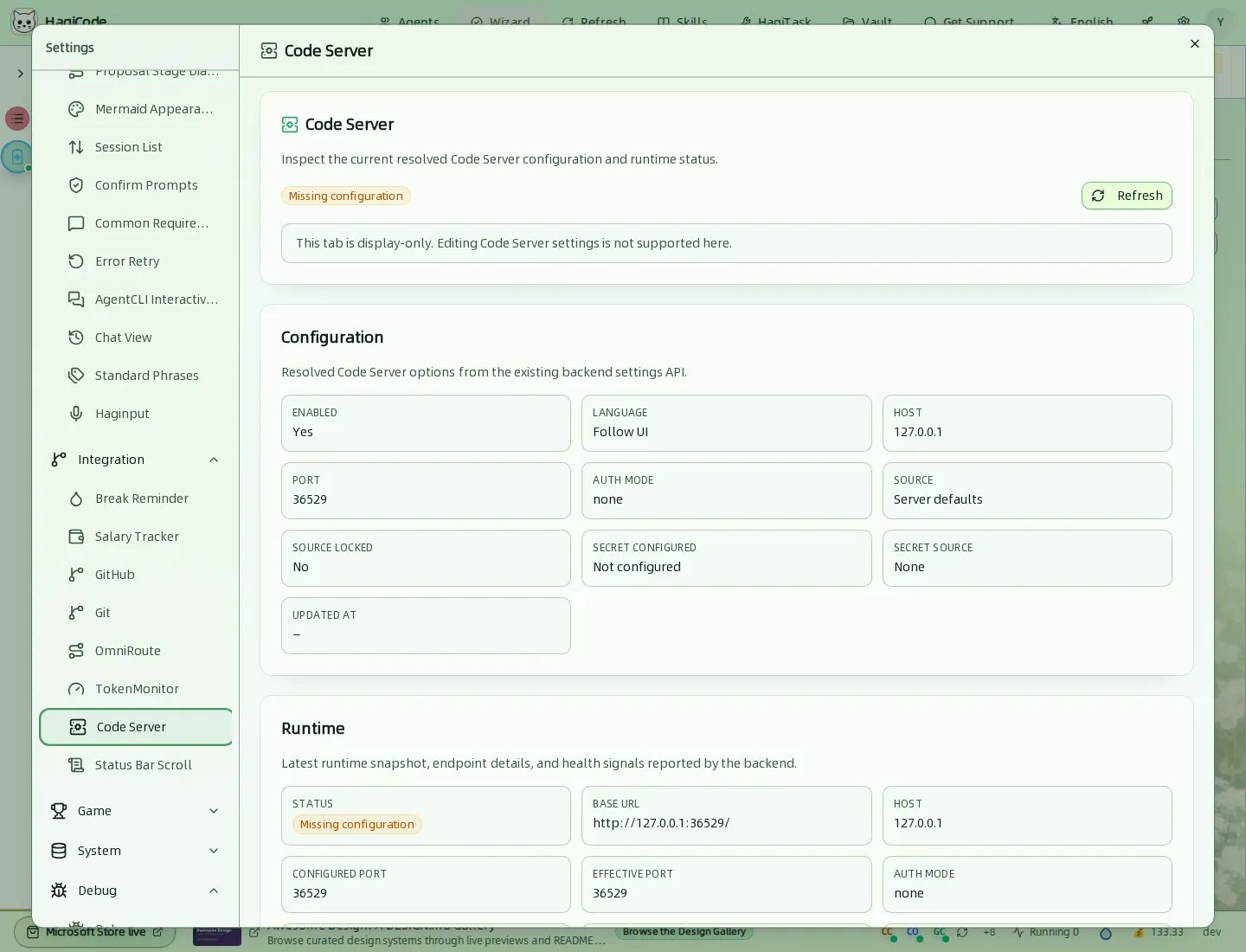
解析済みの Code Server の設定(ホスト、ポート、認証モード、ソース)と、最新のランタイムスナップショットを読み取り専用で表示します。ここでは Code Server の設定を編集できません。
Status Bar Scroll(ステータスバーのスクロール)
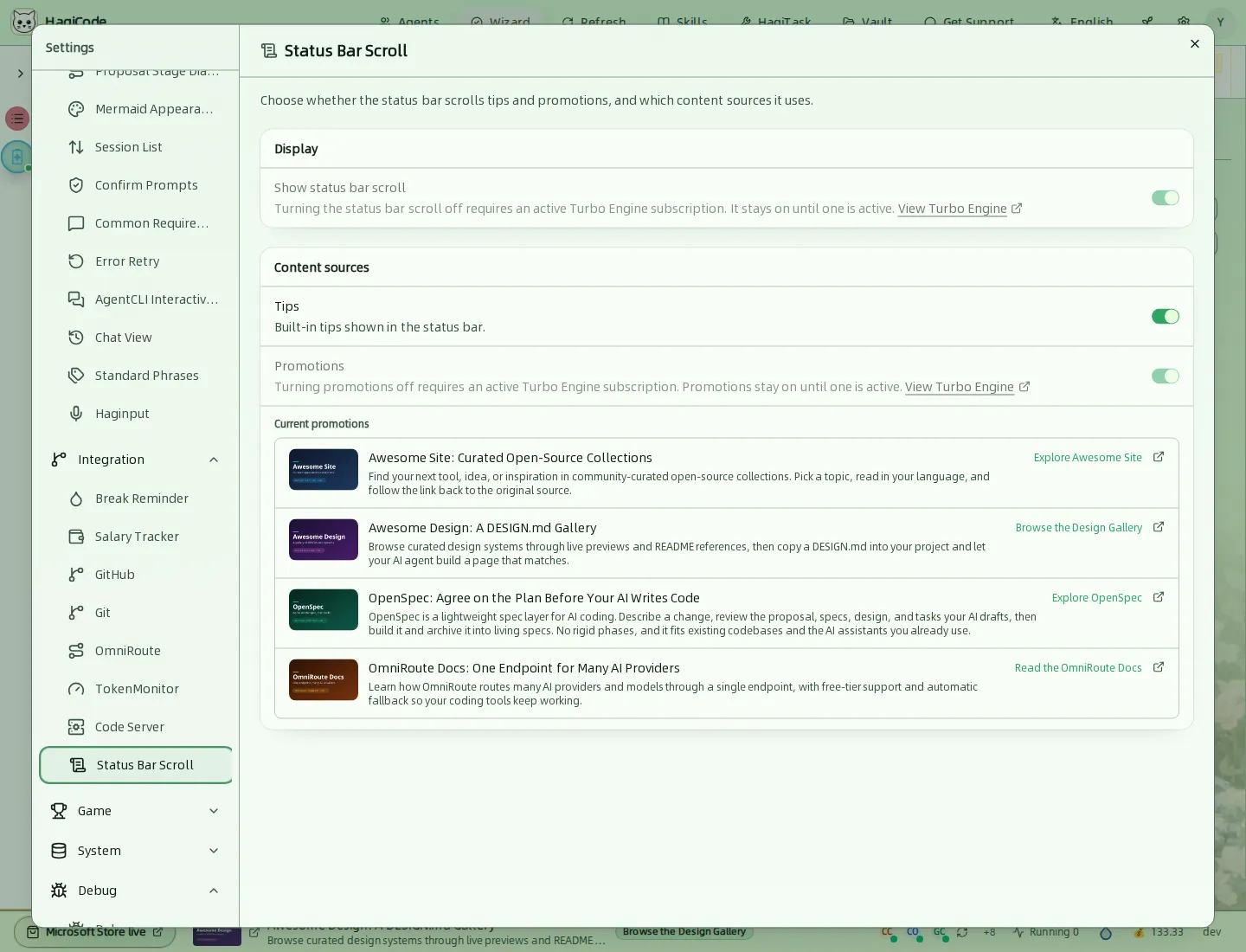
ステータスバーをスクロールさせるかどうか、そして使用するソースを選択します。ソースは Tips(ヒント)と Promotions(プロモーション)です。スクロールやプロモーションをオフにするには、有効な TurboEngine サブスクリプションが必要です。このタブには現在のプロモーション内容が一覧表示されます。
Game(ゲーム)
Achievements(実績)
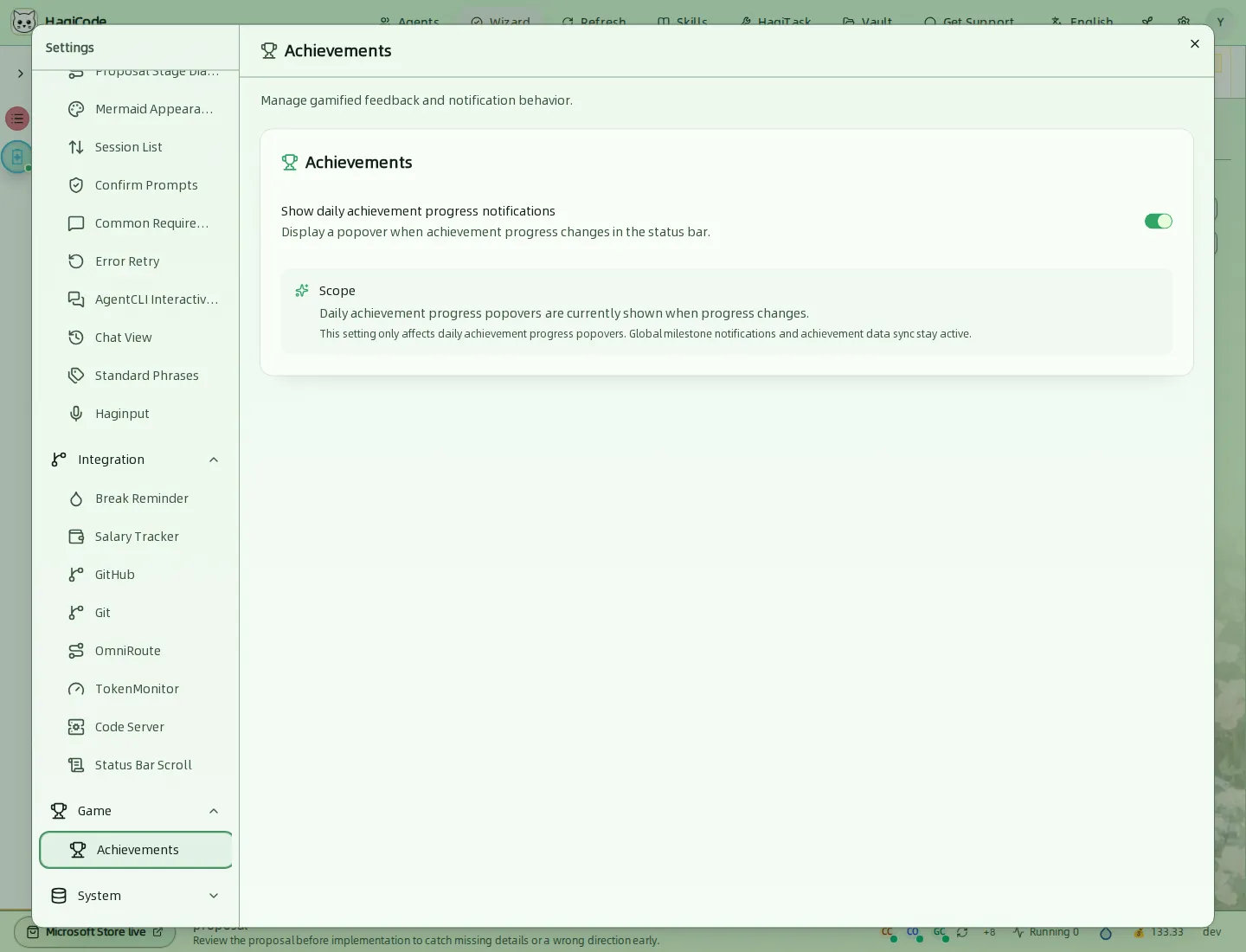
ステータスバーに表示される毎日の実績の進捗ポップアップを、オンまたはオフにします。この設定に関係なく、グローバルなマイルストーン通知とデータ同期は有効なままです。詳しくはステータスバーと進捗を参照してください。
System(システム)
Data Management(データ管理)
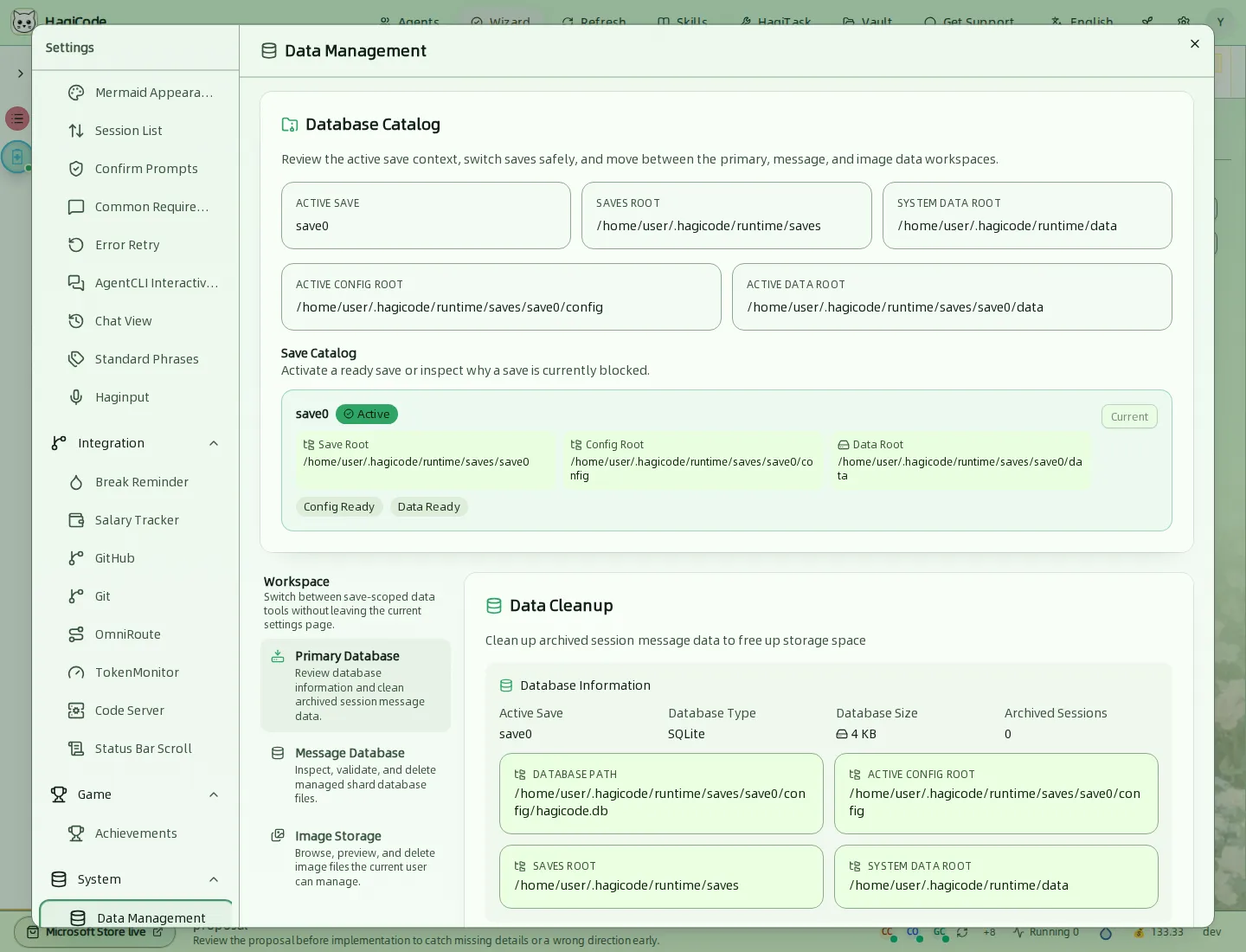
現在のアーカイブと、そのデータフォルダー(アーカイブのルート、設定ディレクトリ、データディレクトリ)を表示します。Save Catalog(アーカイブの一覧)ではアーカイブを一覧表示し、準備ができているアーカイブを安全に有効化できます。Workspace(ワークスペース)の切り替えで、Primary Database(メインデータベース)、Message Database(メッセージデータベース)、Image Storage(画像ストレージ)のツールを切り替えられます。Data Cleanup(データクリーンアップ)ではデータベースの情報を表示し、アーカイブ済みセッションのメッセージデータを削除してストレージ容量を解放できます。
Danger Zone(危険な操作)
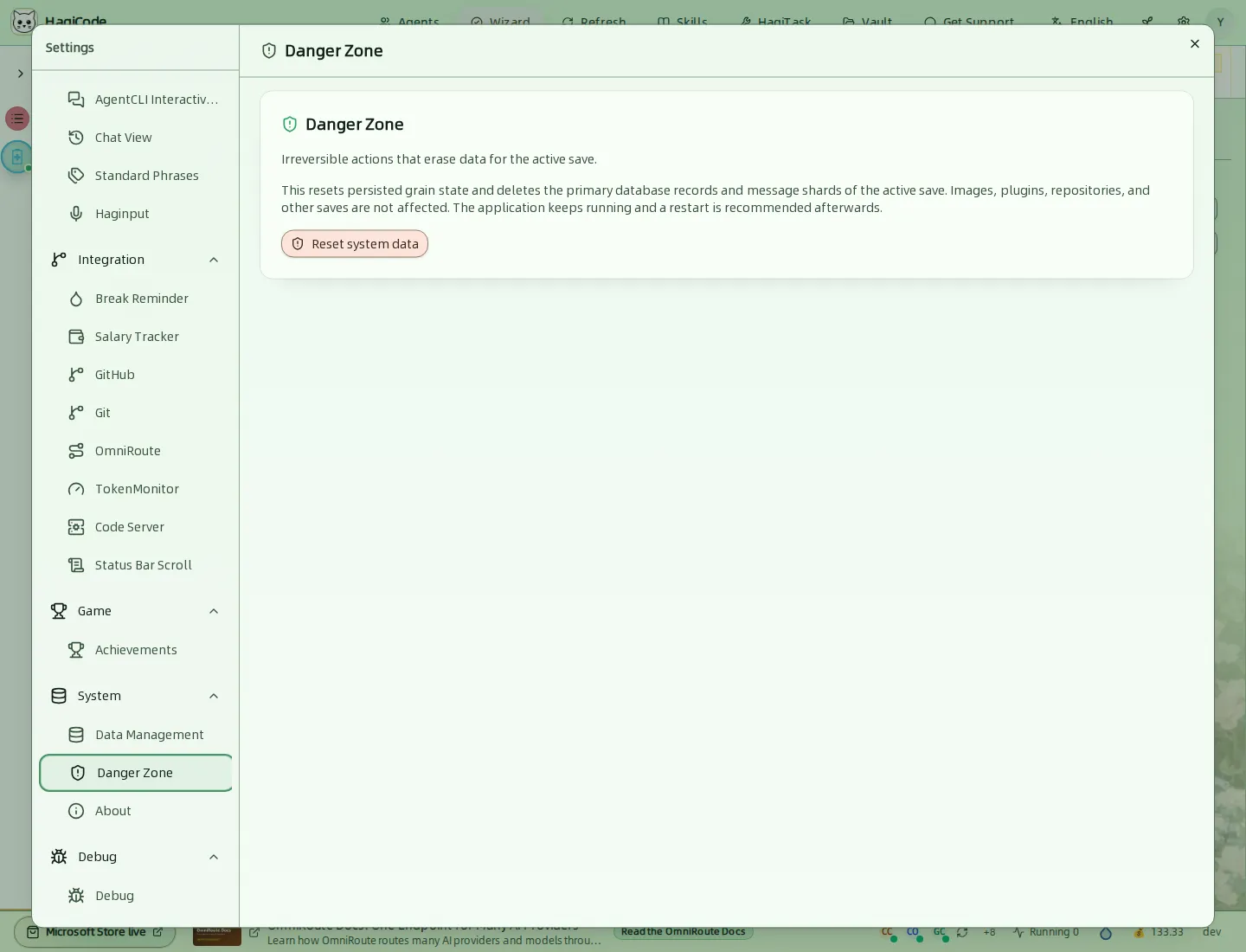
Reset system data(システムデータをリセット)は、永続化された状態をリセットし、現在のアーカイブのメインデータベースのレコードとメッセージのシャードを削除します。画像、プラグイン、リポジトリ、他のアーカイブには影響しません。アプリは引き続き動作し、その後はアプリの再起動をおすすめします。この操作は元に戻せません。
About(バージョン情報)
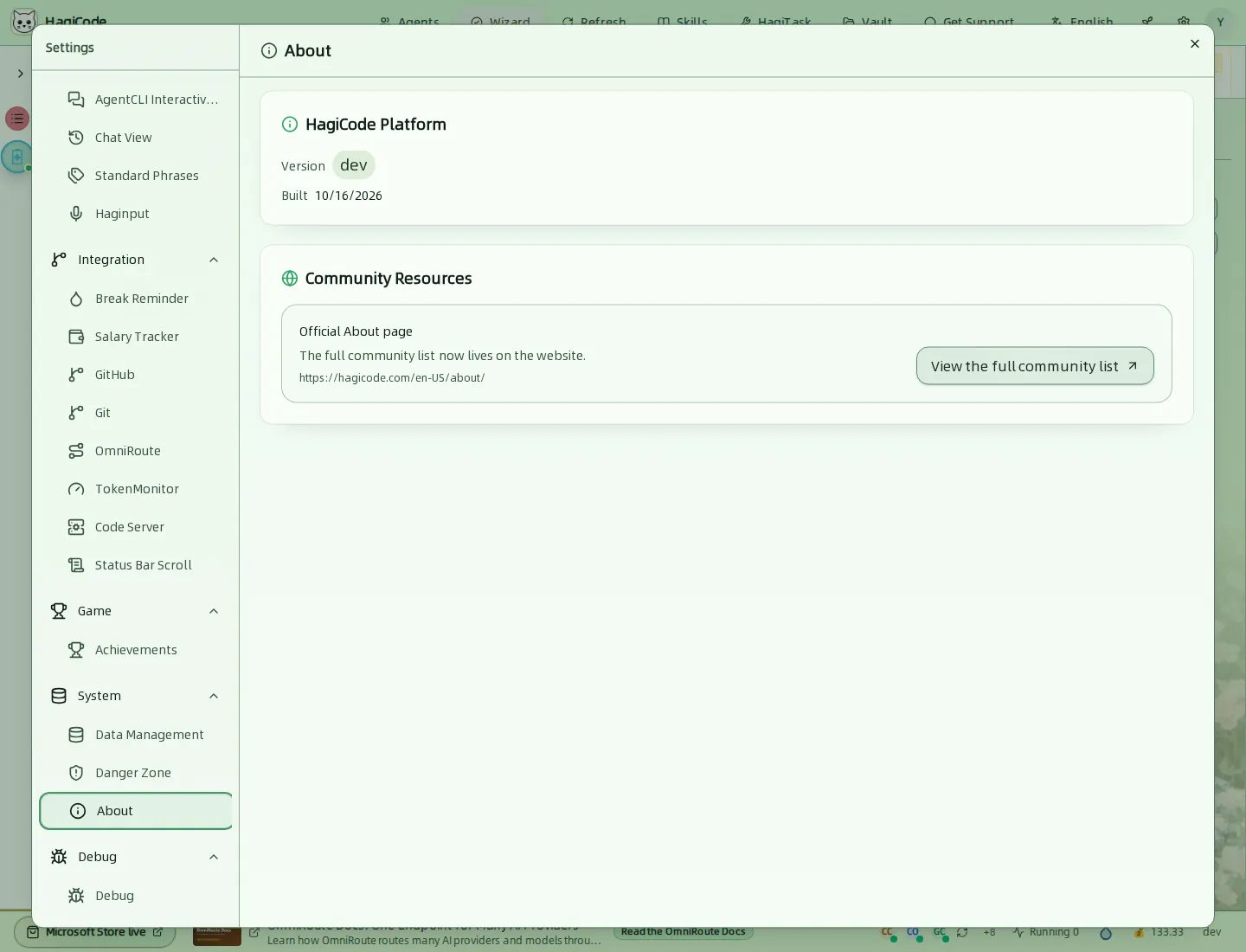
バージョンとビルド日を表示し、コミュニティの一覧をすべて掲載している公式の「バージョン情報」ページへのリンクを表示します。
Debug(デバッグ)
Debug(デバッグ)
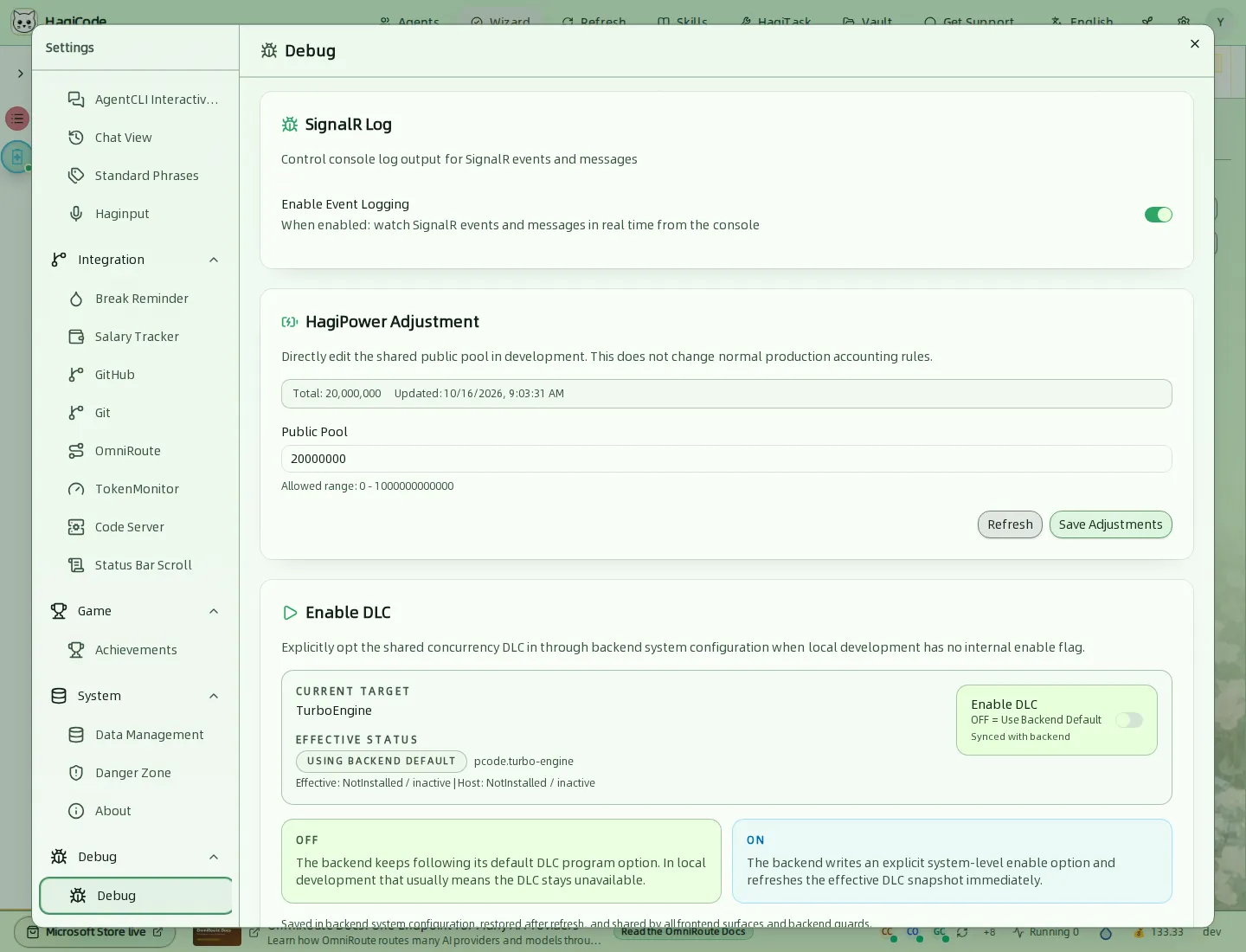
開発ビルド向けのツールです。
- SignalR Log(SignalR ログ)は、SignalR のイベントとメッセージをリアルタイムでコンソールに出力します。
- HagiPower Adjustment(HagiPower の調整)は、開発環境で共有の公開プールを直接編集します。通常の本番環境の計算は変更されません。
- Enable DLC(DLC を有効化)は、バックエンドの設定を通じて TurboEngine DLC を明示的に有効または無効にします。ローカルの開発環境には、内部の有効化スイッチがないためです。
通常の使用では、このタブは必要ありません。
外観、テーマ、言語
上部バーの 2 つのボタンを使うと、設定を開かなくても HagiCode の外観を変更できます。
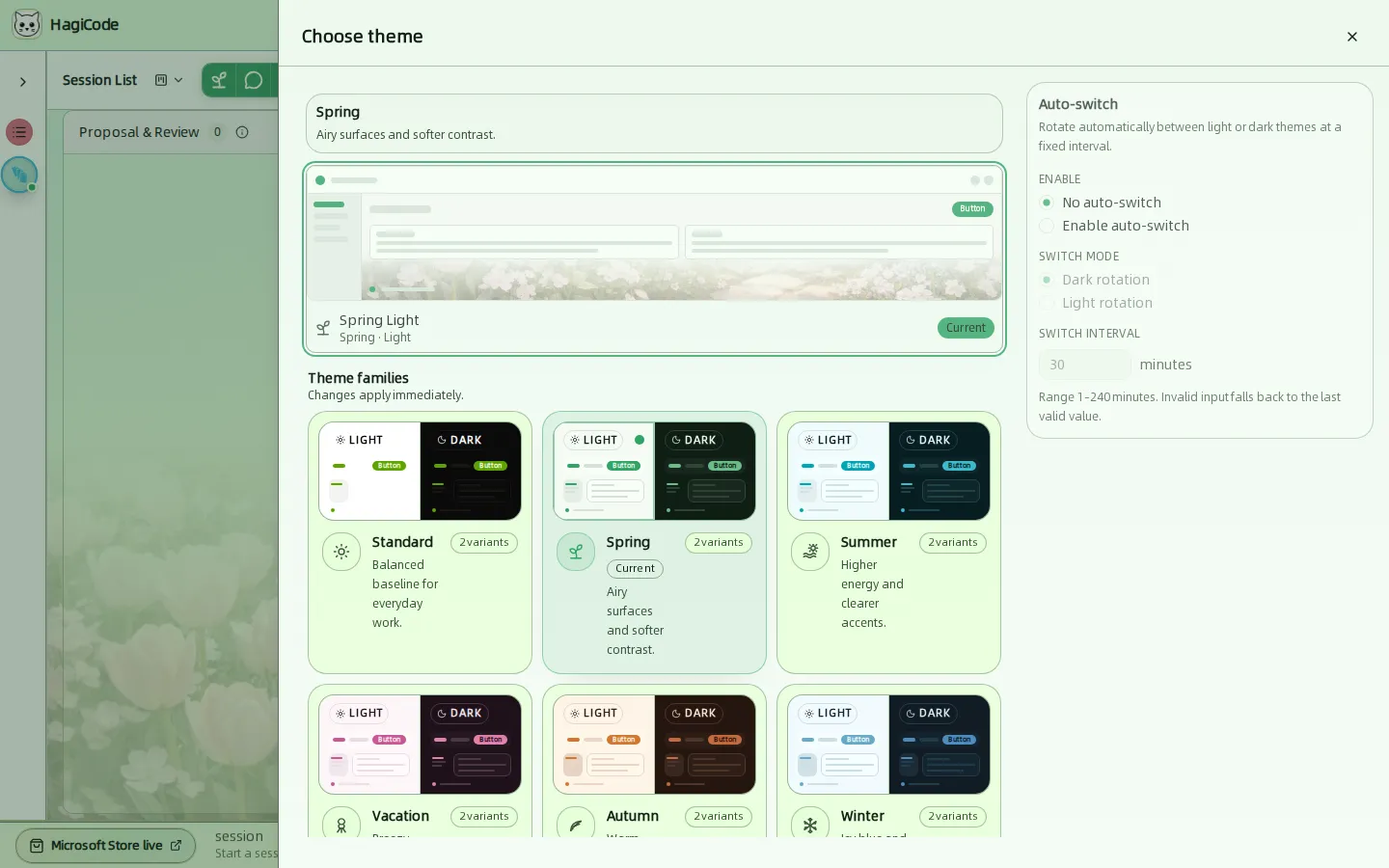
Theme(テーマ)では、テーマセレクター(Choose theme、テーマを選択)を開きます。各テーマシリーズには Light(ライト)と Dark(ダーク)の 2 つのバリエーションがあり、すぐに適用されます。シリーズには Standard(標準)、Spring(春)、Summer(夏)、Vacation(バカンス)、Autumn(秋)、Winter(冬)、Lunar New Year(旧正月)、Soccer(サッカー)、Cyberpunk(サイバーパンク)、School(学校)、Space Travel(宇宙旅行)があります。Auto-switch(自動切り替え)を使うと、1 分から 240 分の固定間隔で、ライトテーマとダークテーマが交互に切り替わります。
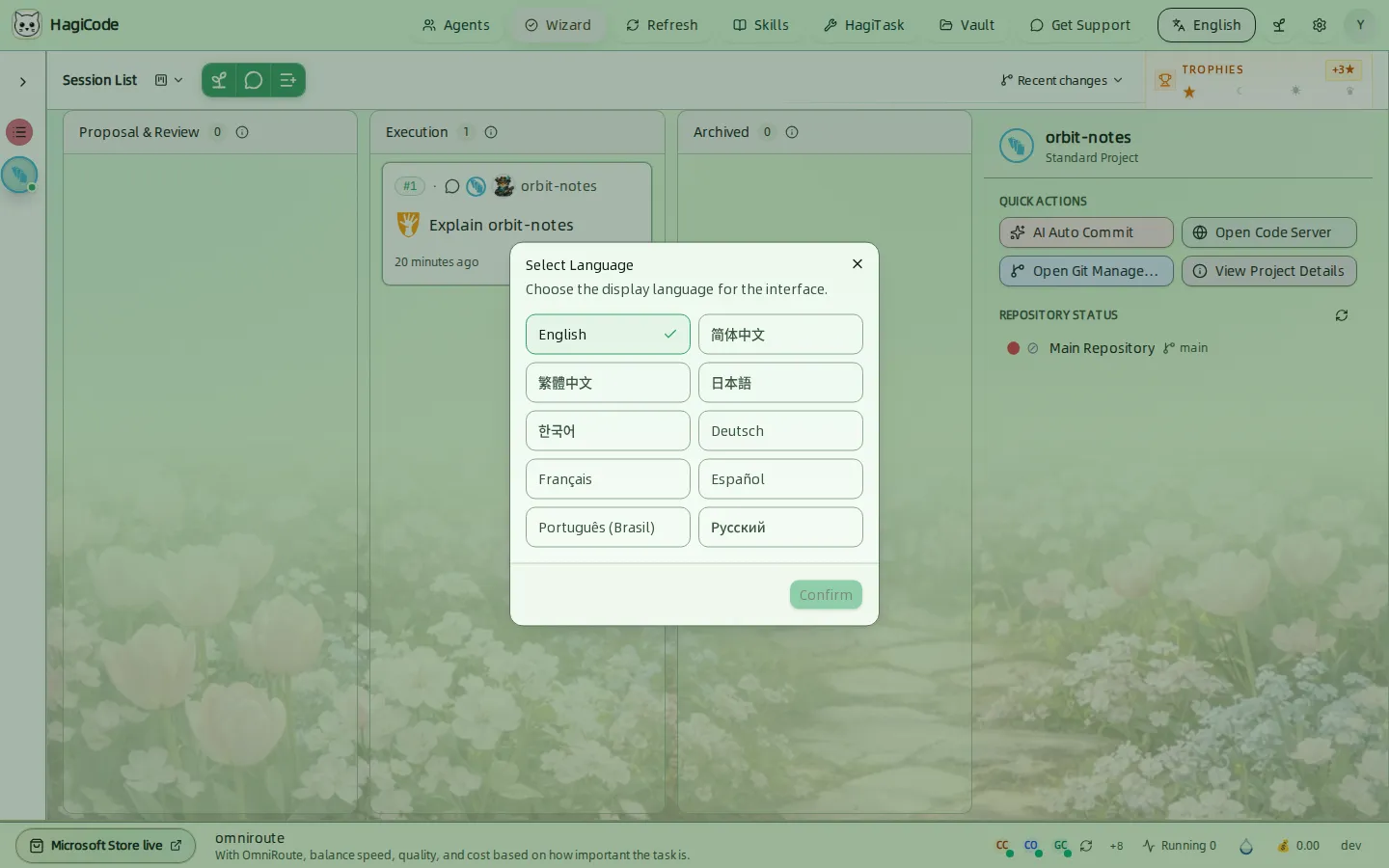
Language(言語)では、言語ダイアログ(Select Language、言語を選択)を開きます。言語を選び、Confirm(確認)をクリックします。HagiCode は English、简体中文、繁體中文、日本語、한국어、Deutsch、Français、Español、Português (Brasil)、Русский に対応しています。
HagiCode
HagiCode はエージェント型コーディングワークスペースです。OpenSpec ワークフローで変更を計画し、マルチエージェント実行で進め、Hero Dungeon で長い作業の進み具合を見える化して、アイデアを出荷できるソフトウェアにします。
よりスマートで速く、楽しいエージェント型ワークフローで、使いやすいソフトウェアを形にします。
- スマートOpenSpec ワークフローが意図を、提案・設計・タスクから変更のリリースまで実行可能な道筋にします。
- 効率的マルチエージェント実行で調査・実装・レビューを並行して進め、複数リポジトリや使い慣れた Agent CLI にも対応します。
- 楽しいHero Dungeon が長時間のコーディングを、ヒーロー・進行状況・実績が見える冒険に変えます。
HagiCode の概要

ワークベンチ:すべてのセッションを 1 つのカンバンボードに集約。 
提案は作成、起草、レビューを経て、実行とアーカイブへ進みます。 
Hero Dungeon:ヒーローが作業を進め、進行状況・レベル・物語を見守れます。
Windows 版をダウンロード
HagiCode を共有
アイデアを、出荷できるソフトウェアへ。
HagiCode はエージェント型コーディングワークスペースです。OpenSpec ワークフローで変更を計画し、マルチエージェント実行で進め、Hero Dungeon で長い作業の進み具合を見える化して、アイデアを出荷できるソフトウェアにします。
- スマート
- OpenSpec ワークフローが、意図を提案からリリースまでの実行可能な道筋にします。
- 効率的
- マルチエージェント実行で、調査・実装・レビューを並行して進めます。
- 楽しい
- Hero Dungeon が長い作業を、ヒーロー・進行状況・実績で見える化します。
エコシステムサイト
クイックリンク
コミュニティ
© 2026 HagiCode | Powered By hagilight-starlight@0.11.0 | Branch: main | Commit: 934740d | Built: