
ワークスペースの概要
このセクションは HagiCode ワークスペースの操作マニュアルで、画面のモジュールごとに説明しています。現在使っている機能に対応するページを直接開いてください。
ワークスペースの全体像
ワークスペースは既定でセッションボードを開きます。下の画像では、完了したセッションが 1 件ある orbit-notes という小さなデモプロジェクトを使っています。
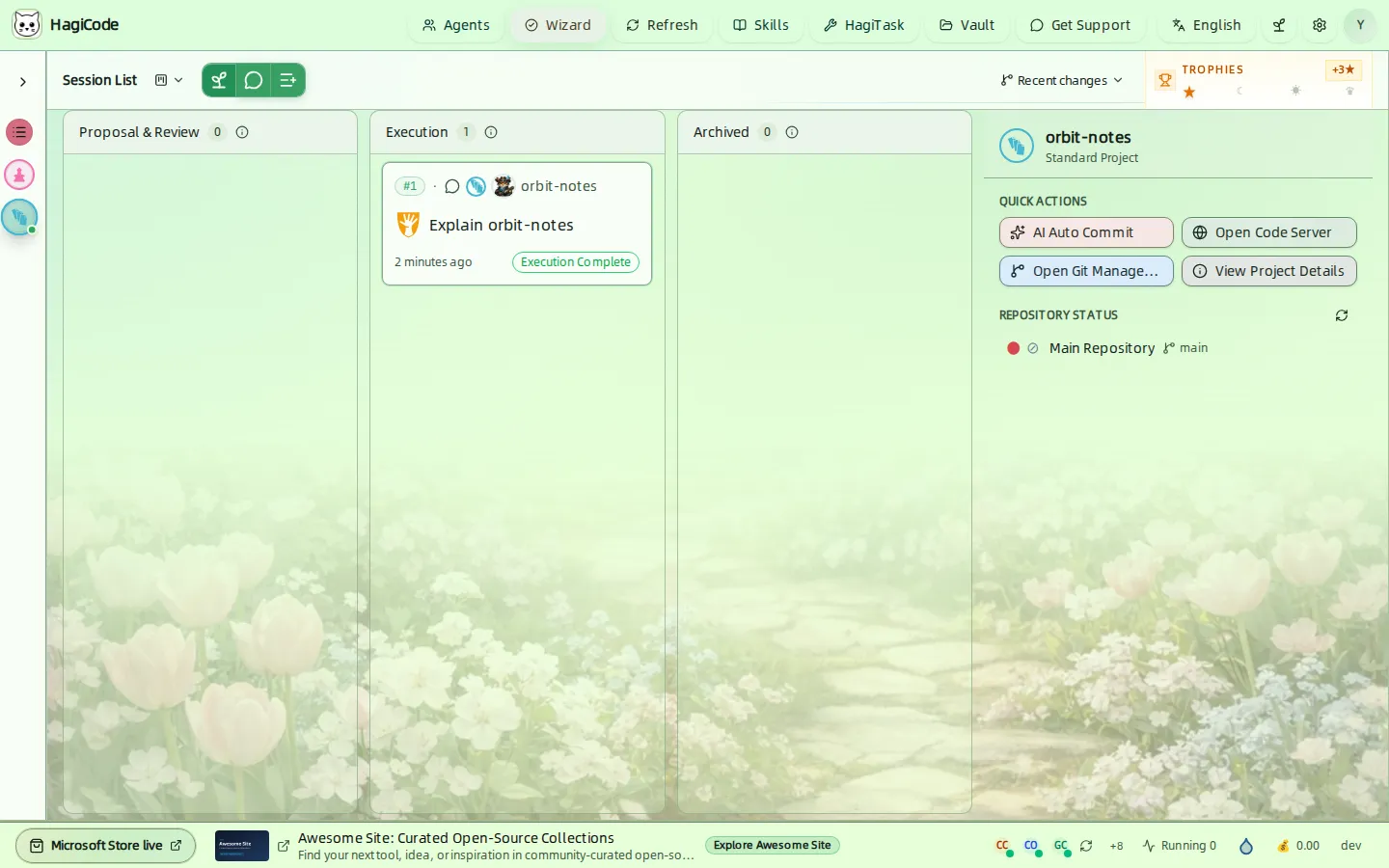
画面は 5 つのエリアに分かれています。
| エリア | 位置 | 用途 | ガイド |
|---|---|---|---|
| トップバー(Header) | 画面上部 | Agents、Wizard、Skills、HagiTask、Vault、設定、言語、テーマ、プロフィールなど、ワークスペース全体のモジュールを開く | トップバー |
| プロジェクトレール(Project rail) | 左端 | すべてのプロジェクトと個別のプロジェクトを切り替え、新しいプロジェクトを作成する | プロジェクト |
| セッションボード(Session board) | 中央 | セッションをスイムレーンで表示し、新しいセッションを作成するボタンを提供する | セッション |
| プロジェクトパネル(Project panel) | 右側 | 選択中のプロジェクトのクイックアクションとリポジトリの状態を表示する | プロジェクト |
| ステータスバー(Status bar) | 下端 | ヒント、Agent CLI の正常性、実行中のセッション、休憩リマインダー、日給カウンター、ビルドバージョンを表示する | ステータスバーと進捗 |
トップバー
トップバーは常に表示されています。ここにあるボタンは現在のページの上にドロワーやダイアログを開くため、ボードでの位置を失うことはありません。

| ボタン | 開く内容 |
|---|---|
| Agents(中国語 UI では Agents) | Agents ワークスペース。自分の Agent、実行シナリオ、AgentCLI の一覧、モデルカタログ、コピーのテーマ、アバターギャラリーを含みます。Agents を参照してください。 |
| Wizard(ウィザード) | 4 ステップの初期化ウィザード。初回起動を参照してください。 |
| Refresh(更新) | 現在のページの内容を再読み込みします。 |
| Skills(スキル) | Local Skills、Gallery、Trusted Providers を含む統合スキルモジュール。スキルと HagiTask を参照してください。 |
| HagiTask(中国語 UI では HagiTask) | タスクプリセットを管理する HagiTask 管理画面。スキルと HagiTask を参照してください。 |
| Vault(中国語 UI では Vault) | HagiCode が閲覧・プレビューできるフォルダを管理する Vault マネージャー。Vault を参照してください。 |
| Get Support(テクニカルサポートを受ける) | コミュニティとサポートのページをブラウザで開きます。 |
| Language(言語) | 画面の表示言語を切り替えます。HagiCode は簡体字中国語を含む 10 言語に対応しています。 |
| Theme(テーマ、葉のアイコン) | テーマセレクターを開きます。外観、テーマ、言語を参照してください。 |
| Settings(設定、歯車のアイコン。開くダイアログのタイトルは「設定」) | 設定ダイアログを開きます。設定を参照してください。 |
| Profile(プロフィール、丸いアバター) | ポイント、履歴タイムライン、クイックリンクを含むプロフィールドロワーを開きます。ステータスバーと進捗を参照してください。 |
初回起動:初期化ウィザード
新規インストール後、Initialization wizard(初期化ウィザード)が自動的に開きます。トップバーの Wizard ボタンからいつでも再度開けます。ウィザードは 4 ステップで、必須の 3 ステップのうち準備が完了した数を表示します。
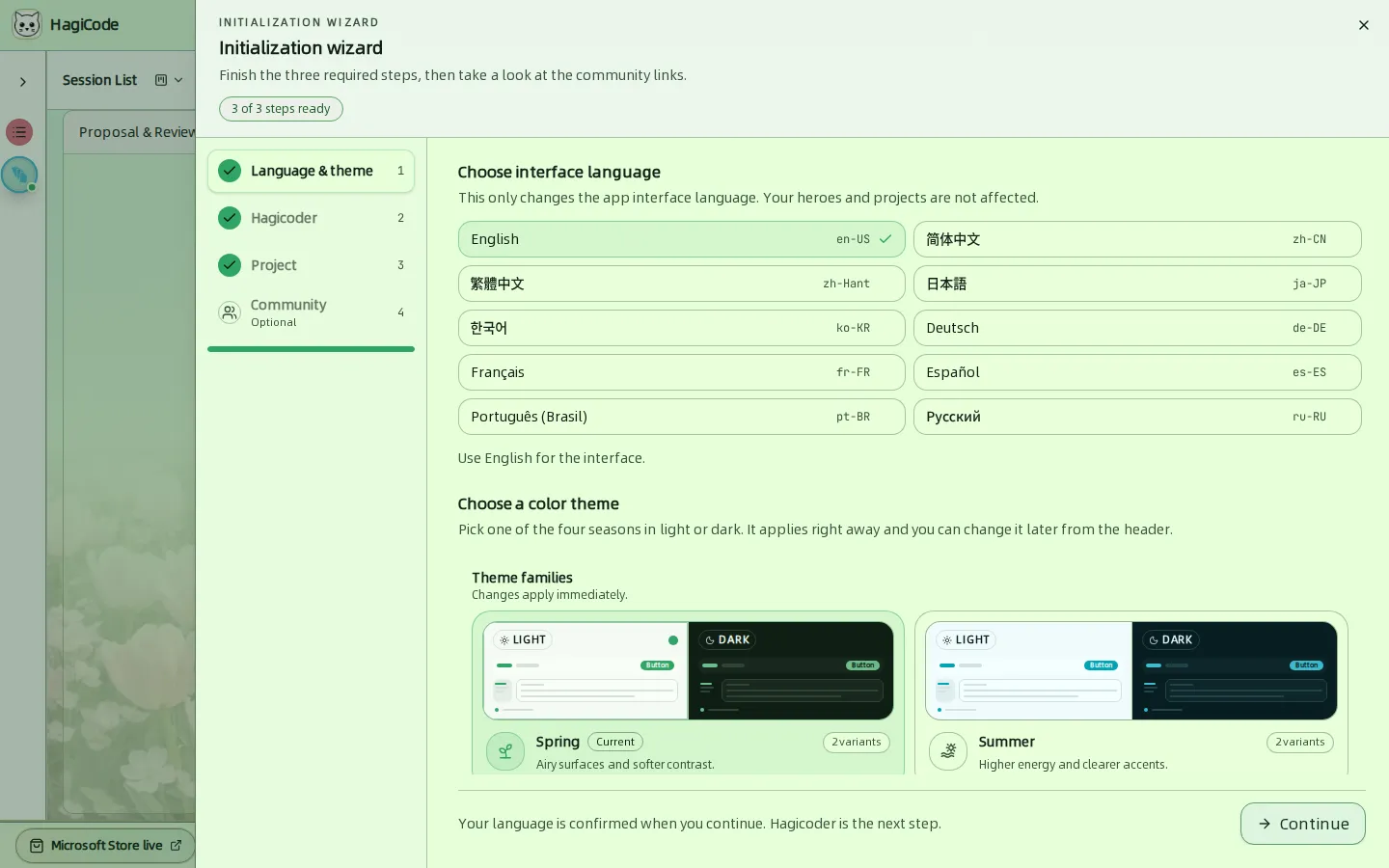
- Language & theme(言語とテーマ) – 表示言語と季節ごとの配色テーマを選びます。どちらもすぐに反映されます。
- Hagicoder – ローカルの Agent CLI とモデルを選び、最初の Agent を作成して Fallback Crew(フォールバック班)に加えます。接続テストを行うことを推奨しますが、必須ではありません。
- Project(プロジェクト) – 最初のプロジェクトのフォルダを登録します。
- Community(コミュニティ)(任意) – 最初の会話を始めるか、「について」ページを開きます。
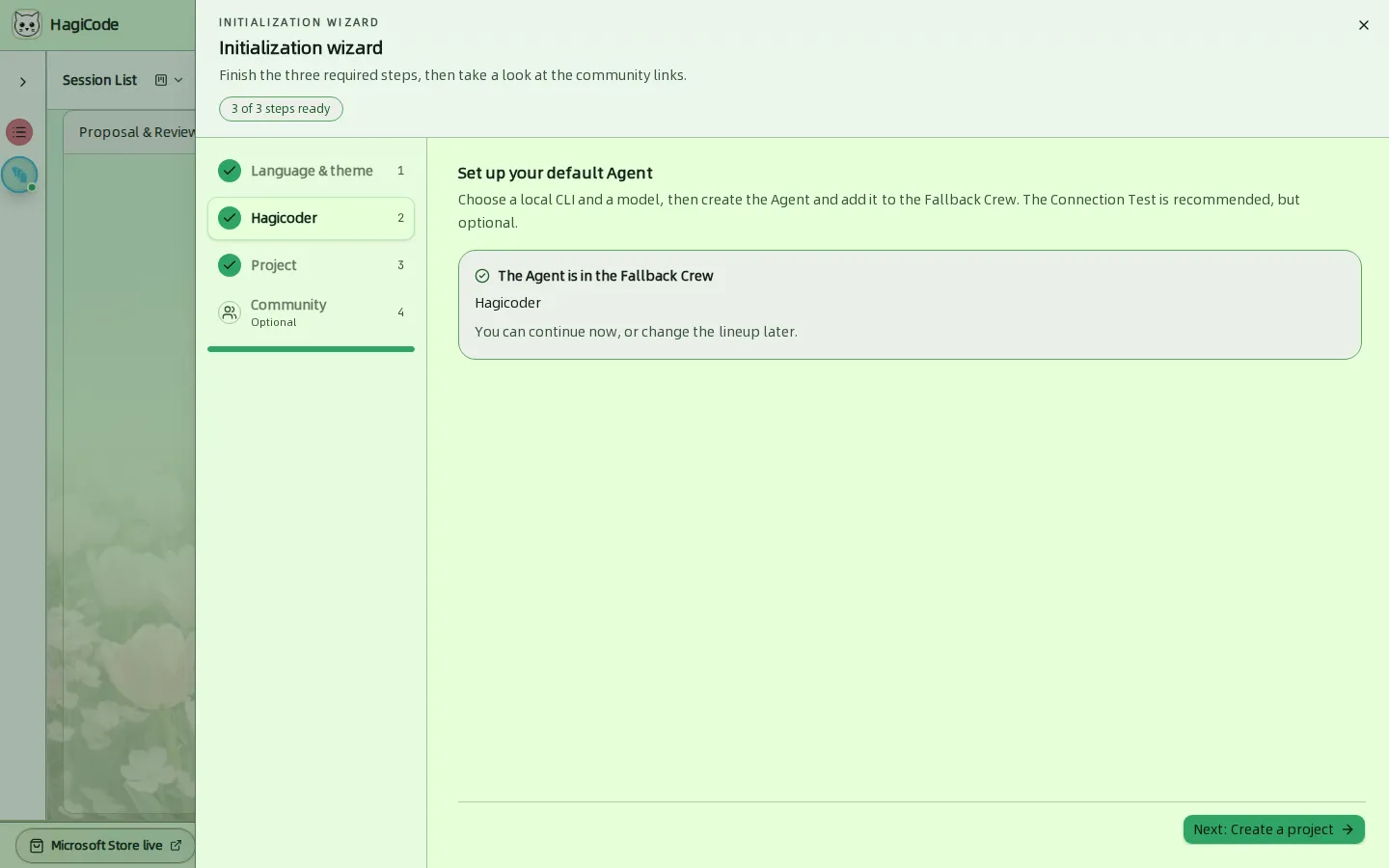
全体の流れと各項目の意味は、初期化ウィザードの設定を参照してください。
次に読むページ
HagiCode
HagiCode はエージェント型コーディングワークスペースです。OpenSpec ワークフローで変更を計画し、マルチエージェント実行で進め、Hero Dungeon で長い作業の進み具合を見える化して、アイデアを出荷できるソフトウェアにします。
よりスマートで速く、楽しいエージェント型ワークフローで、使いやすいソフトウェアを形にします。
- スマートOpenSpec ワークフローが意図を、提案・設計・タスクから変更のリリースまで実行可能な道筋にします。
- 効率的マルチエージェント実行で調査・実装・レビューを並行して進め、複数リポジトリや使い慣れた Agent CLI にも対応します。
- 楽しいHero Dungeon が長時間のコーディングを、ヒーロー・進行状況・実績が見える冒険に変えます。
HagiCode の概要

ワークベンチ:すべてのセッションを 1 つのカンバンボードに集約。 
提案は作成、起草、レビューを経て、実行とアーカイブへ進みます。 
Hero Dungeon:ヒーローが作業を進め、進行状況・レベル・物語を見守れます。
Windows 版をダウンロード
HagiCode を共有
アイデアを、出荷できるソフトウェアへ。
HagiCode はエージェント型コーディングワークスペースです。OpenSpec ワークフローで変更を計画し、マルチエージェント実行で進め、Hero Dungeon で長い作業の進み具合を見える化して、アイデアを出荷できるソフトウェアにします。
- スマート
- OpenSpec ワークフローが、意図を提案からリリースまでの実行可能な道筋にします。
- 効率的
- マルチエージェント実行で、調査・実装・レビューを並行して進めます。
- 楽しい
- Hero Dungeon が長い作業を、ヒーロー・進行状況・実績で見える化します。
エコシステムサイト
クイックリンク
コミュニティ
© 2026 HagiCode | Powered By hagilight-starlight@0.11.0 | Branch: main | Commit: 934740d | Built: