
デスクトップへのインストール
ページを編集このガイドでは、HagiCode Desktop のインストールと使用について説明します。これは公式のデスクトップ クライアントであり、デフォルトのローカル セットアップ パスと日常のコントロールを 1 か所に保持します。
:::tip【おすすめの方法】 デスクトップは、次の理由により、個々のユーザーおよび開発者にとってのデフォルトのローカル パスです。
- インストーラーはデフォルトのフローを 1 つのガイド付きパスに維持します
- 依存関係とサービスはアプリ内で管理されます
- UI により状態と操作を簡単に検査できるようになります
- 組み込みのバージョン管理により切り替えが簡単になります
- データはデフォルトでローカルに留まります :::
ハギコードデスクトップとは何ですか?
Section titled “ハギコードデスクトップとは何ですか?”HagiCode Desktop は、Windows、macOS、および Linux システム用に設計された、HagiCode の公式デスクトップ アプリケーションです。これには、HagiCode のコア機能がバンドルされており、インストーラーは 1 つのガイド付きフロー内でデフォルトのセットアップ パスを保持します。
- ワンクリック インストール: インストール ウィザードを通じてすべての構成手順を自動的に完了します。
- ランタイムの自動準備: デフォルトのインストーラーには必要なランタイムがすでに含まれているため、別のランタイムをインストールする必要はありません。
.NETランタイムが最初 - サービス管理: 組み込みのHagiCodeサーバー管理により、サービスを簡単に開始および停止できます。
- バージョンの切り替え: マルチバージョン管理をサポートし、異なるバージョン間を自由に切り替えることができます。
- ローカル操作: すべてのデータはローカルに保存され、プライバシーが保護されます。
- 自動アップデート: 最新バージョンを自動的に検出してダウンロードします。
該当するシナリオ
Section titled “該当するシナリオ”デスクトップは次の場合に適しています。
- ローカルでHagiCodeを使用したい個人開発者
- オフラインでHagiCodeを使用する必要があるユーザー
- インストールプロセスを簡素化したい非技術ユーザー
- 異なるバージョンを頻繁に切り替える必要がある開発者
デスクトップをダウンロード
Section titled “デスクトップをダウンロード”クイックダウンロード
Section titled “クイックダウンロード”オペレーティング システムに適したバージョンを選択し、インストーラーを直接ダウンロードします。
その他のダウンロード方法
Section titled “その他のダウンロード方法”次のチャネルからも、HagiCode デスクトップ インストーラーを入手できます。
- 公式リリースページ: にアクセスしてください ハギコード GitHub リリース 最新バージョンをダウンロードするには
- 公式ウェブサイト: アクセス ハギコードウェブサイト ダウンロードリンクを取得するには
正しいバージョンを選択してください
Section titled “正しいバージョンを選択してください”オペレーティング システムに対応するインストーラーを選択します。
- Windows: ダウンロード
.exeインストーラ - macOS: ダウンロード
.dmgインストーラ - Linux: ダウンロード
.AppImageまたは.tar.gzインストーラーパッケージ
インストールと起動に関する注意事項
Section titled “インストールと起動に関する注意事項”:::注意[macOS ゲートキーパーの注意事項]
すでにアプリをデフォルトのパスにインストールしている場合 /Applications/HagiCode.app ただし、macOS では、初回起動時に「アプリが破損しています」、「開けません」、または同様のゲートキーパー警告が表示されます。通常の原因は com.apple.quarantine これは、macOS がインターネットからダウンロードしたアプリに追加する属性であり、HagiCode Desktop インストーラー自体の障害ではありません。
ターミナルで次のコマンドを実行します。これには管理者権限が必要で、デフォルトのインストール パスにあるアプリから隔離属性を再帰的に削除します。
sudo xattr -dr com.apple.quarantine /Applications/HagiCode.appコマンドが終了したら、HagiCode Desktop を再起動します。 :::
デスクトップを実行する
Section titled “デスクトップを実行する”ダウンロード後、インストーラーまたはアプリケーション パッケージを開き、画面上の指示に従います。デスクトップは、現在サポートされているローカル パスでランタイムを準備し、HagiCode サーバーを管理し、ネットワーク ダウンロードが必要な場合は進行状況とステータスを表示します。
初めての使用
Section titled “初めての使用”初めてHagiCodeを入力すると、現在の初期化ウィザードがすぐに開始されます。画面上の指示に従ってください。初回実行時のセットアップ、プロジェクト作成、セッション作成に関する詳細なガイダンスがクイックスタート ページに表示されるようになりました。
初回実行セットアップに関する最新の画面ごとのガイドが必要な場合は、以下のクイック スタート ページに進んでください。
バージョン管理
Section titled “バージョン管理”HagiCode Desktop はマルチバージョン管理をサポートしており、異なるバージョンを自由に切り替えることができます。

バージョンの切り替え
Section titled “バージョンの切り替え”- ハギコードデスクトップを開く
- 「バージョン管理」ページに移動します
- 切り替えたいバージョンを選択してください
- 「バージョンを切り替える」ボタンをクリックします
- 切り替えが完了するまで待ちます
サービスの開始と停止
Section titled “サービスの開始と停止”HagiCode Desktop は、HagiCode Server サービスを管理する簡単な方法を提供します。
サービスを開始する
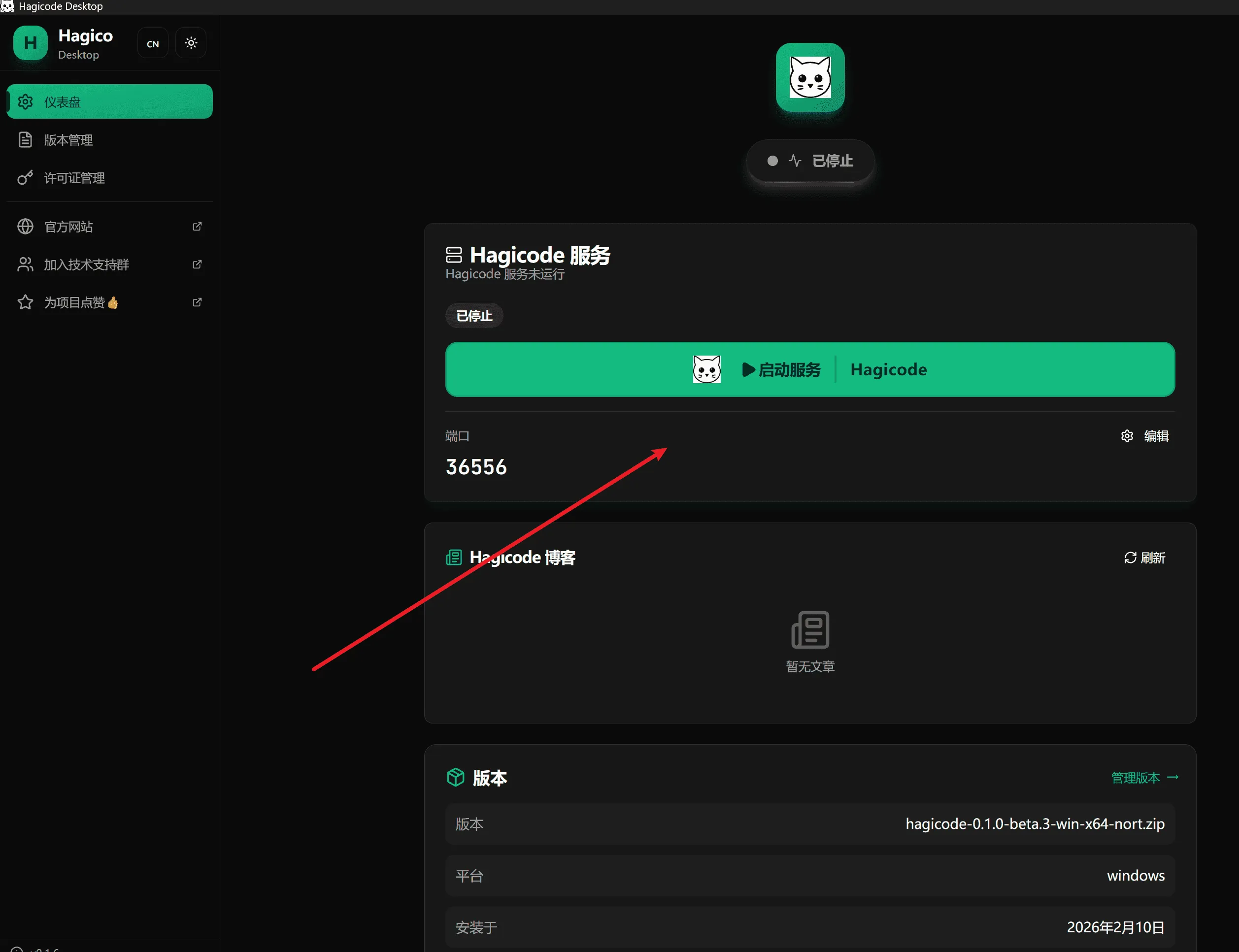
Section titled “サービスを開始する”デスクトップアプリケーションのホームページで「サービスの開始」ボタンをクリックしてHagiCode Serverを起動します。
サービスの停止
Section titled “サービスの停止”ハギコードサーバーを停止するには、ホームページの「サービスの停止」ボタンをクリックしてください。
次のステップ
Section titled “次のステップ”インストールが完了したら、次の手順に進むことができます。
トラブルシューティング
Section titled “トラブルシューティング”インストールの失敗
Section titled “インストールの失敗”インストール中に問題が発生した場合:
- ネットワーク接続を確認してください: インターネットにアクセスできることを確認してください
- ディスク容量を確認してください: 十分なディスク容量があることを確認してください
- 管理者として実行: Windows では、インストーラーを右クリックし、[管理者として実行] を選択します。
- ログ ファイルの表示: インストーラーは、問題の診断に役立つ詳細なログ ファイルを生成します。
依存関係のインストールの失敗
Section titled “依存関係のインストールの失敗”依存関係のインストールが失敗した場合:
- システムの互換性を確認: オペレーティング システムが最小要件を満たしていることを確認してください。
- ネットワークとファイアウォールの設定を確認してください: インストーラーが必要なダウンロードに到達でき、ファイアウォールによってブロックされていないことを確認してください。
- インストーラーの権限を確認します: Windows では、十分な権限があるように管理者としてインストーラーを実行してみてください。
- アプリを再起動して再試行:HagiCode デスクトップを閉じて再度開き、インストール手順を再試行します。
- ログの表示: デスクトップ アプリケーションで詳細なエラー ログを確認します。
サービスの起動失敗
Section titled “サービスの起動失敗”ハギコードサーバーの起動に失敗した場合:
- ポート占有の確認: ポート 45000 が他のプログラムによって占有されていないことを確認します。
- ファイアウォール設定を確認してください: ファイアウォールがHagiCodeサーバーのネットワークアクセスを許可していることを確認してください
- アプリケーションの再起動:HagiCode デスクトップを再起動してみてください
- ログの表示: デスクトップ アプリケーションで詳細なエラー ログを表示します。
さらにサポートが必要ですか?
Section titled “さらにサポートが必要ですか?”ここで説明されていない問題が発生した場合は、次の手順を実行してください。
- チェックする GitHubの問題 同様の問題に対して
- 訪問してください コミュニティフォーラム 助けのために
- 問題を詳しく説明した新しい問題を送信してください