
初期化ウィザードのセットアップ
Microsoft Store、Desktop のいずれでインストールした場合でも、HagiCode の Web インターフェースを初めて開くと 初期化ウィザード が自動的にポップアップ表示されます。ウィザードを完了すると、使用可能なデフォルトの Hagicoder と少なくとも 1 つのプロジェクトが用意され、そのまま最初のセッションを始められます。
Desktop の初回セットアップとは別のものです
Desktop の初回起動時に表示される「初回セットアップ」(言語の選択、法的文書の確認、Hagicode Server のダウンロード) は、Web インターフェースが表示される前に行われます。詳しくは Desktop インストール を参照してください。このページで説明するのは、その後に Web インターフェース内で表示される初期化ウィザードです。
始める前に
次の点を確認してください。
- Agent CLI を 1 つ以上インストールし、ログインしていること。ウィザードには、Hagicode Server が動作しているこのマシンで検出された CLI だけが一覧表示されます。1 つも検出されない場合は、Hagicoder を作成できません。サポートされている CLI とインストール方法は AI Agent CLI のインストール を参照してください。
- Desktop / Store をお使いの場合: インストールガイド に従って、Node.js 24+ と Git をインストール済みであること。
- 接続したいローカルのリポジトリまたは作業ディレクトリを用意していること。ステップ 3 でそれを登録します。パスは実際に存在している必要があります。
ウィザードの概要
ウィザードは 4 つのステップで構成され、左側のナビゲーションに現在の進行状況が表示されます。上部のバッジには「必須ステップ N / 3 件が完了」と表示されます。最初の 3 つのステップは 必須ステップ で、4 番目の「コミュニティ」は 任意 と表示されます。
| ステップ | 目的 | 完了の目安 |
|---|---|---|
| 1. 言語とテーマ | 画面の言語を選び、季節のカラーテーマを 1 つ選ぶ | 「続ける」をクリックして言語を確定する |
| 2. Hagicoder | CLI とモデルを選び、デフォルトの Hagicoder を作成する | エージェントに「エージェントはフォールバッククルーに登録済みです」と表示される |
| 3. プロジェクト | 少なくとも 1 つのローカルプロジェクトを登録する | プロジェクトのステップに「プロジェクトの手順は完了しました」と表示される |
| 4. コミュニティ (任意) | 最初の会話を始める、またはコミュニティの入口を確認する | 「完了」をクリックする |
左下の「あとで通知」を選ぶと、ウィザードをいったん閉じて、後で改めて通知します。「今後表示しない」を選ぶと、自動的なポップアップが無効になります。どちらの場合も、ページ上部の「ウィザード」からいつでもウィザードを開き直せます。未完了のステップは未完了のまま残ります。
ステップ 1: 言語とテーマ
目的: 画面の言語とカラーテーマを決めます。
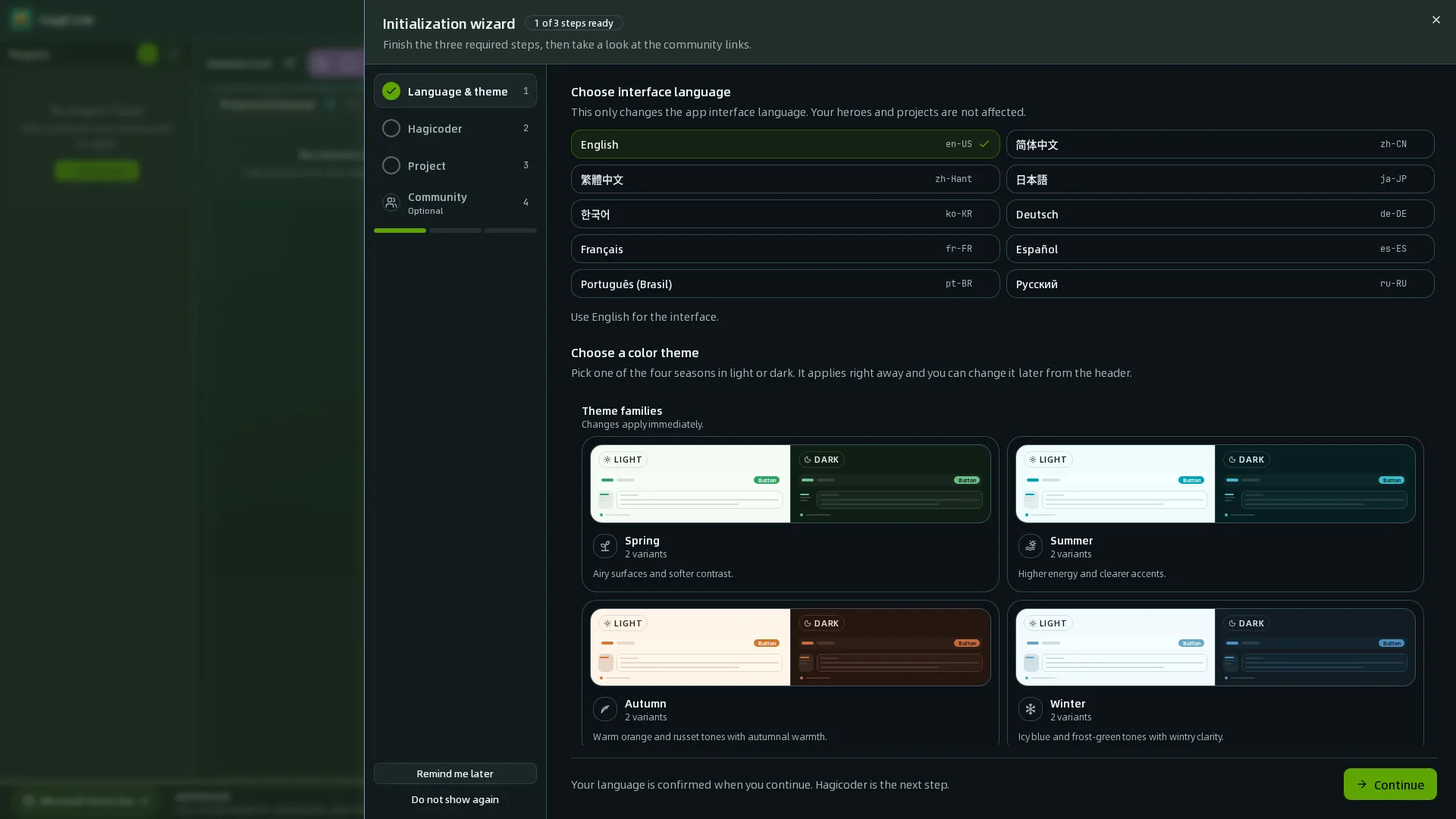
- 「表示言語を選択」で言語を 1 つ選びます (10 種類に対応しています)。変更されるのはアプリの画面の言語だけで、ヒーローやプロジェクトには影響しません。
- 「カラーテーマを選択」で、春・夏・秋・冬のいずれかの季節について「ライト」または「暗い」のバリエーションを選びます。選ぶとすぐに適用され、あとからページ上部のテーマの入口で変更できます。
- 「続ける」をクリックします。言語が確定し、次のステップの Hagicoder に進みます。
ステップ 2: Hagicoder をセットアップ
目的: デフォルトのエージェントを作成します。名前は Hagicoder で固定で、フォールバッククルーに追加します。
すでにエージェントが存在する場合、このステップには「エージェントが見つかりました」と表示されるか、そのまま「エージェントはフォールバッククルーに登録済みです」と表示されます。
- エージェントはあるもののフォールバッククルーに入っていない場合は、「フォールバッククルーに追加」をクリックするか、「代わりに新しいエージェントを作成」を選べます。ウィザードが自動的に追加することはありません。
- すでにフォールバッククルーに入っている場合は、そのまま「次へ: プロジェクトを作成」をクリックします。
存在しない場合は、次の手順で作成します。
-
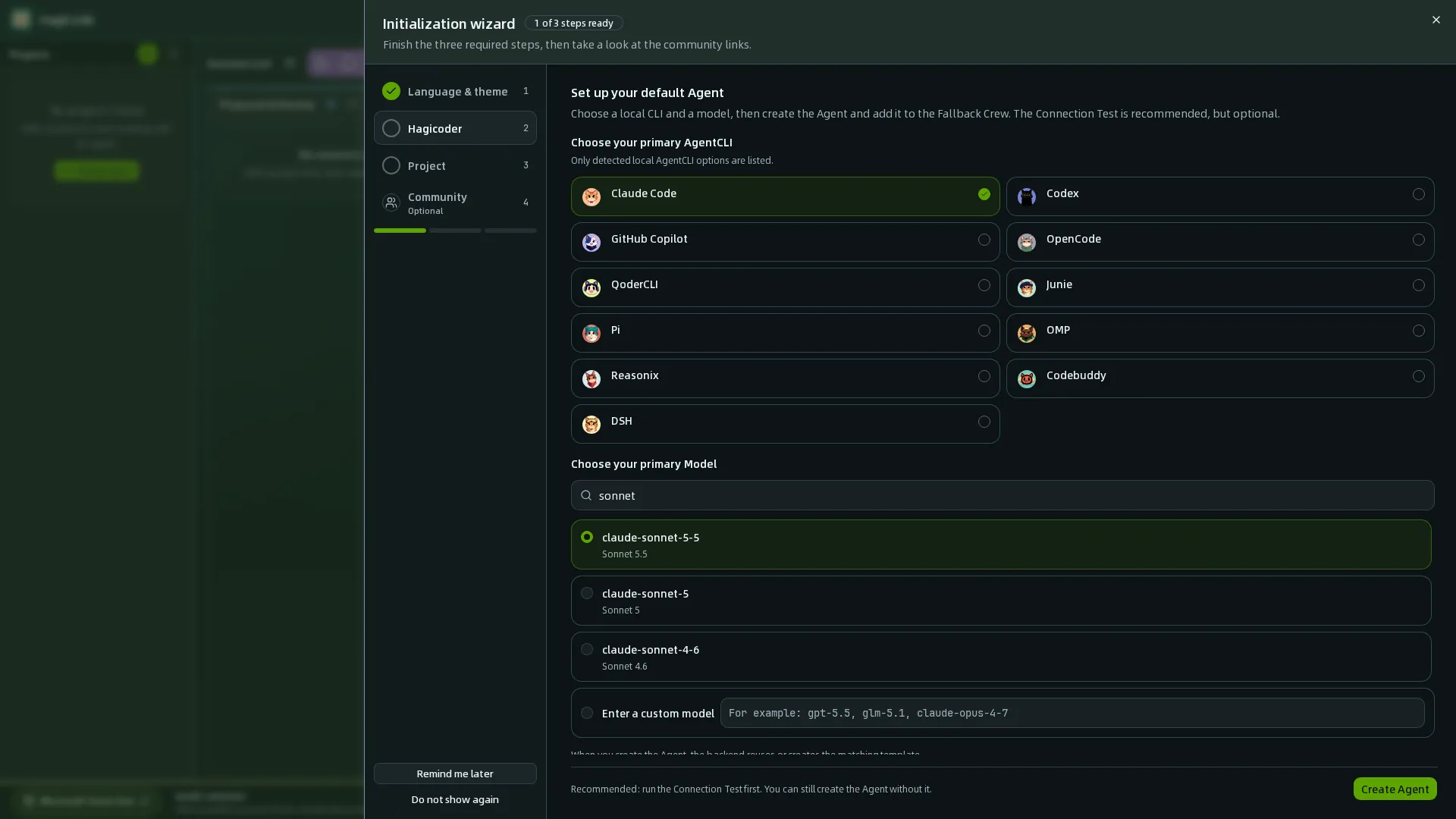
主要な AgentCLI を選択: このマシンで検出された CLI だけが表示され、選択したカードの右側にチェックマークが付きます。
-
主要なモデルを選択:
- 一覧から既存のモデルを 1 つ選びます。上部の検索ボックスで、名前またはモデル ID で絞り込めます。
- または、「カスタムモデルを入力」にモデル名を直接入力します (例:
gpt-5.5、glm-5.1、claude-opus-4-7)。作成時に、バックエンドが対応するテンプレートを再利用または新規作成します。
-
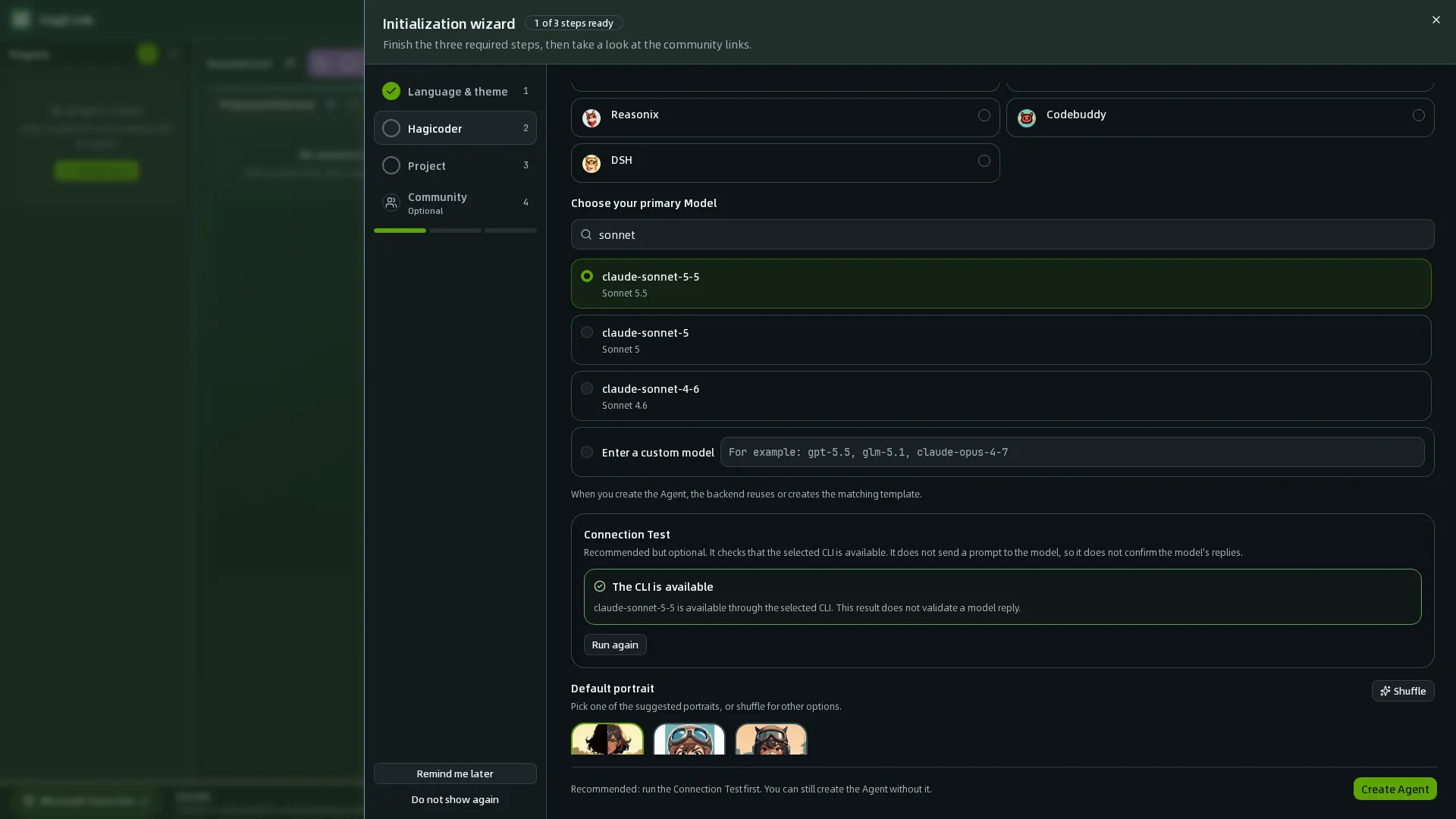
(推奨) 「接続テストを実行」をクリック: 選択した CLI が利用可能かを確認します。モデルにプロンプトは送信 されない ため、CLI を呼び出せることだけを確認でき、モデルの応答は確認できません。結果が「CLI は利用可能です」であれば合格です。テストが失敗またはタイムアウトしても作成はブロックされませんが、CLI を修正するまでは正しく動作しない場合があります。
-
(任意) デフォルトのポートレートを選択: 候補から 1 つ選ぶか、「シャッフル」をクリックして別の候補を表示します。
-
「エージェントを作成」をクリックします。作成に成功すると、画面に「エージェントはフォールバッククルーに登録済みです」と表示され、選択した CLI とモデルが Hagicoder のデフォルト設定として保存されます。
-
「次へ: プロジェクトを作成」をクリックします。
サポートされている CLI
ウィザードで選択できる CLI は、このマシンにインストールされて検出された Agent CLI によって決まり、特定の 1 種類に限られません。サポート範囲とインストール方法の全体は AI Agent CLI のインストール を正としてください。このうち Hermes、Gemini、DeepAgents は、先に手動でのインストールまたは認証を済ませる必要があります。
よくある問題
- 「利用可能なローカル CLI がありません」と表示される: 先に AI Agent CLI のインストール に従って、このコンピューターに CLI をインストールしてログインし、「再検出」をクリックしてください。「今はスキップ」をクリックすることもできます。その場合、このステップは未完了のままになり、ウィザードが後でもう一度お知らせします。
- 一覧に使いたい CLI が表示されない: その CLI がインストールされ、Hagicode Server が動作している環境で使用できることを確認してください。Desktop をお使いの場合は、
PATHを更新するために Desktop を再起動してください。 - 接続テストが失敗する: 画面に失敗の理由が表示されます。よくある原因は、CLI にまだログインしていない、トークンが無効である、などです。まずターミナルでその CLI を使って最小限の対話を実行し、CLI 自体が動作することを確認してから、「もう一度実行」をクリックしてください。
- エージェントは作成されたが、フォールバッククルーへの追加に失敗した: 画面に「フォールバッククルーへの追加を再試行」が表示されます。再試行では同じエージェントが追加されるだけで、重複して作成されることはありません。
ステップ 3: プロジェクトを作成
目的: 少なくとも 1 つのプロジェクトを登録し、以降のセッションが読み取れる作業ディレクトリを用意します。ウィザードはまず、プロジェクトがすでに存在するかを確認します。存在しない場合は登録フォームが表示され、存在する場合は現在のプロジェクトの概要が表示されます。
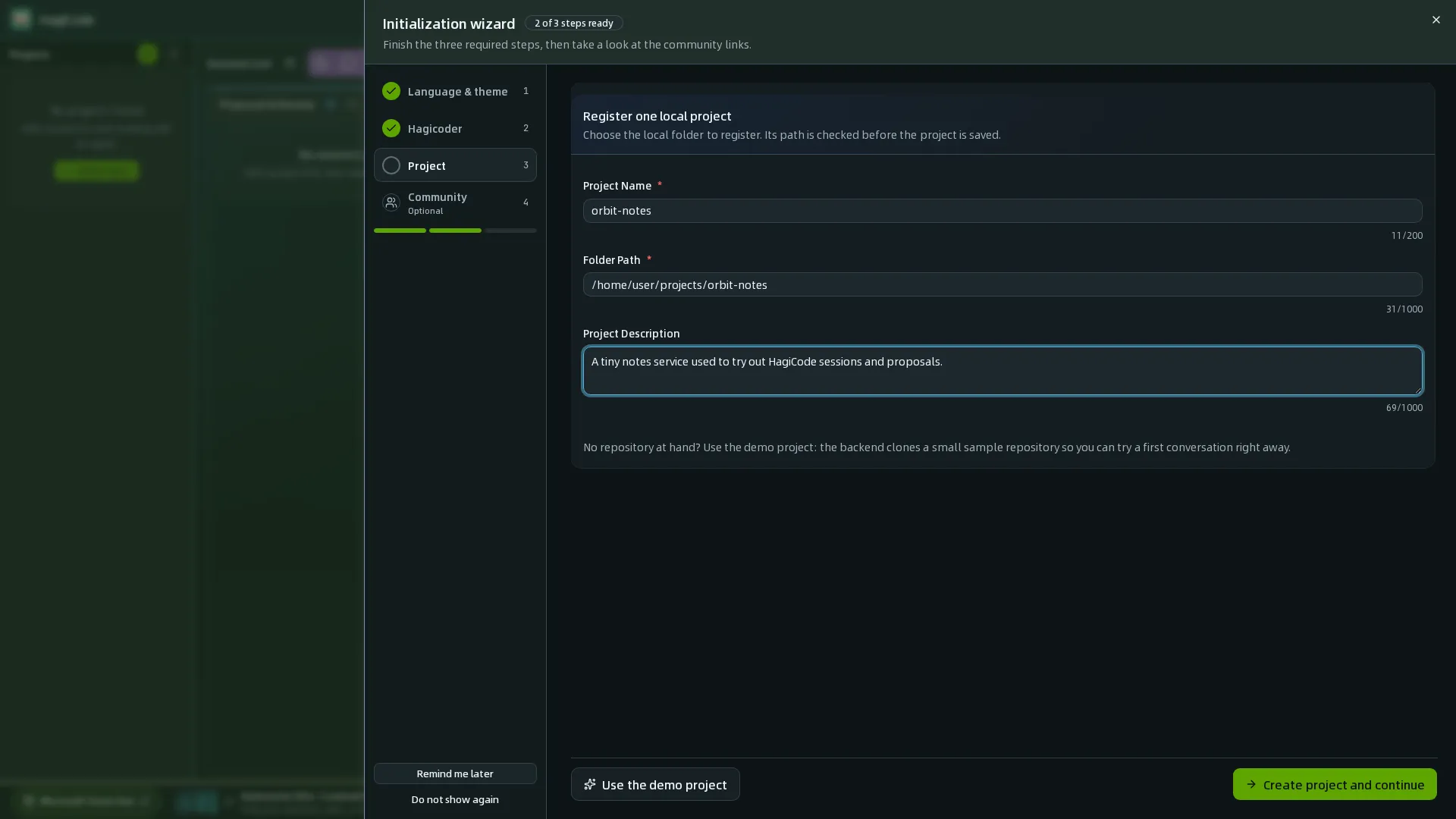
- 「ローカルプロジェクトを1つ登録」で、プロジェクト名 (必須)、フォルダーのパス (必須)、および任意の プロジェクトの説明 を入力します。各フィールドとパスの検証は、メイン画面の「新しいプロジェクト」ダイアログとまったく同じです。
- 「プロジェクトを作成して続行」をクリックします。パスは保存時に検証され、検証に通るとプロジェクトが作成されて、ウィザードが自動的に次のステップに進みます。
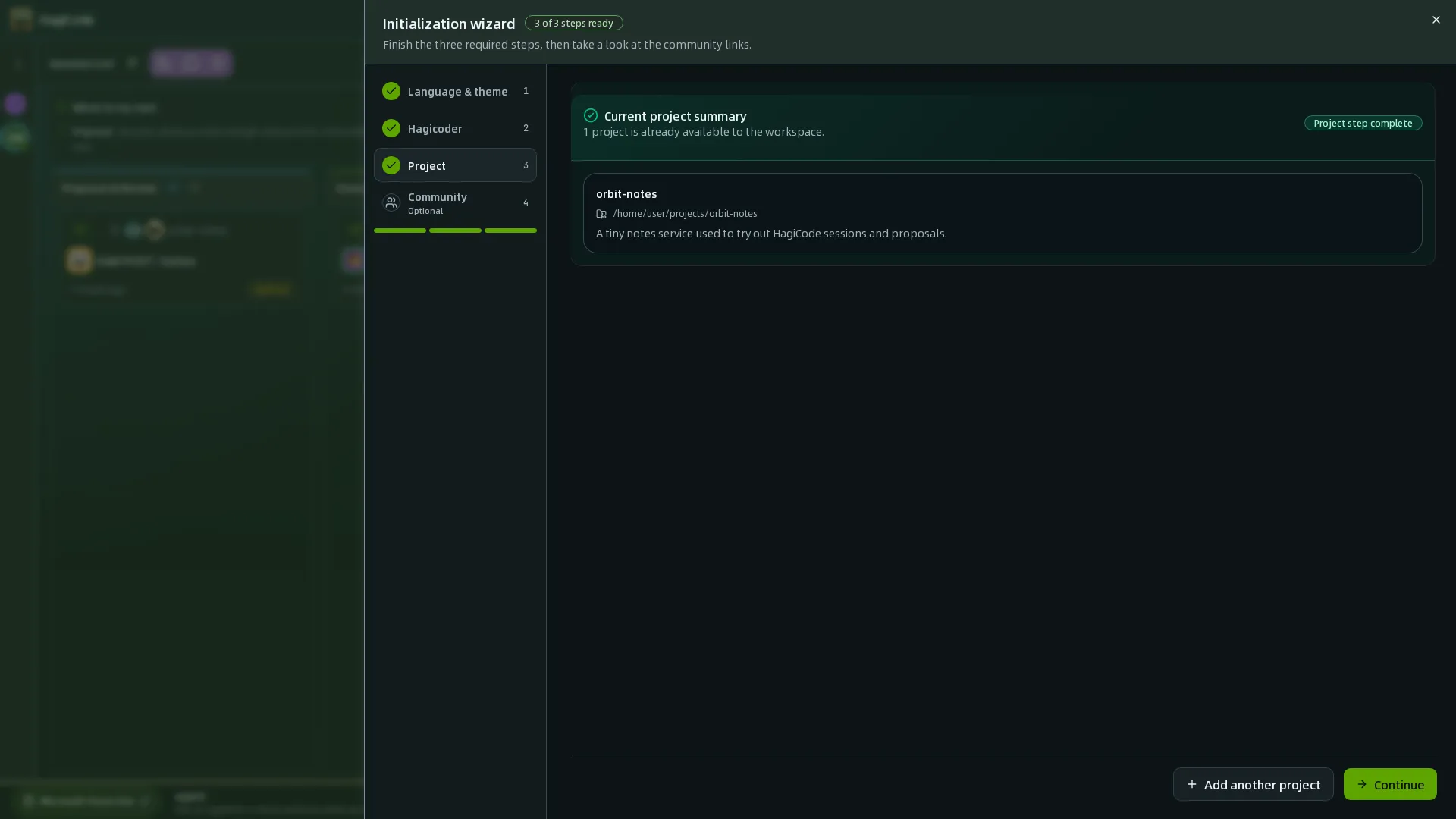
- プロジェクトの作成後にこのステップに戻ると、「現在のプロジェクト概要」と「プロジェクトの手順は完了しました」のマークが表示されます。ここで「続行」をクリックしてコミュニティのステップに進むか、「もう一つプロジェクトを追加」をクリックしてさらにプロジェクトを登録できます (「プロジェクトを追加」で保存するか、「キャンセル」で概要に戻ります)。
先にサンプルプロジェクトで試したい場合
ウィザードで提供されるのは、ローカルプロジェクトの登録だけです。「デモプロジェクト」は、メイン画面の「新しいプロジェクト」ダイアログにある「デモプロジェクト」タブにあります。公式の MonoSpecs Demo リポジトリを自動的にクローンして登録し、既定のパスは data/repos/monospecs-demo です。実際のディレクトリは実行時のデータディレクトリ (DataDir) の設定に従います。この方法には Git が必要で、GitHub にアクセスできる必要があります。
よくある問題
- 「プロジェクトの作成に失敗しました」と表示される: フォルダーのパスが正しく、実際に存在することを確認してください。
ステップ 4: コミュニティ
目的: 準備が整ったことを確認し、次に何をするかを選びます。このステップは任意です。
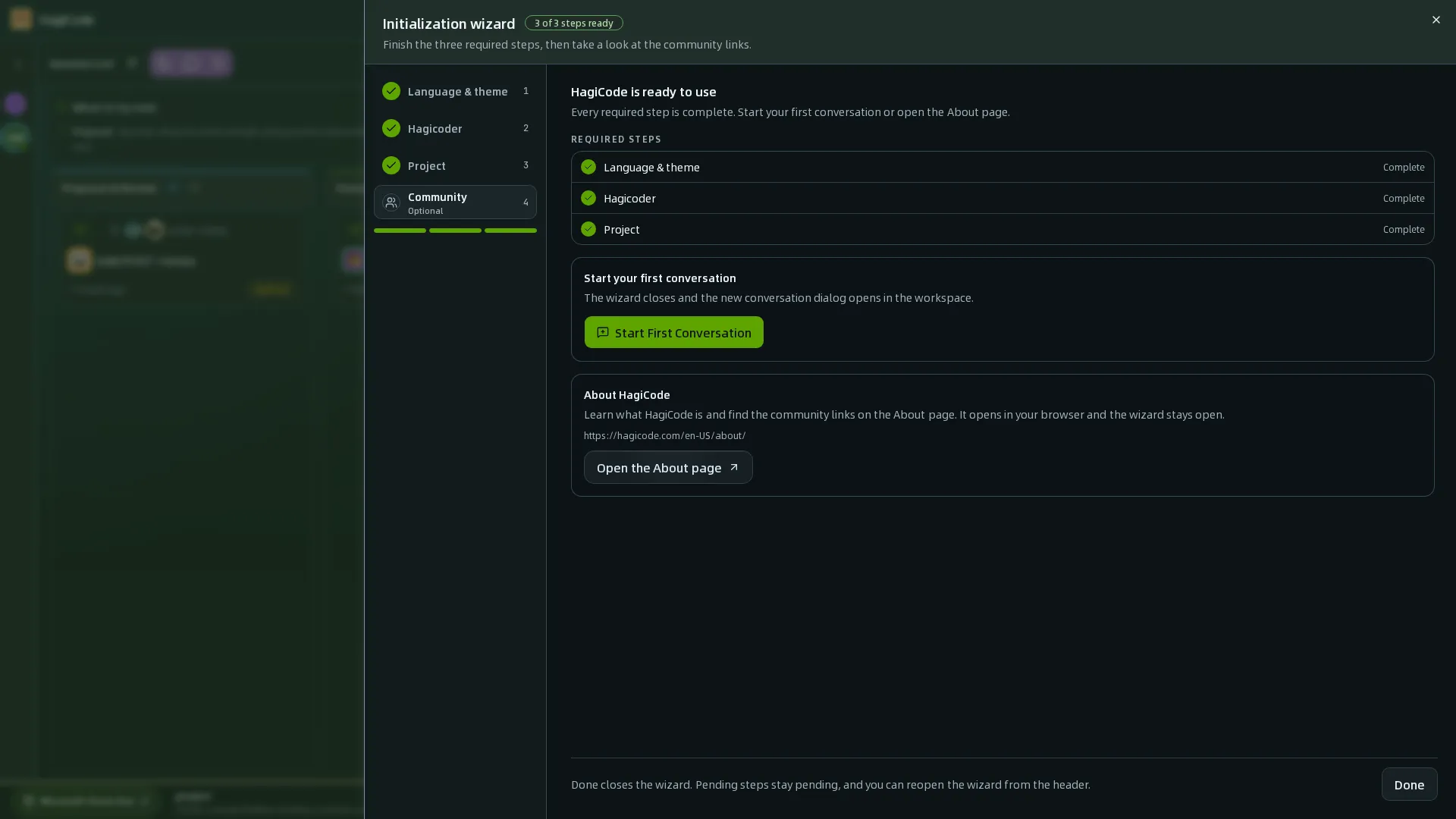
3 つの必須ステップがすべて完了すると、画面に「HagiCode の準備が整いました」と、3 つの必須ステップの完了状況が表示されます。
- 最初の会話を始める: クリックするとウィザードが閉じ、ワークスペースで新しい会話のダイアログが開きます。会話にはプロジェクトが必要です。まだプロジェクトがない場合は、「先にプロジェクトを作成してください」と表示され、「プロジェクトステップへ」ボタンが用意されています。
- HagiCode について: 「About ページを開く」をクリックすると、公式サイトの「About」ページがブラウザーで開きます。そこにはすべてのコミュニティの入口がまとめられています。ウィザードは開いたままです。
- 完了: 右下の「完了」をクリックするとウィザードが閉じます。未完了の必須ステップがある場合は、未完了のまま残り、ページ上部の「ウィザード」からいつでも開き直せます。
次のステップ
HagiCode
HagiCode はエージェント型コーディングワークスペースです。豊富で便利な UI インタラクションにより、計画・エージェント実行・プロジェクト作業を始めやすく、進めやすくし、開発をより魅力的な体験にします。
豊富で便利な UI インタラクションで、計画からプロジェクト作業までを分かりやすく進められます。

- スマートOpenSpec ワークフローが意図を、提案・設計・タスクから変更のリリースまで実行可能な道筋にします。
- 効率的マルチエージェント実行で調査・実装・レビューを並行して進め、複数リポジトリや使い慣れた Agent CLI にも対応します。
- 興味深い豊富で便利な UI インタラクションにより、計画・エージェント実行・プロジェクト作業を始めやすく、進めやすくします。
Windows 版をダウンロード
HagiCode を共有

アイデアを、出荷できるソフトウェアへ。
HagiCode はエージェント型コーディングワークスペースです。OpenSpec ワークフローで変更を計画し、マルチエージェント実行で進め、Hero Scenario で長い作業の進み具合を見える化して、アイデアを出荷できるソフトウェアにします。
- スマート
- OpenSpec ワークフローが、意図を提案からリリースまでの実行可能な道筋にします。
- 効率的
- マルチエージェント実行で、調査・実装・レビューを並行して進めます。
- 楽しい
- 使いやすい UI で、計画・Agent 実行・プロジェクト作業を進めやすくします。
© 2026 HagiCode | Powered By hagilight-starlight@0.20.0 | Branch: main | Commit: 0dde182 | Built: