
会話セッションを作成する
ページを編集会話セッションは、HagiCode の最も軽量なエントリ ポイントです。対話から始めてリポジトリを理解し、後で編集が必要かどうかを判断します。現在の UI はデフォルトで読み取り専用モードで新しい会話を開くため、AI にファイルの変更を要求する前にコードベースを検査できます。
会話セッションを開始する前に、次のことを確認してください。
- 完成した デスクトップへのインストール
- 完成した ウィザードのセットアップ 少なくとも 1 つのプロジェクトを作成しました
- そのプロジェクトのHagiCodeワークスペースに入りました
会話セッションとは何のためにあるのでしょうか?
Section titled “会話セッションとは何のためにあるのでしょうか?”会話セッションは、最初に理解して後で編集したい場合に最適です。一般的な用途には次のようなものがあります。
- 不慣れなリポジトリを迅速に分析する
- トーン、プロバイダー、またはコンテキストのヒーロー プリセットを切り替える
- 編集する価値があると確信するまで読み取り専用モードを維持する
- 次のメッセージを送信する前に画像、クイック プロンプト、または履歴コンテキストを添付する
タスクがすでに「問題の理解」から「構造化された変更の計画、レビュー、アーカイブ」に移行している場合は、次の手順に進みます。 提案セッションの作成。このページでは会話セッションのみを取り上げます。
ワークフローの概要
Section titled “ワークフローの概要”主なパスを以下にまとめます。セッション リストから会話を作成し、必要に応じてヒーロー プリセットを選択し、読み取り専用モードで最初の質問をし、ファイルの直接変更が必要であることを確認した後にのみ編集モードに切り替えます。
| ステージ | ユーザーアクション | システム結果 |
|---|---|---|
| セッションに入る | 上部のセッション コントロールから会話を作成する | セッションはデフォルトのヒーローエントリで開きます |
| オプションのヒーロー選択 | [プリセット]パネルを開いてヒーローを選択します | セッションはそのロール、プロバイダー、またはコンテキストを使用します |
| 読み取り専用の質問 | 次のようなことを質問してください 分析这个项目 | AIがリポジトリを読み取って分析を返す |
| 実行を決定する | 読み取り専用モードを維持するか、編集モードをオンにします | 安全な分析が続行されるか、編集可能な実行が開始されます |
| さらにコンテキストを追加する | 画像、クイック プロンプト、または履歴ツールを使用する | 次のメッセージにはより豊富なコンテキストが含まれます |
最初の読み取り専用の例は、単なる短い対話シーケンスです。ルールは単純です。AI は検査して説明しますが、モードを切り替えるまでファイルを編集しません。
- プロンプトを入力: ユーザーが入力します
分析这个项目 - 読み取り専用モードで送信: UI はデフォルトの安全なアクセス許可を使用してリクエストを送信します。
- リポジトリ コンテキストの読み取り: AI はフォルダー、構成ファイル、およびキー ファイルを検査します。
- リターン分析: AI が構造、モジュール、リスクを要約します。
- 次のステップを選択してください: ユーザーはチャットを続けるか編集モードをオンにします
ステップ 1: セッション リストから会話を作成する
Section titled “ステップ 1: セッション リストから会話を作成する”通常の会話の現在のエントリは、上部のセッション コントロールにあります。デフォルトのヒーローですぐに開始することも、セッションに入る前に右側のアバター ドロップダウンを開くこともできます。
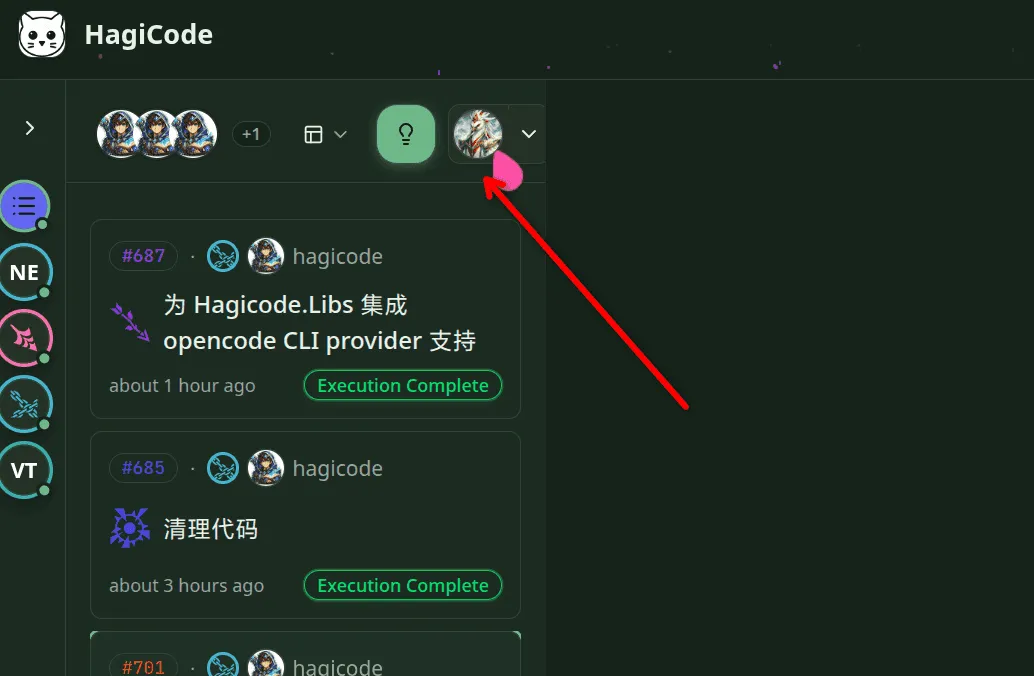
図: 上部のセッション コントロールは現在の会話のエントリ ポイントです。アバター ドロップダウンにより、オプションのヒーロー プリセット パスが開きます。
まずは 2 つの詳細から始めます。
- エントリは古いコントロールではなくトップコントロールに存在します
Add Chatボタンの流れ。 - ヒーローの選択はオプションです。リポジトリの分析を開始したいだけの場合は、直接続行してください。
ステップ 2: 必要に応じてヒーロー プリセットを選択します
Section titled “ステップ 2: 必要に応じてヒーロー プリセットを選択します”別のトーン、モデルプロバイダー、またはプリセットコンテキストが必要な場合は、続行する前に、[プリセット] パネルを開いてヒーローを選択します。
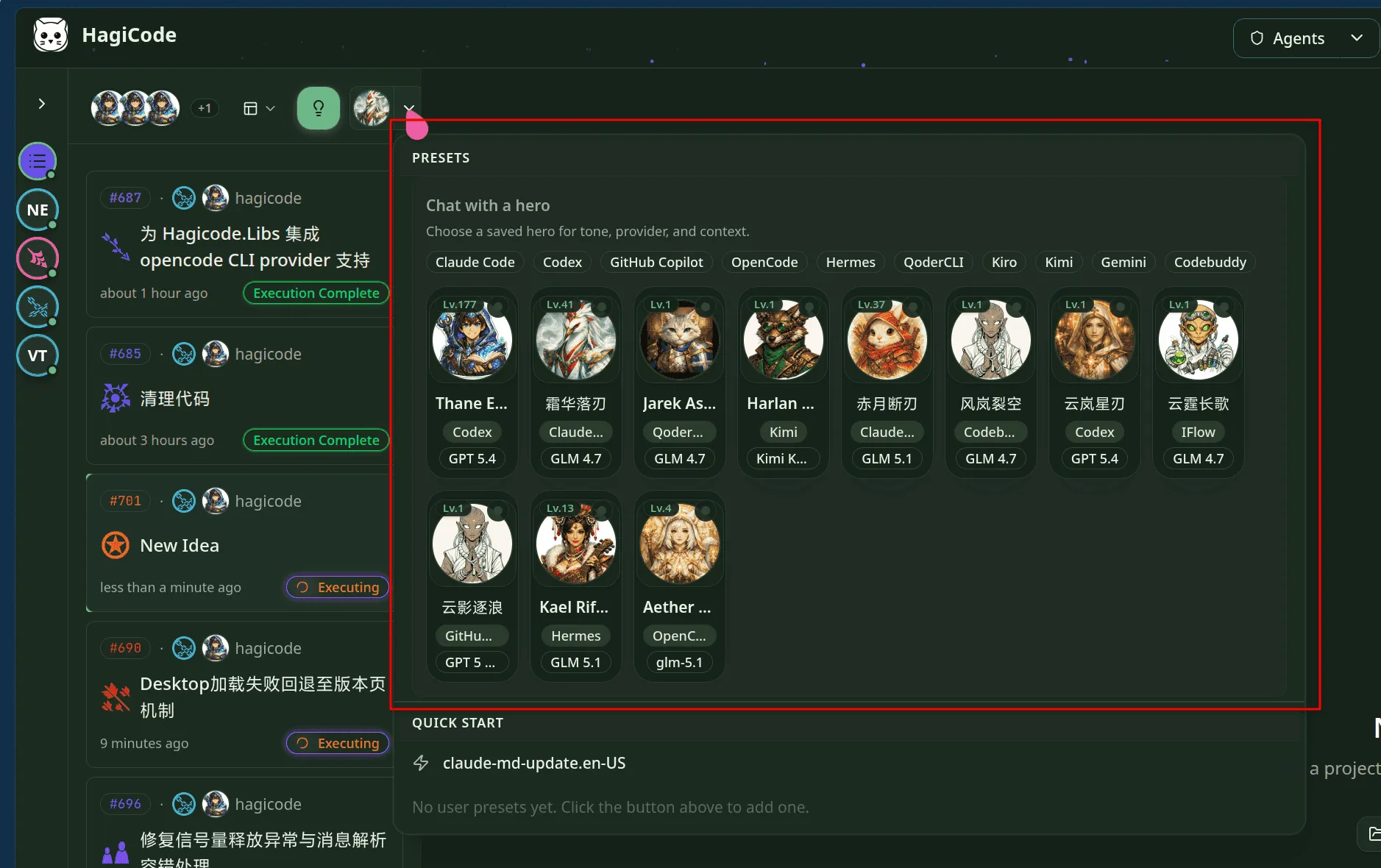
図: [プリセット] パネルには、再利用可能なヒーロー プリセットがリストされます。どちらを選択するかはオプションであり、基本的な会話の流れは変わりません。
最初にヒーローを選択すると、次の場合に役立ちます。
- どのプロバイダーまたはスタイルが必要かはすでにわかっています
- タスクごとに異なるセッション ロールを保持する
- 同じプロジェクト上の複数のヒーローの視点を比較したい場合
ステップ 3: デフォルトの読み取り専用モードでプロジェクトを分析する
Section titled “ステップ 3: デフォルトの読み取り専用モードでプロジェクトを分析する”セッションが開いた後は、読み取り専用モードがデフォルトの安全モードになります。スクリーンショットの最初のプロンプトは次のとおりです。 分析这个项目すると、AI がリポジトリを読み取ってプロジェクトを要約することで応答します。
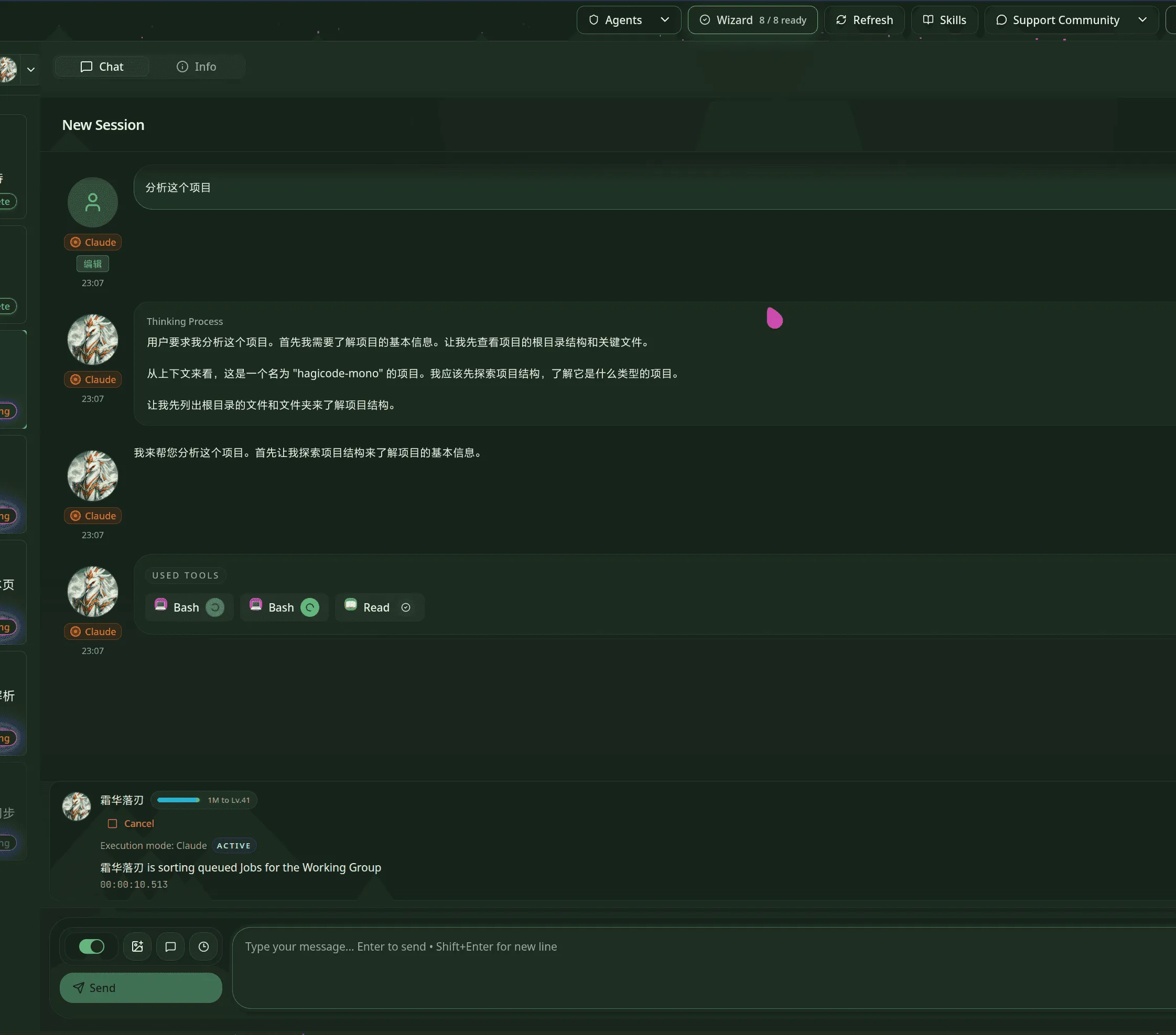
図: 会話セッションは読み取り専用モードで開始されます。これは、リポジトリ分析、構造レビュー、コンテキスト収集に最適です。
読み取り専用モードでは、AI は通常次のことを行うことができます。
- ファイルとディレクトリ構造を読み取る
- プロジェクトの目的、主要なモジュール、依存関係を要約する
- 機能、ファイル、モジュールが何を担当するのかを説明する
読み取り専用モードでは、AI は次のことを直接行いません。
- リポジトリファイルを変更する
- モードを切り替える前に編集指向の変更を実行します。
現在の目標がコードベースを理解すること、問題を明確にすること、または後の作業の準備である場合は、通常は読み取り専用モードで十分です。
ステップ 4: 編集モードをオンにしてツールバーについて学習する
Section titled “ステップ 4: 編集モードをオンにしてツールバーについて学習する”直接変更する準備ができたら、セッションを編集モードに切り替えます。現在の UI では、送信ボタンの上のツールバー行にモード切り替えツールとヘルパー ツールが配置されています。
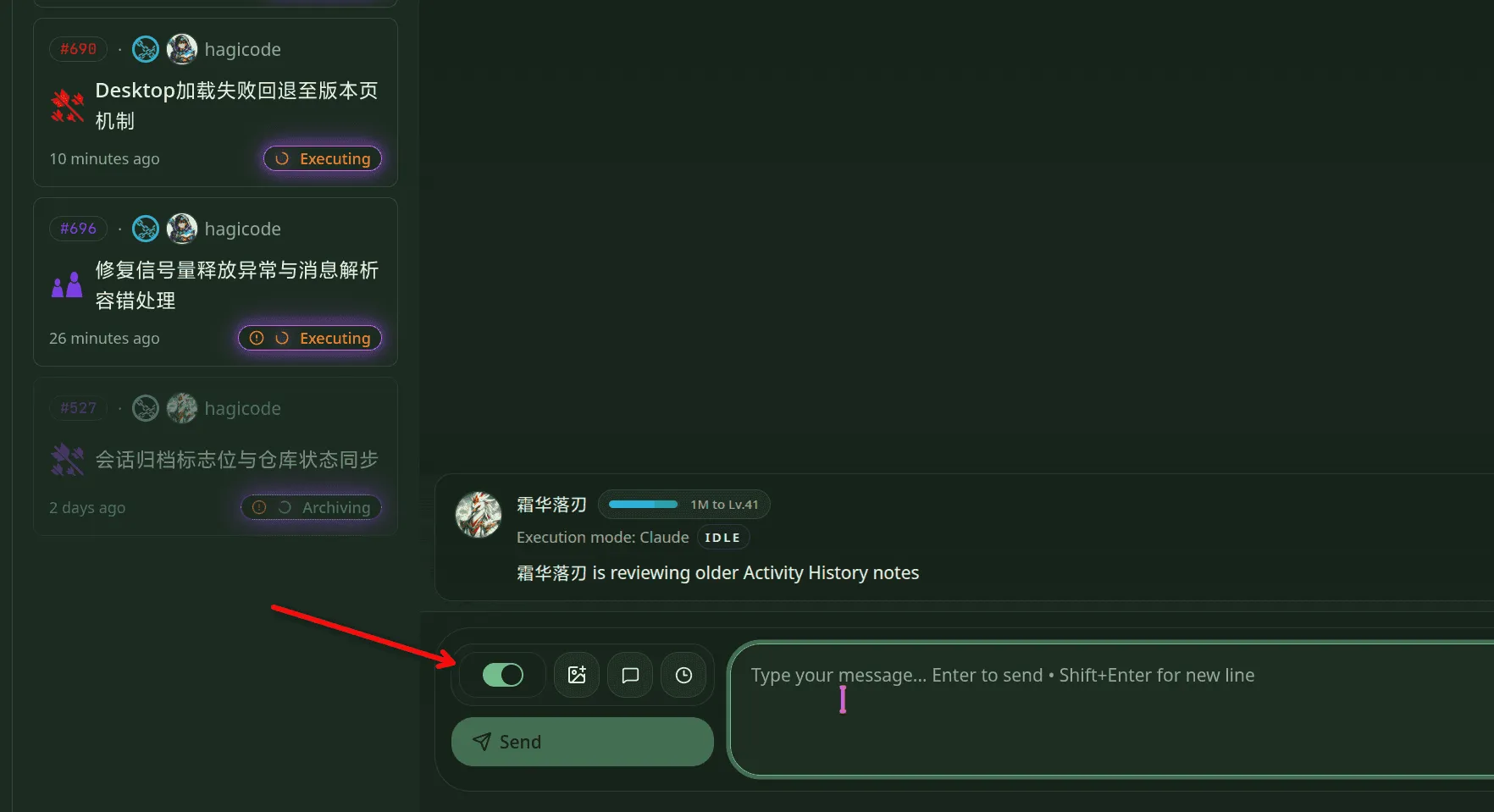
図: ツールバー行には、最初にモード切り替えが含まれ、次に画像挿入、クイック プロンプト、および履歴エントリ ポイントが含まれます。
各コントロールには明確な目的があります。
- モード切り替え: AI が実際に変更を加えられるように、セッションをデフォルトの読み取り専用モードから編集モードに切り替えます。
- 画像ボタン: 次のメッセージが送信される前に画像コンテキストを添付します。
- クイック プロンプト ボタン: 再利用可能なプロンプト ショートカットを会話に挿入します。
- 履歴ボタン: 以前のセッションのコンテキストまたは関連する履歴が開きます。
より安全なパターンは単純です。最初に読み取り専用モードで方向を確認し、実際に実行するときに編集モードをオンにします。
ステップ 5: 次のメッセージを送信する前に画像を添付する
Section titled “ステップ 5: 次のメッセージを送信する前に画像を添付する”会話セッションは、現在のコンポーザー内で直接画像の添付をサポートします。画像は入力領域の上に追加のコンテキストとして追加され、同じコンポーザーによって引き続きモードの切り替えとヘルパー ツールが利用可能になります。
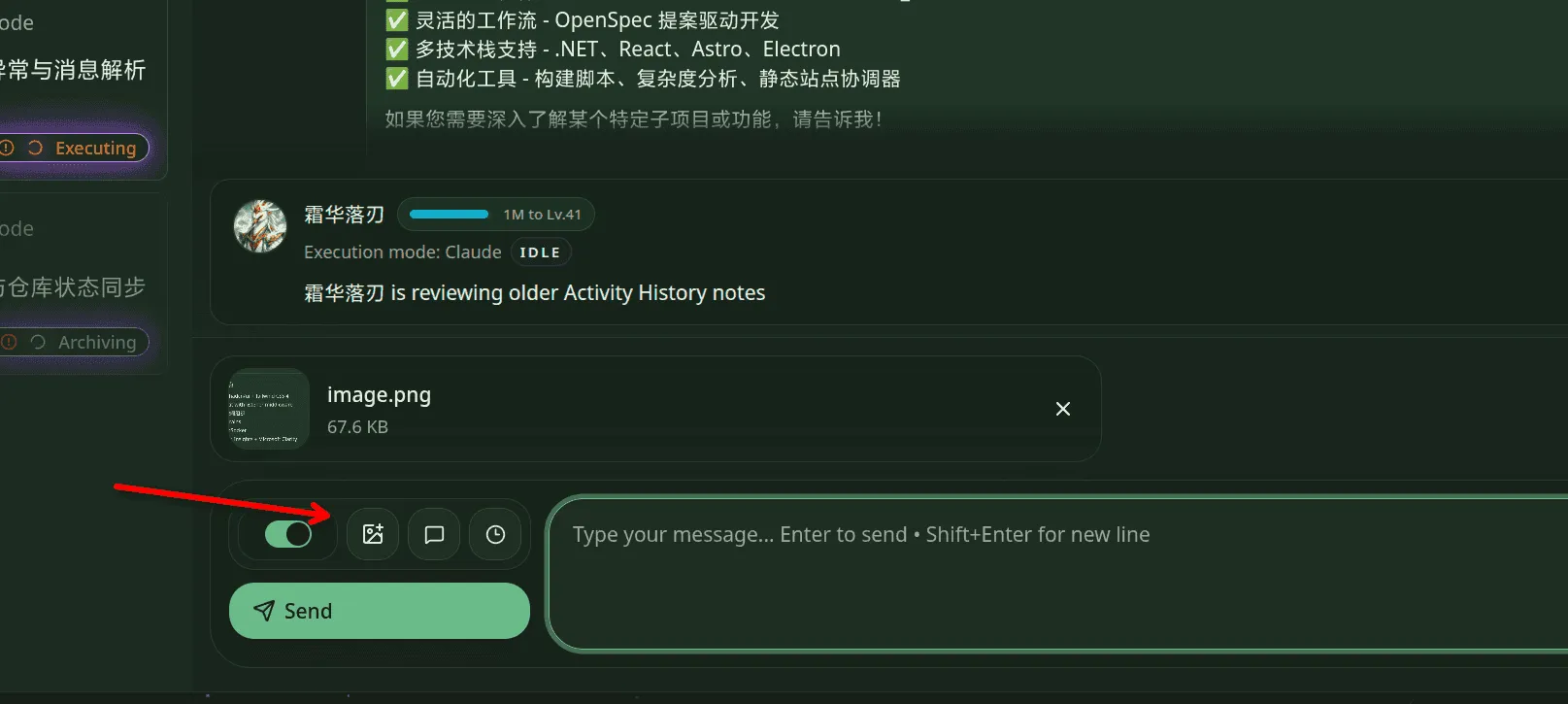
図: 最初にコンポーザ領域内に画像プレビューが表示されますが、送信前でもトグル ツールとヘルパー ツールを使用できます。
これは次のような場合に便利です。
- AI にインターフェースのスクリーンショットの説明を依頼する
- エラーのスクリーンショットまたはデザインのモックアップを添付し、フォローアップの手順を追加します
- 実行に切り替える前に、次のプロンプトを視覚的なコンテキストで強化します。
典型的な使用例と進行状況
Section titled “典型的な使用例と進行状況”5 つのスクリーンショット全体で推奨されるフローは次のとおりです。
- 上部のコントロールからすぐにセッションに参加できます。
- 必要な場合にのみ、[プリセット] パネルからヒーローを選択してください。
- 次のようなプロンプトを使用して読み取り専用分析を開始します
分析这个项目. - ファイルを直接変更する必要がある場合は、意図的に編集モードにエスカレーションします。
- 次のメッセージの前に、画像、クイック プロンプト、履歴を通じて コンテキストをさらに追加します。
タスクに計画、レビュー、およびアーカイブの規律が必要な場合は、次に提案セッション ガイドに進みます。