
プロジェクト
プロジェクトとは、HagiCode で作業を行うフォルダのことです。セッション、Git の状態、標準用語、MonoSpecs の設定はすべていずれかのプロジェクトに属するため、ワークベンチ左端のプロジェクトレールが、ほとんどの作業の出発点になります。
プロジェクトレール
プロジェクトレールは既定で折りたたまれており、各プロジェクトは円形のアイコン 1 つで表示されます。レール上部の小さな矢印をクリックすると展開できます。
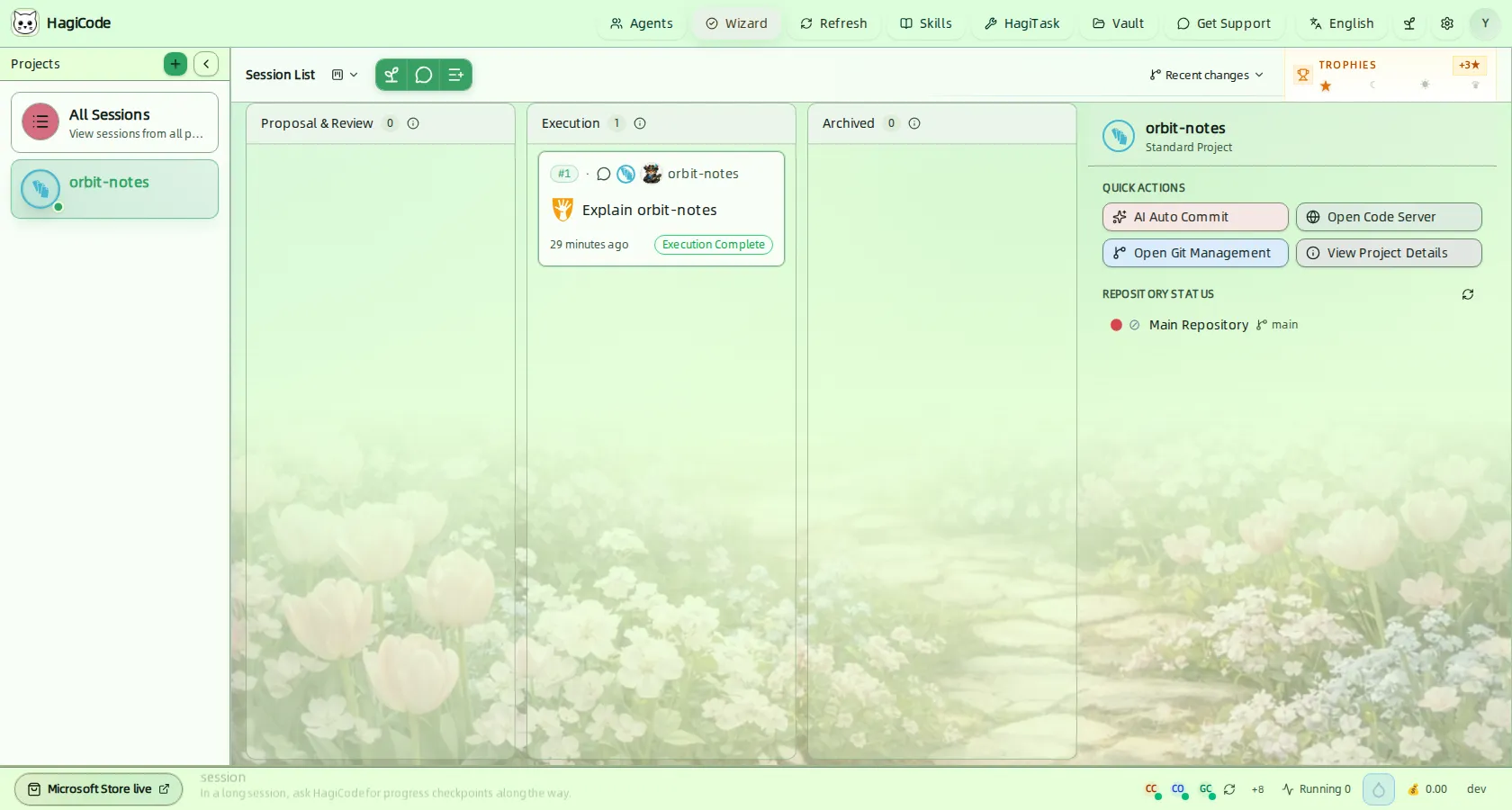
- All Sessions(すべてのセッション)は、すべてのプロジェクトのセッションを 1 つのボードに表示します。
- プロジェクトをクリックすると、ボードにはそのプロジェクトのセッションだけが表示され、プロジェクトパネルにもそのプロジェクトが表示されます。
- 緑色の + ボタンで新しいプロジェクトを作成します。その横の矢印をクリックすると、プロジェクトレールを再び折りたためます。
どのプロジェクトが “All Sessions” ボードに含まれますか?
Settings → Process & Interaction → Session List(設定 → プロセスとインタラクション → セッションリスト)で、範囲を All Projects(すべてのプロジェクト)から Custom Selection(カスタム選択)に切り替えると、任意のプロジェクトだけを選べます。詳しくは設定を参照してください。
新規プロジェクト
プロジェクトレールの + をクリックすると、New Project(新規プロジェクト)ダイアログが開きます。プロジェクトを追加する方法は 3 種類あります。
単一プロジェクト
ディスク上にすでにプロジェクトフォルダがある場合に使用します。Single Project(単一プロジェクト)タブに対応します。
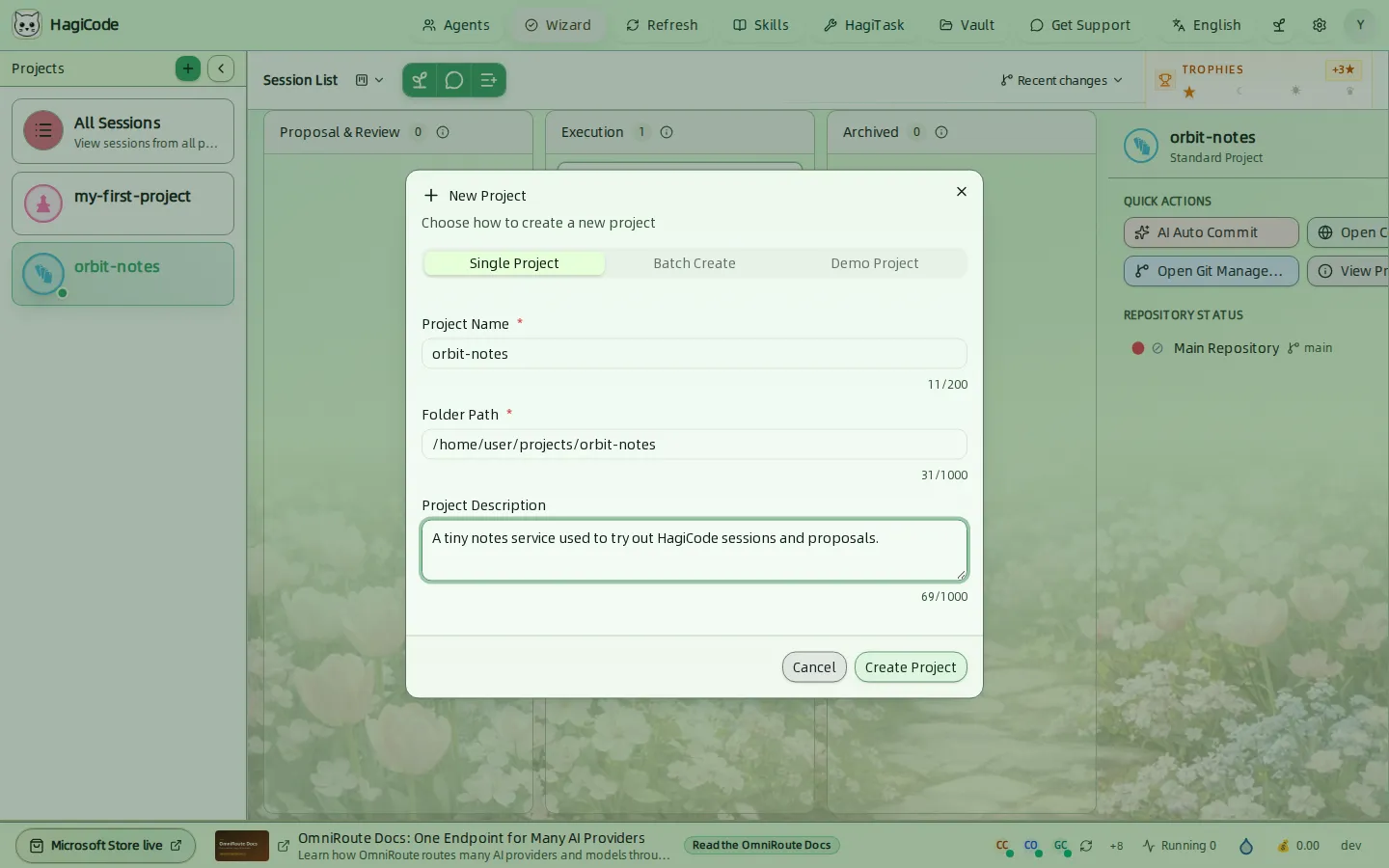
| フィールド | 説明 |
|---|---|
| Project Name(プロジェクト名) | 必須。最大 200 文字。 |
| Folder Path(フォルダパス) | 必須。最大 1000 文字。フォルダの絶対パスを入力します(例: /home/user/projects/orbit-notes)。 |
| Project Description(プロジェクトの説明) | 任意。最大 1000 文字。 |
パスに .hagicode/monospecs.yaml が含まれている場合、ダイアログがそれを検出し、そのプロジェクトに対して MonoSpecs の案内を表示します。MonoSpecs を参照してください。
一括作成
複数のリポジトリが同じ親フォルダの下にある場合に使用します。Batch Create(一括作成)タブに対応します。
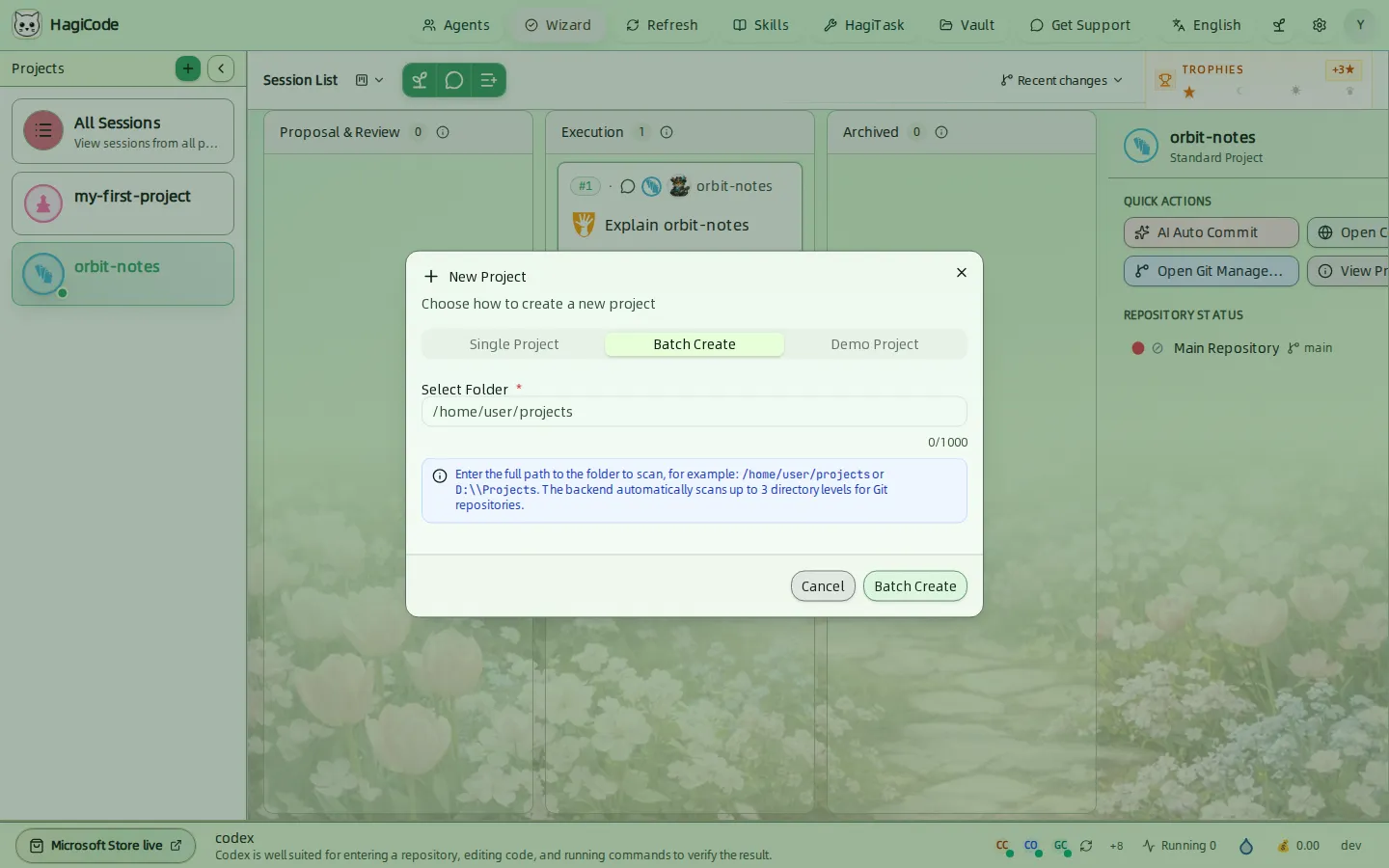
親フォルダの完全なパスを入力します。HagiCode は最大 3 階層下までディレクトリを走査して Git リポジトリを探し、見つかったリポジトリをそれぞれプロジェクトとして登録します。
デモプロジェクト
自分のコードを接続する前に HagiCode を試したい場合に使用します。Demo Project(デモプロジェクト)タブに対応します。
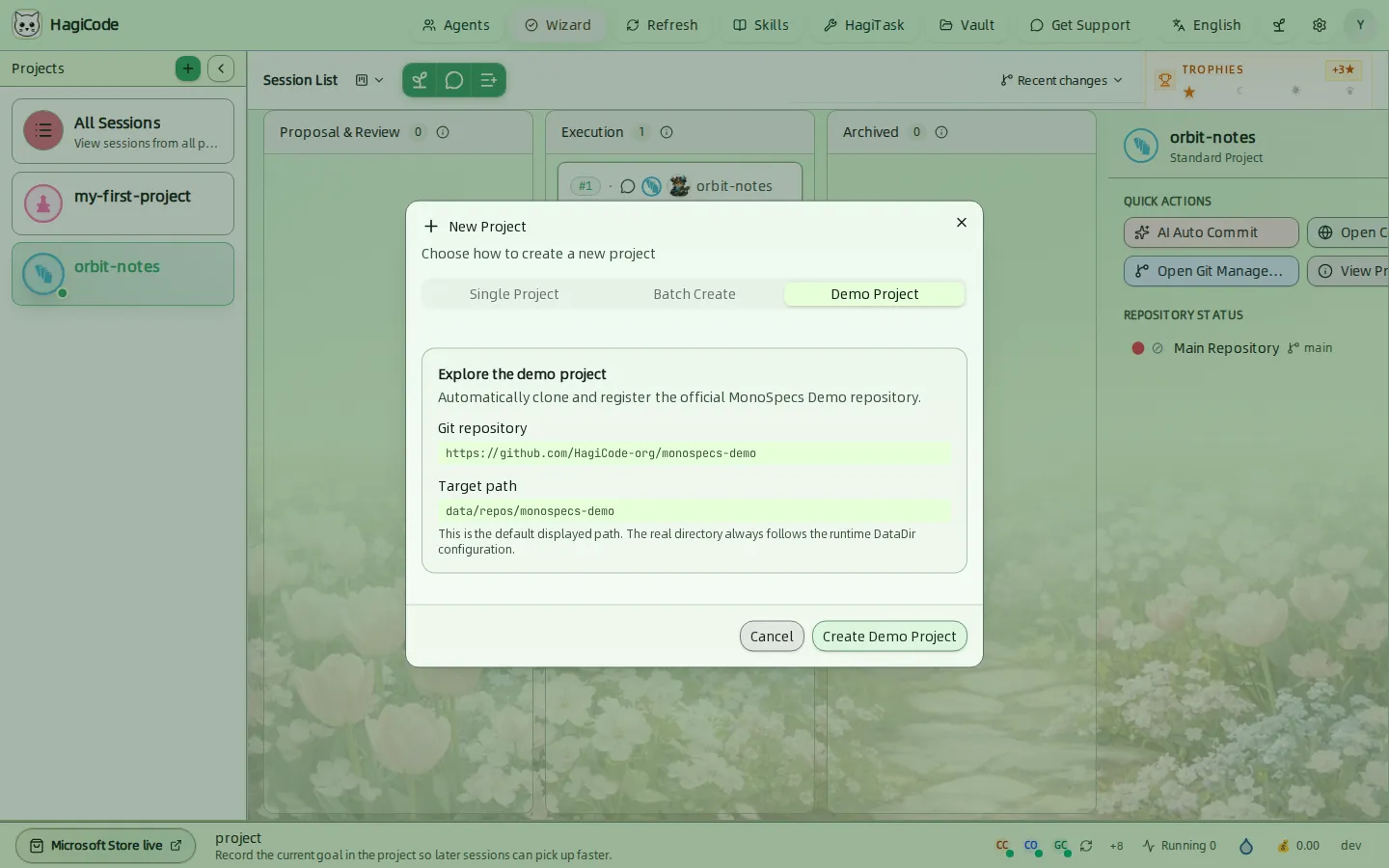
HagiCode は公式の MonoSpecs Demo リポジトリ(https://github.com/HagiCode-org/monospecs-demo)を複製し、プロジェクトとして登録します。この操作にはマシンに Git がインストールされている必要があります。画面に表示されるのは既定のパスで、実際のフォルダの場所はランタイムのデータディレクトリによって決まります。
プロジェクトパネル
プロジェクトを選択すると、ボードの右側にそのプロジェクトのプロジェクトパネルが表示されます。
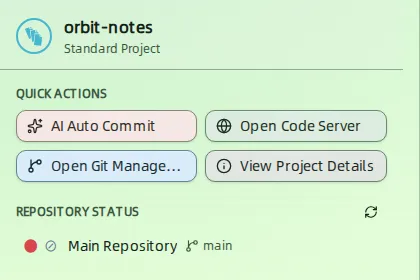
Quick actions(クイックアクション)
| ボタン | 動作 |
|---|---|
| Auto Super Commit | プロジェクトに対して AI 支援のコミットを開始します。Super Commit を参照してください。 |
| Open Code Server(Code Server を開く) | ブラウザベースのコードエディタでプロジェクトを開きます。 |
| Open Git Management(Git 管理を開く) | プロジェクト詳細ドロワーの Git タブを開きます。 |
| View Project Details(プロジェクト詳細を表示) | プロジェクト詳細ドロワーを開きます。 |
Repository status(リポジトリの状態)には、プロジェクトの各リポジトリと現在のブランチが一覧表示されます。色付きの点はワークツリーの状態を示します。スクリーンショットの点が赤いのは、src/server.js に未コミットの変更があるためです。更新ボタンをクリックすると、状態を再読み込みできます。
ボードのツールバーにある Recent changes(最近の変更)メニューには、最近変更があったリポジトリが一覧表示されます。リポジトリに変更がない場合は「最近の変更はありません」と表示されます。
プロジェクト詳細
View Project Details をクリックするとドロワーが開きます。タブは 4 つあります。
詳細
Details(詳細)タブに対応します。
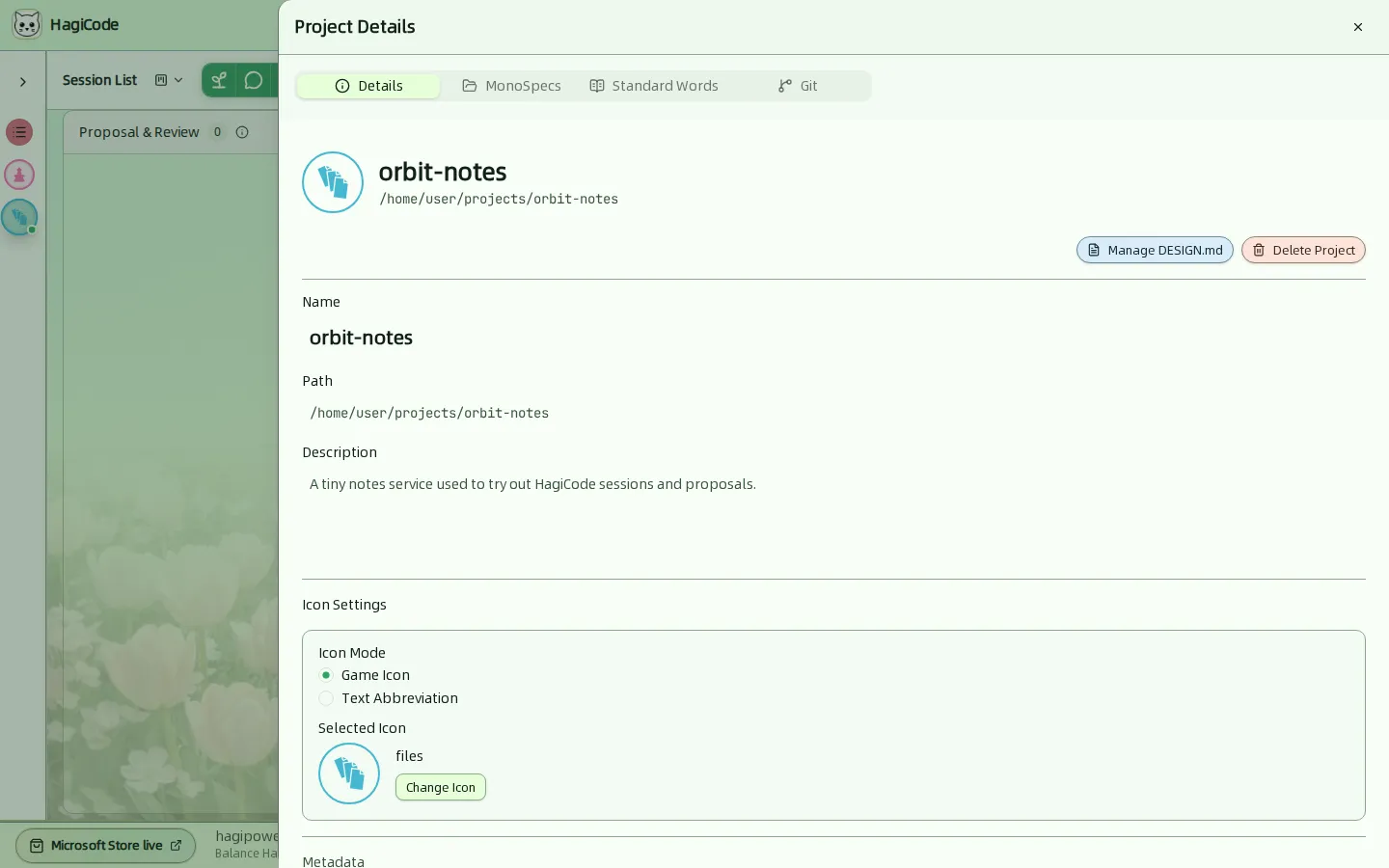
- Name(名前)、Path(パス)、Description(説明): プロジェクトの基本情報です。
- Icon Settings(アイコン設定): プロジェクトのアバターとして Game Icon(ゲームアイコン)または Text Abbreviation(テキストの略称)を選択します。Change Icon(アイコンを変更)をクリックすると、アイコンピッカーが開きます。
- Manage DESIGN.md(DESIGN.md を管理): プロジェクトの
DESIGN.mdファイルを管理します。 - Delete Project(プロジェクトを削除): プロジェクト名を入力して確認すると、プロジェクトを削除します。確認ダイアログには、永久に削除される内容が表示されます。すなわち、プロジェクト内のすべてのセッションと、それらのセッション内のすべてのメッセージです。この操作は元に戻せません。
MonoSpecs
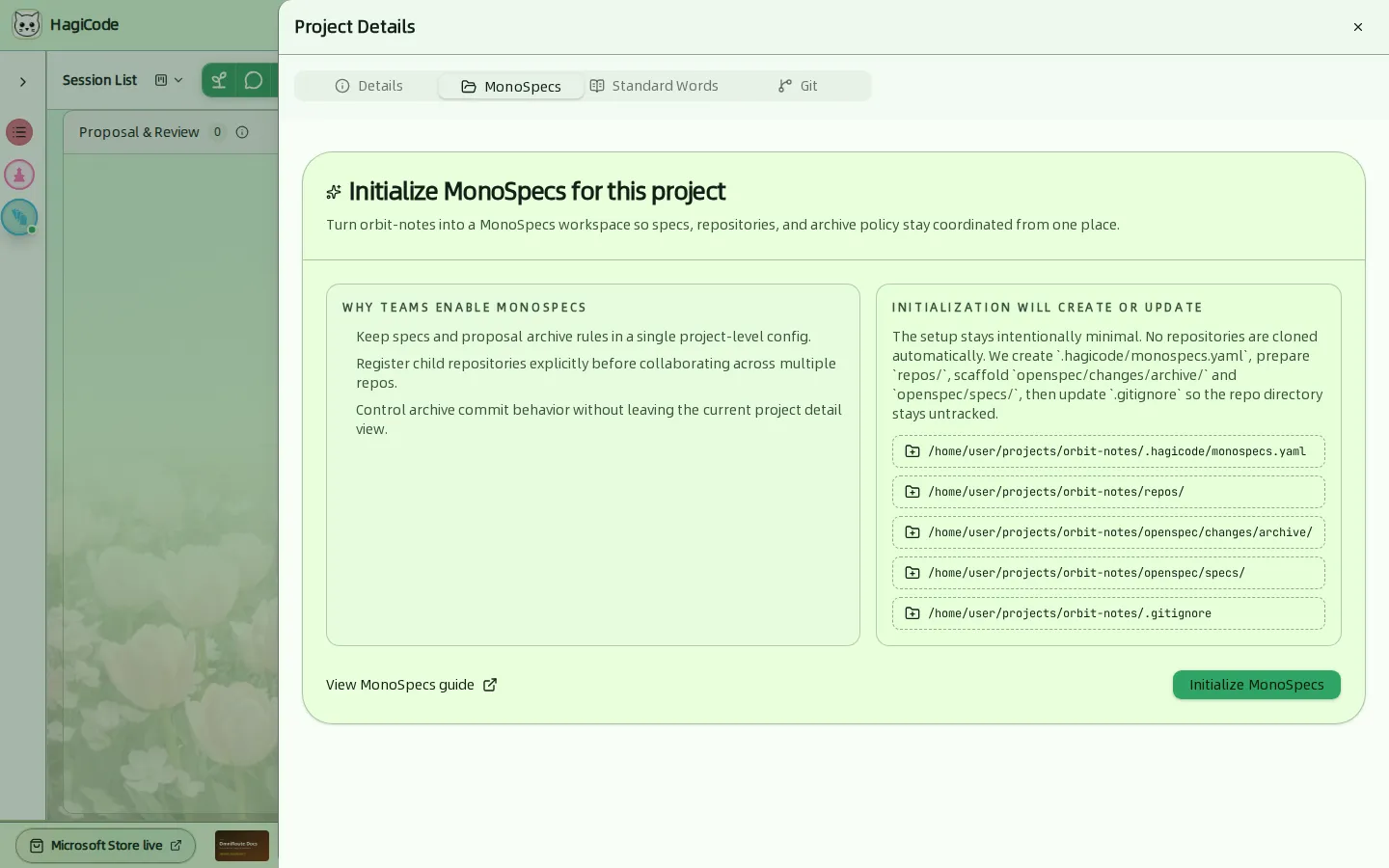
MonoSpecs は、プロジェクトを複数のリポジトリにまたがる仕様を調整するワークスペースに変えます。まだ MonoSpecs ワークスペースになっていないプロジェクトに対して Initialize MonoSpecs(MonoSpecs を初期化)を実行すると、必要なものだけが作成されます。リポジトリが自動で複製されることはありません。
.hagicode/monospecs.yaml- サブリポジトリを格納するための
repos/フォルダ openspec/changes/archive/とopenspec/specs/repos/フォルダをバージョン管理の対象外に保つための.gitignoreの更新
初期化する前に、MonoSpecs ガイドをお読みください。
標準用語
Standard Words(標準用語)タブに対応します。
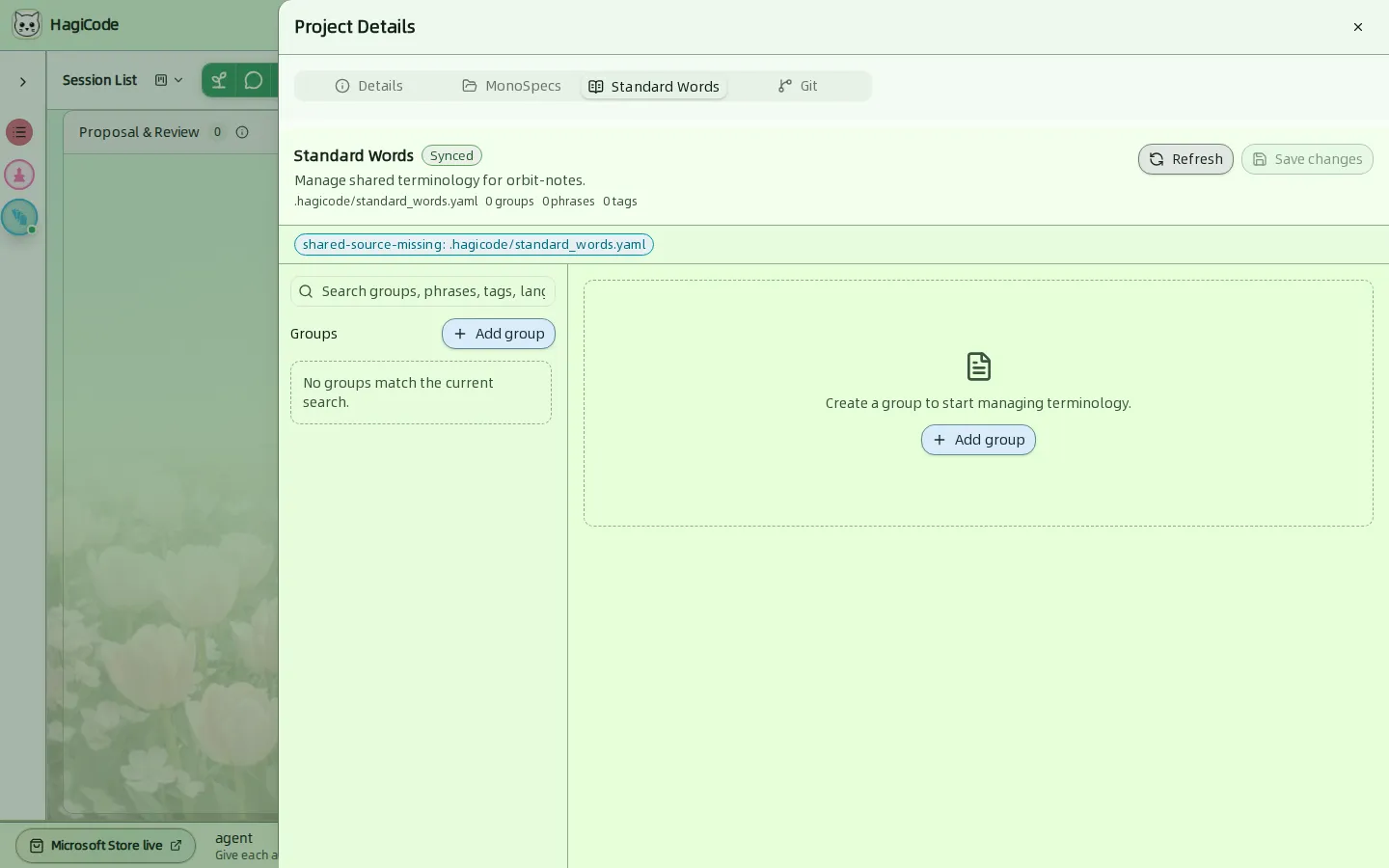
標準用語は、プロジェクトで共有する用語で、.hagicode/standard_words.yaml に保存されます。このタブでは、グループ、フレーズ、タグの件数を確認できます。検索、Add group(グループを追加)、ディスクからの Refresh(再読み込み)、Save changes(変更を保存)が行えます。
Git
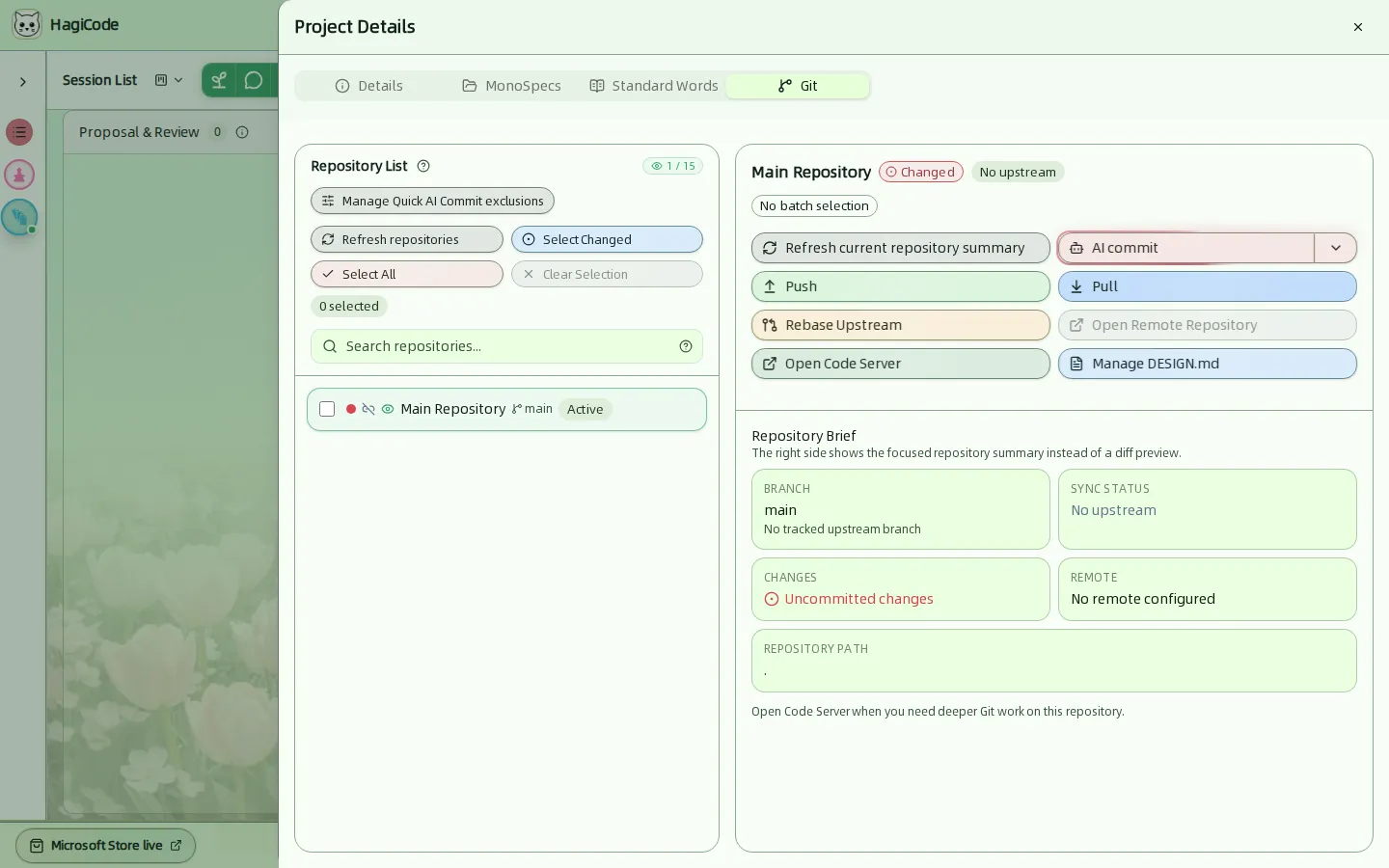
Git タブは、プロジェクトの Git コンソールです。
- リポジトリリスト(左側)には、監視対象のリポジトリが表示されます。
1 / 15のような件数は、Settings → Integration → Git(設定 → 連携 → Git)にある監視上限と比較したものです。一括操作として Select Changed(変更ありを選択)、Select All(すべて選択)、Clear Selection(選択をクリア)が使えるほか、名前で検索することもできます。Manage Super Commit All exclusions(Super Commit All の除外設定を管理)では、クイックコミットでスキップするファイルを指定できます。 - リポジトリの概要(右側)には、ブランチ、同期状態、未コミットの変更の有無、リモートリポジトリ、リポジトリのパスが表示されます。
- フォーカス中のリポジトリに対する操作: Super Commit、Push(プッシュ)、Pull(プル)、Rebase Upstream(上流をリベース)、Open Remote Repository(リモートリポジトリを開く)、Open Code Server、Manage DESIGN.md。
ここでの概要は、意図的に diff プレビューの代わりになっています。より高度な Git 操作が必要な場合は、Open Code Server を使用してください。
Git Profile、ステータス監視、既定の AI コミットアクションなどの Git の動作は、Settings → Integration → Git で設定します。
HagiCode
HagiCode はエージェント型コーディングワークスペースです。OpenSpec ワークフローで変更を計画し、マルチエージェント実行で進め、Hero Dungeon で長い作業の進み具合を見える化して、アイデアを出荷できるソフトウェアにします。
よりスマートで速く、楽しいエージェント型ワークフローで、使いやすいソフトウェアを形にします。
- スマートOpenSpec ワークフローが意図を、提案・設計・タスクから変更のリリースまで実行可能な道筋にします。
- 効率的マルチエージェント実行で調査・実装・レビューを並行して進め、複数リポジトリや使い慣れた Agent CLI にも対応します。
- 楽しいHero Dungeon が長時間のコーディングを、ヒーロー・進行状況・実績が見える冒険に変えます。
HagiCode の概要

ワークベンチ:すべてのセッションを 1 つのカンバンボードに集約。 
提案は作成、起草、レビューを経て、実行とアーカイブへ進みます。 
Hero Dungeon:ヒーローが作業を進め、進行状況・レベル・物語を見守れます。
Windows 版をダウンロード
HagiCode を共有
アイデアを、出荷できるソフトウェアへ。
HagiCode はエージェント型コーディングワークスペースです。OpenSpec ワークフローで変更を計画し、マルチエージェント実行で進め、Hero Dungeon で長い作業の進み具合を見える化して、アイデアを出荷できるソフトウェアにします。
- スマート
- OpenSpec ワークフローが、意図を提案からリリースまでの実行可能な道筋にします。
- 効率的
- マルチエージェント実行で、調査・実装・レビューを並行して進めます。
- 楽しい
- Hero Dungeon が長い作業を、ヒーロー・進行状況・実績で見える化します。
エコシステムサイト
クイックリンク
コミュニティ
© 2026 HagiCode | Powered By hagilight-starlight@0.11.0 | Branch: main | Commit: 934740d | Built: