
Agents
HagiCode における Agent は、すぐに使える作業者です。Agent CLI(例:Claude Code)、モデル、任意の性格テキストで構成されます。セッションは Agent が実行するため、作業を始める前に少なくとも 1 つの Agent が必要です。
トップバーの Agents(中国語 UI:Agents)をクリックすると Agents Workspace(Agents ワークスペース)が開きます。タブは 6 つあります。
| タブ | 用途 |
|---|---|
| Agents | Agent の作成と管理。 |
| Execution Scenarios(実行シナリオ) | どの Agent がどの種類の作業を実行するかを決めます。 |
| AgentCLI | インストール済みの Agent CLI、そのヘルス状態、有効・無効を確認します。 |
| Model(モデル) | 各 Agent CLI のモデルカタログを閲覧し、拡充します。 |
| Document Theme(文言テーマ) | UI の文言テーマを選択します。 |
| Avatar Gallery(アバターギャラリー) | アバターパックを閲覧します。 |
AgentCLI とモデルカタログはシステム全体の設定です。Agents タブには、あなたの現在の Agent とそのクルー編成だけが保存されます。
Agents タブ
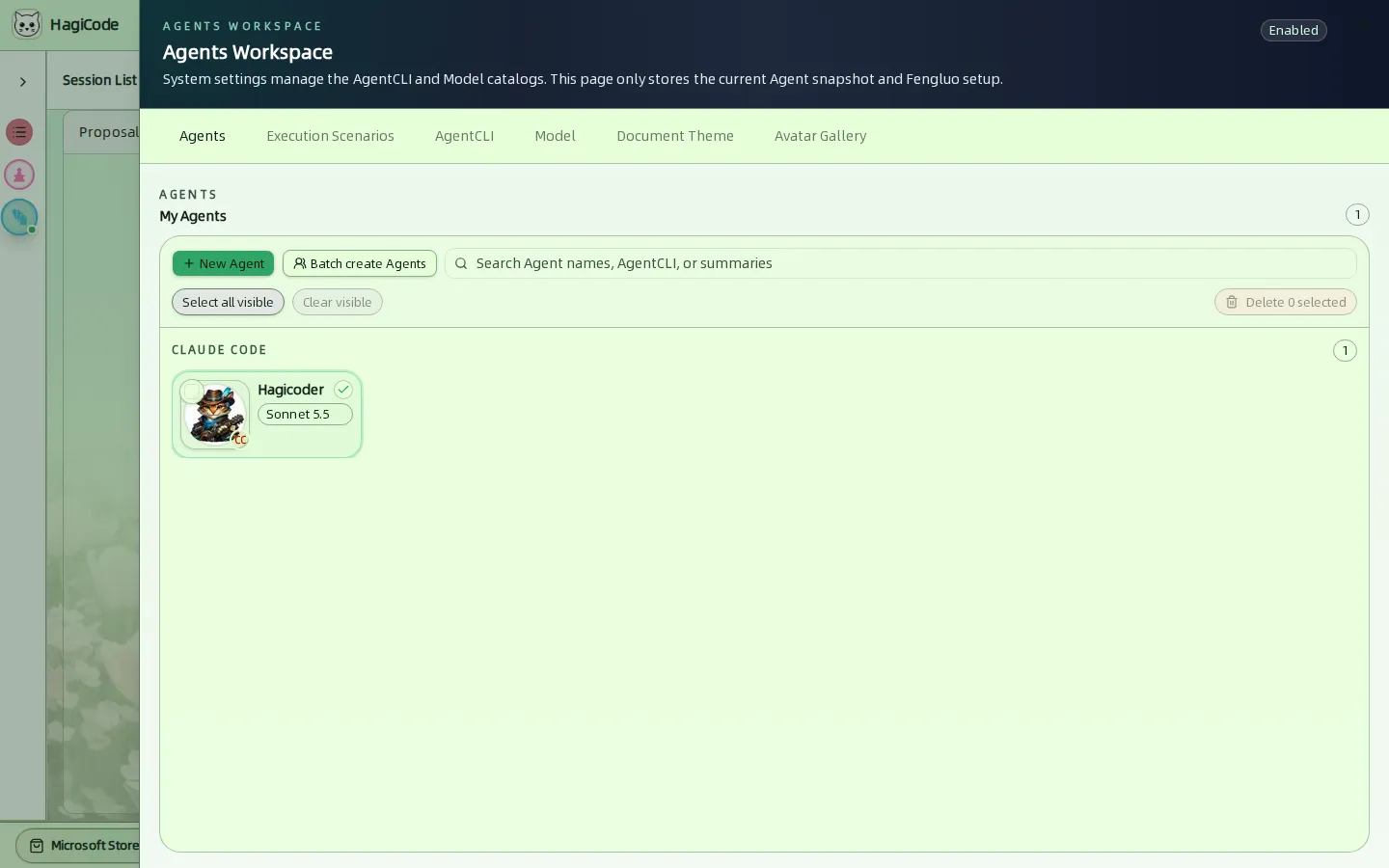
My Agents(マイ Agents)にはあなたの Agent が一覧表示され、使用している Agent CLI ごとにグループ化されます。各カードには、アバター、名前、モデル、そして CLI を示す小さなロゴが表示されます。
- New Agent(新規 Agent)で作成ドロワーを開きます。
- Batch create Agents(Agents を一括作成)で複数をまとめて作成します。
- Search(検索)で Agent 名、AgentCLI、説明文により絞り込みます。
- Select all visible(表示中をすべて選択)、Clear visible(表示中の選択を解除)、Delete N selected(選択した N 件を削除)で一括削除します。
Agent の作成
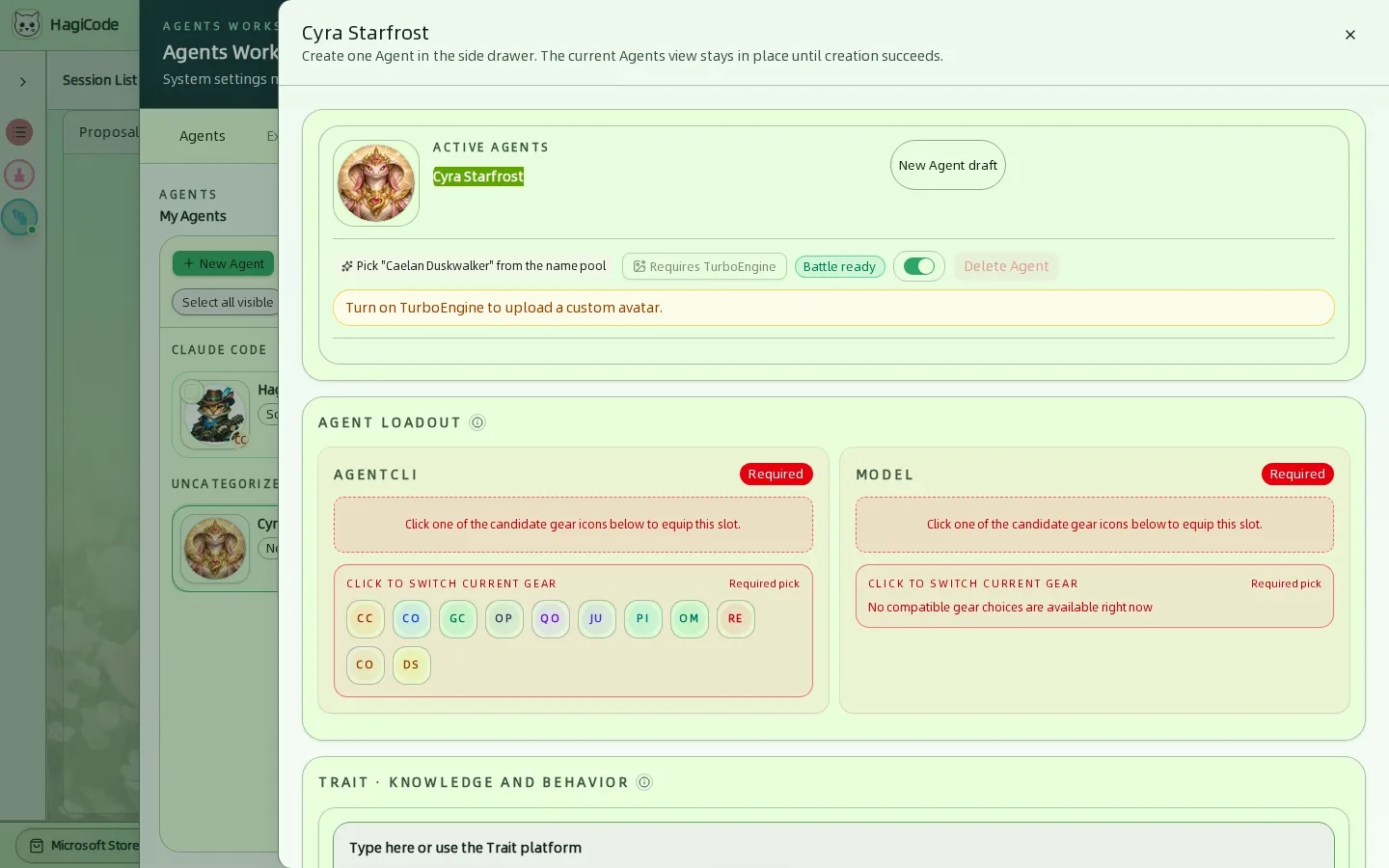
ドロワーでは一度に 1 つの Agent を作成します。作成が成功するまで、Agents の表示は変わりません。
- Name and avatar(名前とアバター)– 名前プールから名前がランダムに提案されます。カスタムアバターのアップロードには TurboEngine DLC が必要です。
- Agent loadout(Agent 装備)– 必須の 2 つのスロットです。候補のアイコンをクリックして装備します。
- AgentCLI – Agent を実行するコマンドラインツール。
- Model(モデル)– その CLI が使用するモデル。一覧には、選択した CLI と互換性のあるモデルだけが表示されます。
- Trait · knowledge and behavior(特性 · 知識と振る舞い)– 自由記述、または Trait プラットフォームの特性を使い、Agent の作業の進め方を決めます。
- Soul · language style(ソウル · 言語スタイル)– 自由記述、または Soul プラットフォームのソウルを使い、Agent の話し方を決めます。
- Battle ready(出撃可能)スイッチ – Agent を有効化または無効化します。
実行シナリオ
Execution Scenarios タブに対応します。
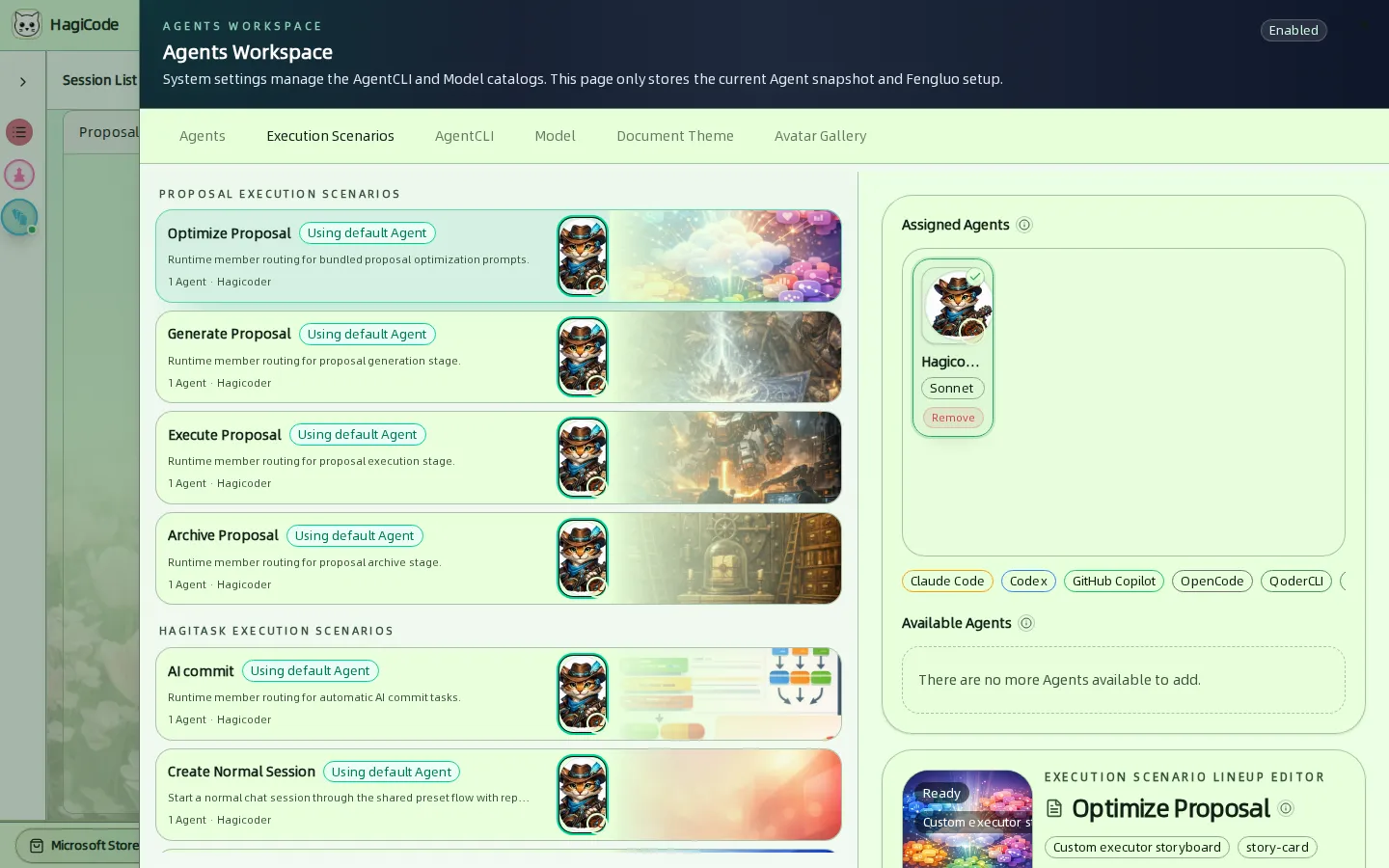
シナリオは、each 種類の作業にどの Agent を使うかを決めます。シナリオは、登場する場所ごとにグループ化されています。
| グループ | シナリオ |
|---|---|
| Proposal(提案フェーズの実行シナリオ) | Optimize Proposal(提案の最適化)、Generate Proposal(提案の生成)、Execute Proposal(提案の実行)、Archive Proposal(提案のアーカイブ) |
| HagiTask(Hagitask の実行シナリオ) | Super Commit、Create Normal Session(通常セッションの作成)、Create Research Investigation Task(コード調査タスクの作成) |
| Chat(チャットの実行シナリオ) | Conversation Title Optimization(会話タイトルの最適化) |
Fallback Crew(フォールバッククルー)はセーフティネットです。あるシナリオ自身の編成に適切な Agent がいない場合、HagiCode はフォールバッククルーから条件に合うメンバーをランダムに試します。これは必須です。フォールバッククルーに有効な Agent が少なくとも 1 つ入るまで、他のすべてのシナリオはロックされたままです。 初期設定ウィザードが、最初の Agent を自動的に追加します。
シナリオをクリックすると編集できます。Assigned Agents(割り当て済みの Agents)には編成に入っているメンバーが、Available Agents(追加可能な Agents)には追加できるメンバーが表示されます。フィルタータブを使うと、Agent CLI ごとに一覧を絞り込めます。実行時には条件に合うメンバーがランダムに試されるため、画面上の表示順は優先順位を意味しません。
AgentCLI
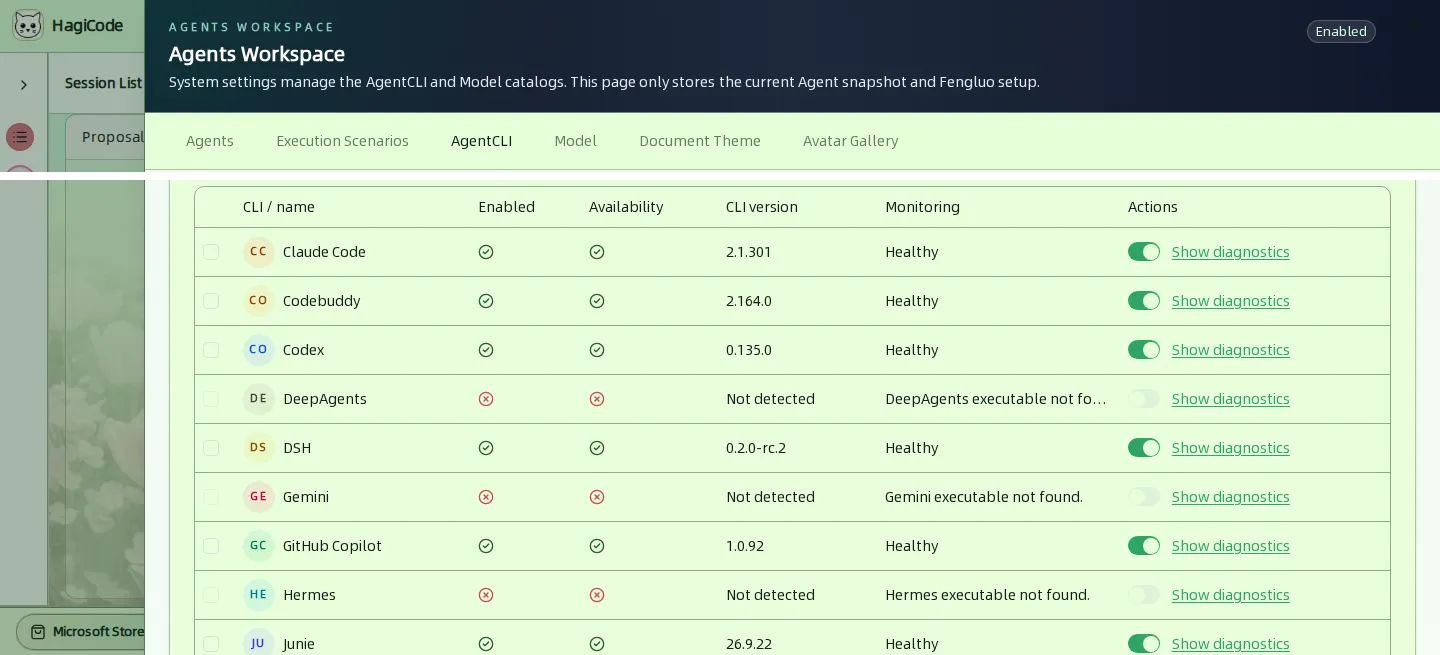
このタブには、HagiCode が操作できるすべてのコマンドラインツールが一覧表示されます。Claude Code、Codebuddy、Codex、DeepAgents、DSH、Gemini、GitHub Copilot、Hermes、Junie、Kimi、Kiro、OMP、OpenCode、Pi、QoderCLI、Reasonix です。
各 CLI について、次の項目を確認できます。
- Enabled(有効)と Availability(利用可能性)– CLI は、HagiCode を実行しているマシンにインストールされている必要があります。
- CLI version(CLI バージョン)– 検出されたバージョン。実行ファイルが見つからない場合は Not detected(未検出)と表示されます。
- Monitoring(監視)– 直近のヘルスチェック結果(例:Healthy(正常))。
- Show diagnostics(診断情報を表示)– チェック結果の詳細。CLI が検出されないときに役立ちます。
- CLI を有効・無効にするスイッチ。チェックボックスと Enable selected(選択したものを有効化)、Disable selected(選択したものを無効化)を使うと、複数の CLI をまとめて変更できます。フィルターで Available(利用可能)または Unavailable(利用不可)の CLI だけを表示することもできます。
インストール済みの CLI が検出されない場合は、その実行ファイルが HagiCode を実行しているプロセスの PATH に含まれているか確認してから、再読み込みしてください。AI Agent CLI のインストール を参照してください。
モデル
Model タブに対応します。
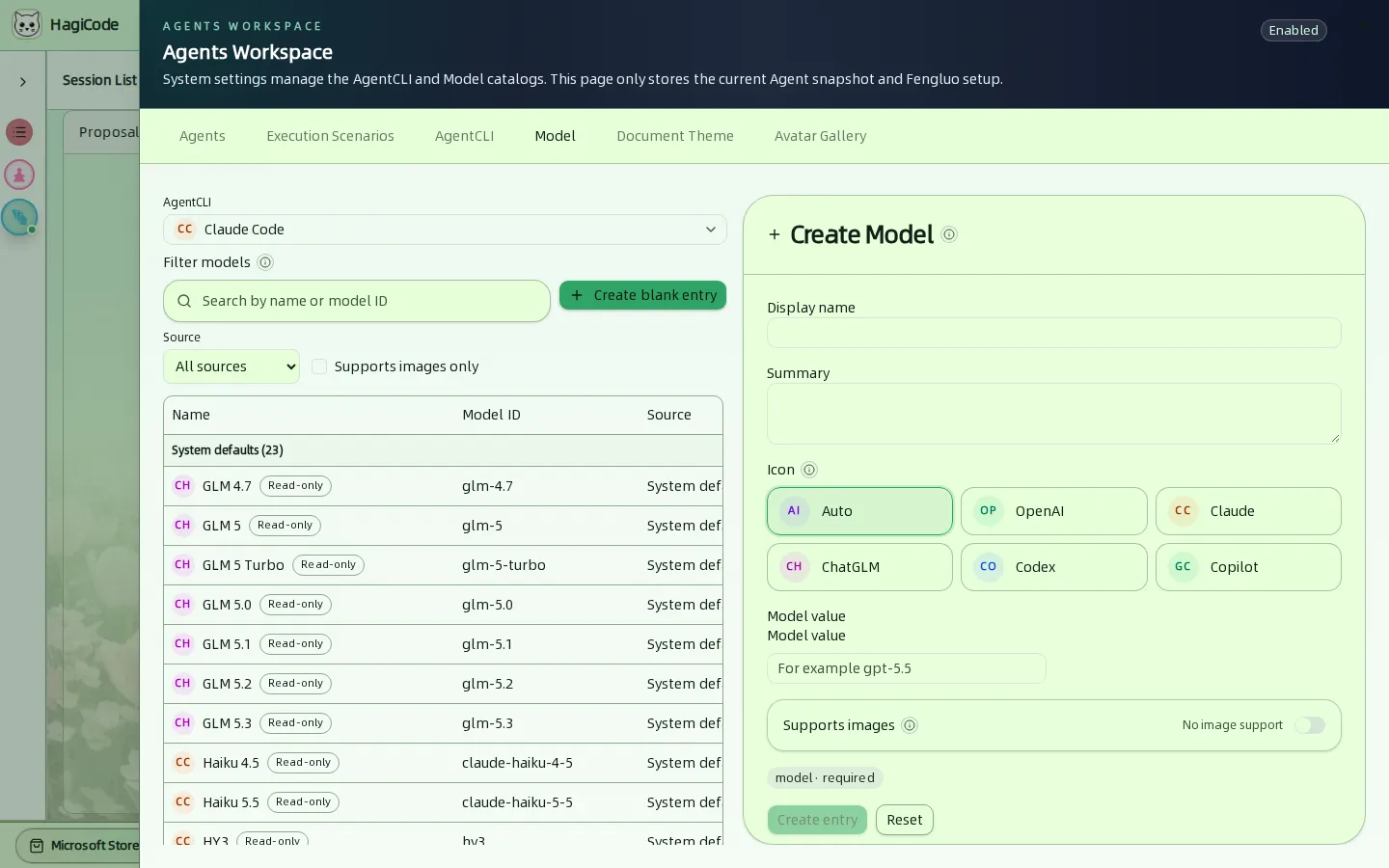
上部で AgentCLI を選択すると、その CLI のモデルが表示されます。テーブルには、各モデルの名前、モデル ID、ソース、画像に対応しているかどうかが表示されます。
- System defaults(システム既定)の項目は読み取り専用で、HagiCode が管理します。
- Custom(カスタム)の項目はあなた自身のものです。Create Model(モデルを追加)フォームで作成します。入力項目は Display name(表示名)、Summary(概要)、Icon(アイコン)、CLI が必要とする Model value(モデル値)、そして Supports images(画像に対応)です。Create blank entry(空の項目を作成)を使うと、白紙の行から始められます。
- 名前またはモデル ID で絞り込めます。ソース(All sources(すべてのソース)、Custom、System default)で絞り込むことも、Support images only(画像対応のみ)のモデルだけを表示することもできます。
文言テーマ
Document Theme タブに対応します。
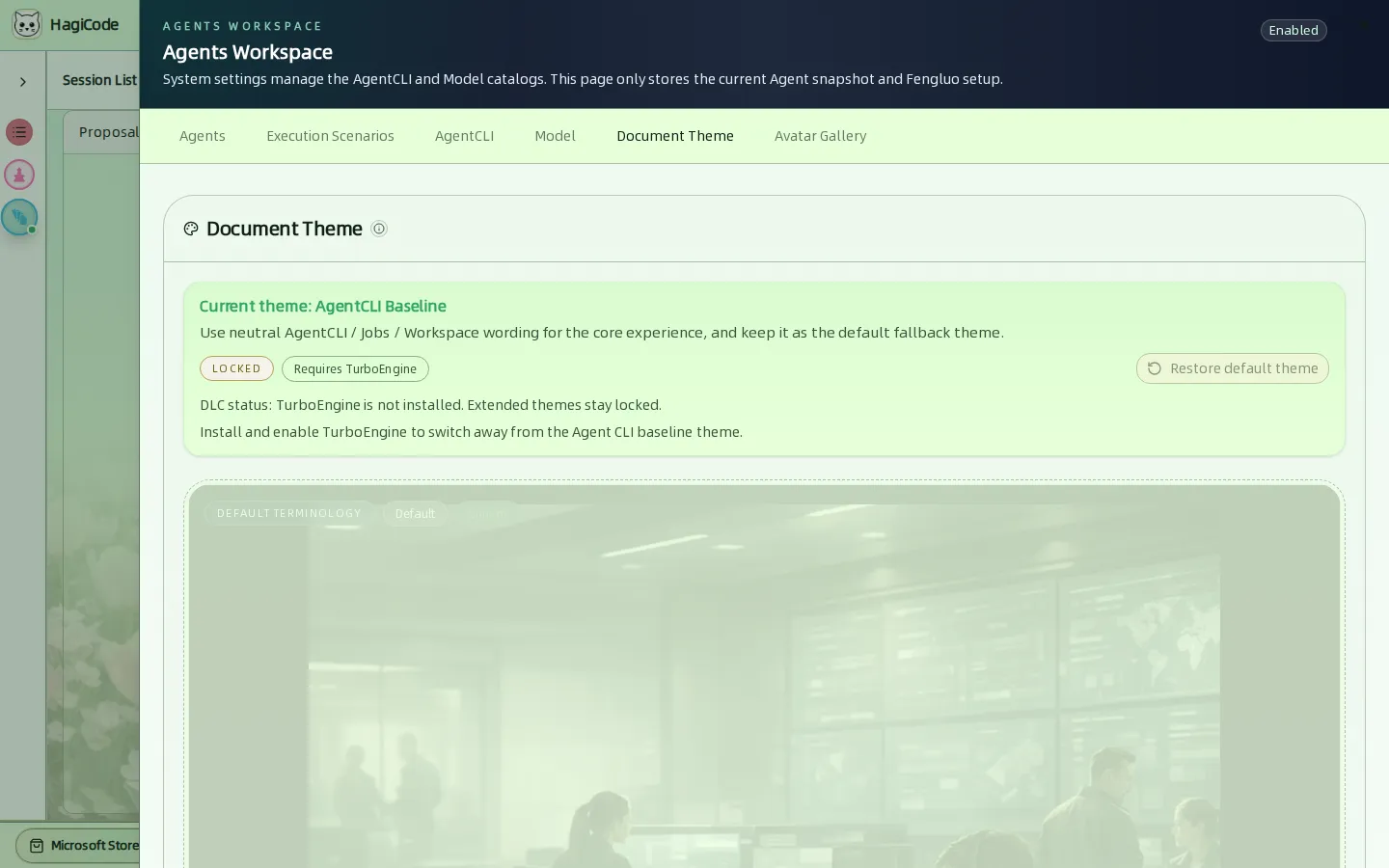
文言テーマは、UI で使われる言葉を変えます。AgentCLI Baseline(AgentCLI 基本)は既定のテーマで、Agents、Jobs(ジョブ)、Workspace(ワークスペース)といった中立的な表現を使います。他のテーマ(例:Fantasy Adventure(ファンタジー冒険)の表現)には TurboEngine DLC が必要です。プレビューは表示されますが、ロックされています。Restore default theme(既定のテーマに戻す)を選ぶと、基本テーマに戻ります。
アバターギャラリー
Avatar Gallery タブに対応します。
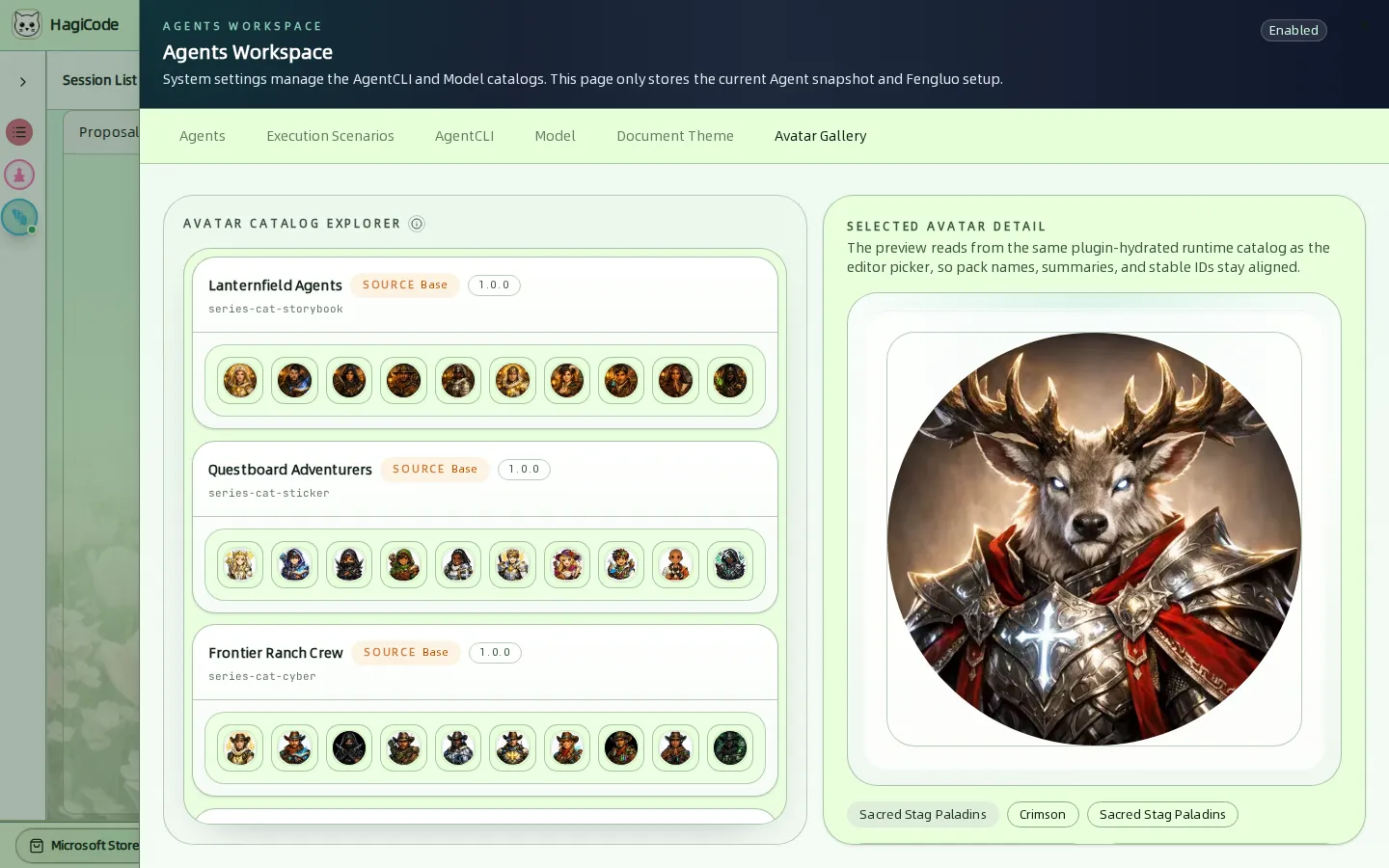
Agent に使用できるアバターパックを閲覧できます。パックとアバターを選択すると、プレビュー、プラグインのソース、バージョン、安定 ID が表示されます。
HagiCode
HagiCode はエージェント型コーディングワークスペースです。OpenSpec ワークフローで変更を計画し、マルチエージェント実行で進め、Hero Dungeon で長い作業の進み具合を見える化して、アイデアを出荷できるソフトウェアにします。
よりスマートで速く、楽しいエージェント型ワークフローで、使いやすいソフトウェアを形にします。
- スマートOpenSpec ワークフローが意図を、提案・設計・タスクから変更のリリースまで実行可能な道筋にします。
- 効率的マルチエージェント実行で調査・実装・レビューを並行して進め、複数リポジトリや使い慣れた Agent CLI にも対応します。
- 楽しいHero Dungeon が長時間のコーディングを、ヒーロー・進行状況・実績が見える冒険に変えます。
HagiCode の概要

ワークベンチ:すべてのセッションを 1 つのカンバンボードに集約。 
提案は作成、起草、レビューを経て、実行とアーカイブへ進みます。 
Hero Dungeon:ヒーローが作業を進め、進行状況・レベル・物語を見守れます。
Windows 版をダウンロード
HagiCode を共有
アイデアを、出荷できるソフトウェアへ。
HagiCode はエージェント型コーディングワークスペースです。OpenSpec ワークフローで変更を計画し、マルチエージェント実行で進め、Hero Dungeon で長い作業の進み具合を見える化して、アイデアを出荷できるソフトウェアにします。
- スマート
- OpenSpec ワークフローが、意図を提案からリリースまでの実行可能な道筋にします。
- 効率的
- マルチエージェント実行で、調査・実装・レビューを並行して進めます。
- 楽しい
- Hero Dungeon が長い作業を、ヒーロー・進行状況・実績で見える化します。
エコシステムサイト
クイックリンク
コミュニティ
© 2026 HagiCode | Powered By hagilight-starlight@0.11.0 | Branch: main | Commit: 934740d | Built: