
セッション
セッションは、Agent と協力して完了させる作業の単位です。セッションボードは作業スペースの中心であり、各セッションが現在どの段階にあるかを表示し、新しいセッションを開始するボタンを提供します。
セッションボード
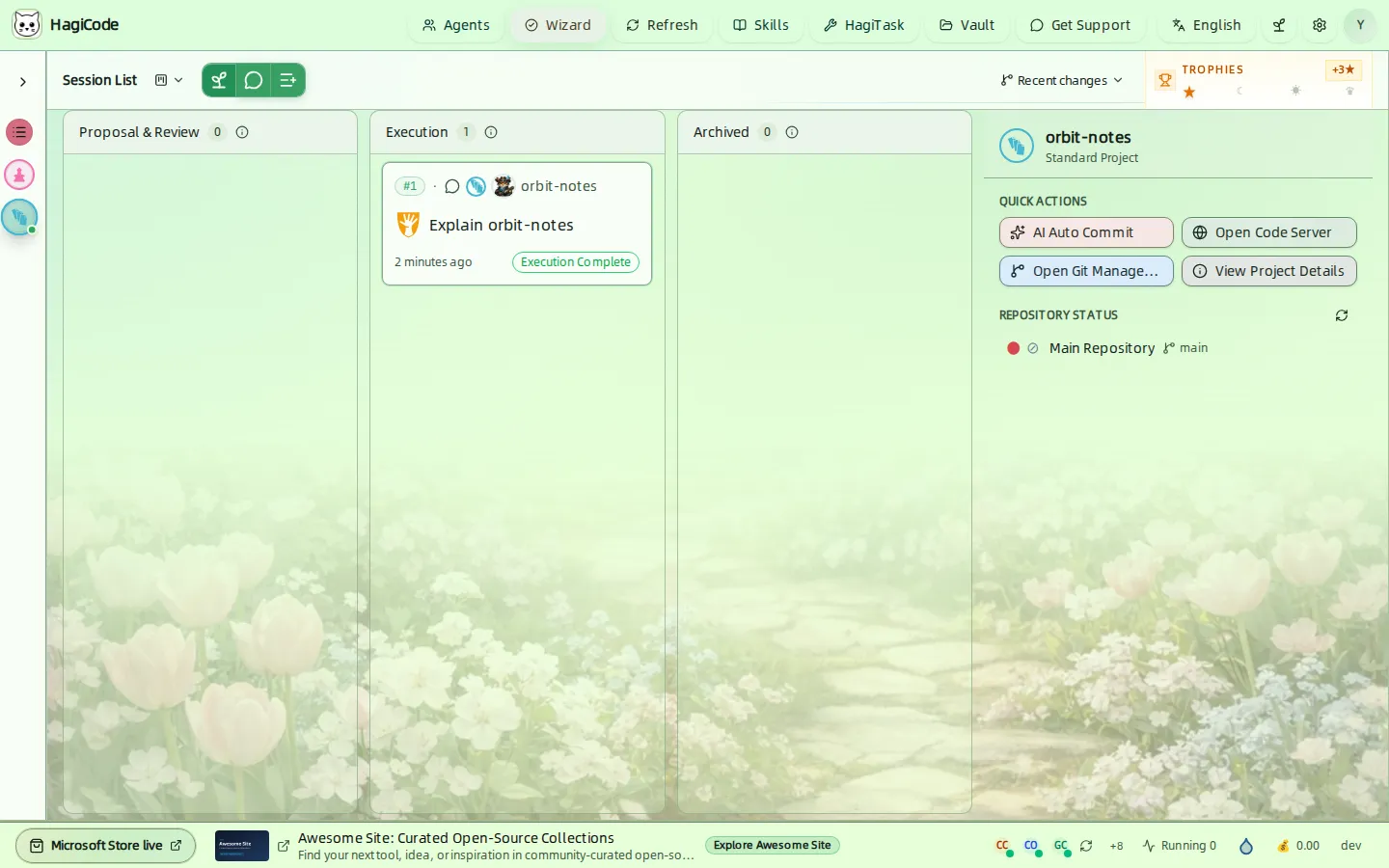
ボードには3つのスイムレーンがあります。
| スイムレーン | 表示される内容 |
|---|---|
| Proposal & Review(提案とレビュー) | 作成中、生成中、または提案としてレビュー中のアイデア。 |
| Execution(実行) | 実行中または完了したセッション(通常セッションを含む)。 |
| Archived(アーカイブ) | アーカイブしたセッション。いつでも振り返って確認できます。 |
各カードには、セッション番号、所属プロジェクト、種類を示すアイコン、タイトル、最終変更時刻、そして Executing(実行中)や Execution Complete(実行完了)などのステータスバッジが表示されます。カードをクリックするとセッションが開きます。各スイムレーンの見出し横の数字はそこに含まれるセッション数を示し、見出し上の矢印でそのレーンを折りたためます。
ツールバー
スイムレーン上部のツールバーには4つのコントロールがあります。
- レイアウトモード切替(Session List(セッション一覧)の横にある小さなボードアイコン): ボードのレイアウトを変更します。
- New Idea(新しいアイデア、新芽のアイコン): 提案を開始します。
- Create Normal Session(通常セッションを作成、吹き出しアイコン): 対話を開始します。
- More HagiTasks(その他の HagiTask、リストアイコン): HagiTask ワークスペースを開き、他のタスクプリセットを使用します。スキルと HagiTask を参照してください。
Recent changes(最近の変更)メニューと Trophies(トロフィー)ウィジェットは、ツールバーの右端にあります。プロジェクトとステータスバーと進捗を参照してください。
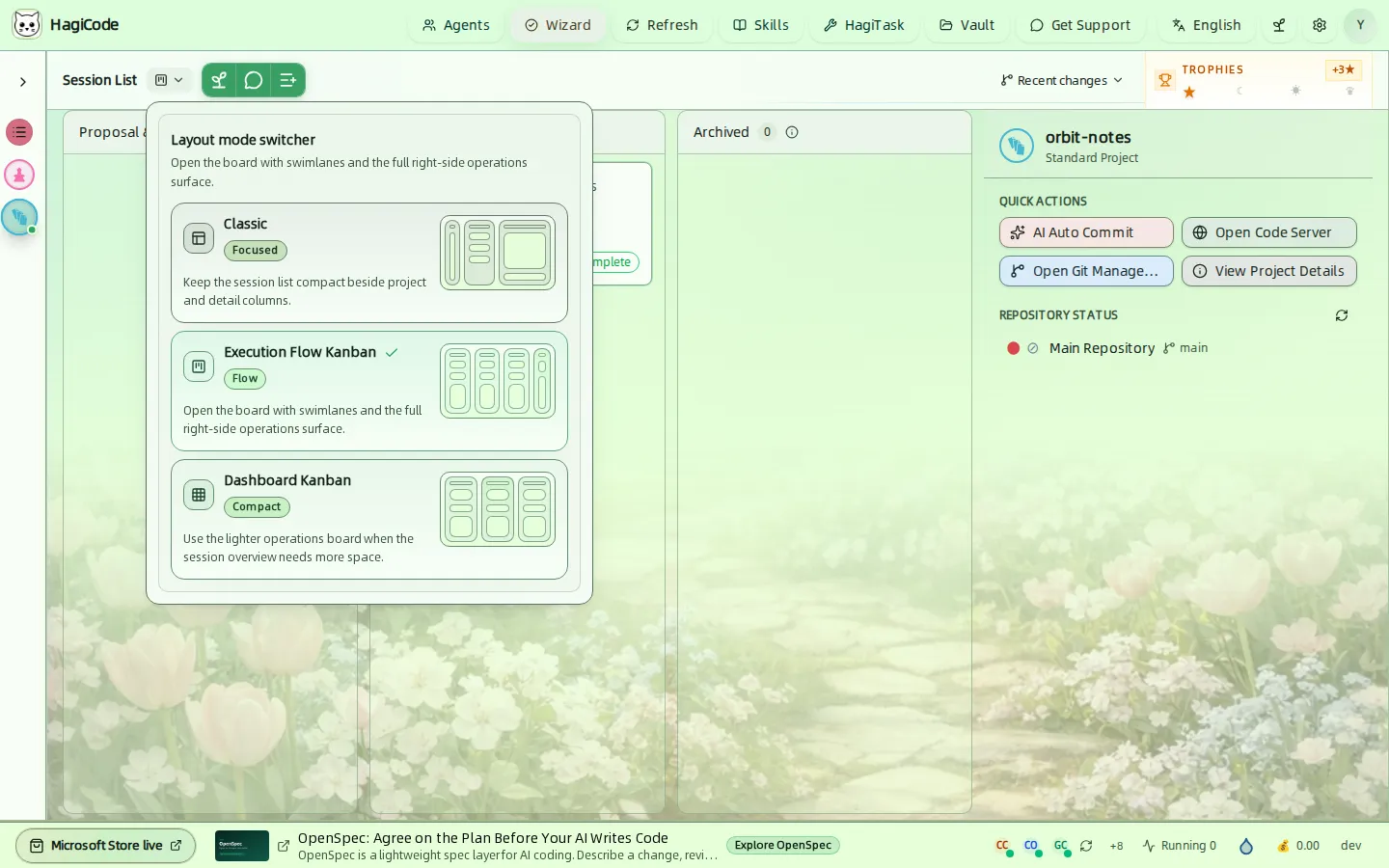
レイアウトモード
| モード | バッジ | 用途 |
|---|---|---|
| Classic(クラシック) | Focused(集中) | コンパクトなセッション一覧と、その横にプロジェクト列と詳細列を並べた表示。 |
| Execution Flow Kanban(実行フローかんばん) | Flow(フロー) | スイムレーンと、右側の完全な操作エリア。本ガイドで使用しているレイアウトです。 |
| Dashboard Kanban(ダッシュボードかんばん) | Compact(コンパクト) | より軽量なボードで、セッションの概要により多くのスペースを割けます。 |
アイデアを作成(提案)
New Idea をクリックすると Create Proposal(提案を作成)ドロワーが開きます。計画してから進めたい変更に適しています。求める内容を記述すると、HagiCode が提案を起草し、実行前に確認できます。提案セッションでアイデアをコードにするのチュートリアルでは、提案からアーカイブまでの全体の流れを説明しています。
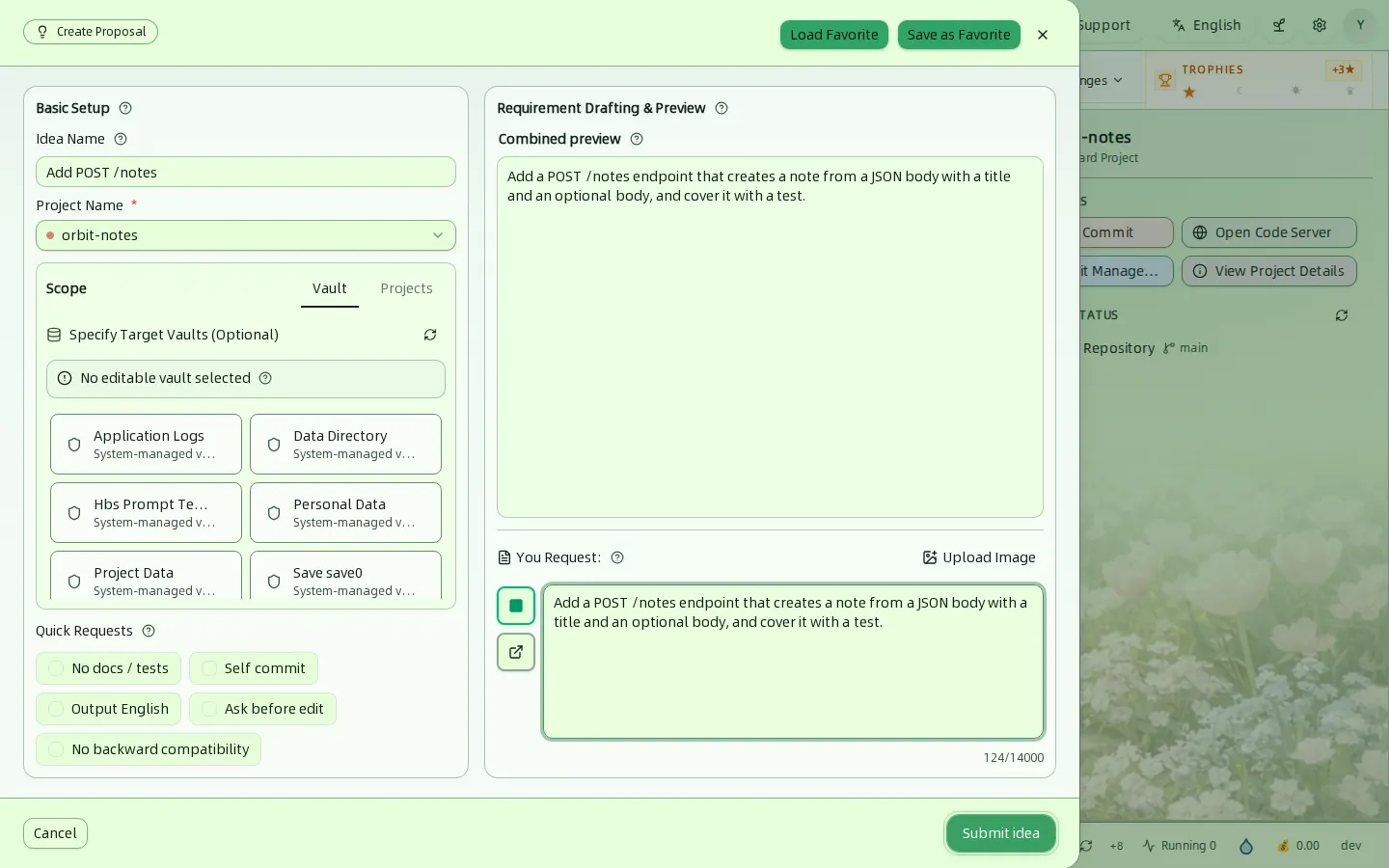
左列: Basic Setup(基本設定)
- Idea Name(アイデア名)と Project Name(プロジェクト名)は、どちらも必須です。
- Scope(スコープ)には2つのタブがあります。Vault では Specify Target Vaults (Optional)(対象の Vault を指定(任意))を選べます。AI が編集してよい Vault にマークを付けられ、システムが管理する Vault は参照専用になります。Projects(プロジェクト)では、他のプロジェクトをコンテキストとして追加できます。
- Quick Requests(クイックリクエスト)は、ワンクリックで要件に追加できる項目です。No docs / tests(ドキュメントとテストなし)、Self commit(自己コミット)、Output English(中国語で出力。UI 言語に応じて変化)、Ask before edit(編集前に確認)、No backward compatibility(後方互換性なし)があります。
右列: Requirement Drafting & Preview(要件の作成とプレビュー)
- You Request(あなたのリクエスト)で変更内容を記述します(最大14,000文字)。Upload Image(画像をアップロード)で画像を添付できます。
- Combined preview(結合プレビュー)には、AI に送信される全文が表示されるので、送信前に確認できます。
- Submit idea(アイデアを送信)で提案セッションを作成します。Load Favorite(お気に入りを読み込む)と Save as Favorite(お気に入りとして保存)で、保存済みの設定を再利用できます。
通常セッションを作成
Create Normal Session をクリックすると、Agent との通常の対話を開始できます。リポジトリの把握、質問、提案を経ない小さな変更に使います。
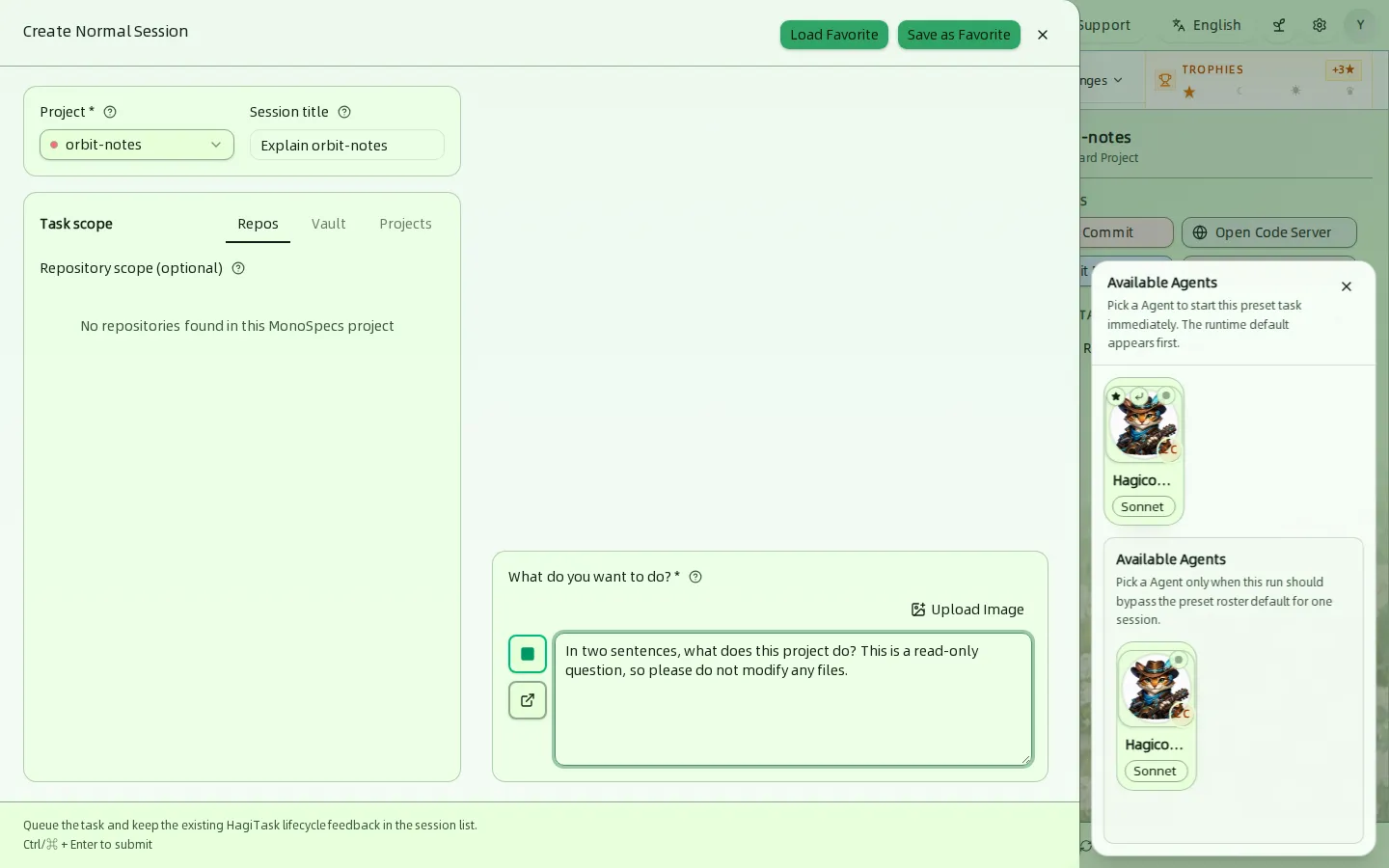
| フィールド | 説明 |
|---|---|
| Project(プロジェクト) | 必須。デフォルトでは現在選択中のプロジェクトになります。 |
| Session title(セッションタイトル) | 任意。カードに表示されるラベルです。 |
| Task scope(タスクスコープ) | Repos(リポジトリ)でセッションを MonoSpecs プロジェクト内の特定のリポジトリに限定します。Vault と Projects(プロジェクト)で、追加の参考資料を添付できます。 |
| What do you want to do?(何をしたいですか?) | 必須。セッションの最初のメッセージになります。Upload Image で画像を添付できます。 |
Available Agents パネルには、利用可能な Agent が一覧表示されます。1つ選ぶと、セッションがすぐに開始されます。先頭がランタイムのデフォルトです。2つ目のリストでは、今回の実行だけ別の Agent を選べます。Agent が一覧に表示されない場合は、先に Agents で作成してください。Ctrl/⌘ + Enter でキーボードから送信できます。
読み取り専用の質問から始める
本ガイドの例では、デモプロジェクトに読み取り専用の質問を送っています。約23秒で完了し、ファイルは変更されません。編集モードはセッションごとに制御します。詳しくは後述します。
セッションでの作業
カードをクリックして、セッションドロワーを開きます。
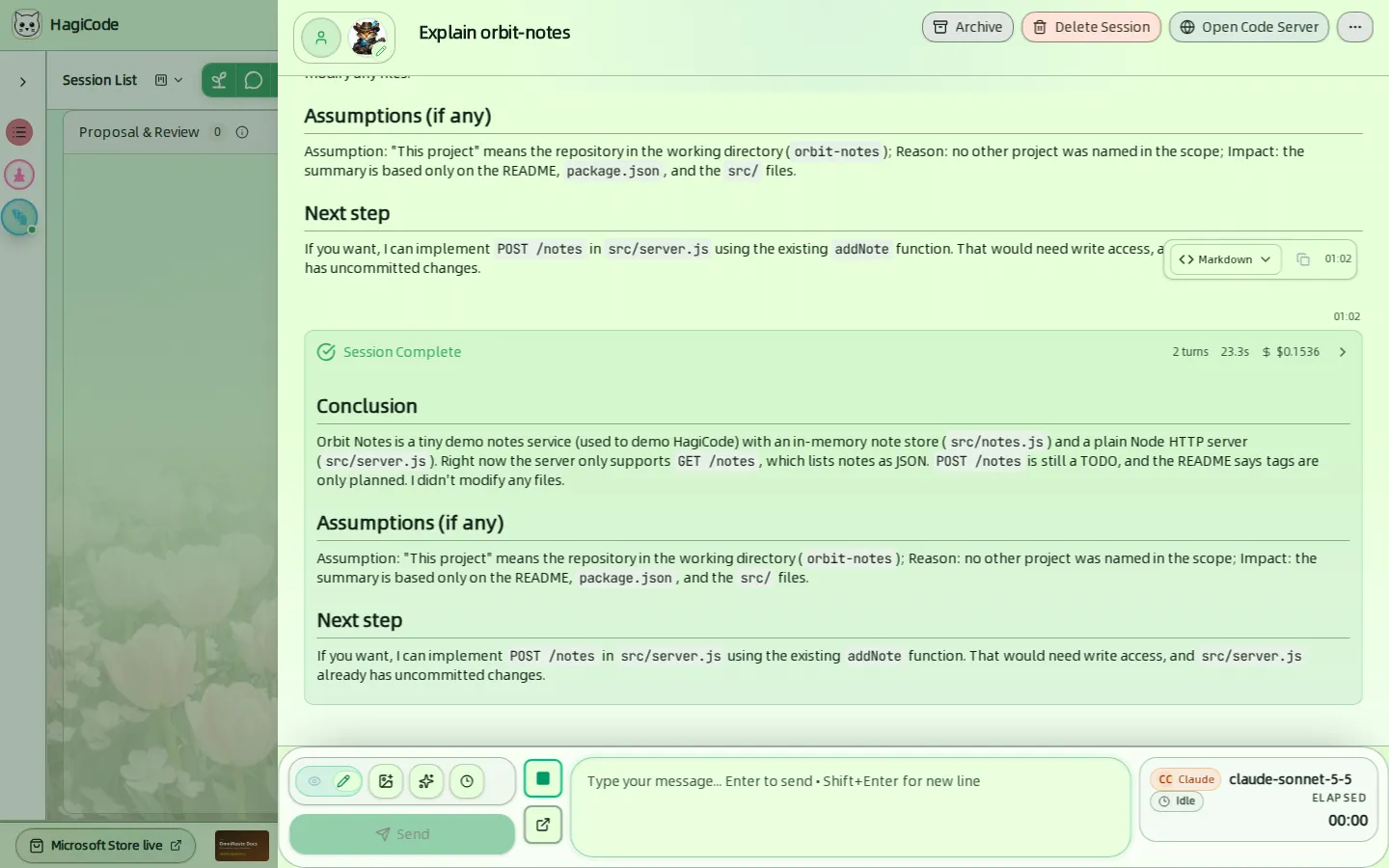
ヘッダー領域: タイトル、Agent のアバター、Archive(アーカイブ。セッションを Archived レーンへ移動)、Delete Session(セッションを削除)、Open Code Server(Code Server を開く)ボタン、その他の操作を含む … メニュー。
会話: あなたと Agent のメッセージが順番に並びます。Agent の作業中は、その操作を追跡できます。ツール呼び出しはカードとして表示されます。
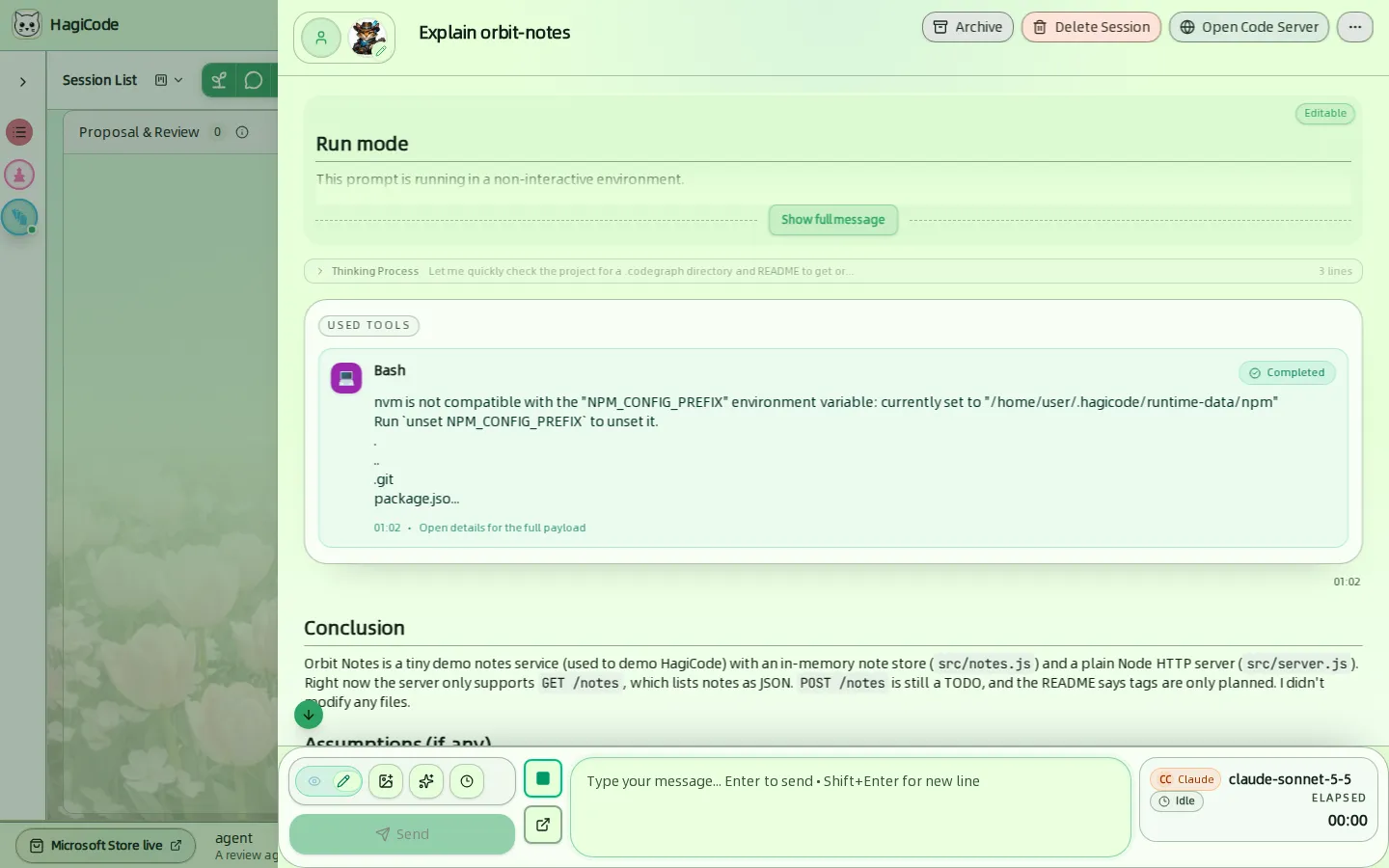
実行が終わると、Session Complete(セッション完了)カードに、今回の実行のターン数、所要時間、費用がまとめられます。クリックすると詳細を展開できます。
メッセージボックス: 下部にあります。
- Edit / Readonly(編集 / 読み取り専用)スイッチで、編集モードのオンとオフを切り替えます。編集モードをオンにすると、新しいメッセージでファイルが変更される可能性が高くなります。新規の通常セッションで編集モードをデフォルトでオンにするかどうかは、Settings → Process & Interaction → Chat View(設定 → プロセスと対話 → チャット表示)で設定します。
- 画像、Standard Phrases(定型文。
@セレクター)、Import Recent History(最近の履歴をインポート)のボタンがあります。 - Send(送信)でメッセージを送信します。
Enterで送信、Shift + Enterで改行します。
Agent ステータスカード: メッセージボックスの右側にあり、Agent CLI とモデル(例: claude-sonnet-5-5)、現在の状態(例: Idle(アイドル))、経過時間を表示します。
HagiCode
HagiCode はエージェント型コーディングワークスペースです。OpenSpec ワークフローで変更を計画し、マルチエージェント実行で進め、Hero Dungeon で長い作業の進み具合を見える化して、アイデアを出荷できるソフトウェアにします。
よりスマートで速く、楽しいエージェント型ワークフローで、使いやすいソフトウェアを形にします。
- スマートOpenSpec ワークフローが意図を、提案・設計・タスクから変更のリリースまで実行可能な道筋にします。
- 効率的マルチエージェント実行で調査・実装・レビューを並行して進め、複数リポジトリや使い慣れた Agent CLI にも対応します。
- 楽しいHero Dungeon が長時間のコーディングを、ヒーロー・進行状況・実績が見える冒険に変えます。
HagiCode の概要

ワークベンチ:すべてのセッションを 1 つのカンバンボードに集約。 
提案は作成、起草、レビューを経て、実行とアーカイブへ進みます。 
Hero Dungeon:ヒーローが作業を進め、進行状況・レベル・物語を見守れます。
Windows 版をダウンロード
HagiCode を共有
アイデアを、出荷できるソフトウェアへ。
HagiCode はエージェント型コーディングワークスペースです。OpenSpec ワークフローで変更を計画し、マルチエージェント実行で進め、Hero Dungeon で長い作業の進み具合を見える化して、アイデアを出荷できるソフトウェアにします。
- スマート
- OpenSpec ワークフローが、意図を提案からリリースまでの実行可能な道筋にします。
- 効率的
- マルチエージェント実行で、調査・実装・レビューを並行して進めます。
- 楽しい
- Hero Dungeon が長い作業を、ヒーロー・進行状況・実績で見える化します。
エコシステムサイト
クイックリンク
コミュニティ
© 2026 HagiCode | Powered By hagilight-starlight@0.11.0 | Branch: main | Commit: 934740d | Built: