
Hagicode Product Overview on YouTube
This is the primary English-language product introduction, so readers can understand Hagicode's workflow, product scope, and multi-agent angle before leaving the docs page.
Open on YouTubeこんにちは、クリエイター仲間の皆さん。 HagiCode の作成者、Kun Yu です。
このページでは、HagiCode で実際に何を構築しようとしているのかをより直接的に説明したいと思います。
HagiCode を初めて聞くと、通常、いくつかの疑問が思い浮かびます。
HagiCode は AI コーディング ツールですか?
HagiCode はゲームですか?
HagiCode は IDE ですか?
おそらく、それらすべてに対する答えは「はい」です。
HagiCode は、コードについてのみ話すことができる別のチャット ボックスを意図したものではありませんでした。同社が目指しているのは、ソフトウェア開発プロセス全体に AI を導入することです。これを使用して、リポジトリの理解、提案の作成、タスクの分割、コードの変更、コミットの整理、複数のリポジトリの管理、再利用可能なナレッジ ベースの構築を行うことができます。同じワークスペースで、実績、日次レポート、効率乗数、トークン スループット、テーマ別インターフェイスも確認できます。
したがって、本当に短い定義が必要な場合は、これに近いものになります。
HagiCode は、AI コーディング ツール、ゲーム化されたフィードバック システム、完全な開発ワークスペースを 1 つのプラットフォームに組み合わせた製品です。
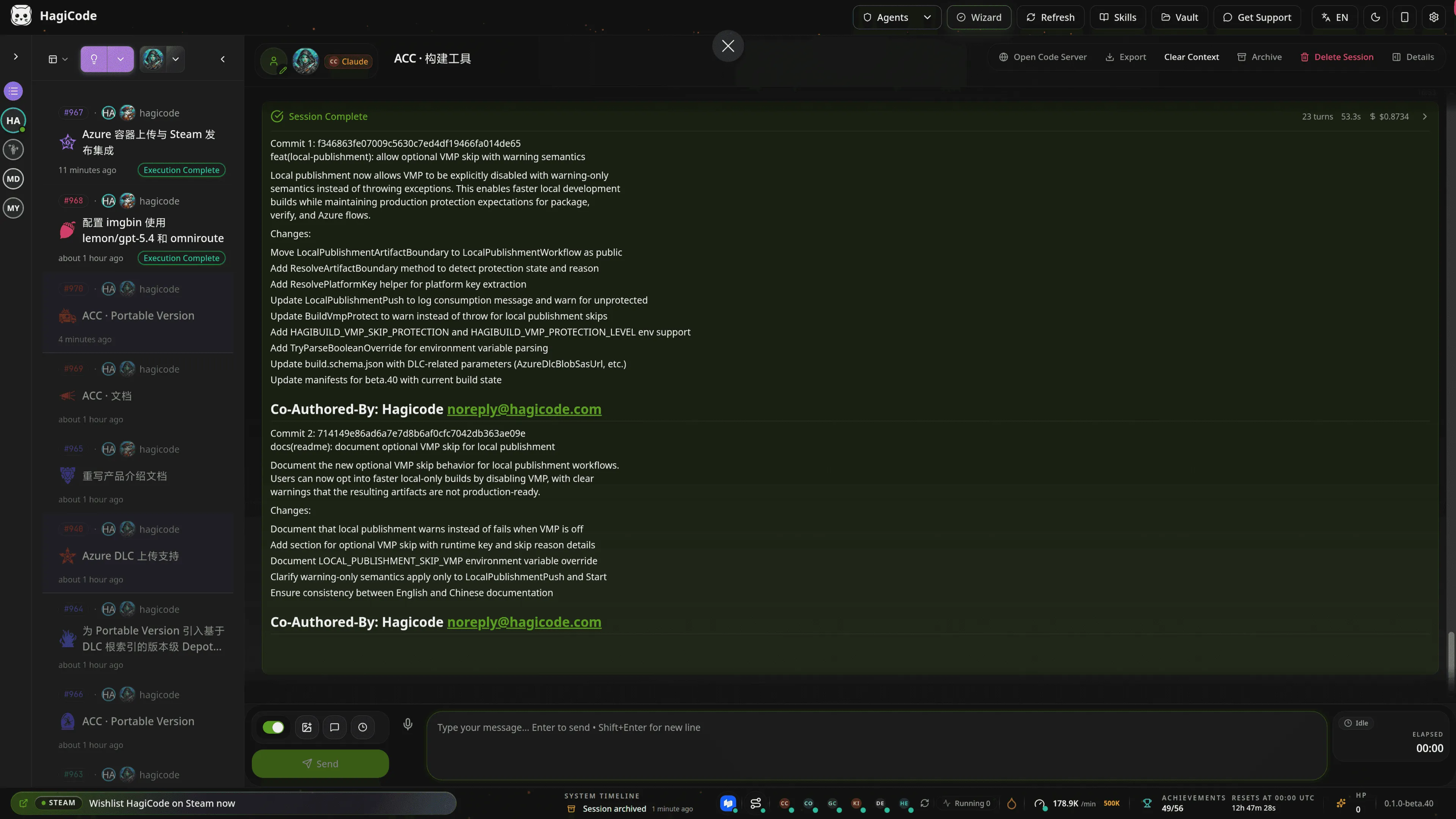
このスクリーンショットはすでに多くのことを物語っています。 HagiCodeは「会話」をページの途中で放置することはありません。セッション、ステータス、ワークフロー、メトリクス、アクションを同じワークスペースに統合します。 「何かコードを書いてくれませんか?」と尋ねるためだけにこのサイトを開くわけではありません。これを開いて、開発作業全体を進めます。
従来の AI コーディング ツールは、生成に焦点を当てていることがよくあります。 HagiCodeは、ドリフトが少なく、確実に出荷され、後でレビュー可能であることを重視しています。
つまり、その設計は 1 回限りの質疑応答ではなく、実際のソフトウェア開発ワークフローに重点を置いています。
それは、その後に続くHagiCodeの3つのアイデンティティの基礎でもあります。これは、AI コーディング ツール、ゲーム化されたワークスペース、および複数の開発機能を統合するプラットフォームです。
「AIコーディング」レイヤーだけを見てみると、HagiCodeはAIに派手なコードを書かせようとしているわけではありません。 AI がより信頼性の高い書き込みを行えるようにしようとしています。
HagiCode には OpenSpec ワークフローが組み込まれています。少し複雑な場合は、AI がすぐにファイルの編集に入るわけではありません。まず、リクエストを提案、タスク、影響範囲、検証ステップに変換します。
その点が重要です。多くの AI コーディング ツールが危険だと感じるのは、コードを生成できないからではなく、コンテキストが不完全なときにすぐに変更を開始するからです。 HagiCodeはそれを逆転させようとします。
その直接的な結果は、複雑なプロジェクトにおいて AI がランダムで直感に基づいた編集を行う可能性が低くなることです。言い換えれば、HagiCode は最短の道を追いかけているわけではありません。より確実な道を追い求めているのです。
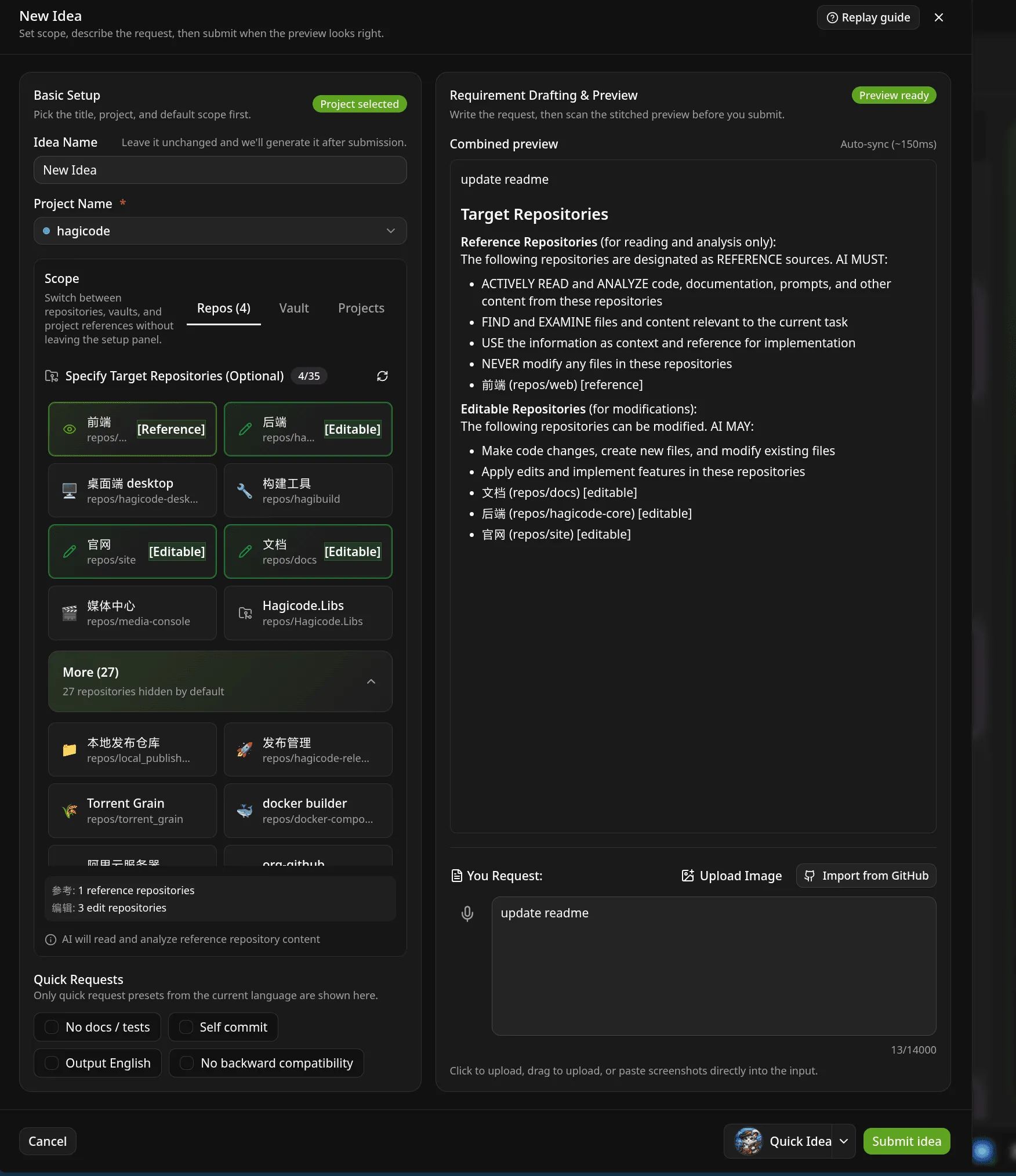
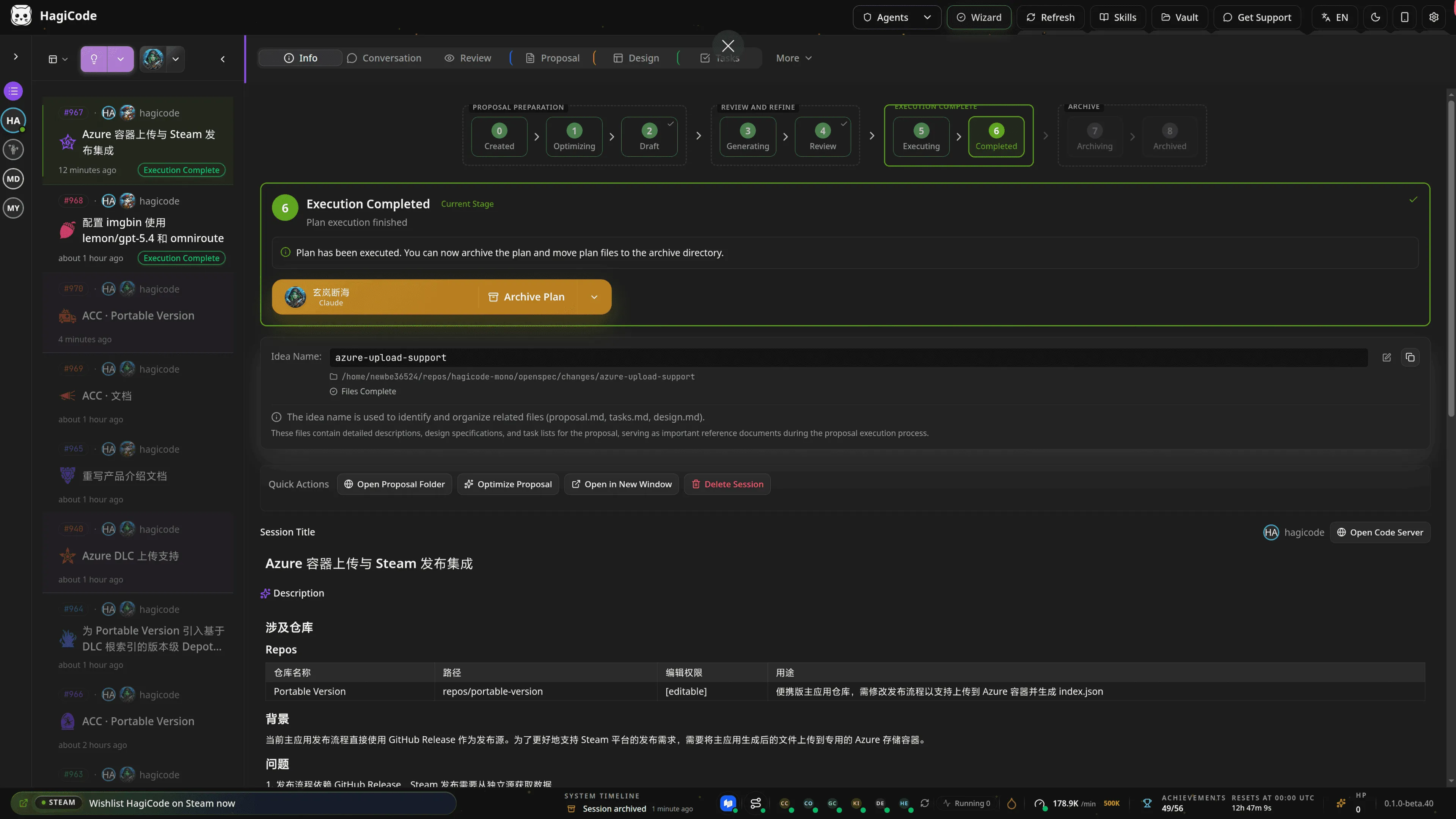
多くの IDE ではすでに複数のファイルを編集でき、単一セッションで複数のディレクトリを変更できるものもあります。したがって、HagiCode の利点は、もはや「単一ファイルのオートコンプリートではない」という単純な言葉で要約することはできません。
代わりに強調したいのは、HagiCode は プロジェクト全体の視点 を目指しているということです。
「このタスクのためにどのファイルを変更する必要があるか」だけを気にするわけではありません。また、次のような高レベルの質問にも対応します。
言い換えれば、HagiCode は単に 1 つのタスクを完了させるだけではありません。 AIを長期的にプロジェクトに参加する視点に引き込もうとしている。
その観点からすると、単一のタスクは目に見える表面にすぎません。さらに重要なのは、次の機能を自然に接続できることです。
そのため、HagiCode を単なるチャット ウィンドウではなくワークスペースとして設計しました。 AI には個別のリクエストではなく、プロジェクト全体の方向性を認識してもらいたいと考えています。
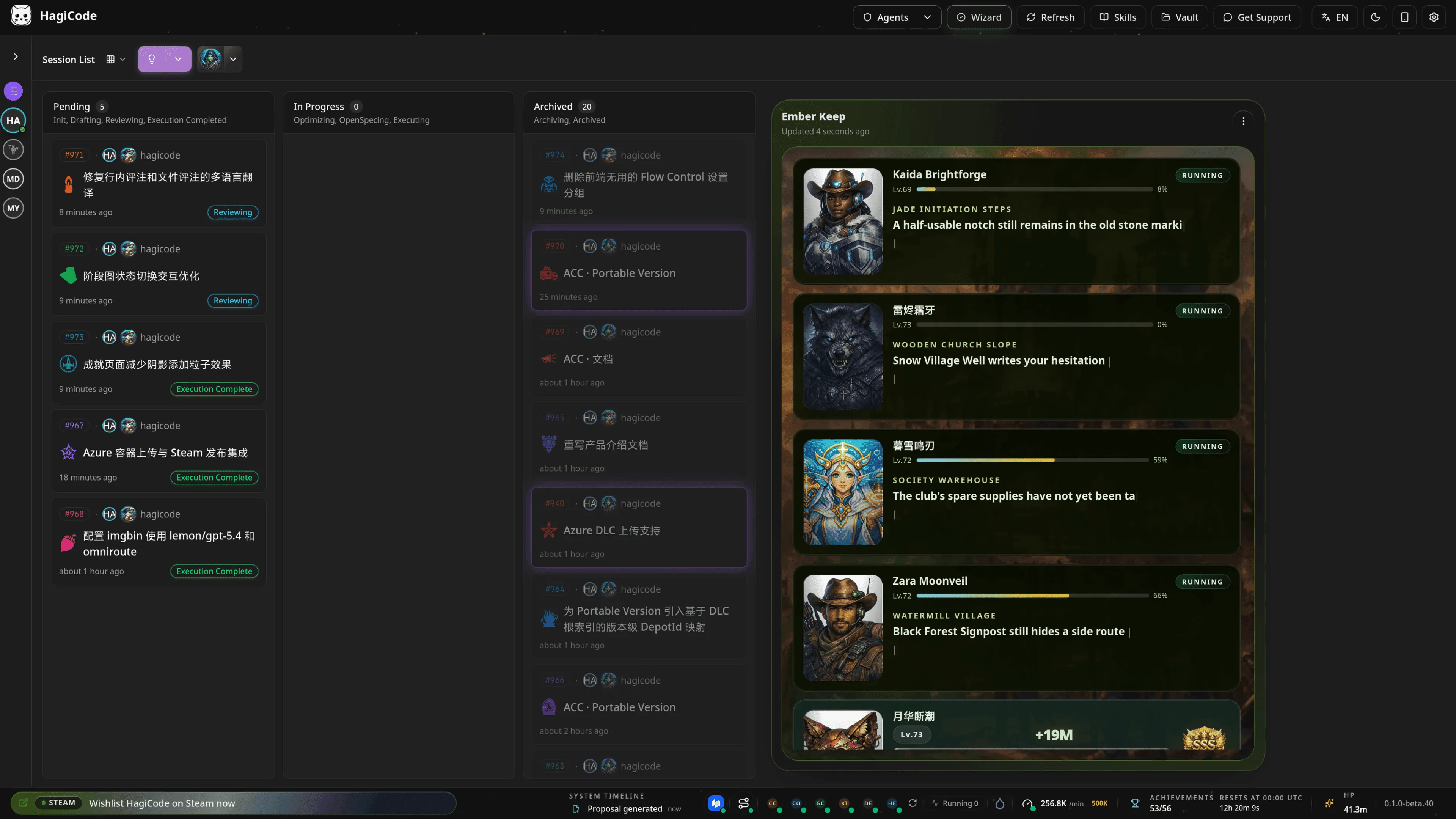
こうしてみると、HagiCodeは「一回の仮編集を終わらせるのを助けるAI」というよりも、「プロジェクト全体の視点で考えるAI」という感じがします。
HagiCode の現在有効なサポート範囲は、次のような複数の主流エージェント CLI をカバーしています。
ここで明確にしておきたい重要な点が 1 つあります。CLI とモデルは相互に厳密に結合されていません。
多くの製品では、「どの CLI を使用しているか」と「どのモデルのサブスクリプションを使用しているか」を同じ決定として扱います。 HagiCodeはそんなことはしたくないのです。
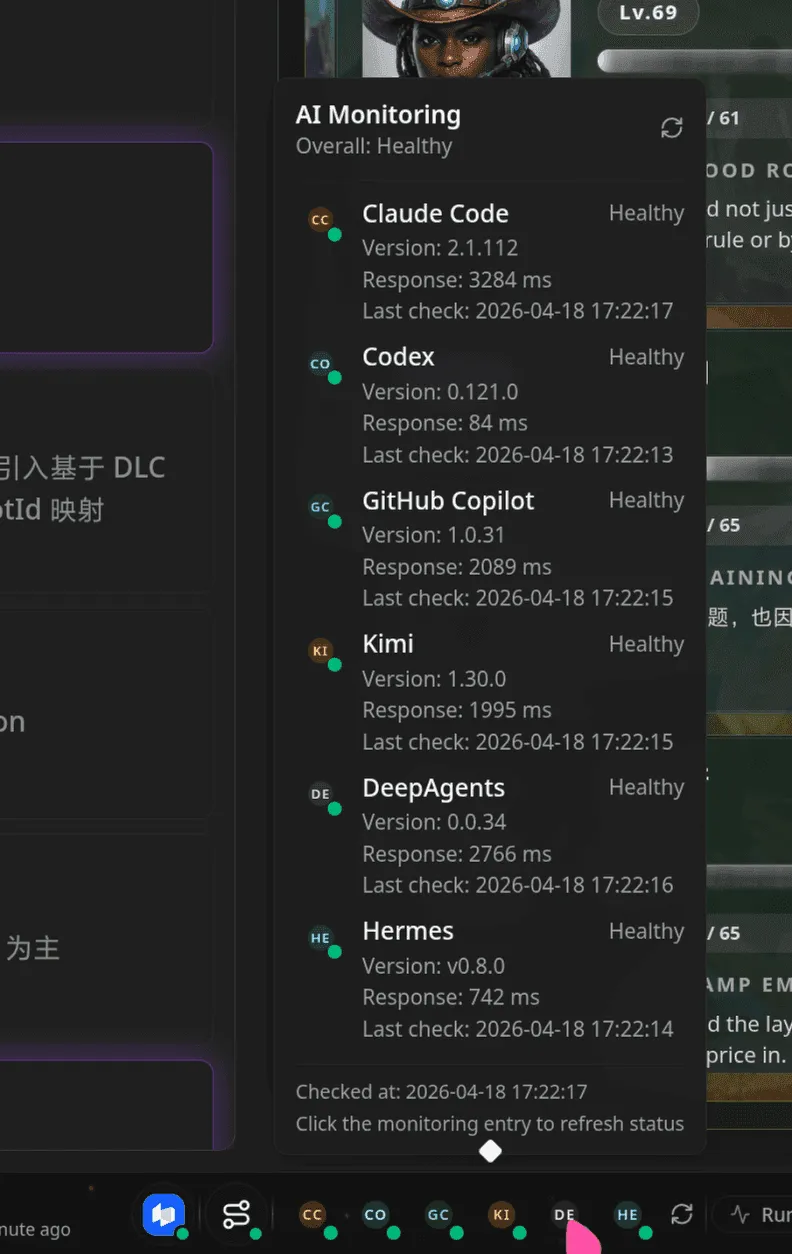
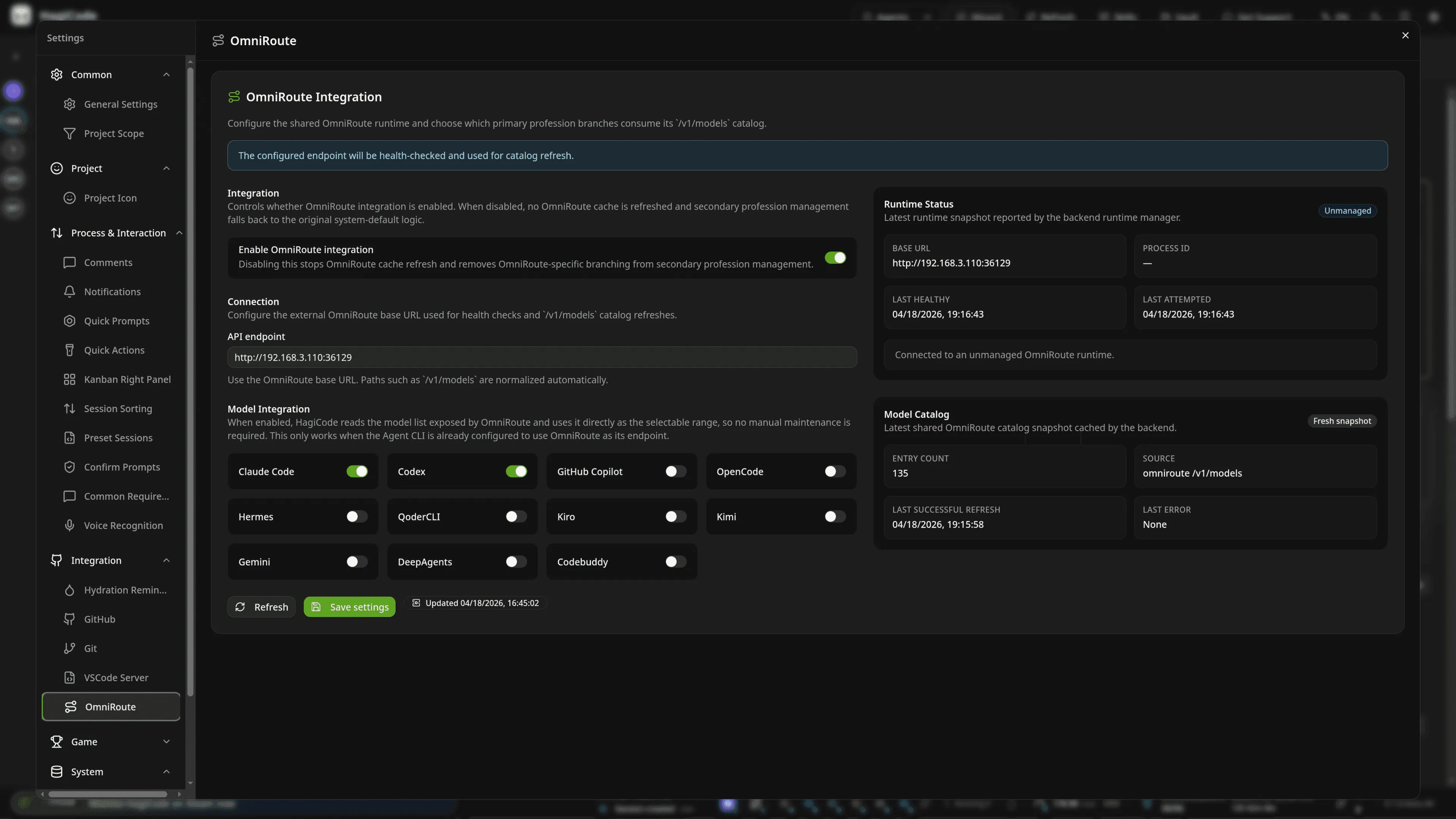
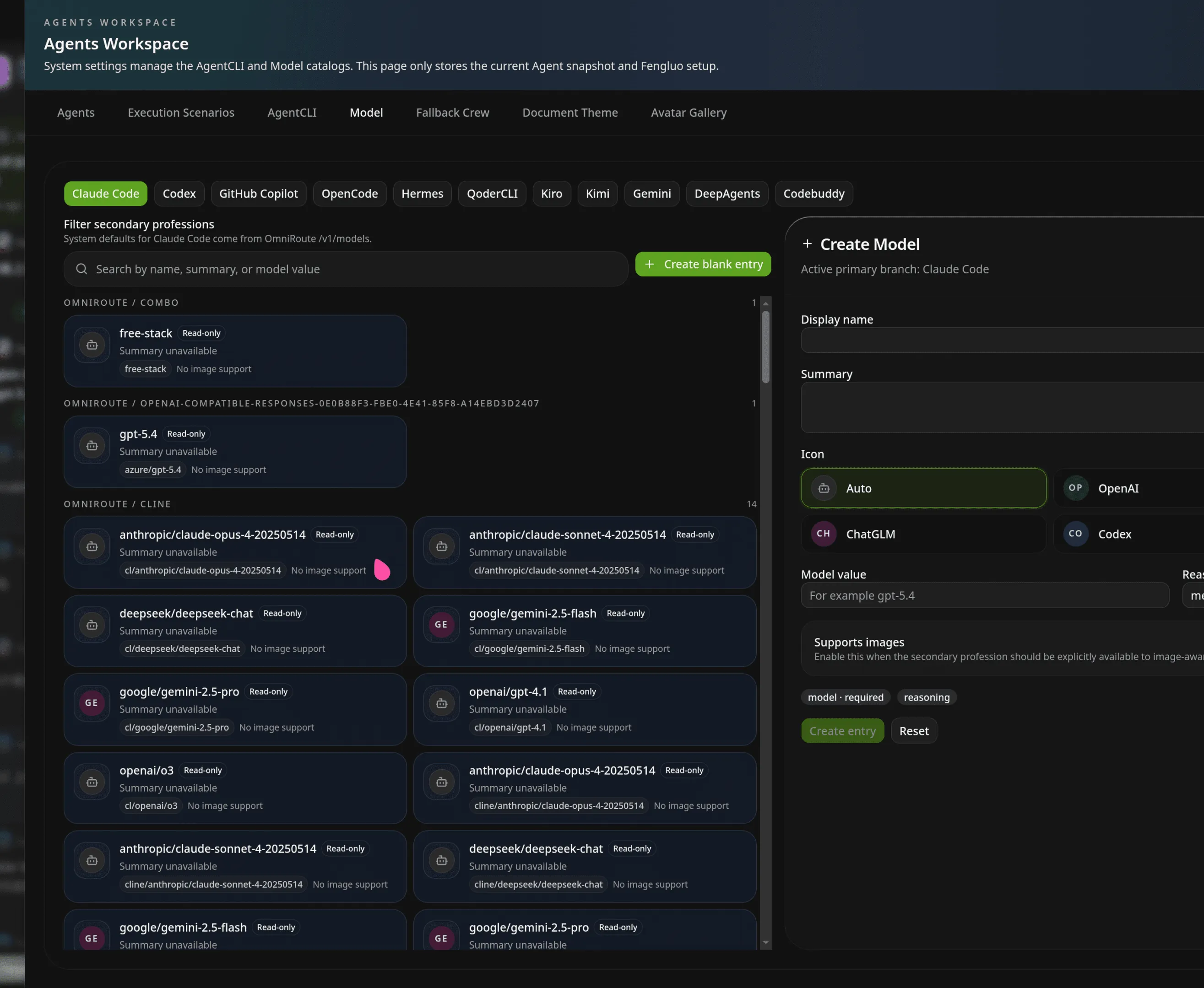
HagiCode は OmniRoute を統合し、モデルへのアクセスが独自のインフラストラクチャ層になるようにします。こうすることで、CLI は好みの対話スタイルを処理しながら、統合されたルーティング層を通じてモデルとサブスクリプションを選択できます。
その値は次のように簡単です。
つまり、Claude Code を CLI として使用したい場合でも、OmniRoute を通じて他のモデル ソースやサブスクリプションに接続できます。たとえば、CLI をデフォルトのサブスクリプション パスにハードバインドする代わりに、GitHub Copilot のサブスクリプション容量を使用したい場合は、HagiCode で機能します。
私が望んでいることは単純です。使用感が気に入ったので CLI を選択し、コスト、機能、可用性を信頼したのでモデルまたはサブスクリプションを選択する必要があります。これらを単一のバンドルされた選択肢に強制するべきではありません。
最初のセクションが「コーディングを処理できますか?」という答えであれば、このセクションは別の質問に答えます: なぜこれが IDE のように感じられ、ある意味では従来の IDE よりも完全なプラットフォームのように感じられるのですか?
その答えは、HagiCode はチャットにとどまらず、提案にもとどまらないからです。通常はさまざまなツールに分散している機能を 1 つにまとめて、1 つの連続したシステムに変えます。
実際のチームの場合、要件が 1 つのリポジトリのみに収まることはほとんどありません。フロントエンド、バックエンド、ドキュメント、スクリプト、展開構成はすべて一緒に変更する必要がある場合があります。
HagiCode は、そのようなリポジトリ間のコラボレーションを 1 つのビューの下に戻すために MonoSpecs を導入しました。単一のプロジェクトで、リポジトリ インベントリ、提案範囲、アーカイブ戦略を管理できます。また、AI に変更が実際にどの境界を越えているかをより明確に理解させることもできます。
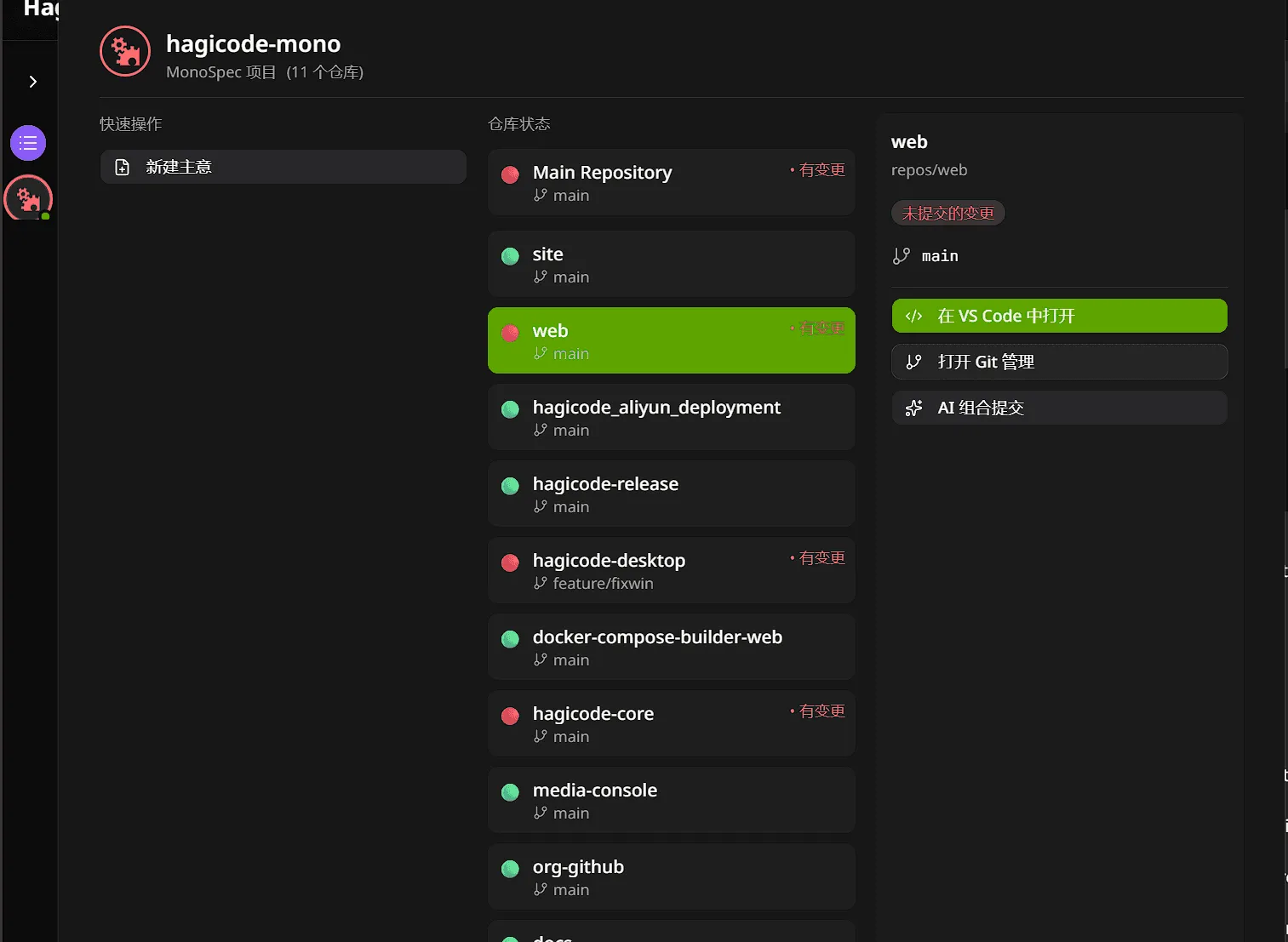
単一リポジトリのユーザーにとって、これは最初に触れる機能ではない可能性があります。しかし、フロントエンドとバックエンドの調整、製品に合わせたドキュメントの維持、または複数のサブプロジェクトの維持に取り組み始めると、その価値が明らかになります。
多くの AI 製品は、正式な機能を待つか、ユーザーに自分で端末をいじらせるかのどちらかという、大まかな方法で自らを拡張します。代わりに、HagiCode は スキル を正式な製品モジュールに変換します。
HagiCode内では、次のことができます。
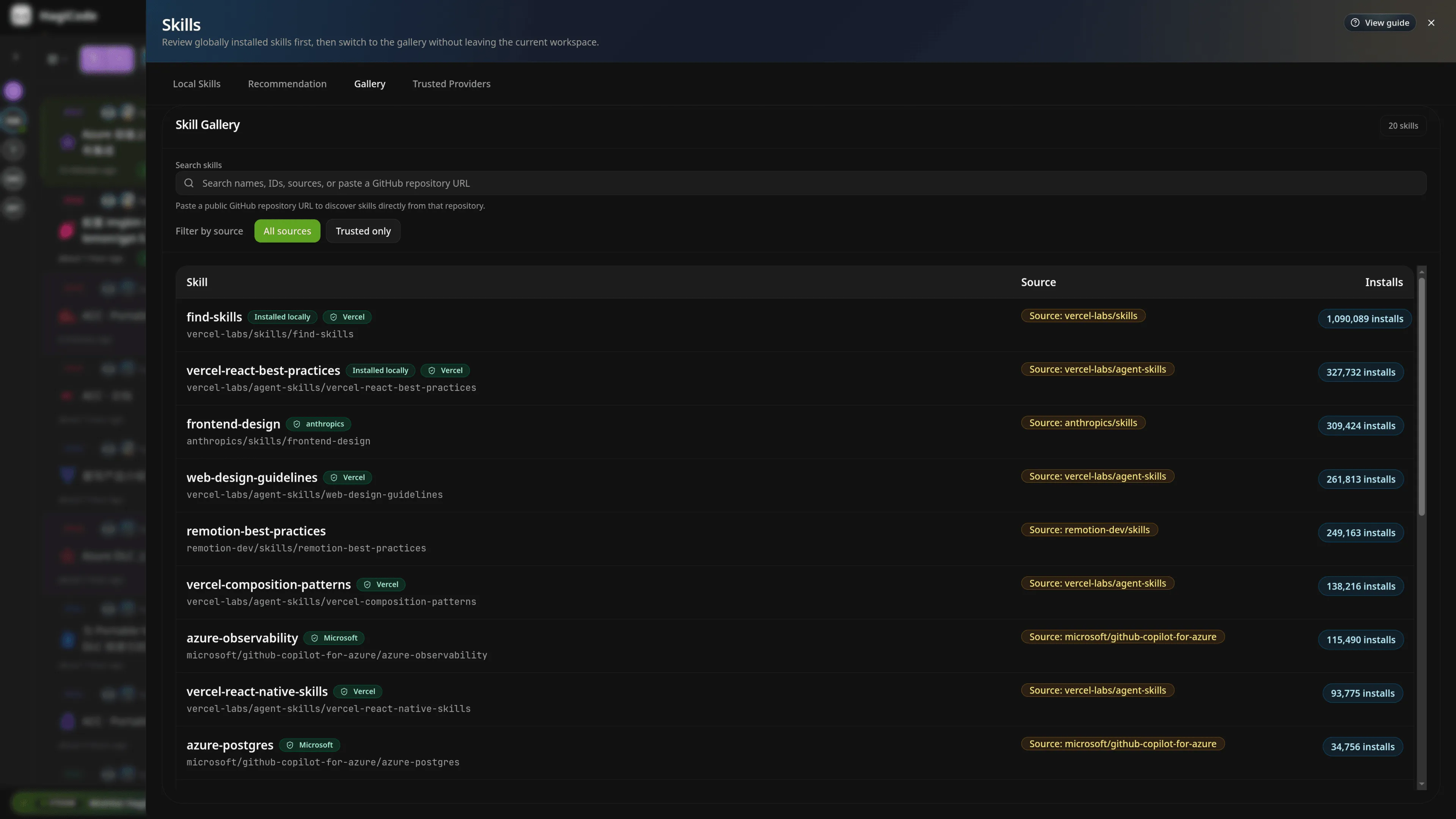
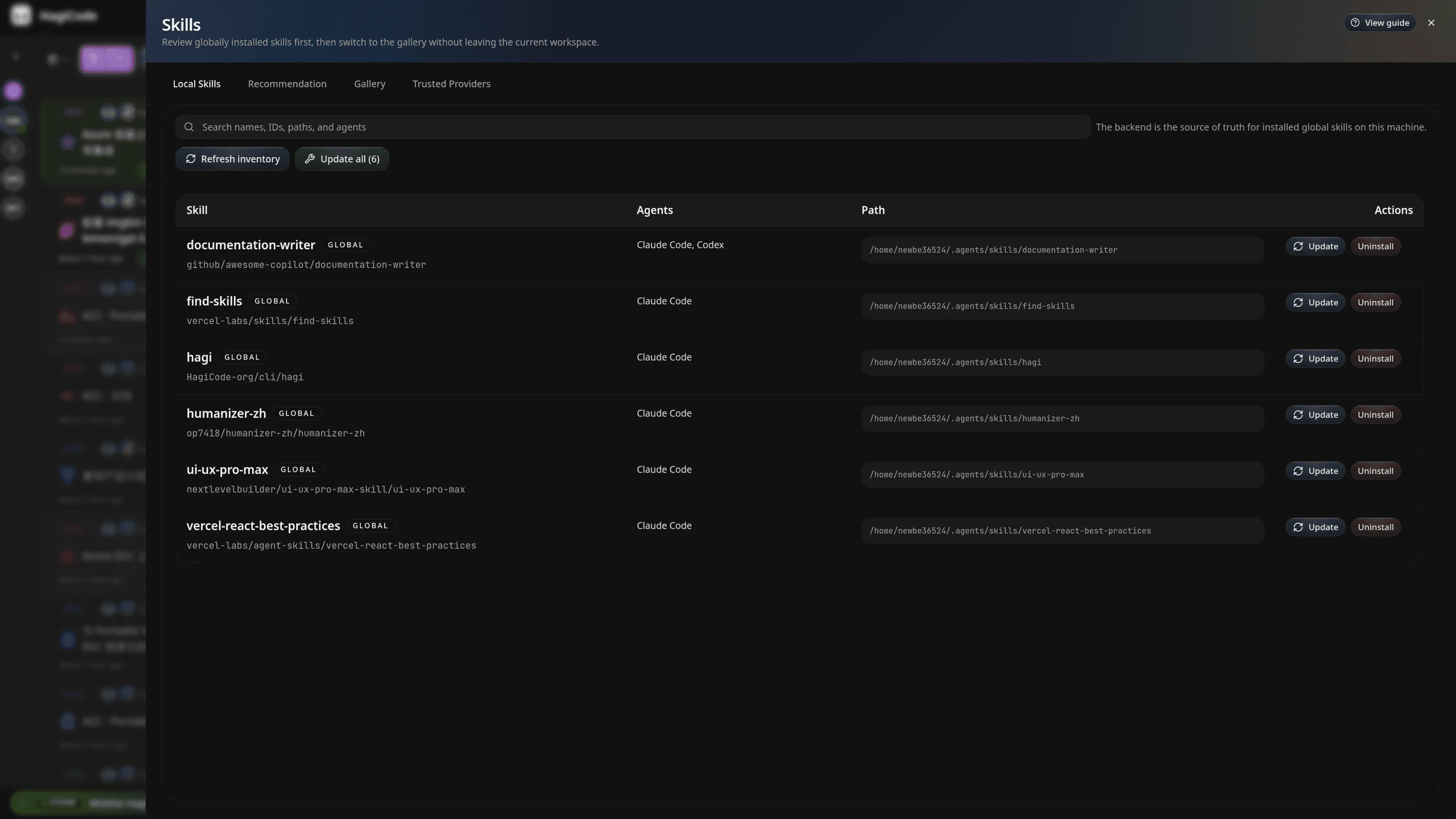
つまり、HagiCode は封印された製品ではありません。これは、新しいスキル、機能、ワークフローを取り込み続けることができるシェルに似ています。
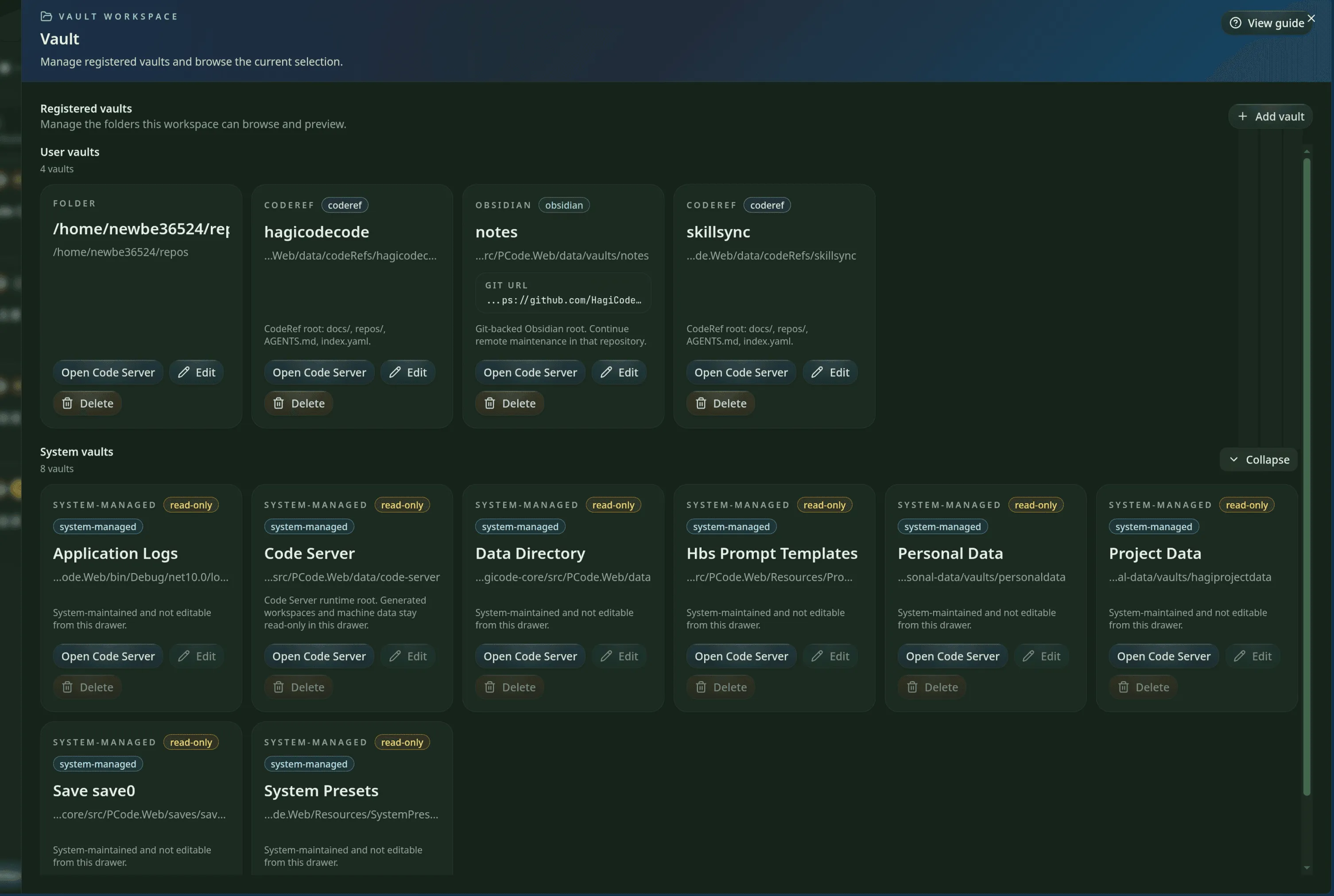
Vault は、HagiCode の知識ストレージ層と考えることができます。
次のようなさまざまな種類のマテリアルをプラットフォームに取り込むことがサポートされています。
こうすることで、1 つのプロジェクトに収集された分析メモ、リファレンス コード、設計記録が 1 つのセッション内に閉じ込められたままになることがなくなります。それらは再度引用され、さらに整理され、将来の作業のコンテキストとして再利用できます。
多くのチームにとって、これは非常に重要です。 AI が本当に価値があるのは、「一度答えた」からではなく、すでに組織化された知識体系に基づいて機能し続けることができるからです。
多くのチームにとって、本当の問題点はコーディング自体ではなく、最終ステップです。コードは完成しましたが、コミット メッセージを慎重に書きたがる人はいません。
HagiCode は AI Compose Commit を提供し、これによりコミット メッセージの生成もワークフローに組み込まれます。
Co-Authored-By 署名を使用してリポジトリレベルの設定をグローバルデフォルトより優先させます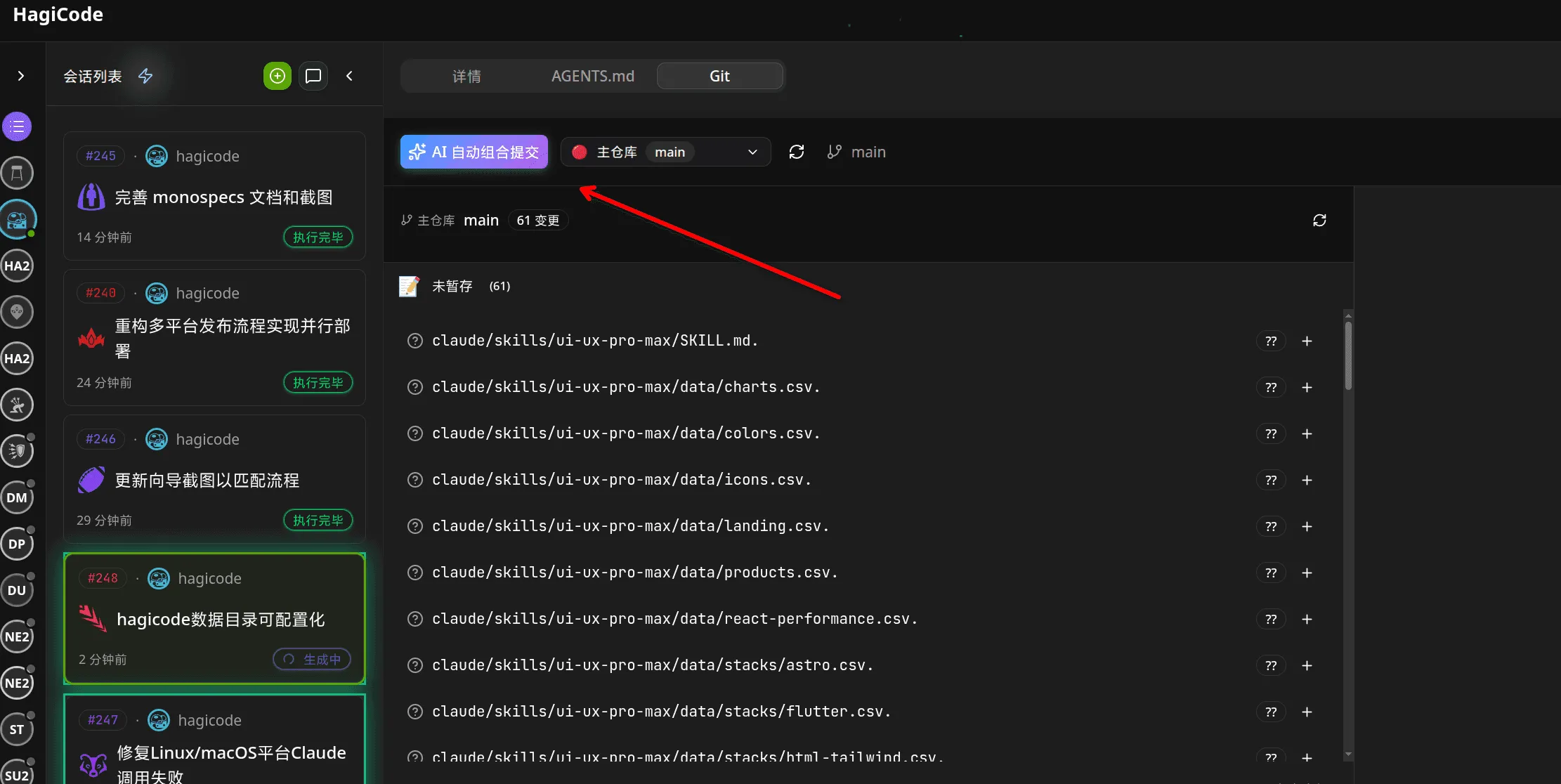
その価値は単に数十秒を節約することではありません。それは、「コミット」が最終的にコンテキストの残りの部分から切り離されなくなることです。チームにとって、これは、AI によって生成されたコミットが、1 つの固定署名にロックされるのではなく、すでに依存しているボット名、会社の電子メール ドメイン、およびリポジトリ規則を使用し続けることができることも意味します。
また、HagiCode は code-server を介してブラウザベースの編集も統合します。プロジェクトがローカル、サーバー、コンテナ、またはリモート ランタイムに存在するかどうかに関係なく、プロジェクトまたは Vault をより簡単に開いて、すぐに編集に移ることができます。
これにより、HagiCode はコードを分析する単なるフロントエンド サーフェスではなく、実際の開発プラットフォームのように感じられます。多くの場合、AI はすでに問題を特定のファイルまで追跡しています。それでも別のツールに戻ってすべてを自分で再配置する必要がある場合、ワークフローは勢いを失います。コード サーバーの統合により、この問題が解決されます。
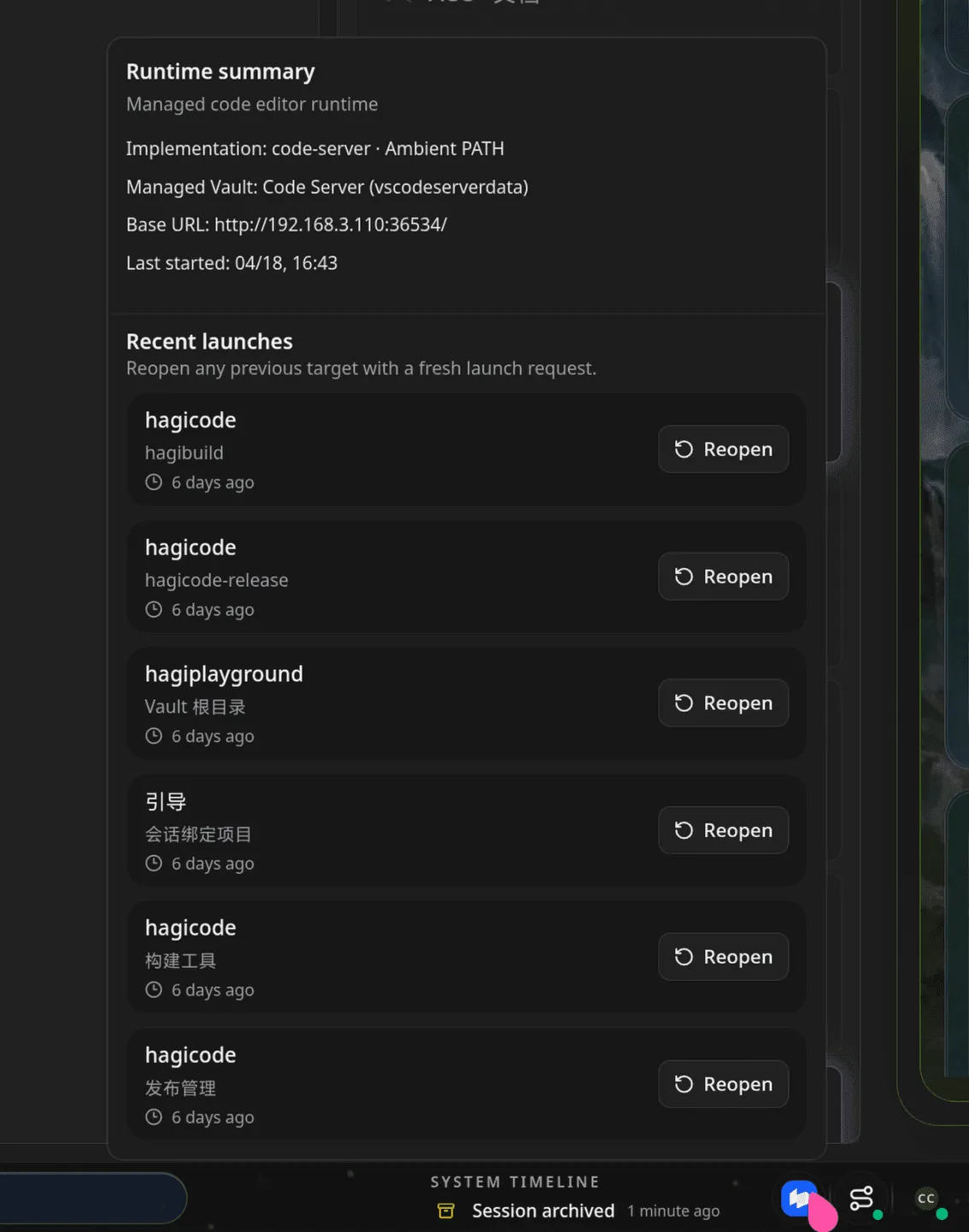
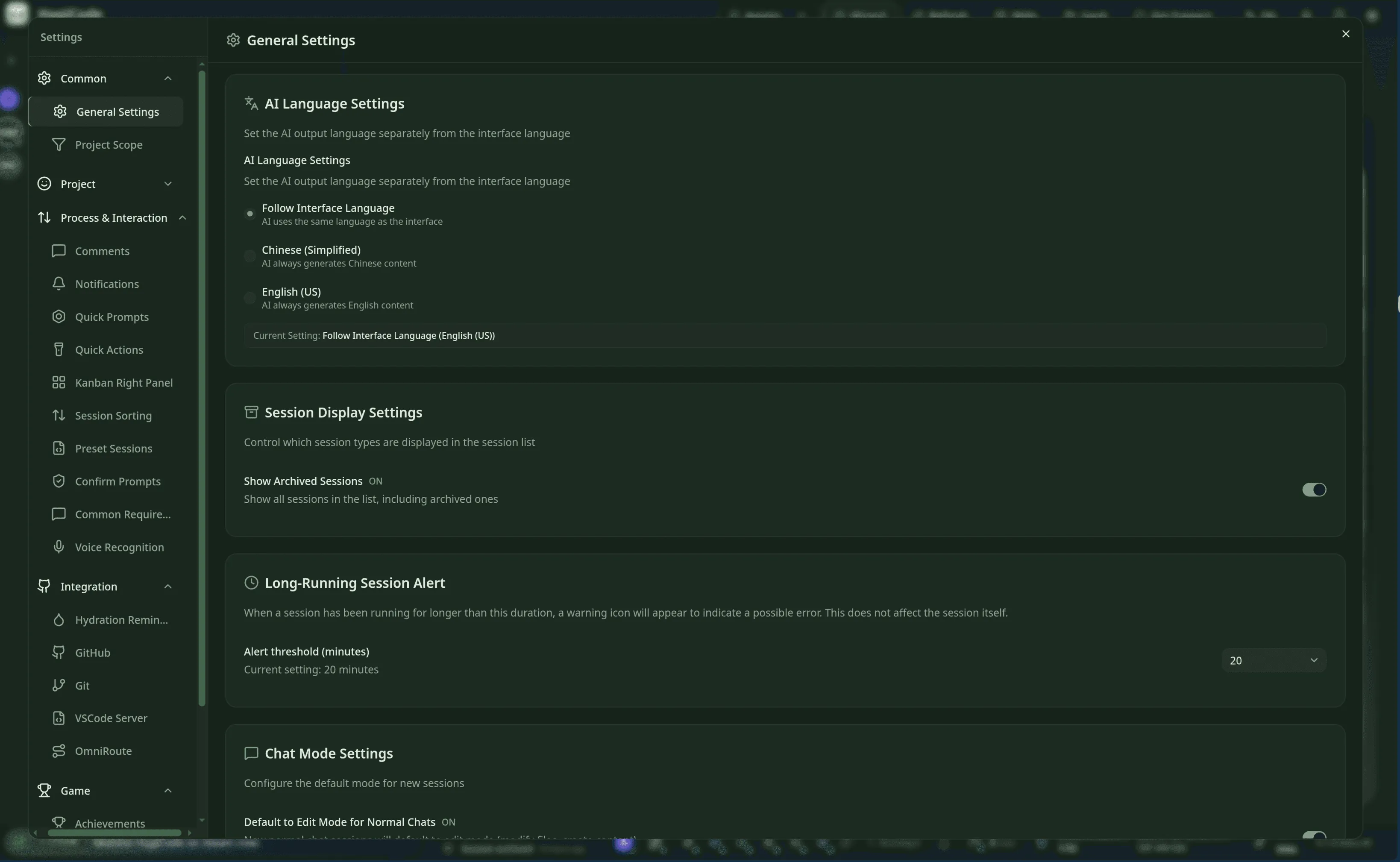
提案、実行、スキル、ナレッジ管理を超えて、HagiCode には日々のエクスペリエンスに真の影響を与えるかなりの数の機能も含まれています。
これらは「小さな機能」のように見えるかもしれませんが、プラットフォームが人々が長期的にオープンし続けたいものであるかどうかを決定します。 HagiCodeは端にそれらを隠しません。それは、それらを製品の可視的で完全な構成可能な部分にしようとします。
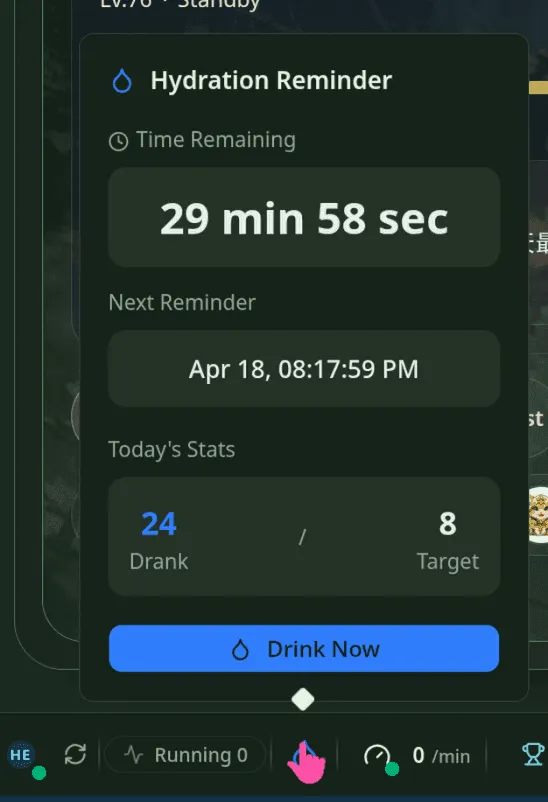
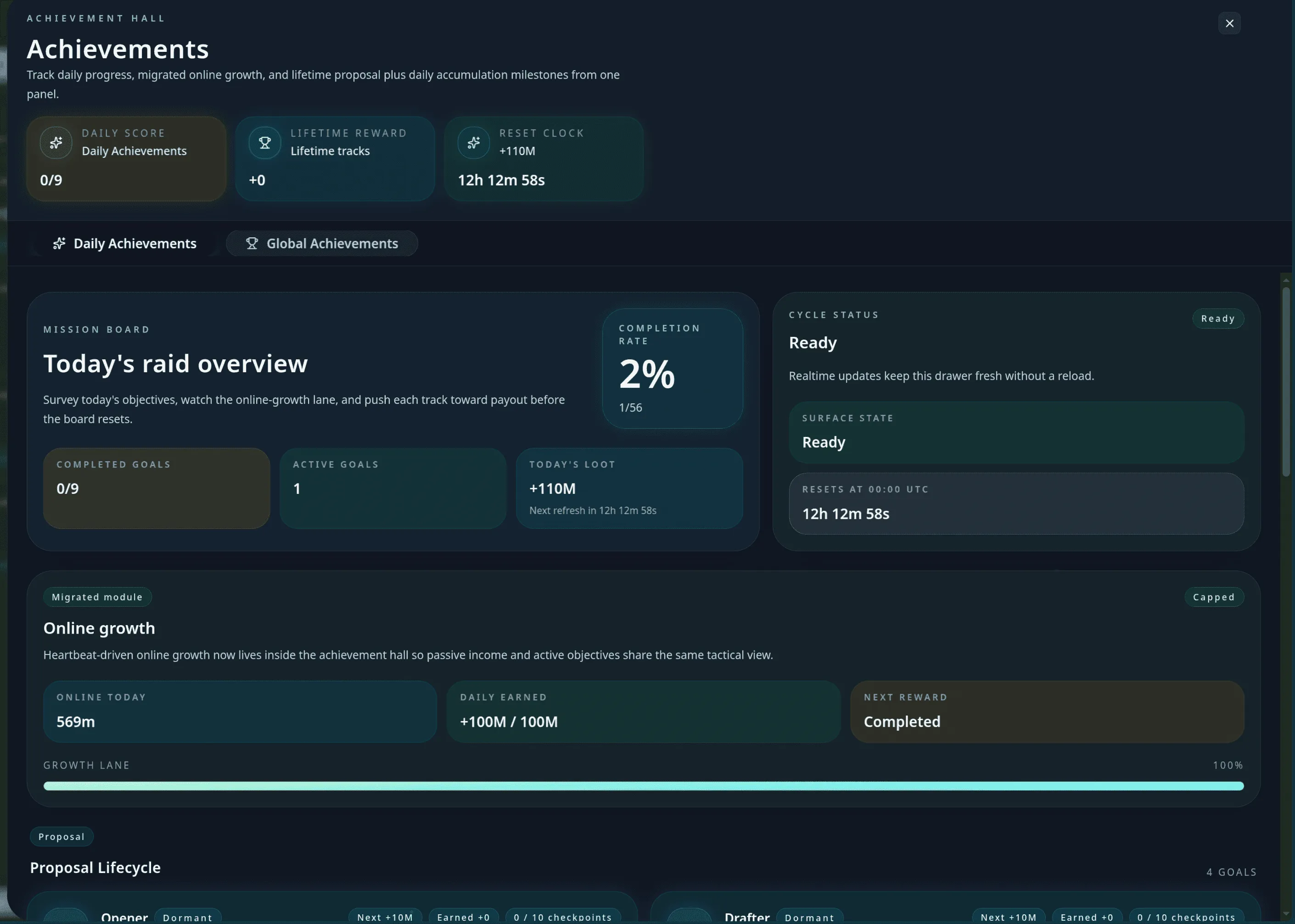
HagiCode内のゲーミフィケーションは装飾として存在するものではありません。これは、AI 開発プラットフォームをより応答性が高く、よりリズミカルで、使い続けやすくするために長期的に使用するために存在します。
HagiCode では、多くのアクションが明示的な進行状況のフィードバックに変わります。セッションの作成、メッセージの送信、計画の実行、プロジェクトの切り替え、注釈の送信が 1 回限りのアクションとして消えることはなくなりました。これらは、毎日の成果、マイルストーンの進捗状況、完了記録として蓄積されます。
このデザインのポイントは「遊び心」だけではありません。それは、1日の中で実際に前進したことを実感しやすくなることです。長期にわたる開発者の多くにとって、疲れるのはワークロードそのものではありません。それはフィードバックの欠如です。 HagiCode はそのギャップを埋めようとしています。
実績だけでなく、HagiCode は日次レポートを使用して、昨日実際に何を達成したか、ポイントはどこから来たのか、連続記録の進捗状況を示します。
つまり、プラットフォームはユーザーの行動を記録するだけではありません。これらのアクションを実際のリズムを持ったレビュー画面に再編成します。セッションの進行状況、ツールの使用状況、コードの実行、または単にアクティブな時間とタスクの継続性がブロックされているかどうかをより簡単に判断できます。
多くの製品は「AI によって生産性が向上する」と述べていますが、どれだけ生産性が向上するのかを説明することはできません。それをHagiCodeはむしろ目に見えるデータで表現したいと考えています。
これらの生産性レポートでは、実行時間、AI の費やした時間、効率の向上、同時実行の分布を確認できます。 AIを神話化するものではありません。 「生産性」をスローガンから具体的なフィードバックに変えようとしている。
ヘビーユーザーであれば、このデザインの価値が明らかになるでしょう。多くの場合、AI のコストとパフォーマンスの問題は、月末になっても明らかになりません。これらは、セッションがすでに進行中に表示されます。
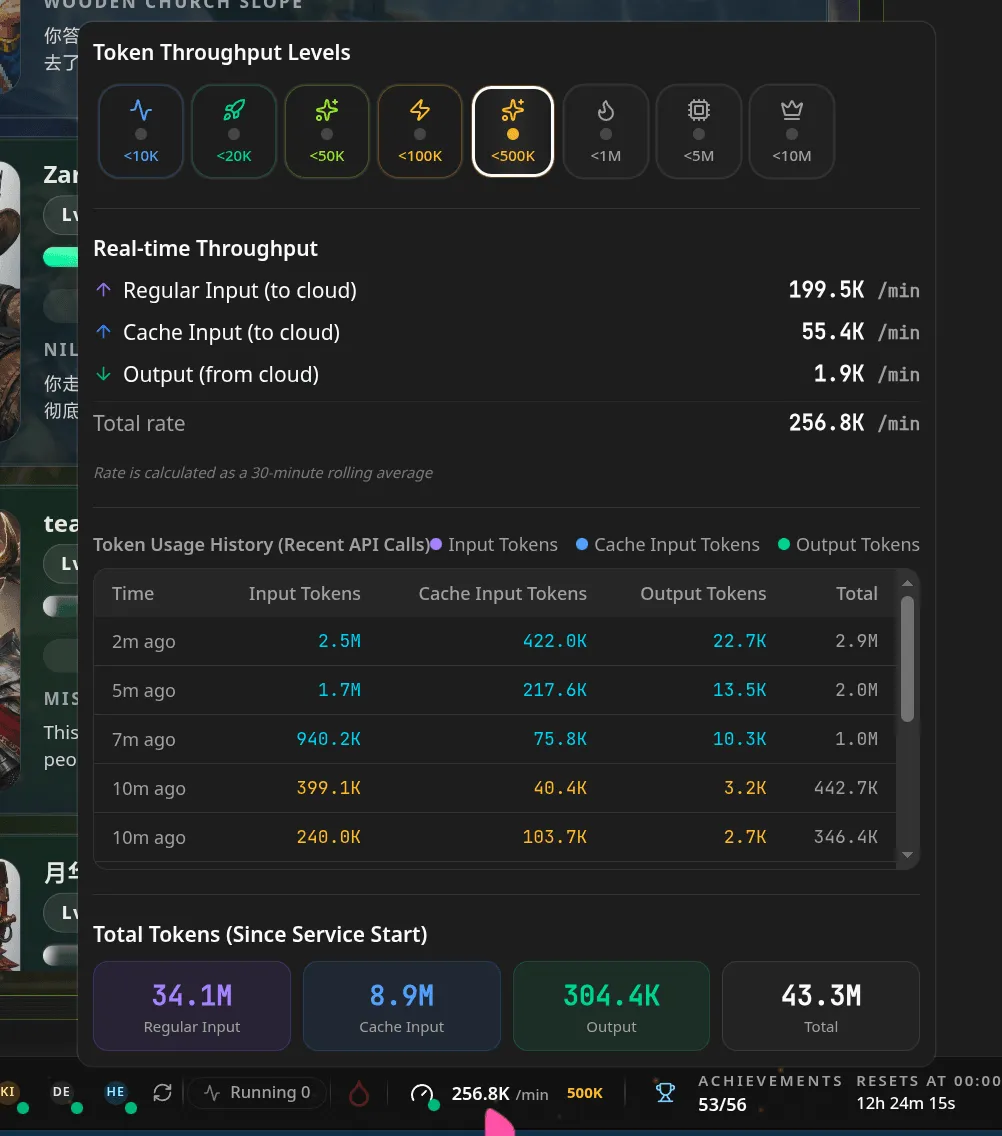
HagiCode は、入力トークン、出力トークン、合計トークン数、およびスループット層を製品内に直接表示します。これにより、セッションが実際にどれほど重いか、現在のモデルに高負荷がかかっているかどうか、会話が肥大化しすぎているかどうかをより即時に把握できるようになります。
HagiCode には、ヒーロー、職業、負荷、レベルの進行を中心に構築された完全なプレゼンテーション レイヤーが含まれています。これは単なる表面上の名前変更ではありません。さまざまなエージェント、責任、作業状態を、理解しやすく管理しやすいインターフェイス言語にマッピングします。
これにより、複数エージェントのコラボレーション、役割の切り替え、および複数モデルの管理が抽象的ではなくなります。表示されるのは単なる「設定項目」ではなく、「この主人公が今何をしているのか、本職と副職は何か、そして状態はどのように進んでいるのか」です。
以下の役割のいずれかに該当する場合、通常、HagiCode の価値は理解しやすくなります。
| 役割 | あなたが大切にしそうなもの |
|---|---|
| 新人エンジニア | 断片的な回答だけを得るのではなく、リポジトリ、ワークフロー、コンテキストをより速く理解できるようになります。 |
| 日常の開発者 | 提案、コーディング、コミット、メトリクスを統合する継続的なワークフロー |
| 技術的リード | OpenSpec、MonoSpecs、Vault による意思決定と知識のトレーサビリティの向上 |
| マルチリポジトリチーム | フロントエンド、バックエンド、ドキュメント、スクリプト全体でリンクされた変更を調整するための単一システム |
| AIのヘビーユーザー | モデル、スループット、生産性、実績、長期使用リズムをより明確に管理 |
HagiCode は AI コーディング ツールですか?
はい、幻覚を軽減し、漂流を回避し、実際に定着する変化を生み出すことに重点を置いています。
HagiCode はゲームですか?
それは、ワークスペース内での実績、日次レポート、乗数、ヒーロー、職業、フィードバック ループを真剣に考慮しているためです。
HagiCode は IDE ですか?
ある意味、これはプラットフォームにさらに近いものです。エディターの表面をカバーするだけではありません。これは、提案、セッション、スキル、ナレッジベース、リポジトリ間のコラボレーション、コミット組織、ブラウザベースの編集を 1 つの完全なフローに結び付けます。
したがって、HagiCode が最終的に推進したいのは、1 つの孤立した機能ではなく、新しい作業方法です。
AI 開発を「一度聞いて、一度答えて」から、理解、計画、実行、知識の取得、フィードバックの完全なチェーンにアップグレードします。
ハギコードが何をしようとしているのかを理解したら、次の実際的な質問は通常は単純です。どのエディションから始める必要があるのか、DLC パッケージは実際に何を変更するのかということです。
以下の表では、 ✅ サポートされていることを意味し、 ❌ はサポートされていないことを意味します。
| アイテム | デスクトップ | コンテナ | 蒸気 | ハギコードプラス |
|---|---|---|---|---|
| エントリーポイント | デスクトップへのインストール | コンテナのデプロイメント | Steamで見る | Steamで見る |
| 価格設定 | 無料 | 無料 | Steamで見る | Steamで見る |
| すべての無料機能が含まれています | ✅ | ✅ | ✅ | ✅ |
| 保管庫 | ✅ | ✅ | ✅ | ✅ |
| スキル | ✅ | ✅ | ✅ | ✅ |
| 提案ワークフロー | ✅ | ✅ | ✅ | ✅ |
| 地元での実績 | ✅ | ✅ | ✅ | ✅ |
| すべてのエージェント CLI 統合 | ✅ | ✅ | ✅ | ✅ |
| 音声認識 | ✅ | ✅ | ✅ | ✅ |
| オムニルートの統合 | ✅ | ✅ | ✅ | ✅ |
| GitHubの統合 | ✅ | ✅ | ✅ | ✅ |
| Git管理 | ✅ | ✅ | ✅ | ✅ |
| 同時プロポーザルの最大数 | 3 | 3 | 3 | 32 |
| コピースイッチングのサポート | ❌ | ❌ | ❌ | ✅ |
| ターボ エンジン アバター パック | ❌ | ❌ | ❌ | ✅ |
| カスタムアバターのアップロード | ❌ | ❌ | ❌ | ✅ |
| カスタムロゴ | ❌ | ❌ | ❌ | ✅ |
| カスタムタイトル | ❌ | ❌ | ❌ | ✅ |
| カスタム共同執筆者情報 | ❌ | ❌ | ❌ | ✅ |
| Steamクラウドの実績 | ❌ | ❌ | ✅ | ✅ |
| 無料DLCサポート | ❌ | ❌ | ✅ | ✅ |
| Steam ワークショップのサポート | ❌ | ❌ | ✅ | ✅ |
| クラウド保存対応 | ❌ | ❌ | ✅ | ✅ |
プロポーザルの同時実行ルール。 無料エディションと基本 Steam エディションは両方とも、3 プロポーザルの同時実行の上限から始まります。生成、実行、およびアーカイブ中のプロポーザルはすべて、同じ制限に対してカウントされます。 Turbo Engine DLC では上限が 32 に拡張されます。
HagiCode Plus の意味 HagiCode Plus は、Steam メインエディションと Turbo Engine DLC を 1 つの購入パスで組み合わせた公式 Steam バンドルです。直接的なユーザー用語では、「Steam エディション + より高い同時実行性と強化された機能」のバンドルされたエントリです。’
Turbo Engine アバター オプション。 Turbo Engine DLC には、各パックに 10 個の選択可能なアバターを含む 5 つのスタンドアロン アバター パックも含まれており、カスタム アバターのアップロードをサポートしています。したがって、アップグレードは同時実行性だけを考慮したものではありません。また、Steam ワークスペースにアイデンティティとパーソナライゼーションのための余地がさらに広がります。
実際に使用する準備ができている場合は、次のパスから始めることをお勧めします。
Product Hunt
If you want a faster external snapshot before going deeper into the docs, this official Product Hunt featured badge gives you a quick way in.
 View on Product Hunt
 まずはビデオを通じて製品を理解したい場合は、以下のセクションで英語ページに独自の最も明確なエントリ ポイントを提供します。主要な推奨事項は YouTube に残り、タイトル、概要、CTA はすべてプラットフォームについて詳しく説明します。新しいタブを開く前でも、このセクションでは、そのビデオが開始場所として適切である理由が説明されています。
Start with the English YouTube overview embedded below, then compare two supporting Bilibili demos without losing the product story or the direct watch links.
This is the primary English-language product introduction, so readers can understand Hagicode's workflow, product scope, and multi-agent angle before leaving the docs page.
Open on YouTubeA supporting Bilibili demo that shows the product feeling playful and alive during real coding sessions instead of behaving like a dry code generator.
Open on BilibiliA narrower validation run that helps readers judge how GPT Codex behaves inside the actual Hagicode product after the main YouTube introduction.
Open on Bilibili初めてHagiCodeに出会う場合は、これを単一目的のツールではなく、完全なプラットフォームとして考えると役立ちます。これを実行すると、OpenSpec、MonoSpecs、スキル、Vault、コード サーバー、ゲーム化されたフィードバックなどの機能が、同じ製品の一部としてより意味のあるものになります。