
スケジュールプラン
プラン(スケジュールプラン、スケジュールタスクとも呼びます)を使うと、指定した時刻に HagiCode がセッションを自動で開始します。送信ボタンをその場でクリックする必要はありません。たとえば、平日の 2:00 にコードレビューを実行する、毎朝依存関係の更新を確認する、明日の 10:00 にリリースノートの下書きを作成する、といった使い方ができます。
プランには 2 つの情報が保存されます。セッションの作成に必要な内容すべて(通常は作成ダイアログで入力する内容そのもの)と、スケジュールです。時刻になると、HagiCode は手動で送信した場合と同じ流れでセッションを作成します。そのため、プランが開始したセッションは、自分で作成したセッションと何も変わりません。
概念
| 概念 | 意味 |
|---|---|
| Type(種類) | プランには 2 種類あります。Proposal(提案)は実行時に提案セッションを作成し、HagiTask は実行時に HagiTask からセッションを作成します。種類は、どの作成ダイアログからプランを保存したかで決まります。 |
| Run once / Recurring(1 回のみ / 繰り返し) | 1 回限りのプランは、ある 1 つの時点で 1 度だけ実行されます。繰り返しプランは、開始日から終了日までの間、毎日または毎週繰り返し実行されます。 |
| Occurrence(1 回分の実行時刻) | カレンダー上の、プランの特定の 1 つの時刻です。1 回限りのプランには 1 つあり、繰り返しプランには実行時刻になるたびに 1 つずつあります。それぞれを、他の時刻に影響を与えずに単独で変更または削除できます。 |
| Next run(次回の実行) | プランが次に自動で開始される時刻です。プラン自身のタイムゾーンで表示されます。 |
| Scheduled / Completed(予定済み / 完了) | プランの状態です。1 回限りのプランは実行後に Completed になり、繰り返しプランは終了日を過ぎると Completed になります。 |
| Enabled / Disabled(有効 / 無効) | すべてのプランに有効化スイッチがあります。無効のプランは一覧とカレンダーに残りますが、自動では実行されません。 |
プランマネージャーを開く
ヘッダーの Plans(プラン)ボタンでプランマネージャーを開きます。ウィンドウ幅が狭いときはカレンダーのアイコンだけが表示されます。マウスを重ねると Scheduled plans(スケジュールプラン)のツールチップが表示されます。

プランマネージャーは右からスライドインするドロワーで、上部に 2 つのビューがあります。
- Calendar(カレンダー):プランがいつ実行されるかを、月、週、またはアジェンダ形式で表示します。開くたびに、今日から始まります。
- All plans(すべてのプラン):すべてのプランを一覧表示します。ここでプランの有効化、無効化、今すぐ実行、編集、削除ができます。
プランマネージャーは既存のプランの閲覧と管理専用で、ここから新しいプランを作成することはできません。プランは、提案または HagiTask を作成するダイアログから保存します。プランがまだない場合、All plans には No scheduled plans yet と、作成方法のヒントが表示されます。
カレンダーでプランを確認する
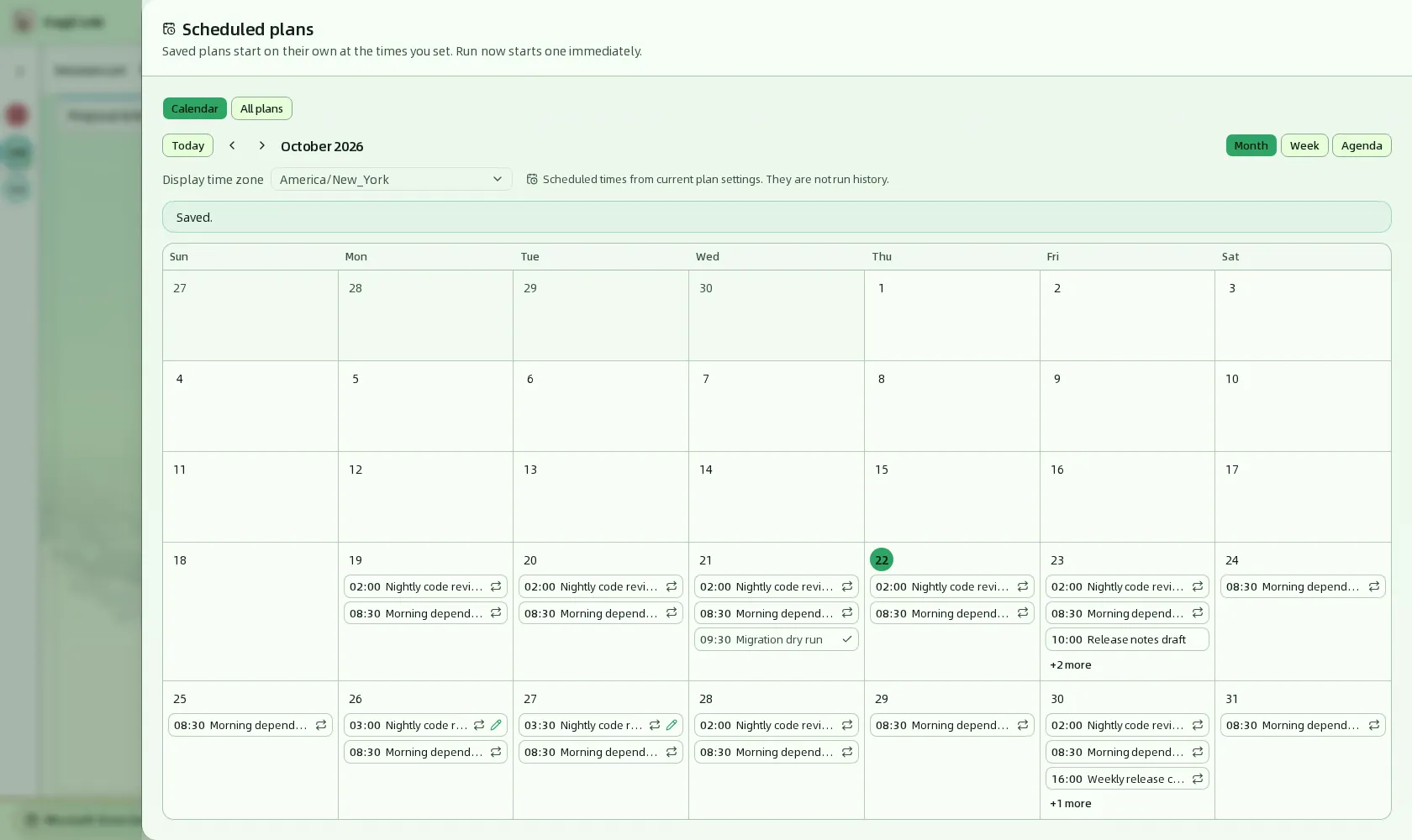
Calendar は現在の月を表示した状態で開きます。プランが実行される時刻 1 つ 1 つが、カレンダー上の 1 つのエントリになります。
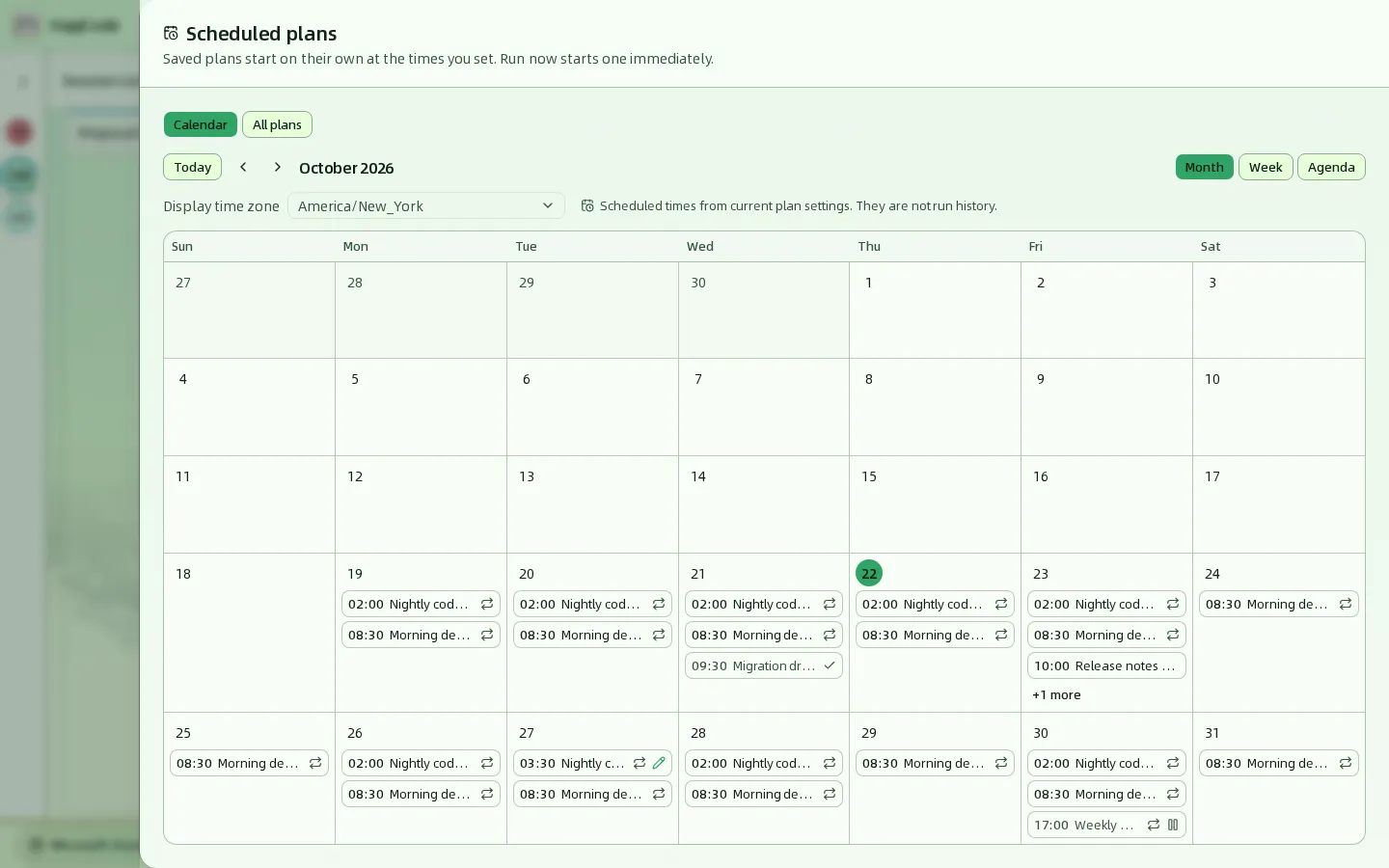
上部のコントロールは次のとおりです。
| コントロール | 内容 |
|---|---|
| Today(今日) | 今日を含む月、週、またはアジェンダに戻ります。 |
| ‹ / › | 前または次の期間に移動します。月ビューでは月単位、週ビューとアジェンダビューでは週単位で移動します。 |
| Month / Week / Agenda(月 / 週 / アジェンダ) | ビューを切り替えます。幅が 768 ピクセルより狭いウィンドウでは、1 列のほうが読みやすいため、開くたびに Agenda になります。 |
| Display time zone(表示タイムゾーン) | カレンダーが時刻を配置して表示するときに使うタイムゾーンです。既定はブラウザーの現在のタイムゾーンです。変わるのは時刻の表示方法だけで、プラン自身のタイムゾーンや実際の実行時刻は変わりません。 |
3 つのビューは同じデータを表示します。
- Month(月):各日のセルには最大 3 件のエントリが表示されます。それを超えると +N more が表示され、クリックするとその日のすべての実行時刻をまとめたダイアログが開きます。
- Week(週):7 つの列が横に並び、各エントリにプラン名の全体を表示できる余裕があります。
- Agenda(アジェンダ):日付ごとにまとめたリストで、実行時刻のある日だけが表示されます。各エントリの右側に、状態が文字で表示されます。
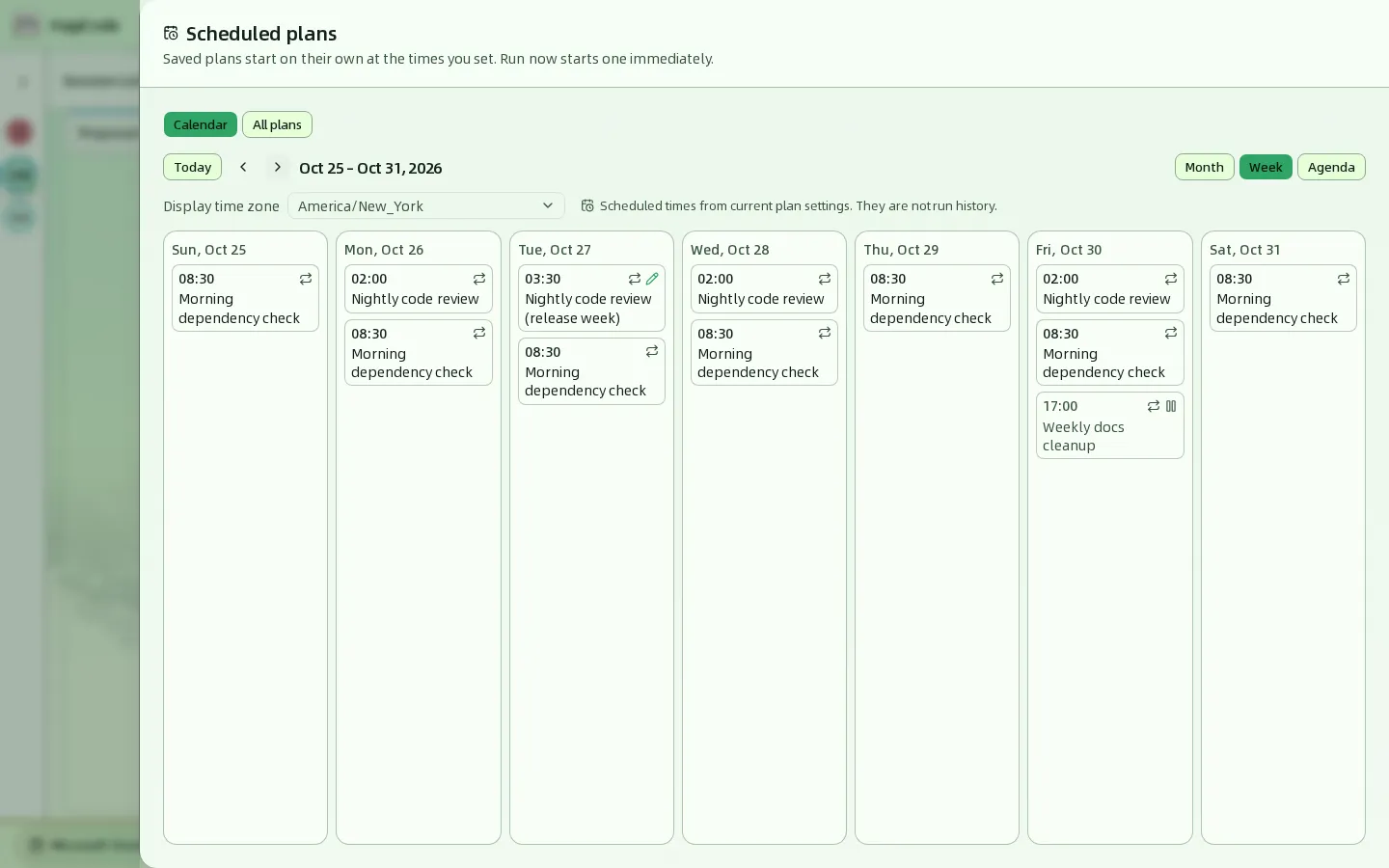
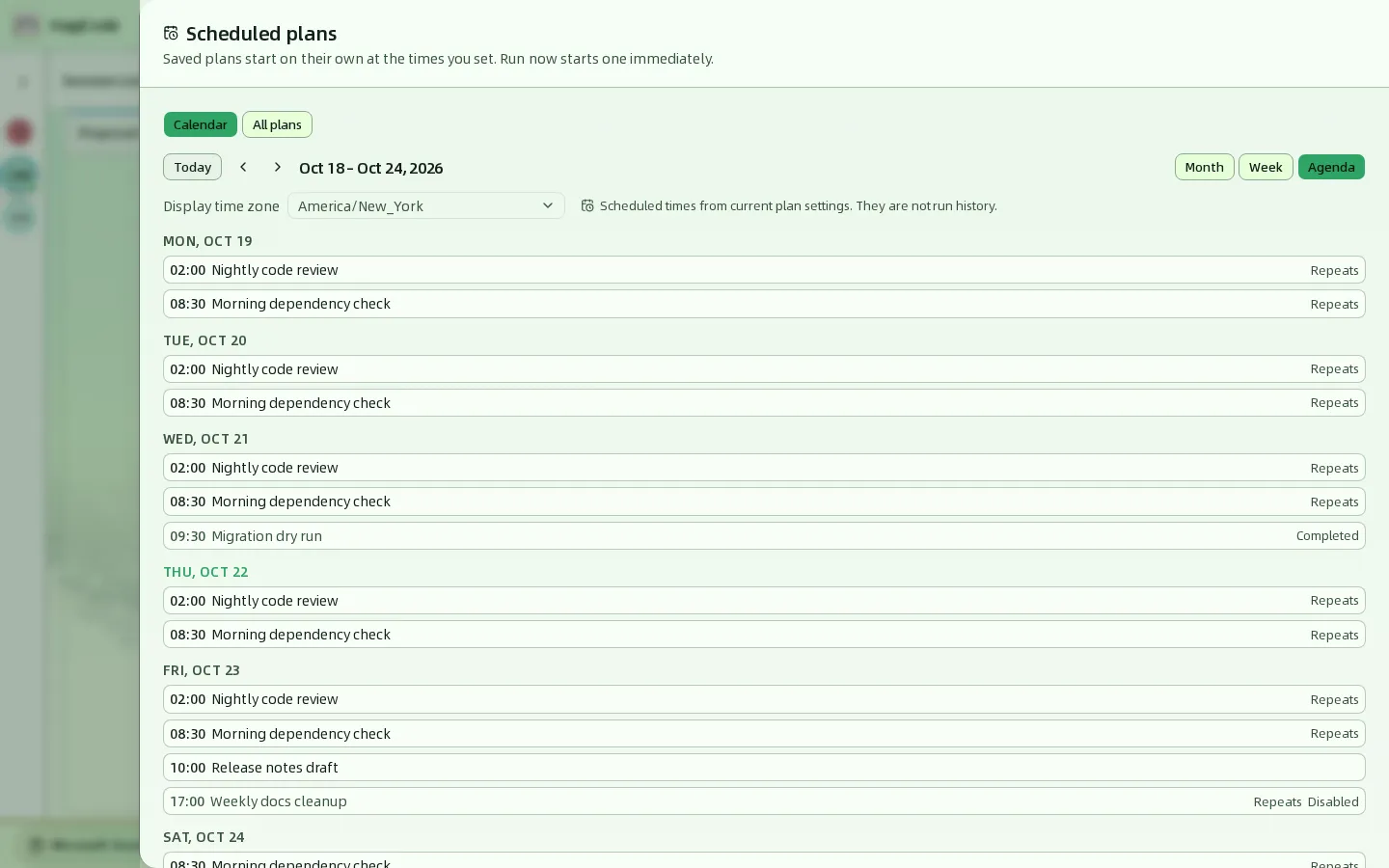
各エントリには時刻とプラン名が表示されます。月ビューと週ビューでは状態をアイコンで示し(マウスを重ねると文字が表示されます)、アジェンダビューでは文字で表示します。
| マーカー | 意味 |
|---|---|
| 繰り返しアイコン / Repeats(繰り返し) | 繰り返しプランの 1 回分です。 |
| チェックアイコン / Completed(完了) | プランが完了しています(たとえば、すでに実行された 1 回限りのプラン)。 |
| 一時停止アイコン / Disabled(無効) | プランが無効のため、この時刻には自動で実行されません。 |
| 鉛筆アイコン / Changed(変更済み) | この 1 回分だけが変更されており、時刻または内容が繰り返しプランと異なります。 |
カレンダーに表示されるのは、プランの現在の設定から算出した時刻であり、実行履歴ではありません。ページ上の Scheduled times from current plan settings. They are not run history. はその意味です。プランを編集、無効化、または完了した後も、カレンダーは現在の設定からプランを配置し直すだけで、過去に何が実行されたかは記録しません。すでに開始されたセッションを確認するには、セッションボードを使用してください。
1 つの時刻の詳細を確認する
エントリをクリックすると、その時刻の詳細ドロワーがスライドインします。確認のためにエディターを開く必要はありません。
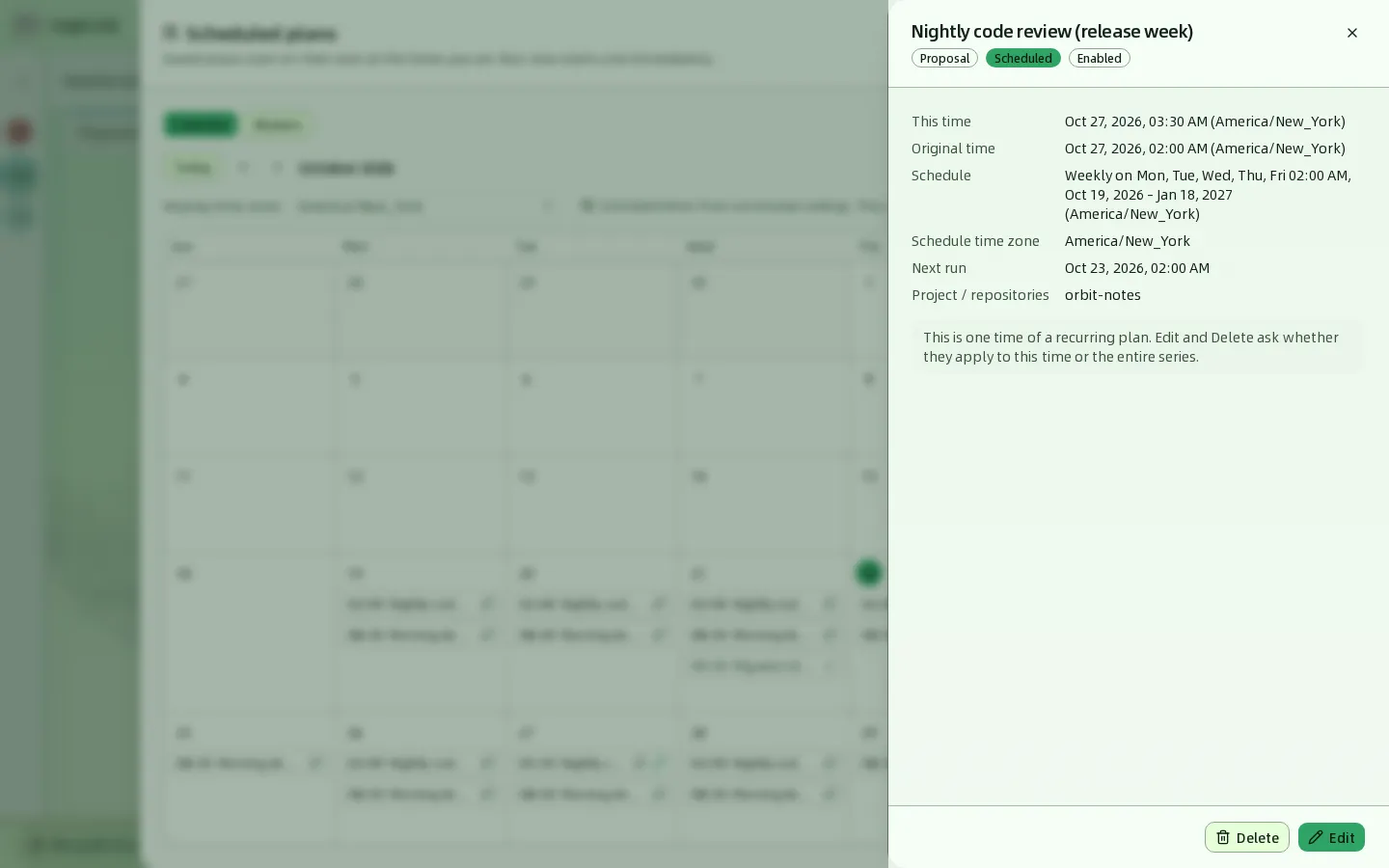
| 項目 | 説明 |
|---|---|
| タイトルとバッジ | プラン名、種類(Proposal または HagiTask)、状態(Scheduled または Completed)、および Enabled または Disabled です。 |
| This time(この時刻) | このエントリの実行時刻で、表示タイムゾーンで配置されています。 |
| Original time(元の時刻) | この時刻が移動されたときだけ表示され、繰り返しプランが本来予定していた時刻を示します。 |
| Schedule(スケジュール) | プランのスケジュール全体です。 |
| Schedule time zone(スケジュールのタイムゾーン) | プラン自身が使うタイムゾーンです。 |
| Next run | プラン全体の実際の次回実行です。完了したプランには – が表示されます。「この時刻」と同じとは限りません。 |
| Project / repositories(プロジェクト / リポジトリ) | プランと一緒に保存された、対象のプロジェクトとリポジトリです。 |
| Agent | プランに Agent がある場合だけ表示され、Random agent from the plan pool と表示されます。 |
ドロワー下部の Edit と Delete で、プランを変更または削除します。繰り返しプランでは、先に操作の対象とする時刻を尋ねられます。プランを編集するとプランを削除するを参照してください。
プランを作成する
提案と HagiTask の作成ダイアログは、どちらも「今すぐ開始」から「スケジュールで開始」に切り替えられます。Create Normal Session(通常セッションを作成)には Plan スイッチはありません。
-
いつもどおり作成ダイアログを開きます(たとえば New Idea)。アイデア名、プロジェクト、リクエストを入力します。各項目については、セッションを参照してください。
-
ダイアログの右下を見てください。送信ボタンの横に、既定でオフの Plan(プラン)スイッチがあります。

-
Plan スイッチをオンにします。ダイアログがプランモードに切り替わります。
- 左上のラベルが Create Proposal から Proposal plan(提案プラン)に変わります。
- Basic Setup の上部に必須の Plan name(プラン名)欄が表示されます。たとえば「Weekly release check」のように、200 文字まで入力できます。
- Schedule(スケジュール)セクションが表示されます。
- 送信ボタンが Save plan(プランを保存)になります。
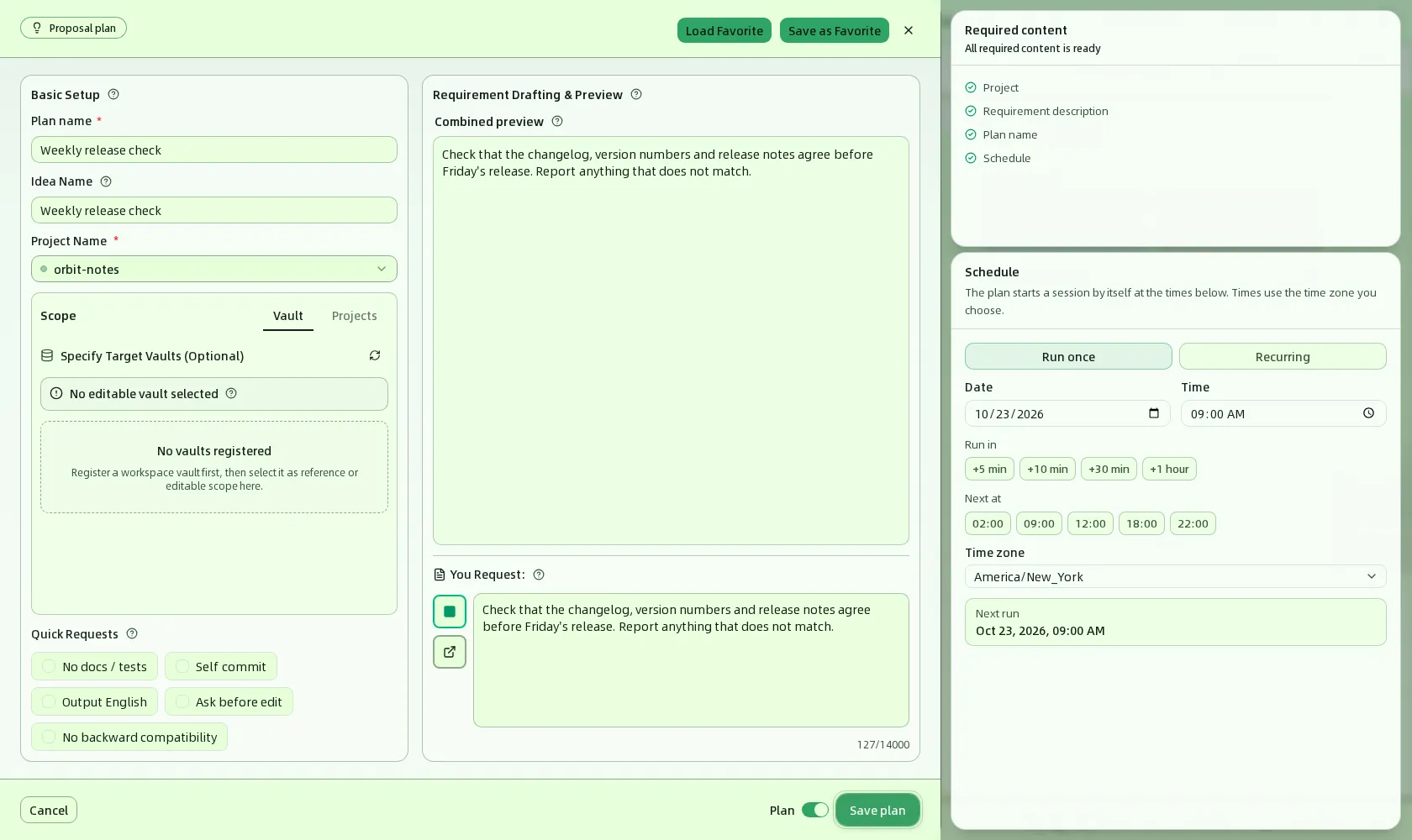
-
Schedule で、プランをいつ実行するかを設定します。スケジュールを設定するを参照してください。HagiTask プランでは Agent も必要です。HagiTask プランの Agent を選ぶを参照してください。
-
Save plan をクリックします。HagiCode に Plan saved(プランを保存しました)の通知が表示されます。View plans(プランを表示)をクリックすると、すぐにプランマネージャーを開けます。

Required content(必須内容)のチェックリストには、まだ足りない項目がリアルタイムで表示されます。提案プランでは Project、Requirement description、Plan name、Schedule を確認し、HagiTask プランでは Project、HagiTask 自身の必須入力、Plan name、Schedule、Agent を確認します。すべて完了すると All required content is ready と表示されます。
ウィンドウ幅とレイアウト
ウィンドウが十分に広い場合(約 1464 ピクセル以上)、Required content と Schedule はドロワーの右側に 2 枚のカードとして表示されます。ウィンドウが狭い場合は、Schedule が送信ボタンの上、ドロワーの下部に移動し、Required content は展開できるバーに折りたたまれます。内容とルールはどちらのレイアウトでも同じです。
プランには画像を含められません。フォームにすでに画像が添付されている場合、Plan スイッチは無効になり、タスクをプランとして保存する前に画像を削除するよう案内が表示されます。
スケジュールを設定する
Schedule の上部にある 2 つのボタンで、プランの実行方法を選びます。Run once(1 回のみ)または Recurring(繰り返し)です。どちらのモードでも、セクション下部の Next run には、現在の設定から求められる次回の実行時刻がリアルタイムで表示されます。Not scheduled(予定なし)と表示される場合は、現在の設定では実行時刻を確定できないため、日付または時刻を調整してください。
1 回のみ実行
1 度だけ実行します。
| 項目 | 説明 |
|---|---|
| Date(日付)と Time(時刻) | 実行する日と時刻です。既定は明日の 09:00 です。現在より後の時刻でなければなりません。 |
| Run in(何分後に実行) | クイックボタンです。+5 min、+10 min、+30 min、+1 hour があり、現在時刻から数えます。 |
| Next at(次にその時刻) | クイックボタンです。02:00、09:00、12:00、18:00、22:00 があります。その時刻の次の機会を選びます。今日まだ先ならば今日、そうでなければ明日になります。 |
| Time zone(タイムゾーン) | 日付と時刻を解釈するタイムゾーンです。既定はブラウザーの現在のタイムゾーンです。 |
繰り返し
開始日から終了日までの間、毎日または毎週繰り返します。
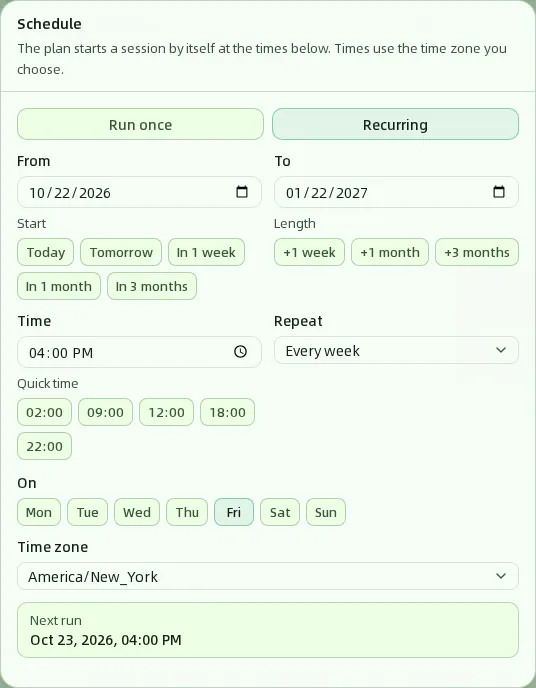
| 項目 | 説明 |
|---|---|
| From(開始)と To(終了) | 期間の最初の日と最後の日です。どちらも含まれます。既定は今日から 1 か月間です。Start(開始日)の下にある Today、Tomorrow、In 1 week、In 1 month、In 3 months で開始日をすばやく設定でき、Length(期間)の下にある +1 week、+1 month、+3 months で期間の長さを設定できます。 |
| Time(時刻) | 毎回の実行時刻です。HH:mm 形式で指定します。Quick time(クイック時刻)には 02:00、09:00、12:00、18:00、22:00 があります。 |
| Repeat(繰り返し) | Every day(毎日)または Every week(毎週)です。 |
| On(曜日) | Every week を選ぶと表示されます。プランを実行する曜日(Mon から Sun)を選びます。少なくとも 1 つは選択してください。 |
| Time zone(タイムゾーン) | 時刻を解釈するタイムゾーンです。毎回の実行はこのタイムゾーンの現地時刻に従うため、毎日 02:00 のプランは夏時間の切り替えをまたいでも 02:00 のままです。 |
プランを「長期間有効」にするには、To を先の日付にします。たとえば +3 months をクリックします。終了日を過ぎると、プランは Completed になり、実行されなくなります。
HagiTask プランの Agent を選ぶ
提案プランでは Agent は不要です。HagiTask プランでは Agent を 1 つ選択する必要があります。自動で開始されるときには、Agent を選ぶ人がいないためです。
- プランモードのダイアログには Agent 選択セクションが表示されます。これはプランの実行に使う Agent であり、プランが開始するときもこの選択が保持される、という説明が付いています。Agent をクリックして選択します。
- 下部のバーに
Agent: nameと表示されます。選択するまではNo agent selected yet.と表示され、プランを保存できません。 - 現在、プランに指定できる Agent は 1 つだけです。Agent の作成方法は Agents を参照してください。
プランを編集する
入り口は 2 つあります。Calendar の 1 つの時刻の詳細ドロワーで Edit をクリックするか、All plans のプランの行で Edit をクリックします。どちらの場合も、HagiCode はまずプランの最新の保存内容を読み込み、その後、作成に使ったのと同じダイアログをプランモードで開きます。保存済みのプランは常にプランのままです。Plan スイッチは固定されており、通常のタスクに戻すことはできません。
1 回限りのプラン
エディターがそのまま開きます。名前、内容、Agent、または時刻を変更して Save plan をクリックします。
繰り返しプラン: この回かシリーズ全体か
カレンダーの詳細ドロワーから繰り返しプランを編集すると、最初に対象範囲のダイアログが表示されます。
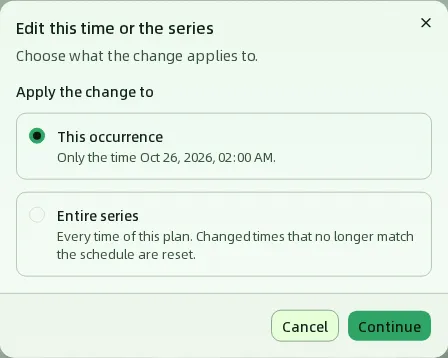
| 選択肢 | 変更される内容 |
|---|---|
| This occurrence(この回) | 開いた時刻だけです。プランの他の時刻はそのままです。 |
| Entire series(シリーズ全体) | 繰り返しプランのすべての時刻です。個別に変更されていて、新しいスケジュールに合わなくなった時刻はリセットされます。 |
All plans からの Edit は、常にシリーズ全体を編集します。
シリーズ全体を編集する場合、ドロワーの上部に This is a recurring plan. Saving changes the entire series, not a single time. と表示され、保存するとすべての時刻に影響することを知らせます。
この回を編集する場合、ドロワーの上部に「Saving changes only this time, …」と表示され、スケジュール欄はこの時刻の日付、時刻、タイムゾーンだけに縮小されます。繰り返しに変更することはできなくなります。この回の実行時刻、名前、リクエスト、Agent を変更でき、変更しなかった項目は引き続きシリーズ全体に従います。
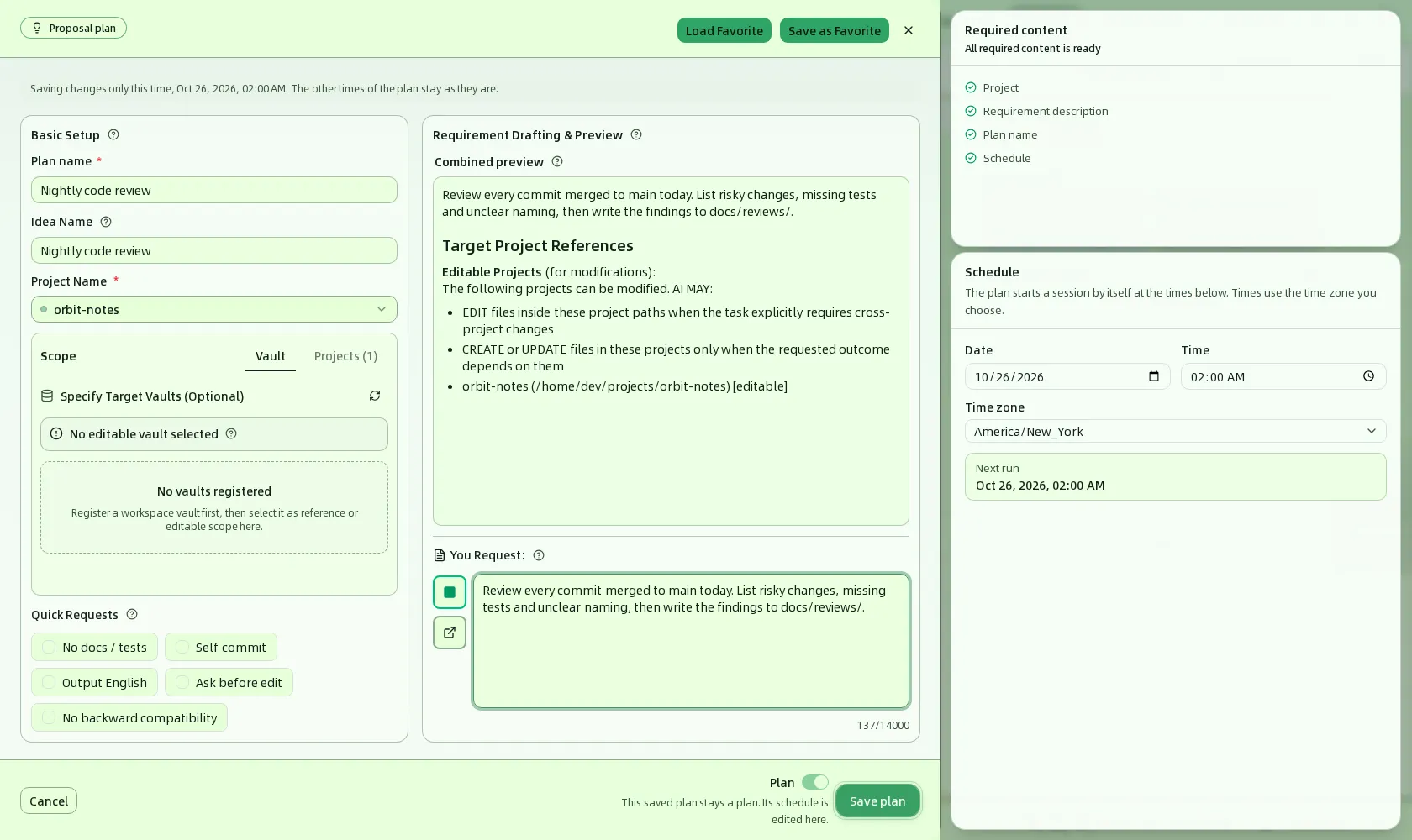
保存するとカレンダーに戻ります。変更した時刻には鉛筆アイコン(Changed)が付き、カレンダーの上部に Saved. と表示されます。
保存したプランに、現在表示している月、週、またはアジェンダの範囲内の実行時刻がない場合、カレンダーに "…" has no scheduled time in this period と表示され、All plans ボタンが提示されます。そこでプランの詳細を引き続き確認できます。
プランを削除する
削除にも 2 つの入り口があり、どちらも先に確認が表示されます。
-
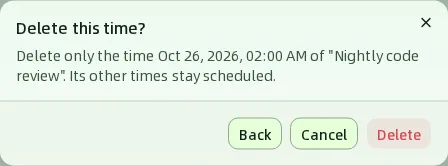
カレンダーから:1 つの時刻の詳細ドロワーで Delete をクリックします。繰り返しプランでは、先に対象範囲を尋ねられます。This occurrence を選んで Continue をクリックすると Delete this time? の確認に進み、Entire series を選ぶとプラン全体の削除を確認します。1 回限りのプランは対象範囲が 1 つだけなので、そのまま削除の確認に進みます。
-
All plans から:プランの行で Delete をクリックし、確認するとプラン全体が削除されます。
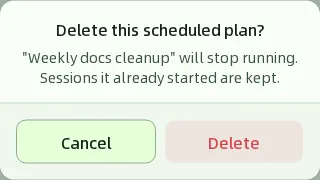
1 つの時刻を削除すると、その 1 回だけが実行されなくなります。プラン全体を削除すると、プランが実行されなくなります。どちらの場合も、すでに開始されたセッションは残ります。
All plans でプランを管理する
All plans に切り替えると、すべてのプランが表示されます。各行が 1 つのプランです。
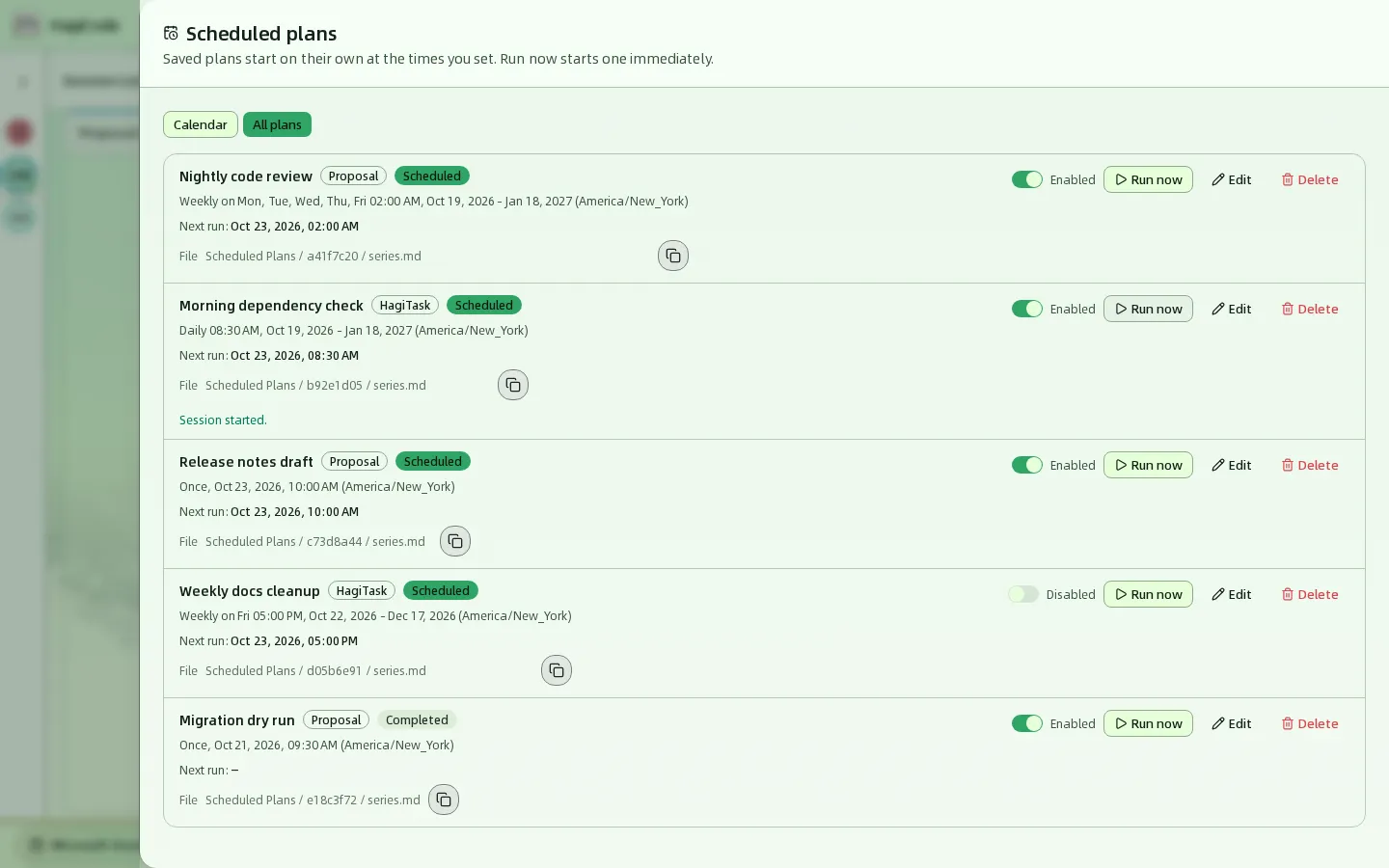
各行には次の内容が含まれます。
- 名前、Proposal または HagiTask の種類バッジ、Scheduled または Completed の状態バッジ。
- スケジュールの要約。たとえば
Weekly on Mon, Tue, Wed, Thu, Fri 02:00 AM, Oct 19, 2026 - Jan 18, 2027 (America/New_York)のように表示されます。 - Next run。完了したプランには
–が表示されます。 - File(ファイル):プランのファイルの場所で、
Scheduled Plans / plan id / series.mdの形式です。横のボタンでファイルのフルパスをコピーできます。プランファイルを参照してください。
各行の右側のコントロールは次のとおりです。
| コントロール | 内容 |
|---|---|
| Enabled / Disabled スイッチ | プランを有効または無効にします。無効のプランは自動では実行されませんが、一覧とカレンダーには残ります。再び有効にすると、HagiCode は現在時刻から次回の実行を再計算します。無効にしていた間に過ぎた時刻の分は実行されません。 |
| Run now(今すぐ実行) | 保存済みの入力内容から、すぐにセッションを作成します。成功すると、その行に Session started.(セッションを開始しました)と表示されます。プランのスケジュールや Next run は変わりません。無効のプランや完了したプランも手動で実行できます。 |
| Edit(編集) | プラン全体を編集します。プランを編集するを参照してください。 |
| Delete(削除) | プラン全体を削除します。プランを削除するを参照してください。 |
プランファイル
プランを保存すると、HagiCode はその内容を Scheduled Plans Vault の Markdown ファイルに同期します。この Vault は HagiCode が管理するため、自分で作成する必要はありません。プランごとに、その id を名前とするフォルダーが作られます。
series.md:プランの設定とリクエスト本文です。occurrence-<time>.md:独自の内容を持つ、変更された時刻ごとに 1 つずつ作られます。
これらのファイルはプランから生成されたコピーで、読む、検索する、他の場所から参照するといった用途に便利です。HagiCode はプランの最新の内容からファイルを書き直し、プランが削除されると片付けます。プランを変更するには、プランマネージャーで編集してください。ファイルを変更してもプランは変わらず、その変更は上書きされます。All plans の File 行にあるコピーボタンをクリックすると、ファイルのフルパスを取得できます。Vault 全般については Vault を参照してください。
プランが実行されるタイミング
- プランは HagiCode が起動している間だけ実行されます。 HagiCode は 30 秒ごとに実行時刻になったプランがないかを確認します。そのため、予定時刻から最大で約 30 秒遅れて開始されることがあります。
- 実行できなかった分は 1 回だけ補われます。 プランの実行時刻に HagiCode が起動していなかった場合(たとえばコンピューターの電源が切れていた場合)、HagiCode が起動した直後にプランが 1 回実行され、その後は通常どおり次回の実行が予定されます。何回分が過ぎていても、まとめて実行されることはなく、実行は 1 回だけです。
- 失敗した実行は再試行されません。 実行時にセッションを作成できなかった場合(たとえばプロジェクトが削除された、選択した Agent が利用できないなど)、その回の実行はスキップされ、プランは次の予定時刻まで待ちます。復旧するには、問題を解決してから Run now をクリックします。手動の実行に失敗した場合は、その行に Run now failed: と理由が表示されます。
- 1 回限りのプランは実行後に Completed になります。 もう一度使うには、Edit をクリックして、未来の新しい時刻を設定します。期限切れの 1 回限りのプランのスイッチをオンにしようとしても、実行時刻がすでに過去なので拒否されます。
- 実行のたびに新しいセッションが作成されます。 提案プランは提案セッションを、HagiTask プランは HagiTask セッションを作成します。これらは、手動で作成したセッションと同じようにセッションボードに表示されます。
FAQ
プランを保存しようとすると、実行時刻は現在より後でなければならない、または曜日を 1 つ以上選択するよう表示されます。 これはフォームの入力チェックで、理由は該当する欄の下に表示されます。1 回限りのプランは現在より後の時刻でなければなりません。繰り返しプランでは、終了日が開始日より前であってはならず、毎週のプランでは曜日を少なくとも 1 つ選ぶ必要があり、期間内に実行可能な時刻が少なくとも 1 つ含まれている必要があります。
Plan スイッチがグレーアウトしています。 フォームに画像が添付されています。プランは画像に対応していません。画像を削除すると、スイッチが再び使えるようになります。
保存したばかりのプランがカレンダーに表示されません。 カレンダーには、画面に表示されている月、週、またはアジェンダの範囲内の時刻だけが表示されます。その日付を含む月に切り替えるか、All plans でプランを確認してください。
カレンダーの時刻が、設定した時刻と違います。 カレンダーは Display time zone で時刻を配置します。既定ではブラウザーのタイムゾーンです。プラン自身のタイムゾーンは詳細に Schedule time zone として表示され、プランは常に自身のタイムゾーンに従って実行されます。
予定の時刻にプランが実行されませんでした。 次の順に確認してください。プランが Enabled であること、Next run が想定した時刻であること(特にタイムゾーン)、その時刻に HagiCode が起動していたこと、プランが使うプロジェクトと Agent がまだ存在すること、その 1 回分が削除されていないこと。カレンダーに表示されるのはプランの設定であり、実行記録ではないため、実行されたかどうかはカレンダーでは確認できません。
プランはどこに保存されますか。
すべてのプランは、HagiCode のシステム管理の設定ディレクトリにある scheduled-plans.json に保存されます。ブラウザーには依存しないため、別のブラウザーから同じ HagiCode を開いても、同じプランが表示されます。
HagiCode
HagiCode はエージェント型コーディングワークスペースです。豊富で便利な UI インタラクションにより、計画・エージェント実行・プロジェクト作業を始めやすく、進めやすくし、開発をより魅力的な体験にします。
豊富で便利な UI インタラクションで、計画からプロジェクト作業までを分かりやすく進められます。
- スマートOpenSpec ワークフローが意図を、提案・設計・タスクから変更のリリースまで実行可能な道筋にします。
- 効率的マルチエージェント実行で調査・実装・レビューを並行して進め、複数リポジトリや使い慣れた Agent CLI にも対応します。
- 興味深い豊富で便利な UI インタラクションにより、計画・エージェント実行・プロジェクト作業を始めやすく、進めやすくします。
HagiCode の概要

ワークベンチ:すべてのセッションを 1 つのカンバンボードに集約。 
提案は作成、起草、レビューを経て、実行とアーカイブへ進みます。 
Hero Scenario:ヒーローが作業を進め、進行状況・レベル・物語を見守れます。 
イラスト:HagiCode のイラスト集にある猫の頭部の肖像。訪問するたびに入れ替わります。
Windows 版をダウンロード
HagiCode を共有

アイデアを、出荷できるソフトウェアへ。
HagiCode はエージェント型コーディングワークスペースです。OpenSpec ワークフローで変更を計画し、マルチエージェント実行で進め、Hero Scenario で長い作業の進み具合を見える化して、アイデアを出荷できるソフトウェアにします。
- スマート
- OpenSpec ワークフローが、意図を提案からリリースまでの実行可能な道筋にします。
- 効率的
- マルチエージェント実行で、調査・実装・レビューを並行して進めます。
- 楽しい
- 使いやすい UI で、計画・Agent 実行・プロジェクト作業を進めやすくします。
エコシステムサイト
クイックリンク
コミュニティ
© 2026 HagiCode | Powered By hagilight-starlight@0.15.1 | Branch: main | Commit: 86228e2 | Built: