
보기
HagiCode는 같은 세션을 다섯 가지 보기로 보여 줍니다. 보기마다 던지는 질문이 다릅니다. 이 세션은 무슨 말을 하고 있나?, 내 작업은 어디까지 왔나?, 어느 프로젝트가 나를 필요로 하나?, 지금 실행 중인 세션들은 무엇을 하고 있나? 보기를 전환해도 세션은 바뀌지 않으며, 세션 영역의 배치만 달라집니다.
보기 전환하기
레이아웃 모드 전환기는 세션 툴바 왼쪽 끝에서 Session List(세션 목록) 옆에 있는 작은 아이콘입니다. 아이콘은 항상 현재 사용 중인 보기를 나타냅니다.
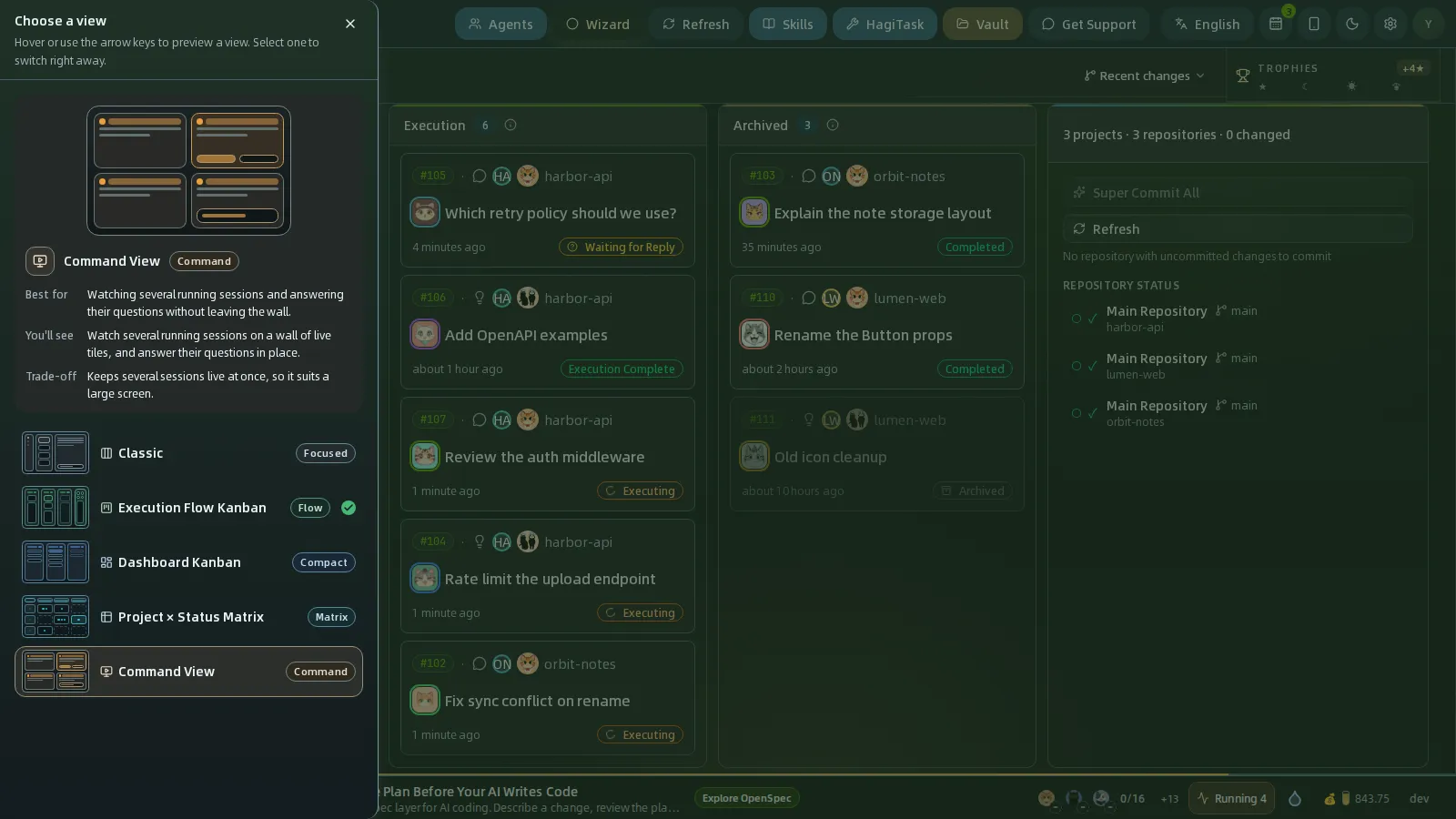
- 전환기를 클릭하면 왼쪽에 Choose a view(보기 선택) 서랍이 열립니다.
- 보기 위에 포인터를 올리거나 방향 키(
↑↓←→,Home,End)로 목록을 이동하면 해당 보기를 미리 볼 수 있습니다. 맨 위의 무대에는 그 보기의 축소판이 만들어지고, Best for(적합한 용도), You’ll see(보이는 내용), Trade-off(단점)가 설명됩니다. - 보기를 클릭하면 바로 전환됩니다. 서랍이 닫히고, 현재 보기에는 체크 표시와 Current(현재) 라벨이 붙습니다.
HagiCode는 선택한 보기를 이 브라우저에 기억해 두었다가 다음에 워크벤치를 열 때 복원합니다.
좁은 창에서는 목록 하나만 사용합니다
너비가 1024 px 미만이면(태블릿과 휴대폰 포함) HagiCode는 세션 목록 하나만 보여 주고 전환기를 숨기며, 세션은 서랍으로 열립니다. 창이 다시 충분히 넓어지면 선택해 둔 보기가 돌아옵니다.
다섯 가지 보기 한눈에 보기
| 보기 | 배지 | 적합한 용도 | 단점 |
|---|---|---|---|
| Classic(클래식) | Focused(집중) | 목록 옆에 대화를 열어 두고 세션을 한 번에 하나씩 처리할 때. | 한 번에 세션 하나에만 집중하므로 전체 흐름을 파악하기 어렵습니다. |
| Execution Flow Kanban(실행 흐름 칸반) | Flow(흐름) | 대기열에서 완료까지 작업을 따라가고 작업 패널에서 바로 조작할 때. | 레인과 오른쪽 패널을 함께 쓰므로 공간을 가장 많이 차지합니다. |
| Dashboard Kanban(대시보드 칸반) | Compact(간결) | 제안 단계를 따라갈 필요 없이 모든 세션의 상태를 훑어볼 때. | 레인이 상태별로 세션을 묶으므로 제안 단계는 구분되지 않습니다. |
| Project × Status Matrix(프로젝트 × 상태 매트릭스) | Matrix(매트릭스) | 여러 프로젝트 중 어느 프로젝트가 나를 필요로 하는지 한눈에 찾을 때. | 세션을 개수로 요약하므로 개별 세션을 열려면 한 단계 더 거쳐야 합니다. |
| Command View(커맨드 뷰) | Command(커맨드) | 실행 중인 여러 세션을 지켜보고, 화면을 떠나지 않고 질문에 답할 때. | 여러 세션을 동시에 실시간으로 유지하므로 큰 화면에 적합합니다. |
Classic
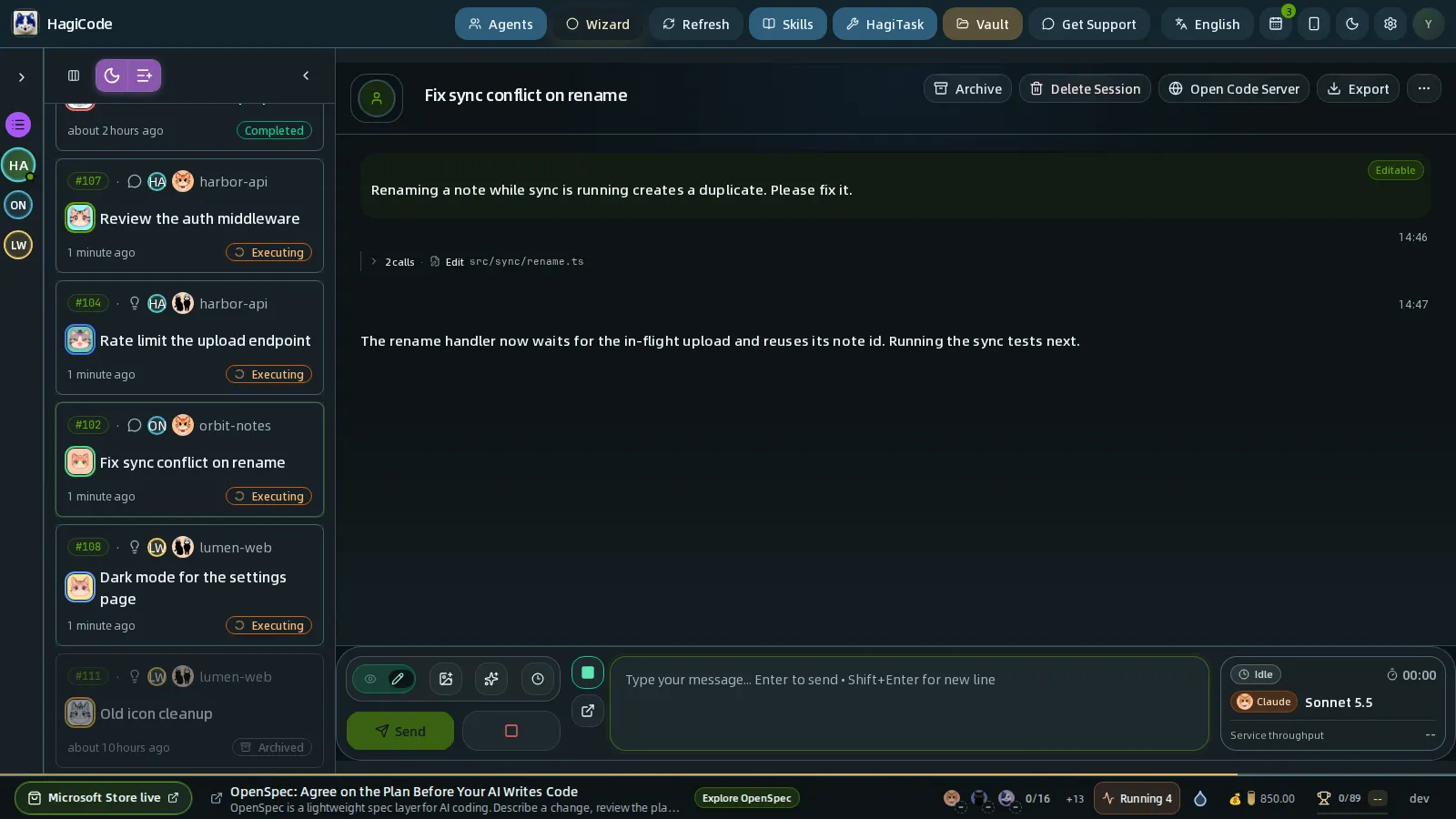
Classic(클래식)은 프로젝트 레일, 간결한 세션 목록, 상세 열로 이루어진 3열 레이아웃입니다. 세션을 클릭하면 세 번째 열에 세션 상세가 열리며 Info(정보), Conversation(대화), Review(검토) 탭과 메시지 상자가 표시되므로, 페이지를 벗어나지 않고 읽고 답할 수 있습니다. 레일에서 프로젝트를 클릭하면 같은 열에 프로젝트 상세가 표시됩니다. 목록 맨 위의 화살표를 누르면 목록이 접혀 대화에 더 많은 공간을 줍니다.
한 번에 세션 하나를 작업한다면 Classic을 선택하세요. 창 너비가 1024 px 이상이어야 하는 유일한 보기이며 대화를 항상 화면에 유지합니다. 나머지 네 가지 보드 보기에서는 세션이 보드 위의 서랍으로 열립니다.
Execution Flow Kanban
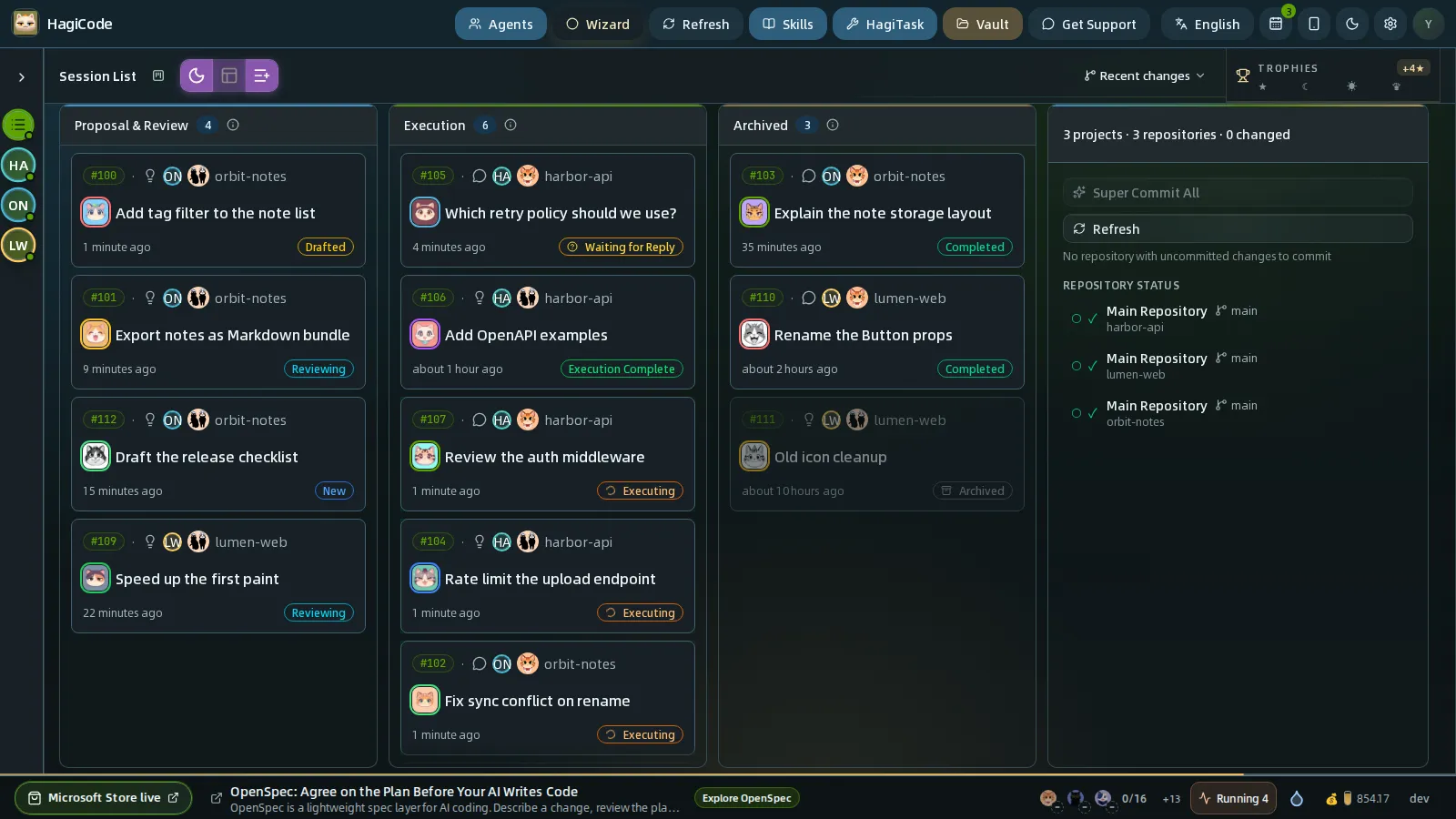
Execution Flow Kanban(실행 흐름 칸반)은 아이디어에서 완료까지 세션을 따라갑니다. 레인은 세 개입니다.
| 레인 | 표시되는 세션 |
|---|---|
| Proposal & Review(제안 및 검토) | 최적화 중이거나, 초안을 작성 중이거나, 생성했거나, 검토 중인 아이디어. |
| Execution(실행) | 실행 중이거나, 여러분의 응답을 기다리거나, 실행을 마친 세션. |
| Archived(보관됨) | 보관 중이거나, 완료되었거나, 보관된 세션. |
각 카드에는 세션 번호, 프로젝트, 유형 아이콘, 제목, 최근 활동, 상태 배지가 표시됩니다. 카드를 클릭하면 세션이 서랍으로 열립니다. 오른쪽 패널은 프로젝트 패널입니다. 모든 프로젝트를 요약해 보여 주며, 레일에서 프로젝트를 선택하면 해당 프로젝트의 빠른 작업과 저장소 상태를 보여 줍니다. 이 패널은 Settings → Appearance and interface → Kanban Right Panel(설정 → 프로세스 및 상호작용 → 칸반 오른쪽 패널)에서 바꾸거나 숨길 수 있습니다. 설정을 참고하세요.
이 가이드의 나머지 부분에서는 이 보기를 사용합니다.
Dashboard Kanban
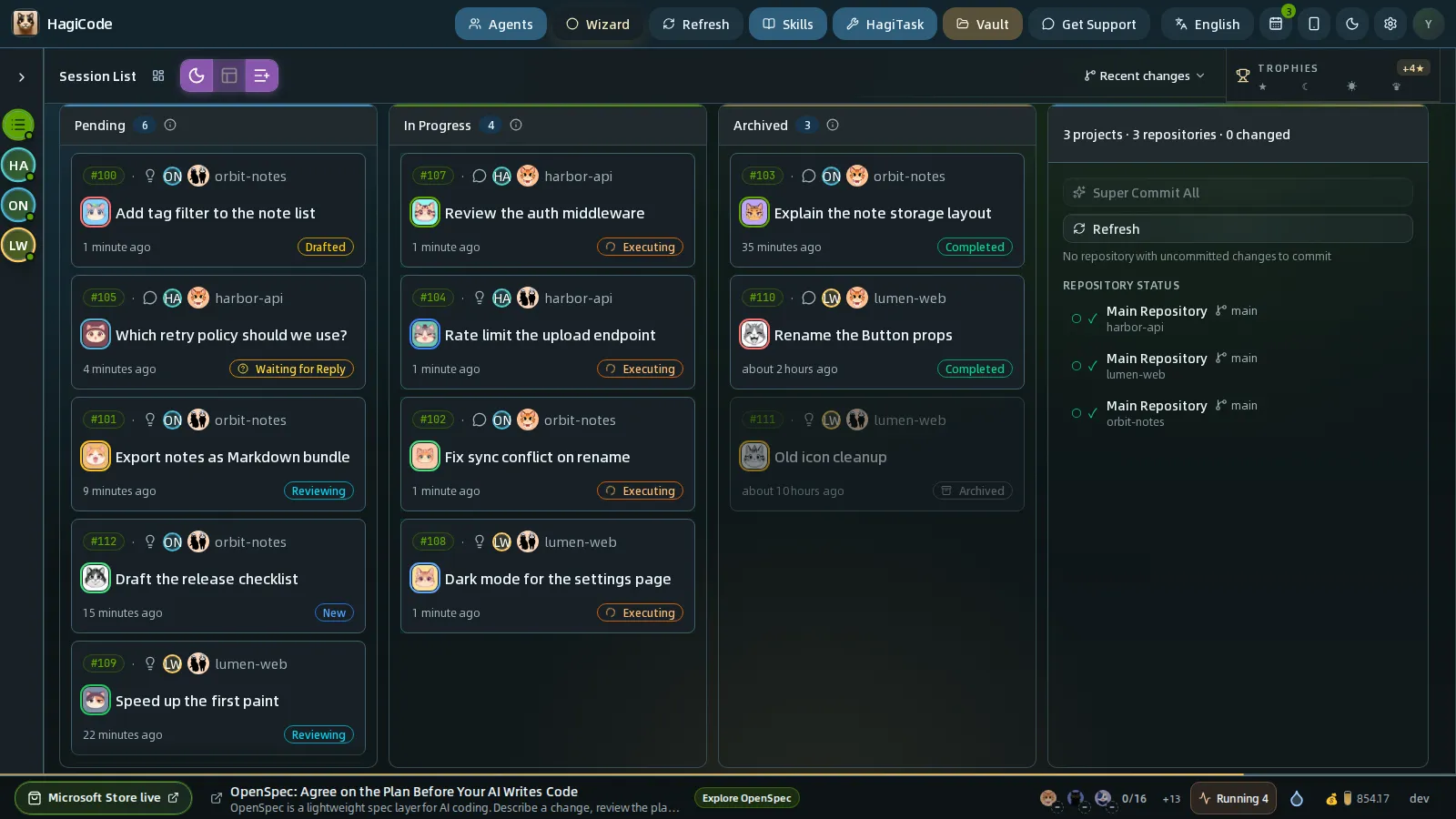
Dashboard Kanban(대시보드 칸반)은 같은 카드를 사용하지만, 워크플로 단계가 아니라 상태별로 묶습니다.
| 레인 | 표시되는 세션 |
|---|---|
| Pending(대기 중) | 여러분을 기다리는 세션: 신규, 초안 작성됨, 검토 중, 응답 대기, 실행 완료. |
| In Progress(진행 중) | Agent가 지금 작업하고 있는 세션. |
| Archived(보관됨) | 완료되었거나 보관된 세션. |
무엇이 확인을 기다리고, 무엇이 실행 중이고, 무엇이 끝났는지만 알면 되고 제안 단계를 나눠서 볼 필요가 없을 때 사용하세요. 여러분에게 질문하는 세션은 Pending 레인에 들어가므로, 이 레인이 곧 할 일 목록입니다.
Project × Status Matrix
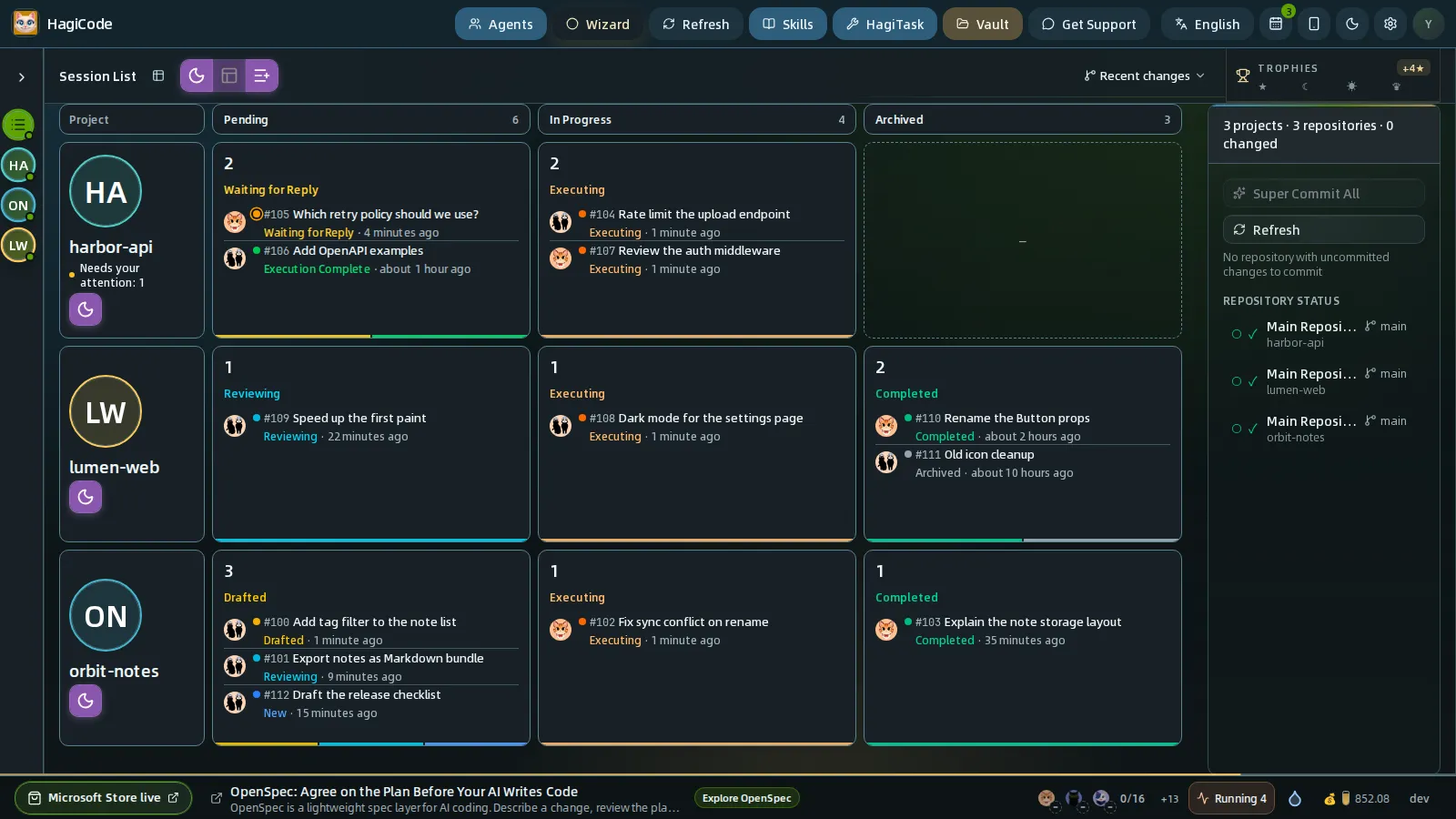
Project × Status Matrix(프로젝트 × 상태 매트릭스)는 프로젝트를 행에, Dashboard Kanban의 레인인 Pending, In Progress, Archived를 열에 배치합니다. 각 셀에는 해당 프로젝트가 그 레인에 가진 세션 수와 가장 긴급한 상태가 표시됩니다. 프로젝트 열에는 프로젝트 이름, 아바타, Needs your attention(확인이 필요함) 개수(응답을 기다리거나 멈춘 것처럼 보이는 세션), 새 세션을 시작하는 버튼이 있습니다.
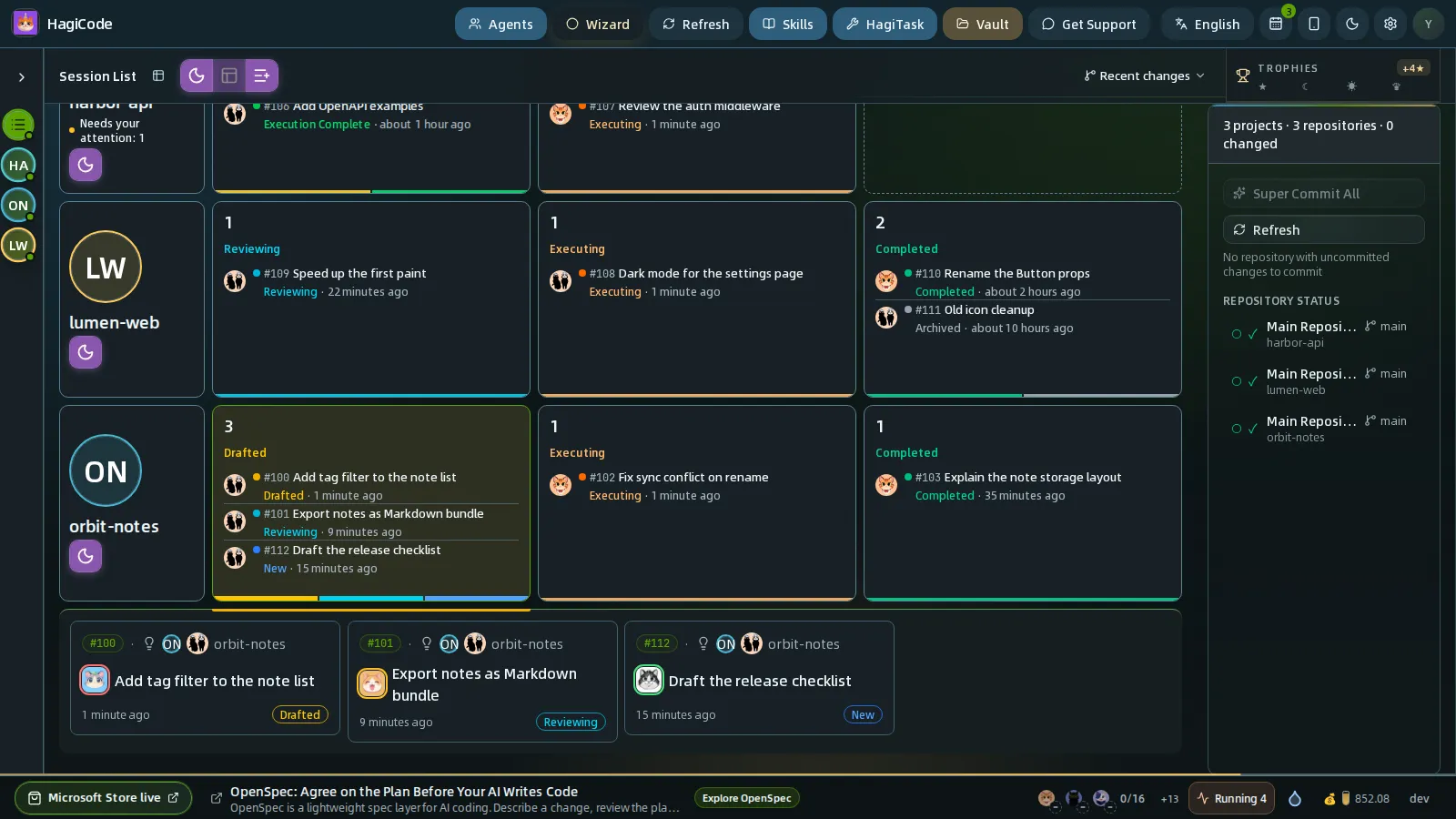
- 세션이 하나 있는 셀을 클릭하면 그 세션이 열립니다.
- 세션이 여러 개 있는 셀을 클릭하면 그 행 아래에 카드들이 펼쳐집니다. 셀을 다시 클릭하면 접힙니다.
- 방향 키로 셀 사이를 이동합니다.
- 레일에서 프로젝트 하나를 선택하면 그 프로젝트의 행만 표시되며, View all projects(모든 프로젝트 보기)를 누르면 전체 그리드로 돌아갑니다.
여러 프로젝트에서 작업할 때 “어느 프로젝트가 나를 필요로 하나?”라는 질문에 가장 빨리 답해 주는 보기가 매트릭스입니다.
Command View
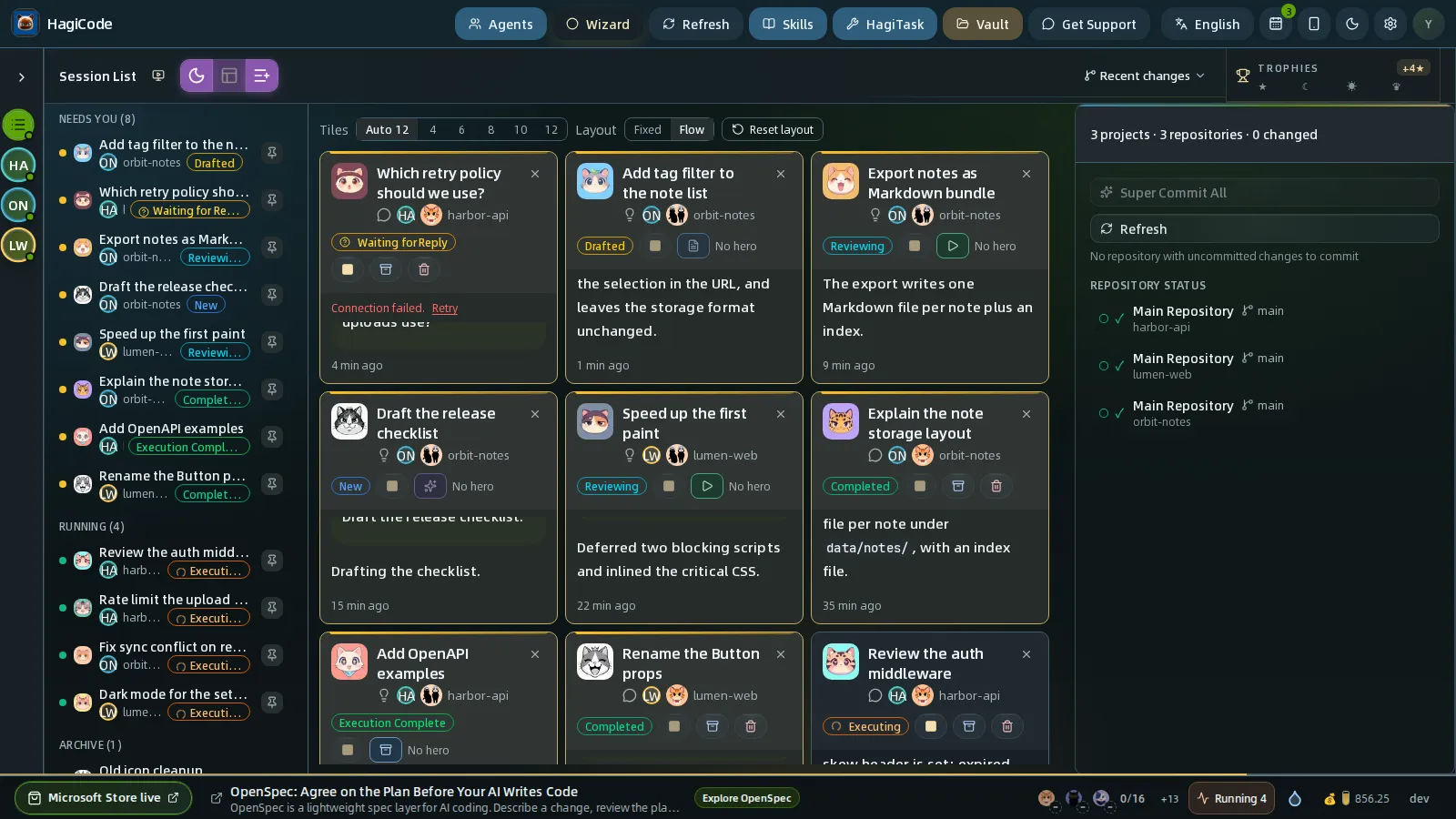
Command View(커맨드 뷰)는 실행 중인 세션을 위한 관제 월입니다. 세 부분으로 구성됩니다.
세션 사이드바(왼쪽)는 모든 세션을 그룹으로 나눕니다.
| 그룹 | 표시되는 세션 |
|---|---|
| Needs You(내 확인 필요) | 실행 중도 아니고 보관되지도 않은 모든 세션. 응답 대기 중, 신규, 초안, 검토 중, 완료된 세션 등이 해당됩니다. |
| Running(실행 중) | Agent가 작업 중인 세션. 얼마나 오래 조용하더라도 여기에 속합니다. |
| Archived(보관됨) | 보관된 세션. |
행을 클릭하면 그 세션이 월에 올라가고 서랍으로 열립니다. 핀 버튼을 클릭하면 열지 않고 월에만 올립니다.
월(가운데)은 실시간 타일의 그리드입니다. 각 타일에는 세션 제목, 프로젝트, 상태, 빠른 작업 버튼, 대화의 최신 항목 몇 개, 세션이 마지막으로 무언가를 한 지 몇 초가 지났는지가 표시됩니다. Agent가 질문하면 타일 안에 질문 카드가 나타나므로 그 자리에서 답할 수 있습니다. 타일을 클릭하면 전체 세션이 서랍으로 열리고, 타일의 **×**를 클릭하면 월에서 내려갑니다.
월 위의 Tiles(타일 수) 선택기는 월의 크기를 정합니다. 4, 6, 8, 10, 12개 타일 또는 세션 수에 맞춰 크기를 정하는 Auto(자동) 중에서 고를 수 있습니다. Command View를 열면 HagiCode가 보관되지 않은 세션으로 월을 우선순위 순서대로 최대 12개까지 채웁니다. 여러분의 응답을 기다리는 세션이 먼저, 그다음 실행 중인 세션, 그다음 나머지입니다. 이후에는 여러분이 배치한 대로 월이 유지됩니다. 세션을 핀으로 고정해 추가하거나 **×**로 제거하세요. Auto를 선택하면 월을 다시 HagiCode에 맡기며, 이후 HagiCode가 세션으로 월을 자동으로 채워 둡니다.
Layout(레이아웃) 선택기는 수동으로 고정한 타일이 세션 상태 변화에 어떻게 반응할지 정합니다. Fixed는 타일을 제자리에 유지하고, Flow는 대기 중인 세션을 앞으로, 실행 중인 세션을 뒤로 옮깁니다. Reset layout(레이아웃 초기화)은 월을 비우고 선택한 프로젝트의 세션을 불러옵니다. 선택한 프로젝트가 없으면 모든 프로젝트의 세션을 자동으로 따라갑니다.
프로젝트 패널(오른쪽)은 다른 보드 보기에 표시되는 것과 같은 패널입니다.
여러 Agent가 동시에 실행되고, 알아차리고 답하는 일이 주된 작업일 때 Command View를 선택하세요. 여러 세션을 실시간으로 유지하므로 큰 화면에서 가장 잘 동작합니다.
어떤 보기를 써야 할까요?
- 한 번에 대화 하나 → Classic.
- 각 작업을 제안에서 완료까지 따라가기 → Execution Flow Kanban.
- 빠른 상태 확인 → Dashboard Kanban.
- 프로젝트가 많고 어느 프로젝트가 나를 필요로 하는지 알고 싶을 때 → Project × Status Matrix.
- 여러 Agent가 실행 중이고 질문이 올 때마다 답하고 싶을 때 → Command View.
언제든 전환할 수 있으며 잃는 것은 없습니다. 많은 분이 Execution Flow Kanban을 기본으로 쓰다가, 여러 세션이 실행되는 동안에는 Command View를 엽니다.
HagiCode
HagiCode는 에이전트 코딩 작업 공간입니다. 풍부하고 편리한 UI 상호작용으로 계획 수립, 에이전트 실행, 프로젝트 작업을 쉽게 시작하고 따라가며 개발을 더 흥미로운 경험으로 만듭니다.
풍부하고 편리한 UI 상호작용으로 계획부터 프로젝트 작업까지 쉽게 따라갈 수 있습니다.

- 스마트OpenSpec 워크플로는 의도를 제안, 설계, 작업을 거쳐 배포까지 이어지는 실행 가능한 경로로 바꿉니다.
- 효율적다중 에이전트 실행으로 조사, 구현, 검토를 병렬로 진행하며 여러 저장소와 익숙한 Agent CLI를 지원합니다.
- 흥미로운풍부하고 편리한 UI 상호작용으로 계획 수립, 에이전트 실행, 프로젝트 작업을 쉽게 시작하고 따라갈 수 있습니다.
Windows용 다운로드
HagiCode 공유

아이디어를 실제로 배포되는 소프트웨어로.
HagiCode는 에이전트 코딩 작업 공간입니다. OpenSpec 워크플로로 변경을 계획하고, 다중 에이전트 실행으로 진행하며, Hero Scenario로 긴 작업의 진행 상황을 한눈에 보여 아이디어를 실제로 배포되는 소프트웨어로 만듭니다.
- 스마트
- OpenSpec 워크플로는 의도를 제안부터 배포까지 이어지는 실행 가능한 경로로 바꿉니다.
- 효율적
- 다중 에이전트 실행으로 조사, 구현, 검토를 병렬로 진행합니다.
- 즐거운
- 편리한 UI 상호작용으로 계획, 에이전트 실행, 프로젝트 작업을 쉽게 따라갈 수 있습니다.
© 2026 HagiCode | Powered By hagilight-starlight@0.20.0 | Branch: main | Commit: 0dde182 | Built: