콘텐츠로 이동

언어 선택

현재 언어: 한국어

HagiCode 제품 개요

페이지 편집

HagiCode는 AI가 코드를 변경할 때 맥락을 잃지 않도록 합니다. 먼저 저장소를 이해하고, 범위를 정한 다음, 추적 가능한 기록을 남기며 실행합니다. 이미 사용 중인 Agent CLI와 모델을 연결하는 프로젝트 개발용 AI 작업 공간이므로, 편집기를 바꿀 필요가 없습니다. 풍부하고 편리한 UI 상호작용은 계획 수립, 에이전트 실행, 프로젝트 작업을 쉽게 시작하고 따라갈 수 있게 해 개발을 더 흥미로운 경험으로 만듭니다.

  • Claude Code, Codex, GitHub Copilot 등 11개의 Agent CLI 지원
  • Windows, macOS, Linux에서 사용 가능
  • 기본 기능 무료

핵심 기능 한눈에 보기

  1. 먼저 이해하고 실행하기일반 세션은 기본적으로 읽기 전용이며, 복잡한 변경은 먼저 제안을 거칩니다.
  2. 여러 저장소를 하나의 범위로MonoSpecs는 여러 저장소를 하나의 프로젝트로 다루며, 명세는 메인 저장소에 보관합니다.
  3. 기존 Agent CLI 그대로 사용11개의 Agent CLI를 지원하며, 상태를 한눈에 확인할 수 있고 편집기를 바꿀 필요가 없습니다.
  4. Skills검색한 뒤 설치하기 전에 출처와 명령을 확인하고, 신뢰할 출처를 직접 정합니다.
  5. Vault와 Code Server저장소 밖의 자료를 세션으로 가져오고 브라우저에서 편집합니다.
  6. Super Commit여러 저장소에 걸친 변경까지 묶어서 Conventional Commits 형식으로 커밋합니다.
  7. 눈에 보이는 진행 상황풍부하고 편리한 UI 상호작용으로 프로젝트 작업을 쉽게 따라가고, 진행 상황은 이를 보완합니다.

개발 작업 진행 방법

여러 저장소에 걸친 기능을 변경하는 경우를 예로 들어 보겠습니다.

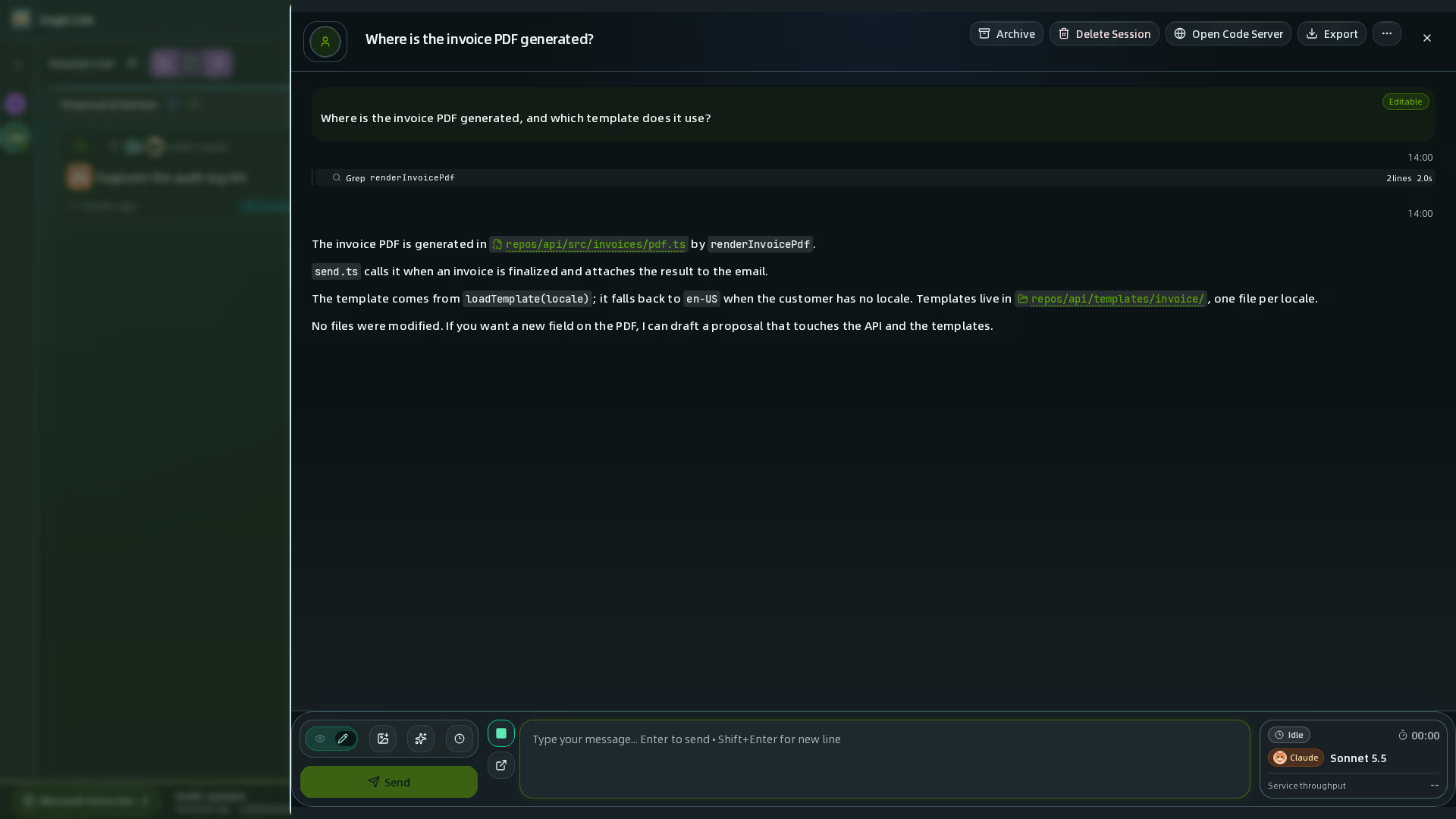
먼저 이해하기

에이전트가 도구 호출로 저장소를 검색하고 청구서가 어디서 생성되는지 설명하는 일반 세션

일반 세션에서 기존 코드를 분석합니다. 일반 세션은 기본적으로 읽기 전용이며, 파일을 변경해야 할 때 편집 모드로 전환합니다.
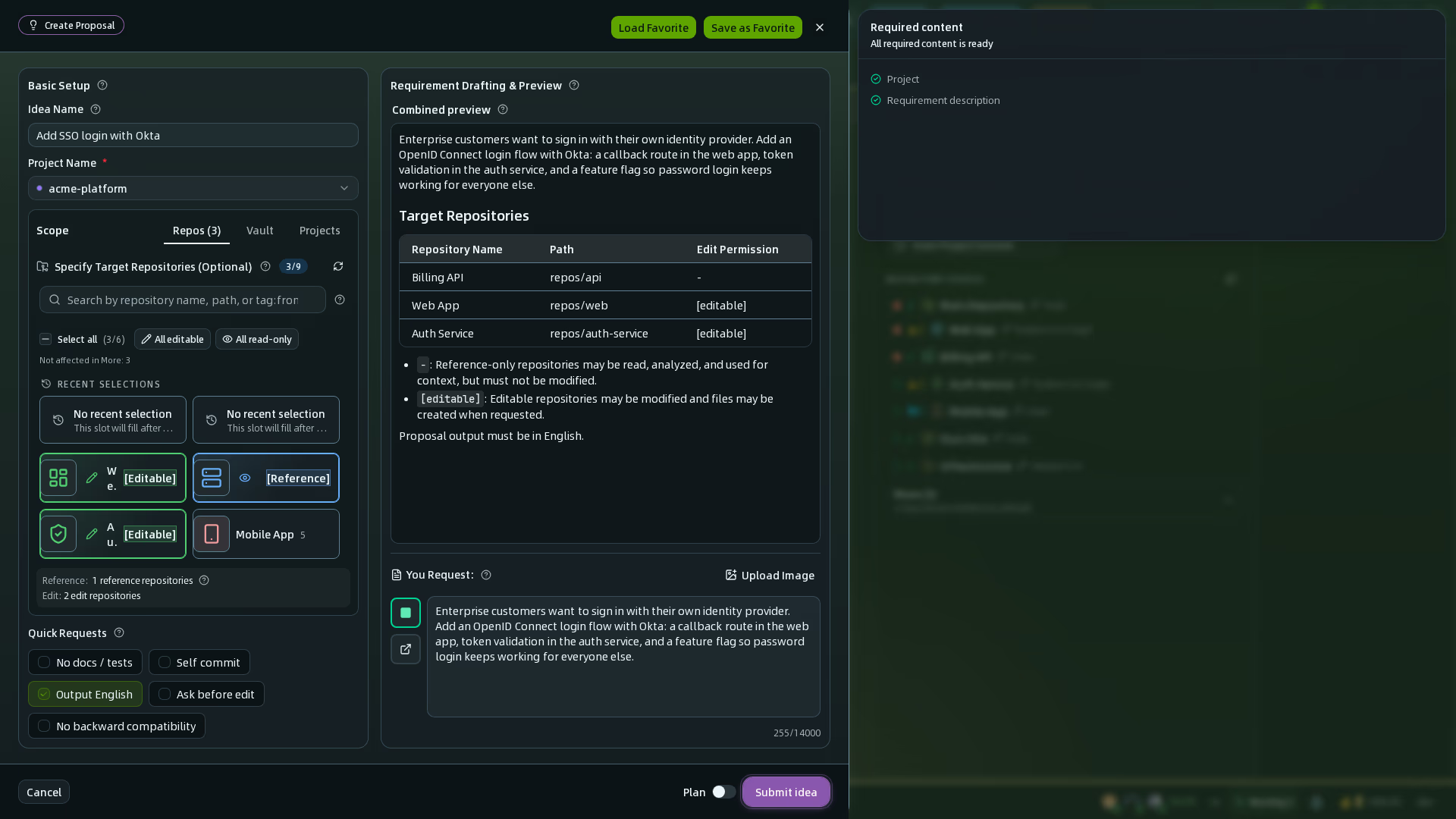
범위 정하기

저장소 선택과 제안 미리 보기가 표시된 새 제안 패널

복잡한 변경이라면 제안 세션에서 프로젝트와 저장소를 선택합니다. 실행에 앞서 목표, 작업, 검증 방법을 정리합니다.
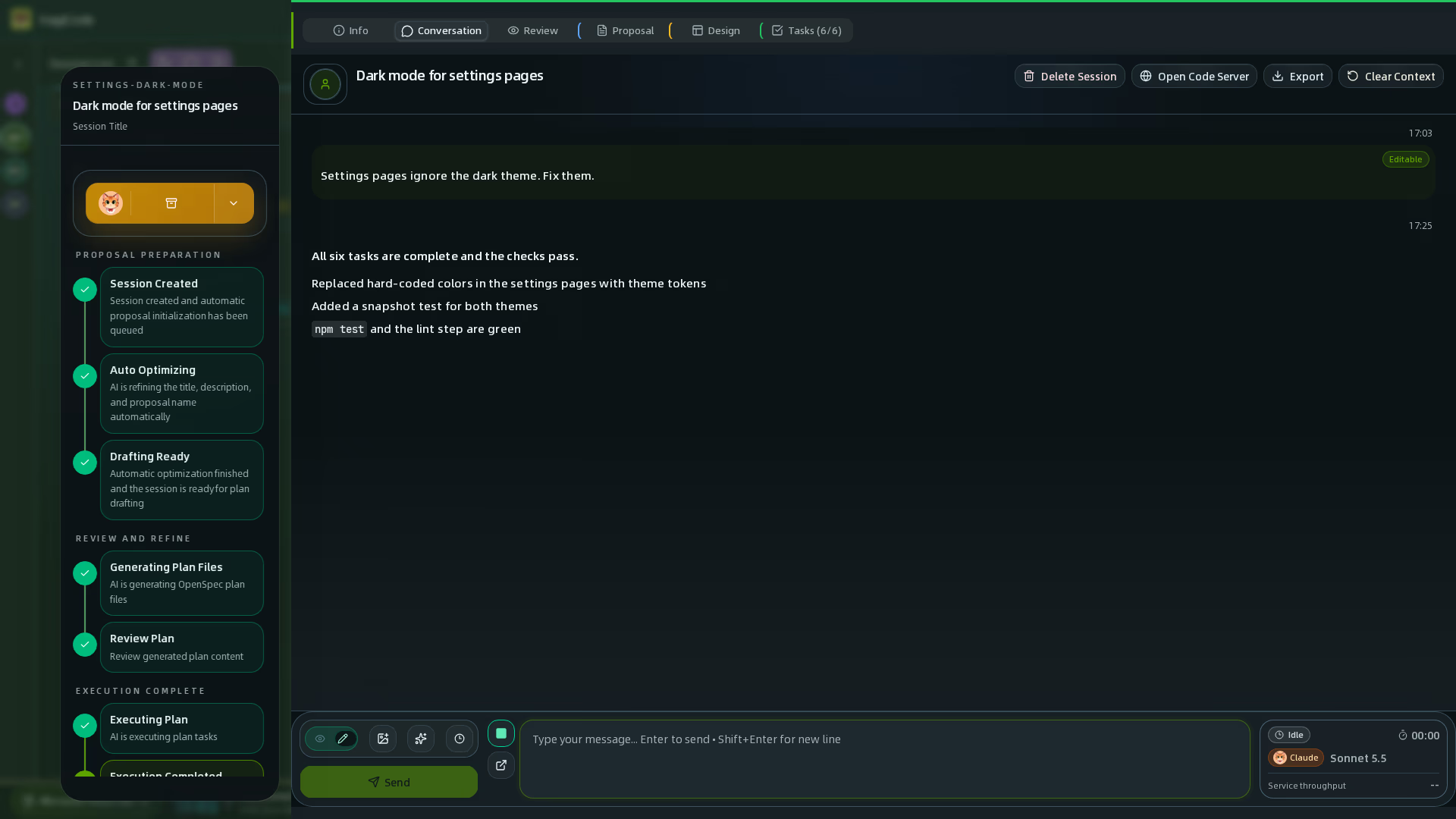
결과 추적하기

제안 워크플로 실행이 끝난 후의 세션 상세 화면

작업 공간에서 세션과 실행 상태를 확인합니다. 커밋을 준비할 때는 Super Commit을 사용하세요.
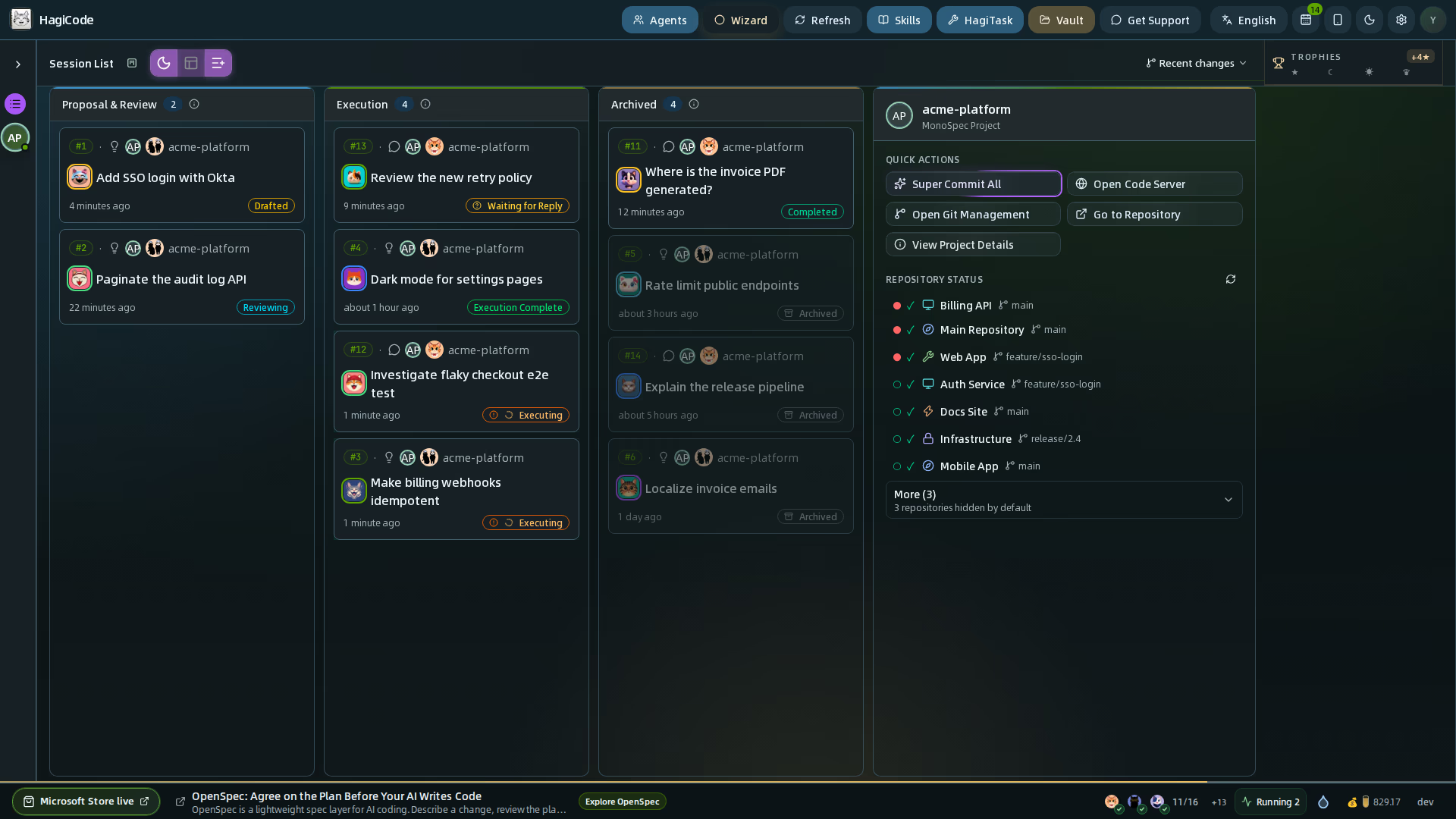
맥락 남기기

세션 보드와 MonoSpecs 프로젝트의 저장소 상태

제안과 커밋 기록은 나중에 다시 볼 수 있습니다. 여러 저장소에 걸친 작업에서는 MonoSpecs로 저장소 관계와 변경 범위를 관리합니다.

모든 작업에 제안이 필요한 것은 아닙니다. 코드를 살펴보거나 간단한 문제를 처리할 때는 일반 세션으로 시작하세요. 더 많은 맥락이 필요한 작업에는 HagiCode가 추적 가능한 경로를 제공합니다.

기능 자세히 보기

먼저 이해하고 실행하기

HagiCode는 “코드 읽기”와 “코드 변경”을 분리합니다. AI가 모든 것을 직접 수정하게 두는 대신, 작업의 규모에 맞게 선택할 수 있습니다.
  • 일반 세션: 기본적으로 읽기 전용입니다. 저장소를 살펴보거나, 문제를 조사하거나, 특정 로직이 어디에 있는지 물어볼 때 사용합니다. 파일을 변경해야 할 때만 편집 모드로 전환합니다.
  • 제안 세션: 복잡한 변경에 사용합니다. 프로젝트와 저장소 범위를 선택하고 목표, 작업, 검증 방법을 정리한 다음, 계획이 마음에 들면 실행으로 넘어갑니다.
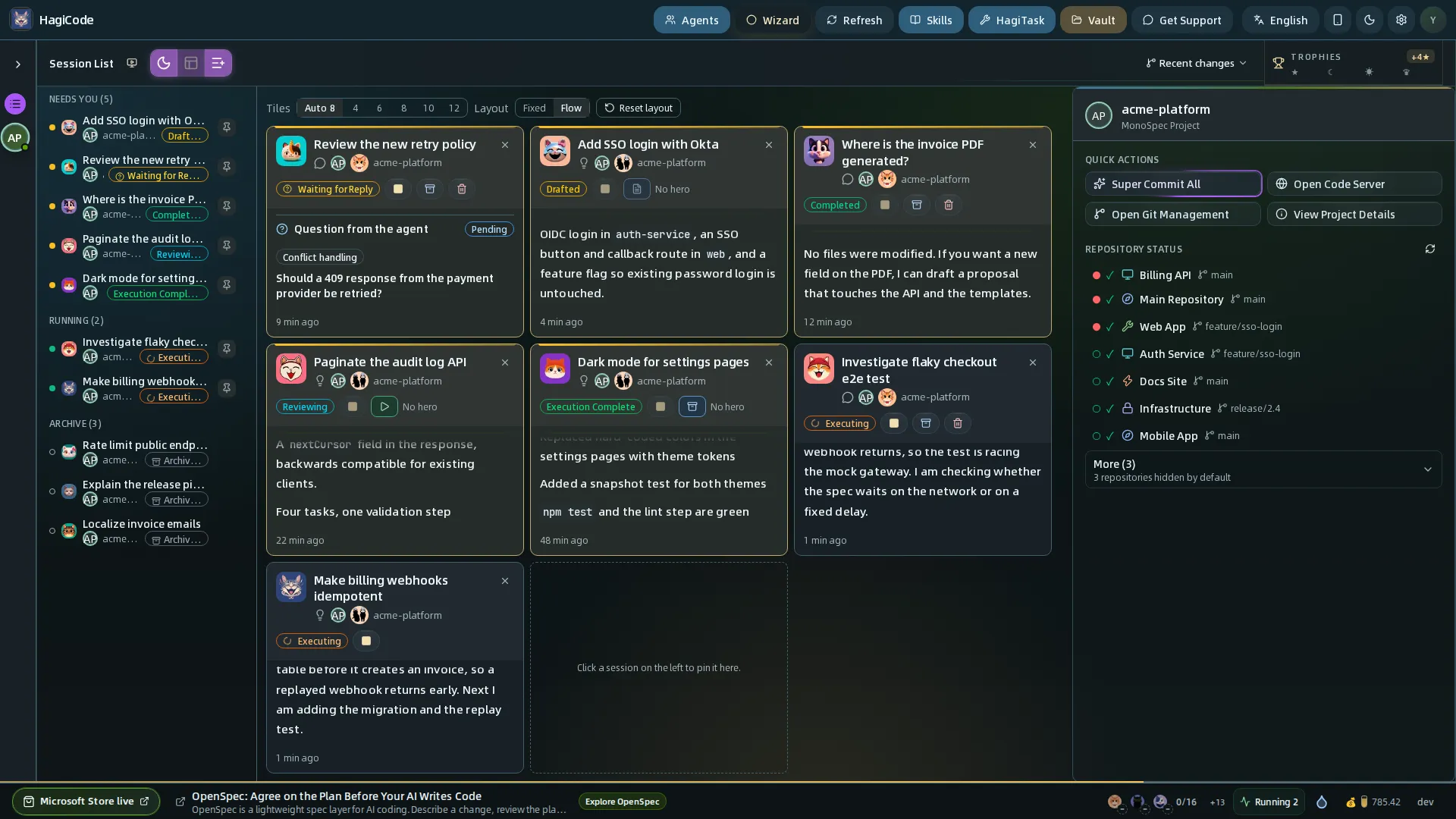
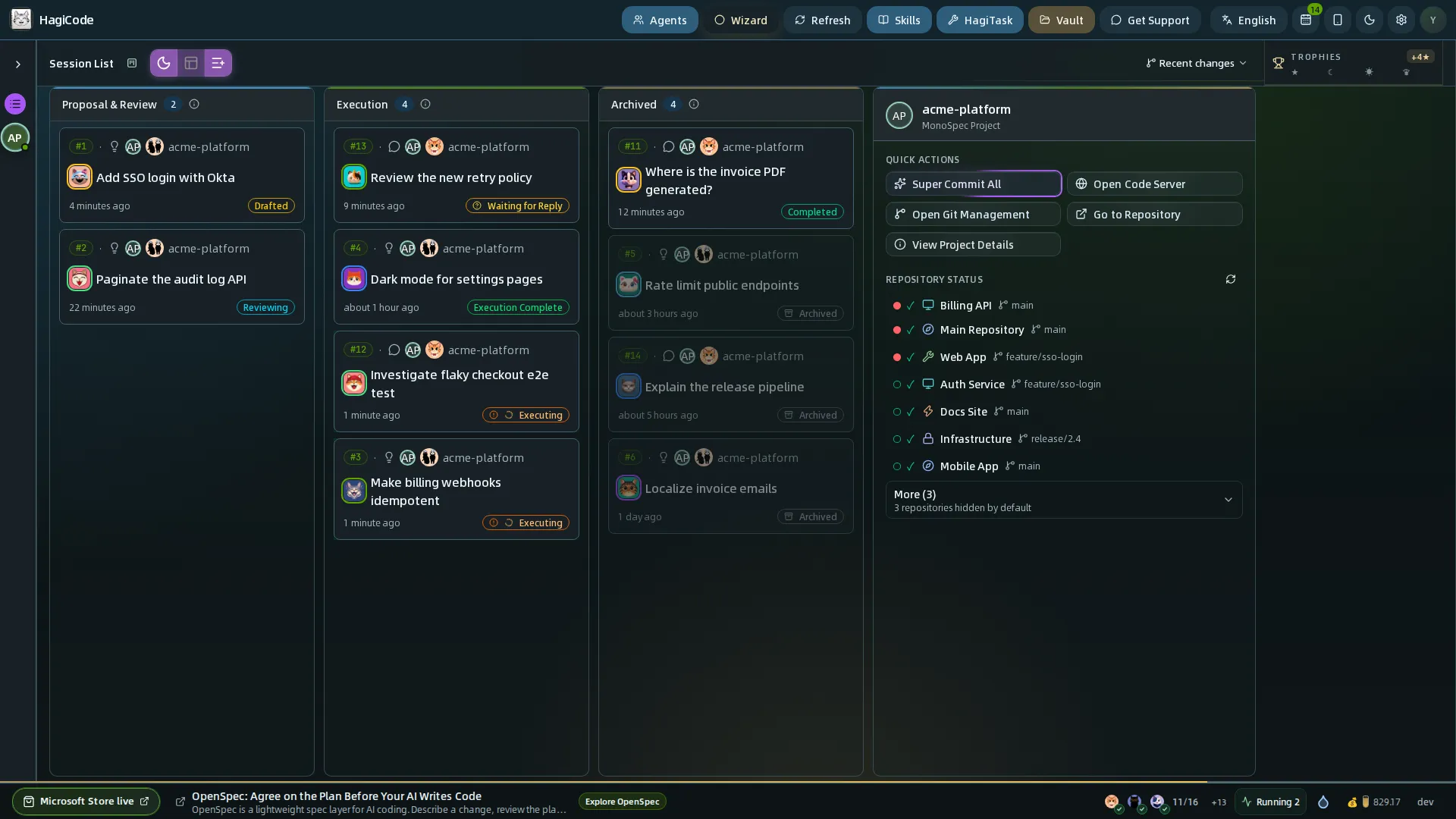
  • 세션 보드: 제안 및 검토(Proposal & Review), 실행(Execution), 보관됨(Archived) 레인으로 각 세션의 상태를 한눈에 볼 수 있습니다. Classic, Execution Flow Kanban, Dashboard Kanban 레이아웃 사이를 전환할 수 있습니다.

제안 및 검토, 실행, 보관 열이 있는 세션 보드와 빠른 작업 및 저장소 상태를 보여 주는 프로젝트 패널

세션 목록과 최신 출력, 대기 중인 에이전트 질문, 빠른 작업을 보여 주는 실시간 세션 타일 벽이 있는 Command View

자세히 알아보기: 일반 세션 만들기 · 제안 세션 만들기 · 세션 보드

여러 저장소를 하나의 범위로

하나의 요청이 프런트엔드, 백엔드, 문서를 동시에 건드릴 때, MonoSpecs를 사용하면 HagiCode가 이들을 하나의 프로젝트로 이해합니다.

  • 하위 저장소의 위치, Git URL, 표시 이름을 .hagicode/monospecs.yaml에 등록합니다.
  • 변경 명세(OpenSpec)는 메인 저장소에 보관되므로 하위 저장소의 코드 디렉터리는 깔끔하게 유지됩니다.
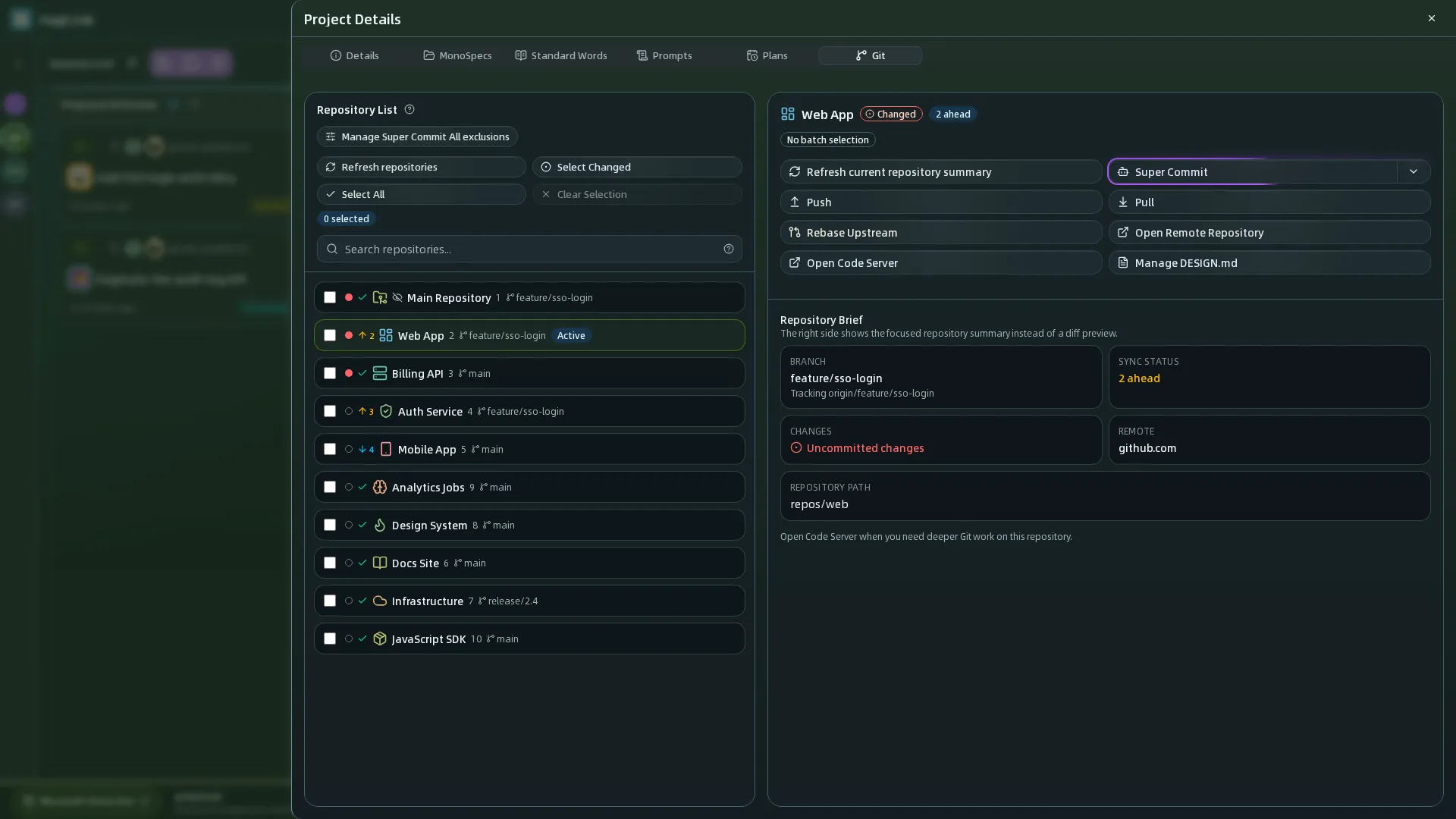
  • 제안을 만들 때 관련된 하위 저장소를 선택합니다. 프로젝트 페이지에서는 각 저장소의 브랜치와 커밋되지 않은 변경 사항을 볼 수 있습니다.

MonoSpecs 저장소 10개의 브랜치와 동기화 상태, 그리고 선택한 저장소의 Push, Pull, Super Commit 작업을 보여 주는 프로젝트 Git 탭

자세히 알아보기: MonoSpecs 가이드

기존 Agent CLI 그대로 사용

HagiCode는 사용 중인 도구 체인을 대체하지 않고, 하나의 작업 공간으로 모아 줍니다.
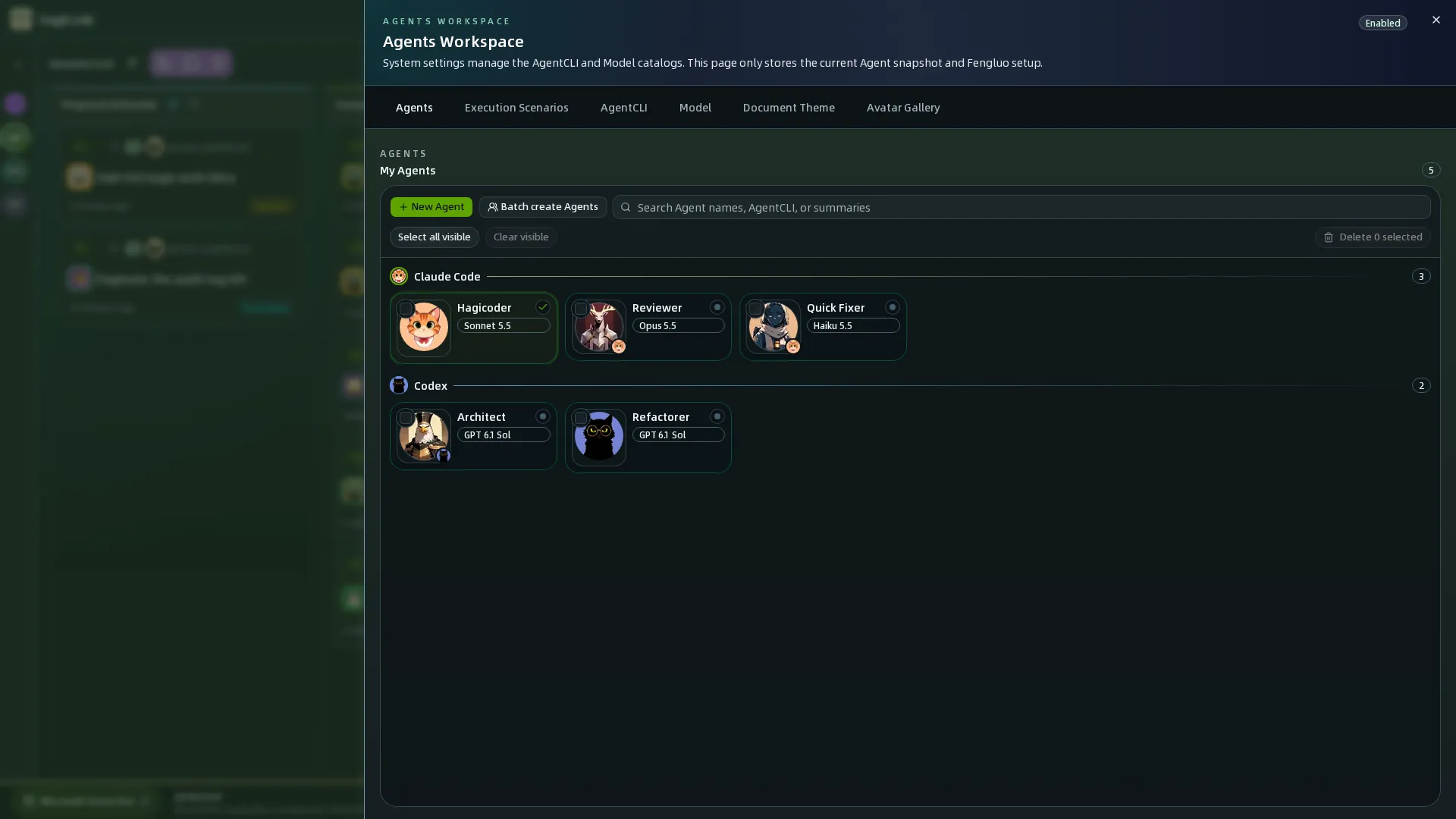
  • Agent는 CLI, 모델, 그리고 선택 사항인 성격 텍스트로 구성됩니다. 여러 Agent를 만들어 실행 시나리오에 지정하고 백업 그룹을 설정할 수 있습니다.
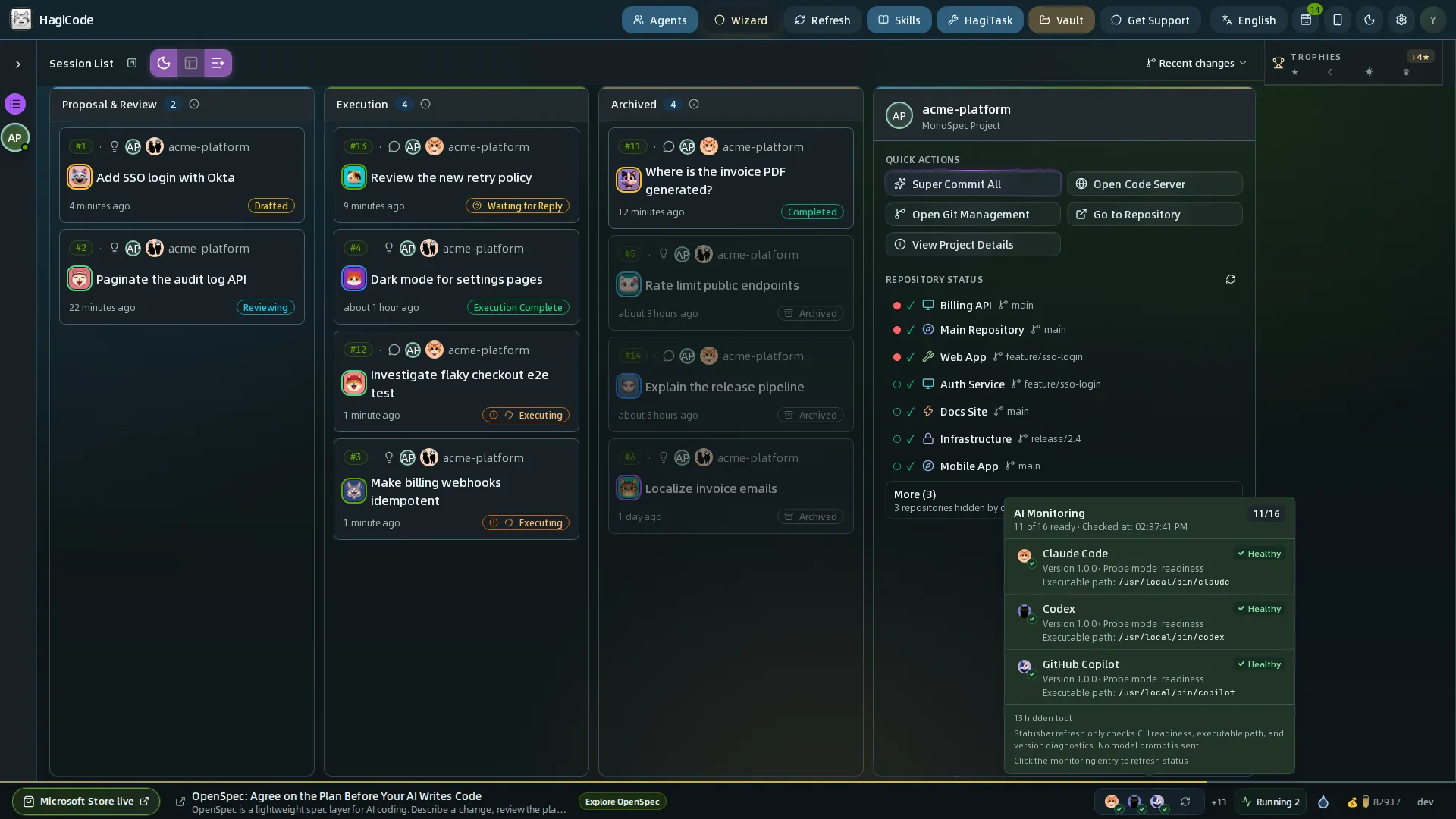
  • Claude Code, Codex, GitHub Copilot을 포함해 11개의 Agent CLI를 지원합니다. 작업 공간에서 각 CLI의 버전, 응답 시간, 상태를 확인할 수 있습니다.
  • OmniRoute를 사용하면 여러 OpenAI 호환 도구와 모델을 하나의 로컬 게이트웨이에 연결할 수 있으며, CLI와 모델 연결은 별도로 관리됩니다.

Claude Code, Codex, GitHub Copilot이 정상임을 보여 주며 프로브 모드와 실행 파일 경로를 표시하는 AI Monitoring 팝오버

Claude Code와 Codex별로 묶인 에이전트 다섯 개를 아바타와 모델과 함께 보여 주는 Agents 워크스페이스

자세히 알아보기: Agents 작업 공간 · AI Agent CLI 설치 및 지원 범위

Skills

Skills 패널은 이미 내 컴퓨터에 있는 Skills와 갤러리에서 설치할 수 있는 Skills를 하나의 진입점으로 모아 줍니다.
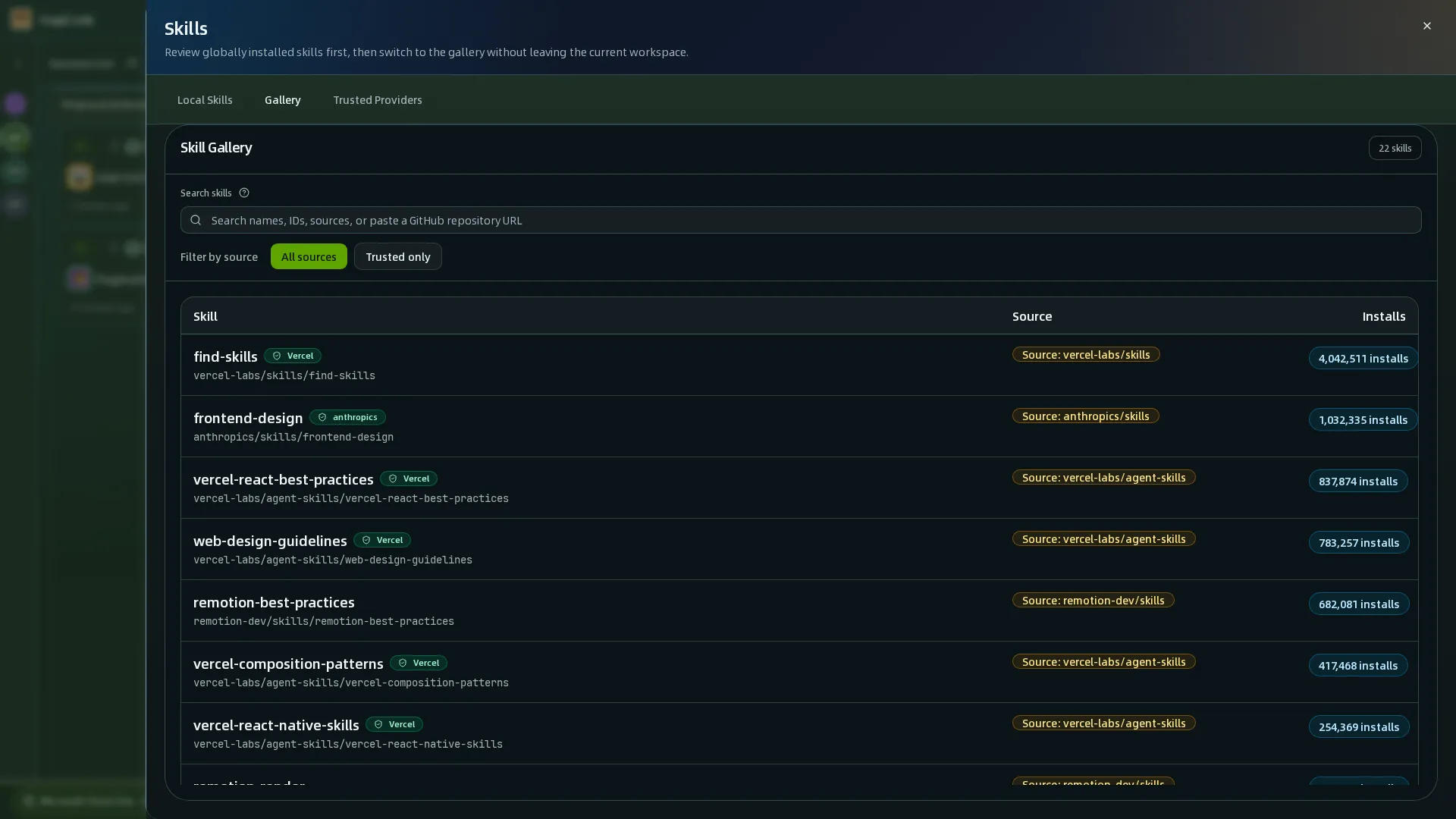
  • Local Skills: 이 컴퓨터에 설치된 Skills를 확인하고 업데이트를 한꺼번에 점검합니다.
  • Gallery: 키워드와 출처로 검색하고, 이미 설치된 Skills인지 확인합니다.
  • Trusted Providers: 설치하기 전에 출처, 신뢰 상태, 실제로 실행될 명령을 확인하고, 어떤 출처를 신뢰할지 직접 정합니다.

검색 필드, 출처 필터, Skills·출처·설치 횟수 표가 있는 Skills 갤러리

자세히 알아보기: Skills 가이드

Vault와 Code Server

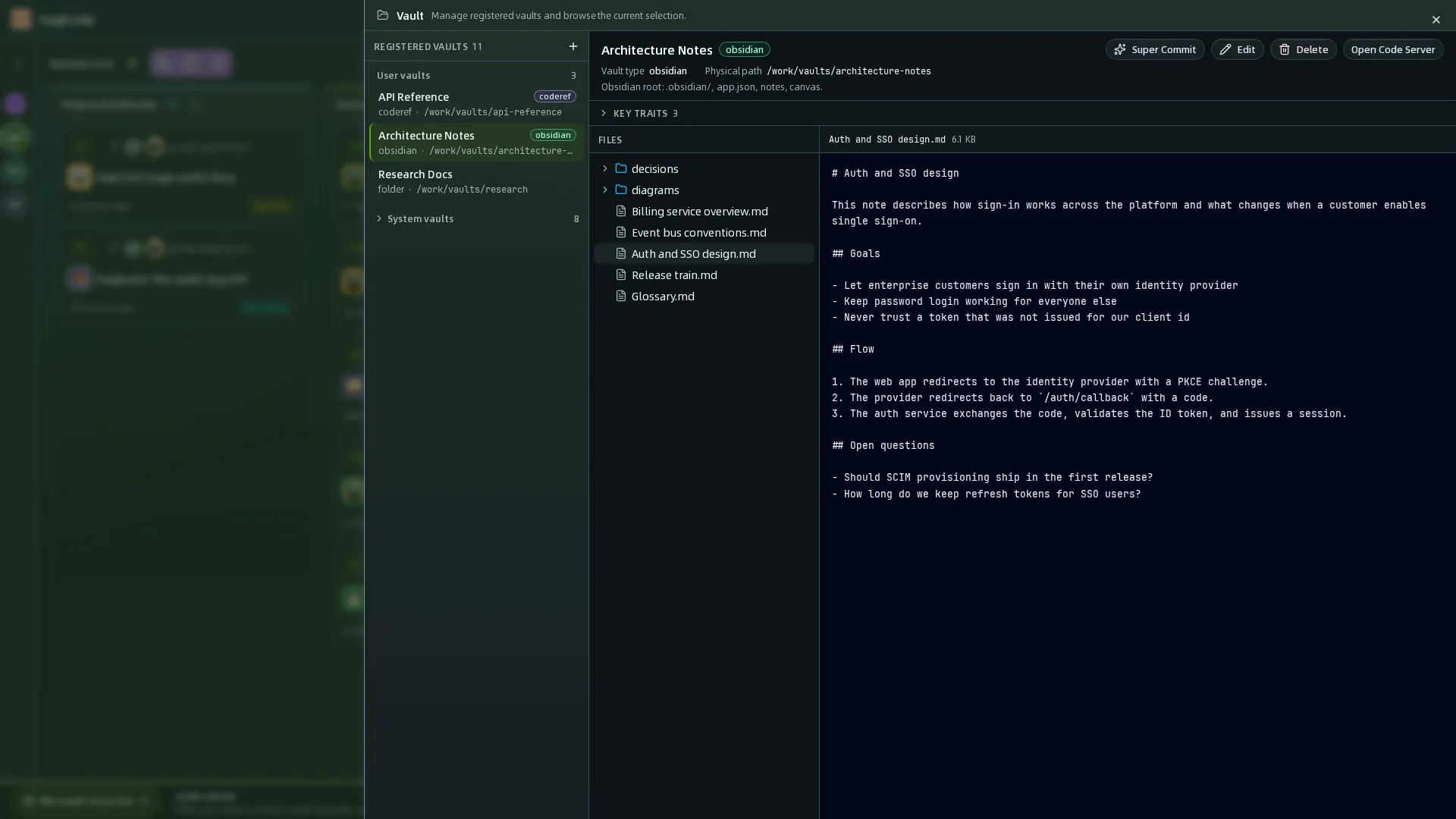
  • Vault는 HagiCode가 탐색할 수 있는 프로젝트 저장소 밖의 폴더입니다. 참조 문서, 메모, 조사 결과물에 사용하세요. Folder, CodeRef, Obsidian의 세 가지 유형을 지원합니다.
  • 세션을 만들 때 범위에 포함할 Vault를 선택합니다. AI가 쓸 수 있도록 하나를 편집 가능으로 표시할 수 있으며, 그렇지 않으면 읽기 전용 참조로 사용됩니다.
  • Code Server는 브라우저에서 편집할 수 있는 진입점을 제공하며, Vault나 프로젝트에서 바로 열 수 있습니다.

사용자 및 시스템 Vault, 파일 트리, 아키텍처 노트의 Markdown 미리보기를 보여 주는 Vault 서랍

자세히 알아보기: Vault 가이드

Super Commit

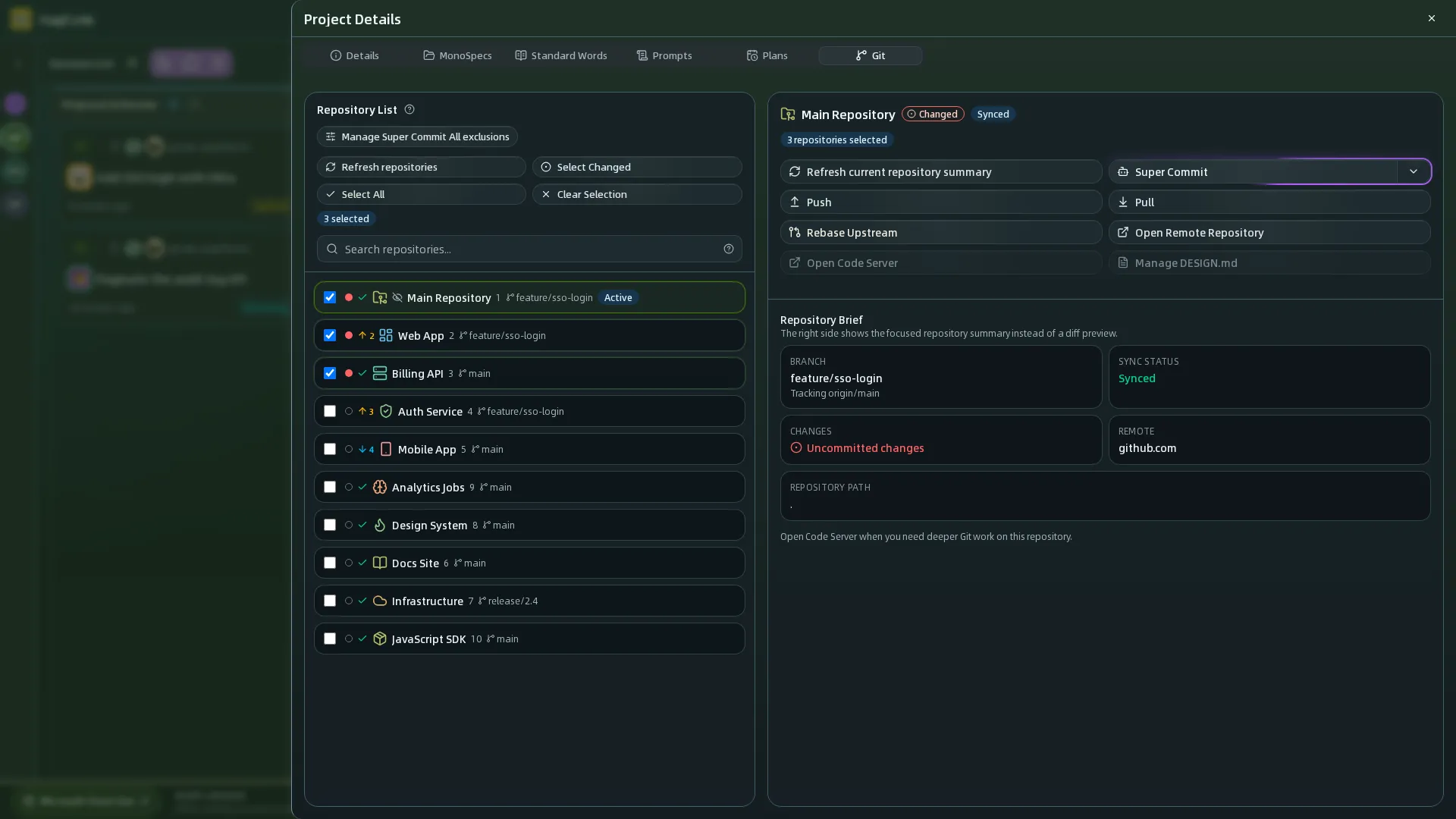
Git 탭에서 “Super Commit”을 클릭하면 HagiCode가 현재 변경 사항을 읽고 Conventional Commits 형식으로 커밋 메시지를 작성합니다.
  • 관련된 변경 사항은 하나의 뭉뚱그린 커밋이 아니라 여러 커밋으로 묶입니다.
  • MonoSpecs 프로젝트에서는 변경 사항이 올바른 하위 저장소에 커밋됩니다.
  • Co-Authored-By 태그가 자동으로 추가되며, 이름과 이메일은 프로젝트별 또는 전역으로 설정할 수 있습니다.

변경된 저장소 세 개를 선택하고 Super Commit 버튼을 강조한 Git 탭

자세히 알아보기: Super Commit 가이드

눈에 보이는 진행 상황

풍부하고 편리한 UI 상호작용은 계획 수립, 에이전트 실행, 프로젝트 작업을 쉽게 시작하고 따라갈 수 있게 해 개발을 더 흥미로운 경험으로 만듭니다. 업적, 일일 보고서, Token 지표는 오래 걸리는 작업을 살펴보는 보조 피드백을 제공합니다. Agent가 어떻게 구성되고, 역할이 분담되며, 설정되는지는 Agent와 관련 설정에서 설명합니다. 이러한 게임 요소는 작업 공간 경험을 보완하며, 사용하지 않아도 HagiCode를 일반 개발 도구로 이용할 수 있습니다.
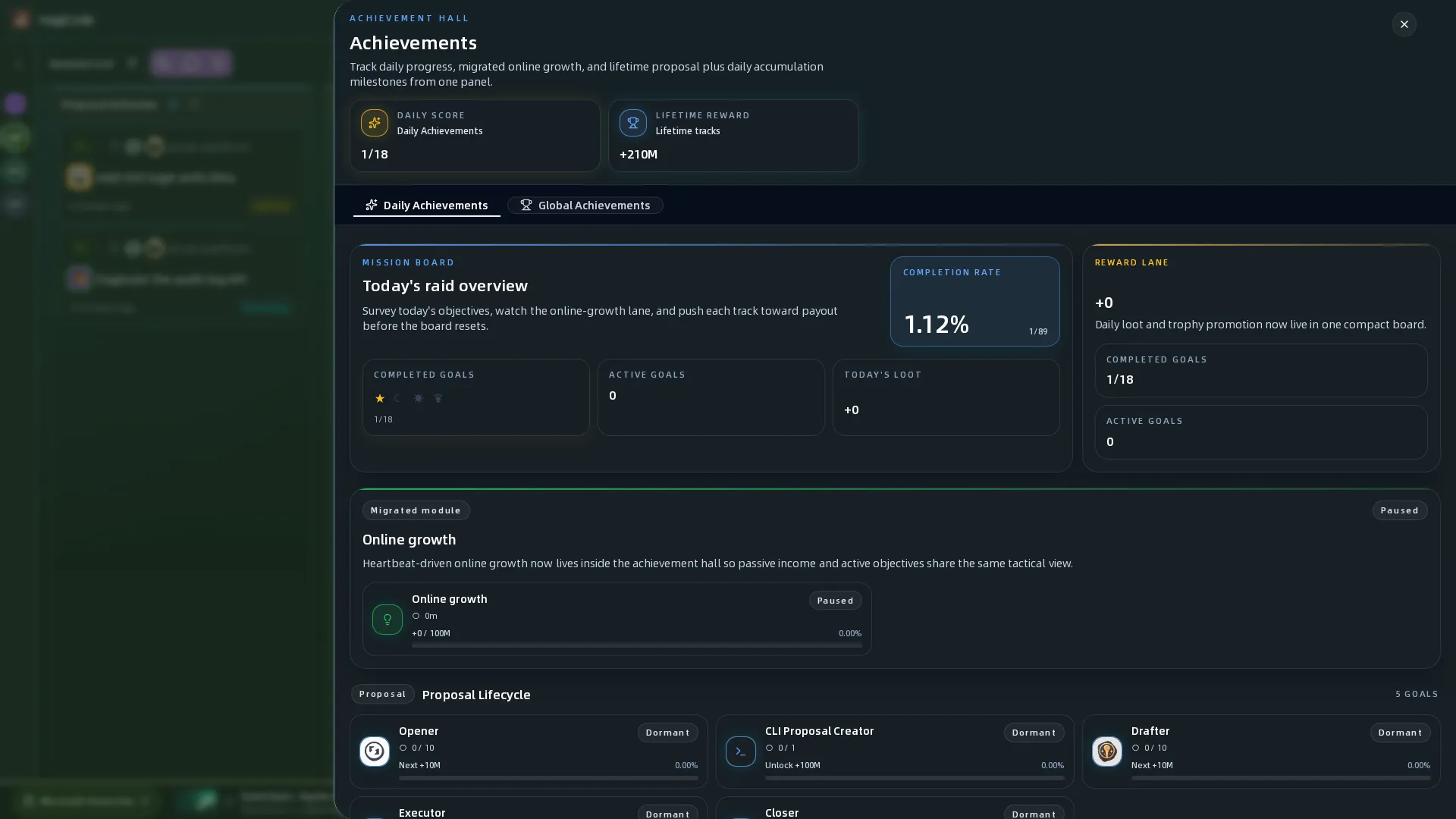
일일 및 전체 진행 상황, 주기 상태, 제안 수명 주기 지표를 보여 주는 업적 홀

자세히 알아보기: 상태 표시줄과 진행 상황

이런 분께 적합합니다

  • 적합한 경우: 여러 저장소를 관리하면서 복잡한 변경을 실행하기 전에 계획하고 싶은 개발자와 팀, 그리고 Claude Code나 Codex 같은 Agent CLI를 이미 사용하고 있으며 이를 하나의 작업 공간에서 쓰고 싶은 분.
  • 필수는 아닌 경우: 편집기에서 몇 줄만 완성하면 된다면 지금 사용하는 도구로 충분합니다.

See Hagicode in real coding sessions

Start with the English YouTube overview embedded below, then compare two supporting Bilibili demos without losing the product story or the direct watch links.

Focused demoBilibili

AI Playing Games While Coding

A supporting Bilibili demo that shows the product feeling playful and alive during real coding sessions instead of behaving like a dry code generator.

Open on Bilibili
Focused demoBilibili

GPT Codex in Hagicode: Live Trial

A narrower validation run that helps readers judge how GPT Codex behaves inside the actual Hagicode product after the main YouTube introduction.

Open on Bilibili

세 단계로 시작하기

에디션 및 가격

기본 기능은 무료입니다. Desktop, Microsoft Store는 HagiCode를 받는 서로 다른 방법이지, 두 가지 유료 요금제가 아닙니다. Microsoft Store 채널에서는 별도로 일회성 구매하는 Turbo Engine도 제공하며, 제안 동시 실행 한도를 높이고 문서 테마, 사용자 지정 작성자 표시, 브랜딩, 사용자 지정 아바타 업로드 등의 추가 기능을 사용할 수 있습니다. 구체적인 제공 항목은 Turbo Engine 추가 패키지를 확인하세요.

사용 환경권장 방법
Microsoft Store를 사용할 수 있는 WindowsMicrosoft Store에서 설치
Windows 수동 설치 또는 macOS·Linux에서 로컬 사용Desktop 설치

Steam 기본 앱은 서비스가 종료되어 현재 설치 경로가 아닙니다. Steam 배포 상태를 참고하세요.

왜 작업 공간으로 만들었나요?

저는 HagiCode를 만든 위쿤(Kun Yu)입니다. 한 번의 질문과 답변으로 당장의 문제를 해결할 수는 있지만, 실제 개발에는 프로젝트 이해, 작업 범위 설정, 변경 진행, 결과 확인도 필요합니다. 흩어져 있던 이 단계들을 하나로 모으고 싶었고, 게임화된 피드백은 오랜 기간 진행되는 작업의 진척을 알아보기 쉽게 합니다. 이 기능들 중 일부만 사용해도 됩니다. 코딩을 시작하기 전에 모든 모듈을 익힐 필요는 없습니다.

HagiCode

HagiCode는 에이전트 코딩 작업 공간입니다. 풍부하고 편리한 UI 상호작용으로 계획 수립, 에이전트 실행, 프로젝트 작업을 쉽게 시작하고 따라가며 개발을 더 흥미로운 경험으로 만듭니다.

풍부하고 편리한 UI 상호작용으로 계획부터 프로젝트 작업까지 쉽게 따라갈 수 있습니다.

HagiCode 방문문서 읽기
  • 스마트OpenSpec 워크플로는 의도를 제안, 설계, 작업을 거쳐 배포까지 이어지는 실행 가능한 경로로 바꿉니다.
  • 효율적다중 에이전트 실행으로 조사, 구현, 검토를 병렬로 진행하며 여러 저장소와 익숙한 Agent CLI를 지원합니다.
  • 흥미로운풍부하고 편리한 UI 상호작용으로 계획 수립, 에이전트 실행, 프로젝트 작업을 쉽게 시작하고 따라갈 수 있습니다.

Windows용 다운로드

Microsoft Store에서 받기모든 다운로드

아이디어를 실제로 배포되는 소프트웨어로.

HagiCode는 에이전트 코딩 작업 공간입니다. OpenSpec 워크플로로 변경을 계획하고, 다중 에이전트 실행으로 진행하며, Hero Scenario로 긴 작업의 진행 상황을 한눈에 보여 아이디어를 실제로 배포되는 소프트웨어로 만듭니다.

스마트
OpenSpec 워크플로는 의도를 제안부터 배포까지 이어지는 실행 가능한 경로로 바꿉니다.
효율적
다중 에이전트 실행으로 조사, 구현, 검토를 병렬로 진행합니다.
즐거운
편리한 UI 상호작용으로 계획, 에이전트 실행, 프로젝트 작업을 쉽게 따라갈 수 있습니다.