
대화 세션 만들기
페이지 편집대화 세션은 HagiCode에서 가장 가벼운 진입점입니다. 대화로 시작하여 저장소를 이해하고 나중에 편집이 필요한지 여부를 결정하십시오. 현재 UI는 기본적으로 읽기 전용 모드로 새 대화를 열므로 AI에게 파일 변경을 요청하기 전에 코드베이스를 검사할 수 있습니다.
:::참고[공유된 스크린샷] 현재 스크린샷 배치는 중국어 UI를 보여줍니다. 영어 가이드는 동일한 관리 스크린샷을 의도적으로 재사용하고 이미지 옆에 각 컨트롤을 영어로 설명합니다. :::
전제조건
섹션 제목: “전제조건”대화 세션을 시작하기 전에 다음 사항을 확인하세요.
대화 세션이란 무엇입니까?
섹션 제목: “대화 세션이란 무엇입니까?”대화 세션은 먼저 이해하고 나중에 편집하고 싶을 때 가장 효과적입니다. 일반적인 용도는 다음과 같습니다.
- 익숙하지 않은 저장소를 빠르게 분석
- 톤, 공급자 또는 컨텍스트에 대한 영웅 사전 설정 전환
- 편집할 가치가 있다고 확신할 때까지 읽기 전용 모드를 유지합니다.
- 다음 메시지를 보내기 전에 이미지, 빠른 프롬프트 또는 기록 컨텍스트 첨부
작업이 이미 “문제 이해”에서 “구조적 변경 계획, 검토 및 보관”으로 이동한 경우 계속 진행하세요. 제안 세션 생성. 이 페이지에서는 대화 세션만 다룹니다.
워크플로우 개요
섹션 제목: “워크플로우 개요”기본 경로는 아래에 요약되어 있습니다. 세션 목록에서 대화를 만들고, 선택적으로 Hero 사전 설정을 선택하고, 읽기 전용 모드에서 첫 번째 질문을 하고, 직접 파일 변경이 필요하다는 것을 확인한 후에만 편집 모드로 전환합니다.
| 무대 | 사용자 조치 | 시스템 결과 |
|---|---|---|
| 세션에 입장하세요 | 상단 세션 컨트롤에서 대화 만들기 | 기본 Hero 항목으로 세션이 열립니다. |
| 선택적 영웅 선택 | 사전 설정 패널을 열고 영웅을 선택하세요. | 세션은 해당 역할, 공급자 또는 컨텍스트를 사용합니다. |
| 읽기 전용 질문 | 다음과 같은 것을 물어보십시오. 分析这个项目 | AI가 저장소를 읽고 분석을 반환합니다. |
| 실행을 결정 | 읽기 전용 모드를 유지하거나 편집 모드를 켜세요 | 안전한 분석이 계속되거나 편집 가능한 실행이 시작됩니다. |
| 더 많은 컨텍스트 추가 | 이미지, 빠른 프롬프트 또는 기록 도구 사용 | 다음 메시지는 더 풍부한 컨텍스트를 전달합니다. |
첫 번째 읽기 전용 예는 짧은 상호 작용 시퀀스입니다. 규칙은 간단합니다. AI는 검사하고 설명할 수 있지만 모드를 전환할 때까지 파일을 편집하지 않습니다.
- 프롬프트 입력: 사용자 유형
分析这个项目 - 읽기 전용 모드로 보내기: UI는 기본 안전 권한으로 요청을 보냅니다.
- 저장소 컨텍스트 읽기: AI가 폴더, 구성 및 키 파일을 검사합니다.
- 수익 분석: AI가 구조, 모듈, 위험을 요약합니다.
- 다음 단계 선택: 사용자가 채팅을 계속하거나 편집 모드를 켭니다.
1단계: 세션 목록에서 대화 만들기
섹션 제목: “1단계: 세션 목록에서 대화 만들기”일반 대화의 현재 항목은 최상위 세션 컨트롤에 있습니다. 기본 영웅으로 즉시 시작하거나 세션에 들어가기 전에 오른쪽에 있는 아바타 드롭다운을 열 수 있습니다.
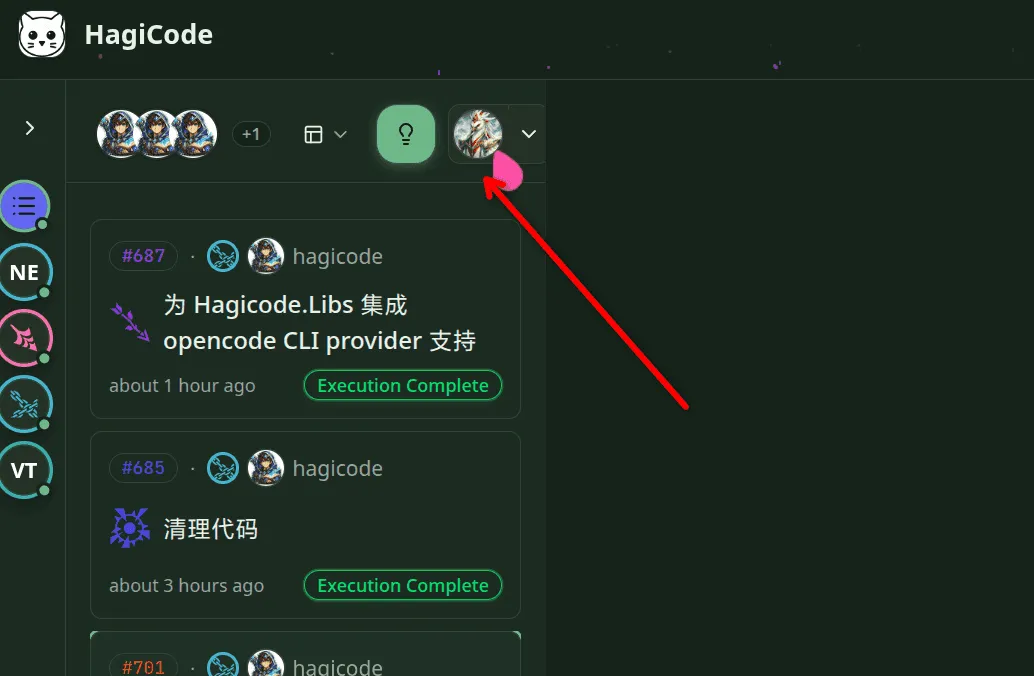
그림: 상단 세션 컨트롤은 현재 대화 진입점입니다. 아바타 드롭다운은 선택적 영웅 사전 설정 경로를 엽니다.
두 가지 세부 사항으로 시작하십시오.
- 항목은 이전 항목 대신 상단 컨트롤에 있습니다.
Add Chat버튼 흐름. - 영웅 선택은 선택 사항입니다. 저장소 분석을 시작하려면 직접 계속하세요.
2단계: 선택적으로 영웅 사전 설정 선택
섹션 제목: “2단계: 선택적으로 영웅 사전 설정 선택”다른 톤, 모델 제공자 또는 사전 설정 컨텍스트를 원하는 경우 계속하기 전에 사전 설정 패널을 열고 Hero를 선택하십시오.
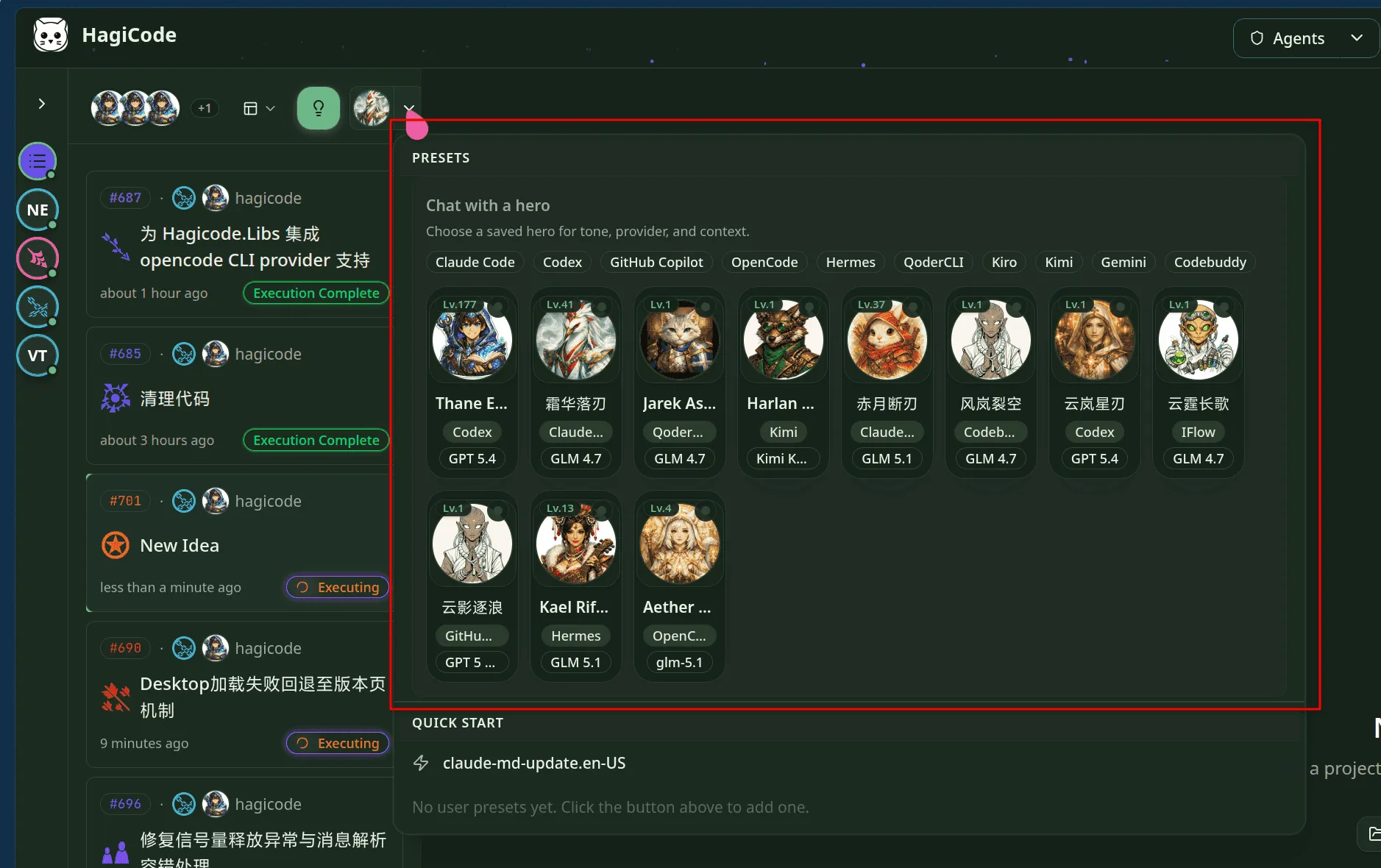
그림: 사전 설정 패널에는 재사용 가능한 Hero 사전 설정이 나열되어 있습니다. 하나를 선택하는 것은 선택 사항이며 기본 대화 흐름을 변경하지 않습니다.
영웅을 먼저 선택하는 것은 다음과 같은 경우에 유용합니다.
- 당신은 이미 당신이 원하는 공급자나 스타일을 알고 있습니다.
- 다양한 작업에 대해 서로 다른 세션 역할을 유지합니다.
- 동일한 프로젝트에서 여러 히어로 관점을 비교하고 싶습니다.
3단계: 기본 읽기 전용 모드에서 프로젝트 분석
섹션 제목: “3단계: 기본 읽기 전용 모드에서 프로젝트 분석”세션이 열린 후에는 읽기 전용 모드가 기본 안전 모드입니다. 스크린샷에서 첫 번째 프롬프트는 다음과 같습니다. 分析这个项目, AI는 저장소를 읽고 프로젝트를 요약하여 응답합니다.
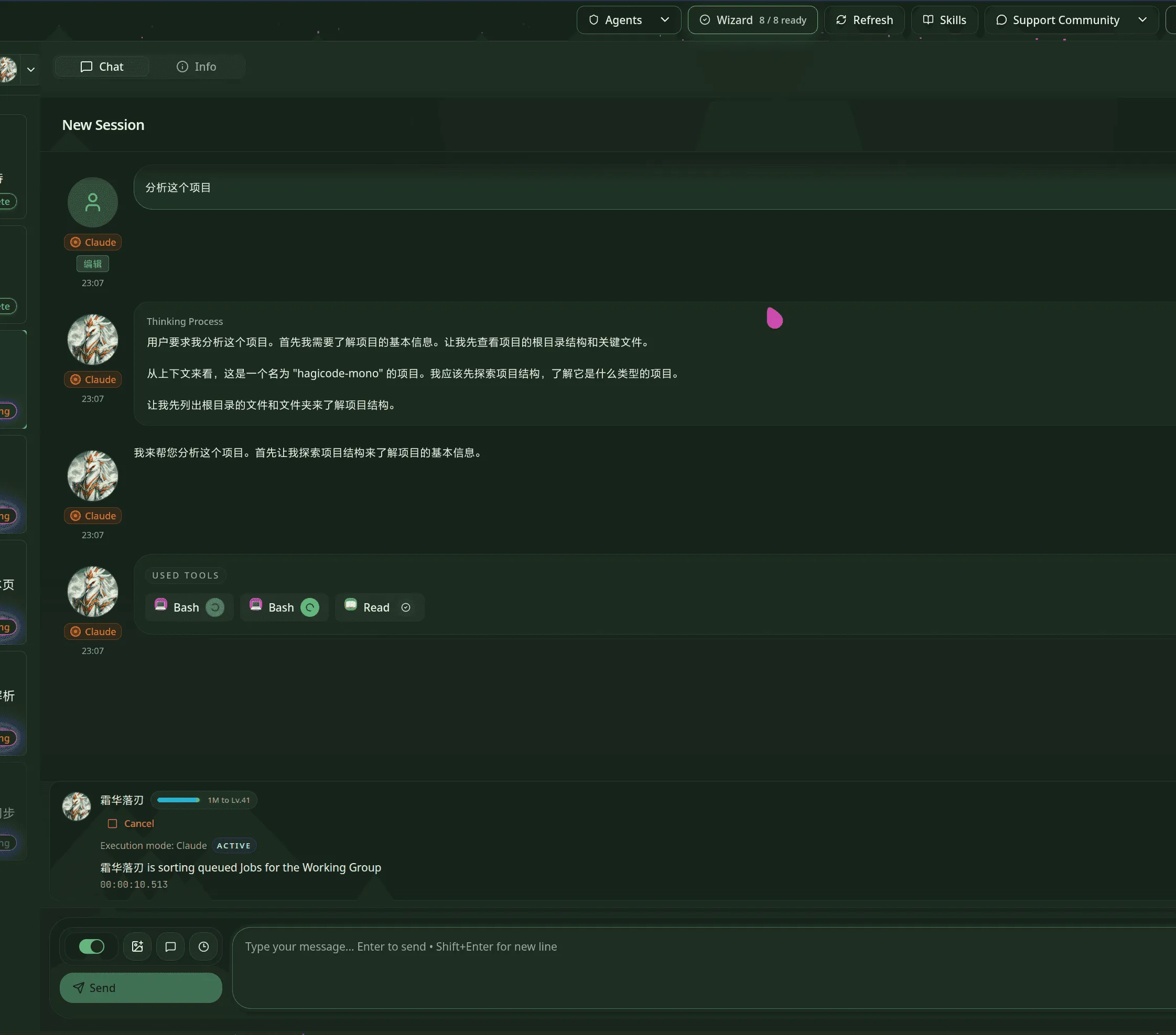
그림: 대화 세션은 읽기 전용 모드에서 시작됩니다. 이는 저장소 분석, 구조 검토 및 컨텍스트 수집에 이상적입니다.
읽기 전용 모드에서 AI는 일반적으로 다음을 수행할 수 있습니다.
- 파일 및 디렉토리 구조 읽기
- 프로젝트 목적, 주요 모듈 및 종속성을 요약합니다.
- 기능, 파일 또는 모듈이 담당하는 내용을 설명합니다.
읽기 전용 모드에서는 AI가 직접적으로 다음을 수행하지 않습니다.
- 저장소 파일 수정
- 모드를 전환하기 전에 편집 중심 변경 실행
현재 목표가 코드베이스를 이해하거나, 문제를 명확히 하거나, 이후 작업을 준비하는 것이라면 일반적으로 읽기 전용 모드로 충분합니다.
4단계: 편집 모드를 켜고 도구 모음 알아보기
섹션 제목: “4단계: 편집 모드를 켜고 도구 모음 알아보기”직접 변경할 준비가 되면 세션을 편집 모드로 전환하세요. 현재 UI에서는 보내기 버튼 위의 도구 모음 행에 모드 토글 및 도우미 도구가 배치되어 있습니다.
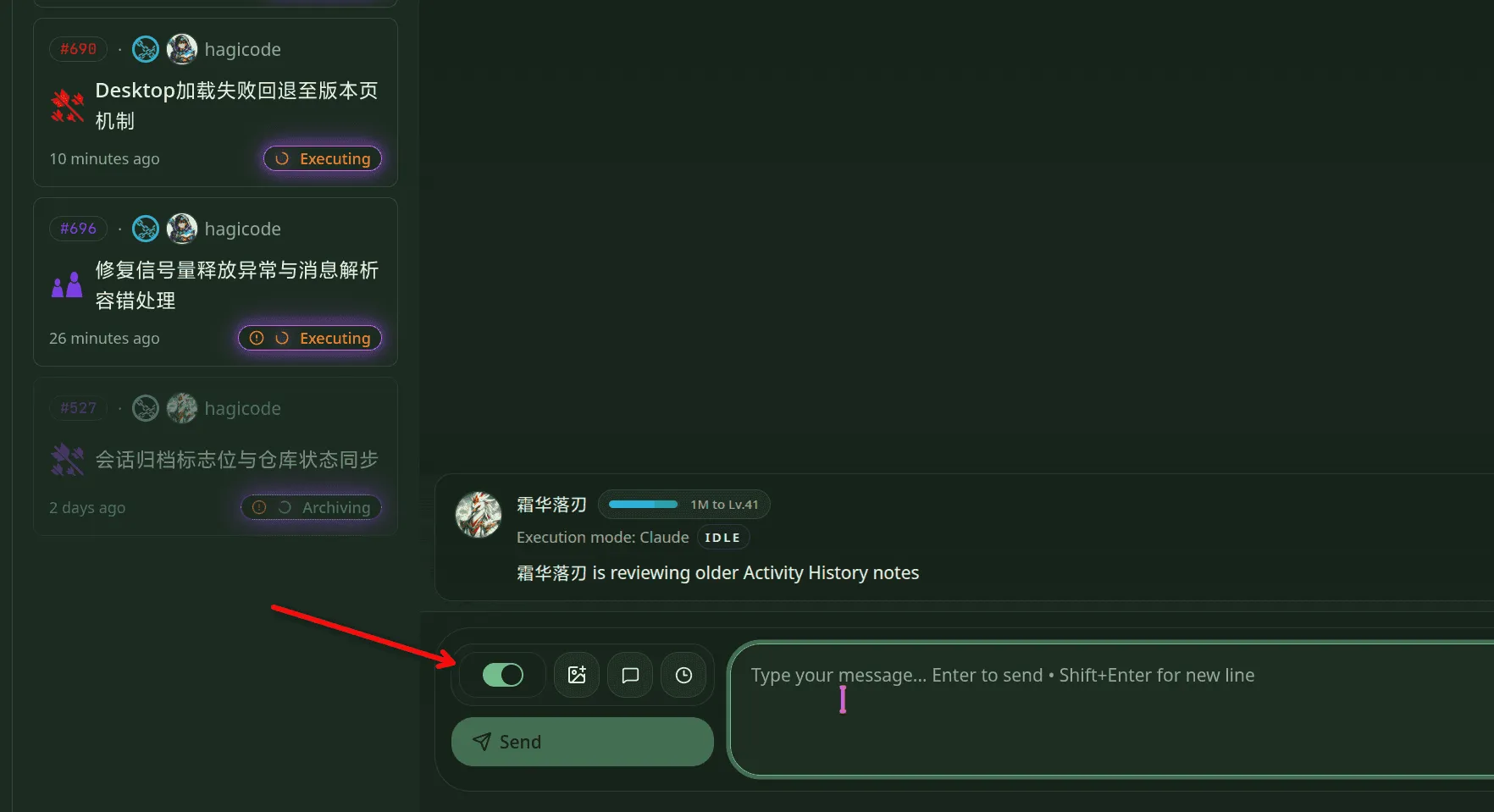
그림: 도구 모음 행에는 먼저 모드 토글이 포함되어 있고 그 다음에는 이미지 삽입, 빠른 프롬프트 및 기록 진입점이 포함되어 있습니다.
각 컨트롤에는 고유한 목적이 있습니다.
- 모드 전환: AI가 실제 변경을 수행할 수 있도록 세션을 기본 읽기 전용 모드에서 편집 모드로 전환합니다.
- 이미지 버튼: 다음 메시지가 전송되기 전에 이미지 컨텍스트를 첨부합니다.
- 빠른 프롬프트 버튼: 재사용 가능한 프롬프트 바로가기를 대화에 삽입합니다.
- 기록 버튼: 이전 세션 컨텍스트 또는 관련 기록을 엽니다.
더 안전한 패턴은 간단합니다. 먼저 읽기 전용 모드에서 방향을 확인한 다음 실제로 실행을 원할 때 편집 모드를 켜세요.
5단계: 다음 메시지를 보내기 전에 이미지 첨부
섹션 제목: “5단계: 다음 메시지를 보내기 전에 이미지 첨부”대화 세션은 현재 작성기 내에서 직접 이미지 첨부를 지원합니다. 이미지는 입력 영역 위에 추가 컨텍스트로 추가되며 동일한 작성기는 여전히 모드 토글 및 도우미 도구를 사용할 수 있도록 유지합니다.
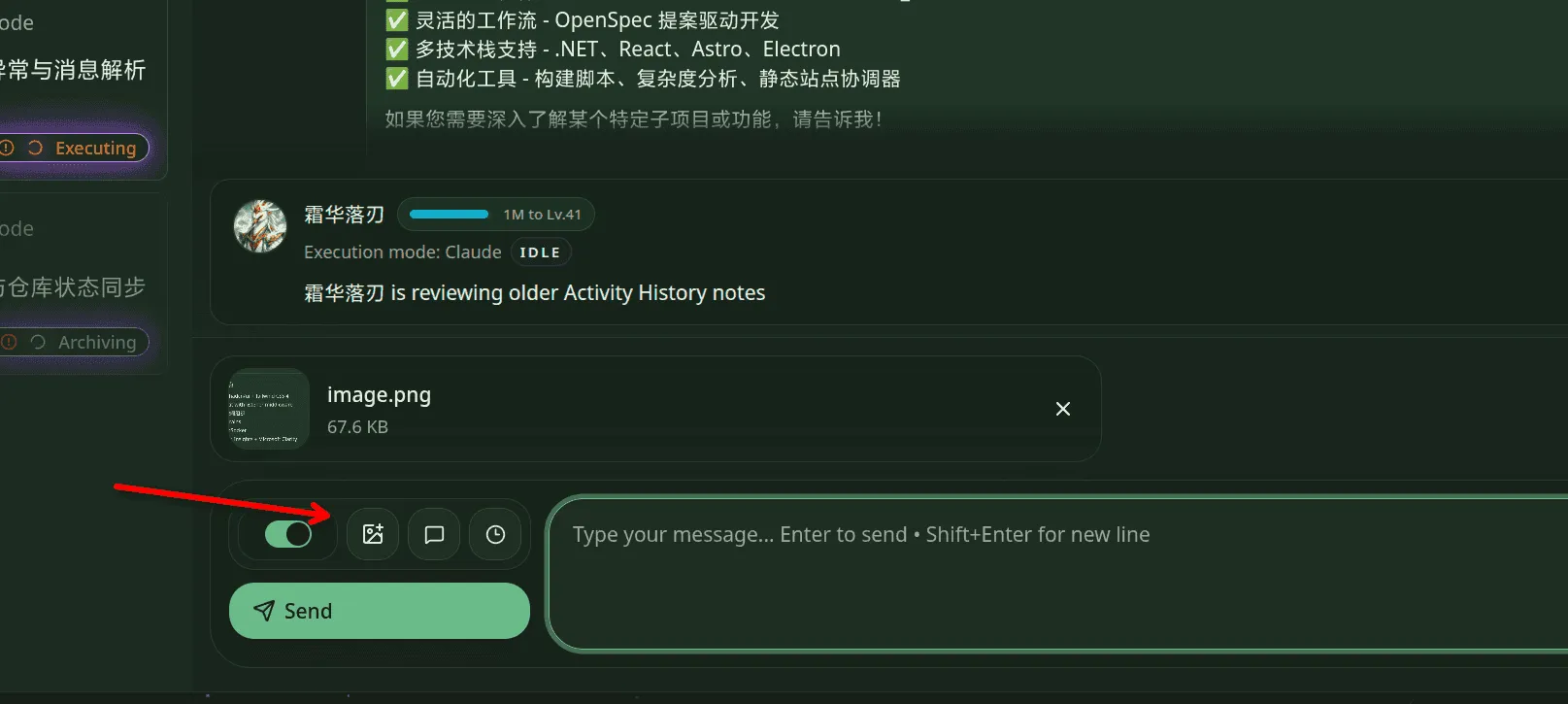
그림: 이미지 미리보기가 먼저 작성기 영역 내부에 나타나며 전송하기 전에 계속 토글 및 도우미 도구를 사용할 수 있습니다.
이는 다음과 같은 경우에 유용합니다.
- AI에게 인터페이스 스크린샷을 설명해달라고 요청하세요.
- 오류 스크린샷을 첨부하거나 모형을 디자인하고 후속 지침을 추가하세요.
- 실행으로 전환하기 전에 시각적 컨텍스트로 다음 프롬프트를 풍부하게 합니다.
일반적인 사용 사례 및 진행 상황
섹션 제목: “일반적인 사용 사례 및 진행 상황”5개의 스크린샷에서 권장되는 흐름은 다음과 같습니다.
- 상단 컨트롤에서 빠르게 세션에 입장하세요.
- 필요할 때만 영웅을 선택하세요 사전 설정 패널을 통해.
- 읽기 전용 분석으로 시작 다음과 같은 프롬프트를 사용하여
分析这个项目. - 직접 파일을 변경해야 하는 경우 의도적으로 편집 모드로 에스컬레이션하세요.
- 다음 메시지 전에 이미지, 빠른 프롬프트, 기록을 통해 더 많은 맥락을 추가하세요.
현재 작업에 계획, 검토 및 보관 규율이 필요한 경우 다음 제안 세션 가이드를 계속 진행하세요.