
Agents
HagiCode의 Agent는 바로 사용할 수 있는 작업자입니다. 하나의 Agent CLI(예: Claude Code), 하나의 모델, 그리고 선택 사항인 성격 텍스트로 구성됩니다. 세션은 Agent가 실행하므로, 작업을 시작하기 전에 최소한 하나의 Agent가 필요합니다.
상단 바에서 Agents(중국어 인터페이스: Agents)를 클릭하면 Agents Workspace(Agents 워크스페이스)가 열립니다. 여기에는 여섯 개의 탭이 있습니다.
| 탭 | 용도 |
|---|---|
| Agents | Agent를 만들고 관리합니다. |
| Execution Scenarios(실행 시나리오) | 어떤 Agent가 어떤 종류의 작업을 실행할지 결정합니다. |
| AgentCLI | 어떤 Agent CLI가 설치되어 있고, 정상 상태이며, 활성화되어 있는지 확인합니다. |
| Model(모델) | 각 Agent CLI의 모델 카탈로그를 살펴보고 확장합니다. |
| Document Theme(문서 테마) | 인터페이스의 문구 테마를 선택합니다. |
| Avatar Gallery(아바타 갤러리) | 아바타 팩을 살펴봅니다. |
AgentCLI와 모델 카탈로그는 시스템 수준에 속합니다. Agents 탭에는 현재 Agent와 그 편성만 저장됩니다.
Agents 탭
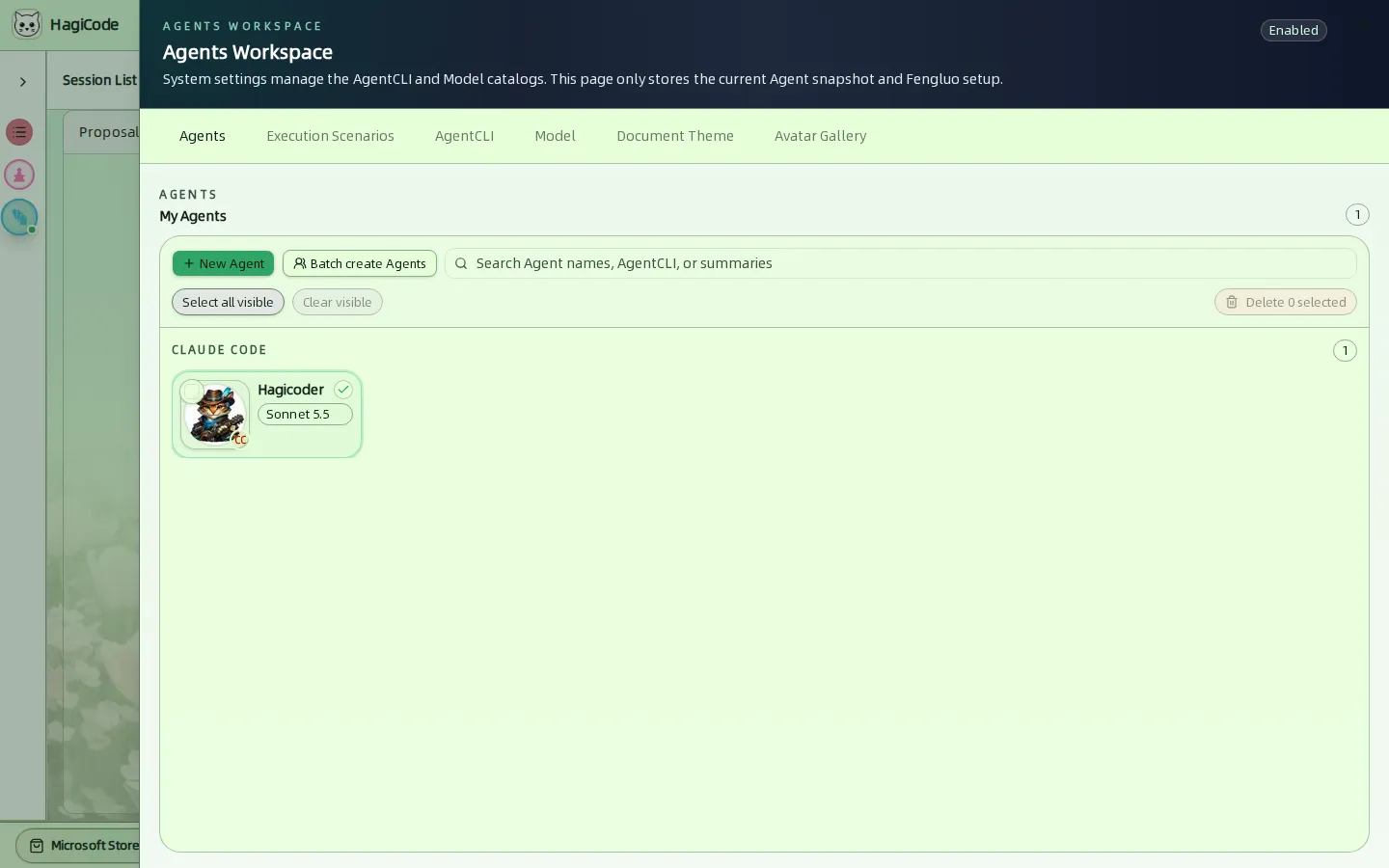
My Agents(내 Agents)에는 여러분의 Agent가 나열되며, 사용하는 Agent CLI별로 묶여 있습니다. 각 카드에는 아바타, 이름, 모델, 그리고 CLI를 나타내는 작은 로고가 표시됩니다.
- New Agent(새 Agent)는 생성 드로어를 엽니다.
- Batch create Agents(Agents 일괄 생성)는 여러 개를 한 번에 만듭니다.
- Search(검색)는 Agent 이름, AgentCLI 또는 소개로 필터링합니다.
- Select all visible(보이는 항목 모두 선택), Clear visible(보이는 항목 선택 해제), Delete N selected(선택한 N개 삭제)는 일괄 삭제에 사용합니다.
Agent 만들기
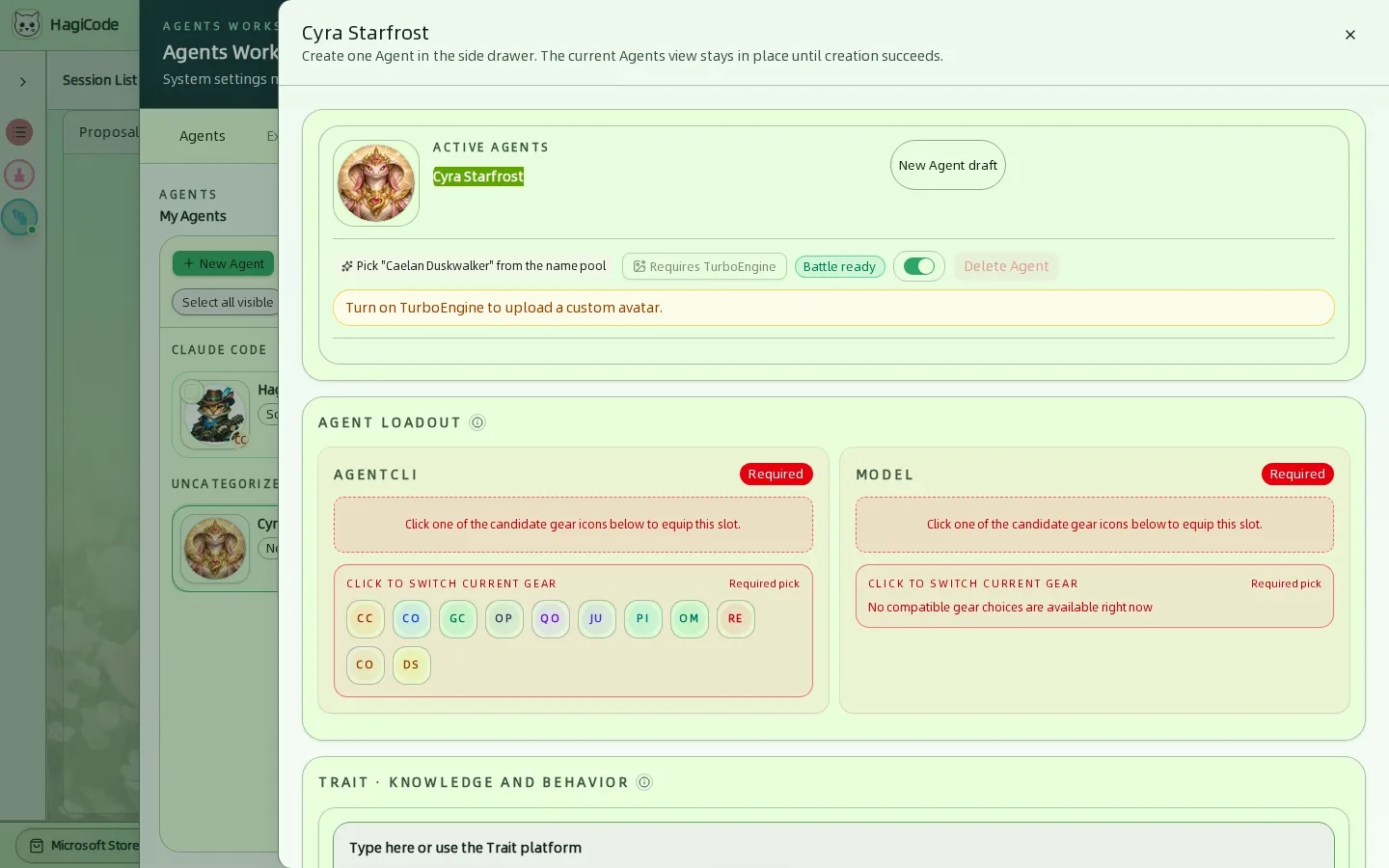
이 드로어에서는 한 번에 하나의 Agent를 만듭니다. Agent 생성이 성공하기 전까지 Agents 보기는 그대로 유지됩니다.
- Name and avatar(이름과 아바타): 이름 풀에서 임의의 이름을 제안합니다. 사용자 지정 아바타를 업로드하려면 TurboEngine DLC가 필요합니다.
- Agent loadout(Agent 장비): 필수 슬롯 두 개입니다. 후보 아이콘을 클릭해 장착합니다.
- AgentCLI: Agent를 실행할 명령줄 도구입니다.
- Model(모델): 해당 CLI가 사용할 모델입니다. 목록에는 선택한 CLI와 호환되는 모델만 표시됩니다.
- Trait · knowledge and behavior(특성 · 지식과 행동): Agent의 작업 방식을 형성하는 자유 텍스트이거나, 특성 플랫폼(Trait platform)에서 가져온 특성입니다.
- Soul · language style(영혼 · 언어 스타일): Agent의 말투를 형성하는 자유 텍스트이거나, 영혼 플랫폼(Soul platform)에서 가져온 영혼입니다.
- Battle ready(출전 준비) 스위치: Agent를 활성화하거나 비활성화합니다.
실행 시나리오
Execution Scenarios 탭에 해당합니다.
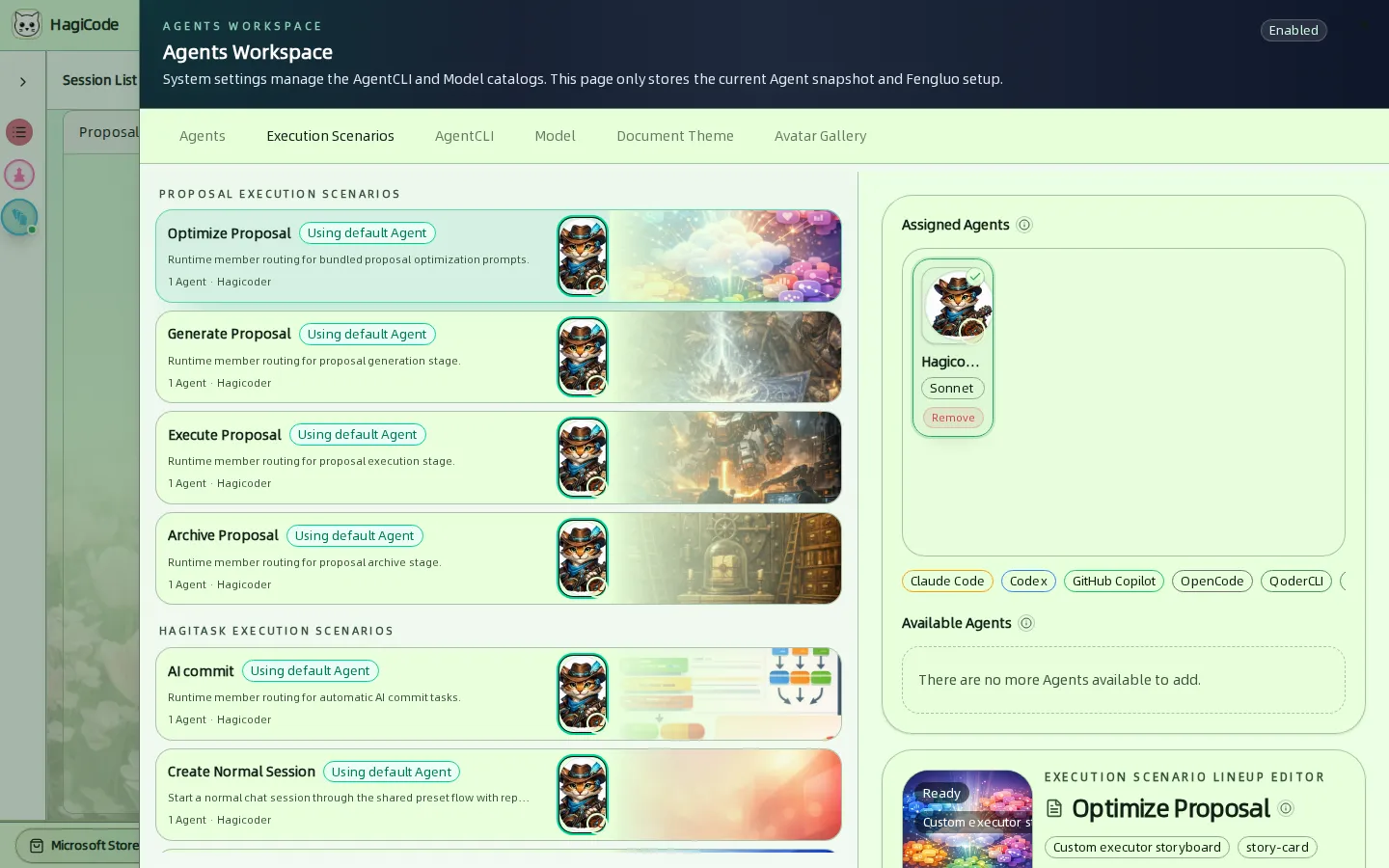
시나리오는 각 종류의 작업에 어떤 Agent를 사용할지 결정합니다. 시나리오는 나타나는 위치에 따라 그룹으로 나뉩니다.
| 그룹 | 시나리오 |
|---|---|
| Proposal(제안 단계 실행 시나리오) | Optimize Proposal(제안 최적화), Generate Proposal(제안 생성), Execute Proposal(제안 실행), Archive Proposal(제안 보관) |
| HagiTask(Hagitask 실행 시나리오) | Super Commit, Create Normal Session(일반 세션 생성), Create Research Investigation Task(코드 조사 작업 생성) |
| Chat(채팅 실행 시나리오) | Conversation Title Optimization(대화 제목 최적화) |
Fallback Crew(폴백 크루)는 안전망입니다. 어떤 시나리오 자체의 편성에 적합한 Agent가 없으면, HagiCode는 폴백 크루에서 자격이 있는 구성원을 무작위로 시도합니다. 이는 필수입니다. 폴백 크루에 활성화된 Agent가 최소 하나 있어야 다른 모든 시나리오의 잠금이 해제됩니다. 초기 설정 마법사가 첫 번째 Agent를 자동으로 추가합니다.
시나리오를 클릭하면 편집할 수 있습니다. Assigned Agents(배정된 Agents)에는 편성에 포함된 Agent가 표시되고, Available Agents(추가 가능한 Agents)에는 추가할 수 있는 구성원이 표시됩니다. 필터 태그로 Agent CLI별 목록을 좁힐 수 있습니다. 실행 시에는 자격이 있는 구성원을 무작위로 시도하므로, 화면에 표시되는 순서가 우선순위를 뜻하지는 않습니다.
AgentCLI
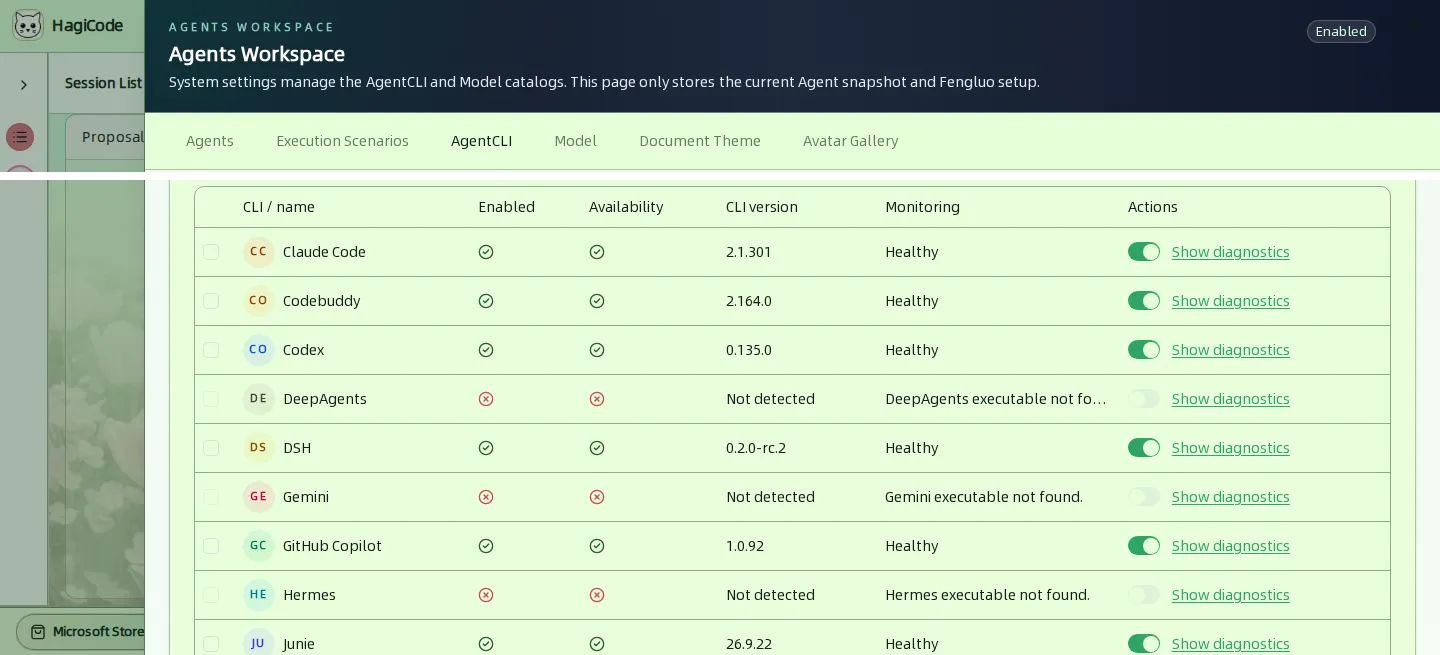
이 탭에는 HagiCode가 구동할 수 있는 모든 명령줄 도구가 나열됩니다. Claude Code, Codebuddy, Codex, DeepAgents, DSH, Gemini, GitHub Copilot, Hermes, Junie, Kimi, Kiro, OMP, OpenCode, Pi, QoderCLI, Reasonix입니다.
각 CLI에 대해 다음 항목을 확인할 수 있습니다.
- Enabled(활성화됨)와 Availability(가용성): CLI는 HagiCode를 실행하는 머신에 설치되어 있어야 사용할 수 있습니다.
- CLI version(CLI 버전): 감지된 버전입니다. 실행 파일을 찾을 수 없으면 Not detected(감지되지 않음)가 표시됩니다.
- Monitoring(모니터링): Healthy(정상) 같은 최근 상태 점검 결과입니다.
- Show diagnostics(진단 정보 표시): 점검 결과의 세부 정보입니다. CLI가 감지되지 않을 때 유용합니다.
- CLI를 활성화하거나 비활성화하는 스위치입니다. 체크박스와 Enable selected(선택 항목 활성화), Disable selected(선택 항목 비활성화)를 함께 사용하면 여러 개를 한 번에 변경할 수 있습니다. 필터를 사용하면 Available(사용 가능) 또는 Unavailable(사용 불가) CLI만 표시할 수 있습니다.
설치된 CLI가 감지되지 않으면, 실행 파일이 HagiCode를 실행하는 프로세스의 PATH에 있는지 확인한 후 다시 불러오십시오. 참고: AI Agent CLI 설치.
모델
Model 탭에 해당합니다.
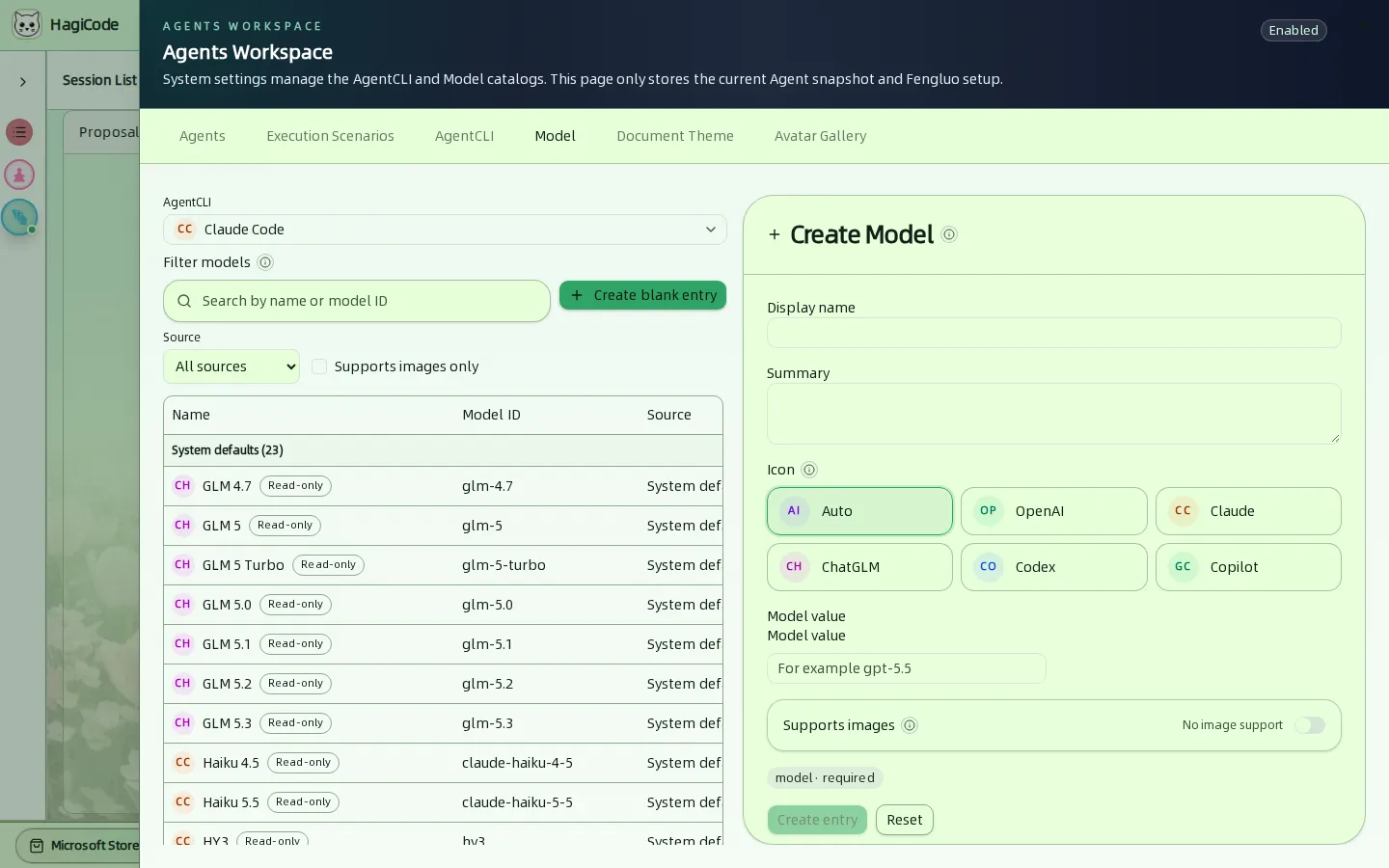
상단에서 AgentCLI를 선택하면 해당 모델을 볼 수 있습니다. 테이블에는 각 모델의 이름, 모델 ID, 출처, 이미지 지원 여부가 표시됩니다.
- System defaults(시스템 기본값) 항목은 읽기 전용이며 HagiCode가 관리합니다.
- Custom(사용자 지정) 항목은 여러분의 것입니다. Create Model(모델 추가) 양식으로 만듭니다. 양식 항목은 Display name(표시 이름), Summary(요약), Icon(아이콘), CLI에 필요한 Model value(모델 값), 그리고 Supports images(이미지 지원) 여부입니다. Create blank entry(빈 항목 만들기)는 빈 행에서 시작합니다.
- 이름이나 모델 ID로 필터링하거나, 출처(All sources(모든 출처), Custom, System default)로 필터링하거나, Support images only(이미지 지원 모델만)를 선택해 볼 수 있습니다.
문서 테마
Document Theme 탭에 해당합니다.
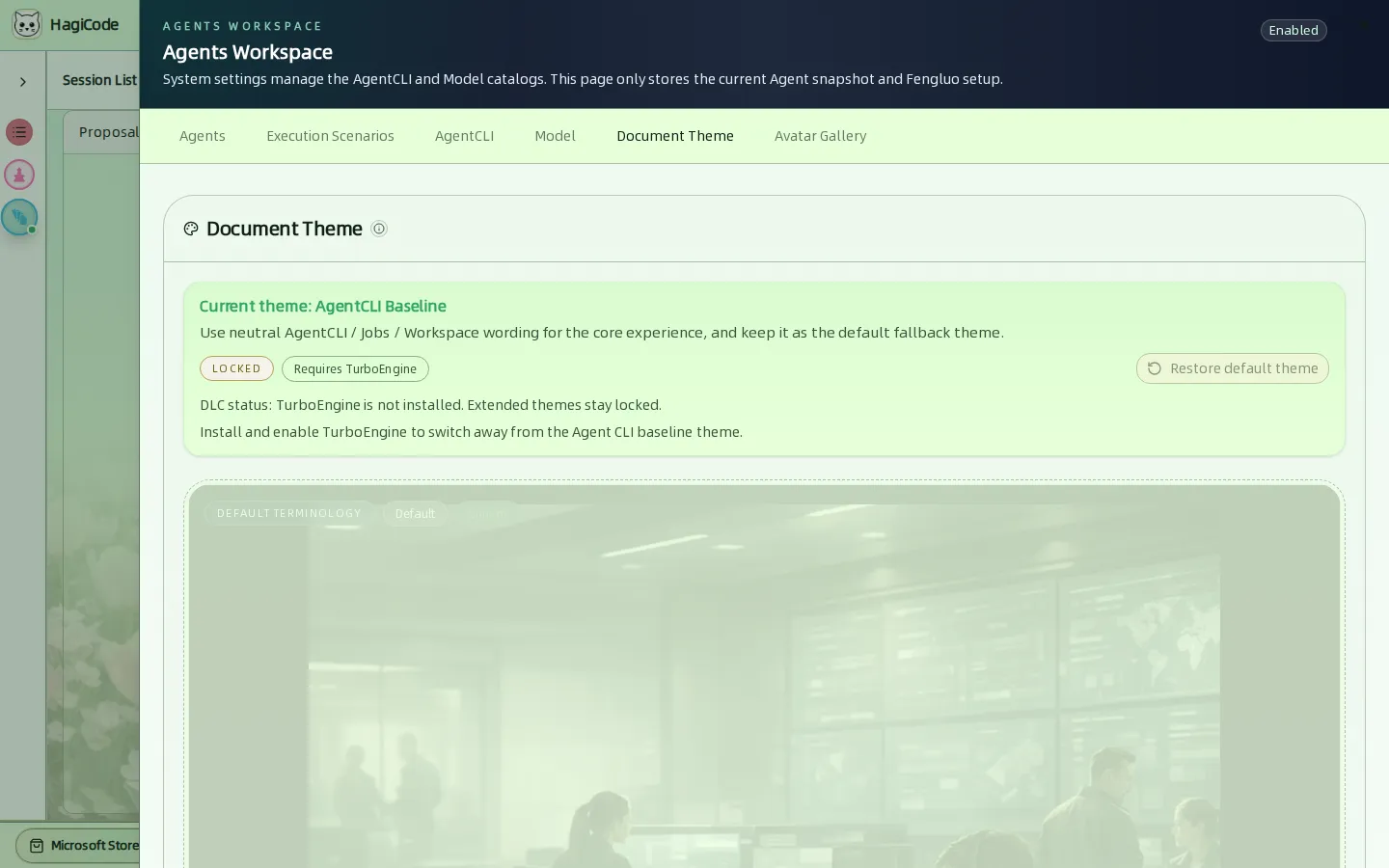
문서 테마는 인터페이스의 용어를 바꿉니다. AgentCLI Baseline(AgentCLI 기준) 테마는 Agents, Jobs(작업), Workspace(워크스페이스) 같은 중립적인 표현을 사용하며, 기본 테마입니다. Fantasy Adventure(판타지 모험) 같은 다른 테마는 TurboEngine DLC가 필요합니다. 미리보기는 계속 보이지만 잠겨 있습니다. Restore default theme(기본 테마 복원)을 클릭하면 기준 테마로 돌아갑니다.
아바타 갤러리
Avatar Gallery 탭에 해당합니다.
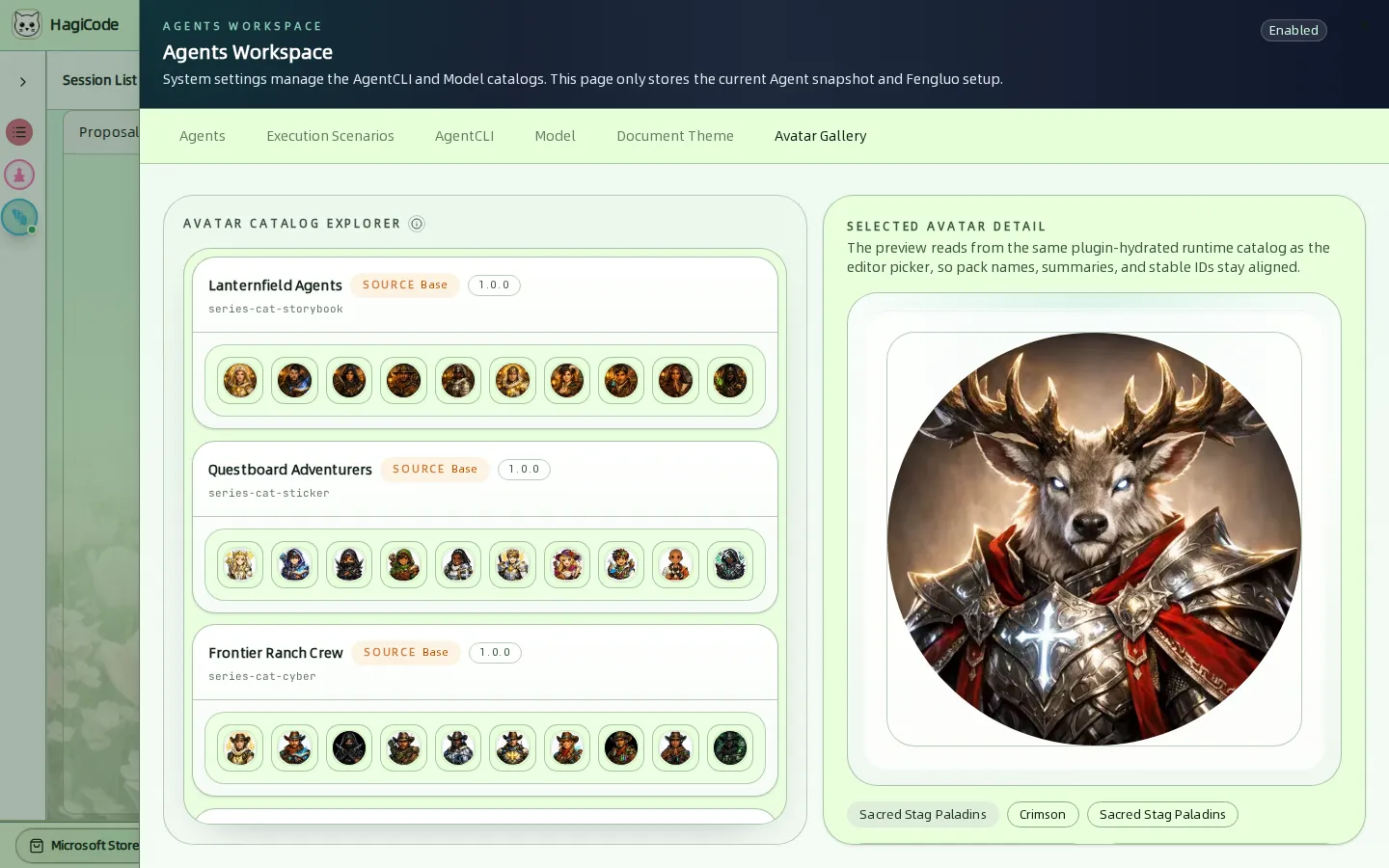
Agent에 사용할 수 있는 아바타 팩을 살펴봅니다. 팩과 아바타를 선택하면 미리보기, 플러그인 출처, 버전, 고정 ID를 확인할 수 있습니다.
HagiCode
HagiCode는 에이전트 코딩 작업 공간입니다. OpenSpec 워크플로로 변경을 계획하고, 다중 에이전트 실행으로 진행하며, Hero Dungeon으로 긴 작업의 진행 상황을 한눈에 보여 아이디어를 실제로 배포되는 소프트웨어로 만듭니다.
더 스마트하고 빠르며 즐거운 에이전트 워크플로로 유용한 소프트웨어를 만드세요.
- 스마트OpenSpec 워크플로는 의도를 제안, 설계, 작업을 거쳐 배포까지 이어지는 실행 가능한 경로로 바꿉니다.
- 효율적다중 에이전트 실행으로 조사, 구현, 검토를 병렬로 진행하며 여러 저장소와 익숙한 Agent CLI를 지원합니다.
- 즐거운Hero Dungeon은 긴 코딩 세션을 영웅, 진행 상황, 업적이 보이는 모험으로 만듭니다.
HagiCode 한눈에 보기

작업대: 모든 세션을 하나의 칸반 보드에 모았습니다. 
제안은 생성, 초안 작성, 검토를 거쳐 실행과 보관으로 이어집니다. 
Hero Dungeon: 영웅이 작업을 진행하고, 당신은 진행 상황과 레벨, 이야기를 지켜봅니다.
Windows용 다운로드
HagiCode 공유
아이디어를 실제로 배포되는 소프트웨어로.
HagiCode는 에이전트 코딩 작업 공간입니다. OpenSpec 워크플로로 변경을 계획하고, 다중 에이전트 실행으로 진행하며, Hero Dungeon으로 긴 작업의 진행 상황을 한눈에 보여 아이디어를 실제로 배포되는 소프트웨어로 만듭니다.
- 스마트
- OpenSpec 워크플로는 의도를 제안부터 배포까지 이어지는 실행 가능한 경로로 바꿉니다.
- 효율적
- 다중 에이전트 실행으로 조사, 구현, 검토를 병렬로 진행합니다.
- 즐거운
- Hero Dungeon은 긴 세션을 영웅, 진행 상황, 업적으로 한눈에 보여 줍니다.
에코시스템 사이트
빠른 링크
커뮤니티
© 2026 HagiCode | Powered By hagilight-starlight@0.11.0 | Branch: main | Commit: 934740d | Built: