
설정
상단 바의 톱니바퀴 아이콘을 클릭하면 설정(Settings, 상단 버튼 툴팁은 “구성”, 대화상자 제목은 “설정”)이 열립니다. 왼쪽에는 그룹과 그 안의 탭이 나열되고, 오른쪽에는 선택한 탭이 표시됩니다. 일부 탭은 변경 사항이 자동으로 저장되고, 일부 탭은 자체 Save(저장) 버튼을 사용합니다.
그룹은 접을 수 있으며, HagiCode는 어떤 그룹을 펼쳐 두었는지 기억합니다.
| 그룹 | 탭 |
|---|---|
| Common(일반) | General Settings(일반 설정) |
| Project(프로젝트) | Project Icon(프로젝트 아이콘) |
| Process & Interaction(프로세스 및 상호작용) | Comments(주석), Notifications(알림), Quick Actions(빠른 작업), Kanban Right Panel(칸반 오른쪽 패널), Proposal Creation(제안 생성), Planning Direction(계획 방향), Proposal Stage Diagram(제안 단계 다이어그램), Mermaid Appearance(Mermaid 다이어그램 모양), Session List(세션 목록), Confirm Prompts(확인 메시지), Common Requirements(자주 쓰는 요구 사항), Error Retry(오류 재시도), AgentCLI Interactive Control(AgentCLI 대화형 제어), Chat View(채팅 보기), Standard Phrases(표준 문구), Haginput |
| Integration(통합) | Break Reminder(휴식 알림), Salary Tracker(시급 계산기), GitHub, Git, OmniRoute, TokenMonitor, Code Server, Status Bar Scroll(상태 표시줄 스크롤) |
| Game(게임) | Achievements(업적) |
| System(시스템) | Data Management(데이터 관리), Danger Zone(위험 영역), About(정보) |
| Debug(디버그) | Debug(디버그) |
일부 컨트롤은 TurboEngine DLC를 활성화해야 사용할 수 있습니다. 활성화되지 않은 경우 잠금 상태로 표시됩니다.
Common(일반)
General Settings(일반 설정)
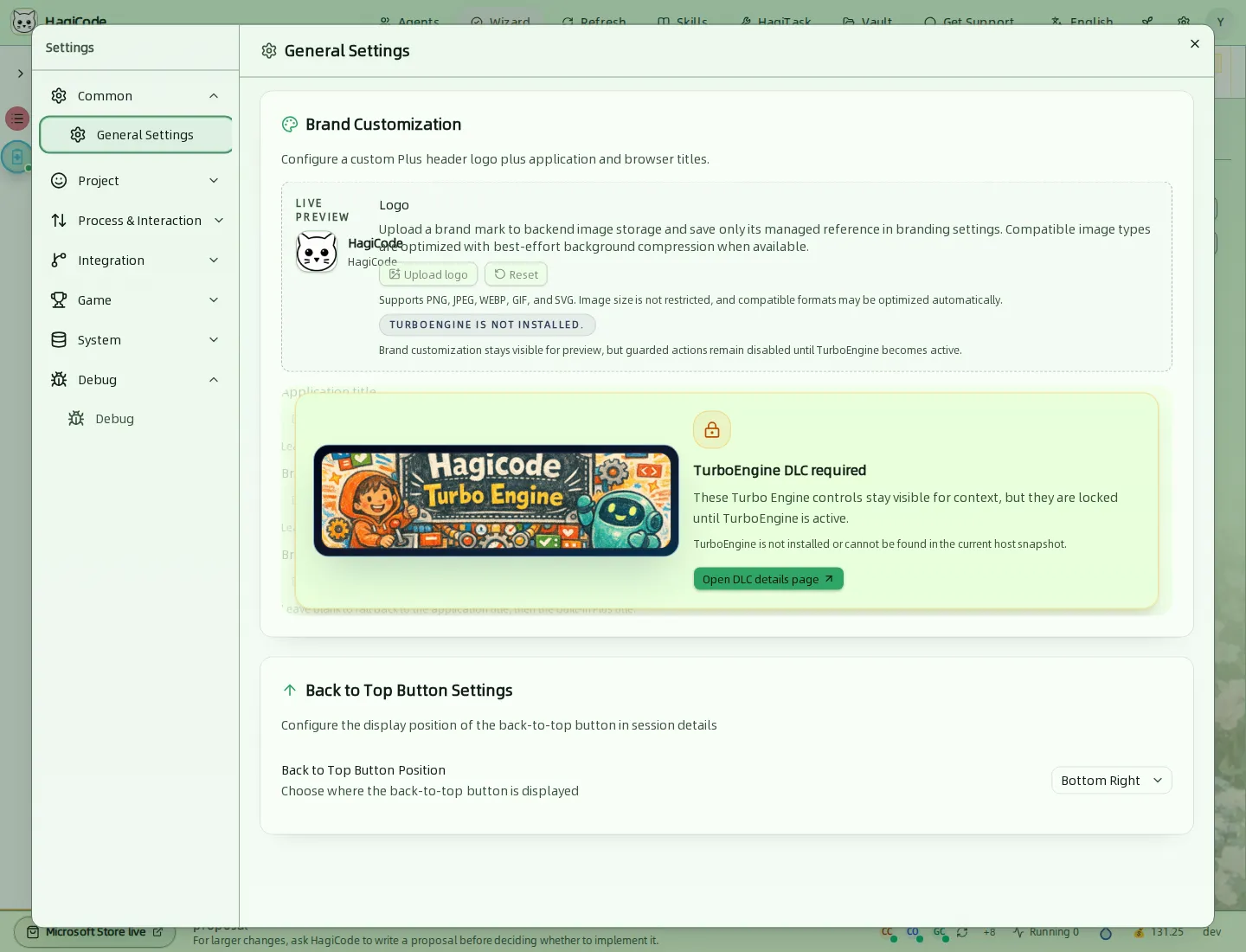
- Brand Customization(브랜드 사용자 지정)에서는 상단 바 로고, 애플리케이션 제목, 브랜드 이동 링크, 브라우저 제목을 설정하고 결과를 실시간으로 미리 볼 수 있습니다. 이 컨트롤은 미리 보기만 가능하며, TurboEngine DLC를 활성화하기 전까지는 잠겨 있습니다.
- Back to Top Button Settings(맨 위로 버튼 설정)에서는 세션에서 “맨 위로” 버튼의 위치를 선택합니다. 예를 들어 Bottom Right(오른쪽 아래)를 고를 수 있습니다.
Project(프로젝트)
Project Icon(프로젝트 아이콘)
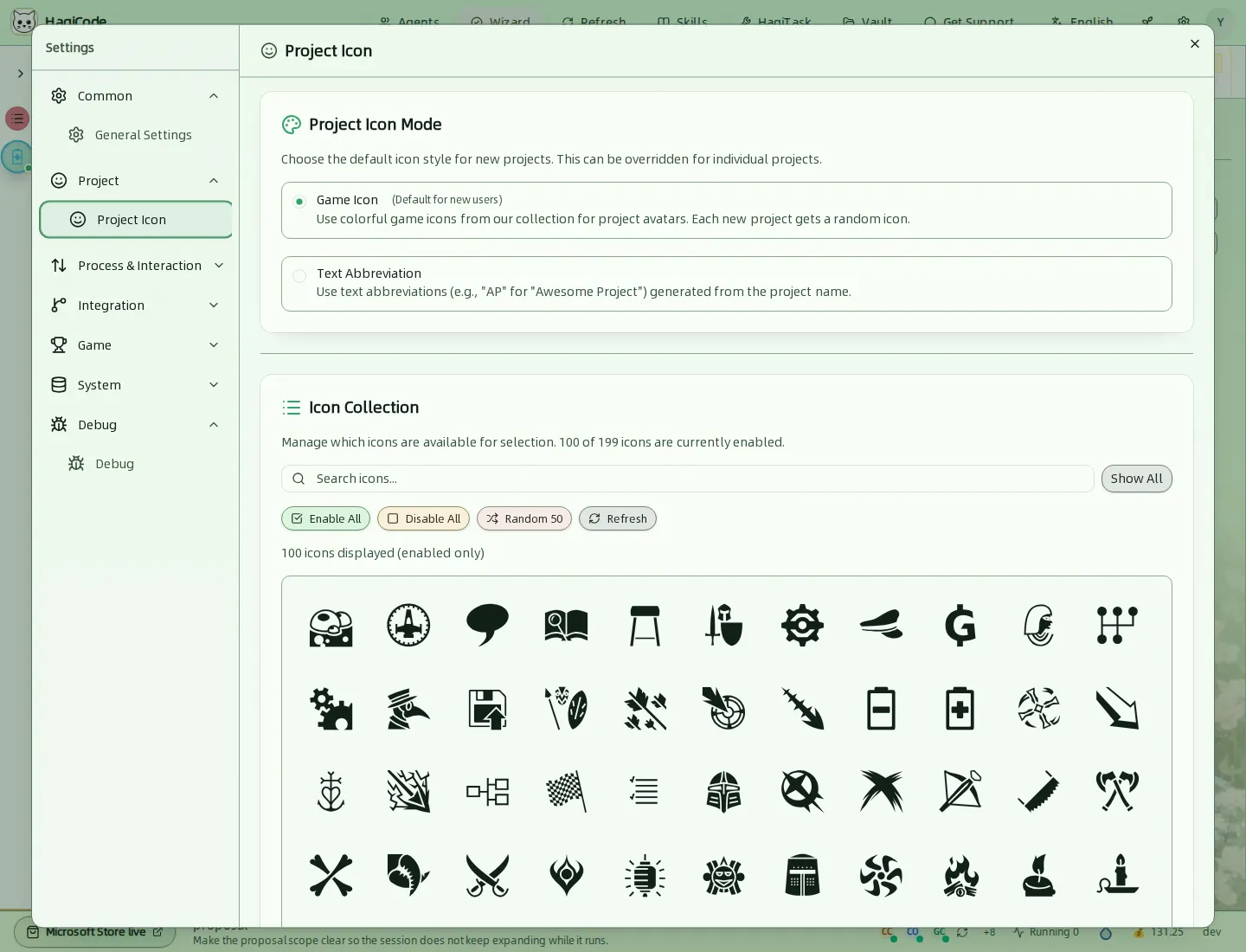
- Project Icon Mode(프로젝트 아이콘 모드)에서는 새 프로젝트의 기본 스타일을 설정합니다. Game Icon(게임 아이콘, 무작위 컬러 아이콘이며 기본값)이나 Text Abbreviation(텍스트 약어, 프로젝트 이름의 첫 글자 사용) 중에서 고를 수 있습니다. 개별 프로젝트는 프로젝트 상세에서 이 설정을 덮어쓸 수 있습니다.
- Icon Collection(아이콘 세트)에서는 선택할 수 있는 아이콘을 정합니다. Show All(모두 보기), Enable All(모두 사용), Disable All(모두 사용 안 함), Random 50(무작위 50개), Refresh(새로 고침)를 사용할 수 있고, 아이콘을 클릭해 개별적으로 켜거나 끌 수도 있습니다.
Process & Interaction(프로세스 및 상호작용)
이 그룹은 세션, 제안, 칸반의 동작을 제어합니다.
Comments(주석)
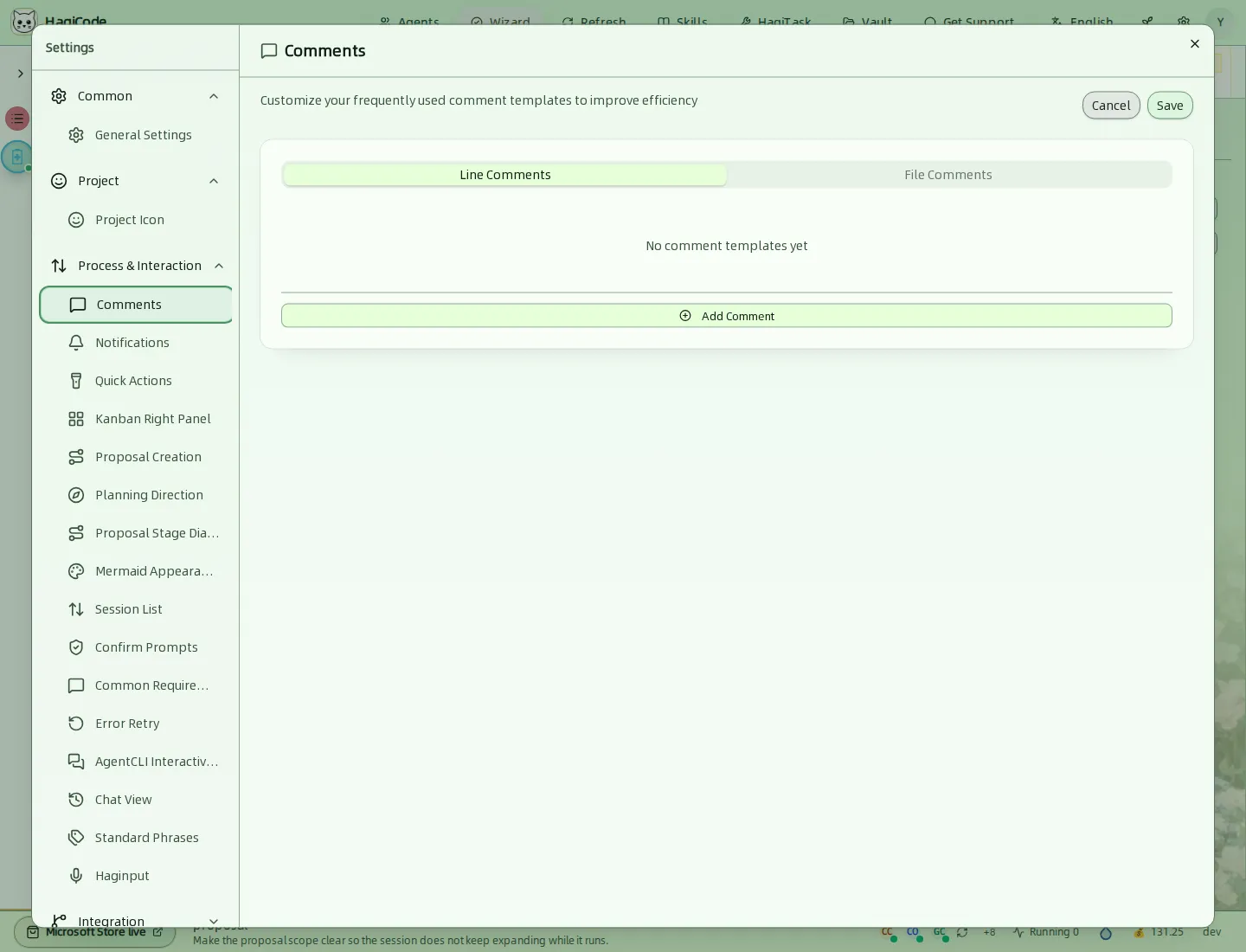
자주 쓰는 주석 템플릿을 저장합니다. 템플릿은 Line Comments(행 주석)와 File Comments(파일 주석) 두 목록으로 나뉩니다. Add Comment(주석 추가)로 템플릿을 만들고, 수정 내용은 Save로 저장합니다.
Notifications(알림)
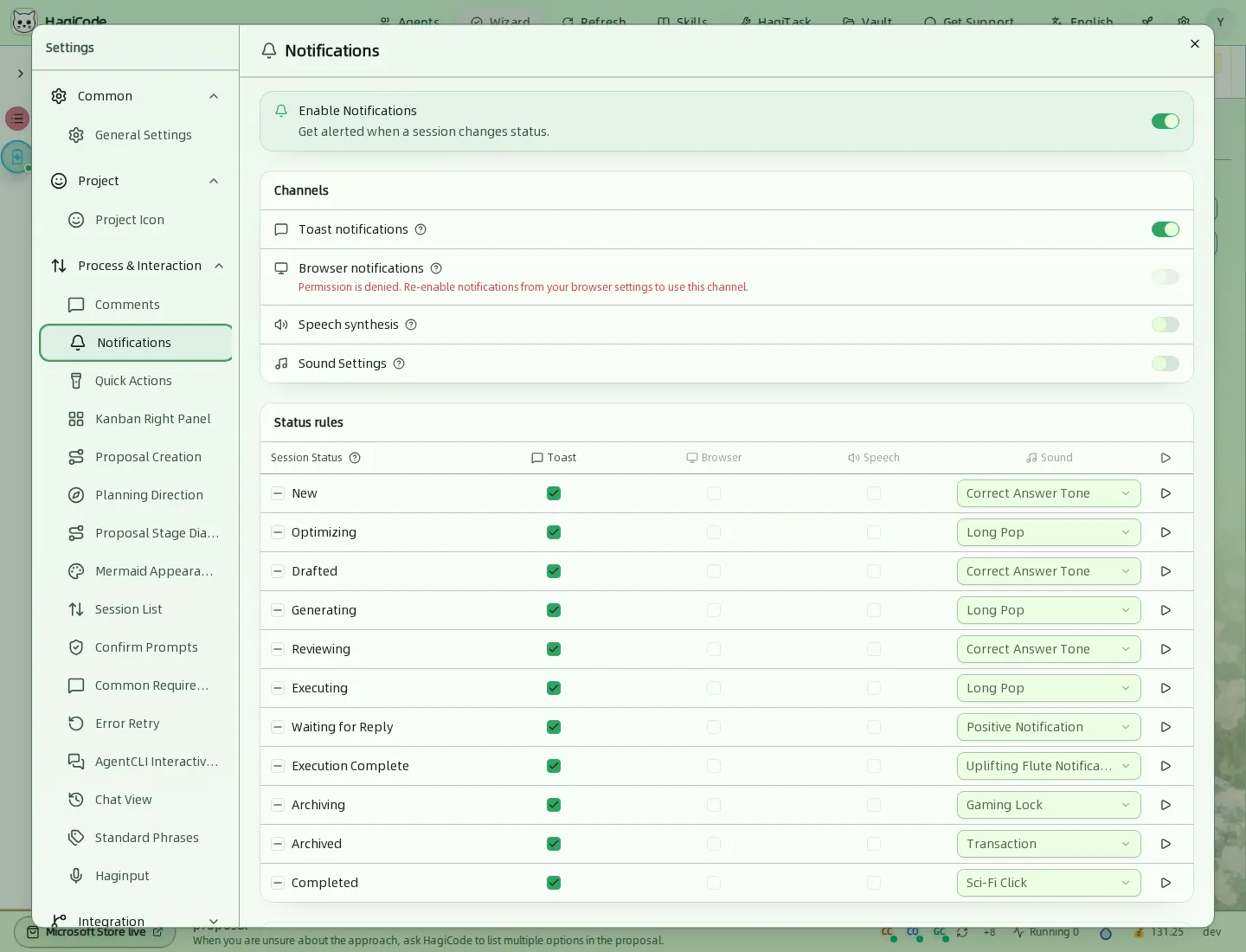
먼저 알림을 켠 다음 채널을 선택합니다. 채널은 Toast notifications(토스트 알림), Browser notifications(브라우저 알림, 브라우저에서 허용해야 함), Speech synthesis(음성 합성), Sound Settings(소리 설정)입니다. Status rules(상태 규칙) 표에서는 세션 상태마다 어떤 채널을 사용할지, 어떤 소리를 재생할지 정합니다. 상태는 New(신규), Drafted(초안 작성됨), Executing(실행 중), Waiting for Reply(응답 대기), Execution Complete(실행 완료), Archived(보관됨) 등입니다. 재생 버튼을 누르면 소리를 미리 들을 수 있습니다.
Quick Actions(빠른 작업)
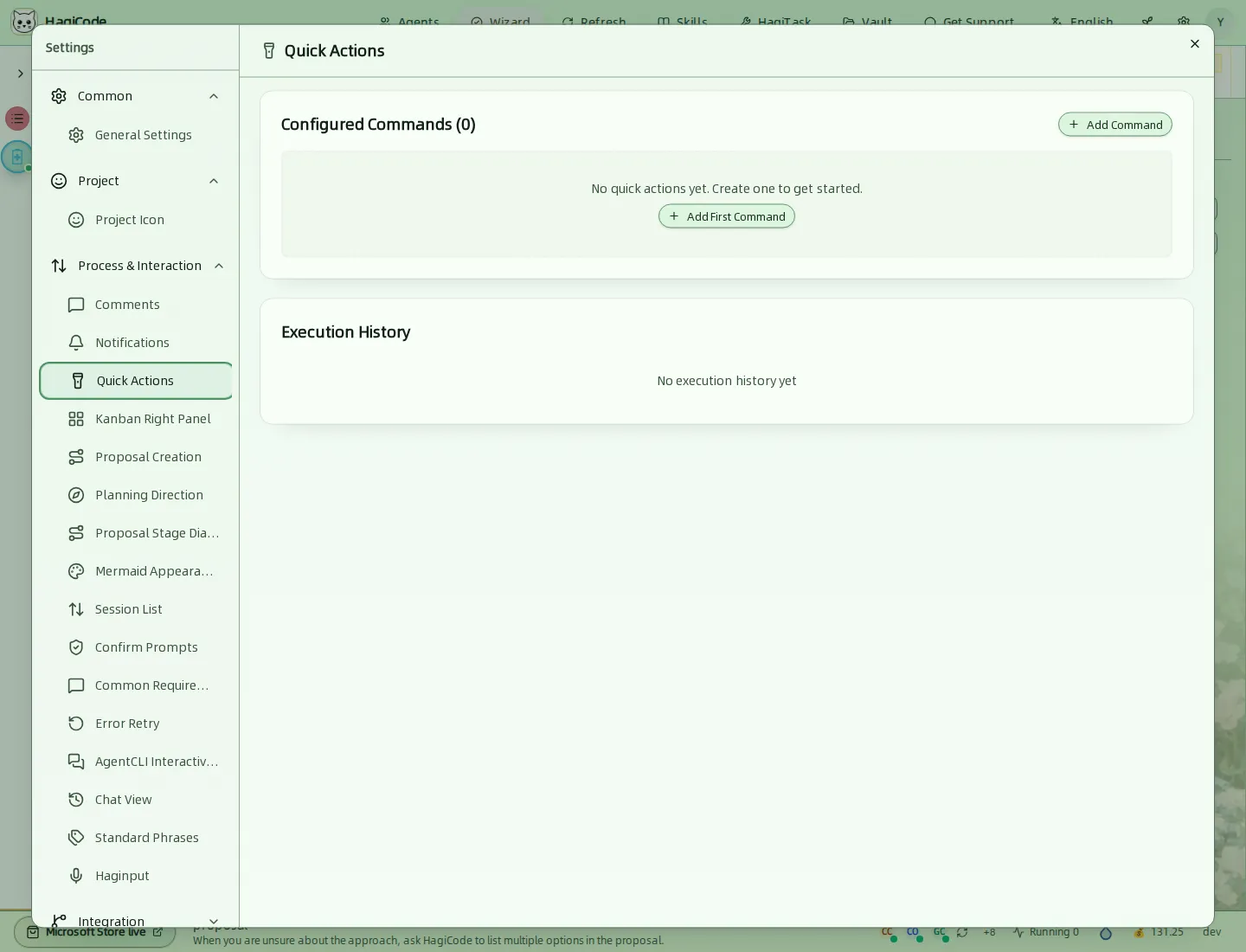
Configured Commands(구성된 명령)에는 Add Command(명령 추가)로 추가한 사용자 지정 명령이 나열됩니다. Execution History(실행 기록)에는 이 명령들이 언제 실행되었는지 기록됩니다.
Kanban Right Panel(칸반 오른쪽 패널)
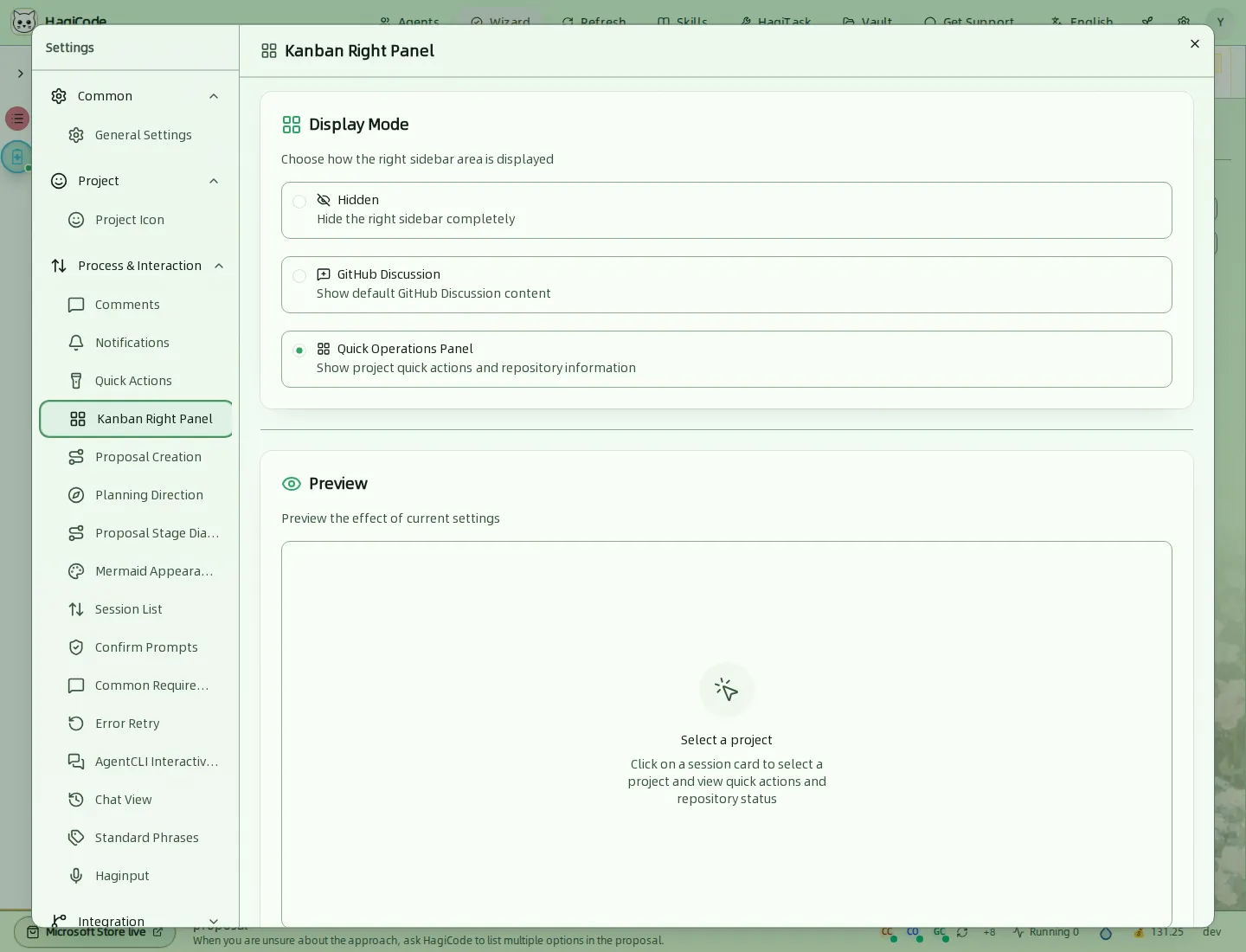
세션 칸반의 오른쪽에 무엇을 표시할지 선택합니다. Hidden(숨김), GitHub Discussion(GitHub 토론), 또는 빠른 작업과 저장소 상태를 보여주는 Quick Operations Panel(빠른 작업 패널, 기본값) 중에서 고를 수 있습니다. 실시간 Preview(미리 보기)에서 설정 후 모습을 확인할 수 있습니다.
Proposal Creation(제안 생성)
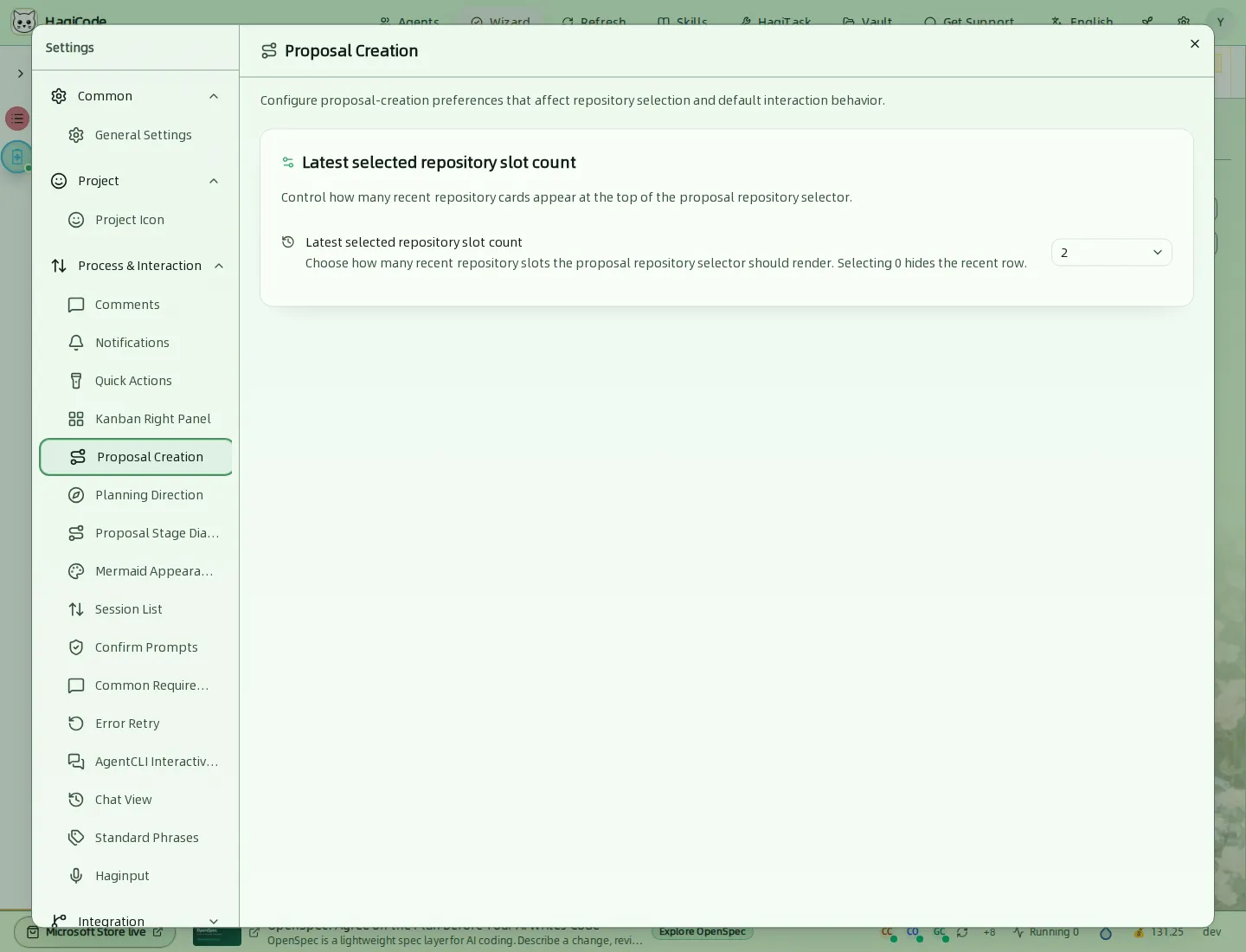
제안 저장소 선택기 상단에 최근 저장소 카드를 몇 개나 표시할지 정합니다. 이 줄을 숨기려면 0을 선택합니다.
Planning Direction(계획 방향)
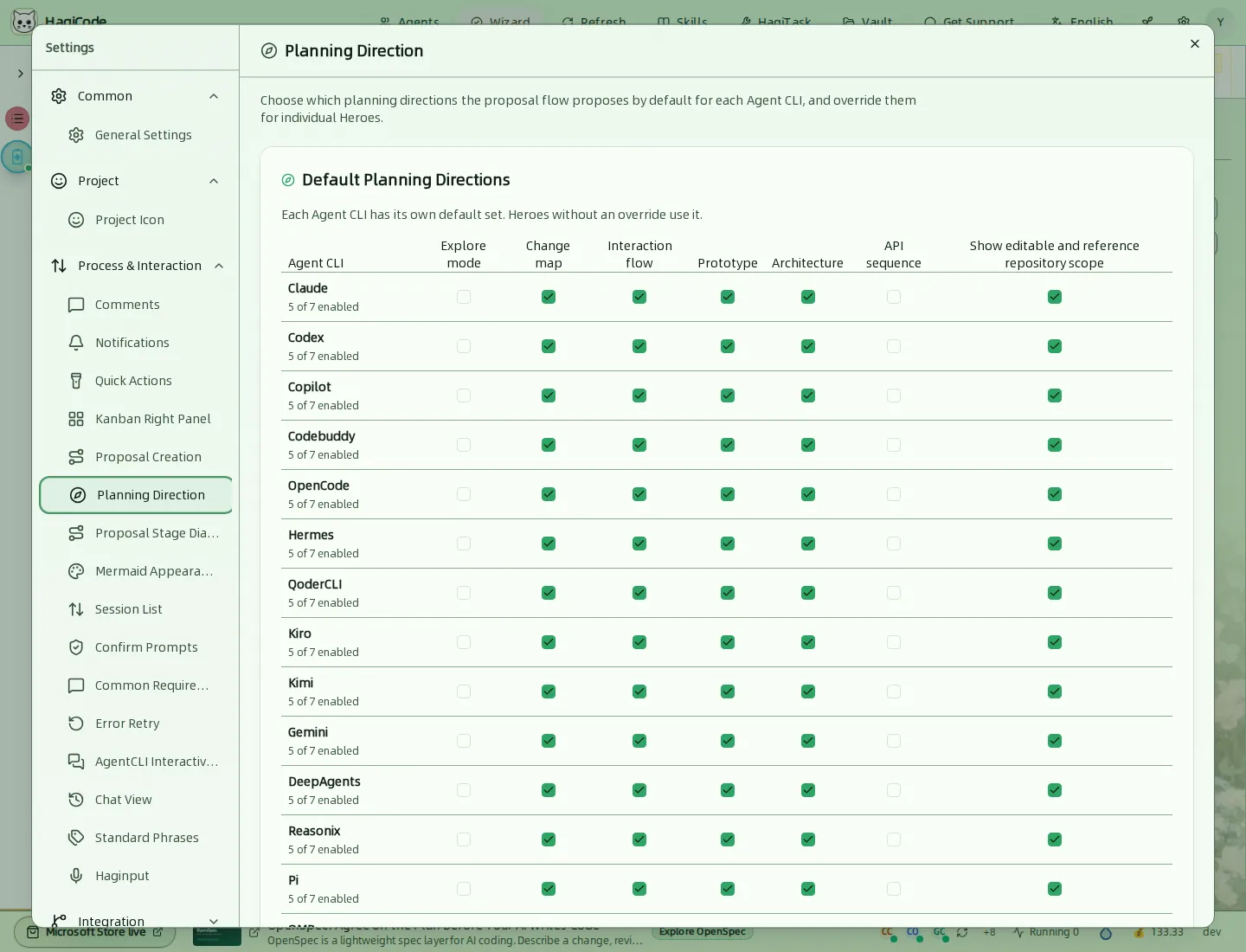
제안 흐름이 Agent CLI마다 기본으로 제안하는 계획 방향을 매트릭스로 보여줍니다. 방향에는 탐색 모드, 변경 맵, 상호작용 흐름, 프로토타입, 아키텍처, API 시퀀스와, 편집 가능 또는 참조 전용 저장소 범위가 있습니다. 개별 Agent는 이 기본값을 덮어쓸 수 있습니다.
Proposal Stage Diagram(제안 단계 다이어그램)
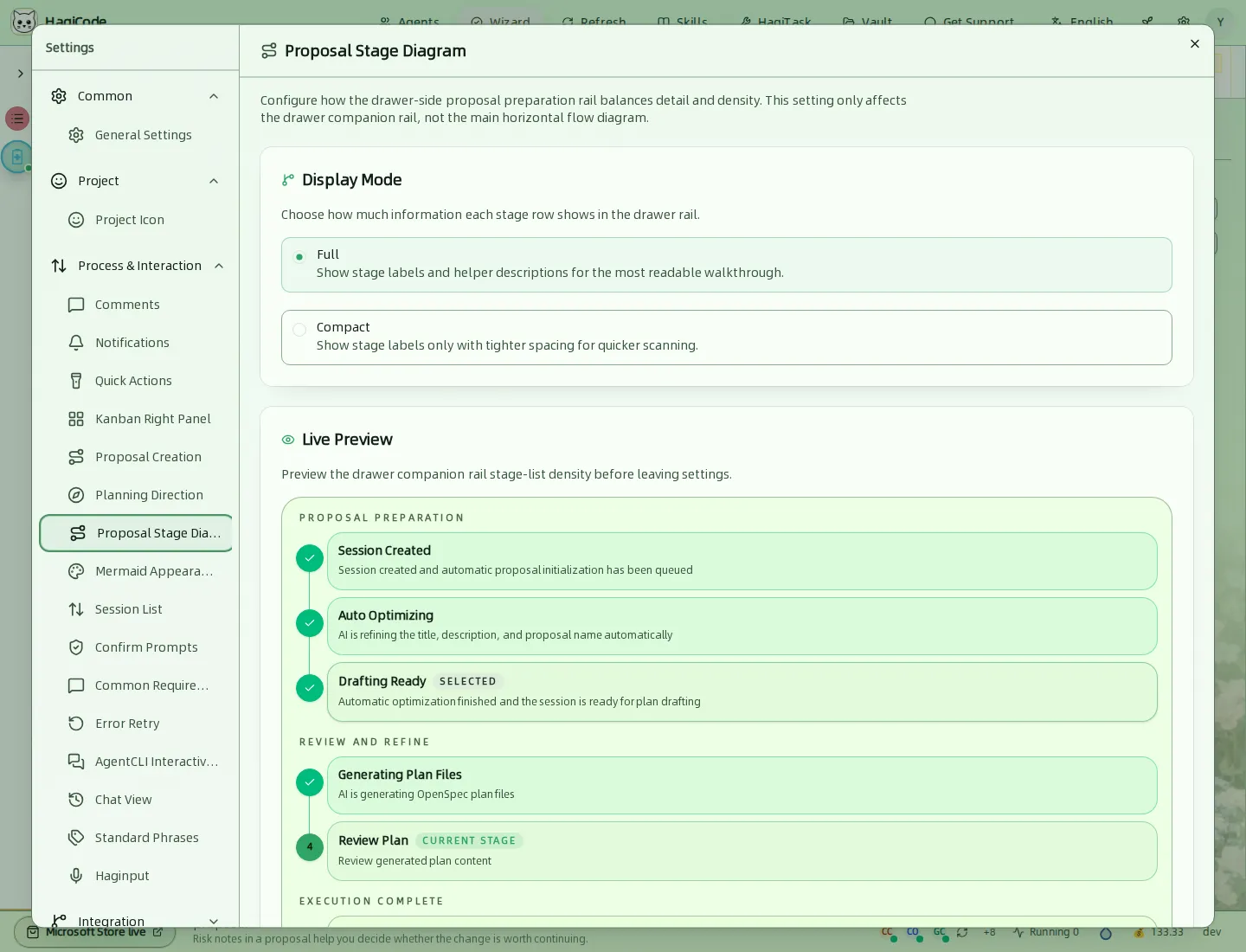
제안 서랍의 단계 목록을 얼마나 자세히 보여줄지 설정합니다. Full(전체)은 단계 이름과 설명을 모두 표시하고, Compact(간략)는 이름만 표시합니다. 이 설정은 서랍의 사이드바에만 적용되며 주 흐름 다이어그램에는 영향을 주지 않습니다.
Mermaid Appearance(Mermaid 다이어그램 모양)
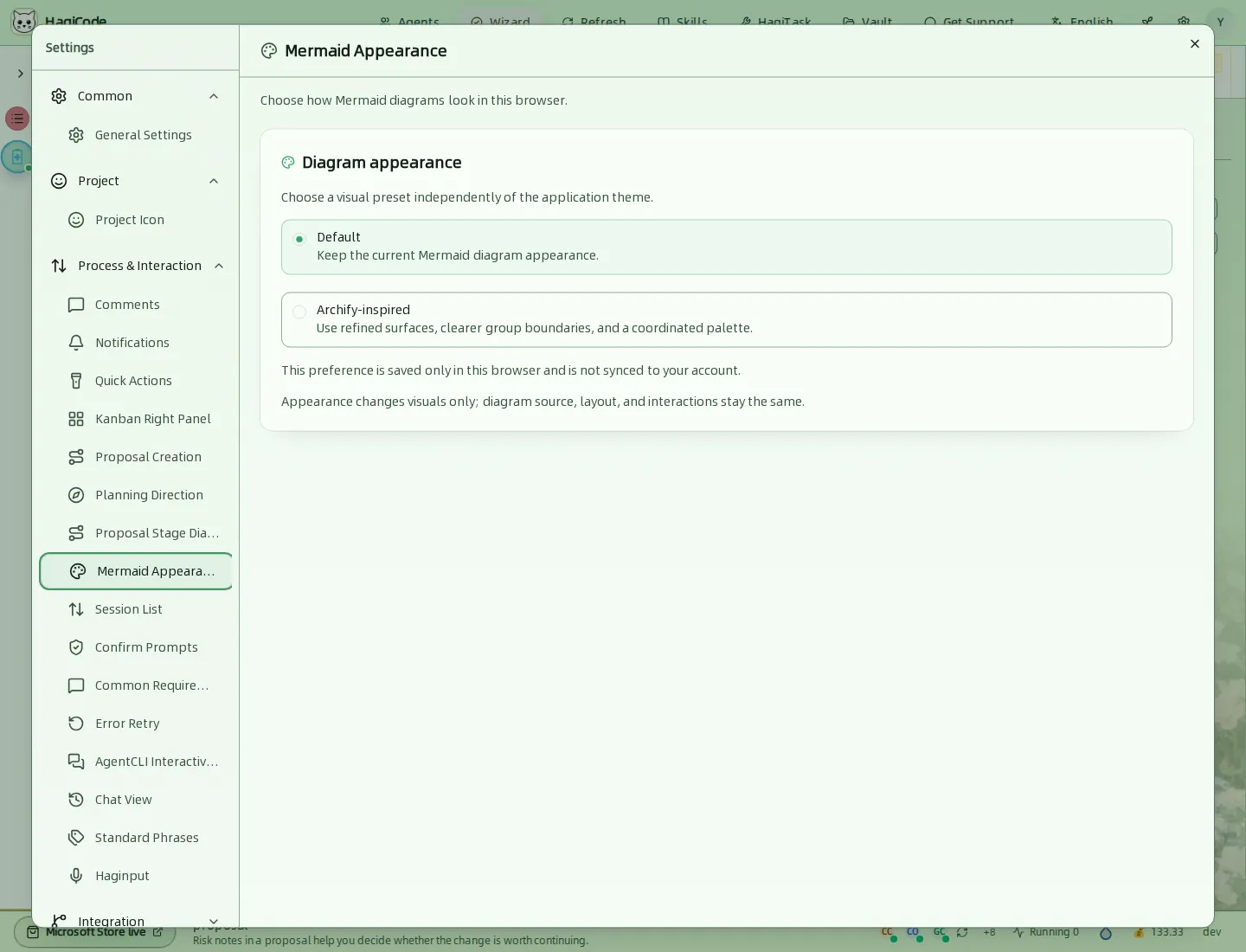
Mermaid 다이어그램의 모양을 Default(기본) 또는 Archify-inspired(Archify 스타일) 중에서 고릅니다. 이 선택은 현재 브라우저에만 저장되며, 시각적 표현만 바꿉니다.
Session List(세션 목록)
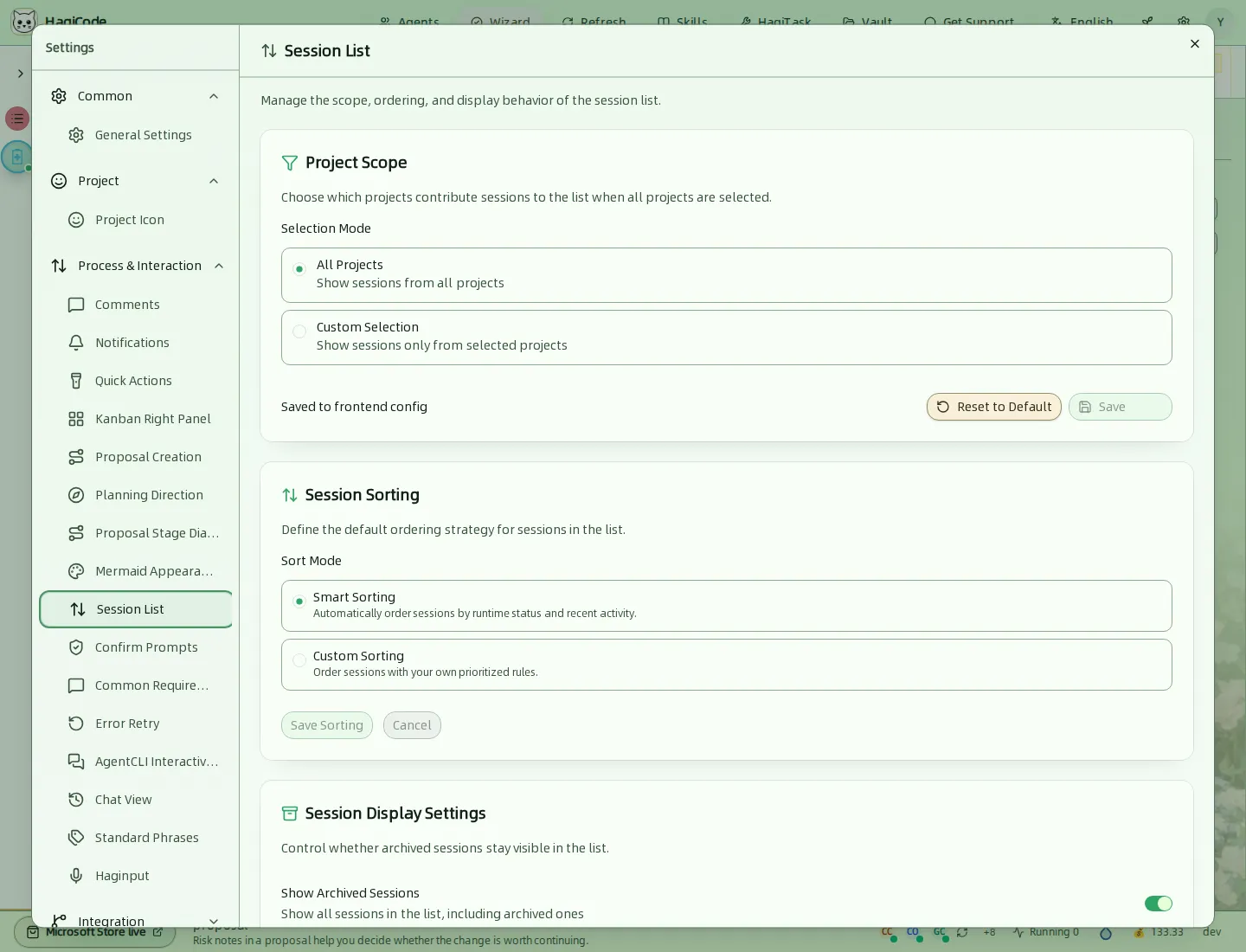
- Project Scope(프로젝트 범위)에서는 All Sessions(모든 세션) 칸반에 포함될 프로젝트를 정합니다. All Projects(모든 프로젝트) 또는 Custom Selection(사용자 지정 선택) 중에서 고를 수 있습니다. 적용하려면 Save를 클릭합니다.
- Session Sorting(세션 정렬)에서는 Smart Sorting(스마트 정렬, 실행 상태와 최근 활동 기준)이나 Custom Sorting(사용자 지정 정렬, 직접 정한 우선순위 규칙 사용) 중에서 고릅니다.
- Session Display Settings(세션 표시 설정)에는 보관된 세션을 목록에 계속 표시할지 여부가 포함됩니다.
Confirm Prompts(확인 메시지)
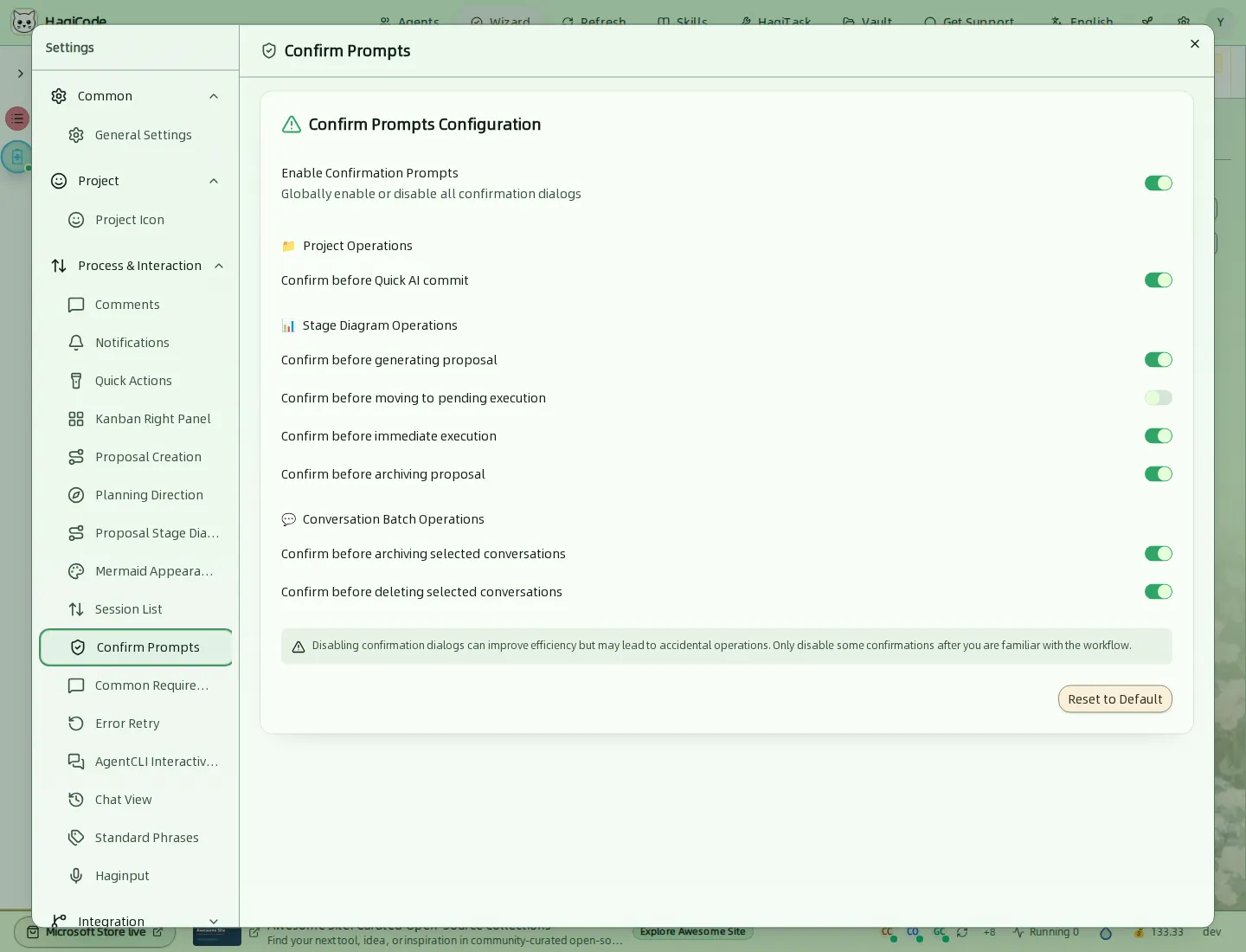
전체를 제어하는 스위치 하나와, 확인 대화상자마다 하나씩 있는 스위치가 있습니다. 대상은 빠른 AI 커밋 전, 제안 생성, 대기 상태로 이동, 즉시 실행, 보관 전, 그리고 선택한 세션을 보관하거나 삭제하기 전입니다. 메시지를 끄면 클릭 수는 줄어들지만, 실수했을 때 치러야 할 대가는 커집니다. Reset to Default(기본값으로 복원)를 누르면 기본값으로 돌아갑니다.
Common Requirements(자주 쓰는 요구 사항)
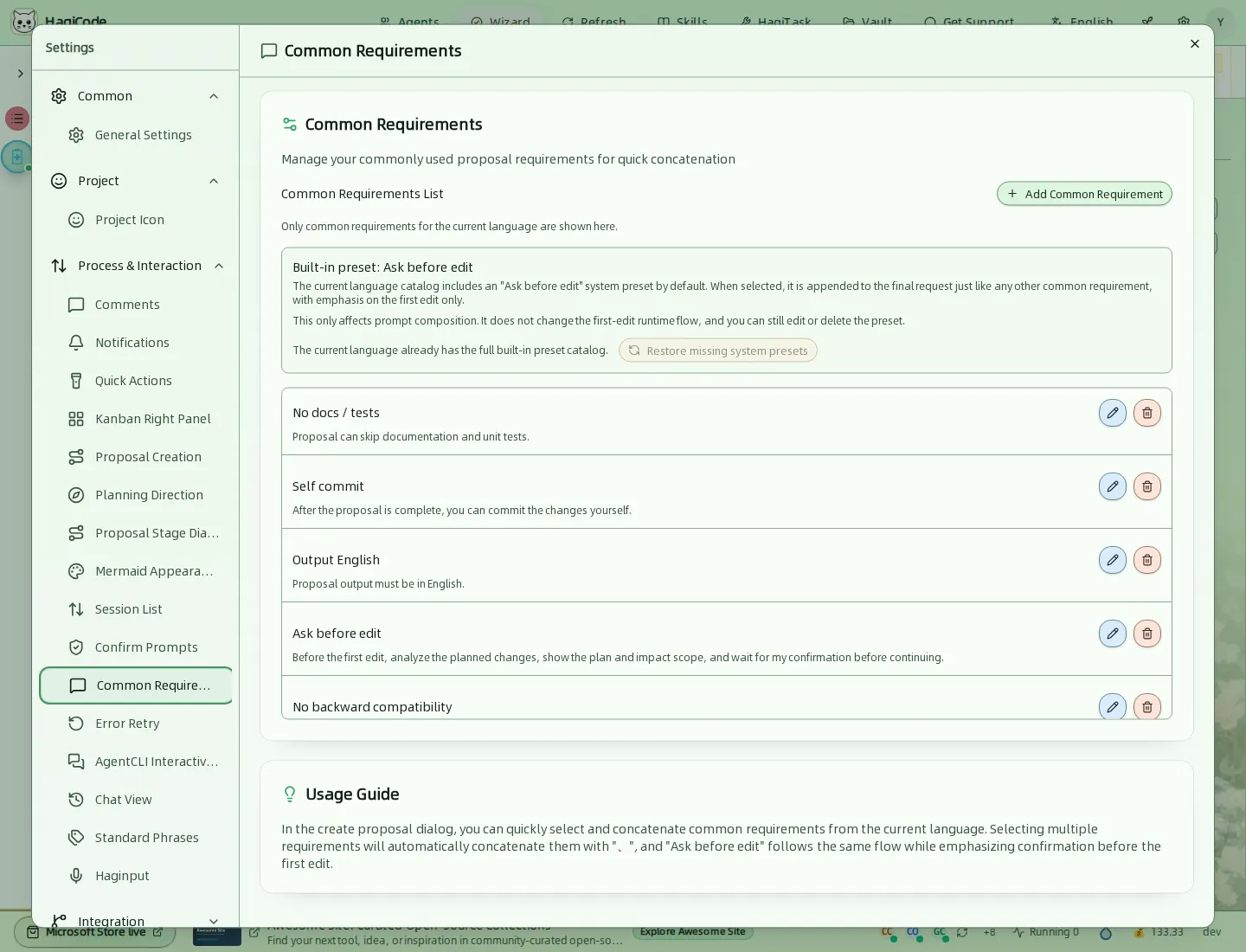
제안 요구 사항에 한 번의 클릭으로 추가할 수 있는 재사용 가능한 조각입니다. 예를 들면 No docs / tests(문서 및 테스트 제외), Self commit(직접 커밋), Output English(중국어로 출력, 인터페이스 언어에 따라 바뀜), Ask before edit(편집 전 확인), No backward compatibility(이전 버전 호환 없음)가 있습니다. 현재 인터페이스 언어에 해당하는 요구 사항만 표시됩니다. Add Common Requirement(자주 쓰는 요구 사항 추가)로 직접 요구 사항을 만들고, 편집 및 삭제 버튼으로 관리할 수 있습니다.
Error Retry(오류 재시도)
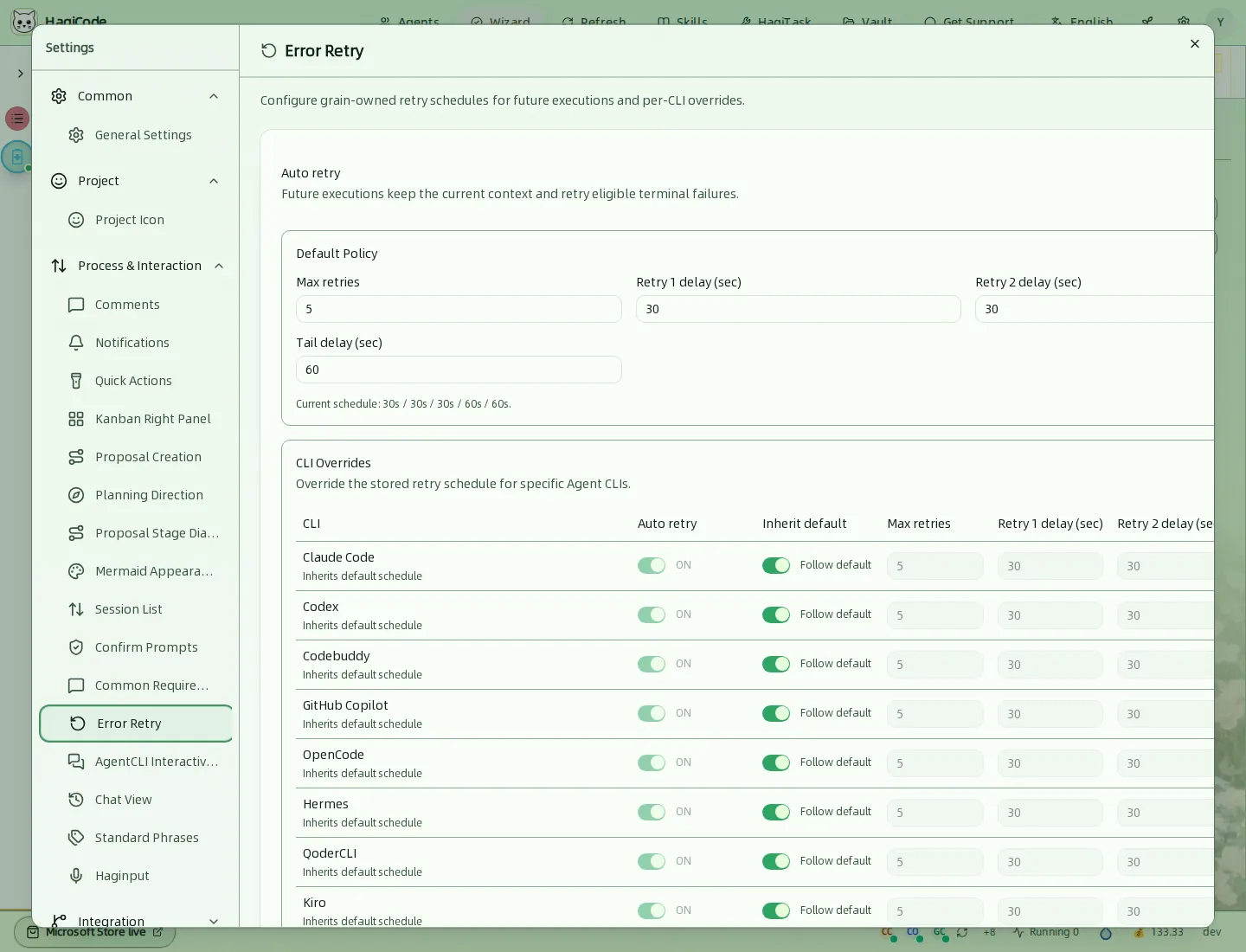
실패한 실행을 자동으로 다시 시도합니다. Default Policy(기본 정책)에서 최대 재시도 횟수와 각 재시도 전 대기 시간을 설정합니다. 마지막 대기 시간은 이후 모든 시도에 적용됩니다. 기본 재시도 간격은 순서대로 30초, 30초, 30초, 60초입니다. CLI Overrides(CLI 덮어쓰기)에서는 각 Agent CLI가 기본 정책을 그대로 따르게 하거나 자체 간격을 사용하게 할 수 있습니다.
AgentCLI Interactive Control(AgentCLI 대화형 제어)
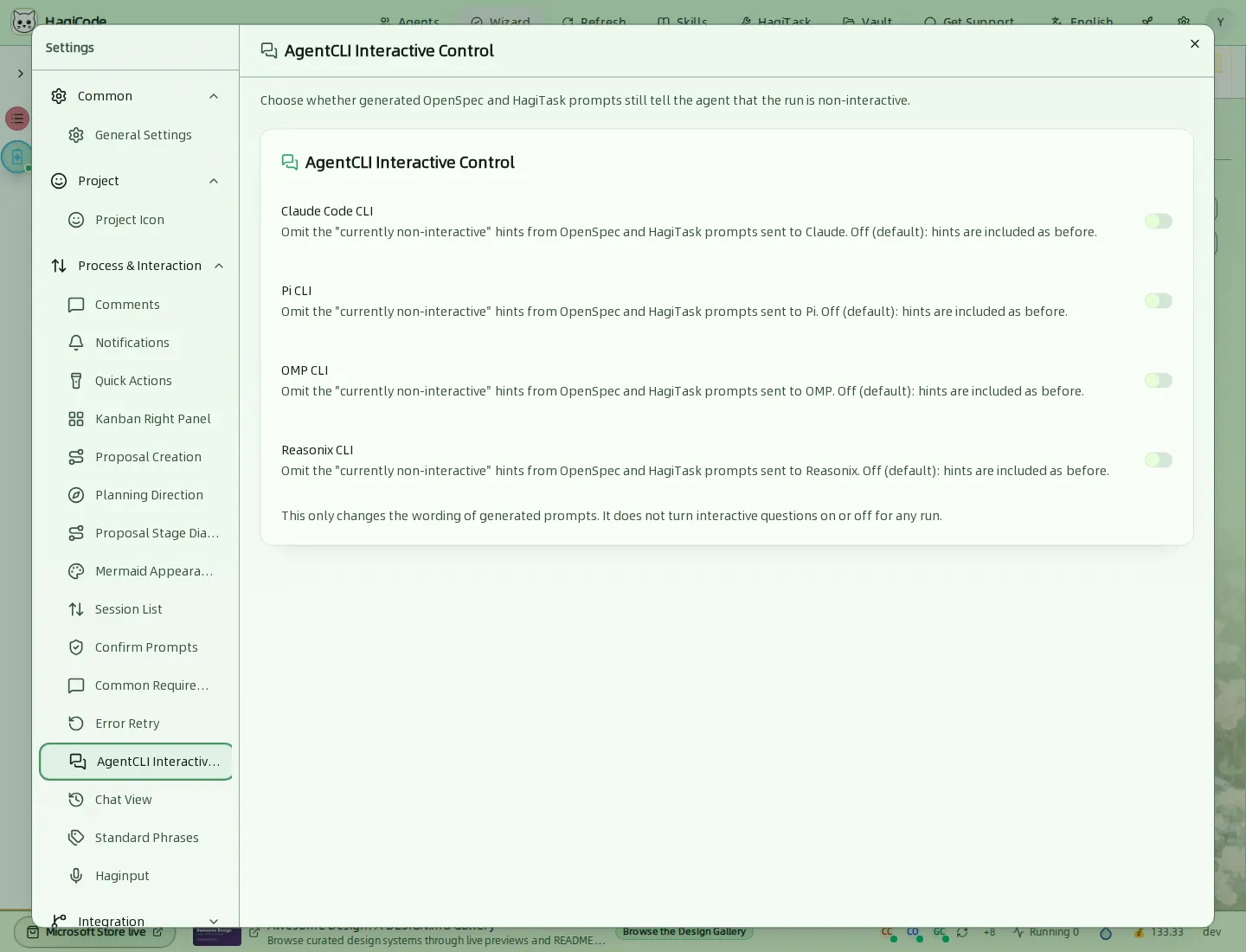
Agent CLI마다 스위치가 하나씩 있으며, 생성되는 OpenSpec 및 HagiTask 프롬프트에 이번 실행이 비대화형이라는 안내를 계속 포함할지 정합니다. 스위치가 꺼져 있으면(기본값) 이 안내가 포함됩니다. 이 설정은 생성되는 프롬프트의 문구만 바꿉니다.
Chat View(채팅 보기)
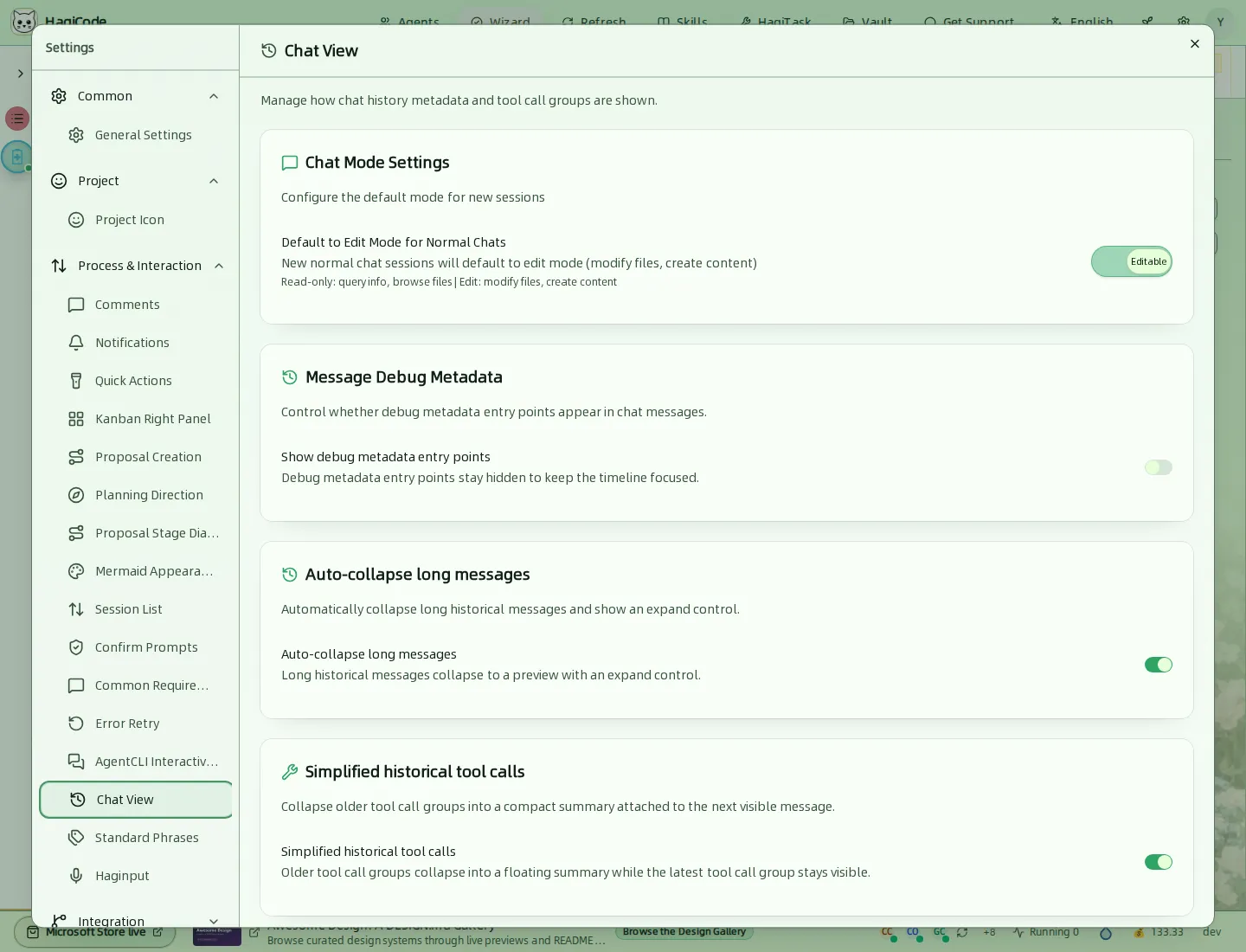
- Default to Edit Mode for Normal Chats(일반 세션 기본값을 편집 모드로 설정)에서는 새로 만든 일반 세션을 편집 모드(Agent가 파일을 수정할 수 있음)로 시작할지, 읽기 전용 모드로 시작할지 정합니다.
- Show debug metadata entry points(디버그 메타데이터 진입점 표시)를 켜면 채팅 메시지에 디버그 진입점이 추가됩니다.
- Auto-collapse long messages(긴 메시지 자동 접기)를 켜면 길이가 긴 이전 메시지가 펼치기 컨트롤이 있는 미리 보기로 표시됩니다.
- Simplified historical tool calls(이전 도구 호출 간소화)를 켜면 오래된 도구 호출이 짧은 요약으로 접혀서 다음으로 보이는 메시지에 붙습니다.
Standard Phrases(표준 문구)
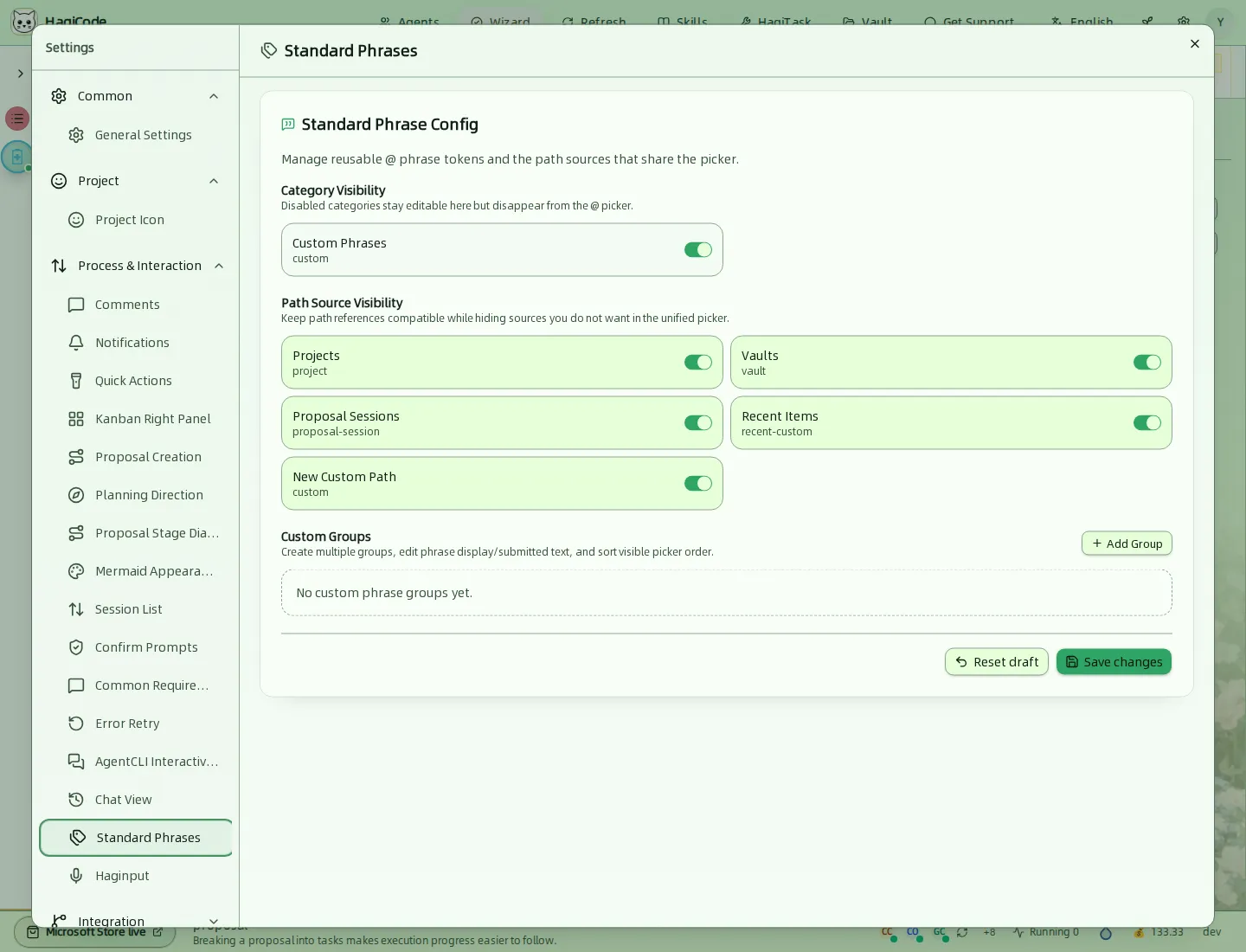
메시지 입력창에서 재사용할 수 있는 @ 문구 태그를 관리합니다. 어떤 분류와 경로 출처(프로젝트, Vault, 제안 세션, 최근 프로젝트, 사용자 지정 경로)를 @ 선택기에 표시할지 정하고, Add Group(그룹 추가)으로 사용자 지정 문구 그룹을 만들 수 있습니다.
Haginput
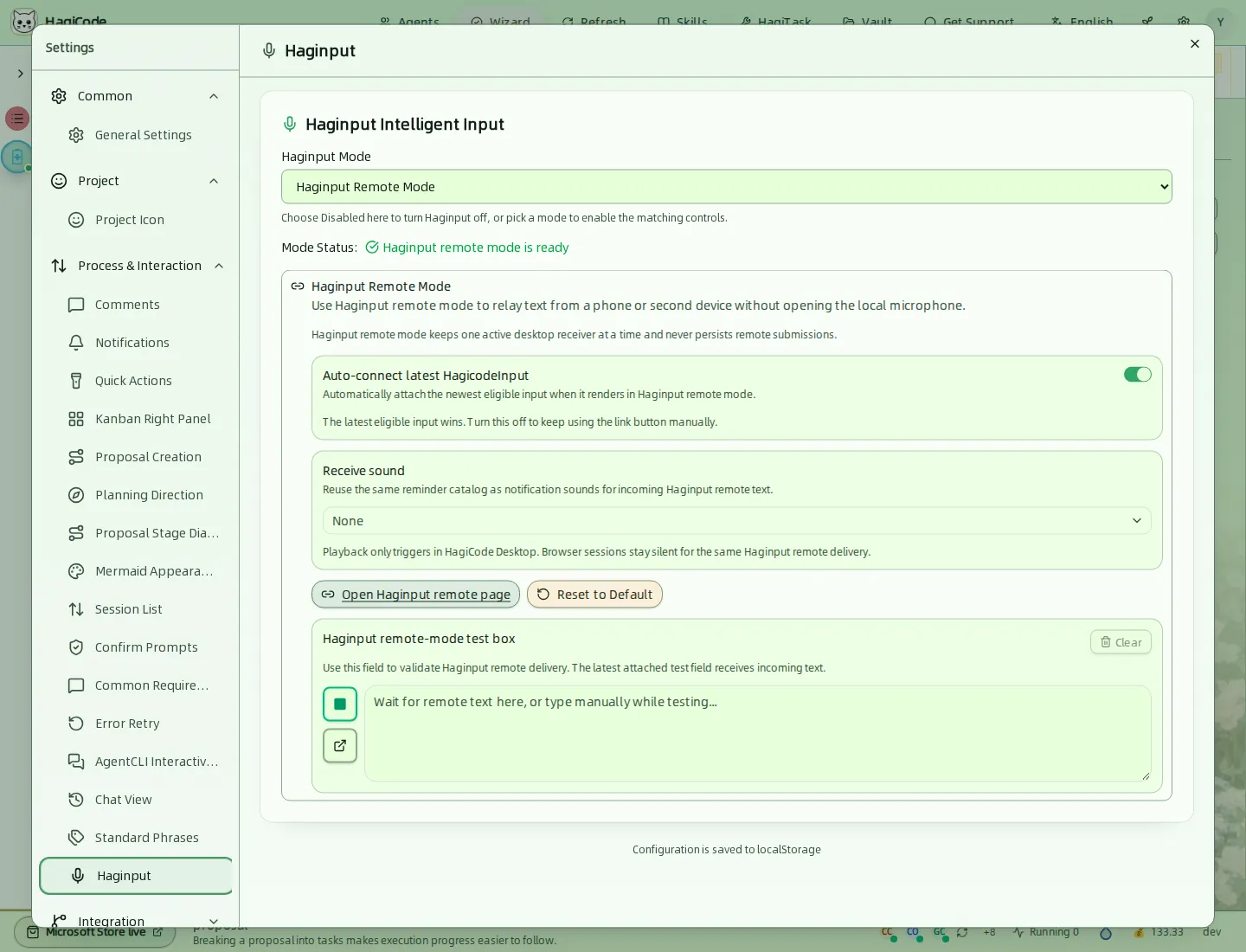
스마트 입력입니다. Disabled(사용 안 함), Doubao Local Voice(Doubao 로컬 음성), Haginput Remote Mode(Haginput 원격 모드) 중에서 선택할 수 있습니다. 원격 모드를 사용하면 로컬 마이크를 열지 않고도 휴대폰이나 두 번째 기기에서 입력한 텍스트를 전달할 수 있습니다. 이 탭에는 모드 상태, 자동 연결 옵션, 텍스트를 받았을 때 재생되는 알림음, 테스트 입력란이 표시됩니다.
Integration(통합)
Break Reminder(휴식 알림)
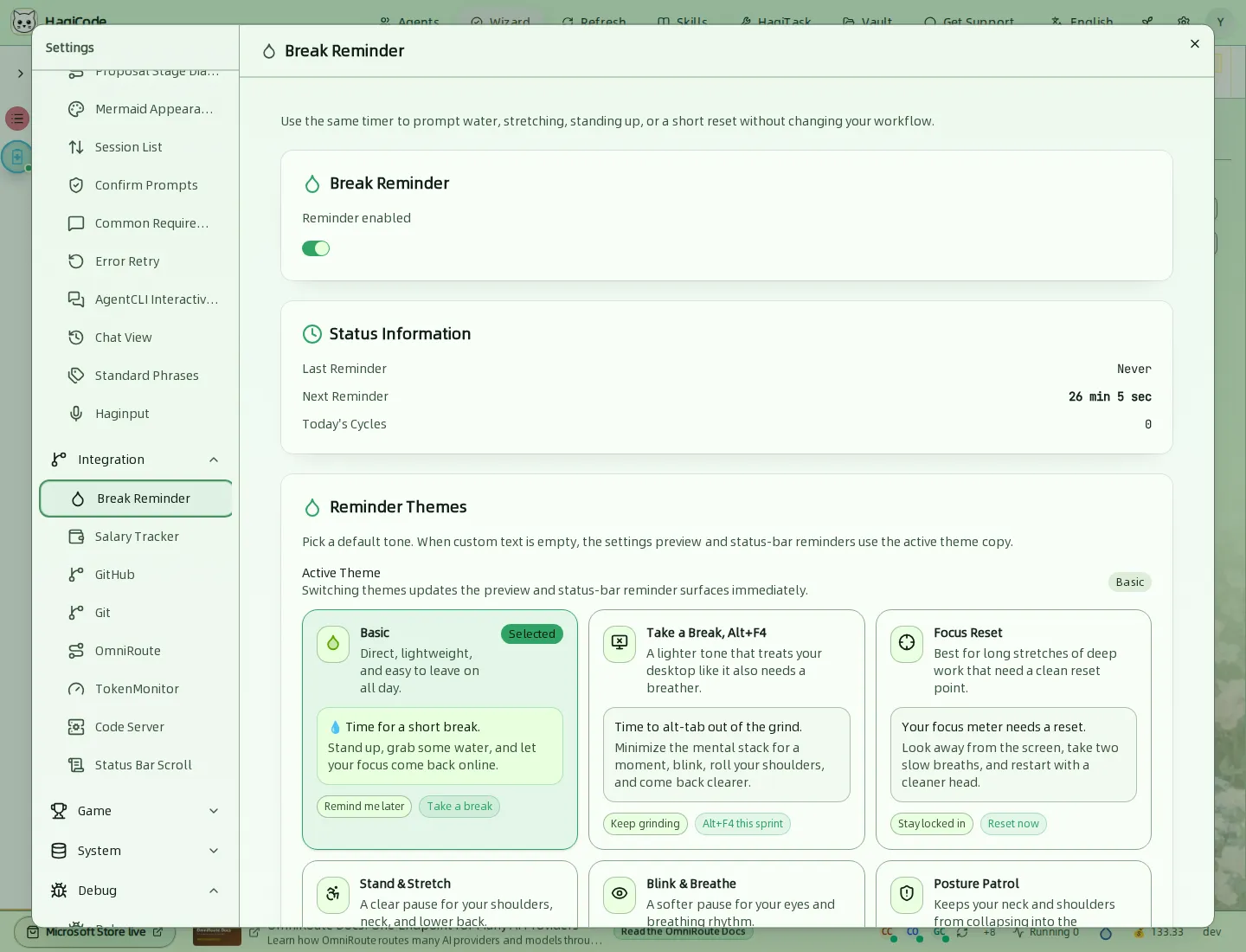
물을 마시거나 스트레칭을 하거나 일어나서 움직이라고 알려 주는 타이머입니다. 이전 알림과 다음 알림 시각, 오늘의 반복 횟수를 보여 주며, Basic(기본 스타일) 같은 알림 테마를 선택할 수 있습니다. 알림은 상태 표시줄에 표시됩니다.
Salary Tracker(시급 계산기)
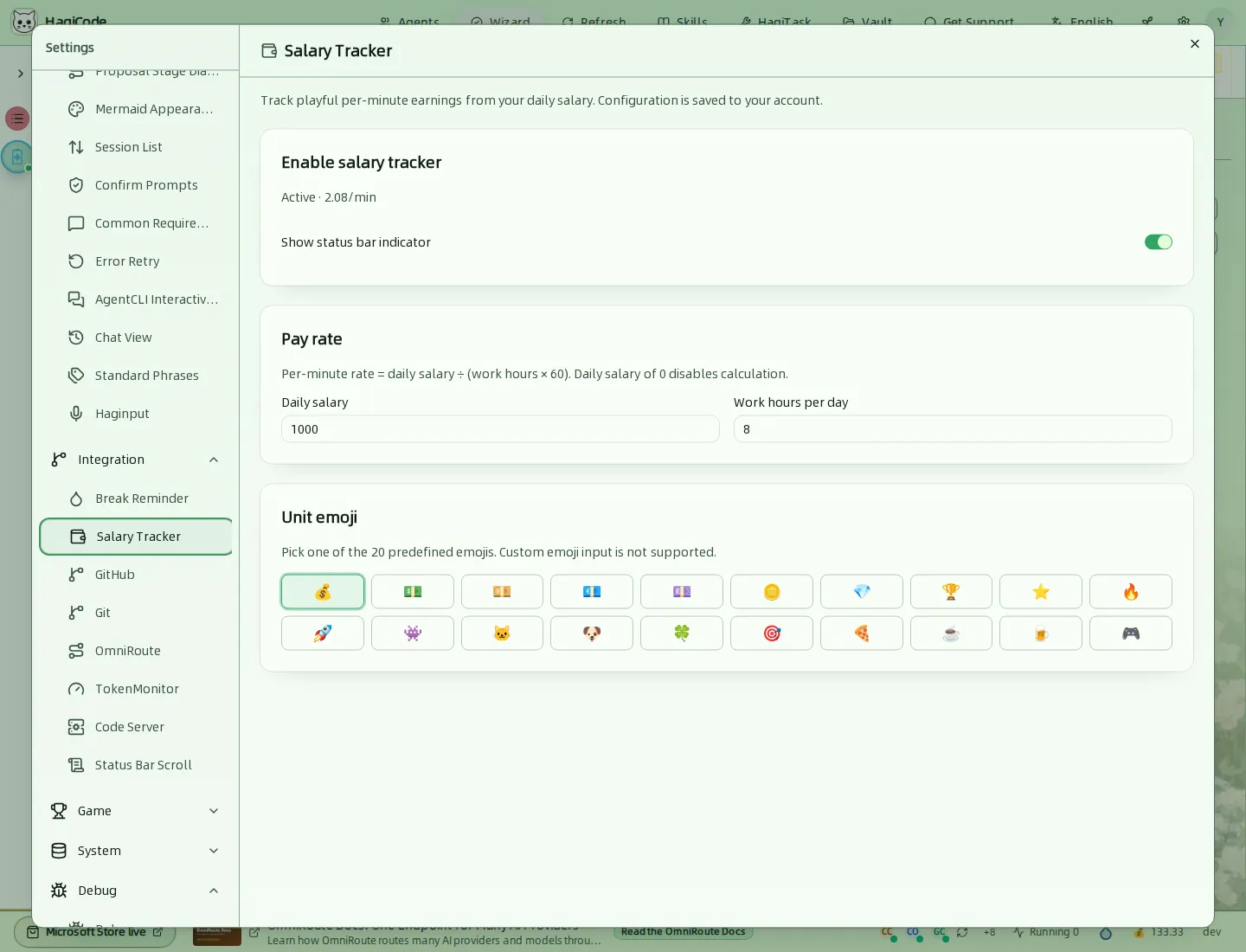
분 단위로 수입을 계산해 보여 주는 재미있는 카운터입니다. Daily salary(일급)와 Work hours per day(하루 근무 시간)를 입력합니다. 분당 수입은 일급을 (근무 시간 × 60)으로 나눈 값입니다. 일급을 0으로 두면 계산이 꺼집니다. 이모지 20개 중에서 단위 이모지를 고르고, 상태 표시줄에 이 표시를 보일지 선택할 수 있습니다.
GitHub
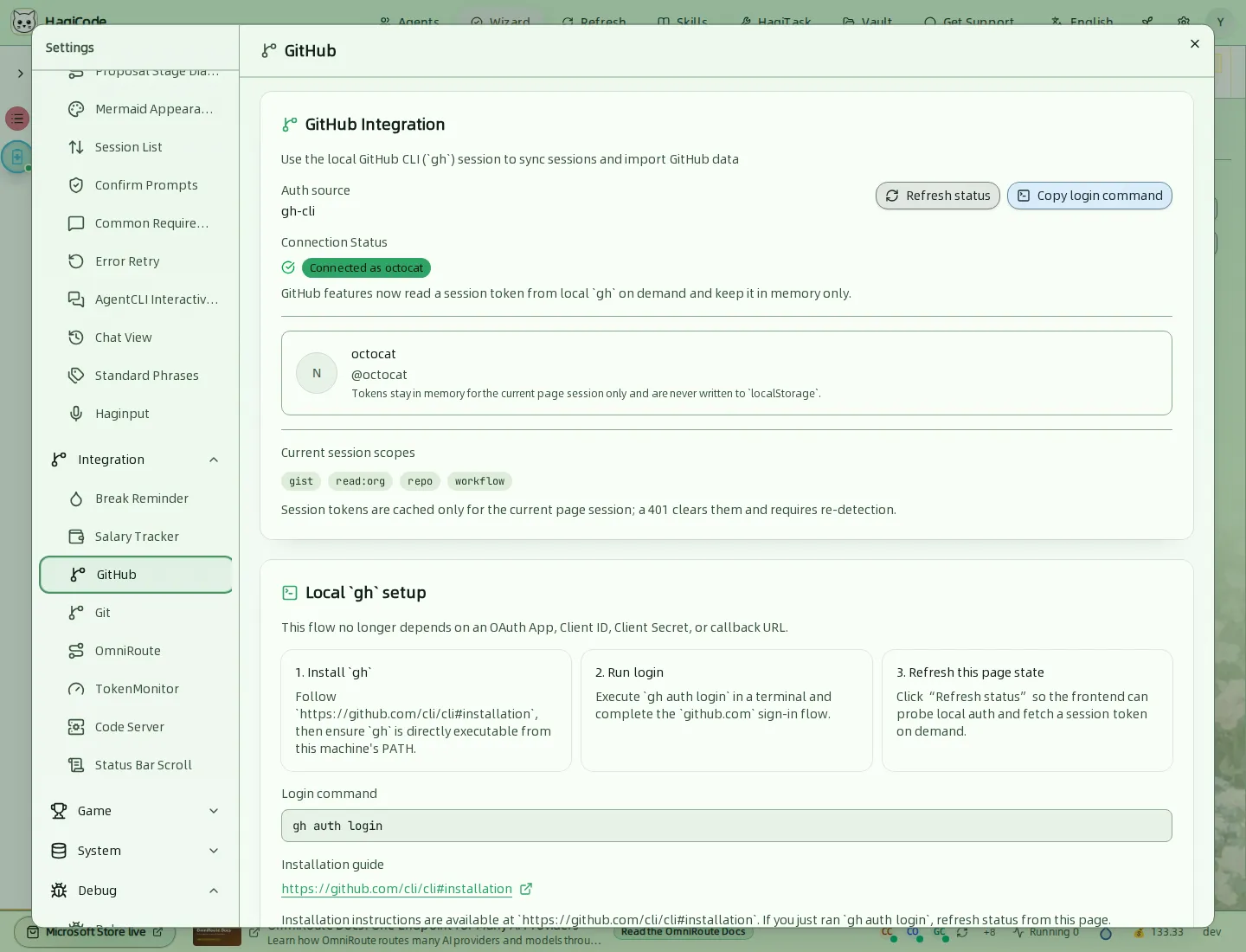
로컬 GitHub CLI(gh) 세션을 사용해 세션을 동기화하고 GitHub 데이터를 가져옵니다. 이 탭에는 연결 상태와 부여된 권한 범위가 표시되며, Refresh status(상태 새로 고침)와 Copy login command(로그인 명령 복사) 버튼이 있습니다. 토큰은 현재 페이지 세션 동안에만 메모리에 유지되며 로컬 스토리지에 저장되지 않습니다. gh에 아직 로그인하지 않았다면 탭에 표시된 Local gh setup(로컬 gh 설정 단계)을 따라 주세요.
Git
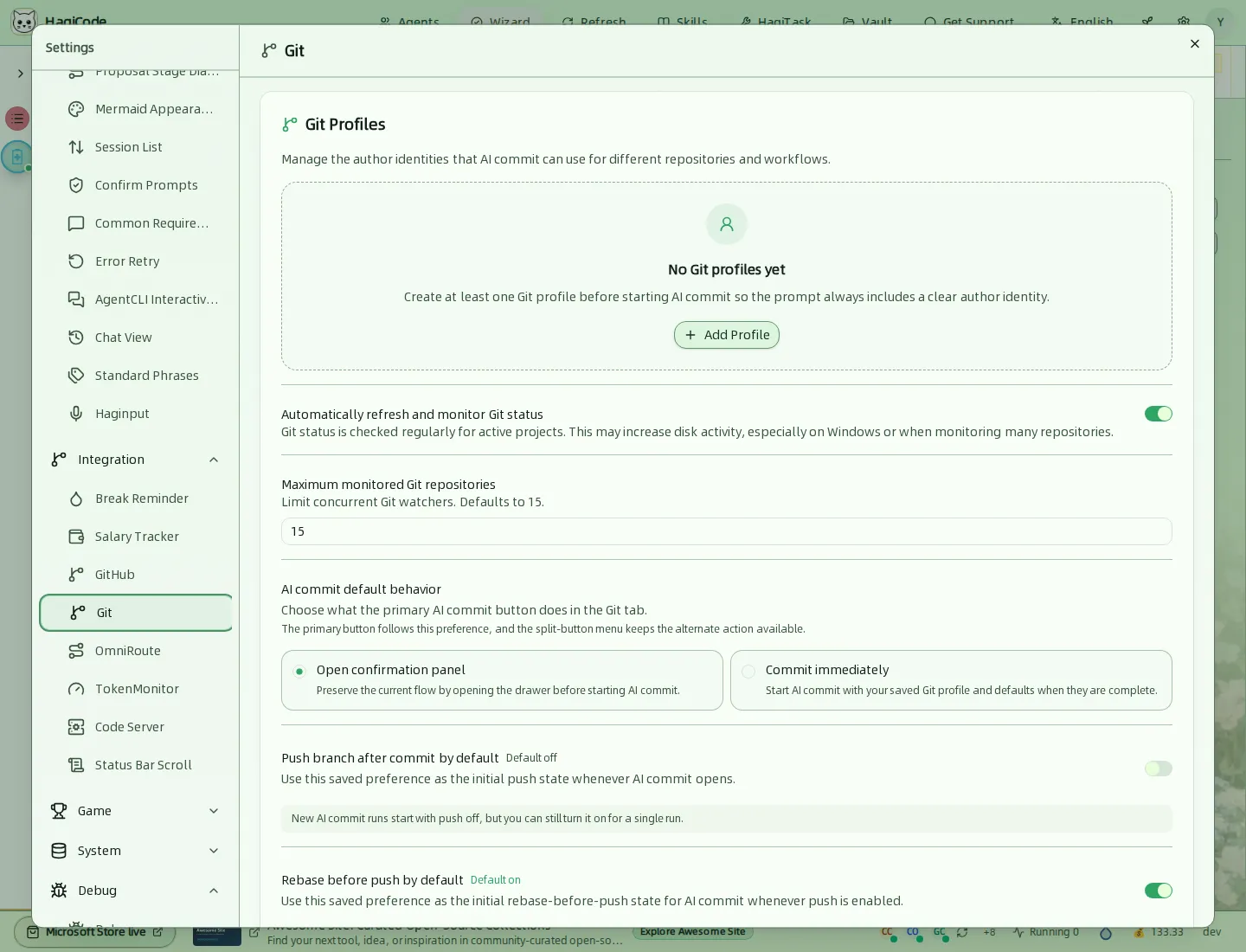
- Git Profiles(Git Profile)에는 AI 커밋에 사용할 수 있는 작성자 정보를 저장합니다. AI 커밋을 시작하기 전에 최소 하나를 만들어 두면, 프롬프트에 항상 명확한 작성자가 적힙니다.
- Automatically refresh and monitor Git status(Git 상태 자동 새로 고침 및 모니터링)는 활성 프로젝트를 주기적으로 확인합니다. 특히 Windows를 사용하거나 저장소가 많으면 디스크 활동이 늘어날 수 있습니다. Maximum monitored Git repositories(모니터링할 최대 Git 저장소 수)는 동시에 감시할 저장소 수를 제한합니다(기본값 15).
- Super Commit default behavior(Super Commit 버튼 기본 동작)는 주 Super Commit 버튼의 동작을 정합니다. Open confirmation panel(확인 패널 열기)로 먼저 확인하거나, 저장된 Profile과 기본값으로 Commit immediately(즉시 커밋)합니다. 그 밖의 옵션은 커밋 후 기본적으로 push할지 rebase할지를 설정합니다.
OmniRoute
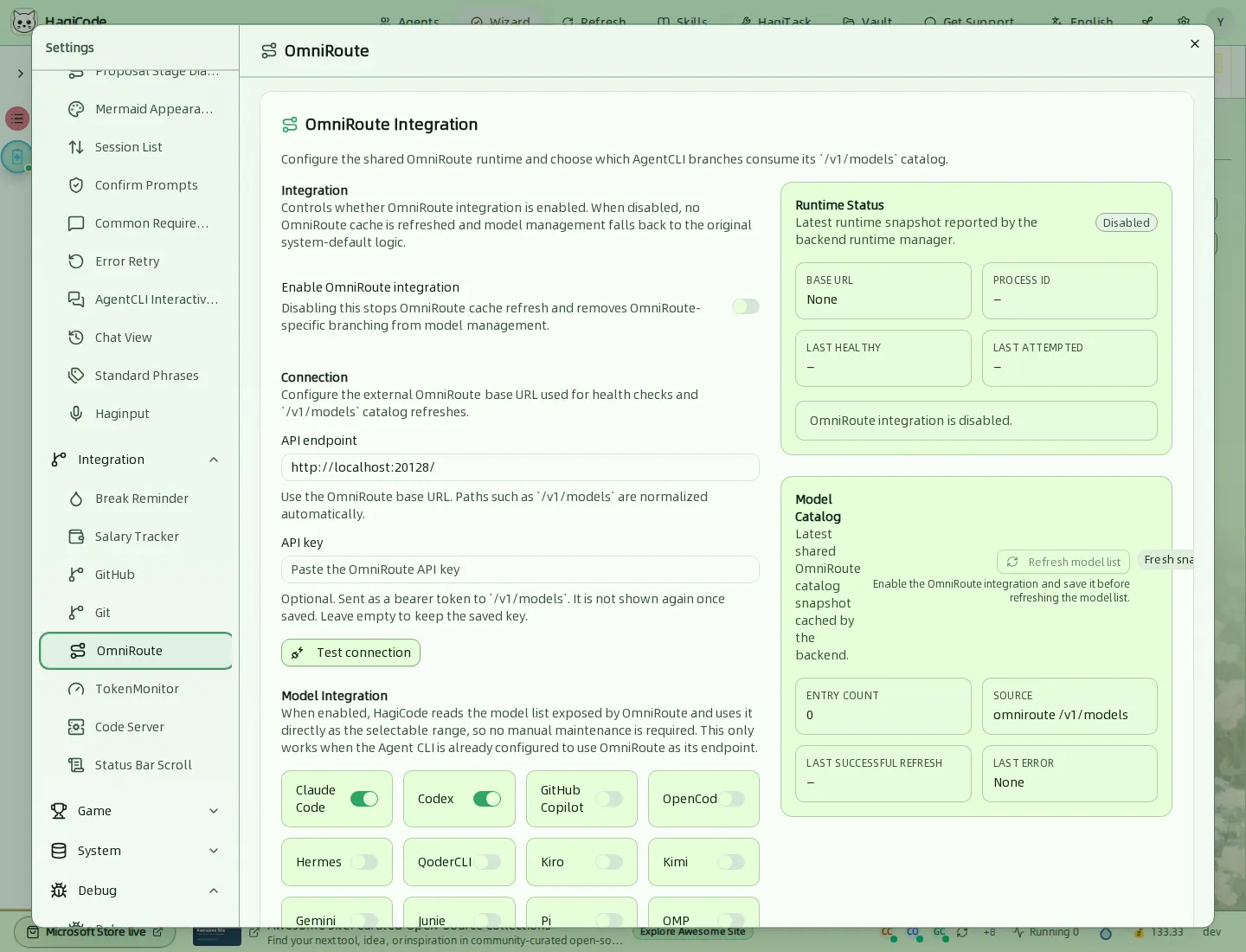
공유 OmniRoute 통합을 켭니다. API endpoint(API 엔드포인트)와 선택 사항인 API key(API 키)를 입력하고, Test connection(연결 테스트)을 실행한 다음, 어떤 Agent CLI가 OmniRoute 모델 카탈로그를 사용할지 선택합니다. 오른쪽에는 실행 상태와 캐시된 모델 카탈로그가 표시됩니다. 통합을 끄면 모델 관리는 처음 설정된 시스템 기본값으로 돌아갑니다. 설치 방법은 OmniRoute를 참고하세요.
TokenMonitor
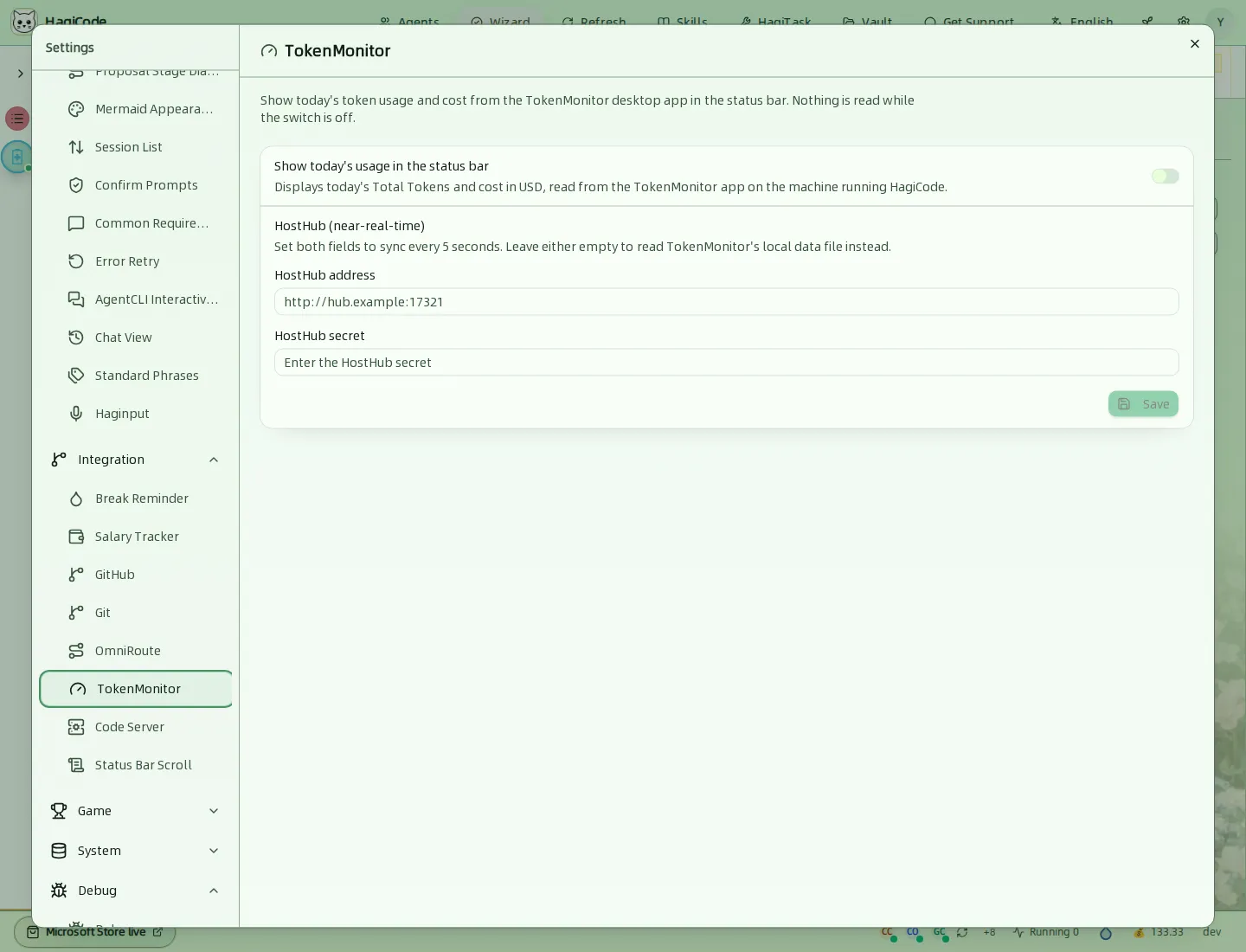
TokenMonitor 데스크톱 앱에서 가져온 오늘의 토큰 사용량과 비용을 상태 표시줄에 표시합니다. 스위치를 끄면 아무것도 읽지 않습니다. 거의 실시간으로 갱신하려면 HostHub address(HostHub 주소)와 HostHub secret(HostHub 비밀 키)을 함께 입력하세요. 둘 중 하나라도 비어 있으면 TokenMonitor의 로컬 데이터 파일을 대신 읽습니다.
Code Server
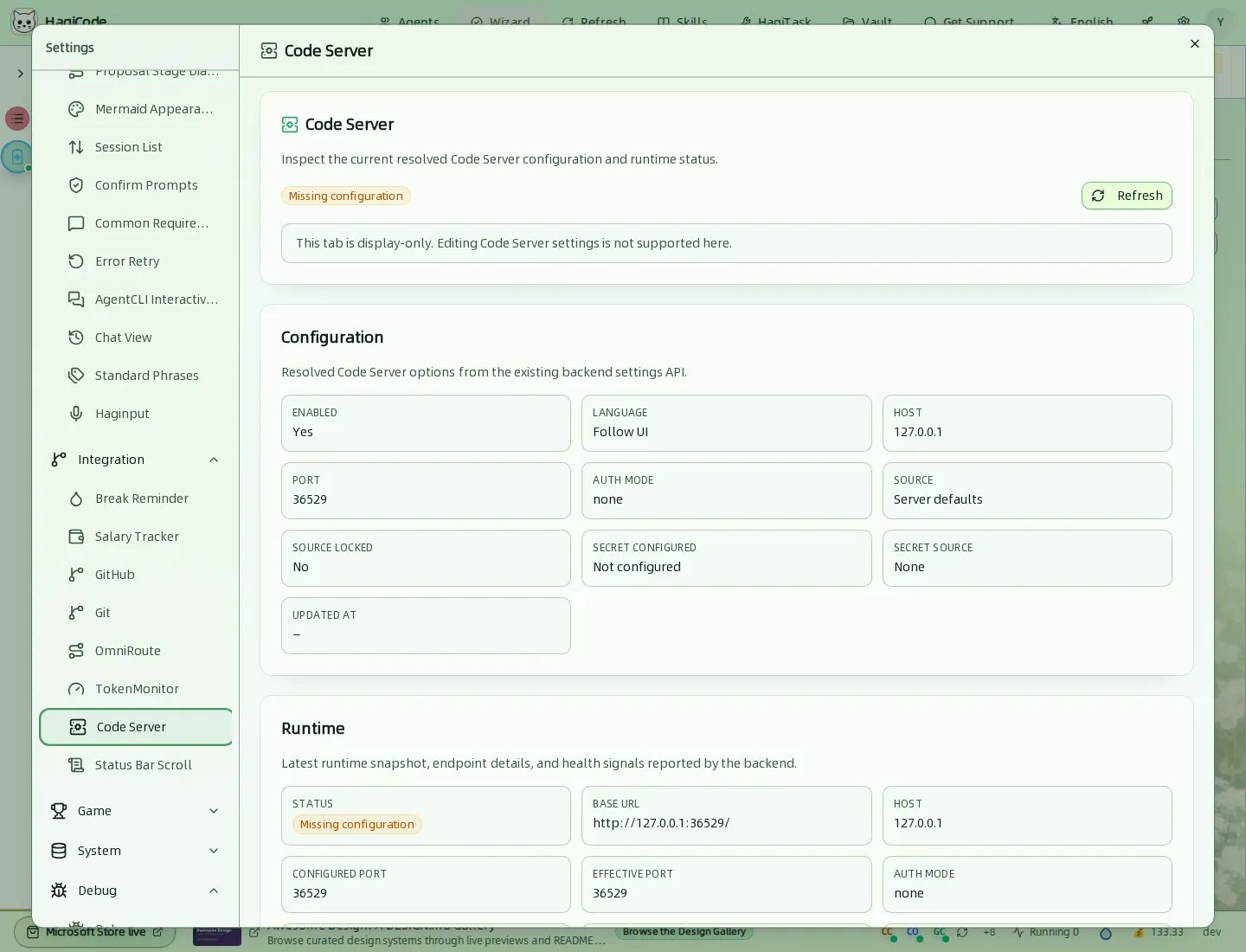
해석된 Code Server 구성(호스트, 포트, 인증 모드, 출처)과 최신 실행 시점 스냅샷을 읽기 전용으로 보여 줍니다. 이 탭에서는 Code Server 설정을 편집할 수 없습니다.
Status Bar Scroll(상태 표시줄 스크롤)
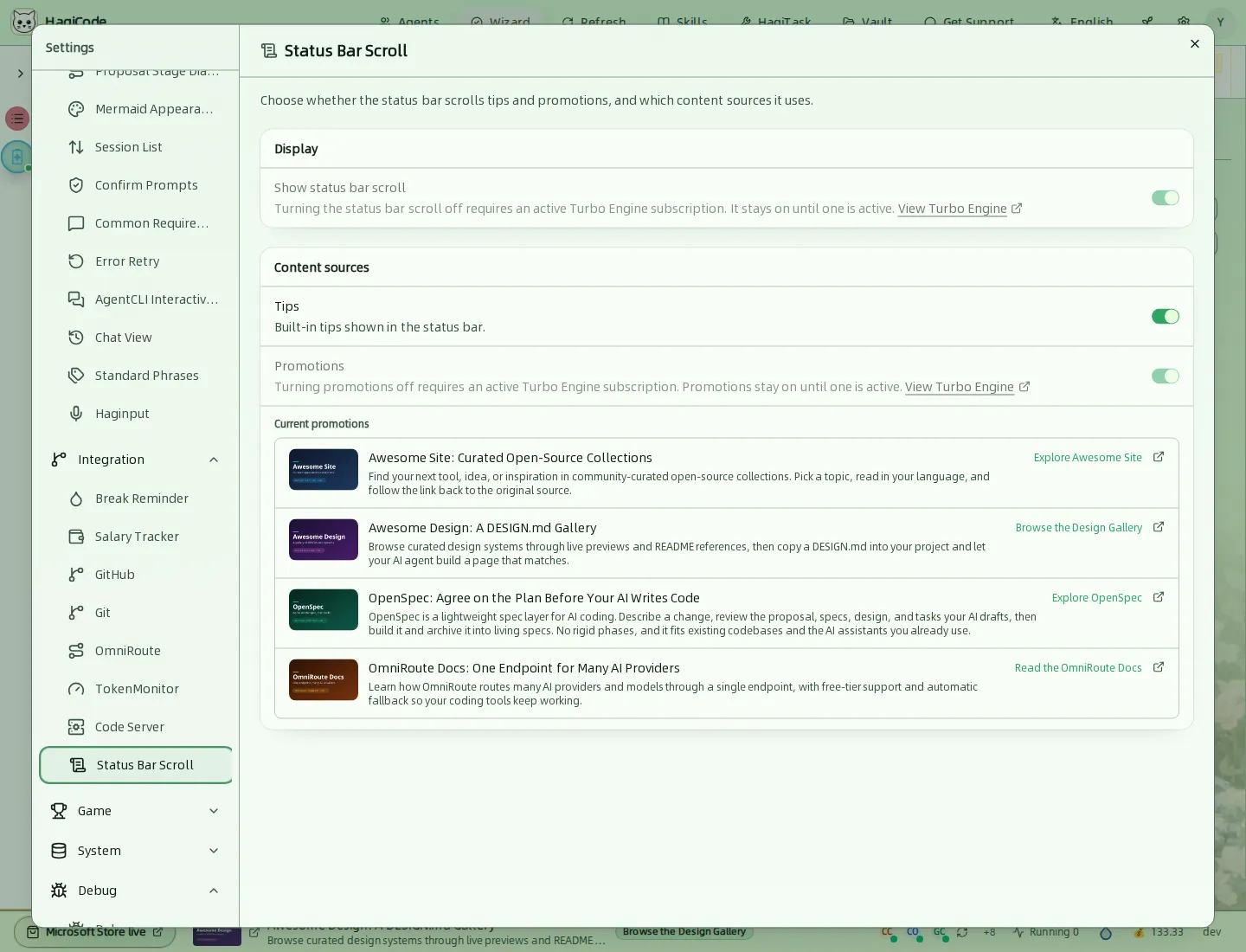
상태 표시줄을 스크롤할지, 그리고 어떤 출처를 사용할지 선택합니다. 출처는 Tips(팁)와 Promotions(프로모션)입니다. 스크롤을 끄거나 프로모션을 사용하려면 유효한 TurboEngine 구독이 필요합니다. 이 탭에는 현재 프로모션 내용도 나열됩니다.
Game(게임)
Achievements(업적)
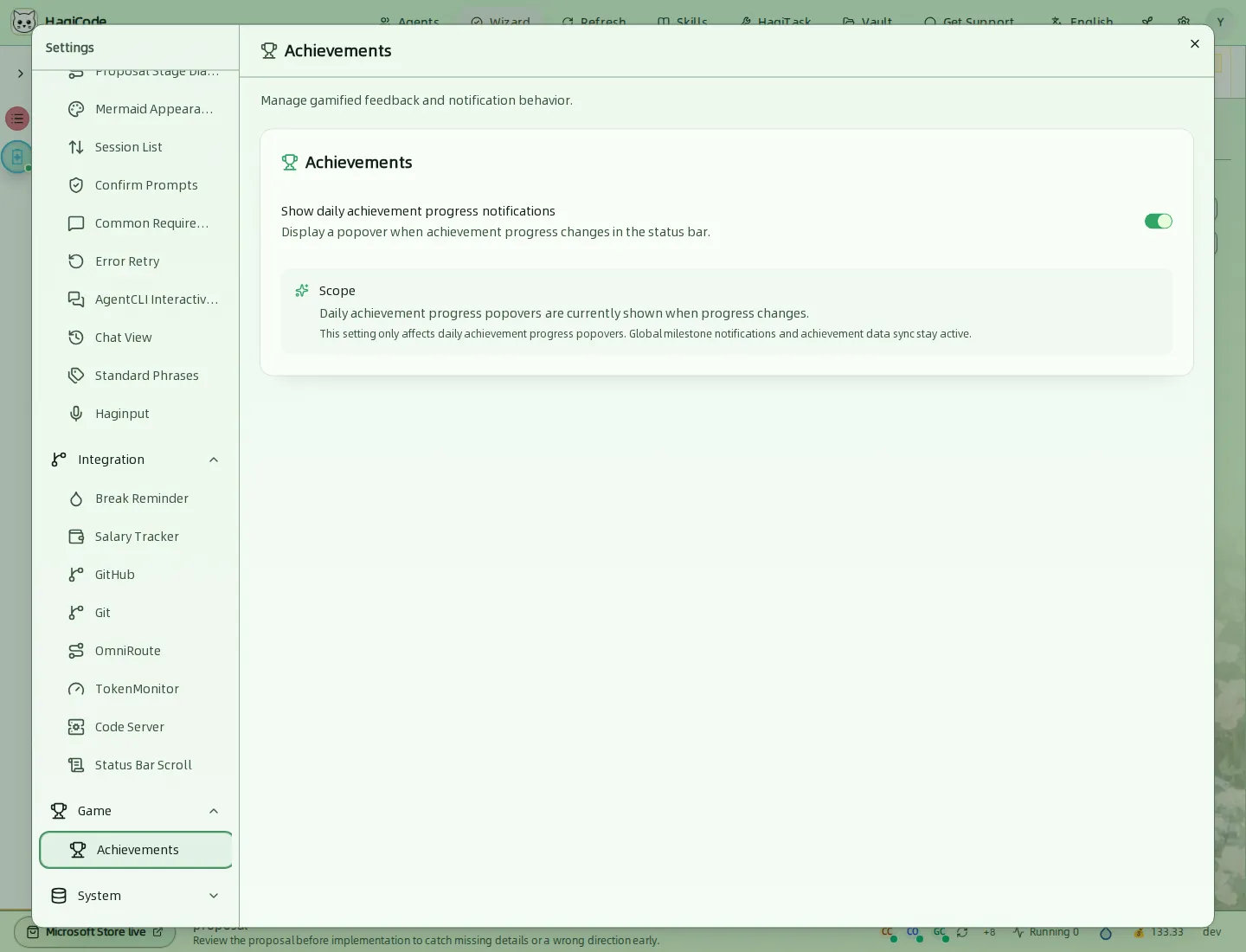
상태 표시줄의 일일 업적 진행률 팝업을 켜거나 끕니다. 이 설정과 관계없이 전역 마일스톤 알림과 데이터 동기화는 계속 사용됩니다. 상태 표시줄 및 진행 상황을 참고하세요.
System(시스템)
Data Management(데이터 관리)
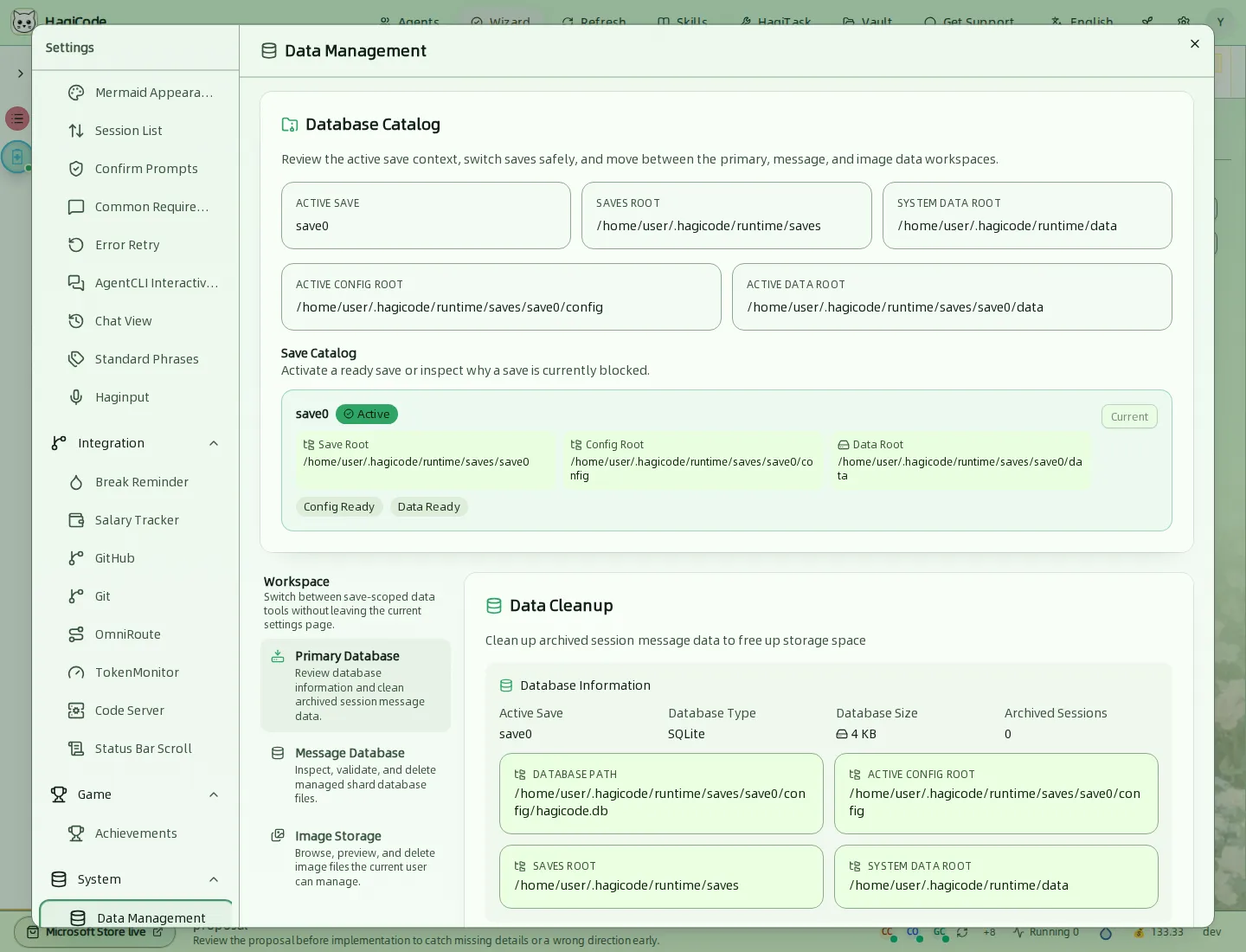
현재 아카이브와 데이터 폴더(아카이브 루트, 구성 디렉터리, 데이터 디렉터리)를 표시합니다. Save Catalog(아카이브 목록)에서는 아카이브를 나열하고, 준비된 아카이브를 안전하게 활성화할 수 있습니다. Workspace(작업 영역) 전환기로 Primary Database(기본 데이터베이스), Message Database(메시지 데이터베이스), Image Storage(이미지 저장소) 도구 사이를 이동할 수 있습니다. Data Cleanup(데이터 정리)은 데이터베이스 정보를 보여 주고, 보관된 세션의 메시지 데이터를 정리해 저장 공간을 확보합니다.
Danger Zone(위험 영역)
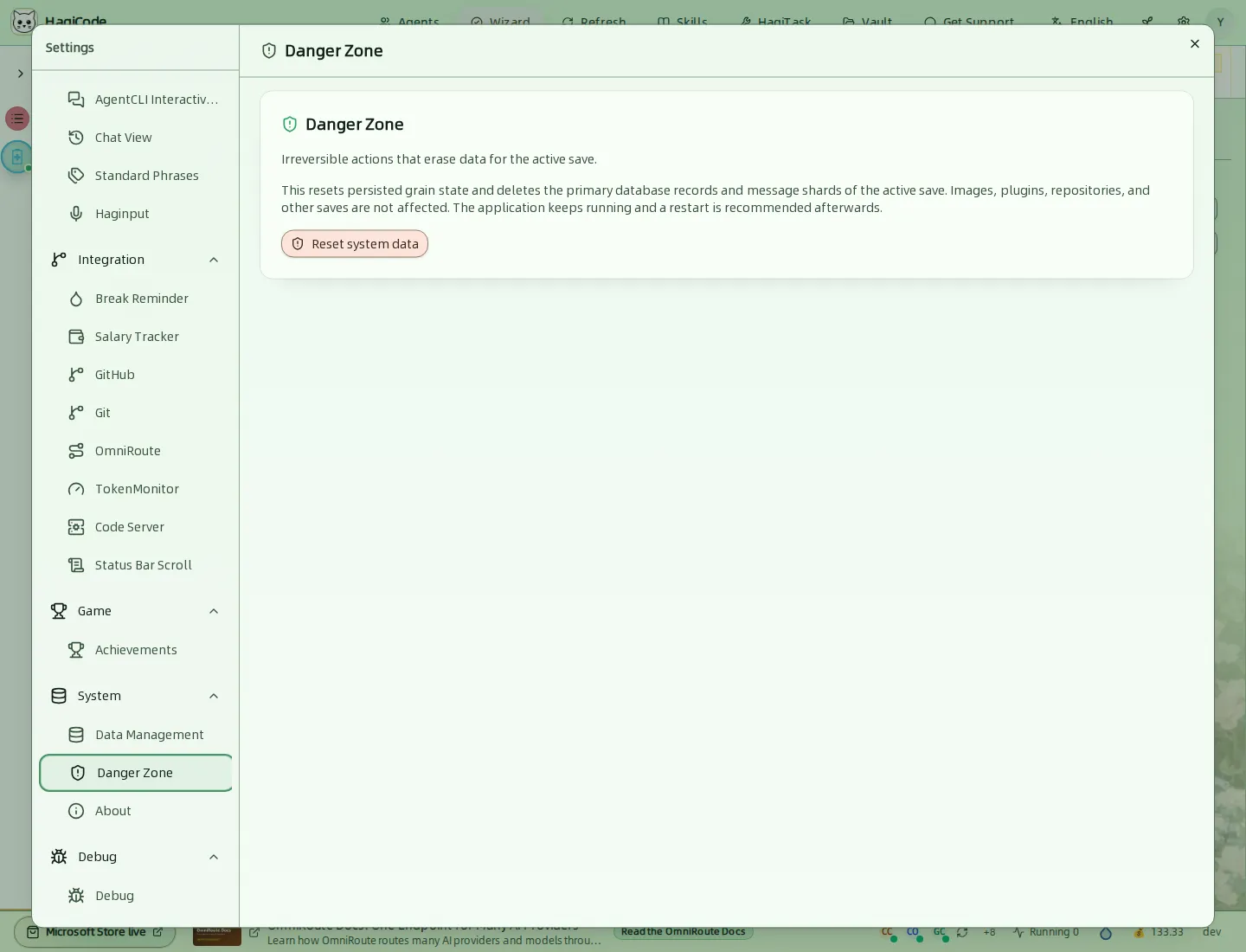
Reset system data(시스템 데이터 초기화)는 영구 상태를 초기화하고, 현재 아카이브의 기본 데이터베이스 레코드와 메시지 샤드를 삭제합니다. 이미지, 플러그인, 저장소, 다른 아카이브는 영향을 받지 않습니다. 앱은 계속 실행되며, 이후에는 재시작하는 것을 권장합니다. 이 작업은 되돌릴 수 없습니다.
About(정보)
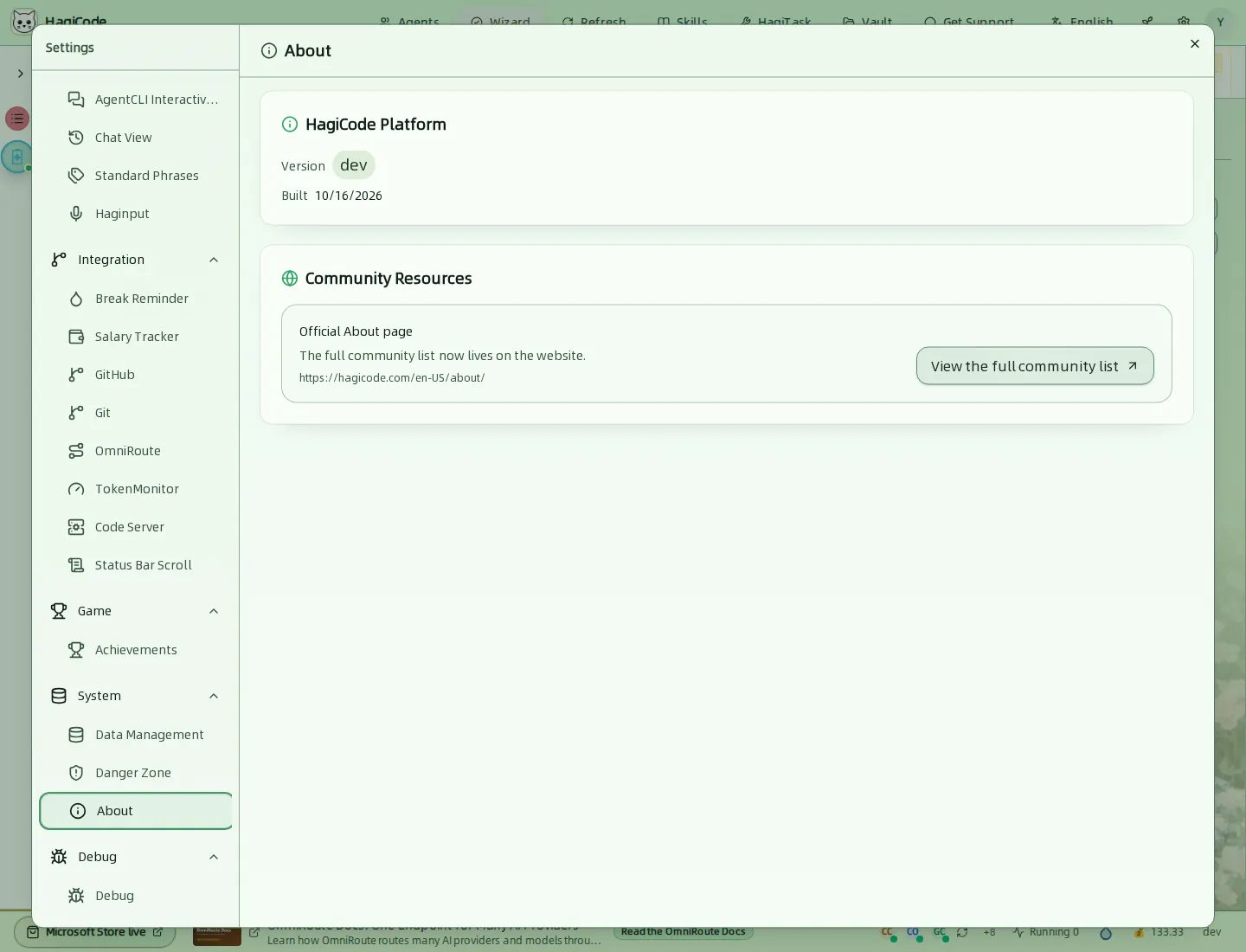
버전과 빌드 날짜를 표시하고, 전체 커뮤니티 목록이 있는 공식 “정보” 페이지로 연결되는 링크를 제공합니다.
Debug(디버그)
Debug(디버그)
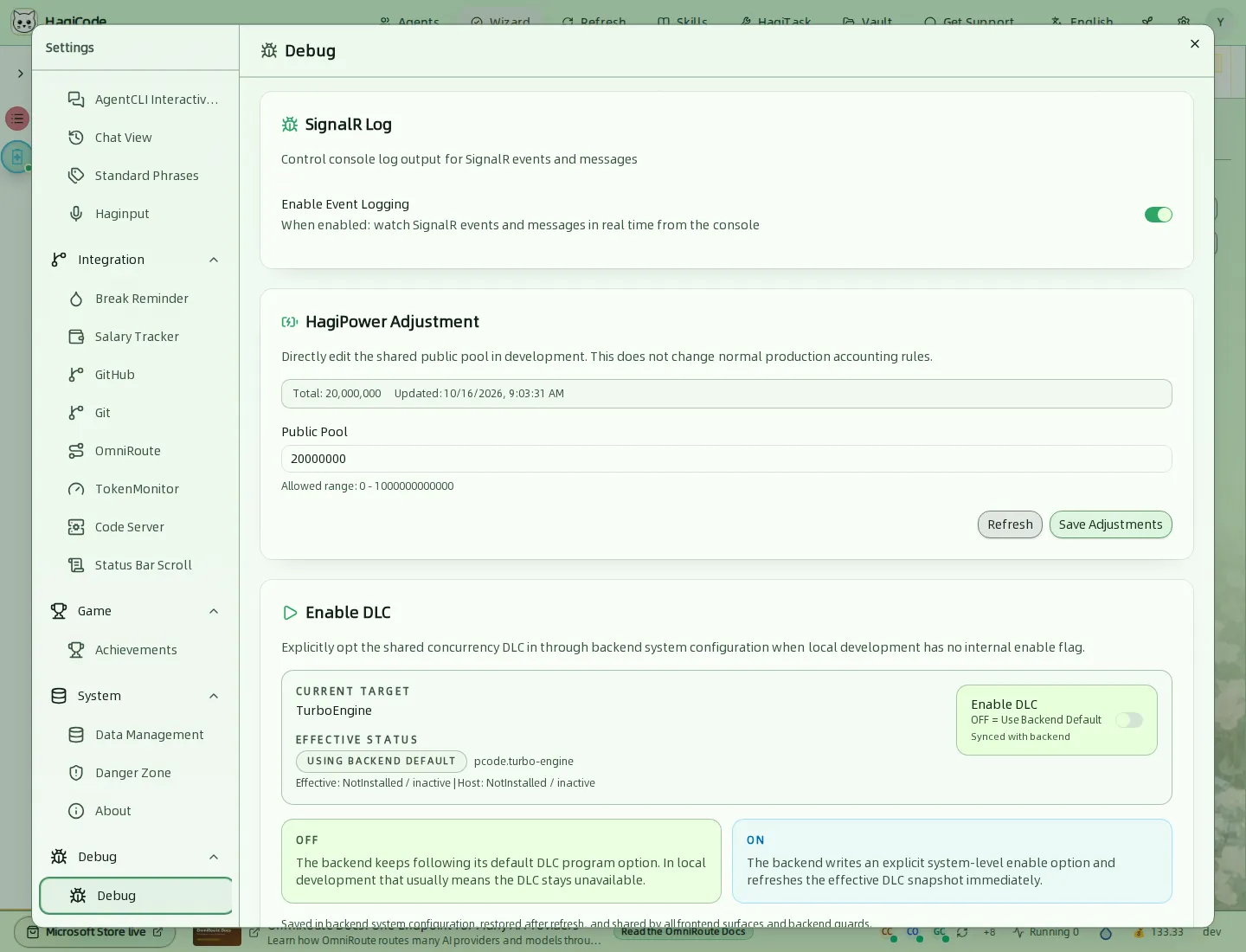
개발 빌드용 도구입니다.
- SignalR Log(SignalR 로그)는 SignalR 이벤트와 메시지를 콘솔에 실시간으로 출력합니다.
- HagiPower Adjustment(HagiPower 조정)는 개발 환경에서 공유 공용 풀을 직접 편집합니다. 정상 운영 환경의 계산은 바뀌지 않습니다.
- Enable DLC(DLC 활성화)는 백엔드 구성을 통해 TurboEngine DLC를 명시적으로 켜거나 끕니다. 로컬 개발 환경에는 내부 활성화 스위치가 없기 때문입니다.
일반적으로 사용할 때는 이 탭이 필요하지 않습니다.
외관, 테마 및 언어
상단 바의 두 버튼을 사용하면 설정을 열지 않고도 HagiCode의 외관을 바꿀 수 있습니다.
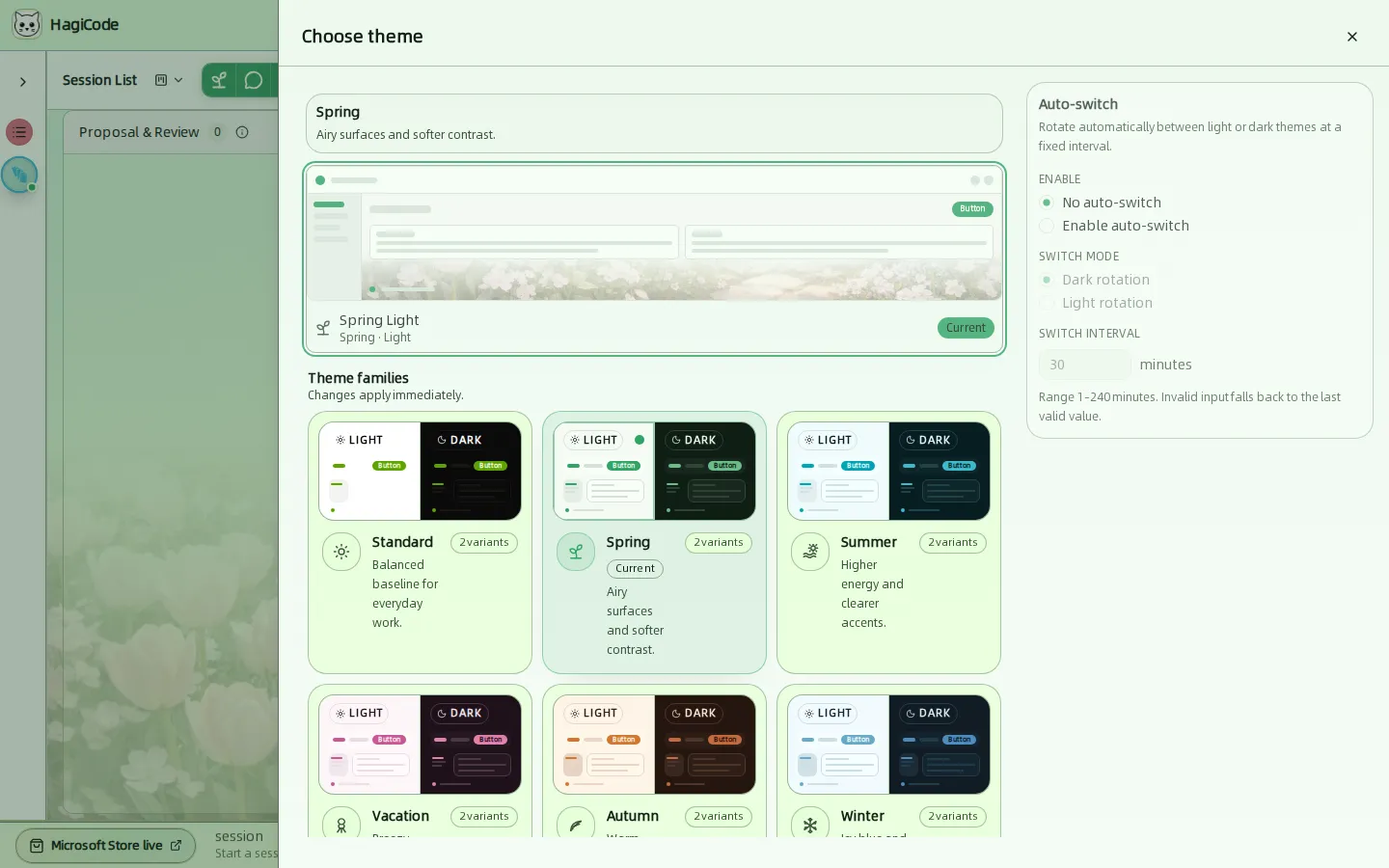
Theme(테마)을 누르면 테마 선택기(Choose theme, 테마 선택)가 열립니다. 각 테마 계열에는 Light(라이트)와 Dark(다크) 두 가지 변형이 있으며, 선택하면 즉시 적용됩니다. 계열에는 Standard(표준), Spring(봄), Summer(여름), Vacation(방학), Autumn(가을), Winter(겨울), Lunar New Year(설날), Soccer(축구), Cyberpunk(사이버펑크), School(학교), Space Travel(우주 여행)이 있습니다. Auto-switch(자동 전환)는 1분에서 240분 사이의 고정 간격으로 라이트 테마와 다크 테마를 번갈아 적용합니다.
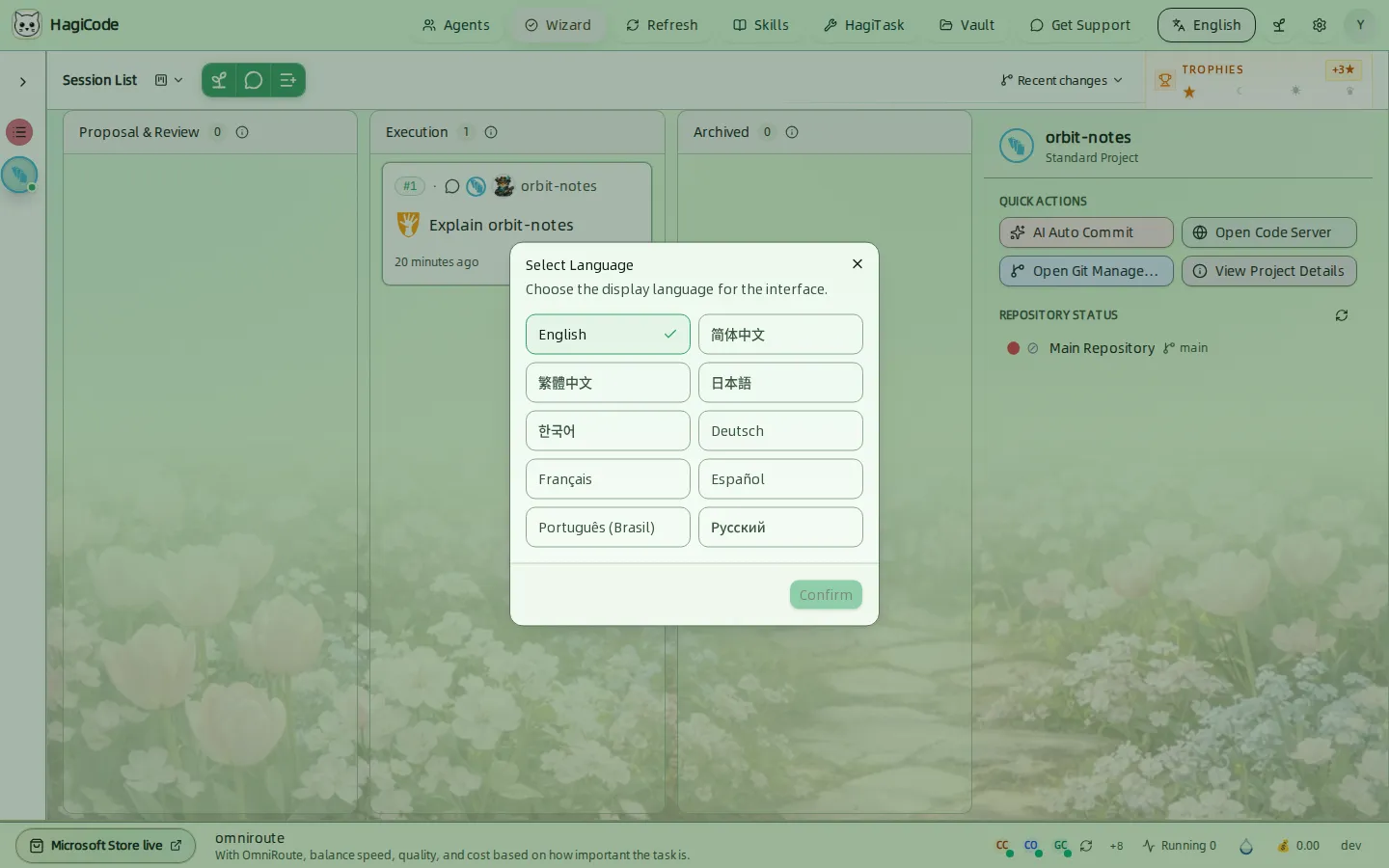
Language(언어)를 누르면 언어 대화상자(Select Language, 언어 선택)가 열립니다. 언어를 하나 선택하고 Confirm(확인)을 클릭하세요. HagiCode는 English, 简体中文, 繁體中文, 日本語, 한국어, Deutsch, Français, Español, Português (Brasil), Русский를 지원합니다.
HagiCode
HagiCode는 에이전트 코딩 작업 공간입니다. OpenSpec 워크플로로 변경을 계획하고, 다중 에이전트 실행으로 진행하며, Hero Dungeon으로 긴 작업의 진행 상황을 한눈에 보여 아이디어를 실제로 배포되는 소프트웨어로 만듭니다.
더 스마트하고 빠르며 즐거운 에이전트 워크플로로 유용한 소프트웨어를 만드세요.
- 스마트OpenSpec 워크플로는 의도를 제안, 설계, 작업을 거쳐 배포까지 이어지는 실행 가능한 경로로 바꿉니다.
- 효율적다중 에이전트 실행으로 조사, 구현, 검토를 병렬로 진행하며 여러 저장소와 익숙한 Agent CLI를 지원합니다.
- 즐거운Hero Dungeon은 긴 코딩 세션을 영웅, 진행 상황, 업적이 보이는 모험으로 만듭니다.
HagiCode 한눈에 보기

작업대: 모든 세션을 하나의 칸반 보드에 모았습니다. 
제안은 생성, 초안 작성, 검토를 거쳐 실행과 보관으로 이어집니다. 
Hero Dungeon: 영웅이 작업을 진행하고, 당신은 진행 상황과 레벨, 이야기를 지켜봅니다.
Windows용 다운로드
HagiCode 공유
아이디어를 실제로 배포되는 소프트웨어로.
HagiCode는 에이전트 코딩 작업 공간입니다. OpenSpec 워크플로로 변경을 계획하고, 다중 에이전트 실행으로 진행하며, Hero Dungeon으로 긴 작업의 진행 상황을 한눈에 보여 아이디어를 실제로 배포되는 소프트웨어로 만듭니다.
- 스마트
- OpenSpec 워크플로는 의도를 제안부터 배포까지 이어지는 실행 가능한 경로로 바꿉니다.
- 효율적
- 다중 에이전트 실행으로 조사, 구현, 검토를 병렬로 진행합니다.
- 즐거운
- Hero Dungeon은 긴 세션을 영웅, 진행 상황, 업적으로 한눈에 보여 줍니다.
에코시스템 사이트
빠른 링크
커뮤니티
© 2026 HagiCode | Powered By hagilight-starlight@0.11.0 | Branch: main | Commit: 934740d | Built: