
Hagicode Product Overview on YouTube
This is the primary English-language product introduction, so readers can understand Hagicode's workflow, product scope, and multi-agent angle before leaving the docs page.
Open on YouTube안녕하세요, 창작자 여러분. HagiCode의 크리에이터 유건입니다.
이 페이지에서는 HagiCode로 실제로 구축하려는 것이 무엇인지 더 직접적으로 설명하고 싶습니다.
HagiCode를 처음 들으면 일반적으로 몇 가지 질문이 떠오릅니다.
HagiCode는 AI 코딩 도구인가요?
HagiCode는 게임인가요?
HagiCode는 IDE인가요?
아마도 그들 모두에 대한 대답은 ‘예’일 것입니다.
HagiCode는 결코 코드에 대해서만 이야기할 수 있는 또 다른 채팅 상자가 아닙니다. 그것이 원하는 것은 AI를 전체 소프트웨어 개발 프로세스에 도입하는 것입니다. 이를 사용하여 리포지토리를 이해하고, 제안을 작성하고, 작업을 분류하고, 코드를 수정하고, 커밋을 구성하고, 여러 리포지토리를 관리하고, 재사용 가능한 지식 기반을 구축할 수 있습니다. 동일한 작업 공간에서 성과, 일일 보고서, 효율성 승수, 토큰 처리량 및 테마 인터페이스도 볼 수 있습니다.
따라서 하나의 짧은 정의를 정말로 원한다면 다음과 같습니다.
HagiCode는 AI 코딩 도구, 게임화된 피드백 시스템, 전체 개발 작업 공간을 하나의 플랫폼으로 결합한 제품입니다.
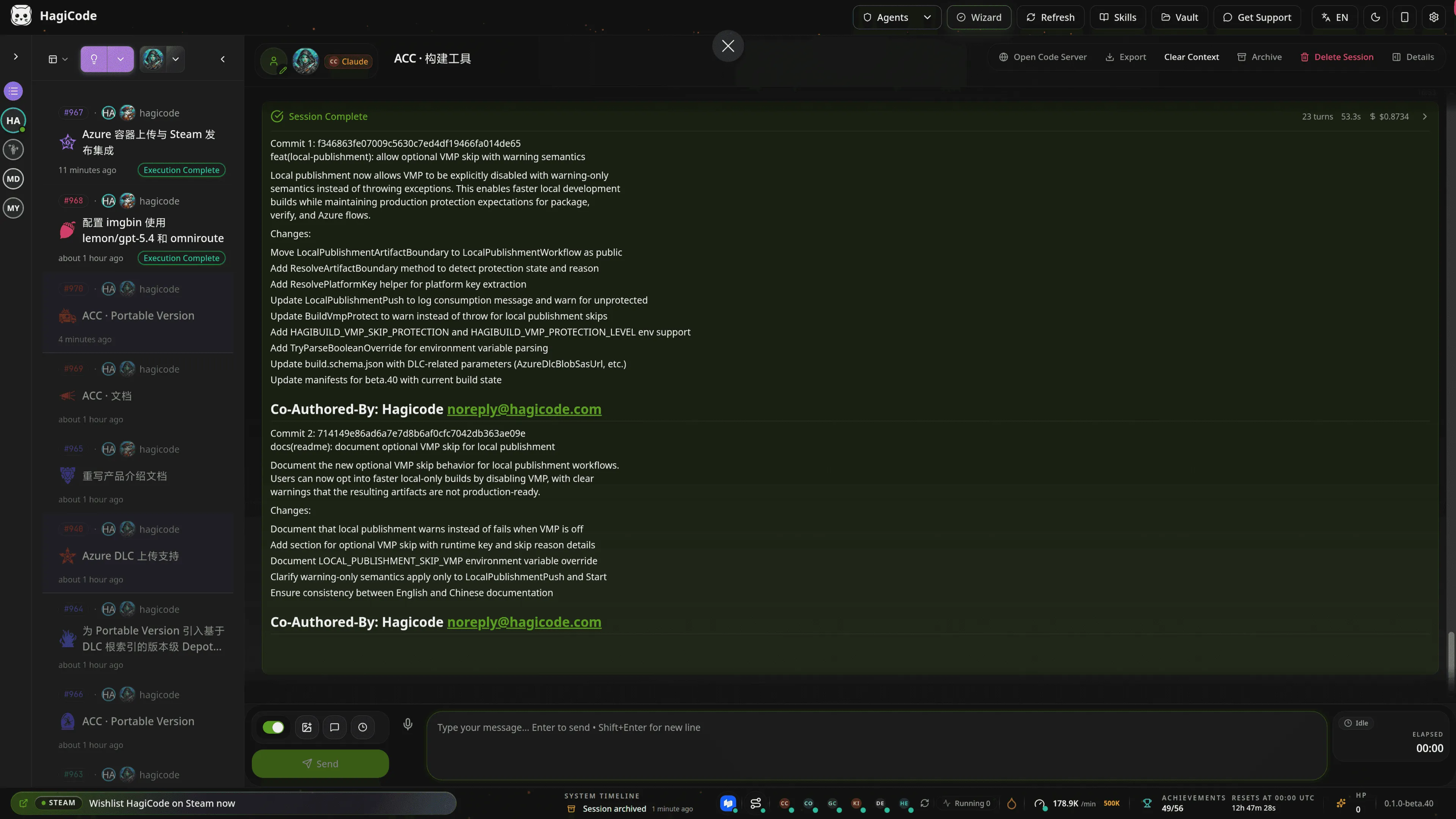
그 스크린샷은 이미 많은 것을 말해줍니다. HagiCode는 페이지 중간에 “대화”를 남겨두지 않습니다. 세션, 상태, 워크플로, 지표 및 작업을 동일한 작업 공간으로 가져옵니다. 단순히 “나를 위해 코드를 좀 작성해 주실 수 있나요?”라고 묻기 위해 그것을 여는 것이 아닙니다. 이를 열어 전체 개발 작업을 진행합니다.
기존 AI 코딩 도구는 생성에 중점을 두는 경우가 많습니다. HagiCode는 표류를 줄이고, 안정적으로 배송하고, 나중에 검토할 수 있는 것에 더 중점을 둡니다.
이는 일회성 질문 및 답변 상호 작용 대신 실제 소프트웨어 개발 워크플로에 맞춰 디자인이 기울어져 있음을 의미합니다.
이는 하기코드의 세 가지 아이덴티티의 기반이기도 합니다. AI 코딩 도구이자 게임화된 작업 공간이자 여러 개발 기능을 하나로 통합하는 플랫폼입니다.
‘AI 코딩’ 레이어만 보면 HagiCode는 AI가 더 화려한 코드를 작성하도록 하려는 것이 아닙니다. AI가 보다 안정적으로 글을 쓸 수 있도록 노력하고 있습니다.
HagiCode에는 OpenSpec 워크플로가 내장되어 있습니다. 약간 더 복잡한 경우에는 AI가 파일 편집으로 바로 이동하지 않습니다. 먼저 요청을 제안, 작업, 영향 범위 및 검증 단계로 전환합니다.
그 점이 중요합니다. 많은 AI 코딩 도구는 코드를 생성할 수 없기 때문이 아니라 컨텍스트가 불완전할 때 너무 빨리 변경하기 시작하기 때문에 위험하다고 느낍니다. HagiCode는 이를 반대로 시도합니다.
직접적인 결과는 AI가 복잡한 프로젝트에서 직관 중심의 무작위 편집을 수행할 가능성이 적다는 것입니다. 다르게 말하면 HagiCode는 최단 경로를 쫓지 않습니다. 보다 안정적인 길을 쫓고 있습니다.
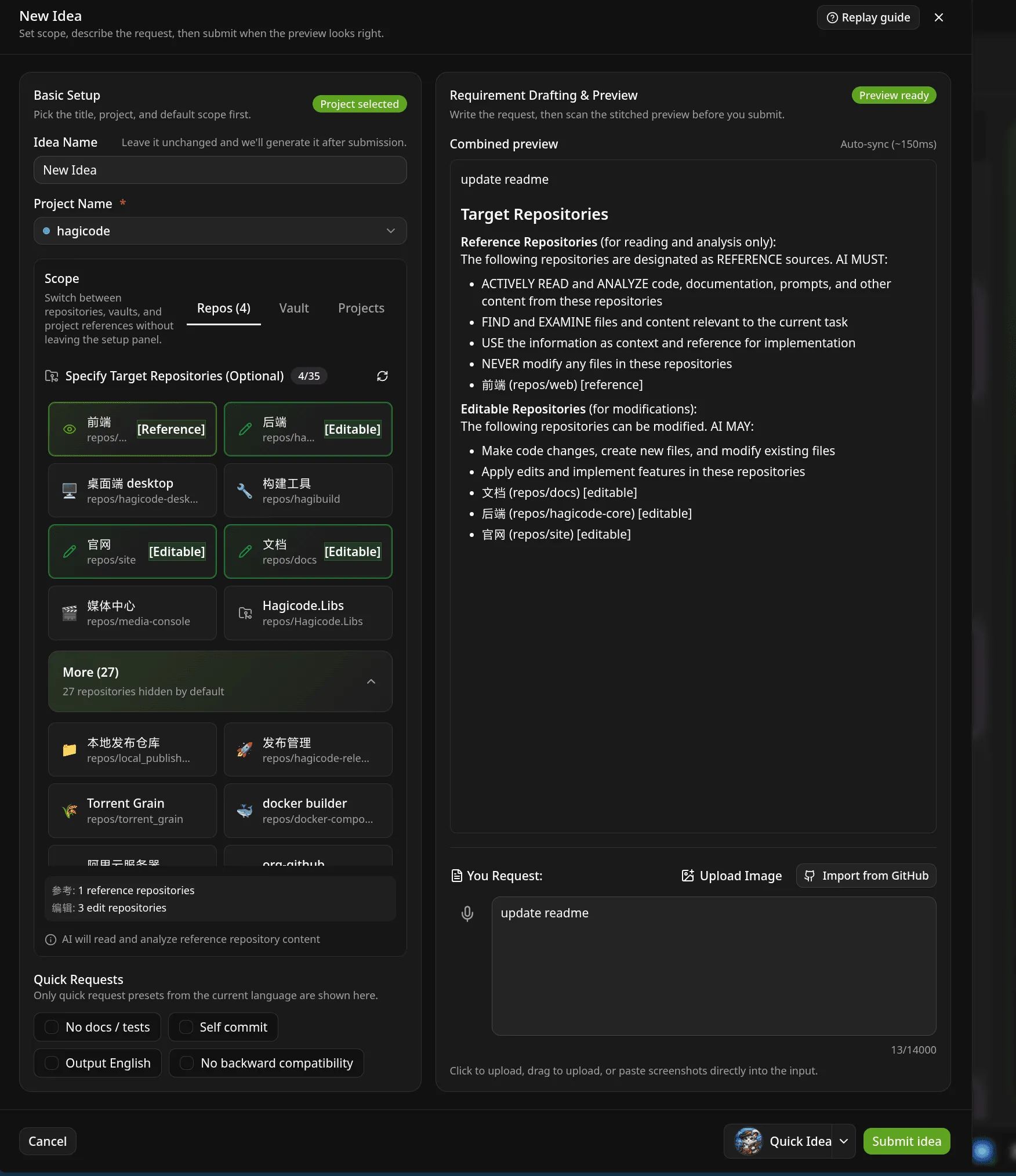
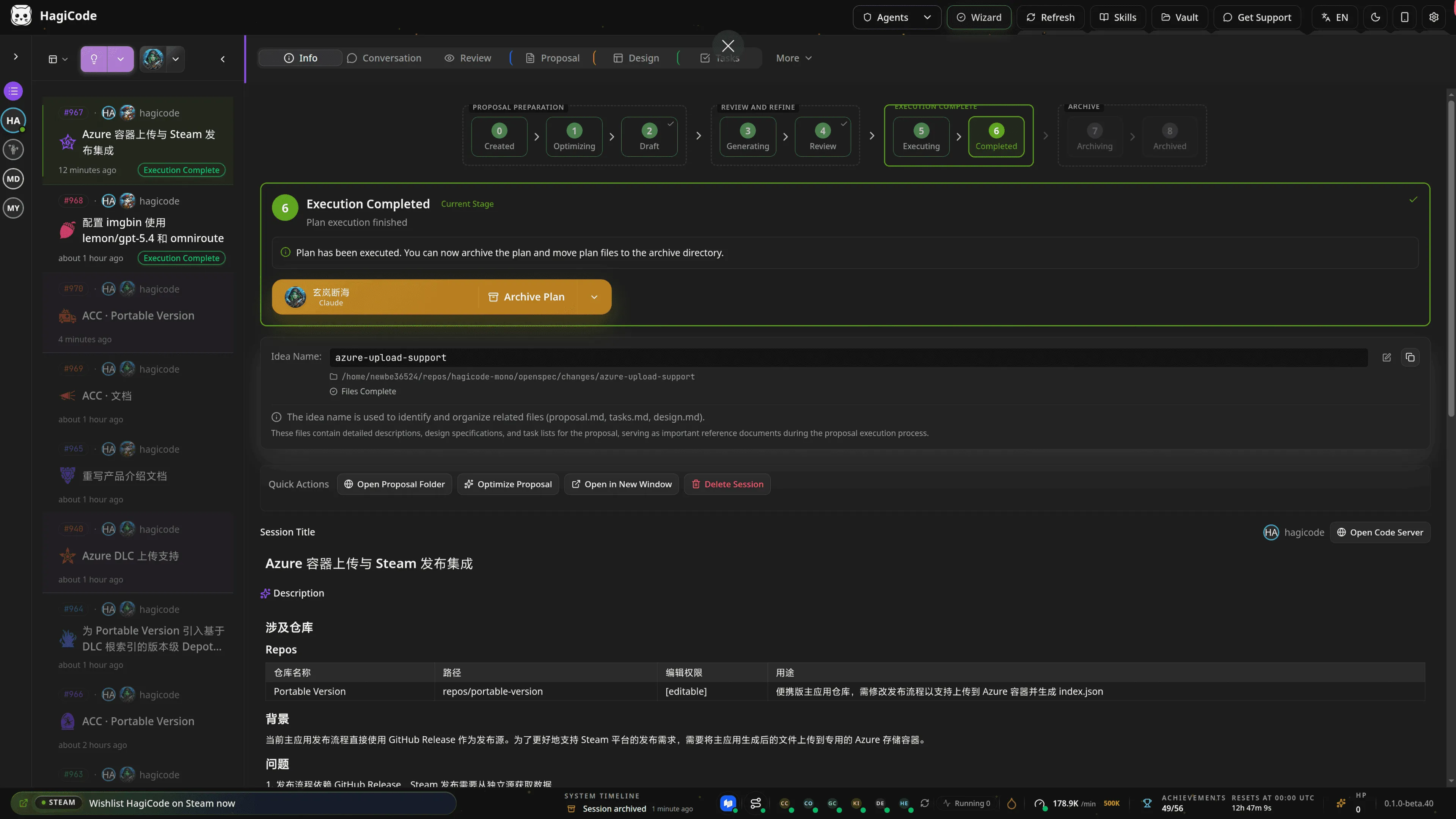
많은 IDE는 이미 여러 파일을 편집할 수 있으며 일부는 단일 세션에서 여러 디렉터리를 변경할 수도 있습니다. 따라서 HagiCode의 장점은 더 이상 단순히 “단일 파일 자동 완성이 아니다”로 요약될 수 없습니다.
대신 강조하고 싶은 것은 HagiCode가 프로젝트 전체의 관점을 지향한다는 점입니다.
“이 작업을 위해 어떤 파일을 변경해야 하는지”에만 관심이 없습니다. 또한 다음과 같은 더 높은 수준의 질문에도 관심이 있습니다.
즉, HagiCode는 단지 하나의 작업을 완료하려고 하는 것이 아닙니다. AI를 장기적으로 프로젝트에 참여한다는 관점으로 끌어들이려는 것이다.
그런 관점에서 볼 때 단일 작업은 눈에 보이는 표면일 뿐입니다. 더 중요한 것은 다음과 같은 기능이 자연스럽게 연결될 수 있다는 것입니다.
그래서 HagiCode를 단순한 채팅창이 아닌 작업공간으로 디자인했습니다. 나는 AI가 고립된 요청이 아니라 전체 프로젝트가 어디로 가고 있는지 확인하기를 원합니다.
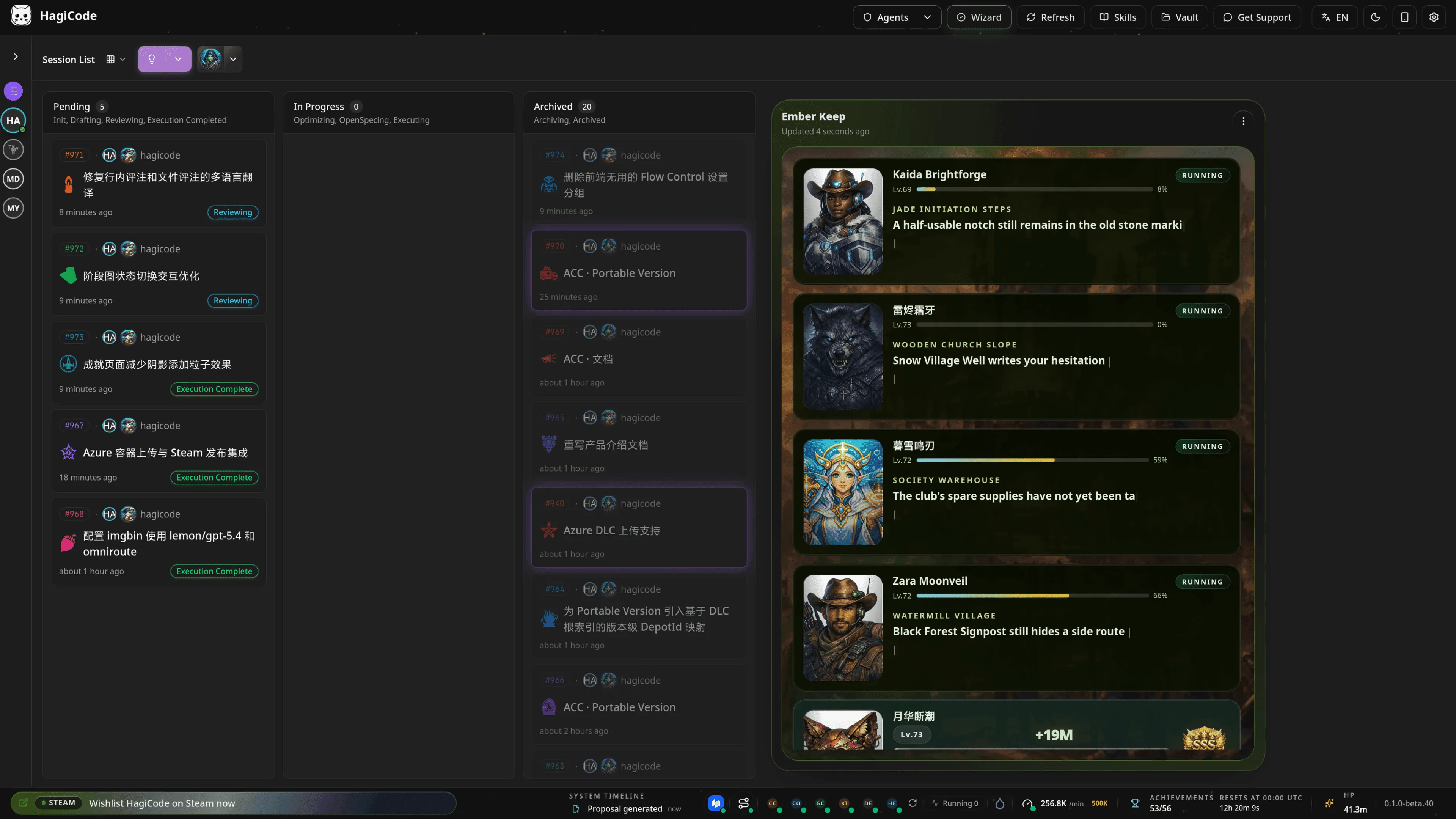
이런 관점에서 HagiCode는 “한 번의 임시 편집을 완료하는 데 도움을 주는 AI”라기보다는 “전체 프로젝트의 관점에서 생각하는 AI”에 더 가깝습니다.
HagiCode의 현재 활성 지원 범위에는 다음을 포함한 여러 주류 에이전트 CLI가 포함됩니다.
여기서 명확히 하고 싶은 한 가지 중요한 점이 있습니다. CLI와 모델은 서로 하드 바인딩되지 않습니다.
많은 제품이 “어떤 CLI를 사용하고 있는지”와 “어떤 모델 구독을 사용하고 있는지”를 동일한 결정으로 간주합니다. HagiCode는 그런 일을 원하지 않습니다.
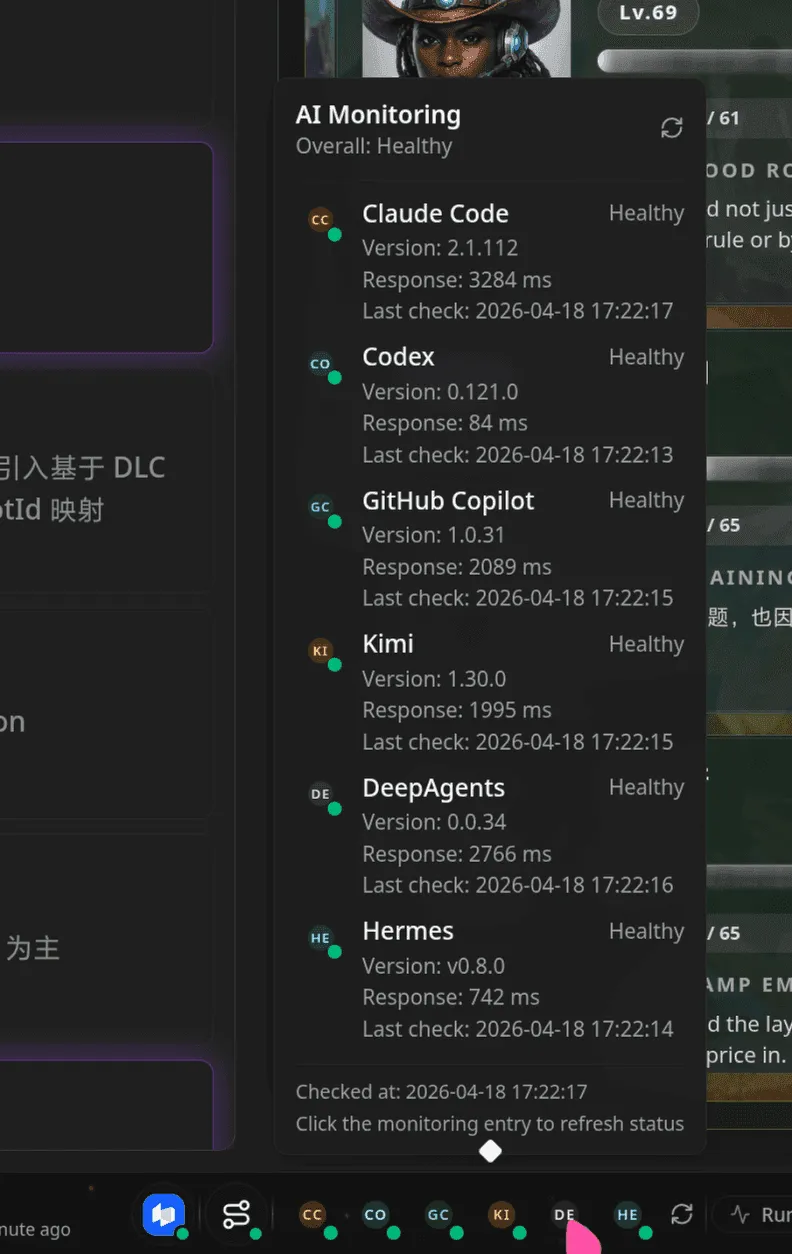
HagiCode는 OmniRoute를 통합하여 모델 액세스가 자체 인프라 계층이 되도록 합니다. 이렇게 하면 CLI가 선호하는 상호 작용 스타일을 처리하는 동시에 통합 라우팅 계층을 통해 모델과 구독을 선택할 수 있습니다.
그 가치는 간단합니다.
즉, Claude Code를 CLI로 사용하려는 경우에도 OmniRoute를 통해 다른 모델 소스 및 구독에 연결할 수 있습니다. 예를 들어, CLI를 기본 구독 경로에 하드 바인딩하는 대신 GitHub Copilot의 구독 용량을 사용하려는 경우 HagiCode에서 작동할 수 있습니다.
제가 원하는 것은 간단합니다. 사용 느낌이 마음에 들기 때문에 CLI를 선택하고, 비용, 기능, 가용성을 신뢰할 수 있기 때문에 모델이나 구독을 선택해야 합니다. 단일 번들 선택을 강요해서는 안 됩니다.
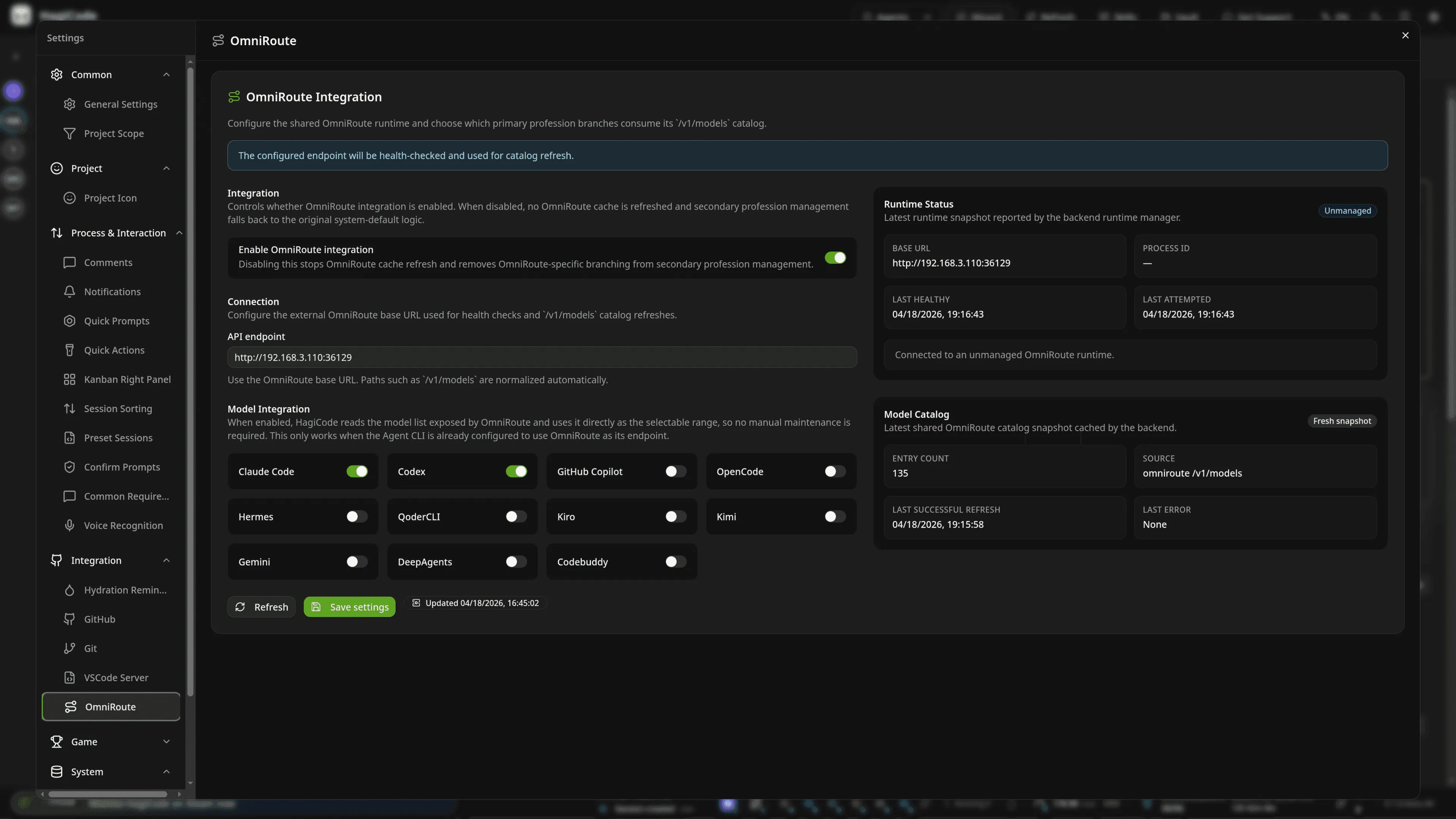
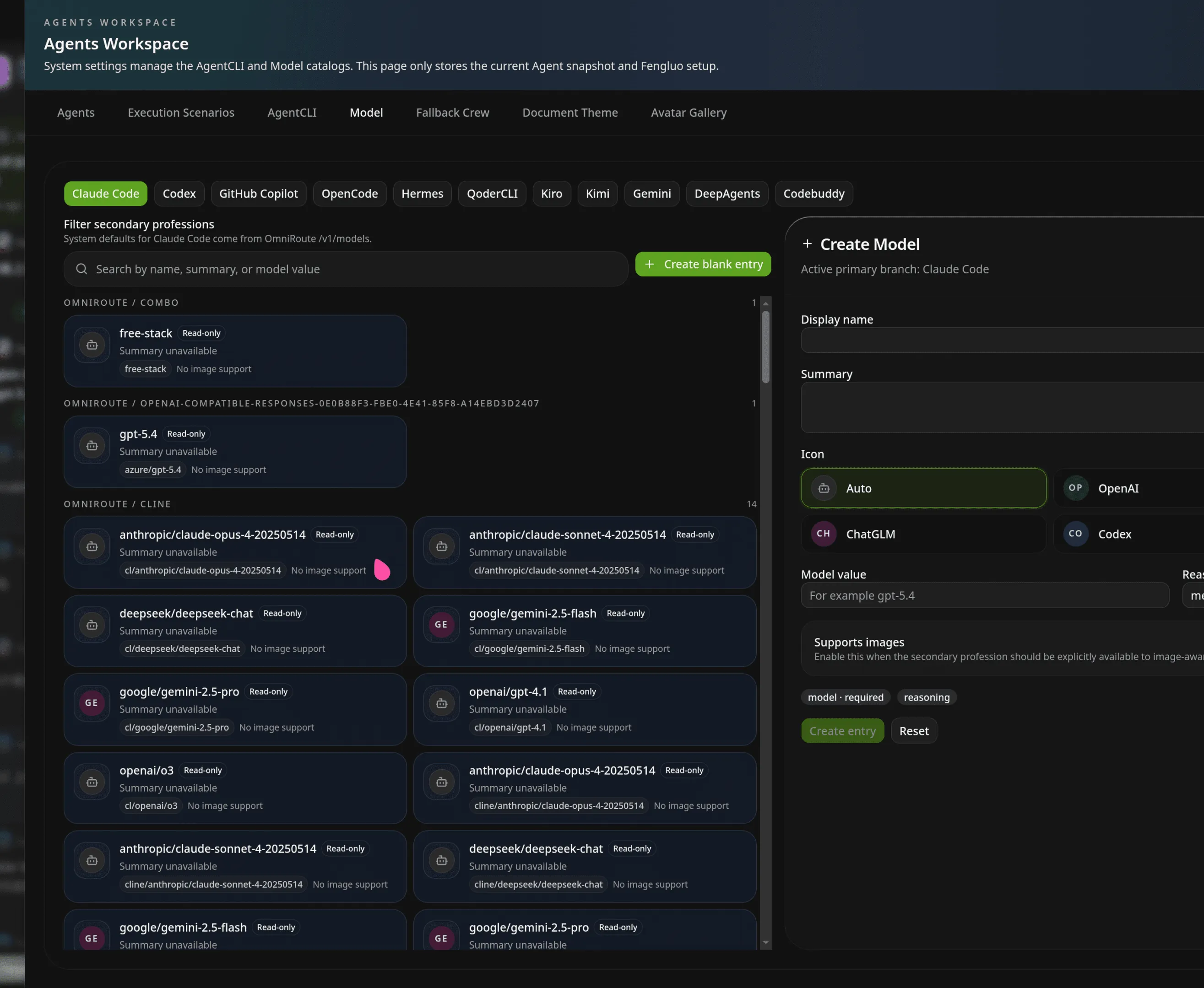
첫 번째 섹션에서 “코딩을 처리할 수 있나요?”라고 답하면 이 섹션에서는 다른 질문에 답합니다. 왜 IDE처럼 느껴지고 어떤 면에서는 기존 IDE보다 완전한 플랫폼에 더 가깝나요?
HagiCode는 채팅에만 그치지 않고, 제안에도 그치지 않는다는 것이 정답입니다. 일반적으로 여러 도구에 분산되어 있는 기능을 모아서 하나의 연속 시스템으로 전환합니다.
실제 팀의 경우 요구 사항이 하나의 저장소에만 적용되는 경우는 거의 없습니다. 프런트엔드, 백엔드, 설명서, 스크립트 및 배포 구성을 모두 함께 변경해야 할 수도 있습니다.
HagiCode는 이러한 종류의 저장소 간 협업을 다시 하나의 보기로 가져오기 위해 MonoSpecs를 도입합니다. 단일 프로젝트에서 저장소 인벤토리, 제안 범위 및 아카이브 전략을 유지할 수 있습니다. 또한 변화가 실제로 어떤 경계를 넘는지 AI가 더 명확하게 이해할 수 있도록 할 수도 있습니다.
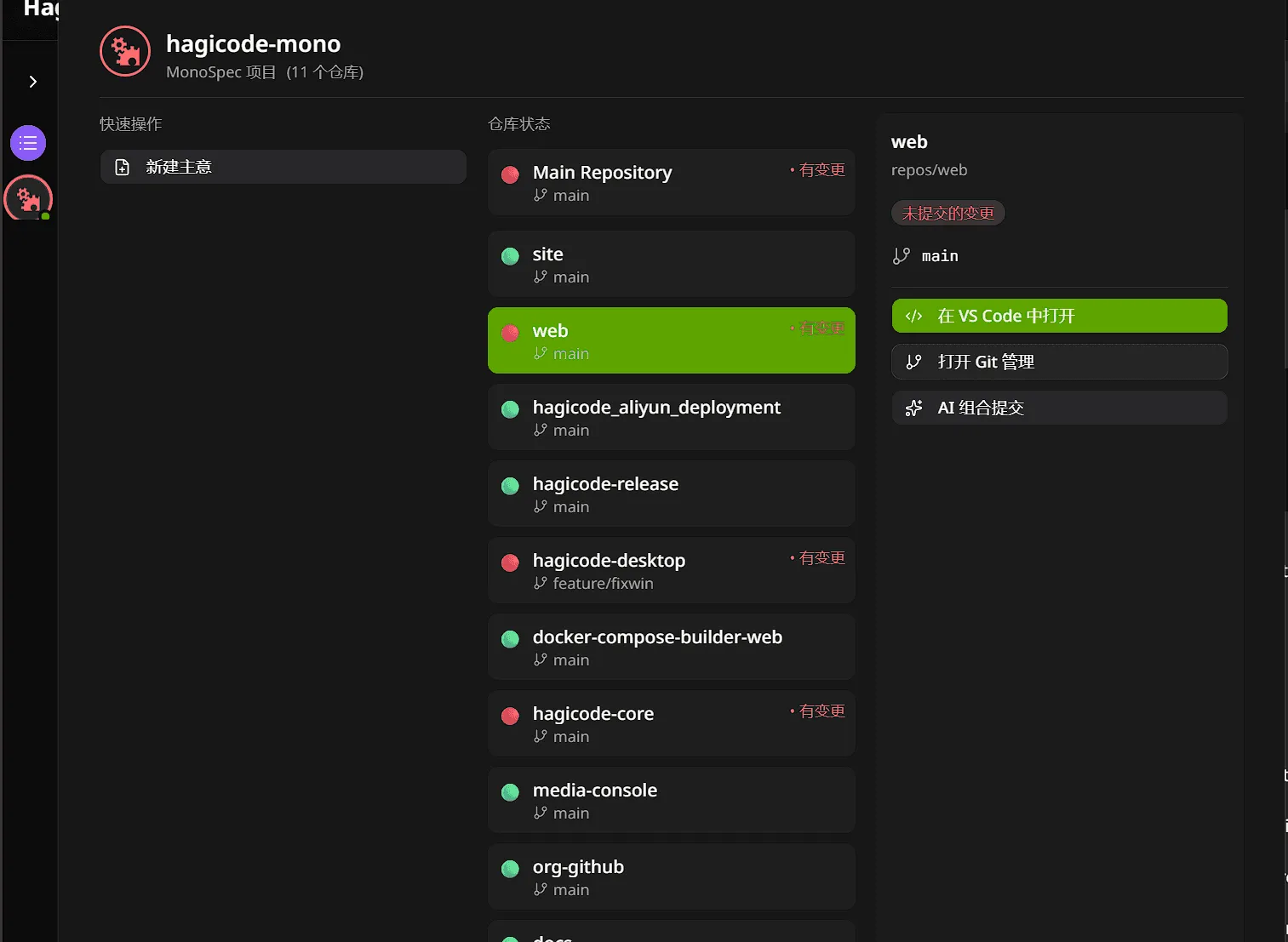
단일 리포지토리 사용자의 경우 이것이 처음 접하는 기능이 아닐 수도 있습니다. 그러나 프런트엔드-백엔드 조정을 처리하고, 문서를 제품에 맞춰 정렬하거나 여러 하위 프로젝트를 유지 관리하기 시작하면 그 가치가 분명해집니다.
많은 AI 제품은 공식적인 기능을 기다리거나 사용자가 스스로 터미널을 만지작거리게 만드는 등 거친 방식으로 자체적으로 확장됩니다. 대신 HagiCode는 기술을 공식 제품 모듈로 전환합니다.
HagiCode 내에서 다음을 수행할 수 있습니다.
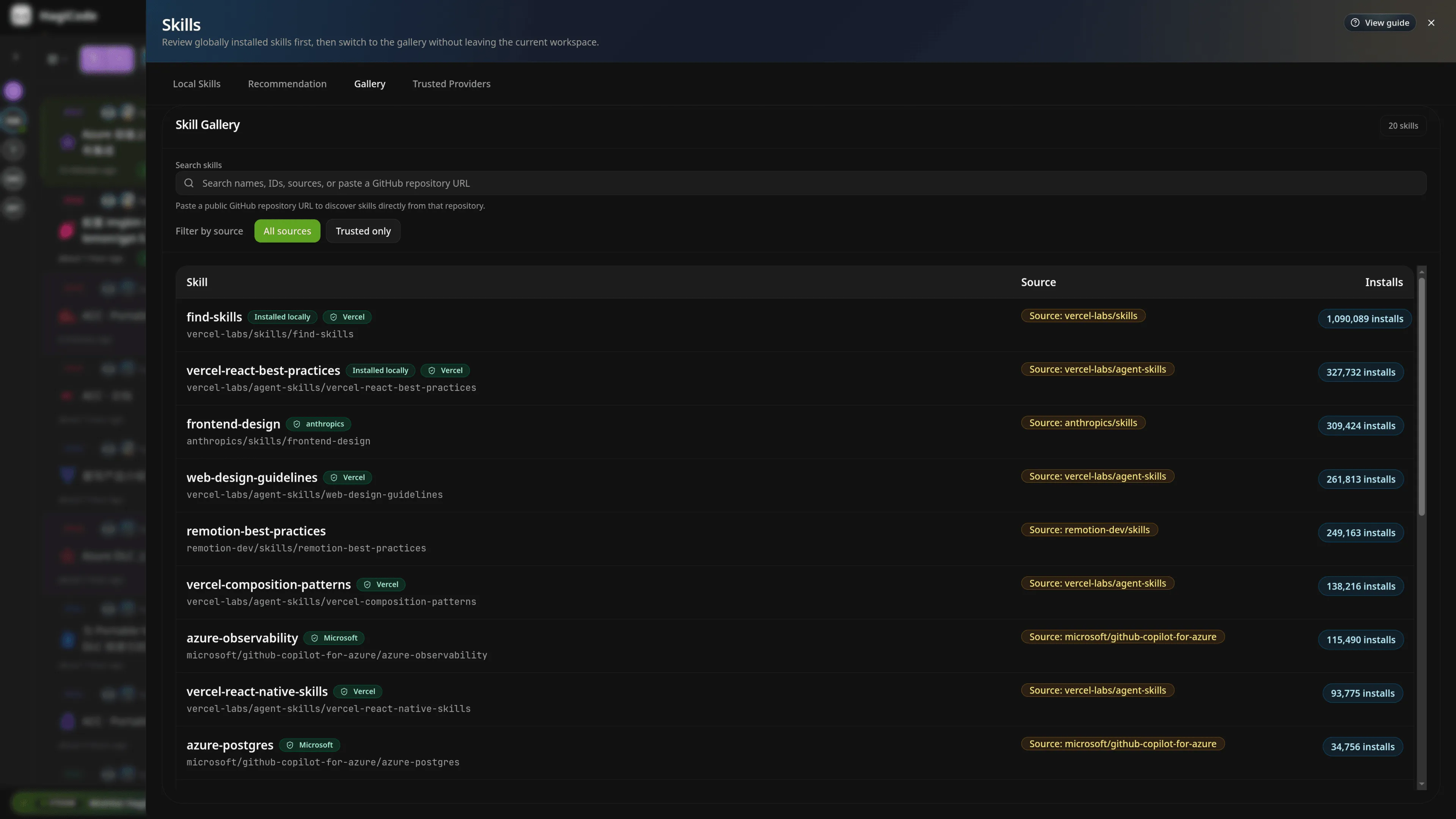
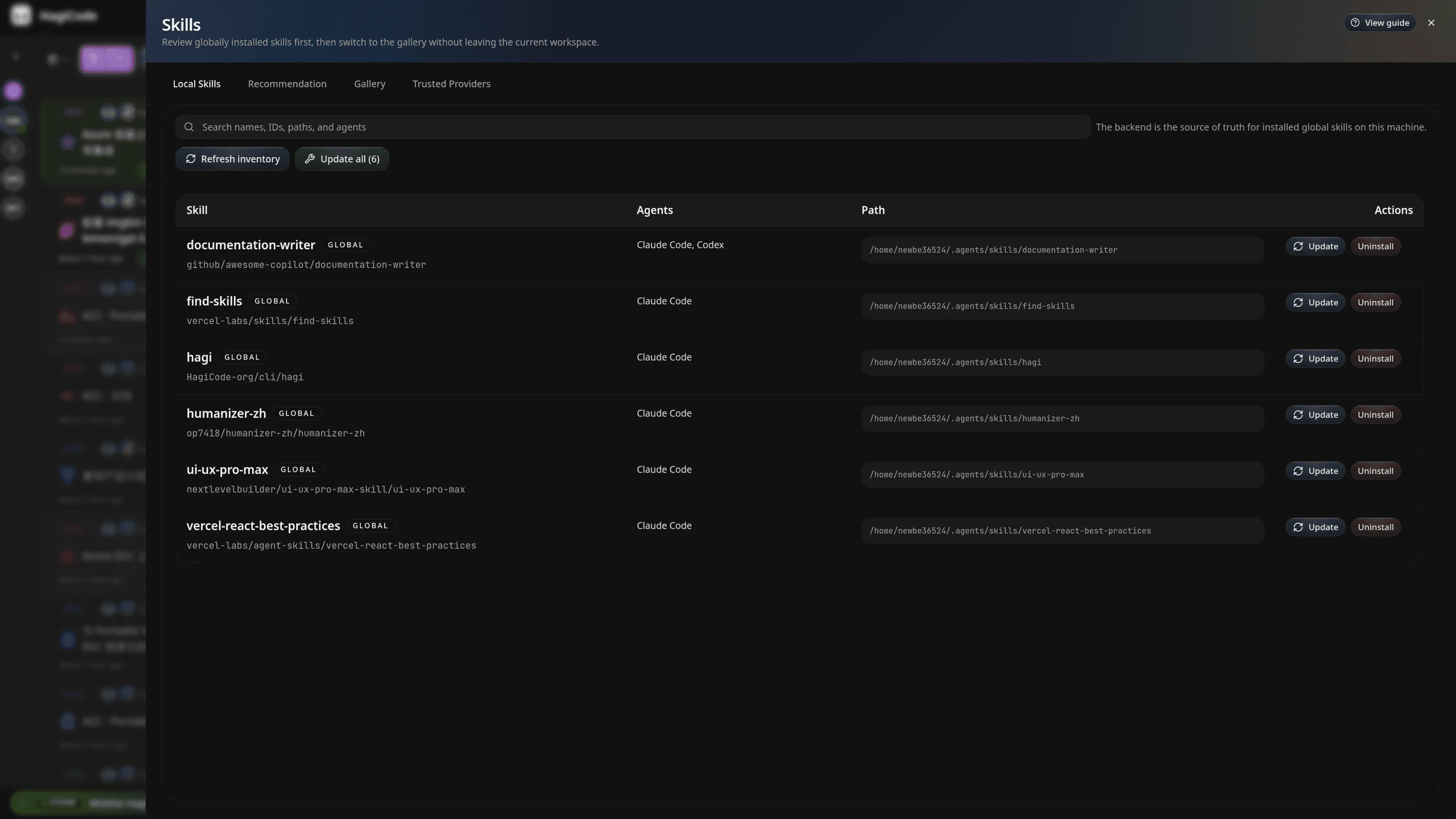
이는 HagiCode가 밀봉된 제품이 아니라는 것을 의미합니다. 이는 새로운 기술, 기능 및 워크플로를 계속해서 수용할 수 있는 셸에 가깝습니다.
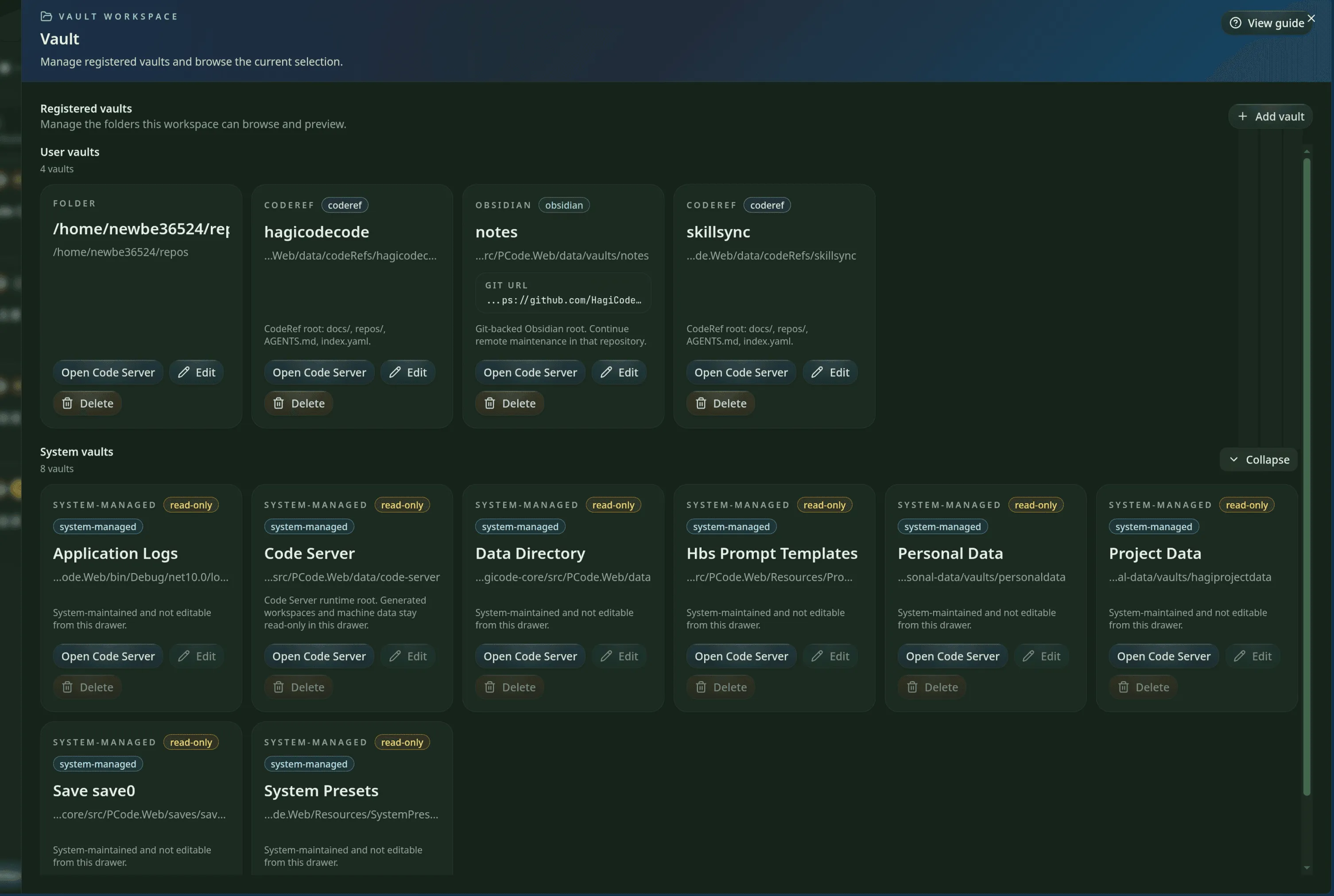
Vault를 HagiCode의 지식 저장 레이어로 생각하시면 됩니다.
다음을 포함하여 다양한 유형의 자료를 플랫폼으로 가져오는 것을 지원합니다.
이렇게 하면 하나의 프로젝트에서 수집된 분석 노트, 참조 코드, 설계 기록이 단일 세션 내에 갇히지 않습니다. 다시 인용하고, 추가로 정리하고, 향후 작업의 맥락으로 재사용할 수 있습니다.
많은 팀에게 이는 매우 중요합니다. AI는 ‘한 번만 대답’해서가 아니라 이미 정리된 지식 체계를 바탕으로 계속해서 작업할 수 있기 때문에 정말 가치가 있습니다.
많은 팀의 경우 실제 문제는 코딩 자체가 아니라 마지막 단계입니다. 즉, 코드가 완료되었지만 커밋 메시지를 신중하게 작성하려는 사람은 아무도 없습니다.
HagiCode는 워크플로에 커밋 메시지 생성을 가져오는 AI Compose Commit을 제공합니다.
Co-Authored-By 서명하고 저장소 수준 구성이 전역 기본값을 재정의하도록 허용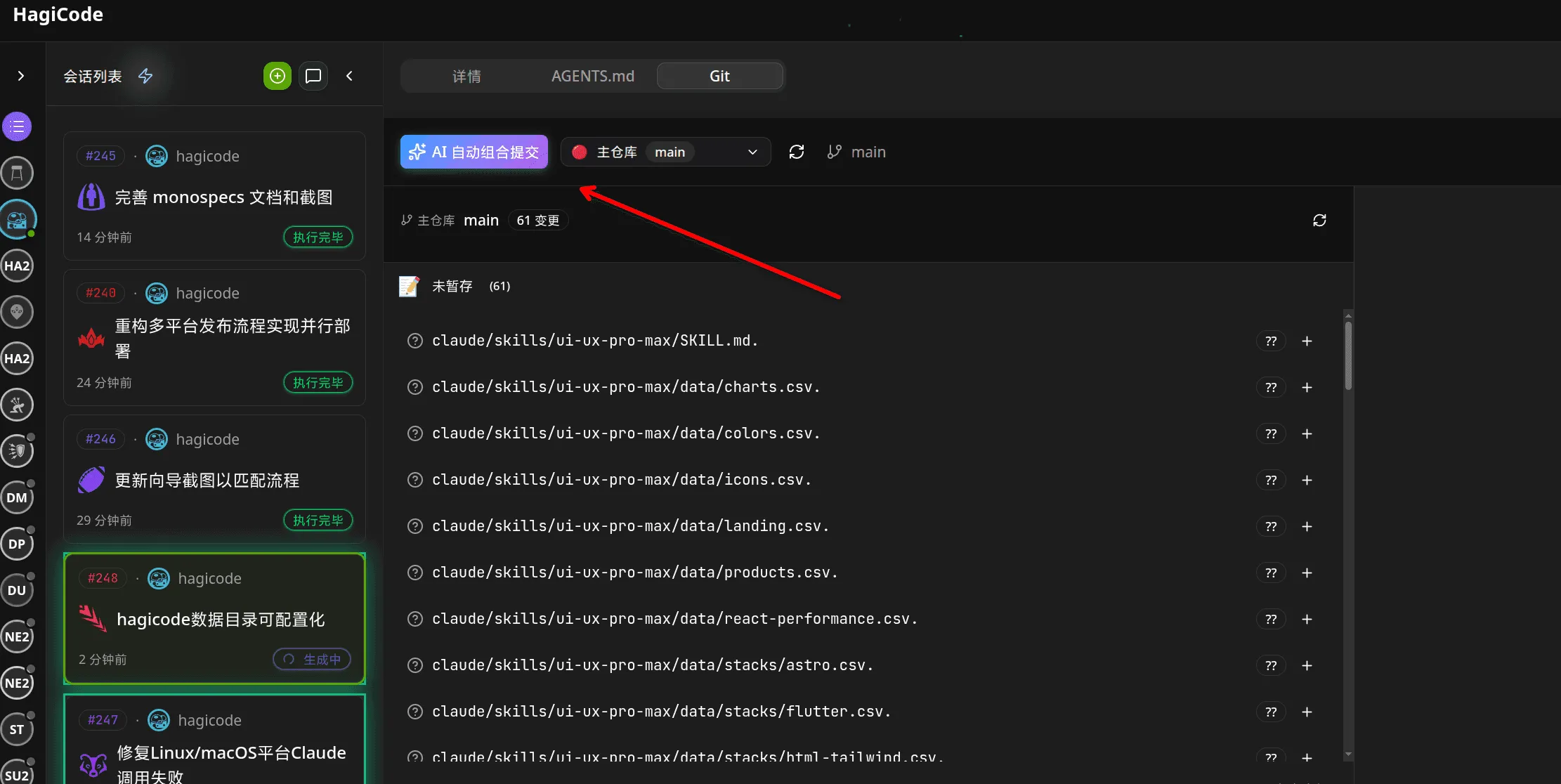
그 가치는 단순히 수십 초를 절약하는 것이 아닙니다. “커밋”이 마침내 나머지 컨텍스트에서 분리되는 것을 멈춘다는 것입니다. 팀의 경우 이는 AI 생성 커밋이 하나의 고정 서명에 고정되는 대신 이미 의존하고 있는 봇 이름, 회사 이메일 도메인 및 저장소 규칙을 계속 사용할 수 있음을 의미합니다.
HagiCode는 코드 서버를 통해 브라우저 기반 편집도 통합합니다. 프로젝트가 로컬에 있든, 서버에 있든, 컨테이너에 있든, 원격 런타임에 있든 상관없이 프로젝트나 Vault를 더 쉽게 열고 바로 편집에 들어갈 수 있습니다.
따라서 HagiCode는 코드를 분석하는 프런트엔드 표면이 아니라 실제 개발 플랫폼처럼 느껴집니다. AI는 이미 문제를 특정 파일까지 추적한 경우가 많습니다. 여전히 다른 도구로 돌아가서 모든 것을 직접 재배치해야 한다면 워크플로의 추진력이 약해집니다. Code Server 통합으로 이러한 문제가 해결됩니다.
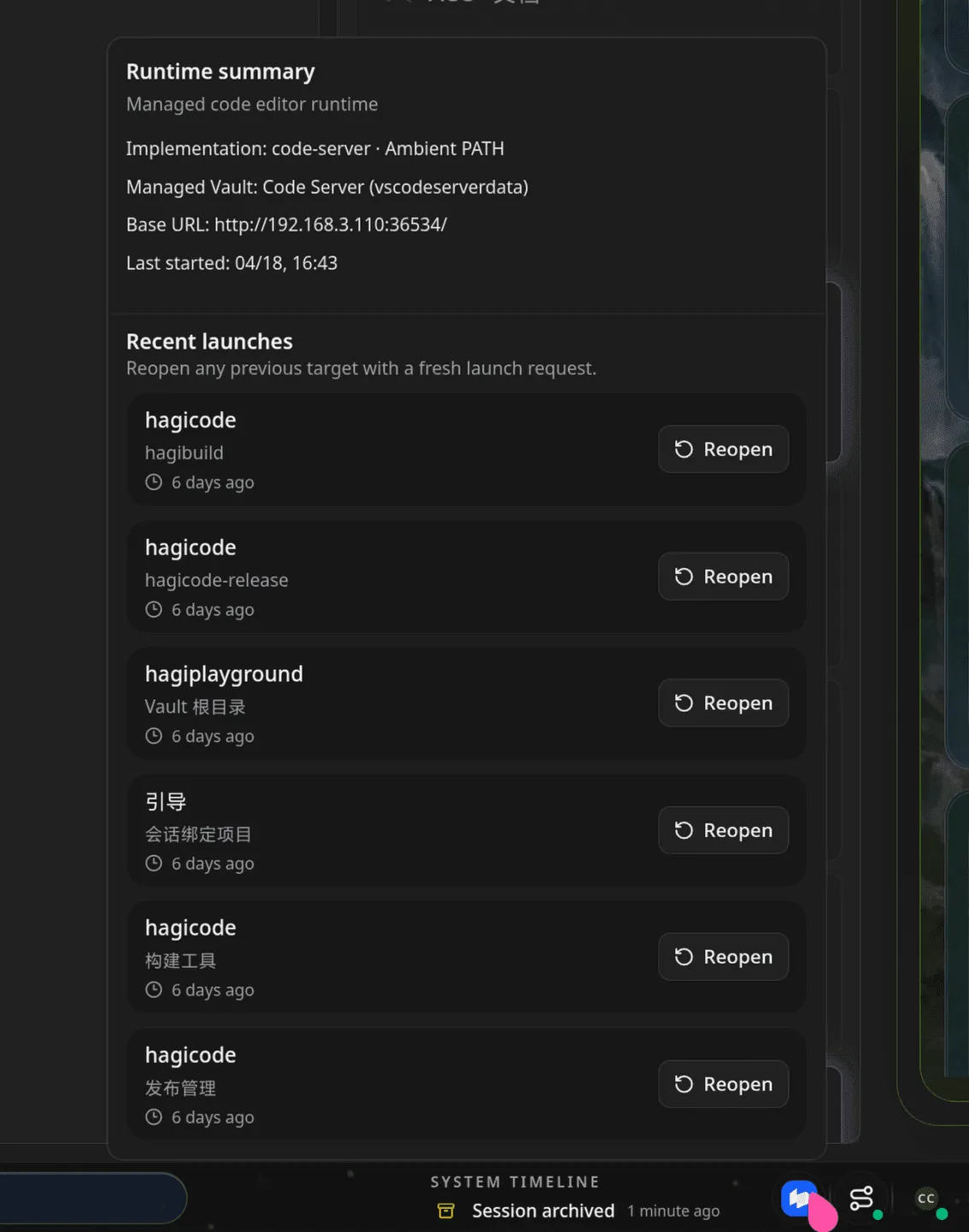
제안, 실행, 기술 및 지식 관리 외에도 HagiCode에는 일상적인 경험에 실제로 영향을 미치는 몇 가지 기능이 포함되어 있습니다.
이는 “작은 기능”처럼 보일 수 있지만 플랫폼이 시간이 지남에 따라 사람들이 계속 열어두고 싶은 것인지 여부를 결정합니다. HagiCode는 가장자리에 숨기지 않습니다. 제품의 가시적이고 완전하며 구성 가능한 부분을 만들려고 합니다.
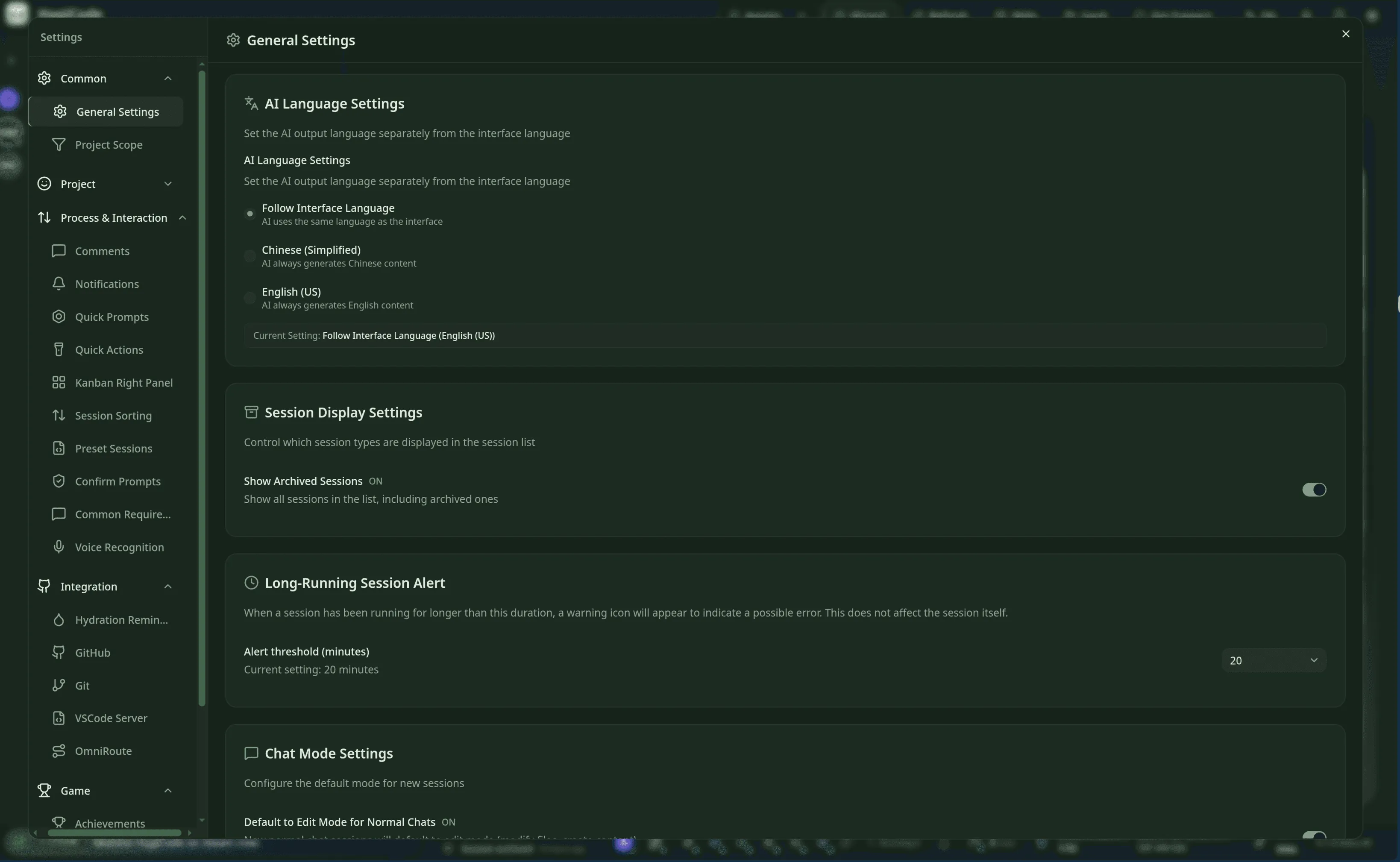
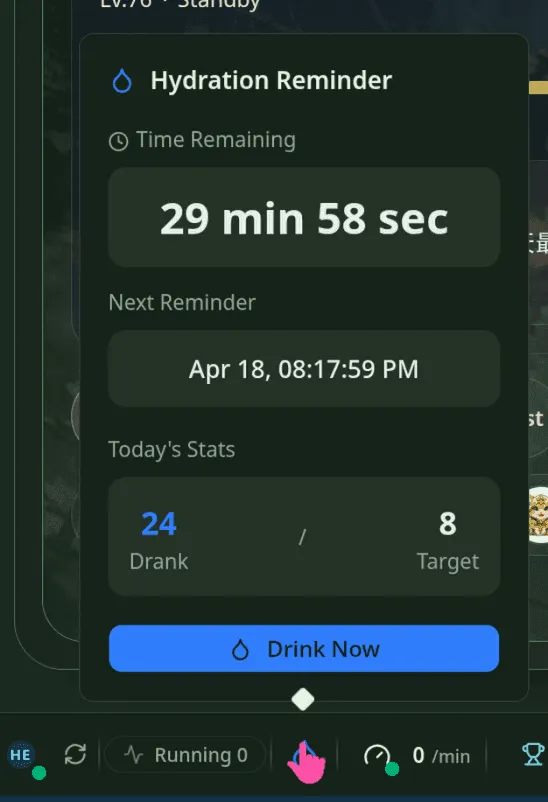
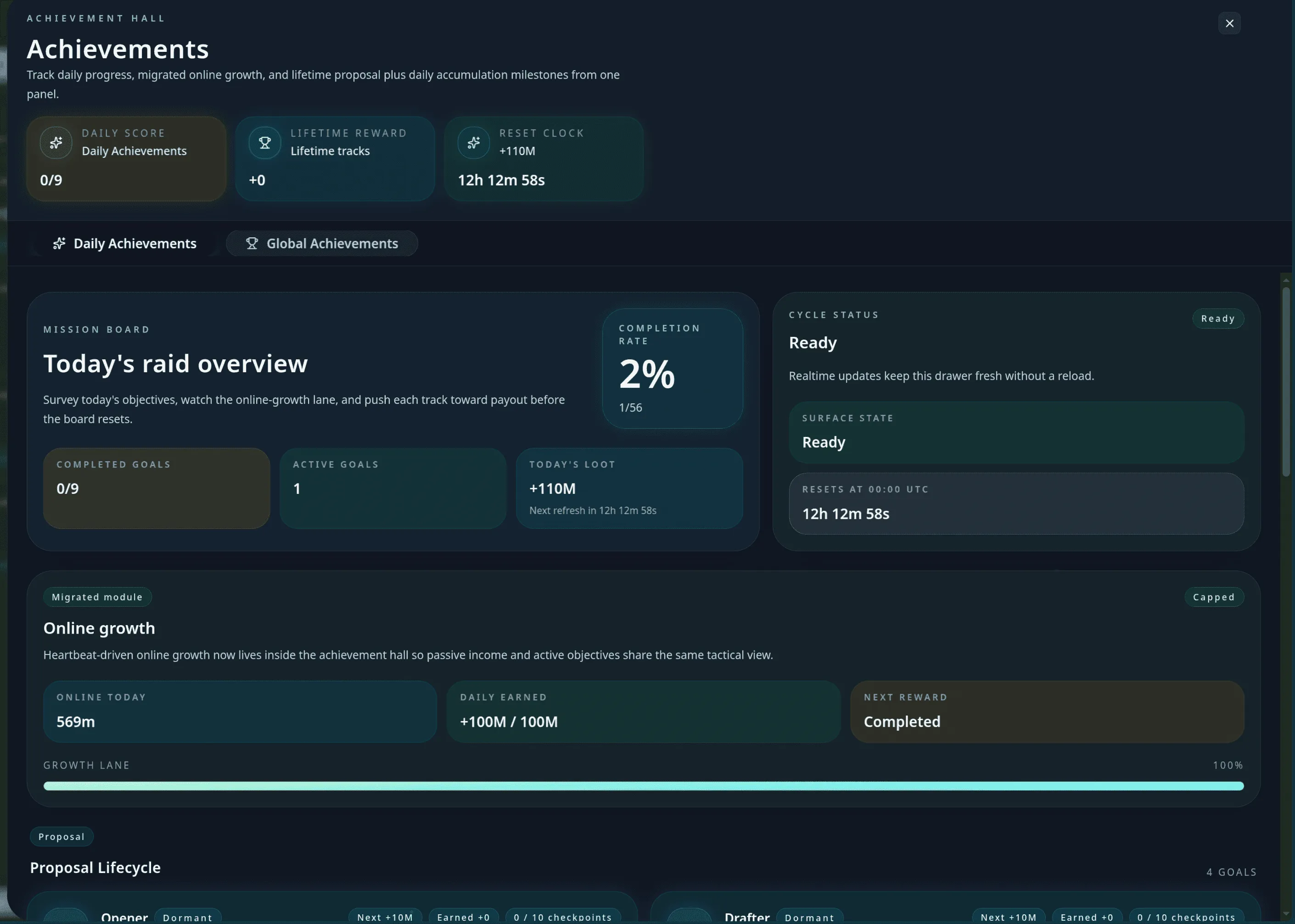
HagiCode 내부의 게임화는 장식이 아닙니다. AI 개발 플랫폼을 장기간 사용할 때 반응성이 더 좋고, 리드미컬하며, 지속하기가 더 쉽다고 느끼도록 하기 위해 존재합니다.
HagiCode에서는 많은 작업이 명시적인 진행 피드백으로 전환됩니다. 세션 생성, 메시지 보내기, 계획 실행, 프로젝트 전환 및 주석 제출이 더 이상 일회성 작업으로 사라지지 않습니다. 일일 성과, 마일스톤 진행, 완료 기록에 누적됩니다.
이 디자인의 포인트는 단지 ‘재미’만이 아닙니다. 실제로 자신이 앞으로 나아간 것이 하루만에 느껴지기 쉬워진다는 것입니다. 많은 장기 개발자에게 있어 지치는 부분은 작업량 자체가 아닙니다. 피드백이 부족하다는 것입니다. HagiCode는 그 격차를 메우려고 노력하고 있습니다.
성과 외에도 HagiCode는 일일 보고서를 사용하여 어제 실제로 수행한 작업, 포인트의 출처, 연속 진행 상황을 보여줍니다.
이는 플랫폼이 단지 귀하가 한 일을 기록하는 것이 아니라는 것을 의미합니다. 이러한 동작을 실제 리듬이 있는 검토 표면으로 재구성합니다. 세션 진행, 도구 사용, 코드 실행 또는 단순한 활성 시간 및 작업 연속성에 대한 차단 여부를 더 쉽게 알 수 있습니다.
많은 제품이 “AI가 생산성을 높여준다”고 말하지만 얼마나 생산성이 높아지는지 설명할 수는 없습니다. HagiCode는 그것을 눈에 보이는 데이터로 표현하는 편이 낫습니다.
이러한 생산성 보고서에서는 런타임 기간, AI 소요 시간, 효율성 향상 및 동시성 분포를 확인할 수 있습니다. AI를 신화화하는 것이 아닙니다. ‘생산성’을 슬로건에서 구체적인 피드백으로 바꾸려고 노력하고 있습니다.
헤비유저라면 이 디자인의 가치는 분명해집니다. 많은 경우 AI의 비용 및 성능 문제는 월말에도 드러나지 않습니다. 세션이 이미 진행 중인 동안 표시됩니다.
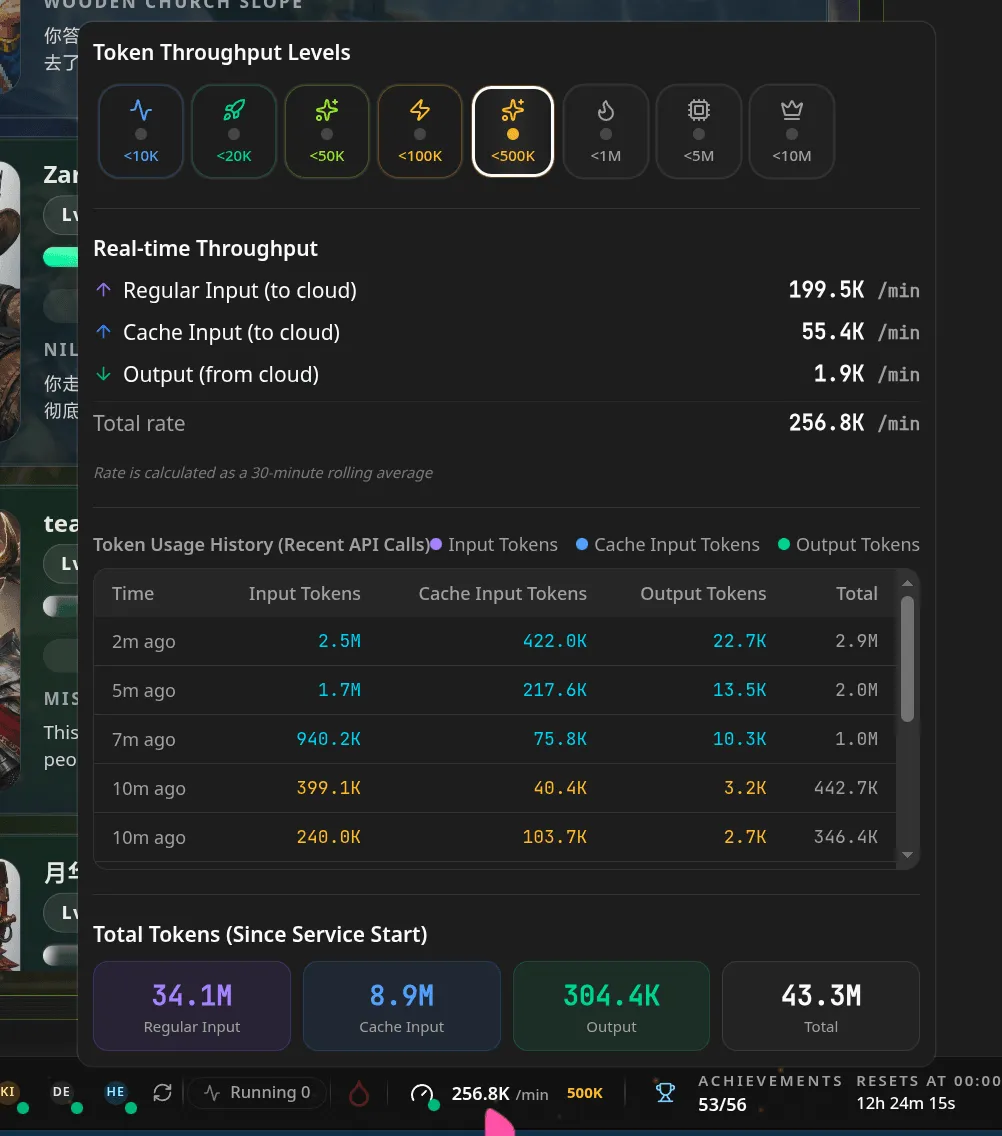
HagiCode는 입력 토큰, 출력 토큰, 총 토큰 수 및 처리량 계층을 제품에 직접 표시합니다. 이를 통해 세션이 실제로 얼마나 무거운지, 현재 모델의 부하가 높은지, 대화가 너무 커졌는지 여부를 보다 즉각적으로 파악할 수 있습니다.
HagiCode에는 영웅, 직업, 로드 및 레벨 진행을 중심으로 구축된 전체 프레젠테이션 레이어가 포함되어 있습니다. 이것은 단순한 화장품 이름 변경이 아닙니다. 다양한 에이전트, 책임 및 작업 상태를 더 쉽게 이해하고 관리할 수 있는 인터페이스 언어로 매핑합니다.
따라서 다중 에이전트 협업, 역할 전환 및 다중 모델 관리가 덜 추상적으로 느껴집니다. 보이는 것은 단순한 ‘구성 아이템’이 아닌 ‘이 영웅이 지금 무엇을 하고 있는지, 1차, 2차 직업은 무엇인지, 국가가 어떻게 진행되고 있는지’이다.
아래 역할 중 하나에 해당된다면 HagiCode의 가치는 일반적으로 이해하기 쉬워집니다.
| 역할 | 당신이 가치있게 생각하는 것 |
|---|---|
| 새로운 엔지니어 | 단편적인 답변만 얻는 대신 리포지토리, 워크플로 및 컨텍스트를 더 빠르게 이해합니다. |
| 일상적인 개발자 | 제안, 코딩, 커밋, 측정항목을 함께 가져오는 지속적인 워크플로 |
| 기술 리드 | OpenSpec, MonoSpecs 및 Vault를 통해 의사결정 및 지식에 대한 더 나은 추적성 |
| 다중 저장소 팀 | 프런트엔드, 백엔드, 문서 및 스크립트 전반에 걸쳐 연결된 변경 사항을 조정하기 위한 단일 시스템 |
| AI 헤비 사용자 | 모델, 처리량, 생산성, 성과, 장기 사용 리듬에 대한 보다 명확한 관리 |
HagiCode는 AI 코딩 도구인가요?
그렇습니다. 환각을 줄이고 표류를 피하며 실제로 변화를 일으키는 데 더 중점을 둡니다.
HagiCode는 게임인가요?
그렇습니다. 작업 공간 내에서는 업적, 일일 보고서, 승수, 영웅, 직업 및 피드백 루프를 심각하게 다루기 때문입니다.
HagiCode는 IDE인가요?
어떤 면에서는 플랫폼에 더 가깝습니다. 에디터 표면만 덮는 것이 아닙니다. 제안, 세션, 기술, 지식 기반, 저장소 간 협업, 커밋 구성 및 브라우저 기반 편집을 하나의 완전한 흐름으로 연결합니다.
따라서 HagiCode가 궁극적으로 홍보하고자 하는 것은 하나의 고립된 기능이 아니라 새로운 작업 방식입니다.
AI 개발을 “한 번 묻고 한 번 답변”에서 이해, 계획, 실행, 지식 캡처 및 피드백의 전체 체인으로 업그레이드하세요.
HagiCode가 무엇을 하려고 하는지 이해했다면 다음 실제 질문은 일반적으로 간단합니다. 어떤 에디션으로 시작해야 하며 DLC 패키지가 실제로 무엇을 변경합니까?
아래 표에서는 ✅ 지원됨을 의미하며 ❌ 지원되지 않음을 의미합니다.
| 품목 | 데스크탑 | 컨테이너 | 증기 | 하기코드 플러스 |
|---|---|---|---|---|
| 진입점 | 데스크탑 설치 | 컨테이너 배포 | Steam에서 보기 | Steam에서 보기 |
| 가격 | 무료 | 무료 | Steam에서 보기 | Steam에서 보기 |
| 모든 무료 기능 포함 | ✅ | ✅ | ✅ | ✅ |
| 금고 | ✅ | ✅ | ✅ | ✅ |
| 기술 | ✅ | ✅ | ✅ | ✅ |
| 제안 워크플로우 | ✅ | ✅ | ✅ | ✅ |
| 지역 성과 | ✅ | ✅ | ✅ | ✅ |
| 모든 Agent CLI 통합 | ✅ | ✅ | ✅ | ✅ |
| 음성 인식 | ✅ | ✅ | ✅ | ✅ |
| OmniRoute 통합 | ✅ | ✅ | ✅ | ✅ |
| GitHub 통합 | ✅ | ✅ | ✅ | ✅ |
| 힘내 관리 | ✅ | ✅ | ✅ | ✅ |
| 최대 동시 제안 | 3 | 3 | 3 | 32 |
| 복사 전환 지원 | ❌ | ❌ | ❌ | ✅ |
| 터보 엔진 아바타 팩 | ❌ | ❌ | ❌ | ✅ |
| 맞춤 아바타 업로드 | ❌ | ❌ | ❌ | ✅ |
| 맞춤 로고 | ❌ | ❌ | ❌ | ✅ |
| 맞춤 제목 | ❌ | ❌ | ❌ | ✅ |
| 맞춤 공동 작성 정보 | ❌ | ❌ | ❌ | ✅ |
| 스팀 클라우드 업적 | ❌ | ❌ | ✅ | ✅ |
| 무료 DLC 지원 | ❌ | ❌ | ✅ | ✅ |
| Steam 창작마당 지원 | ❌ | ❌ | ✅ | ✅ |
| 클라우드 저장 지원 | ❌ | ❌ | ✅ | ✅ |
제안 동시성 규칙. 무료 버전과 기본 Steam 버전은 모두 3개의 제안 동시성 제한으로 시작합니다. 생성, 실행, 보관 중인 제안서는 모두 동일한 한도에 포함됩니다. 터보 엔진 DLC는 한도를 32개로 확장합니다.
HagiCode Plus의 의미. HagiCode Plus는 Steam 메인 에디션과 Turbo Engine DLC를 하나의 구매 경로로 결합한 공식 Steam 번들입니다. 직접적인 사용자 용어로 말하면 “Steam 에디션 + 더 높은 동시성 및 향상된 기능”에 대한 번들 항목입니다.’
Turbo Engine 아바타 옵션. Turbo Engine DLC에는 또한 각 팩에 10개의 선택 가능한 아바타가 포함된 5개의 독립형 아바타 팩이 포함되어 있으며 사용자 정의 아바타 업로드를 지원합니다. 따라서 업그레이드는 동시성에만 관한 것이 아닙니다. 또한 Steam 작업 공간에 신원 및 개인화를 위한 훨씬 더 많은 공간을 제공합니다.
실제로 사용할 준비가 되었다면 다음 경로로 시작하는 것이 좋습니다.
Product Hunt
If you want a faster external snapshot before going deeper into the docs, this official Product Hunt featured badge gives you a quick way in.
 View on Product Hunt
 먼저 비디오를 통해 제품을 이해하고 싶다면 아래 섹션에서 영어 페이지에 가장 명확한 진입점을 제공합니다. 기본 추천은 YouTube에 유지되며 제목, 요약 및 CTA가 모두 플랫폼을 설명합니다. 새 탭을 열기 전에도 이 섹션에서는 해당 동영상이 시작하기에 적합한 이유를 설명합니다.
Start with the English YouTube overview embedded below, then compare two supporting Bilibili demos without losing the product story or the direct watch links.
This is the primary English-language product introduction, so readers can understand Hagicode's workflow, product scope, and multi-agent angle before leaving the docs page.
Open on YouTubeA supporting Bilibili demo that shows the product feeling playful and alive during real coding sessions instead of behaving like a dry code generator.
Open on BilibiliA narrower validation run that helps readers judge how GPT Codex behaves inside the actual Hagicode product after the main YouTube introduction.
Open on BilibiliHagiCode를 처음 접하는 경우 단일 목적의 도구가 아닌 완전한 플랫폼으로 생각하는 것이 도움이 됩니다. 그렇게 하면 OpenSpec, MonoSpecs, Skills, Vault, Code Server 및 게임화된 피드백과 같은 기능이 동일한 제품의 일부로서 훨씬 더 의미가 있습니다.