
스킬 가이드
페이지 편집이 가이드에서는 다음 내용을 다룹니다. Skills HagiCode의 패널.
다음과 같은 경우 스킬을 엽니다.
- 이 컴퓨터에 어떤 기술이 이미 설치되어 있는지 확인하세요.
- 현재 프로젝트 및 리포지토리를 기반으로 추천 기술을 얻습니다.
- 더 넓은 기술 라이브러리 검색
- 설치하기 전에 소스, 신뢰 상태 및 실제 설치 명령을 확인하십시오.
- 신뢰할 수 있는 것으로 라벨이 지정된 소스 관리
스킬은 무엇을 위한 것인가
섹션 제목: “스킬은 무엇을 위한 것인가”Skills는 HagiCode에 내장된 스킬 탐색 및 설치 패널입니다. 이를 통해 한 곳에서 현지에서 사용 가능한 기술을 검토하고, 권장 사항을 찾고, 갤러리를 검색하고, 설치하기 전에 설치 세부 정보를 검사할 수 있습니다.
다음과 같은 경우에 사용하세요:
- HagiCode를 처음 사용하고 이미 사용 가능한 것이 무엇인지 알고 싶습니다.
- 당신은 당신이 하고 있는 일의 종류를 알고 있으며 더 잘 어울리는 도우미 기술을 원합니다.
- 새로운 스킬을 설치하고 싶지만 먼저 소스를 확인해야 합니다.
- 이미 로컬에서 사용할 수 있는 항목을 다시 설치하지 않으려는 경우
1. 오픈 스킬
섹션 제목: “1. 오픈 스킬”HagiCode 작업공간의 상단 네비게이션 바에서 Skills 버튼을 눌러 패널을 엽니다.

스크린샷의 빨간색 화살표는 진입점을 강조 표시합니다.
패널을 열면 다음과 같은 4개의 기본 탭이 표시됩니다.
Local SkillsRecommendationGalleryTrusted Providers
2. 현지에 설치된 기술을 검토합니다.
섹션 제목: “2. 현지에 설치된 기술을 검토합니다.”Local Skills 두 가지 일반적인 질문에 답합니다. 이미 설치되어 있는 것은 무엇입니까? 및 이러한 기술 중 지금 바로 업데이트할 수 있는 기술은 무엇입니까?
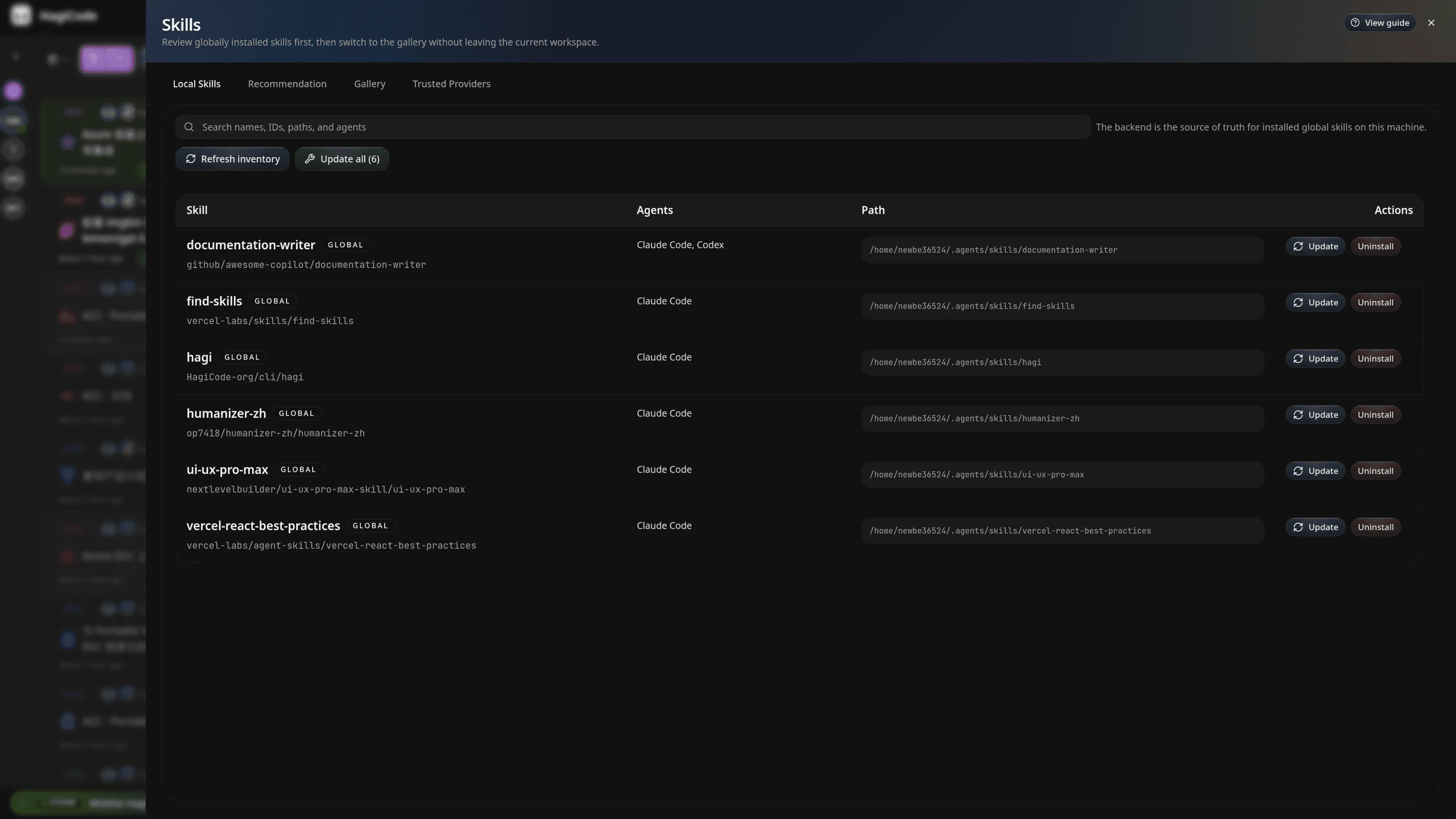
이 페이지에서 가장 중요한 영역은 다음과 같습니다.
- 검색 상자: 이름, ID, 경로 또는 상담원별로 로컬 기술을 필터링합니다.
Refresh inventory: 현재 이 컴퓨터에 설치된 것을 다시 검색합니다.Update all: 관리형 업데이트를 지원하는 기술에 대해 일괄 업데이트 실행Batch update summary: 최신 배치 결과 및 상태 로그를 검토합니다.
각 행에는 일반적으로 다음이 표시됩니다.
- 스킬 이름
- 호환 에이전트
- 로컬 설치 경로
- 사용 가능한 작업
백엔드 관리 설치 메타데이터가 누락되었다는 경고가 행에 표시되면 해당 기술은 원클릭 업데이트를 사용할 수 없으며 수동으로 검토해야 합니다.
:::주의[일괄 업데이트에는 여전히 사람의 검토가 필요합니다.]
Update all 이는 업데이트 흐름이 대량으로 실행된다는 의미입니다. 이는 나열된 기술이 귀하의 사용 사례에 대해 이미 안전 검토를 거쳤음을 의미하지 않습니다.
:::
3. 추천 스킬 얻기
섹션 제목: “3. 추천 스킬 얻기”Recommendation 현재 프로젝트 및 저장소에서 후보 목록을 작성합니다. 어떤 종류의 작업을 하고 있는지 알지만 아직 어떤 기술을 설치할지 결정하지 못한 경우에 유용합니다.

실제 읽기 순서는 다음과 같습니다.
- 추천을 유도하는 컨텍스트를 이해하려면 상단의 영웅 선택기를 확인하세요.
- 클릭
Generate recommendations - 쿼리 칩을 검토하여 이러한 후보자가 선택된 이유를 알아보세요.
- 세부정보 패널을 열기 전에 후보 카드를 비교하세요.
추천 카드의 일반적인 라벨은 다음을 의미합니다.
Recommended: 현재 시스템에서 제안하는 것Installed: 이미 설치되어 있음Installed locally: 로컬 환경에서 이미 사용 가능하며 일반적으로 다시 설치할 필요가 없습니다.
:::참고[무엇을 installed locally 뜻]
이 라벨은 “이미 갖고 있음”을 의미합니다. 지금 설치하라는 메시지가 표시되지 않습니다.
:::
4. 갤러리에서 검색하고 비교해보세요
섹션 제목: “4. 갤러리에서 검색하고 비교해보세요”찾고 있는 것이 무엇인지 이미 알고 있거나 다른 소스의 유사한 기술을 비교하고 싶다면 다음을 사용하세요. Gallery.
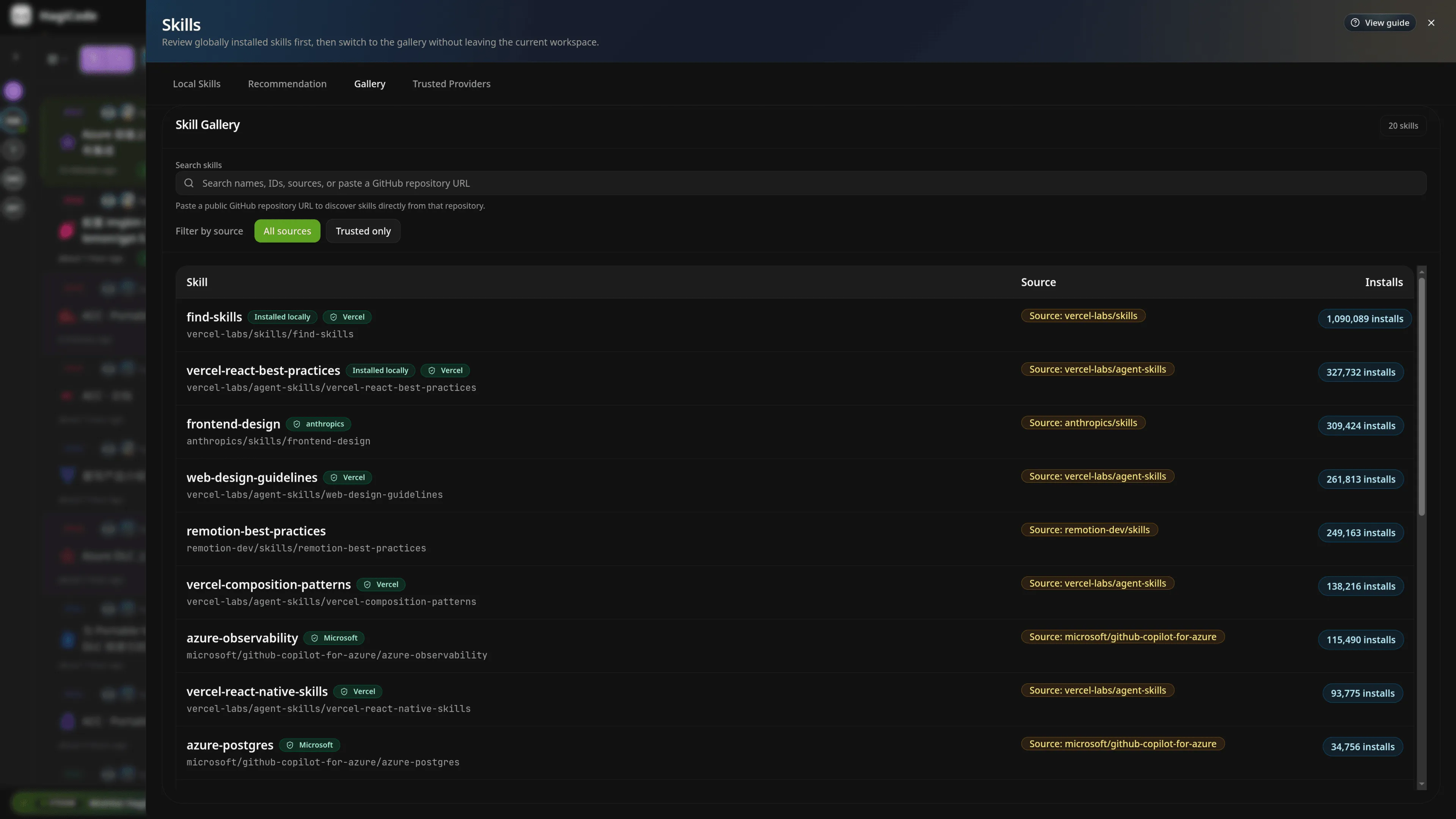
Gallery 다음을 수행하기에 가장 좋은 장소입니다.
- 키워드로 검색
- 신뢰할 수 있는 소스로 먼저 필터링
- 서로 다른 소스의 유사한 기술을 비교
- 설치 횟수 및 로컬 설치 상태 확인
다음 세 가지 필드로 시작하세요.
Source: 누가 기술을 제공하는가Installs: 지원 신호로 작용할 수 있는 설치 수Installed locally: 해당 기술이 이미 컴퓨터에서 사용 가능한지 여부
5. 설치 전 스킬 세부 사항을 검토하세요.
섹션 제목: “5. 설치 전 스킬 세부 사항을 검토하세요.”스킬을 열면 HagiCode에 세부 정보 패널이 표시됩니다. 설치 전 반드시 확인해야 할 가장 중요한 화면입니다.

다음에 특별한 주의를 기울이십시오:
- 이름, 소스 및 설치 횟수: 원하는 항목을 열었는지 확인하세요.
Trust status: 이 소스가 신뢰할 수 있는 것으로 간주되는 이유Managed command: 실제 명령인 HagiCode가 실행될 준비가 되어 있습니다.Status: 현재 작업공간에서 이 스킬을 설치할 수 있는지 여부Overview: 스킬 ID, 슬러그, 소스, 설치 수 등의 식별자 지원
Managed command 장식용 텍스트가 아닌 실제 설치 명령이기 때문에 중요합니다.
:::주의[trusted “리뷰 건너뛰기”를 의미하지 않습니다.]
출처를 표시한 경우에도 trusted, 둘 다 읽어야 합니다 Trust status 그리고 Managed command 설치하기 전에.
:::
6. 신뢰할 수 있는 공급자 관리
섹션 제목: “6. 신뢰할 수 있는 공급자 관리”Trusted Providers 어떤 소스가 수신하는지 제어합니다. trusted 라벨. 출처를 신뢰할 수 있는 이유를 알고 싶거나 신뢰 규칙을 조정해야 할 때 이 앱을 열어보세요.

이 페이지에서:
Rule format규칙 작성 방법을 설명합니다.Add provider공급자 규칙 세트를 추가할 수 있습니다.Reset defaults기본 사전 설정을 복원합니다.Rules,Status및Source examples열에는 일치 규칙, 현재 상태 및 일치 사례가 표시됩니다.
일반적인 규칙 스타일은 다음과 같습니다.
prefix:owner/접두사 기반 신뢰의 경우exact:owner/repo하나의 정확한 소스에 대해
:::참고[신뢰할 수 있는 제공업체는 자격 증명 페이지가 아닙니다.] 이 페이지에서는 신뢰할 수 있는 것으로 라벨이 지정된 소스만 결정합니다. 토큰, 비밀번호 또는 기타 비밀은 저장되지 않습니다. :::
설치 전 4가지 사항을 확인하세요
섹션 제목: “설치 전 4가지 사항을 확인하세요”스킬을 설치하기 전에 최소한 다음 네 가지 신호를 검토하십시오.
| 확인 | 어디를 볼 것인가 | 그것이 당신에게 말하는 것 |
|---|---|---|
| 출처를 신뢰할 수 있는지 여부 | Trusted Providers, 플러스 Trust status 세부정보 패널에서 | 이 출처가 신뢰할 수 있는 것으로 라벨이 지정된 이유 |
| 이미 설치되어 있는지 여부 | 상태 라벨 Recommendation 그리고 Gallery | 라고 하면 installed locally, 일반적으로 다시 설치할 필요는 없습니다. |
| 일괄 업데이트 결과 | Batch update summary 안으로 Local Skills | 마지막 일괄 업데이트 성공 여부 및 수동 검토가 필요한 항목 여부 |
| 실제 설치 명령 | Managed command 세부정보 패널에서 | HagiCode가 실제로 실행될 내용 |
일반적인 사용자 경로
섹션 제목: “일반적인 사용자 경로”일반적인 첫 번째 흐름은 다음과 같습니다.
- 열기
Local Skills이미 사용 가능한 항목을 검토합니다. - 사용
Recommendation현재 업무에 적합한 후보자를 찾기 위해 - 사용
Gallery소스 검색 및 비교 - 세부정보 패널을 열어 신뢰 상태를 확인하고 명령을 설치하세요.
- 필요한 경우 신뢰 규칙을 검토하거나 조정하세요.
Trusted Providers