
예약 계획
계획(예약 계획 또는 예약 작업이라고도 함)은 사용자가 정한 시간에 HagiCode가 세션을 자동으로 시작하게 해 주는 기능으로, 사용자가 직접 Submit을 누를 필요가 없습니다. 대표적인 사용 사례는 평일 2:00에 코드 리뷰 실행, 매일 아침 의존성 업데이트 확인, 내일 10:00에 릴리스 노트 초안 작성 등입니다.
계획에는 두 가지가 저장됩니다. 세션을 만드는 데 필요한 모든 내용(평소 생성 대화상자에 입력하는 내용 그대로)과 일정입니다. 시간이 되면 HagiCode는 수동 제출과 같은 흐름으로 세션을 만들기 때문에, 계획으로 시작된 세션은 직접 만든 세션과 전혀 다르지 않습니다.
개념
| 개념 | 의미 |
|---|---|
| Type(유형) | 계획에는 두 종류가 있습니다. Proposal(제안)은 실행될 때 제안 세션을 만들고, HagiTask는 실행될 때 HagiTask로 세션을 만듭니다. 유형은 어느 생성 대화상자에서 계획을 저장했는지에 따라 결정됩니다. |
| Run once / Recurring(한 번 실행 / 반복) | 일회성 계획은 한 시점에 한 번만 실행됩니다. 반복 계획은 시작일과 종료일 사이에 매일 또는 매주 반복됩니다. |
| Occurrence(실행 시점) | 달력에 표시되는 계획의 특정 시각 하나입니다. 일회성 계획은 하나이고, 반복 계획은 실행 시각이 돌아올 때마다 하나씩 있으며, 각각 다른 시점에 영향을 주지 않고 따로 변경하거나 삭제할 수 있습니다. |
| Next run(다음 실행) | 계획이 스스로 시작될 다음 시각으로, 계획 자체의 시간대 기준으로 표시됩니다. |
| Scheduled / Completed(예약됨 / 완료됨) | 계획의 상태입니다. 일회성 계획은 실행된 후 Completed가 되고, 반복 계획은 종료일이 지나면 Completed가 됩니다. |
| Enabled / Disabled(활성 / 비활성) | 모든 계획에는 활성화 스위치가 있습니다. 비활성화된 계획은 목록과 달력에 남아 있지만 자동으로 실행되지 않습니다. |
계획 관리자 열기
상단 바의 Plans(계획) 버튼을 누르면 계획 관리자가 열립니다. 창이 좁을 때는 버튼에 달력 아이콘만 표시되며, 마우스를 올리면 Scheduled plans(예약 계획) 툴팁이 나타납니다.

관리자는 오른쪽에서 밀려 나오는 서랍이며, 위쪽에 두 가지 보기가 있습니다.
- Calendar(달력): 계획이 언제 실행되는지를 월, 주, 아젠다 단위로 보여 줍니다. 열 때마다 오늘 날짜에서 시작합니다.
- All plans(모든 계획): 모든 계획을 나열하며, 여기서 계획을 활성화, 비활성화, 즉시 실행, 편집, 삭제할 수 있습니다.
관리자는 기존 계획을 보고 관리하는 용도일 뿐이며, 여기서 새 계획을 만들 수는 없습니다. 계획은 항상 제안이나 HagiTask를 만드는 대화상자에서 저장합니다. 아직 계획이 없으면 All plans에 No scheduled plans yet와 만드는 방법에 대한 안내가 표시됩니다.
달력에서 계획 보기
Calendar는 현재 월에서 열립니다. 계획이 실행될 시각 하나하나가 달력의 항목 하나입니다.
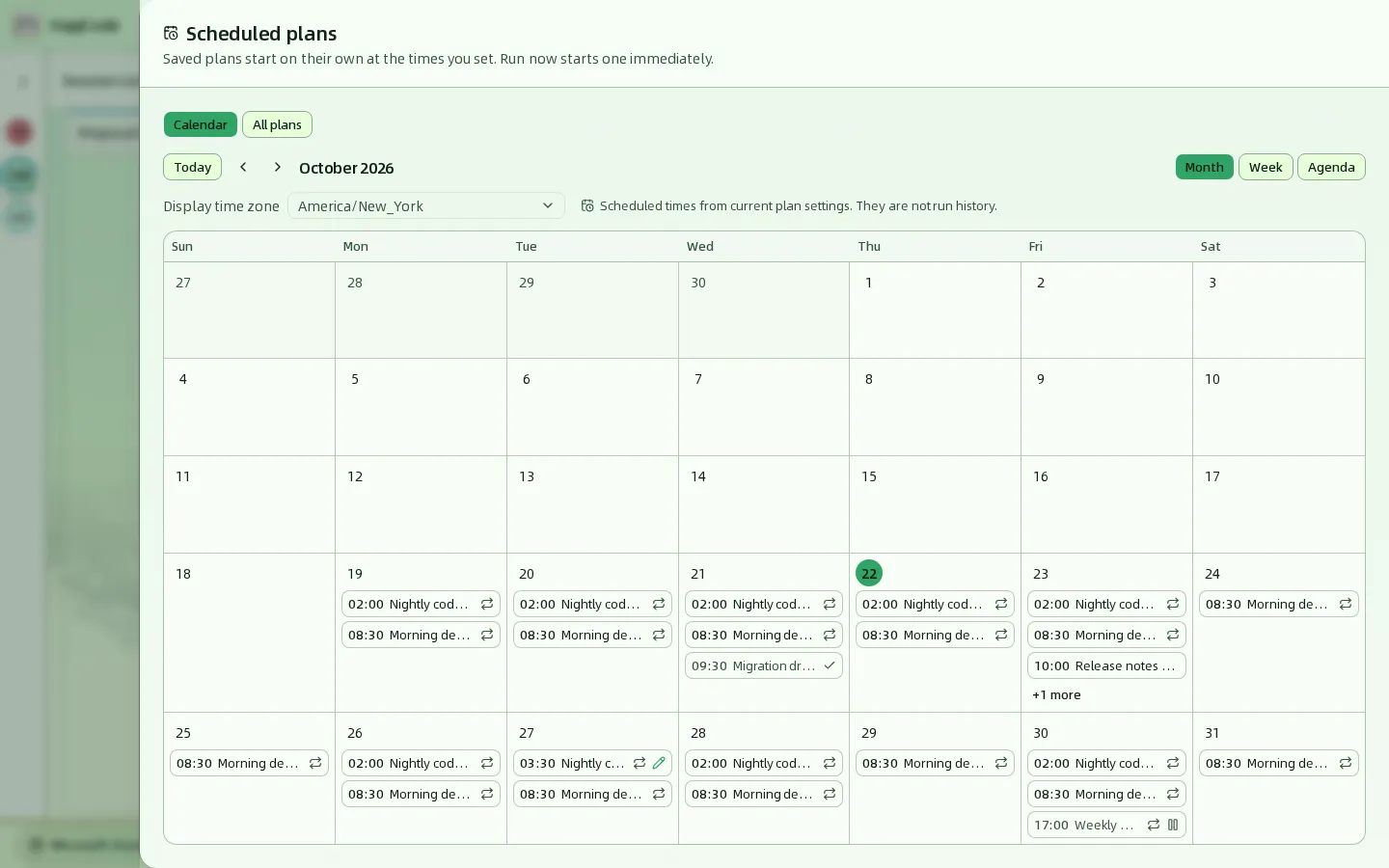
상단의 컨트롤은 다음과 같습니다.
| 컨트롤 | 기능 |
|---|---|
| Today(오늘) | 오늘이 포함된 월, 주 또는 아젠다로 돌아갑니다. |
| ‹ / › | 이전 또는 다음 기간으로 이동합니다. Month 보기에서는 월 단위, Week 및 Agenda 보기에서는 주 단위입니다. |
| Month / Week / Agenda | 보기를 전환합니다. 너비가 768픽셀보다 좁은 창에서는 한 열로 보는 편이 읽기 좋기 때문에 관리자가 열릴 때마다 Agenda로 시작합니다. |
| Display time zone(표시 시간대) | 달력이 시각을 배치하고 표시할 때 사용하는 시간대입니다. 기본값은 브라우저의 현재 시간대입니다. 시각이 표시되는 방식만 바꾸며, 계획 자체의 시간대나 실제 실행 시점에는 영향을 주지 않습니다. |
세 가지 보기는 같은 데이터를 보여 줍니다.
- Month: 날짜 칸마다 항목을 최대 3개까지 표시합니다. 그보다 많으면 +N more가 나타나고, 이를 누르면 그날의 모든 실행 시각이 담긴 대화상자가 열립니다.
- Week: 일곱 개의 열이 나란히 배치되며, 각 항목에 계획 이름 전체를 표시할 여유가 있습니다.
- Agenda: 날짜별로 묶은 목록으로, 실행 시각이 있는 날만 나열하며 각 항목 오른쪽에 상태를 글자로 표시합니다.
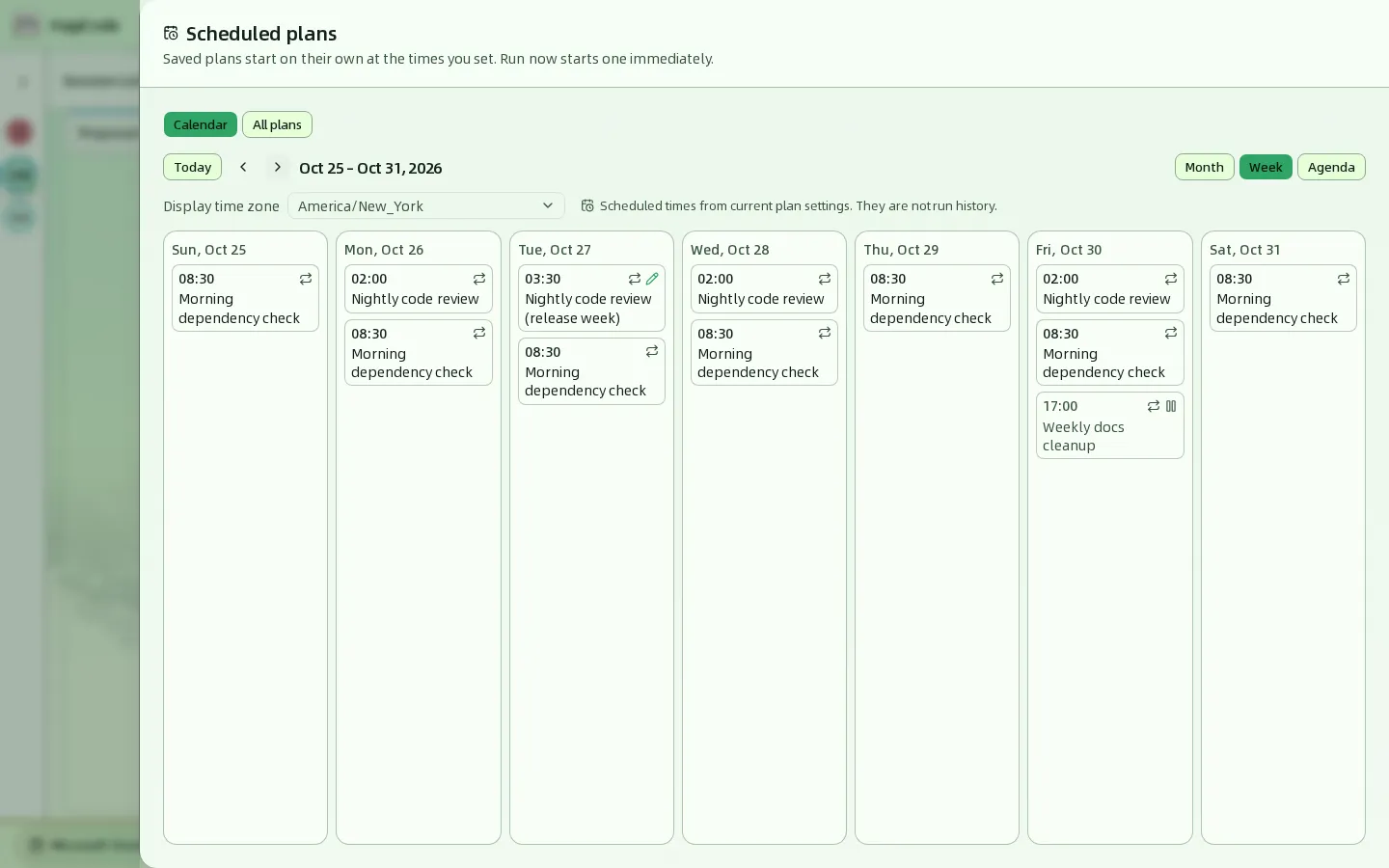
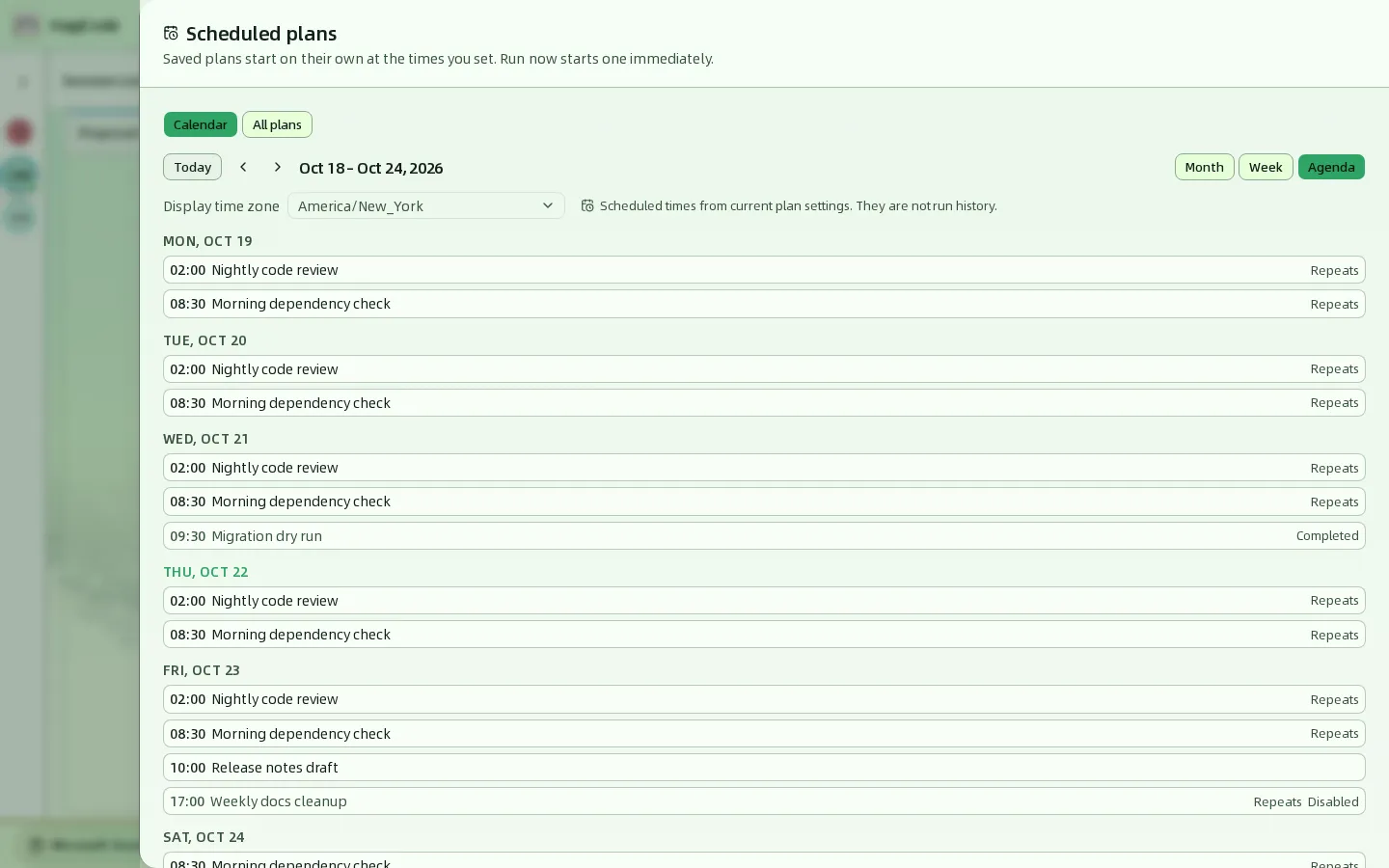
각 항목에는 시각과 계획 이름이 표시됩니다. Month 및 Week 보기에서는 상태를 아이콘으로 표시하고(마우스를 올리면 텍스트가 보임), Agenda에서는 글자로 표시합니다.
| 표시 | 의미 |
|---|---|
| 반복 아이콘 / Repeats | 반복 계획의 한 시점입니다. |
| 체크 아이콘 / Completed | 계획이 완료되었습니다(예: 이미 실행된 일회성 계획). |
| 일시 정지 아이콘 / Disabled | 계획이 비활성화되어 있어 이 시점은 자동으로 실행되지 않습니다. |
| 연필 아이콘 / Changed | 이 시점 하나가 변경되어 시각이나 내용이 반복 계획과 다릅니다. |
달력에는 계획의 현재 설정으로 계산한 시각이 표시될 뿐, 실행 기록이 아닙니다. 페이지의 **Scheduled times from current plan settings. They are not run history.**가 바로 이런 뜻입니다. 계획을 편집, 비활성화하거나 완료한 뒤에도 달력은 현재 설정을 기준으로 시각을 배치하며, 이전에 무엇이 실행되었는지는 기록하지 않습니다. 이미 시작된 세션을 보려면 세션 보드를 사용하세요.
한 시점의 세부 정보 보기
항목을 클릭하면 해당 시점의 세부 정보 서랍이 밀려 나옵니다. 편집기를 열지 않아도 내용을 확인할 수 있습니다.
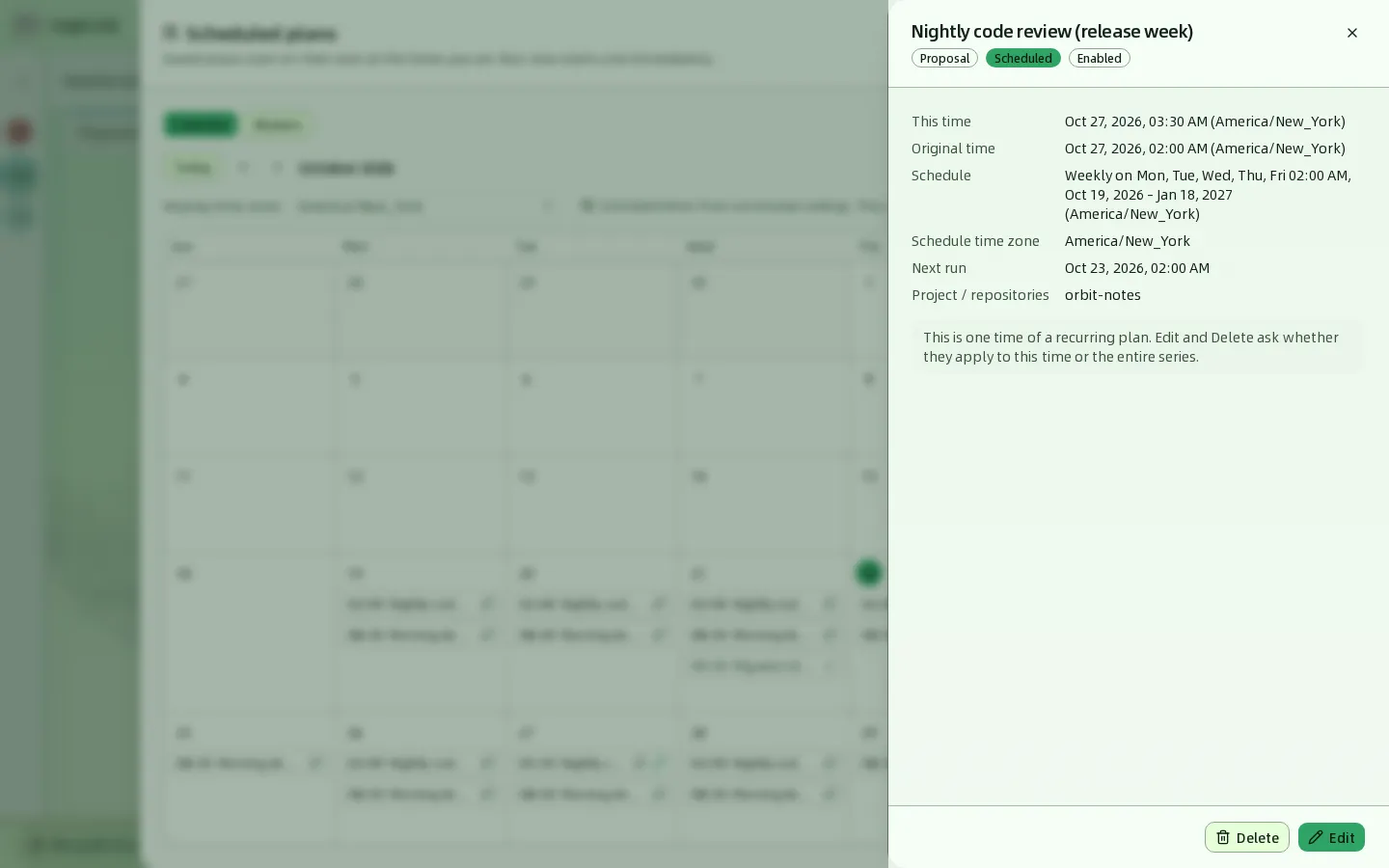
| 필드 | 설명 |
|---|---|
| 제목과 배지 | 계획 이름, 유형(Proposal 또는 HagiTask), 상태(Scheduled 또는 Completed), 그리고 Enabled 또는 Disabled입니다. |
| This time | 이 항목의 실행 시각으로, 표시 시간대 기준으로 배치됩니다. |
| Original time | 이 시점이 옮겨졌을 때만 나타나며, 반복 계획이 원래 예약했던 시각을 보여 줍니다. |
| Schedule | 계획의 전체 일정입니다. |
| Schedule time zone | 계획 자체가 사용하는 시간대입니다. |
| Next run | 계획 전체의 실제 다음 실행입니다. 완료된 계획에는 –가 표시됩니다. “이 시점”과 반드시 같지는 않습니다. |
| Project / repositories | 계획과 함께 저장된 대상 프로젝트와 저장소입니다. |
| Agent | 계획에 Agent가 있을 때만 나타나며, Random agent from the plan pool을 표시합니다. |
서랍 아래쪽의 Edit과 Delete로 계획을 변경하거나 삭제합니다. 반복 계획의 경우 먼저 어느 시점에 적용할지 묻습니다. 계획 편집하기와 계획 삭제하기를 참고하세요.
계획 만들기
제안 생성 대화상자와 HagiTask 생성 대화상자 모두 “지금 시작”에서 “일정에 맞춰 시작”으로 전환할 수 있습니다. Create Normal Session(일반 세션 만들기)에는 계획 스위치가 없습니다.
-
평소처럼 생성 대화상자를 엽니다(예: New Idea). 아이디어 이름, 프로젝트, 요청 내용을 입력합니다. 각 필드에 대해서는 세션을 참고하세요.
-
대화상자 오른쪽 아래를 보세요. 제출 버튼 옆에 기본적으로 꺼져 있는 Plan(계획) 스위치가 있습니다.

-
Plan 스위치를 켭니다. 대화상자가 계획 모드로 전환됩니다.
- 왼쪽 위의 레이블이 Create Proposal에서 Proposal plan(제안 계획)으로 바뀝니다.
- Basic Setup 맨 위에 필수 입력란인 Plan name(계획 이름)이 나타납니다. 예: “Weekly release check”, 최대 200자.
- Schedule(일정) 섹션이 나타납니다.
- 제출 버튼이 Save plan(계획 저장)으로 바뀝니다.
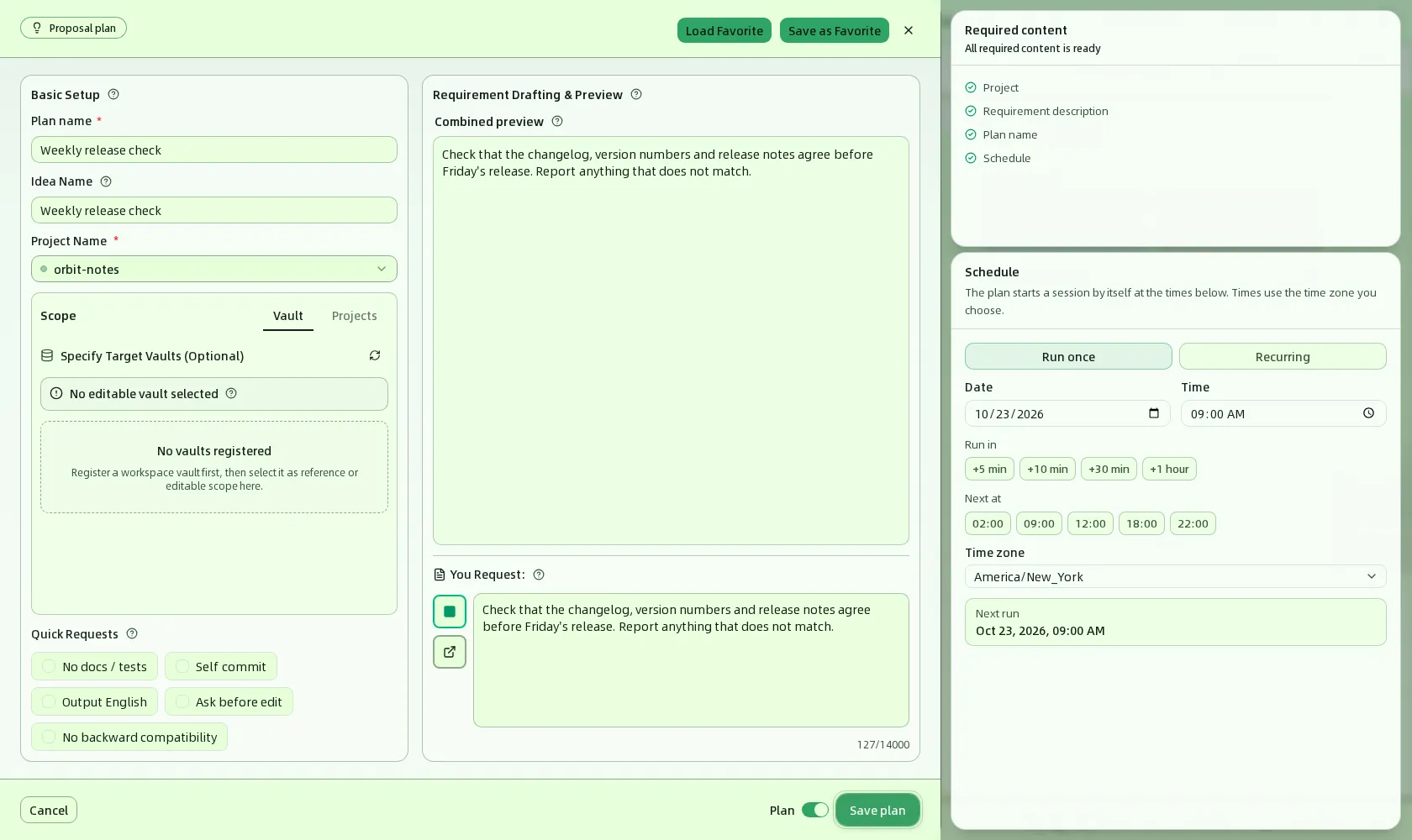
-
Schedule에서 계획이 실행될 시점을 설정합니다. 일정 설정하기를 참고하세요. HagiTask 계획에는 Agent도 필요합니다. HagiTask 계획에 Agent 선택하기를 참고하세요.
-
Save plan을 누릅니다. HagiCode에 Plan saved(계획이 저장되었습니다) 알림이 표시되며, View plans(계획 보기)를 누르면 바로 계획 관리자가 열립니다.

Required content(필수 내용) 체크리스트는 아직 빠진 항목을 실시간으로 알려 줍니다. 제안 계획은 Project, Requirement description, Plan name, Schedule을 확인하고, HagiTask 계획은 Project, HagiTask 자체의 필수 입력, Plan name, Schedule, Agent를 확인합니다. 모두 완료되면 All required content is ready가 표시됩니다.
창 너비와 레이아웃
창이 충분히 넓으면(약 1464픽셀 이상) Required content와 Schedule이 서랍 오른쪽에 두 개의 카드로 나타납니다. 더 좁은 창에서는 Schedule이 제출 버튼 위, 서랍 아래쪽으로 이동하고 Required content는 펼칠 수 있는 막대로 접힙니다. 내용과 규칙은 두 레이아웃에서 동일합니다.
계획에는 이미지를 포함할 수 없습니다. 양식에 이미지가 이미 첨부되어 있으면 Plan 스위치가 비활성화되며, 작업을 계획으로 저장하기 전에 이미지를 제거하라는 안내가 표시됩니다.
일정 설정하기
Schedule 맨 위의 두 버튼으로 계획 실행 방식을 선택합니다. Run once(한 번 실행) 또는 Recurring(반복)입니다. 두 모드 모두 섹션 아래쪽의 Next run(다음 실행)이 현재 설정에서 나오는 다음 실행 시각으로 실시간 갱신됩니다. Not scheduled(예약되지 않음)로 표시되면 현재 설정으로는 가능한 실행 시각이 없다는 뜻이므로, 날짜나 시간을 조정하세요.
한 번 실행
한 번만 실행됩니다.
| 필드 | 설명 |
|---|---|
| Date(날짜)와 Time(시간) | 실행되는 날짜와 시각입니다. 기본값은 내일 09:00입니다. 현재보다 이후여야 합니다. |
| Run in(후에 실행) | 현재 시각부터 계산하는 빠른 버튼: +5 min, +10 min, +30 min, +1 hour. |
| Next at(다음 시각) | 빠른 버튼: 02:00, 09:00, 12:00, 18:00, 22:00. 해당 시각의 다음 발생 시점을 선택합니다. 오늘 아직 남아 있으면 오늘, 아니면 내일입니다. |
| Time zone(시간대) | 날짜와 시간을 해석하는 시간대입니다. 기본값은 브라우저의 현재 시간대입니다. |
반복
시작일과 종료일 사이에 매일 또는 매주 반복합니다.
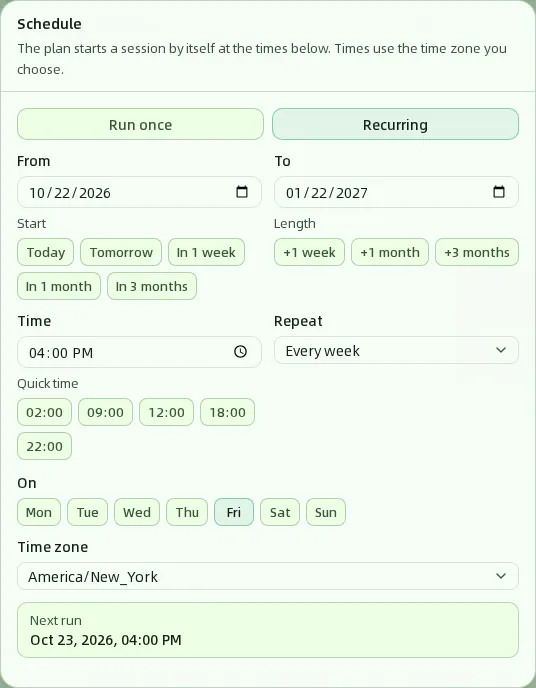
| 필드 | 설명 |
|---|---|
| From(시작)과 To(종료) | 기간의 첫날과 마지막 날로, 둘 다 포함됩니다. 기본값은 오늘부터 시작해 한 달간입니다. Start 아래의 Today, Tomorrow, In 1 week, In 1 month, In 3 months로 시작일을 빠르게 지정하고, Length 아래의 +1 week, +1 month, +3 months로 기간을 지정합니다. |
| Time(시간) | 각 실행의 시각으로, HH:mm 형식입니다. Quick time(빠른 시간)에는 02:00, 09:00, 12:00, 18:00, 22:00이 있습니다. |
| Repeat(반복) | Every day(매일) 또는 Every week(매주). |
| On(요일) | Every week를 선택하면 나타납니다. 계획을 실행할 요일을 Mon부터 Sun까지 선택하며, 하나 이상 선택해야 합니다. |
| Time zone(시간대) | 시간을 해석하는 시간대입니다. 모든 실행은 이 시간대의 현지 시간을 따르므로, 매일 02:00으로 설정한 계획은 일광 절약 시간제가 바뀌어도 02:00에 실행됩니다. |
계획을 “오래 유지”하려면 To를 멀리 설정하세요. 예를 들어 +3 months를 누르면 됩니다. 종료일이 지나면 계획은 Completed가 되고 실행이 중단됩니다.
HagiTask 계획에 Agent 선택하기
제안 계획에는 Agent가 필요 없습니다. HagiTask 계획에는 Agent를 하나 반드시 선택해야 합니다. 계획이 저절로 시작될 때는 Agent를 골라 줄 사람이 없기 때문입니다.
- 계획 모드에서 대화상자에 Agent 선택 섹션이 표시됩니다. 이 섹션은 계획이 실행될 때 사용할 Agent이며, 계획이 시작될 때도 이 선택을 유지한다고 설명합니다. Agent를 클릭해 선택합니다.
- 하단 바에는
Agent: name이 표시됩니다. 선택하기 전에는No agent selected yet.가 표시되며 계획을 저장할 수 없습니다. - 현재 계획에는 Agent를 하나만 지정할 수 있습니다. Agent를 만드는 방법은 Agents를 참고하세요.
계획 편집하기
들어가는 방법은 두 가지입니다. Calendar에서 한 시점의 세부 정보 서랍에 있는 Edit을 클릭하거나, All plans에서 계획 행의 Edit을 클릭합니다. 어느 쪽이든 HagiCode는 먼저 계획의 최신 저장 내용을 읽은 다음, 계획을 만들 때 사용한 것과 같은 대화상자를 계획 모드로 엽니다. 저장된 계획은 항상 계획으로 남습니다. Plan 스위치는 잠겨 있어 일반 작업으로 되돌릴 수 없습니다.
일회성 계획
편집기가 바로 열립니다. 이름, 내용, Agent 또는 시각을 바꾼 뒤 Save plan을 누르세요.
반복 계획: 이번 시점 또는 전체 시리즈
달력의 세부 정보 서랍에서 반복 계획을 편집하면 먼저 범위 선택 대화상자가 나타납니다.
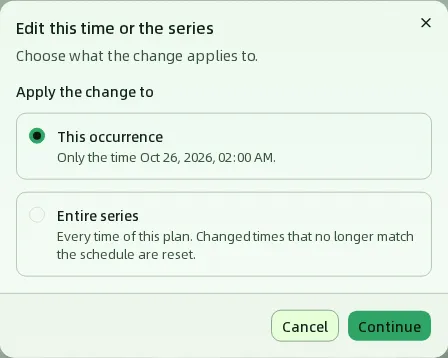
| 옵션 | 변경되는 범위 |
|---|---|
| This occurrence | 연 시점 하나만 변경됩니다. 계획의 다른 시점은 그대로 유지됩니다. |
| Entire series | 반복 계획의 모든 시점이 변경됩니다. 개별적으로 변경했지만 새 일정과 더 이상 맞지 않는 시점은 초기화됩니다. |
All plans의 Edit은 항상 전체 시리즈를 편집합니다.
전체 시리즈를 편집할 때는 서랍 위쪽에 **This is a recurring plan. Saving changes the entire series, not a single time.**이 표시되어, 저장하면 모든 시점에 영향이 있음을 알려 줍니다.
이번 시점을 편집할 때는 서랍 위쪽에 “Saving changes only this time, …”이 표시되고, 일정 영역은 이 시점의 날짜, 시각, 시간대로 줄어들며 반복으로 바꿀 수 없습니다. 이 시점의 실행 시각, 이름, 요청 내용, Agent를 바꿀 수 있고, 건드리지 않은 필드는 계속 전체 시리즈를 따릅니다.
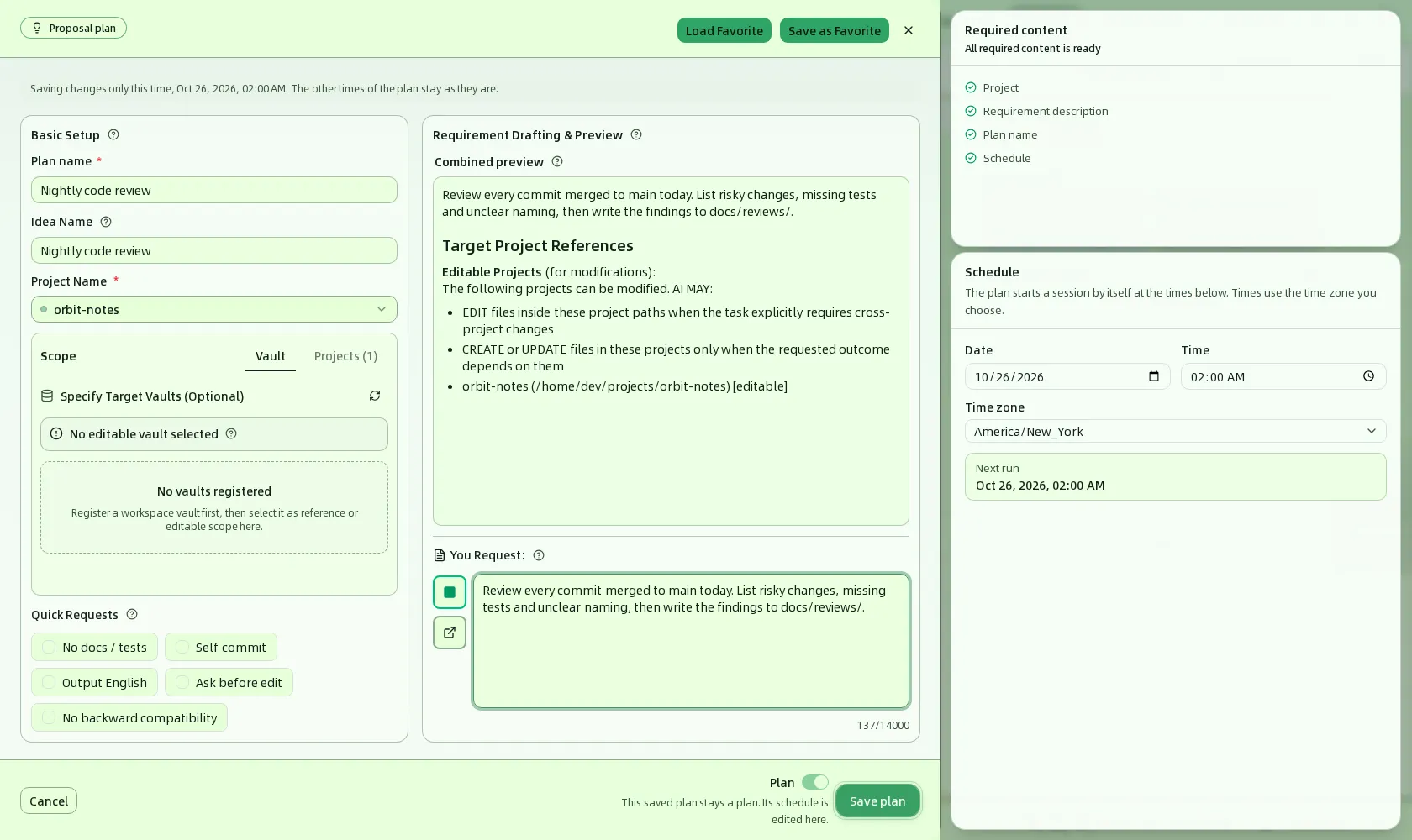
저장하면 달력으로 돌아갑니다. 변경된 시점에는 이제 연필 아이콘(Changed)이 표시되고, 달력 위쪽에 **Saved.**가 나타납니다.
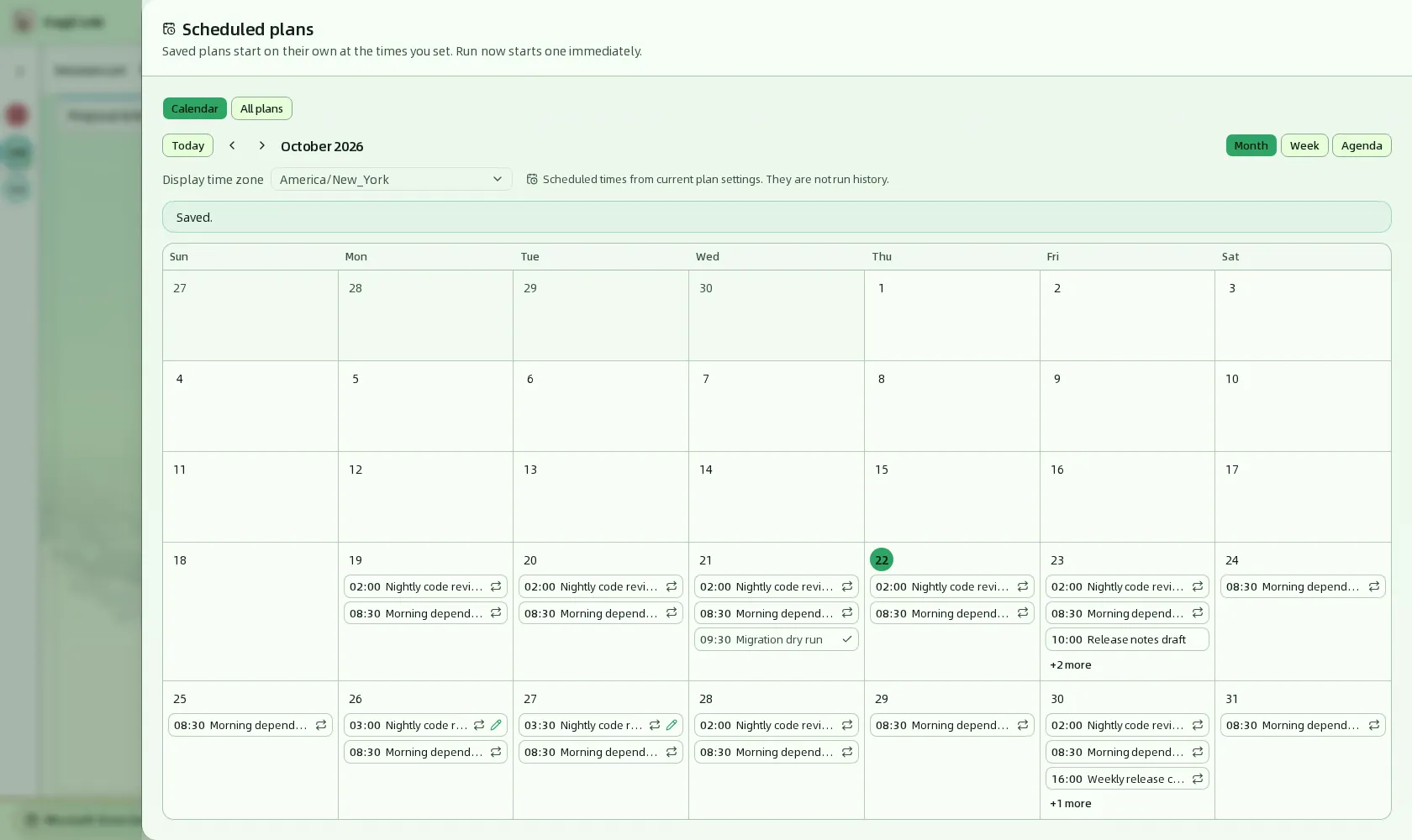
저장한 계획이 현재 표시된 월, 주 또는 아젠다 범위에 실행 시각이 없으면, 달력에 "…" has no scheduled time in this period가 표시되고 All plans 버튼이 제공되며, 그곳에서 계획의 세부 정보를 계속 볼 수 있습니다.
계획 삭제하기
삭제도 두 가지 방법이 있으며, 둘 다 먼저 확인을 요청합니다.
-
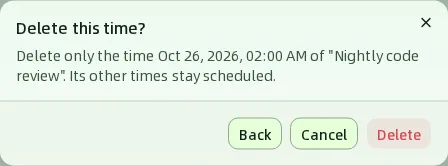
달력에서: 한 시점의 세부 정보 서랍에서 Delete를 클릭합니다. 반복 계획은 먼저 범위를 묻습니다. This occurrence를 선택하고 Continue를 클릭하면 Delete this time? 확인 창으로 이동하고, Entire series를 선택하면 계획 전체를 삭제할지 확인합니다. 일회성 계획은 범위가 하나뿐이므로 바로 삭제 확인으로 이동합니다.
-
All plans에서: 계획 행의 Delete를 클릭하고 확인하면 계획 전체가 삭제됩니다.
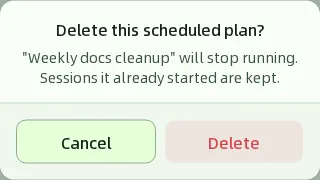
한 시점을 삭제하면 그 시점 하나만 실행되지 않고, 계획 전체를 삭제하면 계획이 중단됩니다. 어느 쪽이든 이미 시작된 세션은 그대로 유지됩니다.
All plans에서 계획 관리하기
All plans로 전환하면 모든 계획이 표시됩니다. 각 행이 하나의 계획입니다.
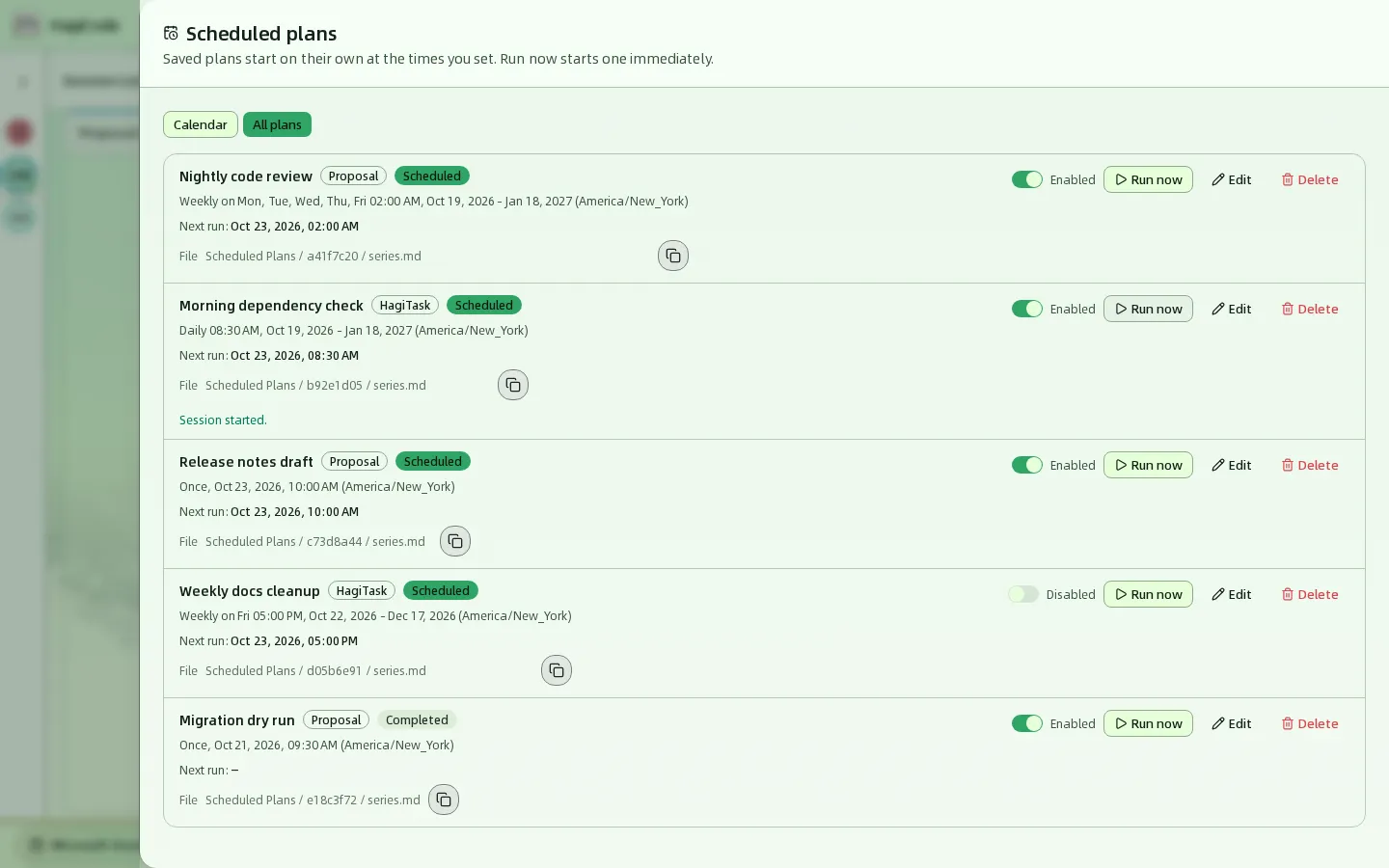
각 행에는 다음이 포함됩니다.
- 이름, Proposal 또는 HagiTask 유형 배지, Scheduled 또는 Completed 상태 배지.
- 일정 요약. 예:
Weekly on Mon, Tue, Wed, Thu, Fri 02:00 AM, Oct 19, 2026 - Jan 18, 2027 (America/New_York). - Next run. 완료된 계획에는
–가 표시됩니다. - File: 계획 파일의 위치로,
Scheduled Plans / plan id / series.md형식입니다. 옆의 버튼은 파일의 전체 경로를 복사합니다. 계획 파일을 참고하세요.
각 행의 오른쪽에 있는 컨트롤은 다음과 같습니다.
| 컨트롤 | 기능 |
|---|---|
| Enabled / Disabled 스위치 | 계획을 활성화하거나 비활성화합니다. 비활성화된 계획은 자동으로 실행되지 않지만 목록과 달력에는 남습니다. 다시 활성화하면 HagiCode가 현재 시각부터 다음 실행을 다시 계산하며, 비활성화된 동안 놓친 시각은 보충되지 않습니다. |
| Run now(지금 실행) | 저장된 입력으로 지금 바로 세션을 만듭니다. 성공하면 행에 **Session started.**가 표시됩니다. 계획의 일정이나 Next run은 변경되지 않으며, 비활성화되었거나 완료된 계획도 수동으로 실행할 수 있습니다. |
| Edit(편집) | 계획 전체를 편집합니다. 계획 편집하기를 참고하세요. |
| Delete(삭제) | 계획 전체를 삭제합니다. 계획 삭제하기를 참고하세요. |
계획 파일
계획을 저장하면 HagiCode가 그 내용을 Scheduled Plans 볼트의 Markdown 파일로 동기화합니다. 이 볼트는 HagiCode가 관리하므로 직접 만들 필요가 없습니다. 각 계획에는 ID로 이름 붙인 폴더가 생성됩니다.
series.md: 계획의 구성과 요청 텍스트입니다.occurrence-<time>.md: 자체 내용을 가진, 변경된 시점마다 하나씩 생성됩니다.
이 파일들은 계획에서 생성된 사본으로, 읽거나 검색하거나 다른 곳에서 참조할 때 편리합니다. HagiCode는 계획의 최신 내용으로 파일을 다시 쓰고, 계획이 삭제되면 파일을 정리합니다. 계획을 바꾸려면 계획 관리자에서 편집하세요. 파일을 수정해도 계획은 바뀌지 않으며, 수정 내용은 덮어써집니다. All plans에서 File 줄의 복사 버튼을 누르면 파일의 전체 경로를 얻을 수 있습니다. 볼트 전반에 대해서는 Vault를 참고하세요.
계획이 실행되는 시점
- 계획은 HagiCode가 실행 중일 때만 실행됩니다. HagiCode는 30초마다 실행 시각이 된 계획이 있는지 확인하므로, 예약 시각보다 최대 약 30초 늦게 시작될 수 있습니다.
- 놓친 시각은 한 번만 보충됩니다. 계획의 실행 시각이 되었을 때 HagiCode가 실행 중이 아니었다면(예: 컴퓨터가 꺼져 있었다면), HagiCode가 시작되는 즉시 계획이 한 번 실행되고 이후 다음 실행은 정상적으로 예약됩니다. 몇 번을 놓쳤든 한꺼번에 실행되지 않고 한 번만 실행됩니다.
- 실패한 실행은 재시도되지 않습니다. 실행에서 세션을 만들지 못하면(예: 프로젝트가 삭제되었거나 선택한 Agent를 사용할 수 없는 경우) 해당 실행은 건너뛰고 계획은 다음 예약 시각을 기다립니다. 복구하려면 문제를 해결한 뒤 Run now를 누르세요. 수동 실행이 실패하면 행에 **Run now failed:**와 사유가 표시됩니다.
- 일회성 계획은 실행된 후 Completed가 됩니다. 다시 사용하려면 Edit를 누르고 미래의 새 시각을 설정하세요. 만료된 일회성 계획의 스위치를 켜려고 하면 실행 시각이 이미 과거이므로 거부됩니다.
- 실행할 때마다 새 세션이 만들어집니다. 제안 계획은 제안 세션을, HagiTask 계획은 HagiTask 세션을 만듭니다. 이 세션들은 직접 만든 세션과 마찬가지로 세션 보드에 나타납니다.
FAQ
계획을 저장하려는데 실행 시각이 현재 시각보다 늦어야 한다거나 요일을 하나 이상 선택하라는 메시지가 나옵니다. 양식 유효성 검사이며, 사유는 해당 필드 아래에 표시됩니다. 일회성 계획은 현재보다 이후여야 합니다. 반복 계획은 종료일이 시작일보다 앞설 수 없고, 주간 계획은 요일을 하나 이상 선택해야 하며, 범위 안에 실행 가능한 시점이 하나 이상 있어야 합니다.
Plan 스위치가 회색으로 비활성화되어 있습니다. 양식에 이미지가 첨부되어 있는데 계획은 이미지를 지원하지 않기 때문입니다. 이미지를 제거하면 스위치가 다시 작동합니다.
방금 저장한 계획이 달력에 없습니다. 달력에는 화면에 표시된 월, 주 또는 아젠다 범위 안의 시각만 표시됩니다. 해당 날짜가 포함된 월로 이동하거나 All plans에서 계획을 확인하세요.
달력에 표시된 시각이 내가 설정한 시각과 다릅니다. 달력은 시각을 Display time zone에 맞춰 배치하며, 기본값은 브라우저의 시간대입니다. 계획 자체의 시간대는 세부 정보에 Schedule time zone으로 표시되며, 계획은 항상 자신의 시간대를 기준으로 실행됩니다.
계획이 실행 시각에 실행되지 않았습니다. 다음을 순서대로 확인하세요. 계획이 Enabled인지, Next run이 예상한 시각인지(특히 시간대), 그 시각에 HagiCode가 실행 중이었는지, 계획에서 사용하는 프로젝트와 Agent가 아직 존재하는지, 해당 시점 하나가 삭제되지 않았는지. 달력에는 실행 기록이 아니라 계획 설정이 표시되므로, 달력만으로는 실행되었는지 확인할 수 없습니다.
계획은 어디에 저장되나요?
모든 계획은 HagiCode의 시스템 관리 구성 디렉터리에 있는 scheduled-plans.json에 저장됩니다. 브라우저에 의존하지 않으므로, 다른 브라우저에서 같은 HagiCode를 열어도 같은 계획이 표시됩니다.
HagiCode
HagiCode는 에이전트 코딩 작업 공간입니다. 풍부하고 편리한 UI 상호작용으로 계획 수립, 에이전트 실행, 프로젝트 작업을 쉽게 시작하고 따라가며 개발을 더 흥미로운 경험으로 만듭니다.
풍부하고 편리한 UI 상호작용으로 계획부터 프로젝트 작업까지 쉽게 따라갈 수 있습니다.
- 스마트OpenSpec 워크플로는 의도를 제안, 설계, 작업을 거쳐 배포까지 이어지는 실행 가능한 경로로 바꿉니다.
- 효율적다중 에이전트 실행으로 조사, 구현, 검토를 병렬로 진행하며 여러 저장소와 익숙한 Agent CLI를 지원합니다.
- 흥미로운풍부하고 편리한 UI 상호작용으로 계획 수립, 에이전트 실행, 프로젝트 작업을 쉽게 시작하고 따라갈 수 있습니다.
HagiCode 한눈에 보기

작업대: 모든 세션을 하나의 칸반 보드에 모았습니다. 
제안은 생성, 초안 작성, 검토를 거쳐 실행과 보관으로 이어집니다. 
Hero Scenario: 영웅이 작업을 진행하고, 당신은 진행 상황과 레벨, 이야기를 지켜봅니다. 
일러스트: HagiCode 일러스트 세트의 고양이 머리 초상. 방문할 때마다 바뀝니다.
Windows용 다운로드
HagiCode 공유

아이디어를 실제로 배포되는 소프트웨어로.
HagiCode는 에이전트 코딩 작업 공간입니다. OpenSpec 워크플로로 변경을 계획하고, 다중 에이전트 실행으로 진행하며, Hero Scenario로 긴 작업의 진행 상황을 한눈에 보여 아이디어를 실제로 배포되는 소프트웨어로 만듭니다.
- 스마트
- OpenSpec 워크플로는 의도를 제안부터 배포까지 이어지는 실행 가능한 경로로 바꿉니다.
- 효율적
- 다중 에이전트 실행으로 조사, 구현, 검토를 병렬로 진행합니다.
- 즐거운
- 편리한 UI 상호작용으로 계획, 에이전트 실행, 프로젝트 작업을 쉽게 따라갈 수 있습니다.
에코시스템 사이트
빠른 링크
커뮤니티
© 2026 HagiCode | Powered By hagilight-starlight@0.15.1 | Branch: main | Commit: 86228e2 | Built: