
프로젝트
프로젝트는 HagiCode 작업이 이루어지는 폴더입니다. 세션, Git 상태, 표준 용어, MonoSpecs 설정은 모두 프로젝트에 속하므로, 워크벤치 왼쪽 가장자리의 프로젝트 레일이 대부분 작업의 출발점이 됩니다.
프로젝트 레일
프로젝트 레일은 기본적으로 접혀 있으며, 프로젝트마다 원형 아이콘 하나만 보입니다. 레일 상단의 작은 화살표를 클릭하면 펼쳐집니다.
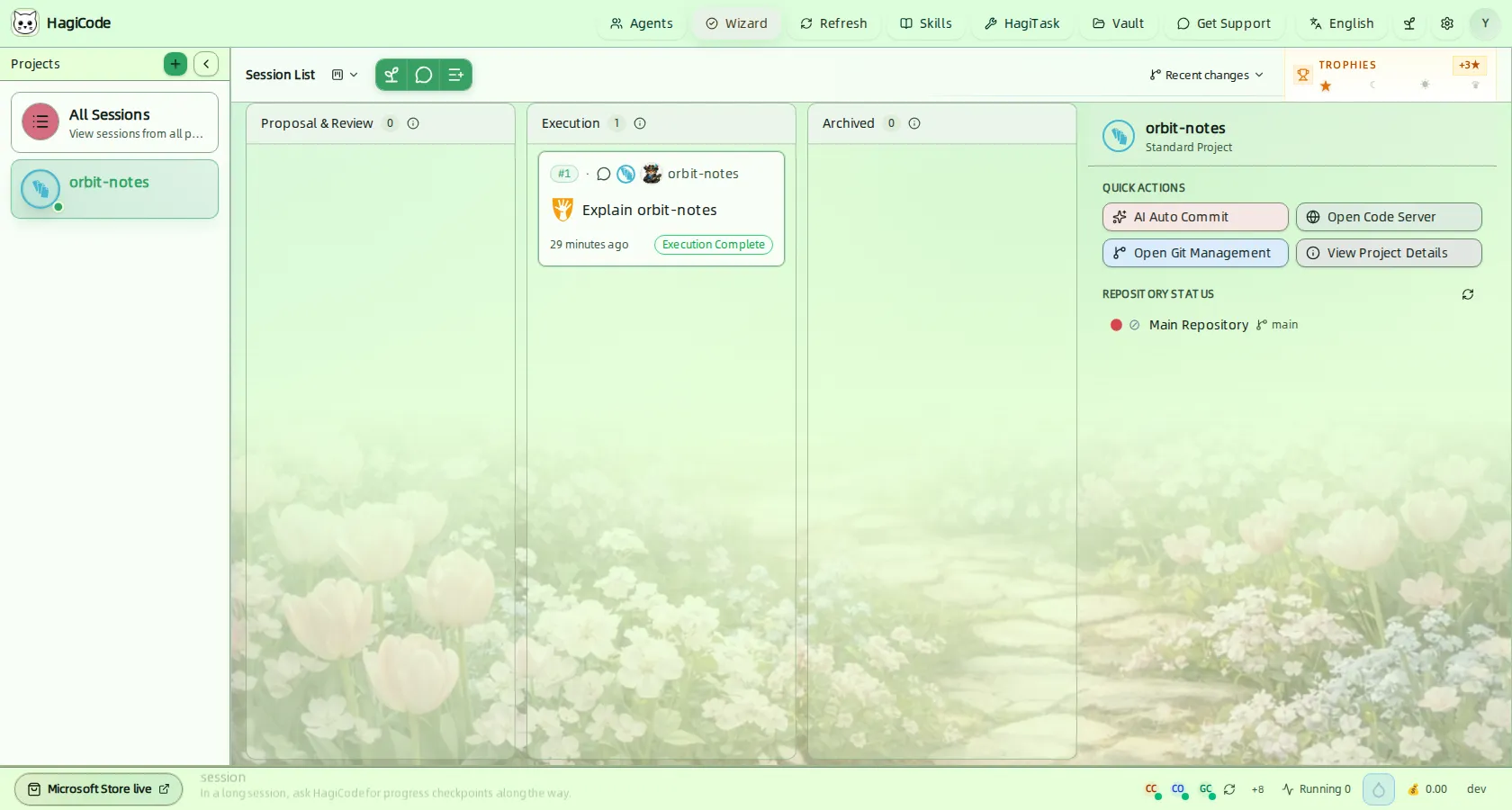
- All Sessions(전체 세션)은 모든 프로젝트의 세션을 같은 보드에 표시합니다.
- 프로젝트를 클릭하면 보드에는 해당 프로젝트의 세션만 표시되고, 프로젝트 패널에도 그 프로젝트가 나타납니다.
- 초록색 + 버튼으로 새 프로젝트를 만듭니다. 그 옆의 화살표를 누르면 프로젝트 레일을 다시 접을 수 있습니다.
어떤 프로젝트가 “All Sessions” 보드에 포함되나요?
Settings → Process & Interaction → Session List(설정 → 프로세스 및 상호작용 → 세션 목록)에서 범위를 All Projects(모든 프로젝트)에서 Custom Selection(사용자 지정 선택)으로 바꾸면 원하는 프로젝트만 고를 수 있습니다. 설정을 참고하세요.
새 프로젝트 만들기
프로젝트 레일의 **+**를 클릭하면 New Project(새 프로젝트) 대화 상자가 열립니다. 프로젝트를 추가하는 방법은 세 가지입니다.
단일 프로젝트
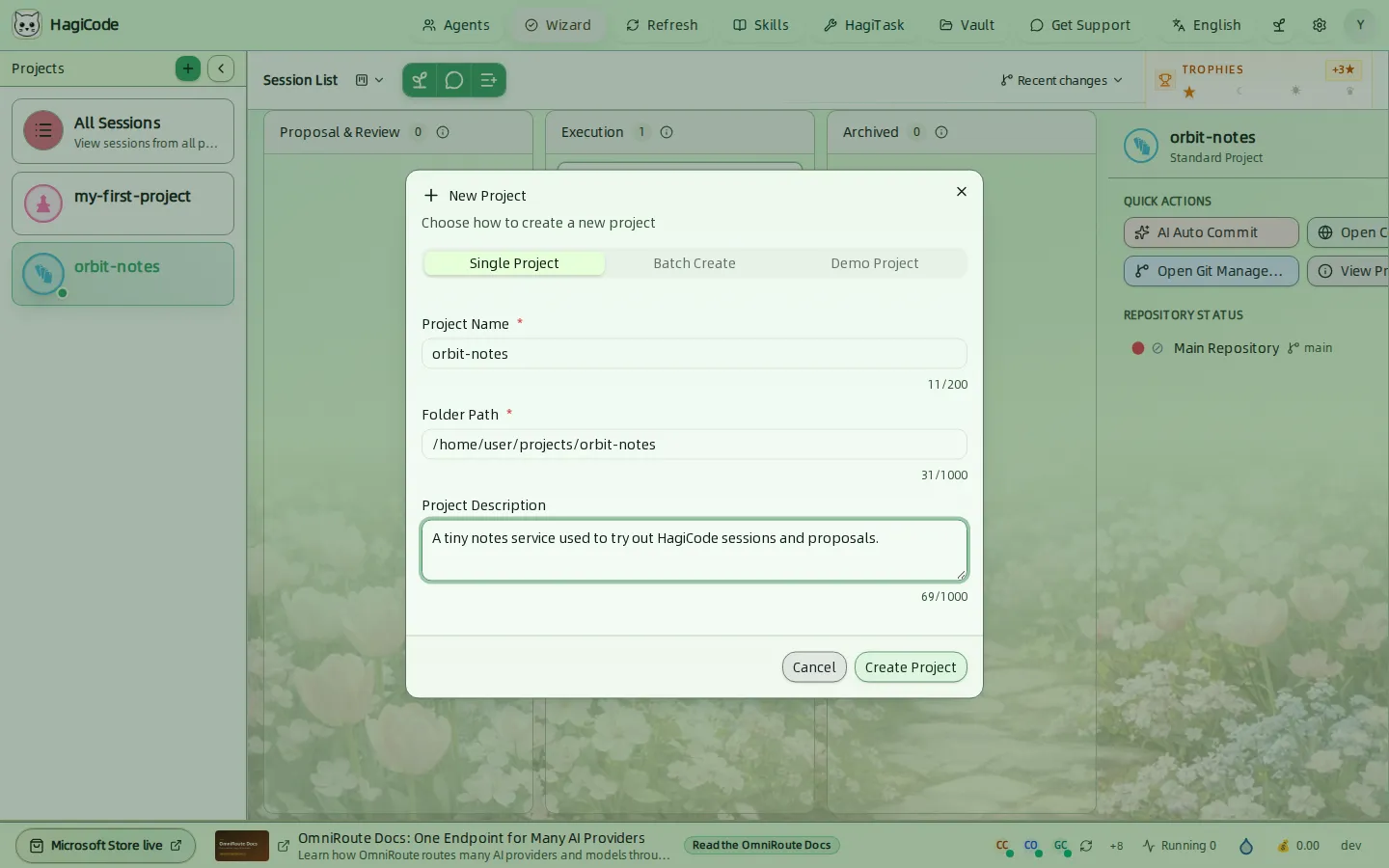
디스크에 프로젝트 폴더가 이미 있을 때 사용합니다. Single Project(단일 프로젝트) 탭에 해당합니다.
| 필드 | 설명 |
|---|---|
| Project Name(프로젝트 이름) | 필수 항목이며 최대 200자입니다. |
| Folder Path(폴더 경로) | 필수 항목이며 최대 1000자입니다. /home/user/projects/orbit-notes처럼 폴더의 절대 경로를 입력합니다. |
| Project Description(프로젝트 설명) | 선택 항목이며 최대 1000자입니다. |
경로에 .hagicode/monospecs.yaml이 있으면 대화 상자가 이를 인식하고 해당 프로젝트에 대한 MonoSpecs 안내를 표시합니다. MonoSpecs를 참고하세요.
일괄 생성
여러 저장소가 같은 상위 폴더 아래에 있을 때 사용합니다. Batch Create(일괄 생성) 탭에 해당합니다.
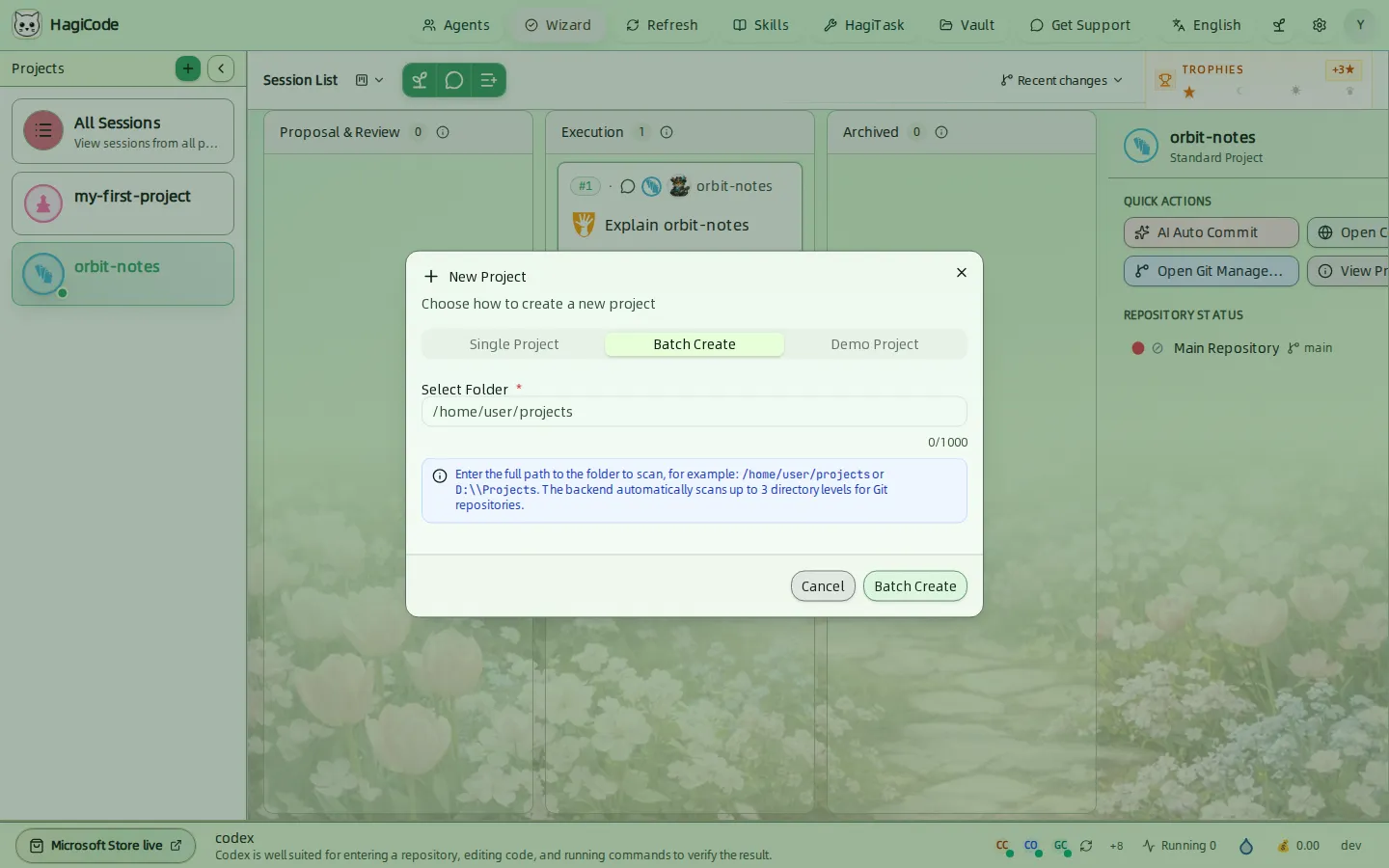
상위 폴더의 전체 경로를 입력합니다. HagiCode는 하위 디렉터리를 최대 세 단계까지 검색해 Git 저장소를 찾고, 찾은 각 저장소를 프로젝트로 등록합니다.
데모 프로젝트
자신의 코드를 연결하기 전에 HagiCode를 먼저 체험해 보고 싶을 때 사용합니다. Demo Project(데모 프로젝트) 탭에 해당합니다.
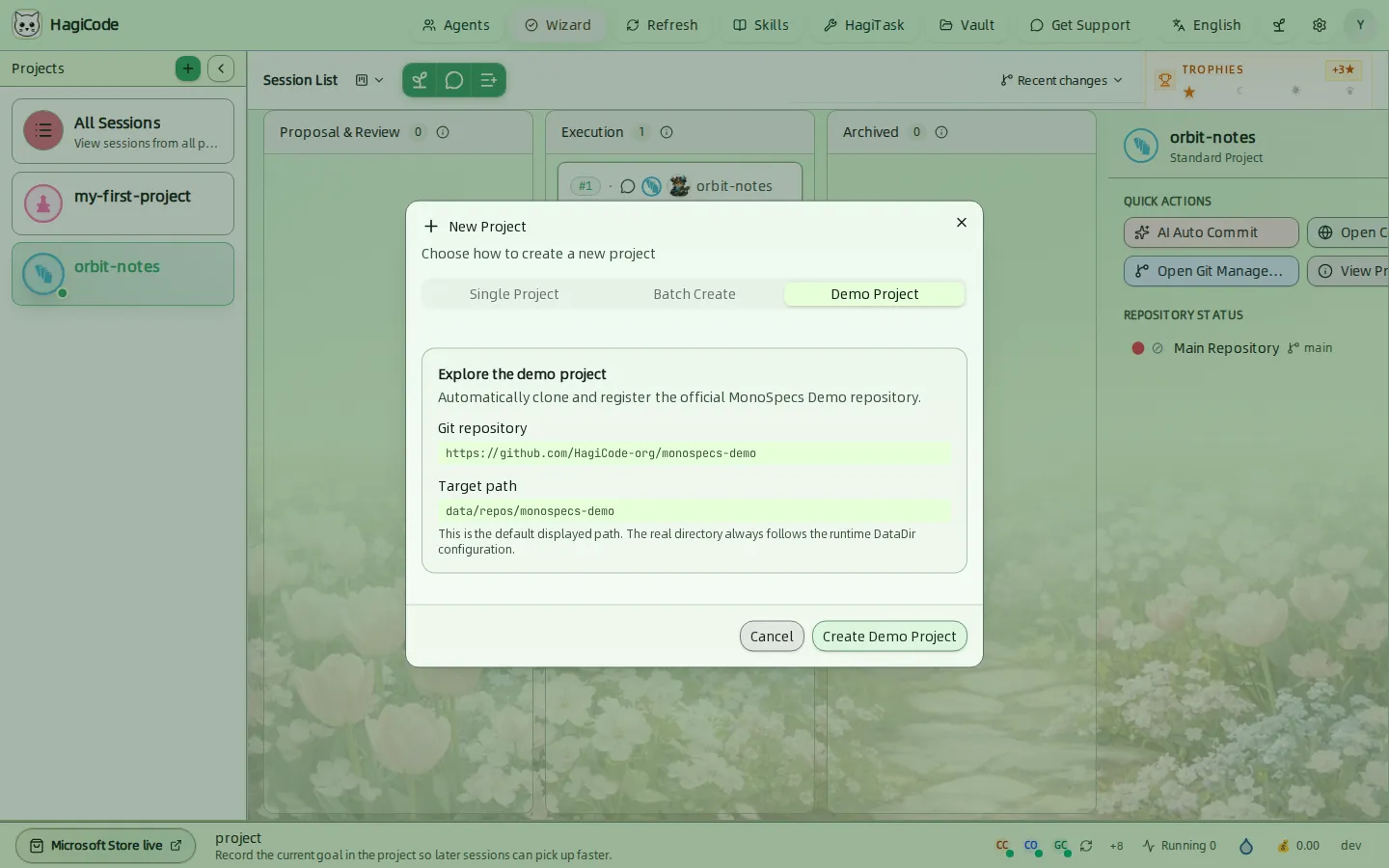
HagiCode는 공식 MonoSpecs Demo 저장소(https://github.com/HagiCode-org/monospecs-demo)를 복제하여 프로젝트로 등록합니다. 이 기능을 쓰려면 컴퓨터에 Git이 설치되어 있어야 합니다. 화면에 표시되는 경로는 기본값이며, 실제 폴더 위치는 런타임 데이터 디렉터리에 따라 달라집니다.
프로젝트 패널
프로젝트를 선택하면 보드 오른쪽에 해당 프로젝트의 프로젝트 패널이 나타납니다.
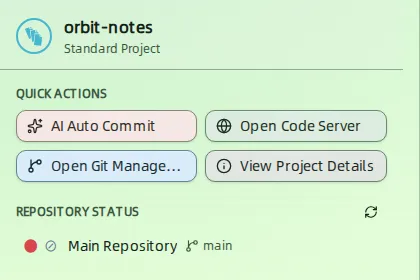
Quick actions(빠른 작업)
| 버튼 | 기능 |
|---|---|
| Auto Super Commit | 프로젝트에 대해 AI 지원 커밋을 시작합니다. Super Commit을 참고하세요. |
| Open Code Server(Code Server 열기) | 브라우저 기반 코드 편집기에서 프로젝트를 엽니다. |
| Open Git Management(Git 관리 열기) | 프로젝트 상세 드로어의 Git 탭을 엽니다. |
| View Project Details(프로젝트 상세 보기) | 프로젝트 상세 드로어를 엽니다. |
Repository status(저장소 상태)에는 프로젝트의 각 저장소와 현재 브랜치가 나열됩니다. 색깔 점은 작업 트리 상태를 나타냅니다. 스크린샷의 점이 빨간색인 것은 src/server.js에 커밋되지 않은 변경 사항이 있기 때문입니다. 새로고침 버튼을 누르면 상태를 다시 읽어 옵니다.
보드 툴바의 Recent changes(최근 변경) 메뉴에는 최근에 변경된 저장소가 나열됩니다. 변경된 저장소가 없으면 “최근 변경 사항 없음”이라고 표시됩니다.
프로젝트 상세
View Project Details를 클릭하면 드로어가 열립니다. 드로어에는 네 개의 탭이 있습니다.
상세
Details(상세) 탭에 해당합니다.
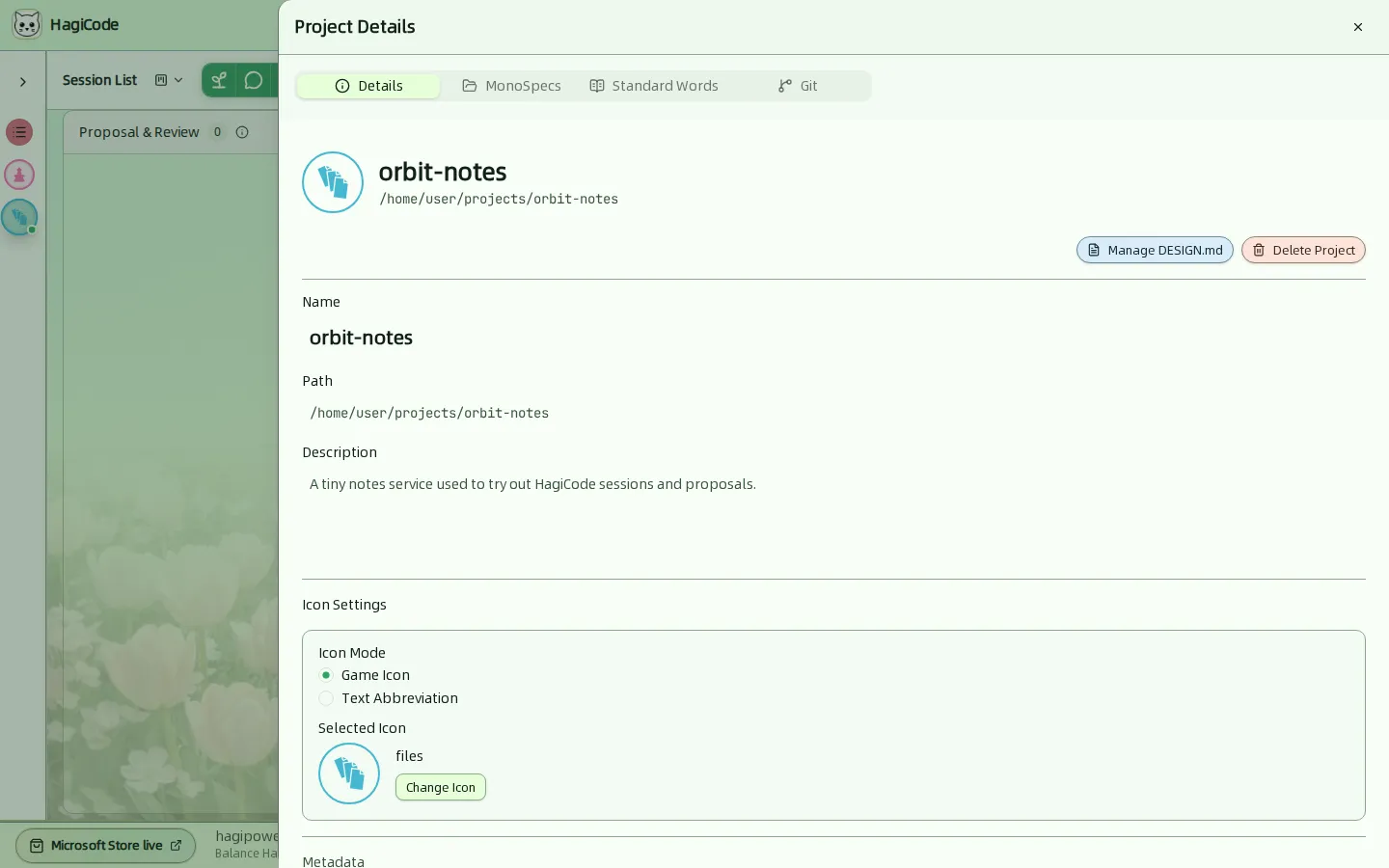
- Name(이름), Path(경로), Description(설명): 프로젝트의 기본 정보입니다.
- Icon Settings(아이콘 설정): 프로젝트 아바타로 Game Icon(게임 아이콘) 또는 Text Abbreviation(텍스트 약어)을 고를 수 있습니다. Change Icon(아이콘 변경)을 누르면 아이콘 선택기가 열립니다.
- Manage DESIGN.md(DESIGN.md 관리): 프로젝트의
DESIGN.md파일을 관리합니다. - Delete Project(프로젝트 삭제): 프로젝트 이름을 입력해 확인한 후 삭제합니다. 확인 대화 상자에는 영구적으로 삭제될 내용이 표시됩니다. 즉, 프로젝트의 모든 세션과 그 세션의 모든 메시지입니다. 이 작업은 되돌릴 수 없습니다.
MonoSpecs
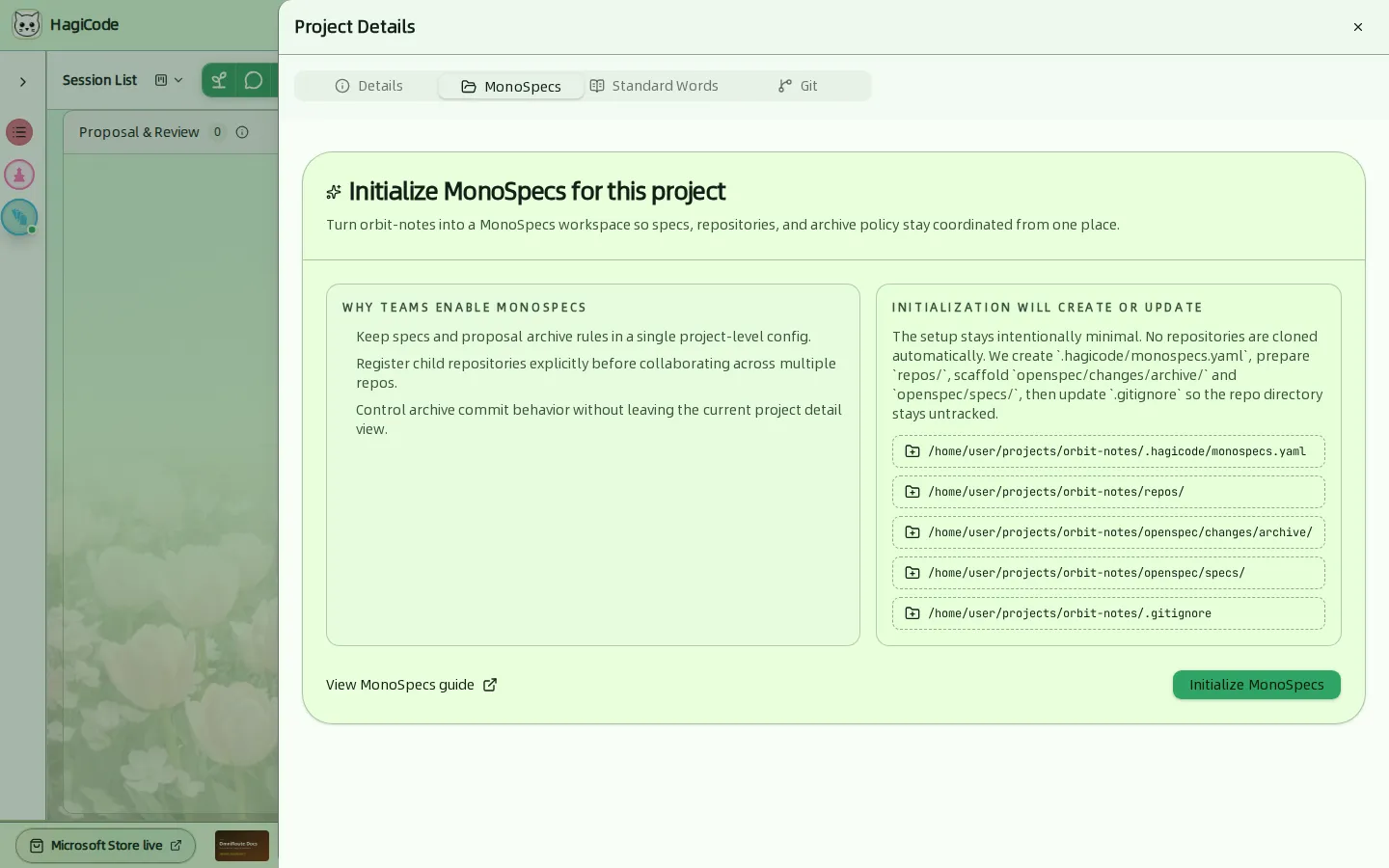
MonoSpecs는 프로젝트를 여러 저장소와 명세를 함께 조율하는 워크스페이스로 만들어 줍니다. 아직 MonoSpecs 워크스페이스가 아닌 프로젝트에서 Initialize MonoSpecs(MonoSpecs 초기화)를 실행하면 필수 항목만 만들며, 저장소는 자동으로 복제하지 않습니다.
.hagicode/monospecs.yaml- 하위 저장소를 담을
repos/폴더 openspec/changes/archive/및openspec/specs/repos/폴더가 추적되지 않도록 하는.gitignore업데이트
초기화하기 전에 MonoSpecs 가이드를 읽어 보세요.
표준 용어
Standard Words(표준 용어) 탭에 해당합니다.
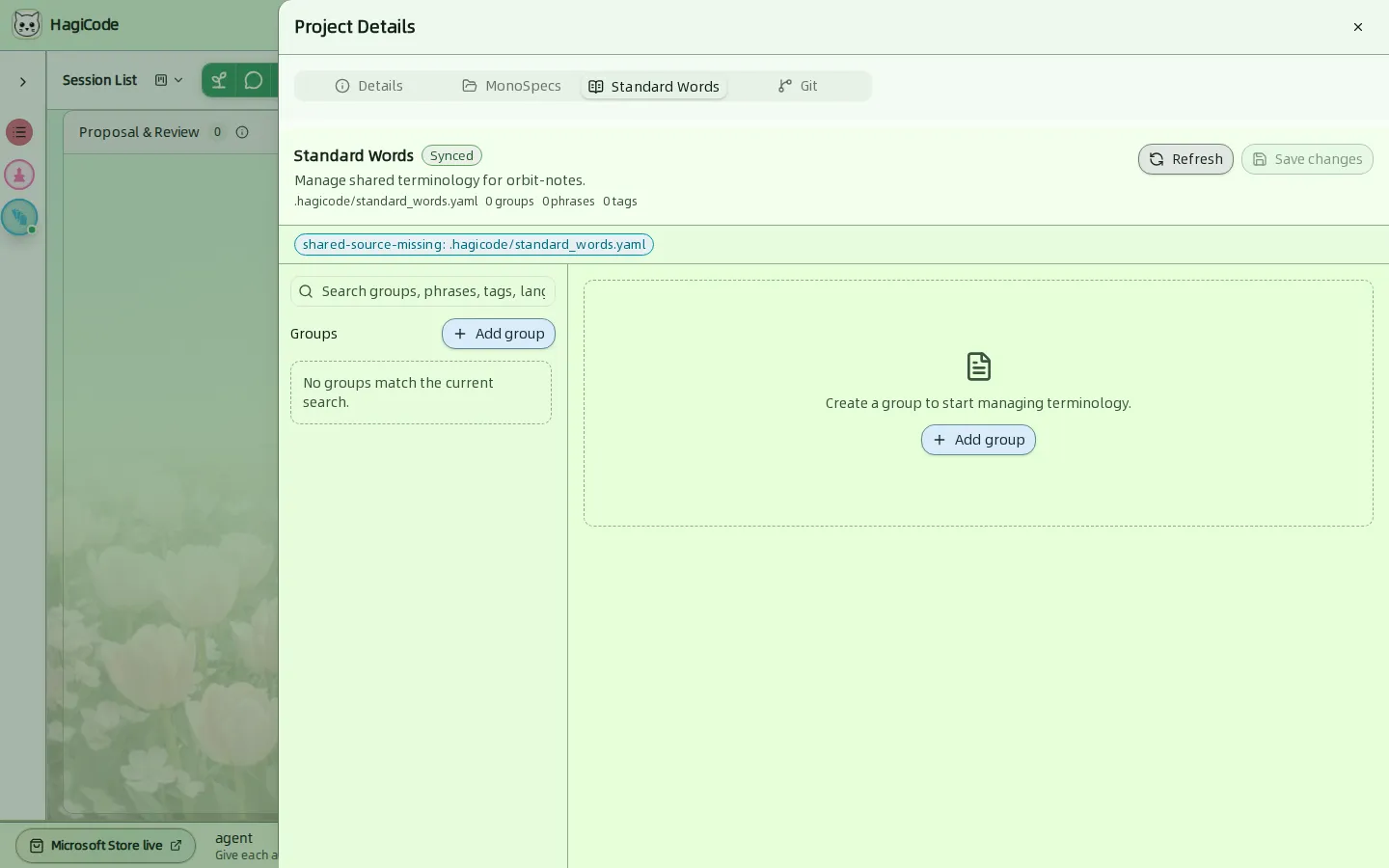
표준 용어는 프로젝트가 공유하는 용어로, .hagicode/standard_words.yaml에 저장됩니다. 이 탭에서는 그룹, 구문, 태그의 개수를 확인할 수 있고, 검색, Add group(그룹 추가), 디스크에서 다시 읽기(Refresh), Save changes(변경 사항 저장)를 사용할 수 있습니다.
Git
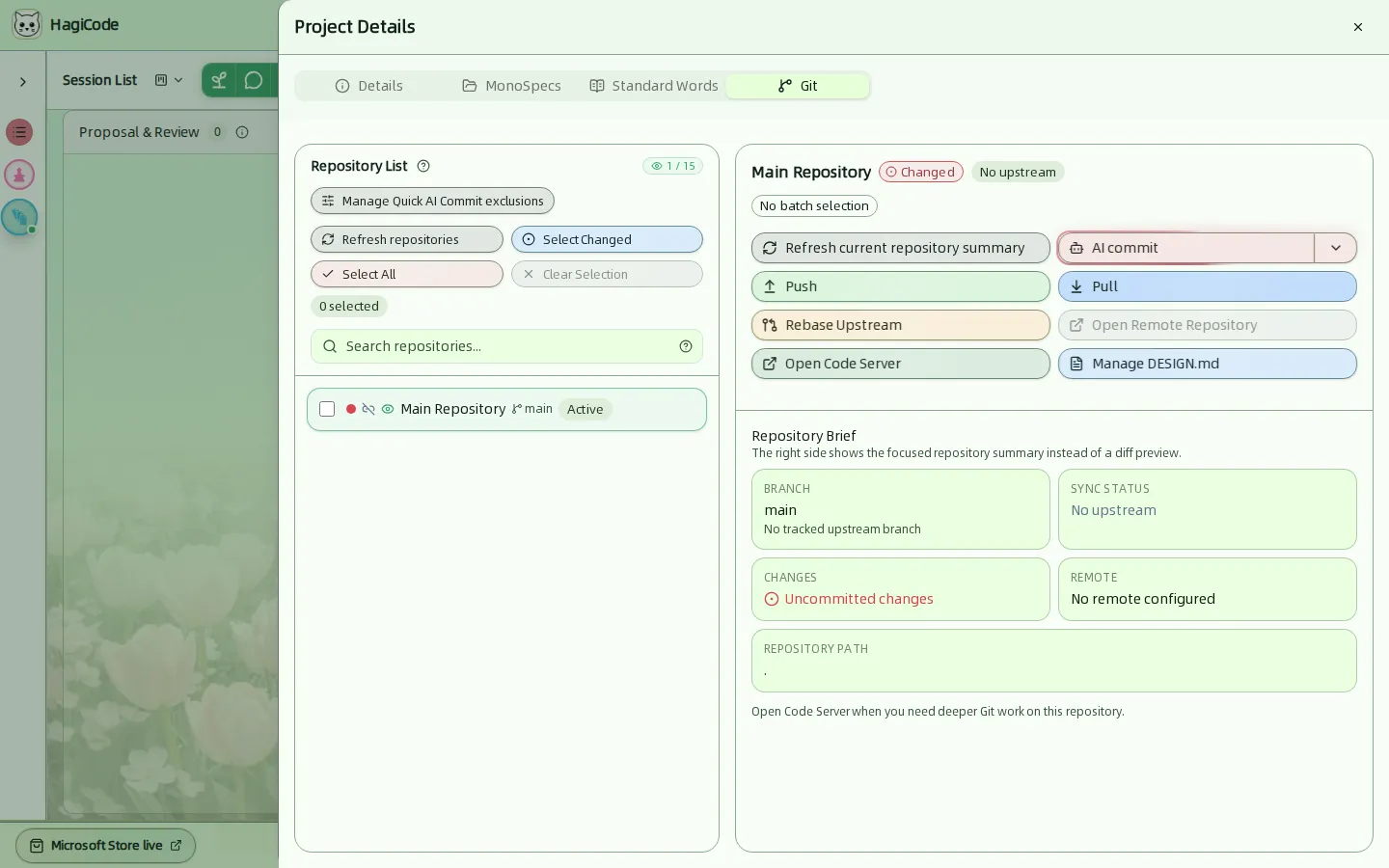
Git 탭은 프로젝트의 Git 콘솔입니다.
- 저장소 목록(왼쪽)에는 모니터링 중인 저장소가 표시됩니다.
1 / 15와 같은 개수는 Settings → Integration → Git(설정 → 통합 → Git)의 모니터링 한도와 비교한 값입니다. 일괄 작업에는 Select Changed(변경된 저장소 선택), Select All(전체 선택), Clear Selection(선택 해제)을 사용할 수 있고, 이름으로 검색할 수도 있습니다. Manage Super Commit All exclusions(Super Commit All 제외 항목 관리)에서는 빠른 커밋 시 건너뛸 파일을 설정합니다. - 저장소 요약(오른쪽)에는 브랜치, 동기화 상태, 커밋되지 않은 변경 사항 여부, 원격 저장소, 저장소 경로가 표시됩니다.
- 현재 선택된 저장소에 대한 작업은 Super Commit, Push(푸시), Pull(풀), Rebase Upstream(상위 브랜치에 리베이스), Open Remote Repository(원격 저장소 열기), Open Code Server, Manage DESIGN.md입니다.
여기의 요약은 diff 미리보기를 대신하도록 의도적으로 설계되었습니다. 더 깊은 Git 작업이 필요하면 Open Code Server를 사용하세요.
Git 프로필, 상태 모니터링, 기본 AI 커밋 동작과 같은 Git 관련 설정은 Settings → Integration → Git(설정 → 통합 → Git)에서 구성합니다.
HagiCode
HagiCode는 에이전트 코딩 작업 공간입니다. OpenSpec 워크플로로 변경을 계획하고, 다중 에이전트 실행으로 진행하며, Hero Dungeon으로 긴 작업의 진행 상황을 한눈에 보여 아이디어를 실제로 배포되는 소프트웨어로 만듭니다.
더 스마트하고 빠르며 즐거운 에이전트 워크플로로 유용한 소프트웨어를 만드세요.
- 스마트OpenSpec 워크플로는 의도를 제안, 설계, 작업을 거쳐 배포까지 이어지는 실행 가능한 경로로 바꿉니다.
- 효율적다중 에이전트 실행으로 조사, 구현, 검토를 병렬로 진행하며 여러 저장소와 익숙한 Agent CLI를 지원합니다.
- 즐거운Hero Dungeon은 긴 코딩 세션을 영웅, 진행 상황, 업적이 보이는 모험으로 만듭니다.
HagiCode 한눈에 보기

작업대: 모든 세션을 하나의 칸반 보드에 모았습니다. 
제안은 생성, 초안 작성, 검토를 거쳐 실행과 보관으로 이어집니다. 
Hero Dungeon: 영웅이 작업을 진행하고, 당신은 진행 상황과 레벨, 이야기를 지켜봅니다.
Windows용 다운로드
HagiCode 공유
아이디어를 실제로 배포되는 소프트웨어로.
HagiCode는 에이전트 코딩 작업 공간입니다. OpenSpec 워크플로로 변경을 계획하고, 다중 에이전트 실행으로 진행하며, Hero Dungeon으로 긴 작업의 진행 상황을 한눈에 보여 아이디어를 실제로 배포되는 소프트웨어로 만듭니다.
- 스마트
- OpenSpec 워크플로는 의도를 제안부터 배포까지 이어지는 실행 가능한 경로로 바꿉니다.
- 효율적
- 다중 에이전트 실행으로 조사, 구현, 검토를 병렬로 진행합니다.
- 즐거운
- Hero Dungeon은 긴 세션을 영웅, 진행 상황, 업적으로 한눈에 보여 줍니다.
에코시스템 사이트
빠른 링크
커뮤니티
© 2026 HagiCode | Powered By hagilight-starlight@0.11.0 | Branch: main | Commit: 934740d | Built: